こんにちは、ミホです。
仕事や勉強でプレゼン資料を作る機会は多いですが、
「構成を考えるだけで時間がかかる」
「デザインまで手が回らない」
と感じたことがある方も多いのではないでしょうか。
筆者自身も、PowerPointでスライドを一から作るたびに、内容よりもレイアウトや装飾に時間を取られてしまい、「もっと効率よく作れたらいいのに」と思うことが何度もありました。
そんな中で見つけたのが、AIスライド作成ツール「AiPPT」です。テーマや簡単な指示を入力するだけで、AIが自動でスライド構成を作成してくれるため、操作に迷うこともなく、想像以上にスムーズに資料作成が進みました。
本記事では、AiPPTの基本機能や使い方はもちろん、実際に使って感じたメリット・気になった点、ユーザー評判や安全性についても、筆者の実体験を交えながら正直にレビューしていきます。「スライド作成に時間をかけたくない」「PowerPointが苦手」という方は、ぜひ参考にしてみてください。
目次:
- Part 1:AiPPTとは?基本情報を解説
- Part 2:AiPPTのできること&特徴
- Part 3:AiPPTの使い方|AiPPTでAIスライドを作成する方法
- Part 4:AiPPTの実際使用間
- Part 5:AiPPTのユーザー評判
- Part 6:AiPPTの料金プラン
- Part 7:AiPPTの安全性
- Part 8:AiPPTはどんな方におすすめ
- まとめ
Part 1:AiPPTとは?基本情報を解説
AiPPTは、AIを活用してスライド資料を自動生成できるオンラインツールです。テーマやキーワードを入力するだけで、スライドの構成から文章、デザインまでを一括で作成してくれるのが大きな特徴です。
PDF・Word・テキストファイルなど、どんな形式の資料でも、AiPPTならAIが内容を読み取り、手間をかけずに見やすいスライドへ変換してくれます。
一般的に、PowerPointやGoogleスライドで資料を作る場合、「構成を考える → テキストを書く → レイアウトを整える」という工程が必要ですが、AiPPTではこの流れをAIがまとめてサポートしてくれます。
Part 2:AiPPTの機能概要
実際にAiPPTを使ってみて、筆者が確認できた主な機能は次のとおりです。
- テーマや文章、リンク、ファイルなどをもとに、スライドを自動生成
- 見出しや全体の流れなど、スライド構成をAIが提案
- 内容に合わせてデザインテンプレートを自動適用/自分で選択も可能
- 作成後のテキストやレイアウトを自由に編集可能
- PowerPoint形式での共有・ダウンロードに対応
特に印象的だったのは、「何から作ればいいか分からない状態」でも、最初のたたき台を一瞬で用意してくれる点です。
白紙のスライドを前に手が止まってしまうことが多い方にとっては、かなり心強い機能だと感じました。
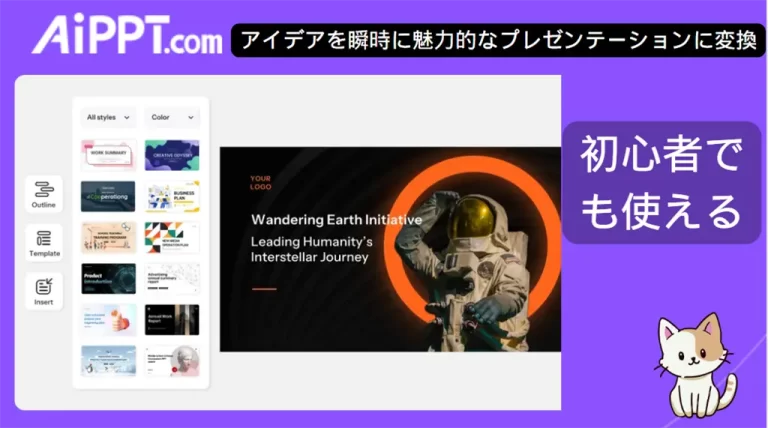
また、AiPPTにはAI画像生成やビジネス・教育・さまざまな業界向けに、20万点以上の高品質なプレゼンテーションテンプレートが用意されています。
デザインに自信がない場合でも、内容を入力するだけで、見た目の整ったスライドに仕上がるのは大きな魅力です。
Part 3:AiPPTの使い方|AiPPTのAIでスライドを作成する方法
ここまで、AiPPTで「何ができるのか」を見てきましたが、実際に使うとなると「操作は難しくないの?」「AIツールって設定が多そう…」と気になる方も多いと思います。
筆者自身も、最初は少し身構えていましたが、実際に触ってみると操作はとてもシンプルで、ほぼ画面の指示に従って進めるだけでスライドを作成できました。
そこでこのパートでは、AiPPTを初めて使う方でも迷わないように、スライド作成の基本的な流れをステップバイステップで分かりやすく紹介していきます。特別な知識や準備は必要ないので、気軽にイメージしながら読み進めてみてください。
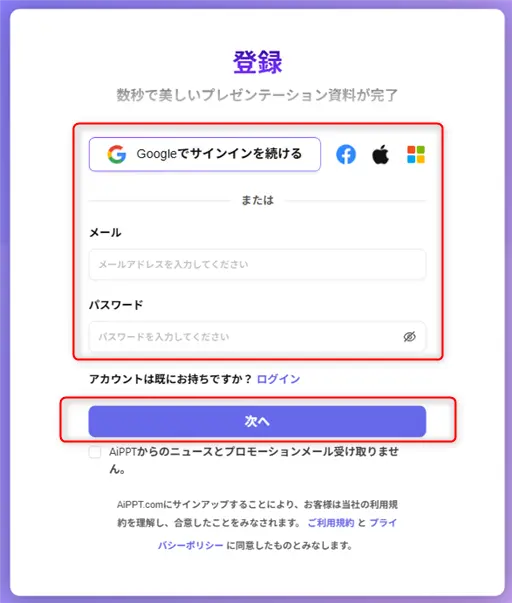
Step①:アカウント登録
まずはAiPPTの公式サイトにアクセスし、右上の登録ボタンをクリックして、アカウントを作成します。
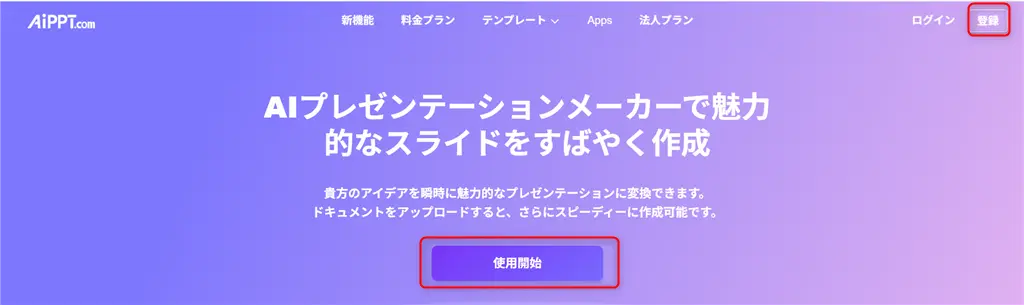
ここでは、メールアドレスでの登録のほか、Googleアカウントなどを使った簡単なログインにも対応していました。登録自体は数秒で完了し、特別な設定なども必要ありません。
Step②:テーマやトピックを入力
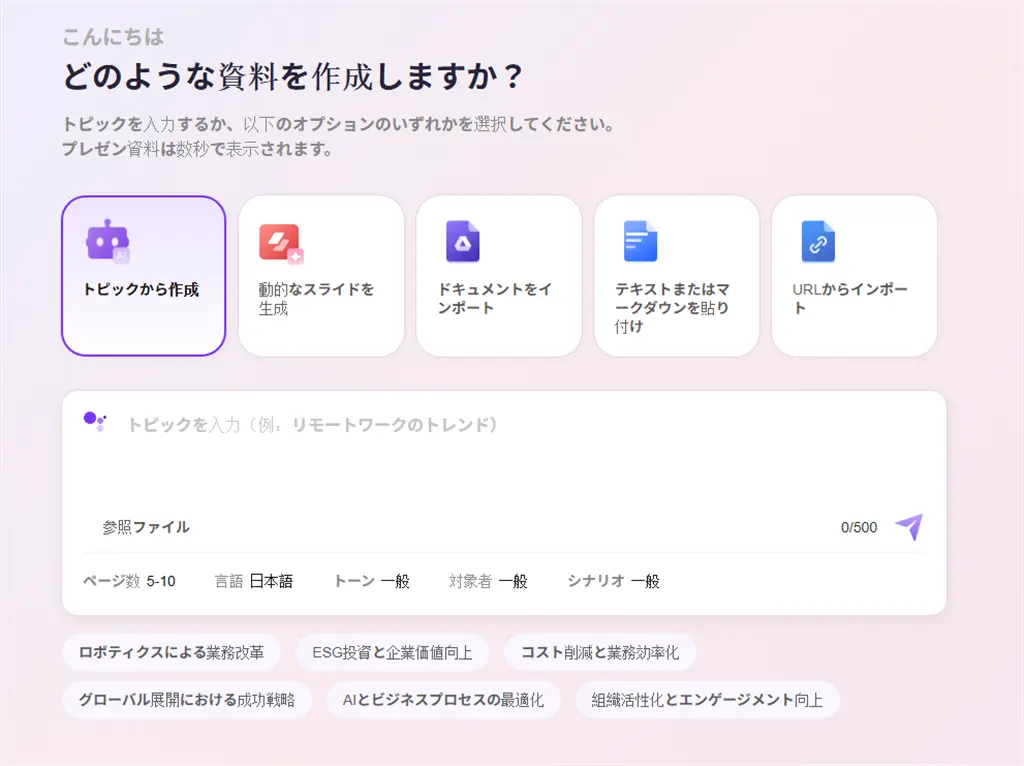
ログイン後、AiPPTの操作画面に移動されます。この画面では、PPTの作成や、AI画像生成、PPTテンプレートライブラリ、共有されたPPTの確認などが利用できます。
「トピックから作成」をクリックし、作成したいスライドの元になるテーマや文章を入力します。キーワードだけでも問題ありませんし、ある程度まとまった文章をそのまま貼り付けることもできます。
筆者は簡単な説明文を入力してみましたが、それだけでも十分にスライド化できました。
Step③:マインドマップを確認
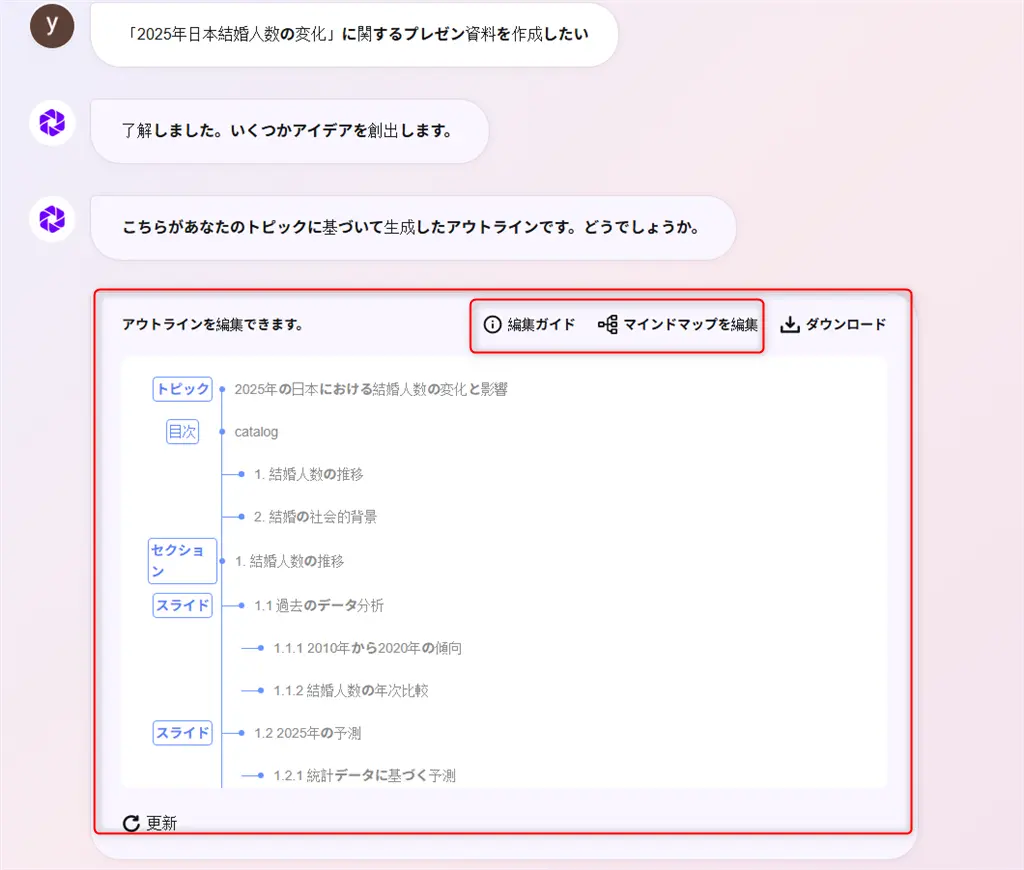
テーマを入力すると、AIが内容を整理し、マインドマップ形式で全体構成を提案してくれます。
この段階で「流れが少し違うな」と感じた場合は、見出しの順番を入れ替えたり、内容を編集したり、不要な項目を削除することも可能です。スライド作成前に構成を確認できるのは、個人的にとても便利だと感じました。
Step④:生成モデルを選択
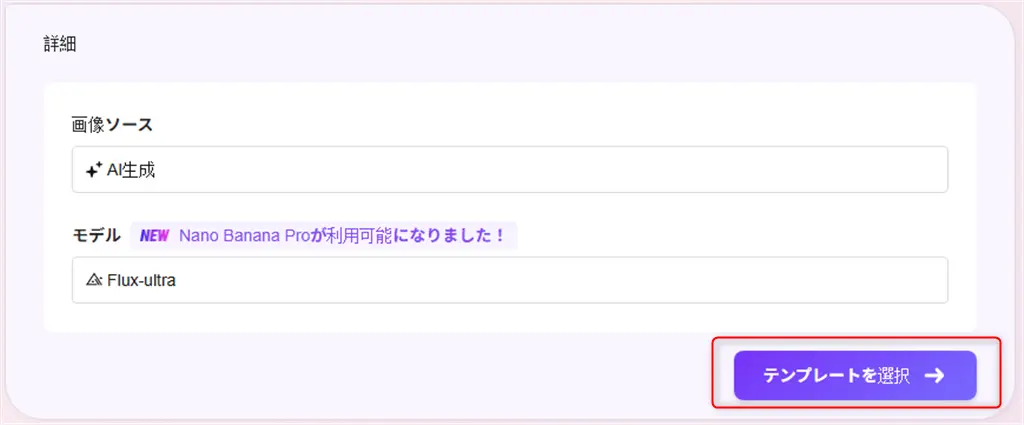
次に、スライド生成に使用するAIモデルを選択します。無料版で利用できるのは、Flux-ultraとNano Banana Pro(Beta)のみです。
好きなモデルを選択し、右下の「テンプレートを選択」ボタンをクリックすると、テンプレートの選択画面へ移動されます。
Step⑤:テンプレートを選択&生成を待つ
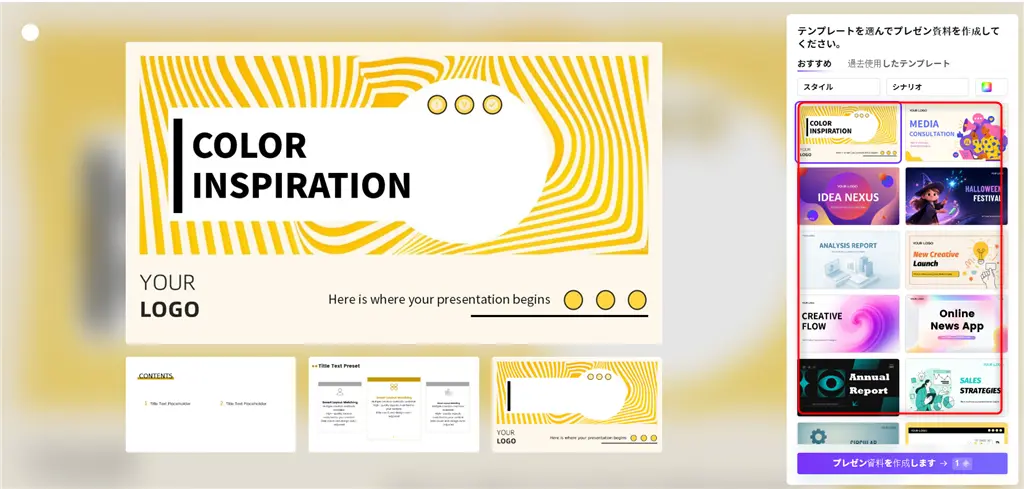
続いて、スライドのデザインテンプレートを選択します。ビジネス向け、シンプル、視覚重視など、さまざまなテイストのテンプレートが用意されていました。テンプレートを選んで「プレゼン資料を作成します」をクリックすると、AIが自動でスライドを作成してくれます。
Step⑥:内容の確認&編集
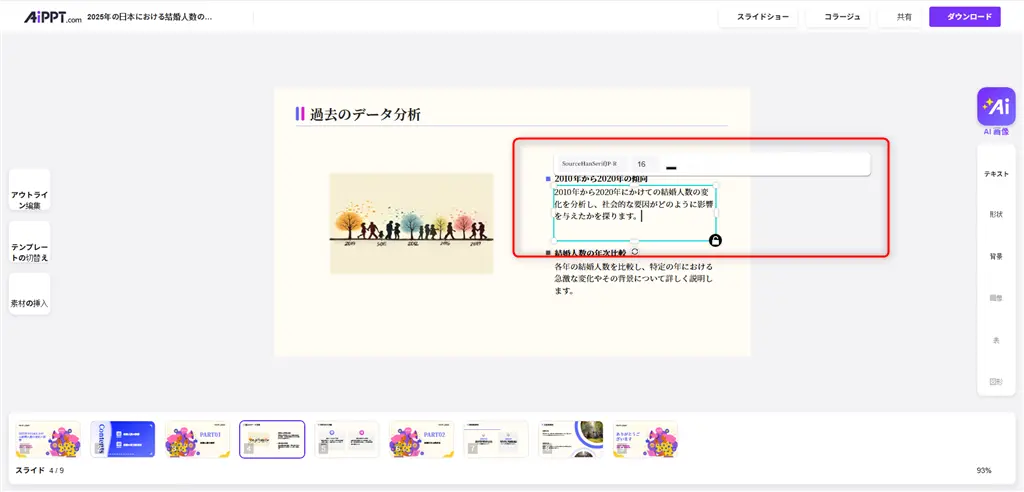
約10秒不要でスライドが生成されました。内容を確認し、必要に応じてテキストやレイアウトを編集できます。
編集操作はPowerPointに近い感覚で、直感的に操作できました。細かい表現を自分用に調整するだけで、かなり完成度の高いスライドになります。
Step⑦:ダウンロードまたは共有
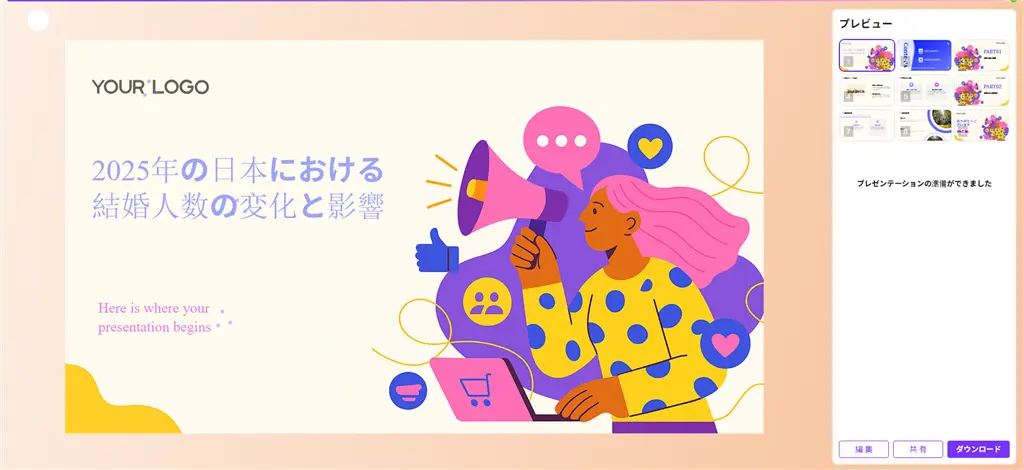
完成したスライドは、PowerPoint形式(.pptx)でダウンロードできます。そのままPowerPointで開いて最終調整することも可能ですし、リンク共有などにも対応しています。
「まずは形を作って、あとは微調整」という使い方がしやすい印象でした。
Part 4:AiPPTの実際使用感
ここでは、筆者が実際にAiPPTを使ってスライドを作成し、日常の業務や個人作業の中で感じた使い勝手や完成度をもとに、率直な使用感をまとめています。
操作のしやすさや生成スピードといった良かった点だけでなく、実際に使ってみて「もう少しこうだったら便利なのに」と感じた部分についても、正直な目線で整理しました。
これからAiPPTを使ってみようか迷っている方が、自分の用途に合うツールかどうかを判断する際の参考になれば嬉しいです。
◎ 実際に使って感じた良かった点
① 操作がとても分かりやすく、迷わず進められる
AiPPTは、「次に何をすればいいか」が画面上で自然に案内される設計になっており、
ステップごとに進めるだけでスライド作成が完了します。
特別な操作を覚える必要はなく、指示通りに入力・選択していくだけなので、AIツールに不慣れな方でも安心して使える印象でした。
② テンプレート・素材がとにかく豊富
20万点以上のプレゼンテンプレートが用意されており、ビジネス、教育、企画書、レポートなど、用途に応じて選べます。
「とりあえず形にしたい」という場面でも、デザインで悩む時間を大幅に減らせるのは大きなメリットだと感じました。
③ PPT生成スピードが非常に速い
テーマを入力してから、スライドが完成するまでにかかった時間は10秒未満。構成作成・デザイン適用・レイアウト調整までが一気に行われるため、「考えている間に完成していた」という感覚に近いです。急ぎで資料を用意したいときには、かなり心強い存在だと思います。
④構成案が想像以上に実用的
AiPPTでは、スライド生成前にマインドマップ形式で全体構成を確認できます。テーマしか決まっていない状態でも、「こういう流れで話すと分かりやすい」という骨組みを提示してくれるため、プレゼン構成に悩みがちな方には特に役立つ機能だと感じました。内容に納得いかなければ調整もできるので、完成度の高いアウトラインを作りやすい点も好印象です。
△ 実際に使って気になった点
① 生成される内容はややシンプル
生成されたPPTは、あくまで「たたき台」として使う前提の内容です。特にデータや具体的な数値、専門的な説明については、自分で追記・調整する余地が大きいと感じました。その分、「ゼロから作るよりは圧倒的に楽」という位置づけで考えるのが現実的です。
② 無料版は生成回数・モデルに制限あり
無料版でも試せますが、1日あたりの生成回数や利用できる生成モデルには制限があります。軽く試す分には問題ありませんが、頻繁に使う場合や複数案を比較したい場合は、有料プランの検討が必要になると感じました。
総合的な印象
AiPPTは、「何から手を付ければいいか分からない状態」から一気にスライドの形を作ってくれるツールです。
完成度を高めるには多少の調整は必要ですが、構成作成・デザイン選びにかかる時間を大幅に短縮できる点は大きな魅力です。
プレゼン作成に苦手意識がある方や、効率を重視したい方にとって、一度は試してみる価値のあるAIスライド作成ツールだと感じました。
Part 5:AiPPTのユーザー評判
続いて、AiPPTを実際に使ったことのあるユーザーの評判も見ていきましょう。ツールの使い勝手や満足度は、人によって感じ方が異なるものですが、自分以外のユーザーの声を確認することは、導入を判断するうえでとても重要な材料になります。
そこで今回は、SNS上で見つけたAiPPTに関するリアルな投稿の中から、参考になりそうなものをいくつかピックアップしました。
実際のユーザーの声:
①AiPPTくんは無料でもプロンプト作ってくれますよ〜私は、、、まぁ、、、出力してもらってアイディアだけいただいたのでまぁそのですがw出力結果は案外よいものでした。
そうそう、対話は意外とテクニックいります、コツつかめば慣れますよ〜
②資料読み込ませはたしかにできないですよねぇ😅「こういうことを言いたいんだけど、箇条書きにするならどう書く?(IT知らない上司に教える場合)」とか背景を書くと案外いい感じの出力してくれますよ〜Copilotとかで。あとはパワポで書く場合アウトライン作成はAIPPTオススメです。
③【📉まだパワポ使ってるの?😳】プレゼン資料作成におすすめ! 「AIPPT」 が革命的すぎる🔥
🖊️1プロンプト → 数秒でスライド完成
📄PDF / Word / Excel / WebURL も入力OK
💻PowerPoint形式でDL
🔗ワンクリック共有&共同編集も可能
もう「資料作成に時間かける時代」は終了
④【速報】パワポの時代が完全終了!?
スライド自動作成ツール「AIPPT」が今海外で話題です。
たった一つのプロンプトで、プレゼン資料が数秒で完成する時代になりました。
これまでの資料作成の常識を覆す、革命的AIツールの誕生です。
⑤パワポのスライド生成のAPIって実はほぼなくて、探した中で最もクオリティ高く作れるのがAiPPT。Word、PDF、Markdown、Google Drive、URLから10秒くらいで作れて、編集も可能
ソース:X(旧Twitter)
ユーザー評判のまとめ
SNS上の声をざっと見渡してみると、AiPPTに対してはかなり好意的な評価が多いという印象を受けました。
特に目立つのは、
- 「とにかく生成が速い」
- 「アウトライン作成やアイデア出しに便利」
- 「従来のPPT作成フローを大きく変えてくれる」
といった点です。
筆者自身の使用感とも重なりますが、AiPPTは「完成品を一発で作るツール」というより、資料作成の初動を一気に楽にしてくれる存在として評価されているように感じました。
ゼロから構成を考える時間を大幅に短縮できるため、「何から手をつければいいかわからない」、「とにかく時間がない」、そんな場面で、心強い仕事の相棒になってくれるツールだと思います。
Part 6:AiPPTの料金プラン
AiPPTには、まず試しやすい無料版が用意されています。実際に触ってみた印象としては、「AIスライド作成の流れや使い勝手を確認する」には十分ですが、本格的に使うにはやや制限がある、という位置づけです。
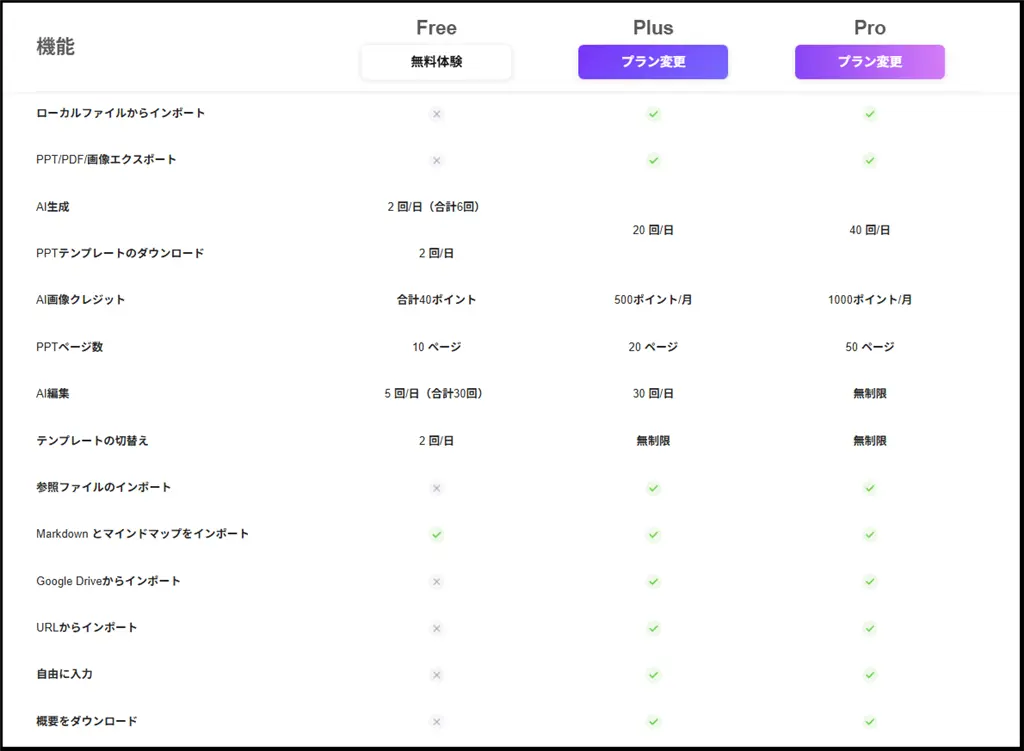
無料版では、AIによる生成は1日2回まで(合計6回)に制限されており、生成したPPT・PDF・画像のエクスポートにも制限があります。詳しい内容は、以下の「無料版と有料版の比較表」で確認できます。
AiPPTの無料版制限
AiPPTの料金プラン
AiPPTの有料プランは、Plus版とPro版の2種類が用意されています。両者の主な違いは、AI生成やテンプレートの利用回数、生成できるスライドの最大ページ数、AI編集の自由度などです。利用頻度や作成する資料のボリュームに合わせて、無理なく選べる構成になっていると感じました。
|
バージョン |
Plus版 |
Pro版 |
|
|
機能違い |
AI生成 + PPTテンプレートのダウンロード |
20回/日 |
40回/日 |
| AI画像クレジット |
500ポイント/月 |
1000ポイント/月 |
|
| 生成可能最大PPTページ数 |
20ページ |
50ページ |
|
| AI編集回数 |
30 回/日 |
無制限 |
|
| 月額 |
1,402円(税込) |
1,870円(税込) |
|
| 年額 |
9,349円(税込) |
13,088円(税込) |
|
| 永久版 |
16,827円(税込) |
21,813円(税込) |
|
どのプランを選択すべきか?
Plus版とPro版の価格差はそれほど大きくありませんが、使える範囲の自由度という意味では、Pro版のほうがかなり余裕があります。
特に、
- ページ数の多い資料を作ることが多い
- AIで何度も調整・書き直しをしたい
- 業務や学習で継続的に使う予定がある
という方であれば、Pro版を選んだほうがストレスなく使えると感じました。
一方で、「まずはAIスライド作成を試してみたい」「利用頻度はそこまで高くない」という場合は、Plus版でも十分に価値を感じられると思います。予算と使用シーンを考えつつ、自分に合ったプランを選べましょう。
Part 7:AiPPTの安全性
AIツールを使ううえで、やはり気になるのが「安全性」や「信頼できるサービスかどうか」という点です。
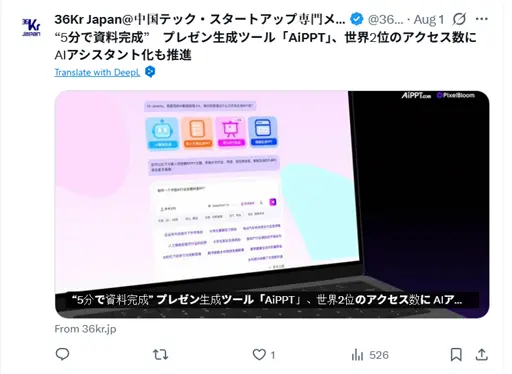
AiPPTについて調べてみると、中国の著名テックメディア「36氪」でも紹介されており、X(旧Twitter)では認証済みアカウントからの言及や推薦投稿も確認できました。
少なくとも、正体不明のツールという印象はなく、一定の知名度と実績を持つサービスだと感じています。
また、筆者自身も実際に登録・利用してみましたが、不審な権限要求や怪しい挙動は特に見られず、通常のオンラインAIツールとして違和感なく使えました。
もちろん、プレゼン資料に機密情報や個人情報をそのまま入力するのは避けるなど、基本的な注意は必要ですが、
一般的な資料作成用途であれば、過度に心配する必要はないレベルのツールだと判断しています。
Part 8:AiPPTはどんな方におすすめ?
AiPPTはAIによる自動スライド作成という特性から、すべての人に万能に向くツールというより、特定の悩み・用途を持つ人に特に役立つツールだと感じました。
ここでは、筆者が使ってみて「この人にはピッタリだ」と思ったユーザー像をわかりやすく整理します。
✔おすすめの方
✔ ① スライド作成が苦手・時間をかけたくない人
「何から手を付ければいいかわからない」、「構成を考えるだけで時間がかかる」という方には、AiPPTの構成提案(マインドマップ)+自動生成機能がとても助けになります。
ただのテンプレ入力ではなく、AIが文脈を理解して流れを作ってくれるので、白紙からスタートするストレスをかなり軽減できます。
✔ ② 初心者やPowerPointに自信のない人
通常のパワポ作成は操作がやや複雑で、デザインやレイアウトに悩む人は少なくありません。AiPPTなら、テンプレートの選択から自動整形まで入れてくれるため、操作に自信がなくても安心して使えます。
✔ ③ 学生・プレゼン初学者
レポートや発表資料を任されるシーンは多いですが、構成や見せ方で悩む時間は意外と長くなりがちです。AiPPTはアウトライン作成から補助してくれるので、「とりあえず形にする」手助けとして心強い存在になります。
✔ ④ 時間制約があるビジネスパーソン
忙しい業務の中でスライドを作る時間が取りにくい人にも向いています。特に複数の案件・複数のプレゼンを同時並行で進める場合、10秒〜数十秒でざっくり形になるという圧倒的な効率は評価できます。
✔ ⑤ アイデア出しや構成検討にも使いたい人
「プレゼン構成を思いつかない」とき、AiPPTは最初の1〜2枚だけ…という使い方でも十分価値があります。
筆者自身、アウトライン(マインドマップ)を生成してから編集に入ることで、構成の迷いが減り作業がスムーズになりました。
✖ 向いていない/注意が必要な人
もちろん万能ではありません。次のような人には、AiPPT単体だと物足りない可能性があります。
高度なビジュアル表現やグラフ設計が必須の人
→ 生成後に手作業で大幅調整が必要になる場合があります。
完全プロ品質のスライドを最初から作りたい人
→ 生成はたたき台として優秀ですが、細部調整は自身で手を加える必要があります。
無料でたくさん生成したい人
→ 無料版は生成回数が制限されているため、頻繁に使いたい場合は有料プランを検討した方が安心です。
まとめ:総評|AiPPTは「最初の一歩」を助けてくれるAIツール
AiPPTを実際に使ってみて感じたのは、スライド作成で一番時間がかかる「構成を考える作業」を大きく短縮してくれるという点です。
テーマを入力するだけで、マインドマップからスライドまで一気に形にしてくれるので、白紙のPowerPointを前に手が止まることがなくなりました。
生成された内容はあくまで「たたき台」ですが、その分、方向性を整理するには十分。ゼロから作るよりも、圧倒的に効率が良いと感じます。
プレゼン資料の作成に時間やストレスを感じている方にとって、AiPPTは一度試してみる価値のあるAIツールだと思います。
まずは、無料版から体験してみましょう。
AiPPTで作成したスライド:
👆AiPPT.comで共有した『2025年の日本における結婚人数の変化と影響』をチェック「修正前」
👆AiPPT.comで共有した『コスト削減と業務効率化』をチェック「修正前」