こんにちは、ミホです。
2年ほど使っているWindowsノートパソコンがあるのですが、最近、Cドライブの容量不足に悩むようになりました。
普段からソフトの検証でいろいろなアプリをインストールするため、できるだけDドライブに入れるようにしています。それでも、いつの間にかCドライブが赤くなってしまいます。
これまでにも、一時ファイルを削除したり、使っていないアプリや大容量ファイルを整理したりしてきました。でも、頑張って掃除しても空くのは毎回1GB程度。しばらくするとまたCドライブがいっぱいになり、同じ作業を繰り返すのがだんだん面倒になってきました。
そこで「Cドライブを拡張できないかな?」と思い、調べてみることに。
すると、Cドライブの容量を増やすには「未割り当て領域」が関係していることが分かりました。
ただ、実際に調べてみると、未割り当て領域があってもCドライブを拡張できないケースがあるようです。
そこで今回は、ノートPCとデスクトップPCのディスク構成を実際に確認し、Cドライブの後ろに未割り当て領域がある場合・ない場合で何が違うのかを比較してみました。
さらに、未割り当て領域があるPCでは、EaseUS Partition Masterを使ってCドライブの拡張も実際に試しています。Cドライブを拡張したい方は、ぜひこの記事を読んでみてください。
EaseUS Partition Masterのレビュー記事も合わせて読みましょう!
目次:
- Part1:Cドライブを拡張できない原因は?
- Part2:Cドライブを拡張できないときの対処法
- Part3:未割り当て領域がCドライブの直後にある場合、Cドライブを拡張する方法
- Part4:EaseUS Partition Masterを使ってみて感じったこと
- Part5:Cドライブの拡張に関するよくある質問
- まとめ
Part1:Cドライブを拡張できない原因は?
Cドライブを拡張できない原因はいくつかあります。ここでは、私が実際に確認したケースと、Microsoftの公式情報などを調べて分かった代表的な原因を紹介します。
① Cドライブの後ろに未割り当て領域がない
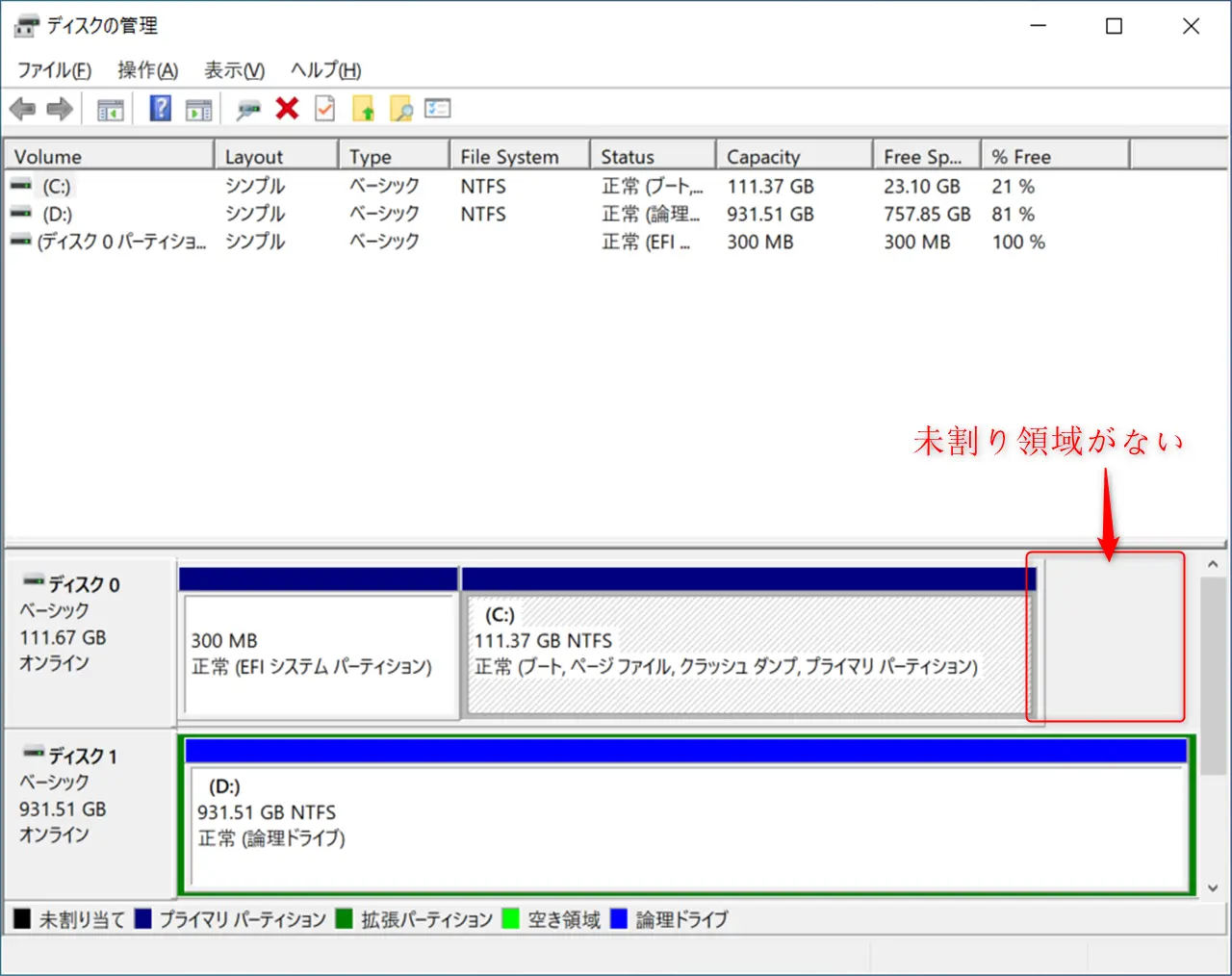
これは、私が実際に使っているノートPCで確認したケースです。
このノートパソコンでは、Cドライブの後ろに未割り当て領域がありませんでした。
未割り当て領域がない状態では、Cドライブに追加できる空き領域がないため、Windowsの「ディスクの管理」からCドライブを拡張することはできません。
② 未割り当て領域がCドライブの直後にない
もう一つは、未割り当て領域はあるものの、Cドライブのすぐ後ろにないケースです。
例えば、Cドライブ|Dドライブ|未割り当て領域
のように、Cドライブと未割り当て領域の間に別のパーティションがあると、Windowsの「ディスクの管理」ではCドライブを直接拡張できません。Microsoftの公式情報でも、拡張するボリュームの直後に未割り当て領域があることが条件とされています。
つまり、「未割り当て領域がある=Cドライブを拡張できる」わけではありません。
では、Cドライブを拡張できない場合はどうすればいいのでしょうか。次に、いくつかの対処法を紹介します。
Part2:Cドライブを拡張できないときの対処法
Cドライブを拡張したくても、ディスクの構成によってはWindowsの標準機能だけではうまくいかない場合があります。
とはいえ、Cドライブの容量不足を解消する方法は、パーティションを拡張することだけではありません。まずは不要なファイルを整理して空き容量を増やしたり、パーティションを調整して未割り当て領域を作ったり、場合によってはSSD自体を大容量のものに交換する方法もあります。
ここでは、Cドライブを拡張できないときに考えられる対処法を、それぞれ簡単に紹介します。
方法①:不要なファイルを整理してCドライブの空き容量を増やす
まずは、不要なファイルを削除してCドライブの空き容量を増やす方法です。
私も最初はこの方法を試して、一時ファイルや使っていないアプリ、大容量ファイルなどを整理しました。
ただ、私の場合は一度に空けられる容量が1GB程度で、しばらくするとまたCドライブがいっぱいになってしまいました。
一時的に容量を確保したい場合には有効ですが、長期的に見ると何度も整理する必要があり、少し面倒に感じます。
方法②:パーティションを縮小して未割り当て領域を作る
Dドライブなどに余裕がある場合は、パーティションを縮小して未割り当て領域を作る方法もあります。Windowsの「ディスクの管理」には、既存のボリュームを縮小して未割り当て領域を作る機能があります。
ただし、作成した未割り当て領域がCドライブの直後にない場合、Windowsの標準機能だけではCドライブを拡張できません。
方法③:SSDを大容量のものに交換する
SSD自体の容量が小さく、現在のディスク内にCドライブへ追加できる空き容量がない場合は、SSDを大容量のものに交換する方法もあります。
ただし、ノートパソコンの場合は本体を開けてSSDを交換する必要がある場合があり、機種によってはSSD自体を交換できないこともあります。また、交換後はWindowsやデータの移行も必要になるため、Cドライブの拡張よりも手間がかかります。
Part3:未割り当て領域がCドライブの直後にある場合、Cドライブを拡張する方法
Cドライブのすぐ後ろに未割り当て領域がある場合は、Windowsの標準機能である「ディスクの管理」からCドライブを拡張できます。
一方で、実際に操作方法を確認してみると、パーティションの状態を確認したり、拡張ウィザードで追加する容量を設定したりする必要があります。
ここでは、Windowsの「ディスクの管理」と、EaseUS Partition Masterを使った方法をそれぞれ紹介します。
3.1:Windows公式の「ディスクの管理」で拡張する
Windowsには、パーティションを管理できる「ディスクの管理」が標準で搭載されています。まずは、スタートアイコンを右クリックして、「ディスクの管理(K)」を選択します。
Cドライブの右側に未割り当て領域がある場合は、Cドライブを右クリックして「ボリュームの拡張(X)」を選択します。
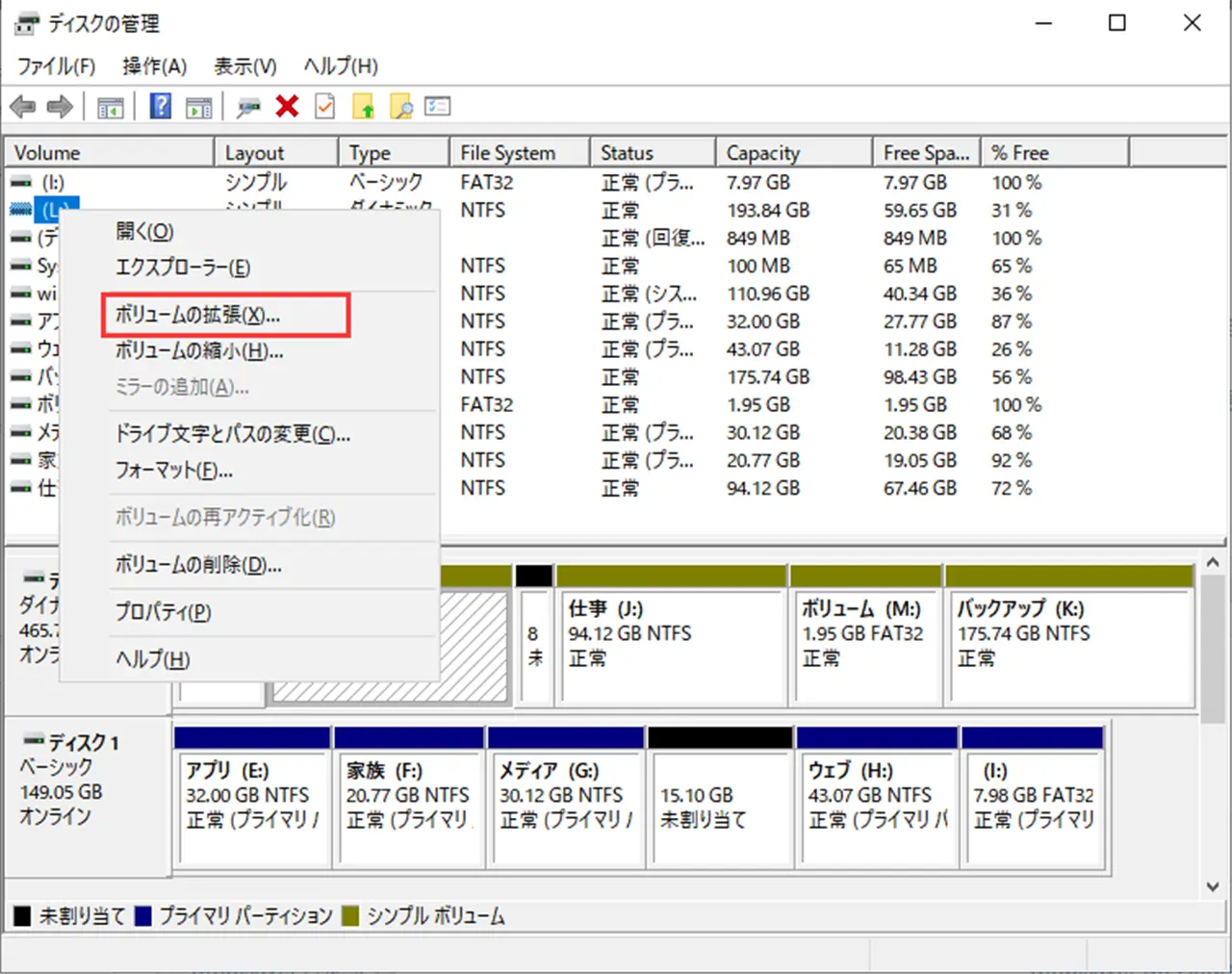
その後、「ボリュームの拡張ウィザード」が表示されるので、「次へ」をクリックします。
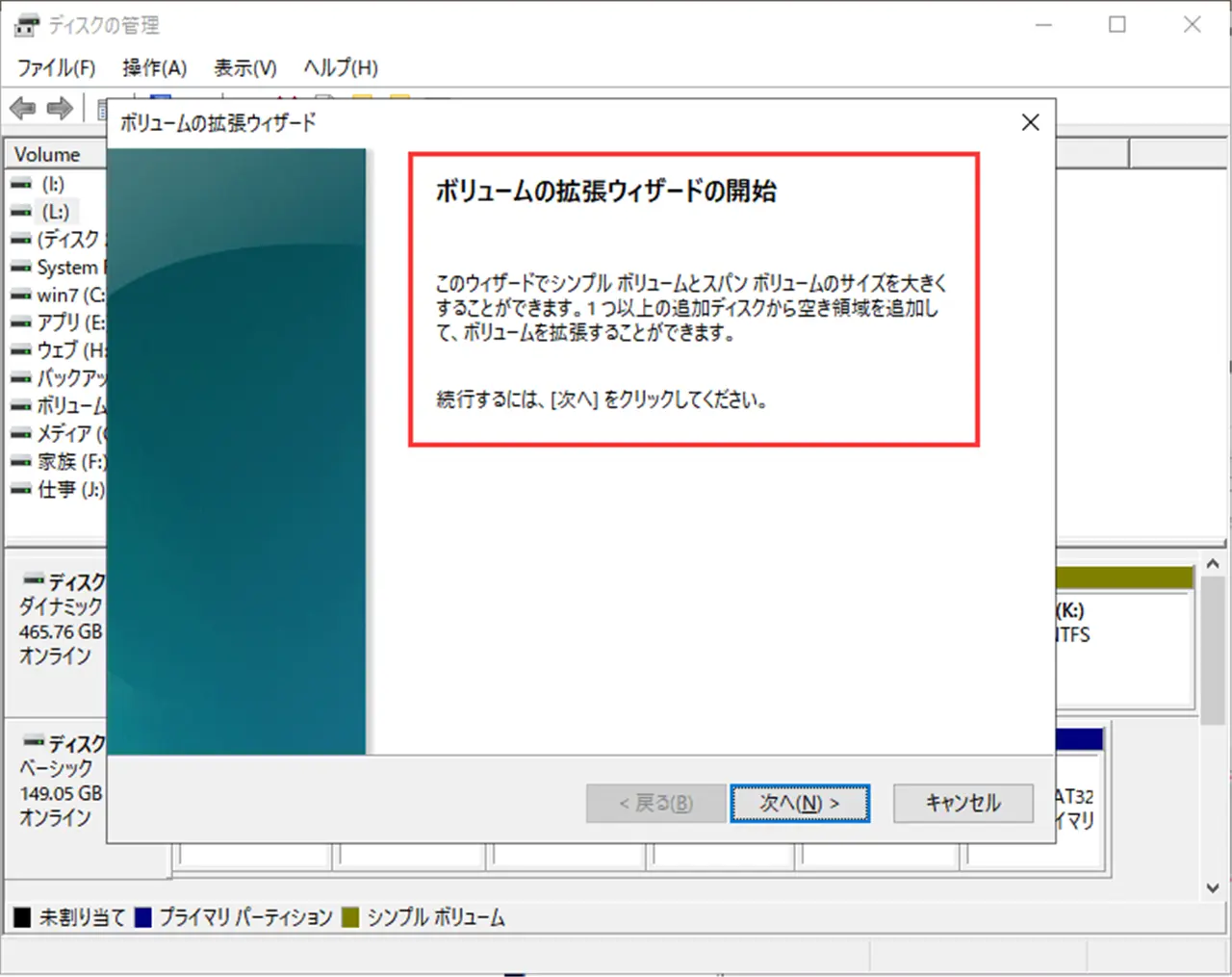
追加する未割り当て領域の容量を確認・設定し、「次へ」→「完了」と進めていきます。
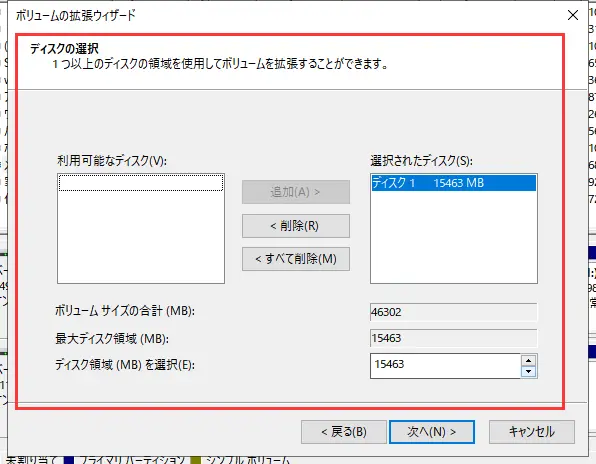
この方法でもCドライブを拡張できますが、パーティションの状態を確認しながら操作する必要があるため、パーティション操作に慣れていない方には少し分かりにくいかもしれません。
そこで今回は、EaseUS Partition Masterを使った方法も試してみました。
3.2:EaseUS Partition MasterでCドライブを拡張する
EaseUS Partition Masterでは、Cドライブの容量が不足している場合、「1クリックで調整」を使ってCドライブを自動的に拡張できます。
今回は、実際にEaseUS Partition Masterを使ってCドライブの拡張を試してみました。
①まず、EaseUS Partition Masterを起動します。
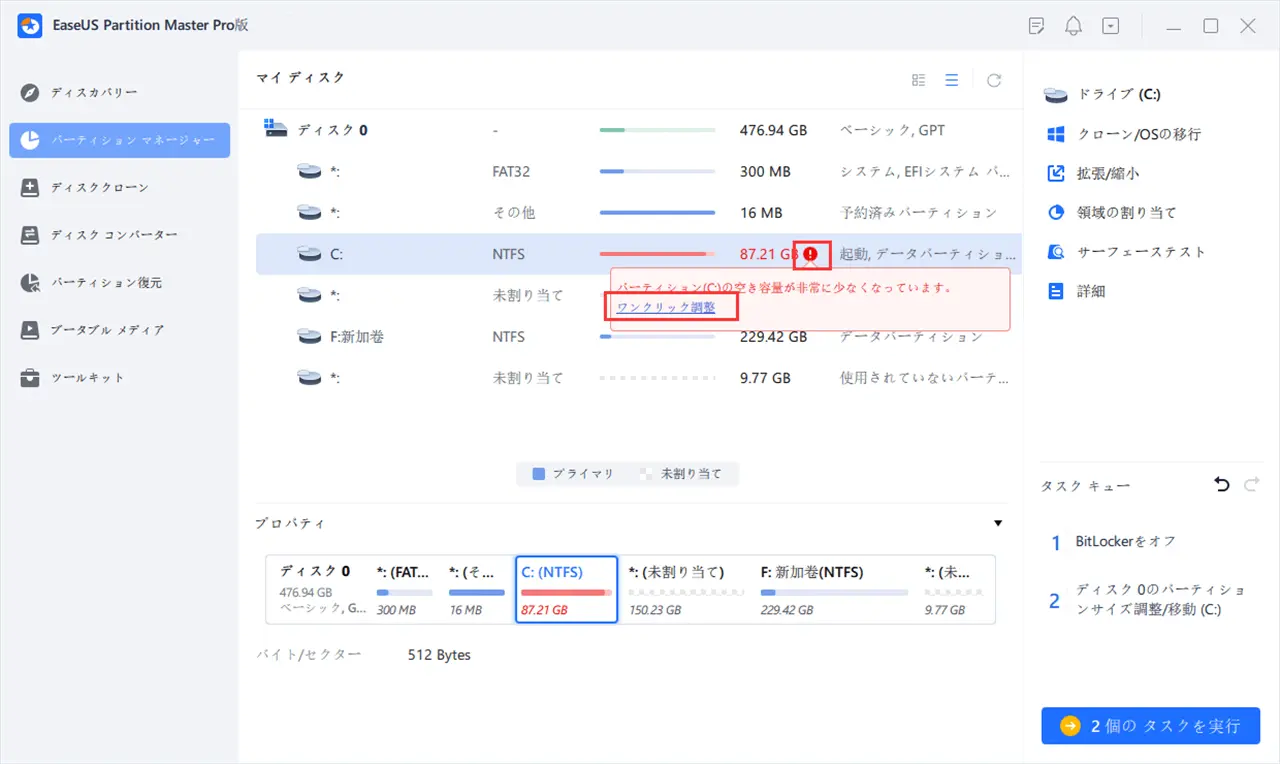
Cドライブの容量が不足している場合、Cドライブにマウスを合わせると容量不足のアラートが表示されます。ここから「1クリックで調整」をクリックします。
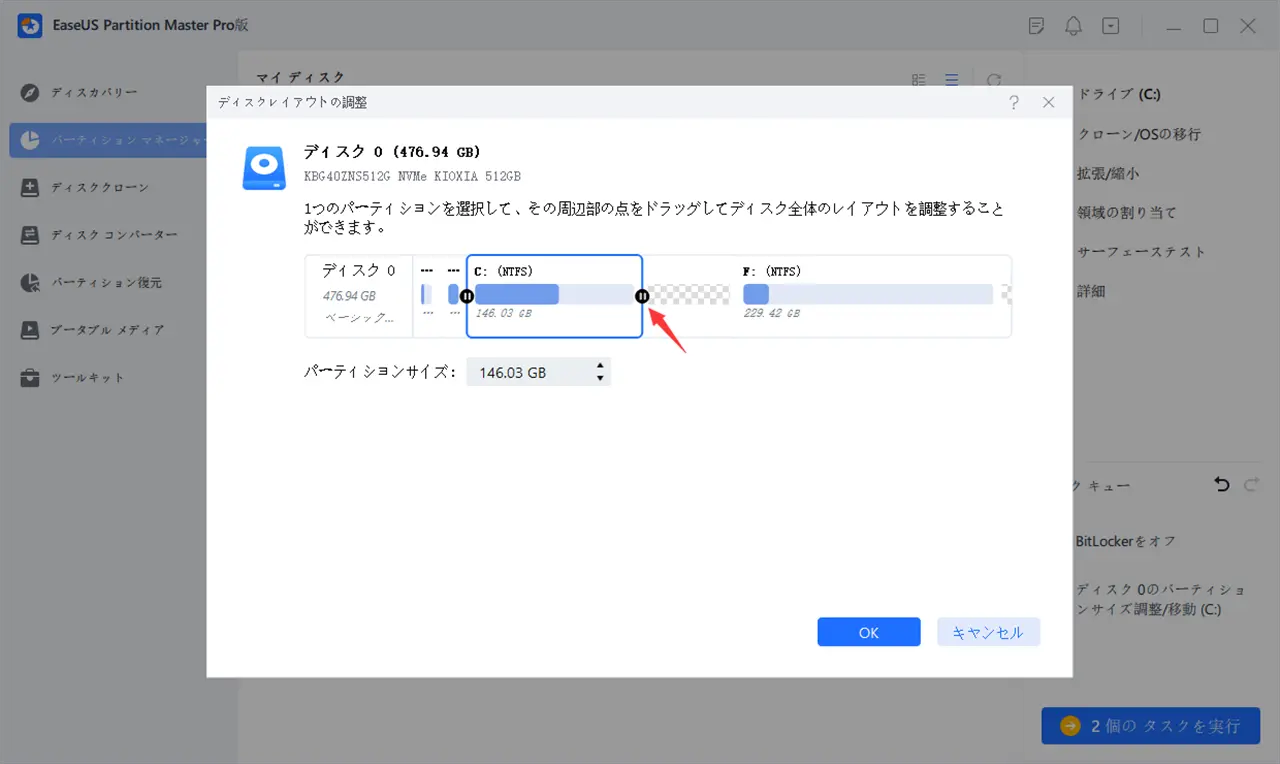
②「OK」をクリックすると、EaseUS Partition MasterがCドライブに追加する容量を自動的に調整してくれます。また、「手動で調整」を選択すれば、自分でCドライブに追加する容量を設定することもできます。
③設定が完了すると、変更内容はすぐには実行されず、保留中のタスクとして表示されます。画面上部の「~個のタスクを実行」をクリックし、「適用」をクリックすると、設定した操作が実行されます。
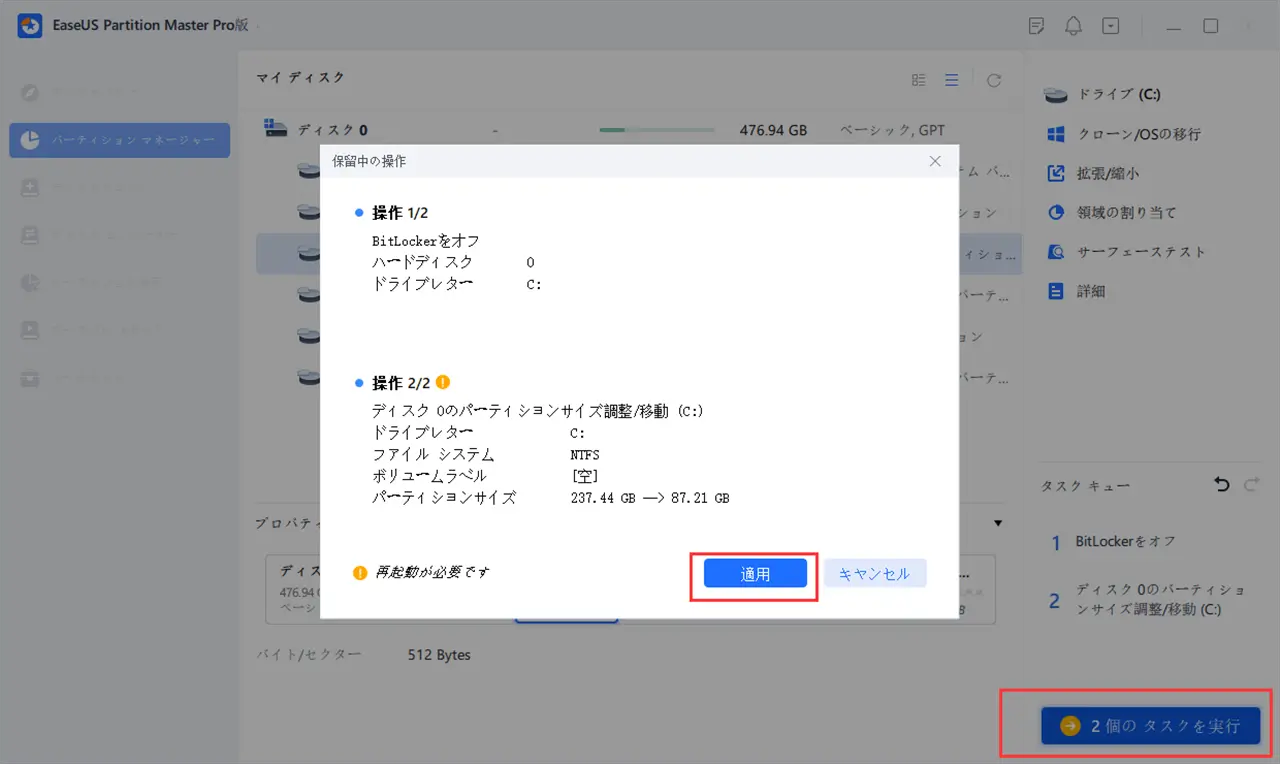
あとは処理が完了するまで待ちます。処理が終わったら、ディスクの状態を確認し、Cドライブの容量が増えていることを確認します。
今回実際に操作してみて、Windowsの「ディスクの管理」と比べると、操作する項目が少なく、容量を増やすまでの流れが分かりやすいと感じました。
特に「1クリックで調整」なら、追加する容量を細かく設定しなくても自動で調整してくれるので、パーティション操作に慣れていない方でも使いやすいと思います。
Part4:EaseUS Partition Masterを使ってみて感じたこと
EaseUS Partition Masterは、以前からブログでも紹介しているので、私自身もこれまで何度か使ってきたソフトです。
今回、あらためてCドライブの拡張に使ってみましたが、やはりパーティション管理をまとめて行えるところが便利だと感じました。
Cドライブの容量変更だけじゃない
今回使ったCドライブの拡張・縮小だけでなく、パーティションの移動やサイズ変更、HDD・SSDのクローン、MBRとGPTの変換など、ディスクに関するさまざまな操作に対応しています。
例えば、SSDを新しいものに交換するときにはディスククローン、パーティション構成を変更したいときにはサイズ変更や移動、MBRとGPTを変更したいときには変換機能を使えます。
パーティションの復元やディスクのチェックなどにも対応しているので、Cドライブの容量不足だけでなく、ストレージを管理したいときに使えるソフトです。
パーティション操作が分かりやすい
パーティションを操作するソフトは、初めて使う人には少し難しそうに感じるかもしれません。
でも、EaseUS Partition Masterはディスクやパーティションの状態が画面上で分かりやすく表示され、今回のCドライブ拡張も比較的シンプルな操作で進められました。
特に、Cドライブの容量不足を「1クリックで調整」できるのは、パーティション操作に慣れていない人にとっても分かりやすい機能だと思います。
実行前に確認できるので安心
もう一つ、私が使っていて安心できると感じるのが、設定した操作をすぐに実行せず、いったんタスクとして確認できるところです。
今回のCドライブ拡張でも、設定後に保留中のタスクが表示され、最後に「適用」をクリックしてから実際の操作が始まりました。
ディスクやパーティションの変更は、間違えて操作すると困ることもあります。そのため、実行前にもう一度内容を確認できるのは良いと思います。
また、EaseUSは20年以上にわたってデータ管理関連のソフトを提供しているブランドです。長く使われていることも、こうしたストレージ管理ソフトを選ぶ際の一つの安心材料だと感じています。
EaseUS Partition Masterを公式サイトから無料ダウンロードして試す>
Part 5: Cドライブの拡張に関するよくある質問
Q1:Cドライブを拡張するとデータは消えますか?
通常、Cドライブの拡張操作だけで保存されているデータが消えるわけではありません。
ただし、パーティションを変更する操作には一定のリスクがあります。操作する前に重要なデータをバックアップしておくと、万が一のトラブルにも備えられます。
Q2:未割り当て領域があるのに、Cドライブを拡張できないのはなぜですか?
未割り当て領域があっても、その位置によってはCドライブを拡張できません。
特に、Cドライブと未割り当て領域の間に別のパーティションがある場合、Windowsの「ディスクの管理」ではCドライブを直接拡張できないことがあります。
今回の記事でも、実際のディスク構成を使って違いを紹介しています。
Q3:Cドライブの右側に回復パーティションがある場合はどうすればいいですか?
回復パーティションがCドライブと未割り当て領域の間にある場合、Windowsの「ディスクの管理」だけではCドライブを直接拡張できないことがあります。
パーティションの位置を変更できるソフトを使う方法もありますが、回復パーティションはWindowsの回復環境に関係するため、操作する際は注意が必要です。
Q4:SSDを大容量のものに交換したのに、Cドライブの容量が増えないのはなぜですか?
SSDを大容量のものに交換しただけでは、Cドライブの容量が自動的に大きくなるとは限りません。
新しいSSDにWindowsやデータをクローンした場合でも、Cドライブの容量が元のSSDと同じサイズになっていることがあります。その場合は、SSD内の未割り当て領域を使ってCドライブを拡張する必要があります。
Q5:Windowsの「ディスクの管理」だけでCドライブを拡張できますか?
はい、条件を満たしていれば可能です。
Cドライブのすぐ右側に未割り当て領域がある場合は、Windowsの「ディスクの管理」から「ボリュームの拡張」を使ってCドライブを拡張できます。
一方、未割り当て領域が離れた場所にある場合は、Windowsの標準機能だけでは拡張できないことがあります。
Q6:Cドライブを拡張する前にバックアップは必要ですか?
大切なデータが保存されている場合は、事前にバックアップしておくことをおすすめします。
パーティションの変更は通常のファイル操作とは違い、ディスク構成そのものを変更する操作です。万が一に備えて、重要な写真や仕事のファイルなどは別の場所に保存しておくと安心です。
Q7:Cドライブを拡張するには専用ソフトを使ったほうがいいですか?
必ずしも専用ソフトが必要なわけではありません。
Cドライブのすぐ右側に未割り当て領域があるなど、条件を満たしていればWindowsの「ディスクの管理」だけでも拡張できます。
ただ、未割り当て領域の位置によってWindowsでは操作できない場合や、パーティションの移動・サイズ変更などを行いたい場合は、EaseUS Partition Masterのような専用ソフトを使う方法があります。
EaseUS Partition Masterで無料でパーティションの移動・サイズ変更 →
まとめ
Cドライブの容量不足は、不要なファイルを削除して一時的に空きを作ることもできますが、何度も同じ作業をするのはやっぱり面倒です。
今回、実際にCドライブの拡張を試してみて、ディスクの状態に合わせて方法を選ぶことが大切だと感じました。
私自身、EaseUS Partition Masterは以前からブログで紹介しているソフトですが、Cドライブの容量変更だけでなく、ディスクのクローンやパーティションの移動・サイズ変更、MBR・GPTの変換など、ストレージ管理に使える機能がいろいろあります。
Cドライブの容量不足をきっかけに、パソコンのディスクをもう少し自由に管理したいと思っている方は、今回紹介した機能以外もぜひチェックしてみてください。
EaseUS Partition Masterを公式サイトから無料ダウンロードして試す>
<関連記事>
- 無料パーティション管理ソフトEaseUS Partition Masterの機能、評判、使い方、安全性を徹底解説
- SSDクローンソフトおすすめTOP5|初心者でも安心して使える選び方と手順を解説
- 「データ保持」MBRからGPTに簡単に変換できるフリーソフトおすすめ8選