こんにちは、ミホです。
最近、AIを使う機会が本当に増えました。文章を書くときはChatGPT、画像を作るときは画像生成AI、動画を作るときはまた別のサービス……というように、その都度ツールを切り替えることにも、少しずつ慣れてきました。
ただ、いろいろなAIサービスを使っていると、「これ、全部一つにまとめて使えたら楽なのにな」と思うこともあります。
そんなときに気になったのが「EaseMate AI」です。
複数のAIモデルや生成AI機能を一つのプラットフォームから利用できるサービスなのですが、実際に使ってみると本当に便利なのか、無料でどこまで使えるのかは気になるところです。
そこで今回は、EaseMate AIを実際に使いながら、AIチャット、画像生成、動画生成などを順番に試してみました。
公式サイトの機能を紹介するだけではなく、実際に使ってみて「これは便利だ」と感じたところや、「ここはちょっと気になる」と思ったところまで、率直にレビューしていきます。
目次:
- Part1:EaseMate AIとは?基本情報を解説
- Part2:EaseMate AIで利用できる主な機能
- Part3:EaseMate AIは無料で利用できる?
- Part4:EaseMate AIのAI画像生成を試してみた
- Part5:EaseMate AIの動画生成を実際に試してみた
- Part6:EaseMate AIの実際の使用感
- Part7:EaseMate AIのGPTと公式ChatGPTを実際に比較してみた
- Part8:EaseMate AIの料金は?有料プランにする価値はある?
- Part9:EaseMate AIはこんな人におすすめ
- Part10:EaseMate AIの安全性は?
- まとめ
Part1:EaseMate AIとは?基本情報を解説
まずは、EaseMate AIがどんなサービスなのかを簡単に紹介します。
1.1 EaseMate AIとは?
EaseMate AIは、複数のAIモデルや生成AI機能を一つのプラットフォームから利用できるAIサービスです。
AIチャットだけでなく、文章作成や要約、翻訳、画像生成、動画生成、AI分析、数学・科学問題の解決など、幅広い用途に対応しています。機能をざっと数えてみると、94種類以上のAIサービスが用意されています。
一つのサービスでここまで多くのAI機能をまとめて使えるので、「いろいろなAIを試してみたいけれど、サービスごとに登録したり切り替えたりするのは面倒」という人には便利そうです。
1.2 ChatGPT・Gemini・Grokなど、複数のAIモデルを利用できる
EaseMate AIで個人的に面白いと思ったのが、用途に応じて複数のAIモデルを選べるところです。
例えば、AIチャットではGPT-5やGrok 4、Gemini 3.1 Proなど、画像生成ではNano Banana、Seedream 4.5、GPT Image 2、Flux Kontext、Midjourneyなど、動画生成ではSora、Grok、Wan、Runway、Kling、Seedanceなどのモデルが用意されています。
普段なら、それぞれのAIサービスにアクセスして使い分ける必要がありますが、EaseMate AIなら一つのサービス内でいろいろなAIを試せるわけです。
「文章はこのAI、画像は別のAI、動画はまた別のサービス」という使い方をしている人にとっては、この点はかなり便利だと思います。
1.3 AIチャットだけではなく、画像・動画生成にも対応
EaseMate AIでは、AIとのチャットだけでなく、画像生成や動画生成も利用できます。
特に画像や動画は、使うモデルによって生成結果や雰囲気がかなり変わるので、一つのサービスから複数のモデルを試せるのは面白いところです。
私自身も今回、AIチャットだけでなく画像生成と動画生成まで実際に試してみました。どのくらいのクオリティで作れるのか、また操作は難しくないのかについては、後ほど詳しく紹介します。
ただ、ここで一つ注意したいのが、これらを全部同じ条件で使えるわけではないということです。プランによって利用できるモデルや機能が異なります。詳細は後のパートでご紹介しますので、ぜひ読んでみてください。
Part2:EaseMate AIで利用できる主な機能
前のパートでは、EaseMate AIがどのようなサービスなのか、そしてどんなAIモデルを利用できるのかを簡単に紹介しました。
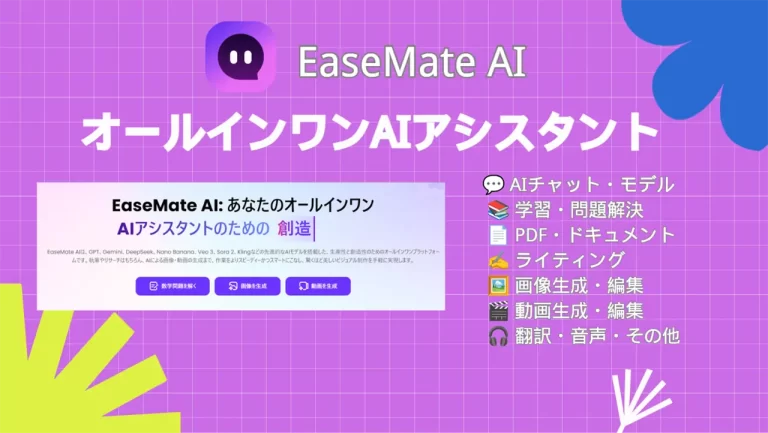
ここでは、EaseMate AIで利用できる機能を、大きく7つのカテゴリーに分けて整理してみます。
💬 AIチャット・モデル
GPTやGemini、ClaudeなどのAIモデルを使ったチャット機能です。
📚 学習・問題解決
数学・科学の問題を解いたり、学習をサポートしたりするための機能です。
📄 PDF・ドキュメント
PDFやドキュメントの読み取り、要約、分析などに利用できます。
✍️ ライティング
文章の作成、書き換え、要約など、さまざまな文章作成をサポートします。
🖼️ 画像生成・編集
テキストからの画像生成をはじめ、既存画像の編集や加工にも対応しています。
🎬 動画生成・編集
テキストや画像から動画を生成したり、動画を編集したりできます。
🎧 翻訳・音声・その他
翻訳や音声関連の機能など、上記以外にもさまざまなAIツールが用意されています。
このように、EaseMate AIではAIチャットだけでなく、学習、ドキュメント、ライティング、画像、動画、翻訳など、かなり幅広い用途に対応しています。
細かい機能までここですべて紹介すると長くなってしまうので、対応しているツールや各機能の詳細については、公式サイトで確認するのがおすすめです。
Part3:EaseMate AIは無料で利用できる?プランによって利用条件が異なる
EaseMate AIを試すなら、まず気になるのが「無料でどこまで使えるのか」というところですよね。
実際に試してみたところ、ログインしていない状態では、EaseMate AIの機能を利用できませんでした。AIチャットや画像生成などを使うには、まずアカウント登録が必要です。
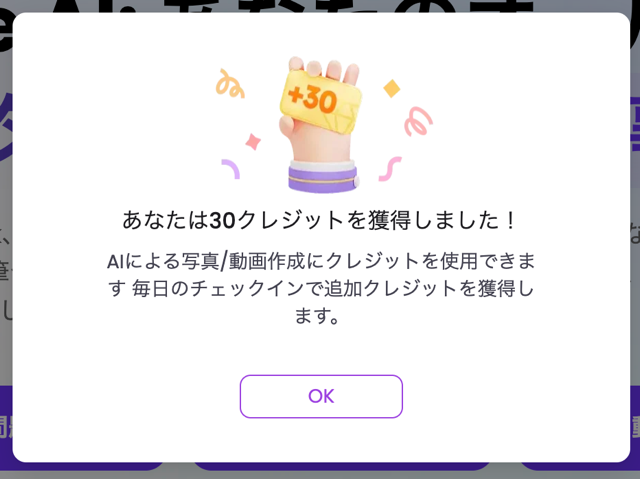
登録後は、無料で使える30クレジットと20万トークンが付与されます。これらを使って、AIチャットや画像・動画生成などを試すことができます。
3.1 無料版で利用できるAIモデル
無料版でも、いくつかのAIモデルを利用できます。私が確認した時点では、以下のモデルが無料版の対象になっていました。
- GPT-4o mini
- DeepSeek V3.2
- DeepSeek R1
- Gemini 3.0 Flash
- Gemini 3.1 Flash Lite
- Kimi K2.5
- Qwen3 235B
- Meta Llama 3.3
- Claude 3 Haiku
ただし、無料版だからといって、これらのモデルを無制限に使えるわけではありません。
モデルによって消費するトークン数が異なり、利用するたびにトークンが減っていきます。トークンを使い切った場合は、クレジットをトークンに交換して利用することもできます。
つまり、無料版では「使えるモデルの種類」はある程度揃っていますが、実際にどれくらい使えるかは、利用するモデルや用途によって変わってきます。
3.2 無料クレジットの獲得方法は?
EaseMate AIでは、最初にもらえるクレジット以外にも、無料でクレジットを獲得できる方法が用意されています。
公式情報を確認すると、主な方法は次の5つです。
| 方法 | 獲得クレジット数 |
| 公式Discordに参加 | 10クレジット |
| 新しいAI agentを試す | 10クレジット |
| 公式アプリをダウンロード | 10クレジット |
| 広告を見る | 10クレジット |
| 新規アカウント登録 | 30クレジット |
| 毎日にチェックイン | 最大130クレジット |
| 友達を招待 | 最大500クレジット |
そのため、毎日少しずつ使うだけなら、追加でクレジットを獲得しながら利用することもできます。
私自身も登録後にチェックインを行ったところ、追加で5クレジットを獲得できました。
3.3 クレジットには有効期限がある
ここは無料ユーザーなら、知っておいたほうがいいポイントです。EaseMate AIのクレジットは、取得方法によって有効期限が異なります。
例えば、公式ポリシーでは、毎日のチェックインで取得したクレジットは7暦日、新規登録でもらえるクレジットは30暦日となっています。
一方、個別に購入したクレジットには有効期限がありません。せっかく無料でもらったクレジットでも、しばらく使わないままにしていると失効してしまう可能性があります。期限が切れる前に、使いましょう。
3.4 無料クレジットだけでどこまで使える?実際に試してみた
ここからは、実際に私が無料分を使って試してみました。
EaseMate AIでは、テキスト系の処理と画像・動画生成で、消費するものが少し違います。
まず、GPT-4o miniで簡単なチャットを試してみました。1回のやり取りで約1,000トークンを消費し、残りは199kトークンでした。
つまり、文章でのやり取りでは基本的にトークンを消費していきます。
一方、画像生成はGPT-image 2を使って1回につき最低10クレジット、動画生成はSeedance Pro Fastを使って1回につき最低20クレジットを消費しました。
最初にもらえる30クレジットに、当日のチェックインでもらった5クレジットを合わせると、合計35クレジットです。
この場合、画像生成なら最低消費量で考えると3回、動画生成なら1回試せる計算になります。
さらに、数学の問題を実際に解かせてみたところ、1回の処理で約3,000トークンを消費しましたが、クレジットは消費されませんでした。
この結果を見ると、EaseMate AIでは大まかに、
- 文章の生成・チャット・問題解決など → トークンを消費
- 画像生成 → クレジットを消費
- 動画生成 → クレジットを消費
という使い分けになっています。
もちろん、実際の消費量はモデルや生成内容によって変わるため、上記はあくまで今回私が試した範囲での結果です。ただ、無料で試す場合の感覚としてはかなり参考になると思います。
特に画像や動画は、思ったよりクレジットの消費が早いので、「無料だからいろいろな画像や動画を何度も作れる」と考えていると、少し注意が必要です。
Part4:EaseMate AIのAI画像生成を試してみた
ここでは、実際にEaseMate AIのAI画像生成機能を使って、画像を作ってみます。
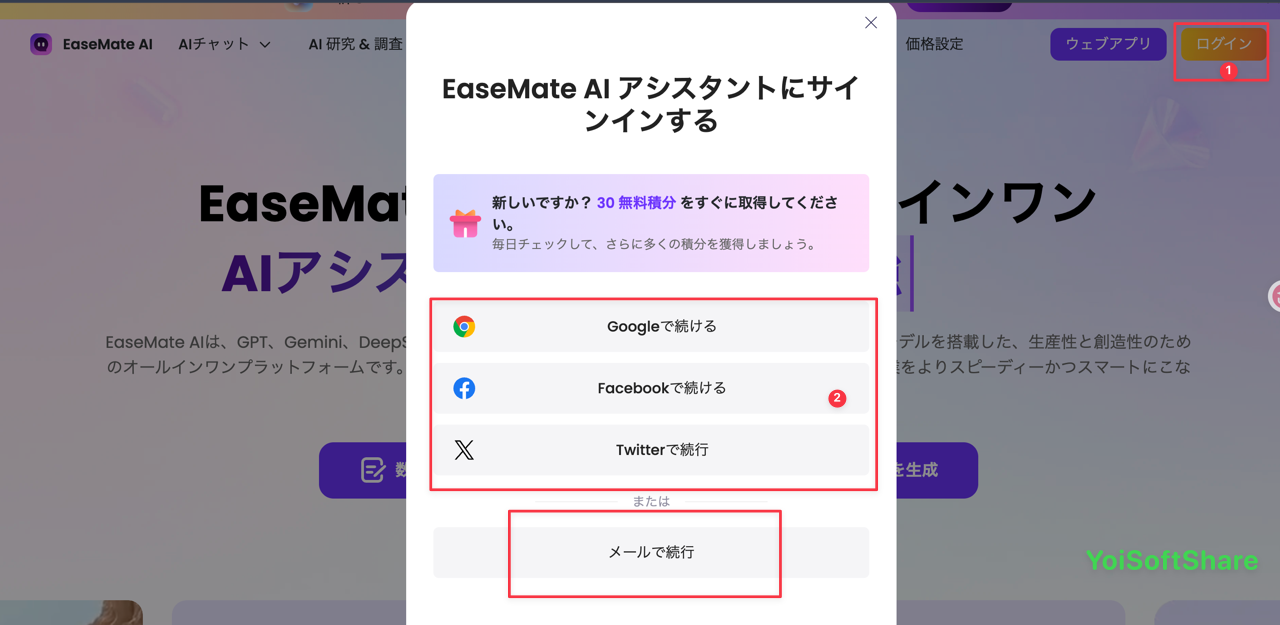
まずはEaseMate AIの公式サイトを開き、右上の「ログイン」をクリックしてアカウントを登録します。私は今回、Googleアカウントを使って登録しました。登録が完了したら、さっそく画像を生成してみます。
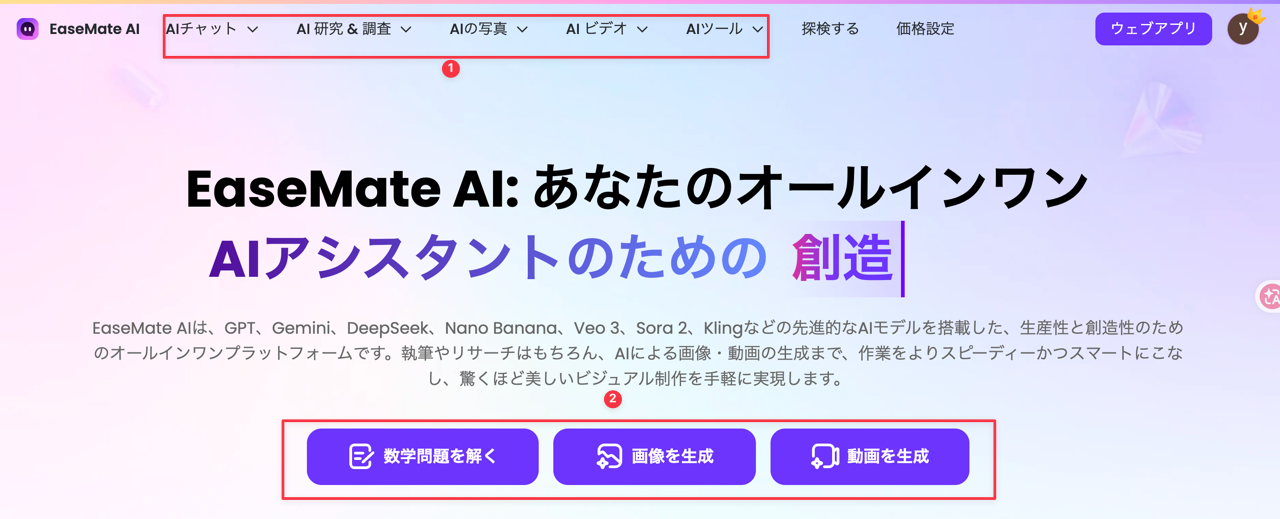
ステップ① 画像生成を選択
トップページ上部のバナーから機能を選択するか、ページ内にある紫色の「画像を生成」ボタンをクリックすると、画像生成の画面に移動できます。
ステップ②生成内容を設定
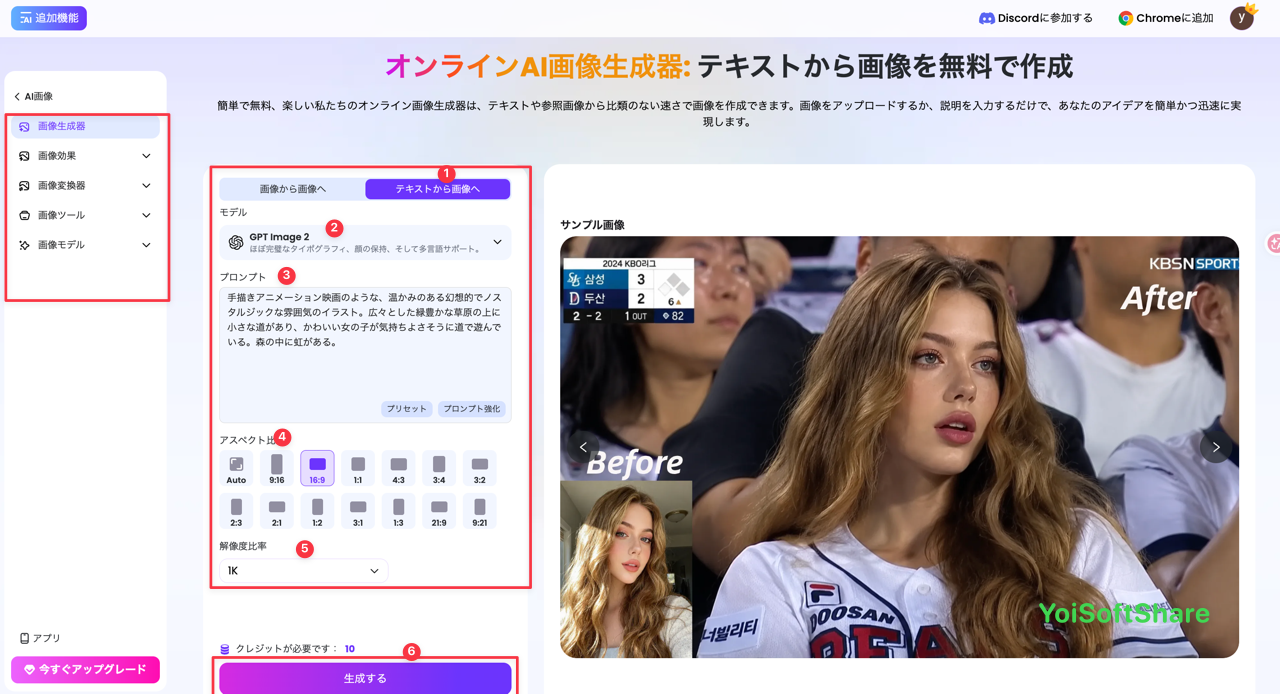
画像生成画面を開くと、左側のメニューから画像関連のさまざまなツールを利用できます。
顔変換や服装チェンジ、カップル写真の作成、写真のスタイル変更、背景除去など、画像生成以外の機能もかなり充実しています。
今回は、基本的な画像生成を試してみるため、「画像から作成」と「テキストから作成」のうち、「テキストから画像へ」を選択しました。
続いて、生成するモデルを選択し、プロンプトを入力します。
さらに、画像のアスペクト比や解像度も設定できます。無料版の場合、解像度はデフォルトで1Kに制限されています。設定が完了したら、「生成」をクリックします。
ステップ③ 生成結果を確認
生成にかかる時間は、使用するモデルやプロンプトによって異なります。今回は「Nano Banana 2」を使ってみたところ、生成完了まで約110秒かかりました。
そして、実際に生成された画像がこちらです。

線がきれいで、色合いも自然で温かみがあります。まるでアニメーション映画のワンシーンをそのまま切り取ったような雰囲気で、個人的にはかなり気に入りました。正直、ここまできれいに作れるとは思っていなかったので、実際に生成してみて「すごいな」と感じました。
Part5:EaseMate AIの動画生成を実際に試してみた
次は、先ほど生成した画像を使って、動画を作ってみます。基本的な操作方法は画像生成とほぼ同じなので、今回は実際の画面を見ながら手順を紹介します。
ステップ① 動画生成を選択
画像生成と同じように、EaseMate AIの画面から「動画生成」を選択します。
ステップ② 生成内容を設定
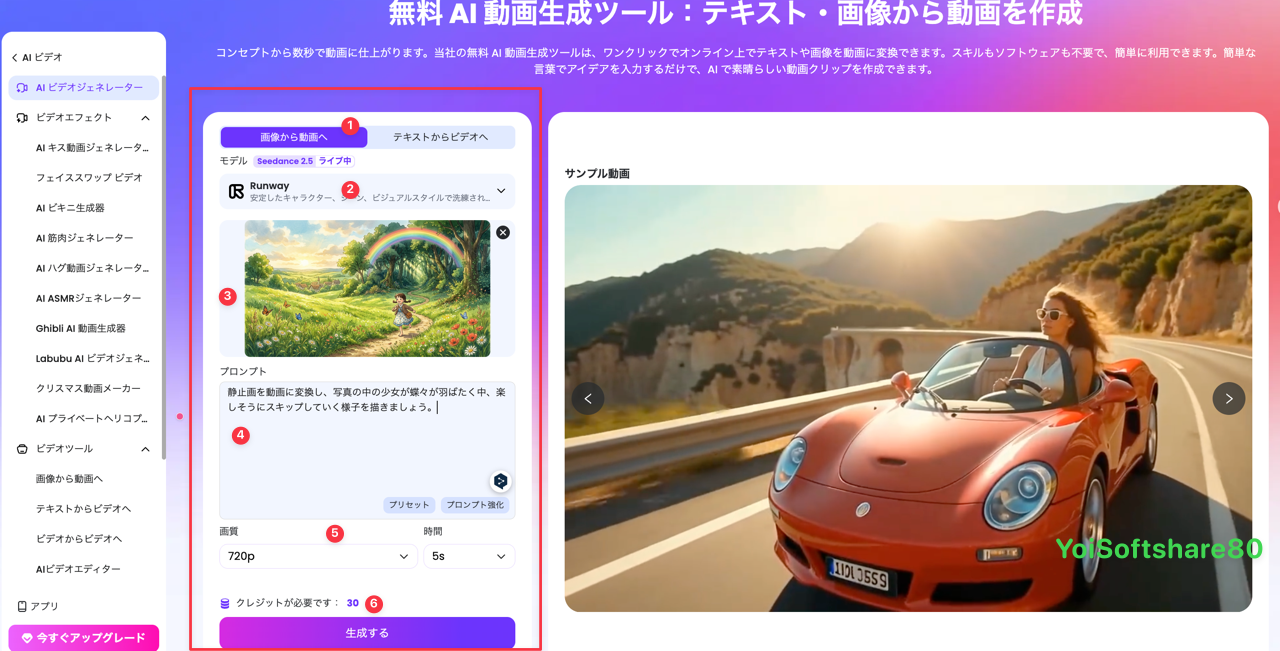
動画生成画面を開くと、左側のメニューから動画関連のさまざまなツールを利用できます。
キス動画やハグ動画、ビキニ動画、筋肉動画、Ghibli動画など、用途やスタイルに合わせた機能が用意されています。
今回は、基本的な動画生成を試してみるため、「画像から動画へ」と「テキストからビデオへ」のうち、「画像から動画へ」を選択しました。
続いて、生成するモデルを選び、先ほど作った画像をアップロードしてプロンプトを入力します。さらに、動画の画質や再生時間を設定します。設定が完了したら、「生成」をクリックします。
ステップ③ 生成結果を確認
今回は「Runway」モデルを使って、先ほどの画像から動画を生成してみました。
生成にかかった時間は約30秒でした。画像生成ほど時間がかからず、今回のケースでは1枚の画像を生成するのとそれほど変わらない時間で完成しました。
実際に生成された動画はこちらです。
全体的には、元の画像に合わせて画面がしっかり動くようになっていました。
ただ、人物と蝶の動きについては、少し気になるところもありました。特に、人物と蝶の間にある「一緒に動いている感じ」があまり自然ではなく、今回のプロンプトでは指示が少し足りなかったのかもしれません。
動画としては十分面白い仕上がりでしたが、動きの細かい部分については、プロンプトをもう少し具体的にして調整する余地がありそうです。
Part6:EaseMate AIの実際に使用感
ここまで、EaseMate AIの基本的な機能や無料プランについて紹介し、実際に画像生成と動画生成も試してみました。では、ここまで実際に使ってみて、EaseMate AIは使いやすかったのでしょうか?
ここでは、実際の操作を通して感じたことをもとに、EaseMate AIの良かったところと、少し気になったところを正直にまとめます。
6.1良いところ:
① 多くのAIモデルを一つの場所で切り替えられる
EaseMate AIの大きな魅力は、複数のAIモデルを一つのサービス内で切り替えて使えることです。いちいち別のサービスを開く必要がないので、AIをいろいろ試したい人には便利だと感じました。
② 生成画像・動画に透かしがなく、品質も十分
実際に画像と動画を生成してみましたが、無料版でも透かしは入りませんでした。生成結果も十分きれいで、試してみるだけでも楽しめる品質だと思います。
③ 新しいモデルが登場すると、比較的早い段階で追加される
EaseMate AIは、対応しているAIモデルの数が多いだけでなく、新しく登場したモデルへの対応も比較的早いと感じました。
例えば、GPT-6 AstraやClaude Fable 5.1、Grok 4など、話題になっている新しいモデルも利用できます。新モデルが登場するたびに、それぞれの公式サービスを契約し直さなくても試せるのは、個人的にかなり便利だと思います。
6.2気になるところ:
①クレジットの表記が統一されておらず、少し分かりにくい
実際に使っていて少し気になったのが、クレジットの表記です。画面によって「クレジット」「ポイント」「積分」など異なる表現が使われているため、「これは同じものなの?」と少し迷いました。
②画像・動画生成はクレジットの消費が早い
無料版に限らず、画像や動画をたくさん生成する場合は、クレジットの消費量に注意が必要です。特に一部のモデルは1回あたりの消費量が多く、購入したクレジットが少ないと、思ったより早く使い切ってしまうことがあります。
③ 多くのモデルがあるが、無料で使えるものは限られる
EaseMate AIは多くのAIモデルに対応していますが、無料版ですべてを使えるわけではありません。最新モデルをいろいろ試したい場合は、有料プランも検討する必要があります。
6.3 総評
EaseMate AIを実際に使ってみて、全体としてはかなり使いやすく、いろいろなAIを一つのサービスで試せる点に魅力を感じました。
無料版でも実際に生成AIを体験できますし、有料版にしても基本的な生成クオリティに大きな違いは感じませんでした。個人的には、複数のAIサービスをそれぞれ契約するより、一つのサービスでいろいろ試してみたい人には面白い選択肢だと思います。
ただし、画像や動画を頻繁に生成する場合はクレジットの消費量も考えておく必要があります。まずは無料版で実際に使ってみて、自分に合っているかを確認してみるのがいいでしょう。
Part7:EaseMate AIのGPTと公式ChatGPTを実際に比較してみた
EaseMate AIにはGPTモデルが搭載されていますが、公式のChatGPTと何が違うの?と気になったので、同じプロンプトを使って実際に比較してみました。
今回は、異なる2つのプロンプト(A・B)を使って、それぞれEaseMate AIと公式ChatGPTで画像を生成しました。生成時間だけでなく、実際の画像も見比べてみます。
EaseMate AIでは「テキストから画像」機能を使い、モデルは「GPT Image 2.0」を選択しました。一方、ChatGPTでは無料版のデフォルトモデルを使用しています。
今回使用したプロンプト
プロンプトA:
テキストから画像を生成;【手描きアニメーション映画のような、温かみのある幻想的でノスタルジックな雰囲気のイラスト。
広々とした緑豊かな草原の上で、トトロが仰向けになってのんびりと寝転び、気持ちよさそうに昼寝をしている。トトロの表情は穏やかでリラックスしており、休日の午後に静かに自然を楽しんでいるような雰囲気。
トトロの大きな耳には、2匹の真っ白な蝶がそれぞれ止まっている。蝶は羽をゆっくりと動かしながら休んでおり、繊細で半透明の羽が陽の光を受けて柔らかく輝いている。蝶は小さく可愛らしく、トトロとの大きさの違いがはっきり分かるようにする。
周囲には深い緑の森が広がり、大小さまざまな木々、木漏れ日、野草、小さな花、シダ植物、草むらなど、豊かな自然を細かく描写する。遠くの森は少し霞んで見え、手前から奥に向かって自然な奥行きと立体感が感じられる構図。
空は澄んだ鮮やかな青色で、ところどころにふんわりとした白い雲が浮かんでいる。柔らかな午後の日差しが空から降り注ぎ、草原やトトロ、蝶、木々を優しく照らしている。
風がそよぎ、草や木の葉がわずかに揺れているような、静かで心地よい空気感を表現する。画面全体に「夏の午後に森の中で過ごす穏やかな時間」のような、癒やしと安心感のある雰囲気を持たせる。
色彩は鮮やかすぎず、自然な緑、青、白、茶色を中心とした柔らかな色調。背景には細かな自然のディテールを豊富に入れながらも、主役のトトロと2匹の蝶が最も目立つように構図を整理する。
ワイドな映画的構図、豊かな背景描写、自然な遠近感、柔らかな光と影、繊細な手描き感、高精細、温かい色彩、幻想的で穏やかな雰囲気。
プロンプトB:
手描きアニメーション映画のような、温かみのある幻想的でノスタルジックな雰囲気のイラスト。広々とした緑豊かな草原の上に小さな道があり、かわいい女の子が気持ちよさそうに道で遊んでいる。森の中に虹がある。
2つのプロンプトでそれぞれ1回ずつ生成した結果、生成時間は以下のようになりました。
| 項目 | EaseMate AI | ChatGPT |
| 生成時間(1回目) | 35秒 | 31秒 |
| 生成時間(2回目) | 1分15秒 | 31秒 |
| 平均生成時間 | 約55秒 | 約31秒 |
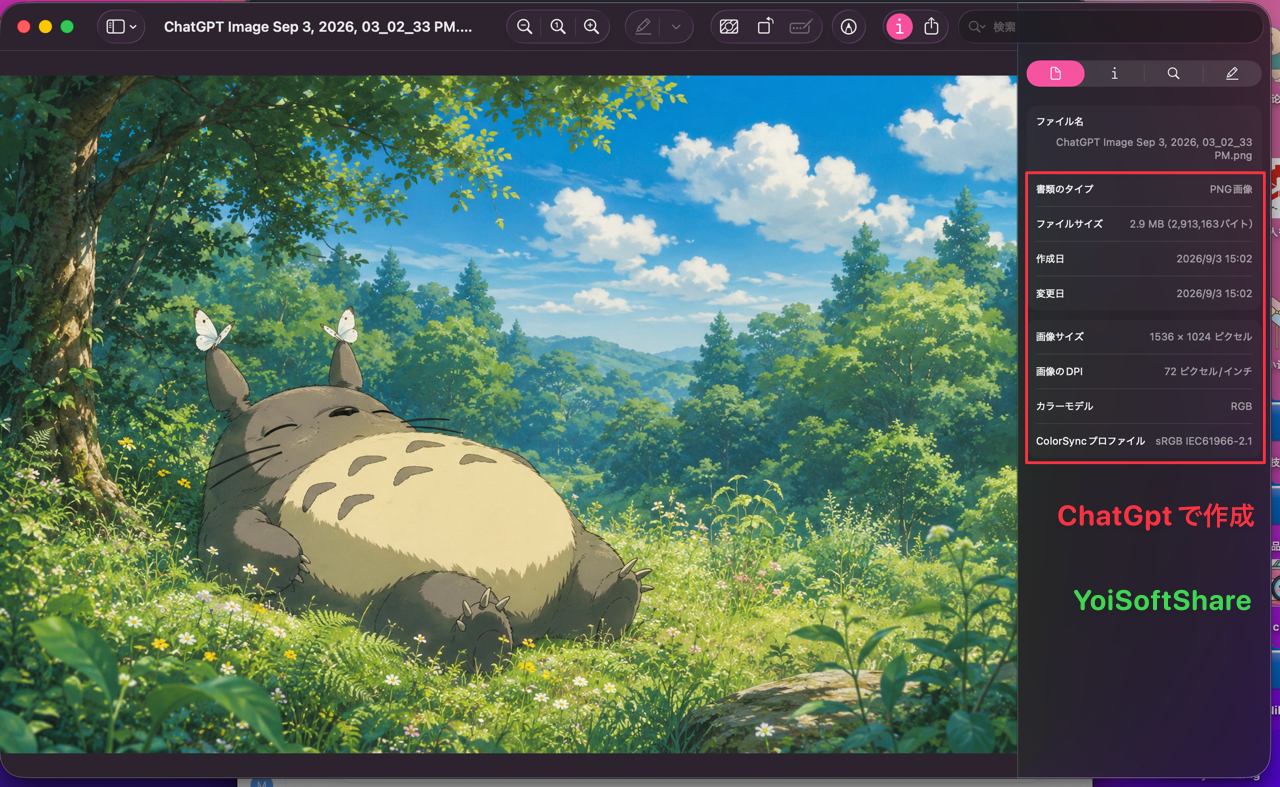
| ファイルサイズ | 2.7MB | 3MB |
| 画像サイズ | 1672*940ピクセル | 1536*1024ピクセル |
| 画像のDPI | 72ピクセル/インチ | 72ピクセル/インチ |
| 画像の形式 | PNG | PNG |
生成時間だけを見ると、今回はChatGPTのほうが安定して速い結果になりました。EaseMate AIは1回目が35秒だったのに対し、2回目は1分15秒と、かなり差がありました。
7.2 実際の生成画像を見比べてみた
まず、プロンプトAで生成した画像は、EaseMate AIとChatGPTでかなり似た結果になりました。
ただし、まったく同じ画像というわけではなく、構図がほぼ鏡合わせのようになっていました。そのため、この1回だけでは両者の生成結果に大きな違いがあるとは判断しにくいと感じました。
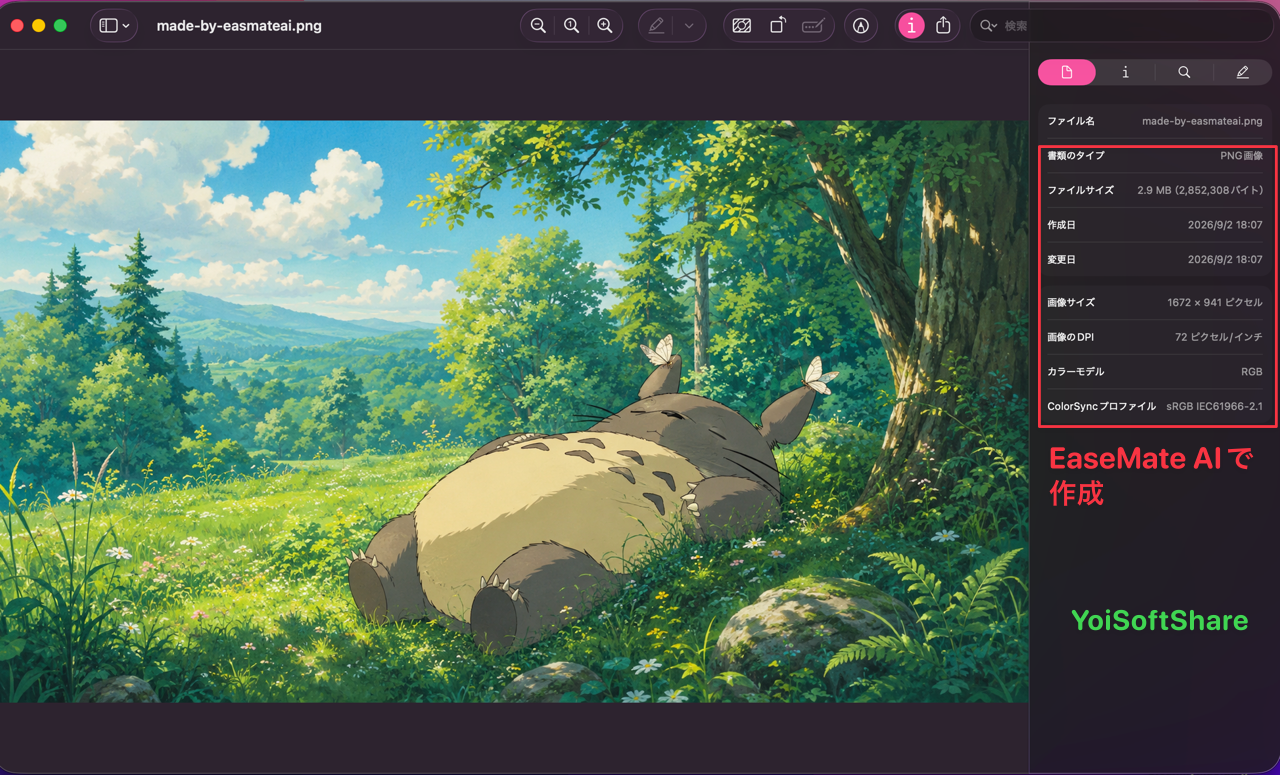
そこで、プロンプトBでも同じように比較してみました。
こちらは両者で生成結果に違いが出ました。
私が見比べた限りでは、EaseMate AIのほうが画面内の要素や奥行きがやや豊かで、全体的に自然に感じました。一方で、少し水彩画のような雰囲気が強く出ています。
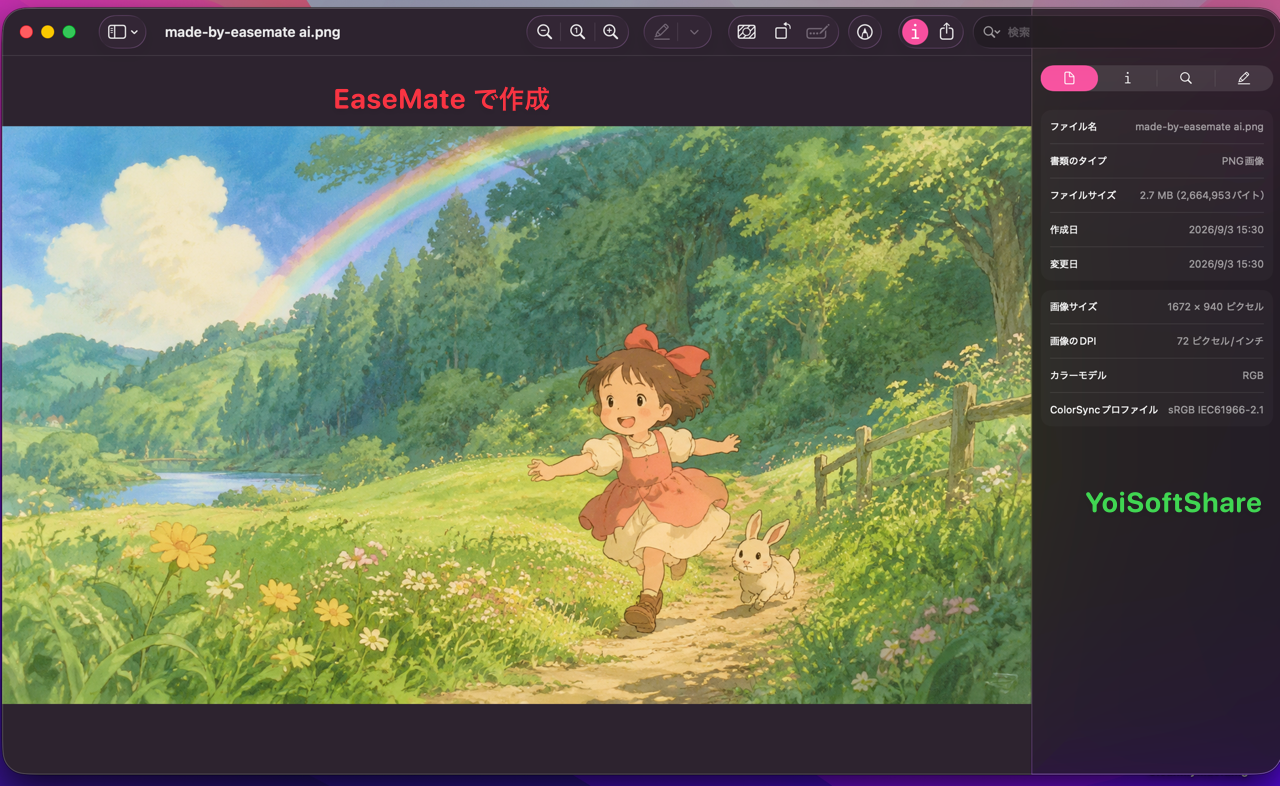
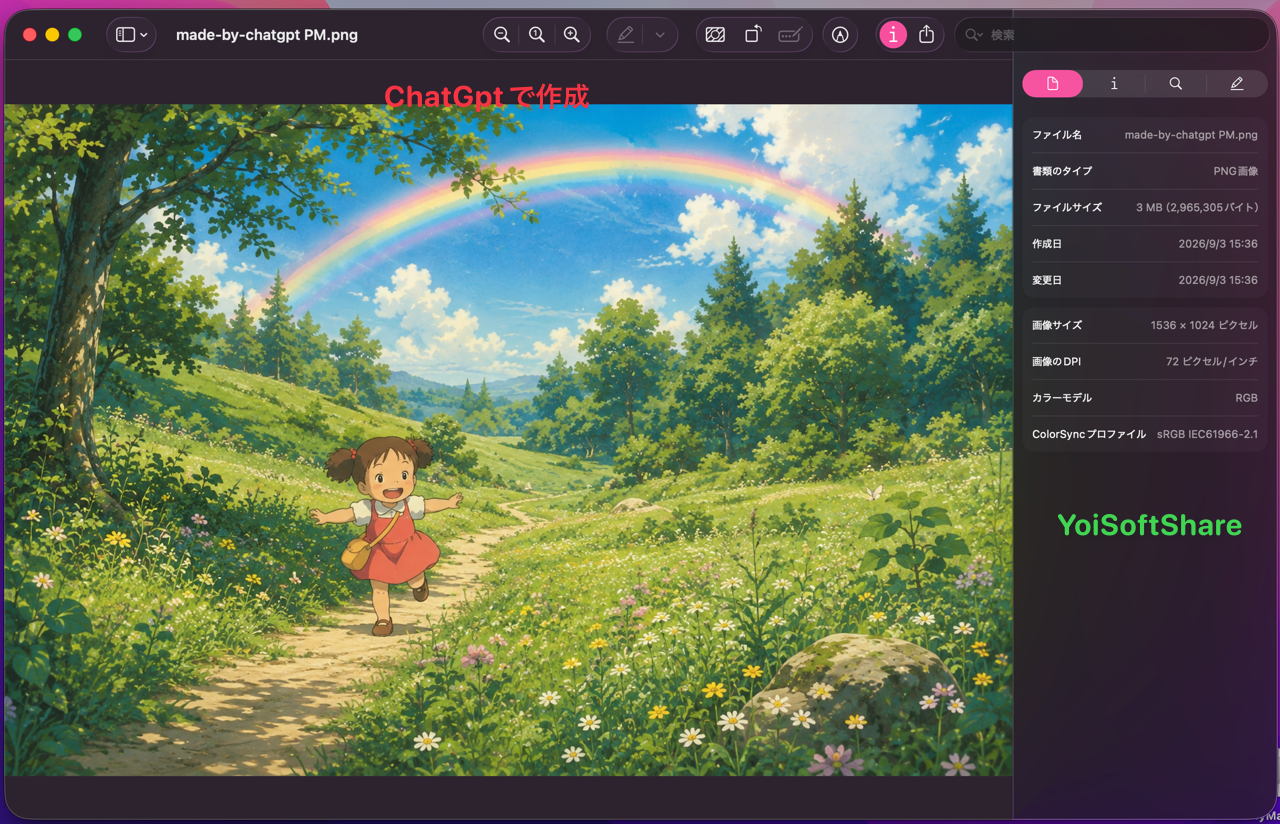
もちろん、画像生成はプロンプトやそのときの生成結果によって変わるため、今回だけでどちらが優れているとは言えません。
ただ、少なくとも今回のテストでは、EaseMate AI経由でGPTを使った場合でも、公式ChatGPTと比べて生成品質が大きく劣るという印象はありませんでした。
生成速度についてはChatGPTのほうが速かったものの、画像生成の結果自体は十分満足できるものでした。
もう一つ実際に使ってみて感じたのは、プロンプトを詳しく書くほど、EaseMate AIと公式ChatGPTの生成結果が近くなるということです。
Part8:EaseMate AIの料金は?
前のPartでも紹介したように、EaseMate AIは無料でもAIチャットなどを試すことができます。
ただ、画像や動画を何度も生成したい場合は、無料でもらえるCreditだけでは足りません。特に、高品質な画像や動画をたくさん生成したい場合は、追加でCreditを購入する必要があります。
そこで気になるのが、EaseMate AIの料金ですよね。
個人的に便利だと思ったのが、EaseMate AIでは料金プランの選択肢がかなり多いことです。月額・年額のサブスクリプションだけでなく、必要な分だけCreditを単独で購入することもできます。
8.1 EaseMate AIの料金プラン
現在、EaseMate AIでは主に「ライト版」と「プロ版」が用意されています。
| プラン | ライト版 | プロ版 |
| 月間価格 | $ 8.9 / 月 | $ 19.9/月 |
| 年間価格 | $ 89.99 / 年 | $ 199.99/年 |
| プラン内容 | 1200クレジット/月 | 3000クレジット/月 |
※2026年9月3日(木)時点の価格です。
毎月ある程度の頻度で画像や動画を生成するのであれば、サブスクリプションのほうが使いやすいと思います。
一方、「毎月はそれほど使わないけれど、必要なときだけクレジットを追加したい」という場合は、クレジットの単独購入もできます。
EaseMate AIでは、クレジットを次のように単独で購入できます。
| クレジット | 価格 |
| 500 | $ 4.9 |
| 900 | $ 6.9 |
| 1,000 | $ 8.9 |
| 2,000 | $ 16.9 |
| 5,000 | $ 39.9 |
| 10,000 | $ 74.9 |
| 20,000 | $104.9 |
※2026年9月3日(木)時点の価格です。
500 クレジットのような少量から購入できるので、必要な分だけ追加したい人には使いやすいと思います。
公式サイトでは、それぞれのクレジットで画像や動画を最大何回生成できるのかも案内されています。利用するモデルによってクレジットの消費量が違うため、自分が使いたいモデルを確認したうえで、必要な分だけ購入するのがおすすめです。
また、EaseMate AIでは割引キャンペーンが行われることもあります。
これから購入する場合は、まず無料版で実際の使い心地を確認してから、必要なクレジットやプランを選ぶと無駄がありません。セールが開催されているタイミングなら、通常よりお得に購入できる可能性もあります。
EaseMate AIの最新料金・キャンペーン情報はこちら>>
Part9:EaseMate AIはこんな人におすすめ
実際に使ってみた結果、EaseMate AIは「特定のAIを一つだけ使いたい人」よりも、いくつかのAIを用途に応じて使い分けたい人に向いていると感じました。
①:AIを使うたびに、別のサービスを契約するのが面倒な人
「文章はGPT、画像は別のAI、動画はまた別のサービス」という使い方をしていると、サービスごとのアカウントや料金を管理するのが意外と面倒です。
EaseMate AIなら、必要なAIを一つのサービスから利用できるので、AIを使い分けたいけれど契約先は増やしたくない、という人には便利だと思います。
②:新しいAIモデルを、とりあえず試してみたい人
新しいAIモデルが登場するたびに、「どんなものか一度使ってみたい」と思う人にも向いています。
わざわざそのモデルのためだけに新しいサービスを契約するのではなく、まずEaseMate AIで試してみて、気に入ったものを使い続けるという使い方ができます。
③:AI画像・動画を「たまに」作る人
画像や動画を毎日大量に生成するのであれば、それぞれの専門サービスを直接契約したほうが合っている場合もあります。
一方で、ブログやSNS用の画像を作ったり、必要なときに短い動画を生成したりする程度なら、EaseMate AIのように複数の生成AIをまとめて使えるサービスは使いやすいと思います。
Part 10:EaseMate AIの安全性は?
EaseMate AIはオンラインで利用できるAIプラットフォームなので、専用のアプリをインストールしなくても、ブラウザからそのまま利用できます。
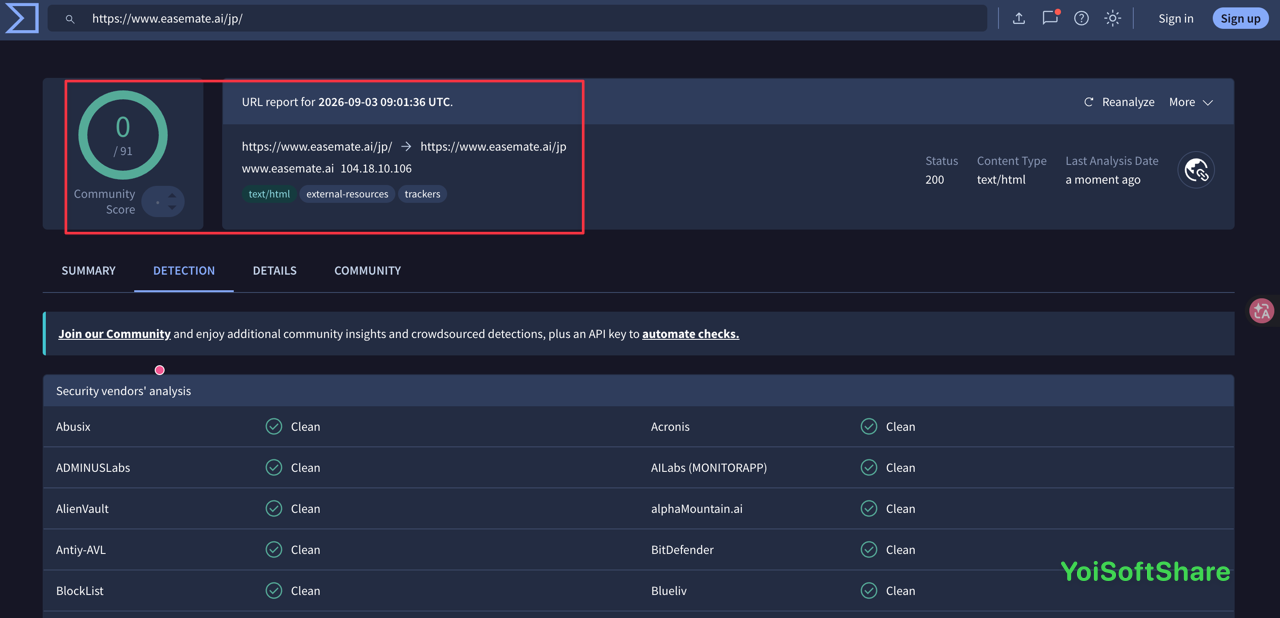
そこで今回も、いつものようにVirusTotalを使ってEaseMate AIの公式サイトURLをチェックしてみました。
その結果、91のセキュリティベンダーのいずれからも、悪意のあるファイルや脅威として検出されたという結果はありませんでした。
もちろん、VirusTotalで検出されなかったからといって、サービスの安全性を100%保証できるわけではありません。ただ、今回私が確認した範囲では、特に気になる警告は見つかりませんでした。
EaseUSは2004年に設立され、長年にわたってさまざまなソフトウェアを開発してきた企業です。公式発表では、世界で5.3億人以上のユーザーに利用されています。
こうした企業背景も含めて考えると、私自身はEaseMate AIの利用に関して、現時点で大きな不安は感じませんでした。
ただし、AIサービスに個人情報や機密性の高いデータを入力する場合は、EaseMate AIに限らず、利用規約やプライバシーポリシーを事前に確認しておくことをおすすめします。
最後に
EaseMate AIを実際に使ってみて、個人的には「いろいろなAIを一つの場所で試してみたい」という人にとって、面白いサービスだと感じました。
クレジットの消費量など、実際に使ってみないと分かりにくい部分もあるので、いきなり有料プランを契約するより、まずは無料版から試してみるのがおすすめです。
実際に使ってみて、自分に合っていると感じたら、必要に応じて有料プランやクレジットの追加購入を検討してみてください。
<関連記事>