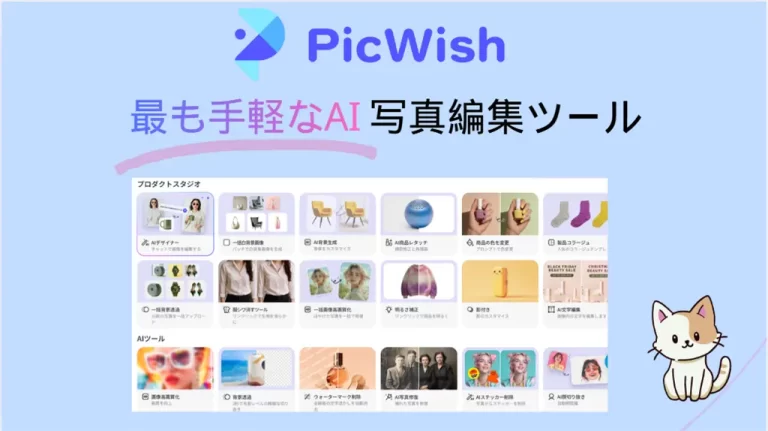
こんにちは、ミホです。
今回は、また写真編集についてお話ししたいと思います。
写真編集と一口に言っても、実は用途によって「向いているツール」はけっこう違います。
たとえば、風景写真や人物写真のクオリティを本格的に高めたい場合は Luminar Neo。ブログ記事用のスクリーンショットや注釈入り画像を作るなら CleanShot X。
そして、画像の背景透過や背景生成を手早く済ませたいときに便利なのが PicWishです。
PicWishは、背景削除をはじめ、画像の高画質化や透か削除など、「よく使う編集機能」をひとつにまとめたオールインワン画像編集ツールです。
実際に使ってみると、操作はとてもシンプルなのに、できることの幅が想像以上に広く、正直少し驚きました。
そこでこの記事では、PicWishの主な機能や特徴、使い方、ユーザー評判、料金プラン、安全性、そして筆者が実際に使って感じたリアルな使用感まで、まとめてご紹介していきます。ぜひ最後まで読んでみてください。
目次:
- Part1:PicWishとは?製品概要を解説
- Part2:PicWishのできること一覧|特徴
- Part3:PicWishの使い方
- Part4:PicWishの実際使用感
- Part5:PicWishのおすすめ方
- Part6:PicWishは無料版ある?有料版との違い
- Part7:PicWishの安全性
- 最後に
Part1:PicWishとは?製品概要を解説
PicWishは、背景透過や画質補正、透かし削除といった基本的な画像編集はもちろん、不要物の削除、背景の差し替え、画像翻訳、画像の高画質化まで対応している、オールインワン型の画像編集サービスです。
日常的によく使われる画像編集作業を一つのツールにまとめているのが特徴で、EC商品画像の作成やSNS投稿用の画像加工など、幅広い用途に活用できます。
利用環境も幅広く、ブラウザ上で使えるWeb版を中心に、Windows・Mac・スマホアプリにも対応しています。
操作はどれもシンプルで、基本的には画像をアップロードしてクリックするだけなので、画像編集に慣れていない初心者でも直感的に使える設計になっています。
Part2:PicWishのできること一覧|特徴
PicWishは「背景透過ツール」というイメージを持たれがちですが、実際に使ってみると、それだけにとどまらない多機能さが印象に残ります。
画像編集でよく行う作業の多くを、この一本で完結できるオールインワンツール、という感覚に近いです。
背景処理はもちろん、画質補正や不要物の削除、サイズ調整など、日常的によく使う機能がひと通りそろっており、ツールを切り替える手間が減りました。
ここでは、PicWishでできることをマインドマップ形式で整理してみました。
全体像をざっと把握したい方は、まずこの一覧を見ると分かりやすいと思います。
2-1:PicWishのできること一覧
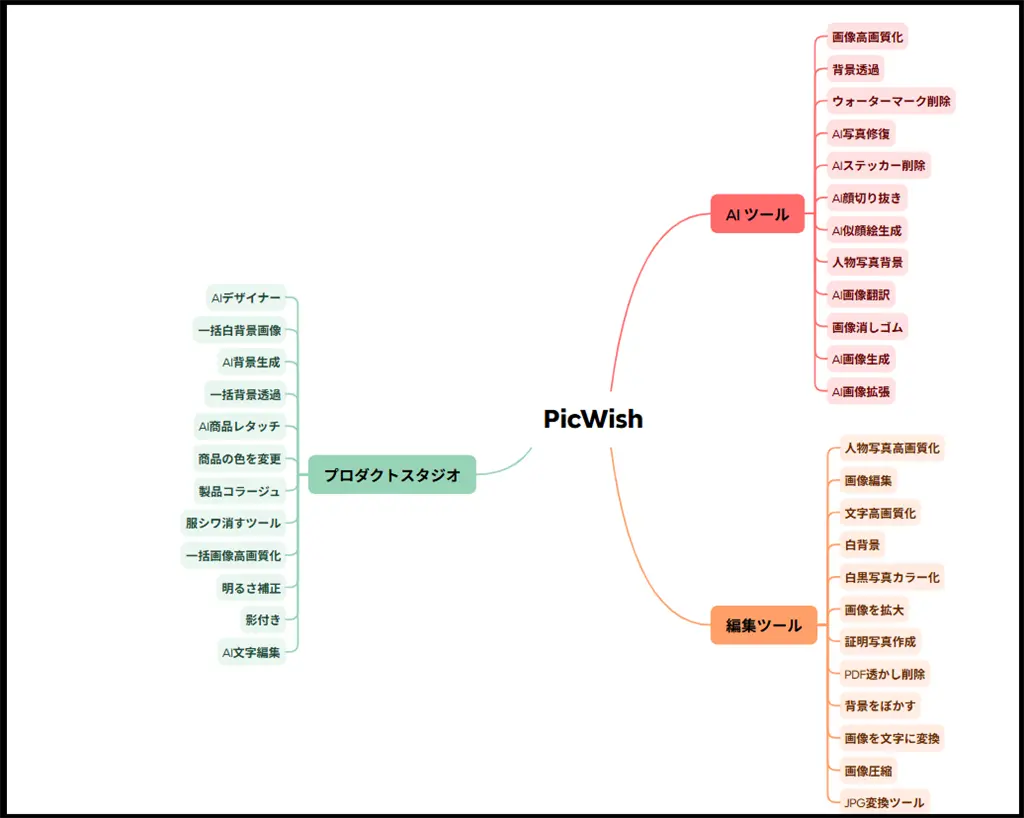
※ 2025年12月24日(水)時点の機能一覧です。
PicWishは継続的に機能追加・改善が行われているため、今後さらに便利になっていくことも期待できます。
2-2:PicWishの特徴
実際にPicWishをしばらく使ってみると、単に「機能が多いツール」というよりも、日常的な画像編集作業をどれだけラクにしてくれるかを重視して作られているツールだと感じました。
細かい設定をいちいち考えなくても、必要な編集が一通りそろっていて、「とりあえずこれを使えば大丈夫」と思える安心感があります。
そうした使用感を踏まえて、PicWishの特徴をいくつか挙げてみます。
①機能が豊富で、基本的な画像編集はほぼ網羅
背景透過だけでなく、画質補正や不要物削除など、よく使う機能がまとめて使えます。
②オンラインで手軽に使える
ソフトのインストール不要で、思い立ったときにすぐ編集できる点は便利です。
③背景処理の精度が高い
人物や物体の切り抜きが比較的自然で、細かい調整をしなくても使える場面が多いです。
④無料で試せる
まずは無料で使用感を確認できるため、導入のハードルが低いと感じました。
⑤画面がシンプルで操作が分かりやすい
初めて使っても迷いにくく、直感的に操作できます。
「本格的なレタッチ」よりも、短時間でそれなりにきれいな画像を仕上げたい人に向いているツール、という印象です。
Part3:PicWishの使い方
ここからは、筆者が実際にPicWishを使ってみた流れをもとに、基本的な使い方をご紹介します。
操作は全体的にとてもシンプルで、画像編集があまり得意でない方でも、画面の案内に沿って進めるだけで問題ありません。
PicWishには多くの編集ツールが用意されていますが、ここでは特に利用頻度が高い人気機能をいくつかピックアップし、実際の操作手順とあわせて解説していきます。
それでは、順番に見ていきましょう。
3-1:PicWishで画像を高画質化する方法
PicWishはオンラインツールのため、ソフトをインストールする必要がなく、思い立ったときにすぐ使えるのが便利なポイントです。
Step 1:PicWishのアカウントを作成
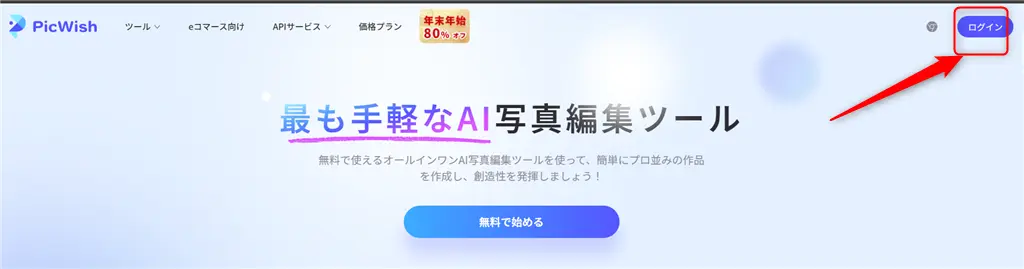
まずはPicWishの公式サイトにアクセスします。初めて利用する場合は、画面右上の「ログイン」ボタンからアカウントを新規作成します。
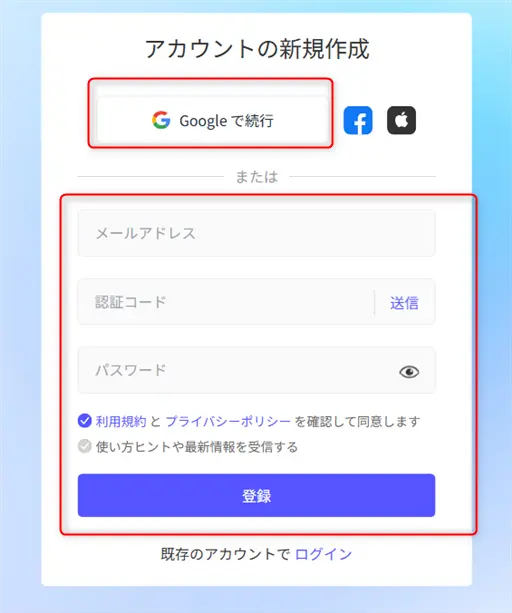
Googleアカウントでの登録にも対応しており、数分で完了しました。
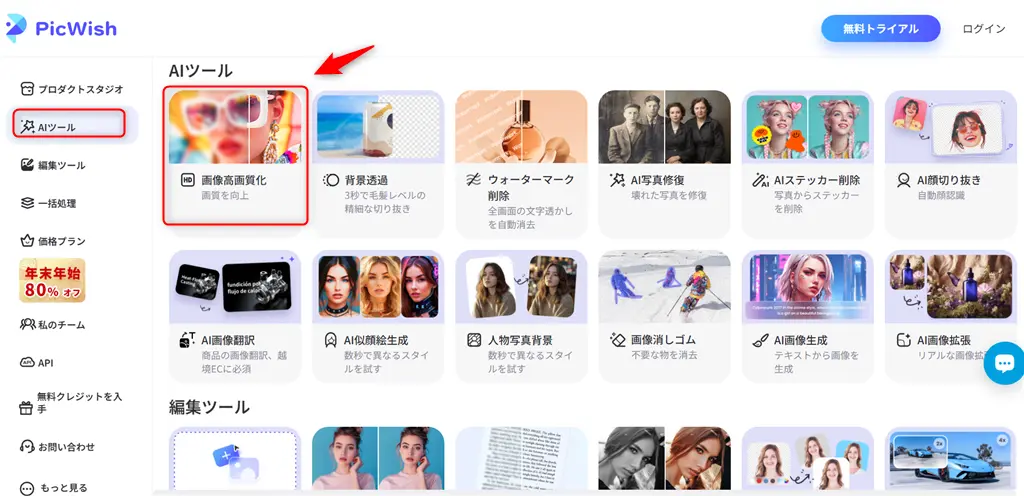
ログイン後は、トップ画面から「AIツール」>「画像高画質化」 の順にクリックして、高画質化機能を選択します。
Step 2:画像をアップロード
青い「画像を選択」ボタンをクリックし、高画質化したい画像をアップロードします。「一括編集」ボタンを使えば、複数の画像をまとめて処理することも可能です。
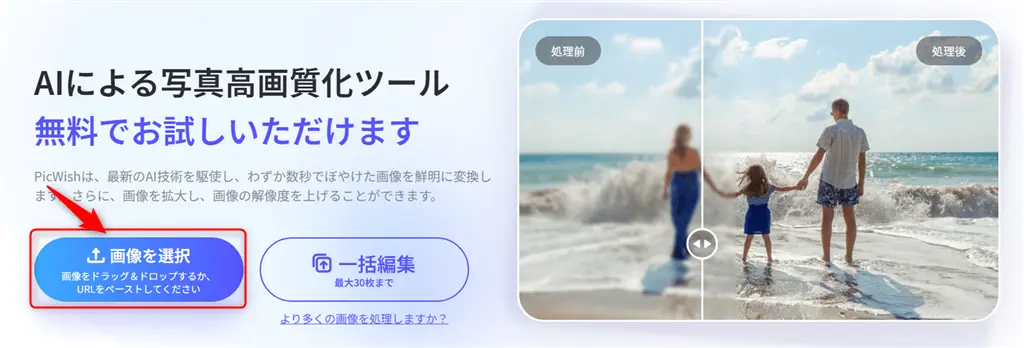
画像を追加すると、PicWishが自動的に写真を解析し、適した高画質化モードを選択したうえで処理が始まります。処理速度は比較的速く、数秒〜十数秒ほどで結果が表示されました。
Step 3:仕上がりを確認・保存する
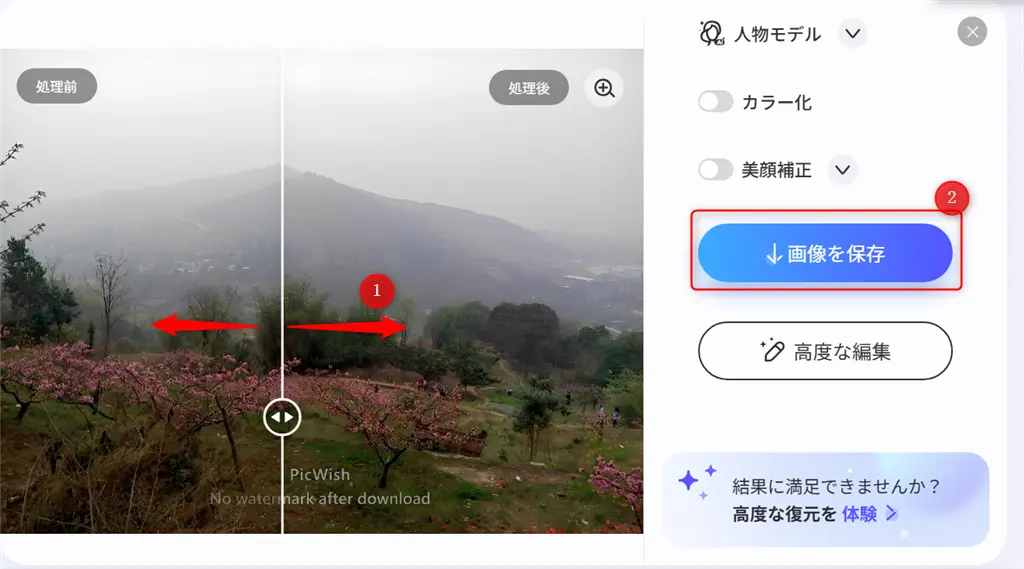
処理が完了すると、画像中央のスライダーを左右に動かすことで、加工前と加工後を簡単に比較できます。仕上がりに問題がなければ、「画像を保存」>「無料画像」ボタンをクリックして保存すれば完了です。
3-2:PicWishで画像の背景を削除してみる
続いて、PicWishの代表的な機能でもある「背景透過」を試してみます。
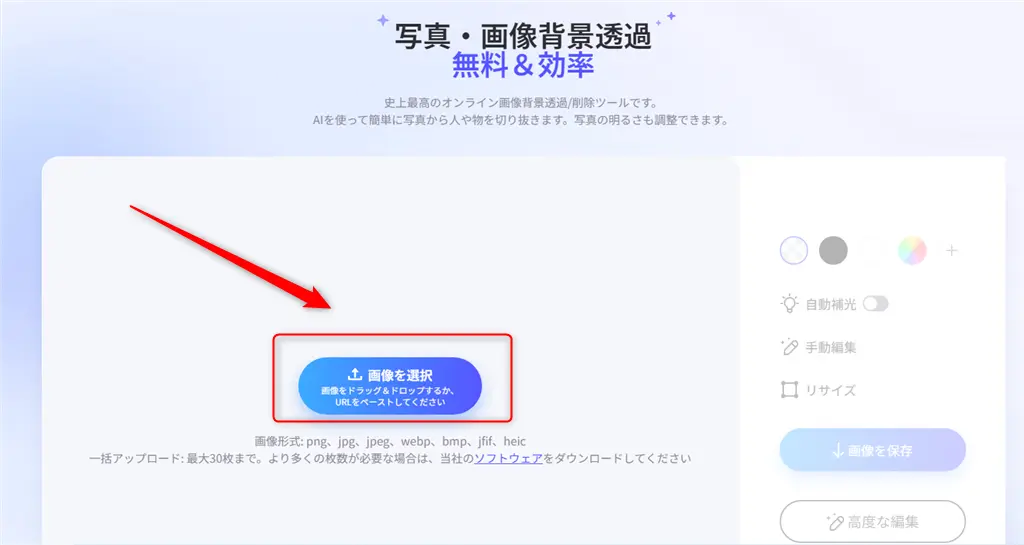
Step 1:「背景透過」を選択
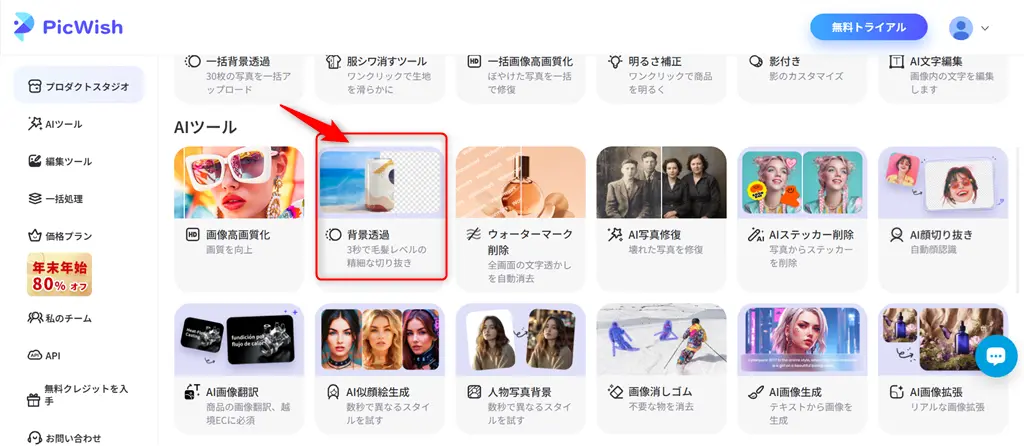
トップ画面、もしくはAIツール一覧から「背景透過」機能を選択します。
Step 2:画像をアップロード
「画像を選択」ボタンをクリックして、背景を削除したい画像を追加します。画像がアップロードされると、特別な操作をしなくても自動で背景透過処理が開始されます。
Step 3:仕上がりを確認・保存する
処理が完了すると、背景が削除された画像が表示されます。問題がなければ、「画像を保存」>「無料画像」を選択して、そのままダウンロード可能です。
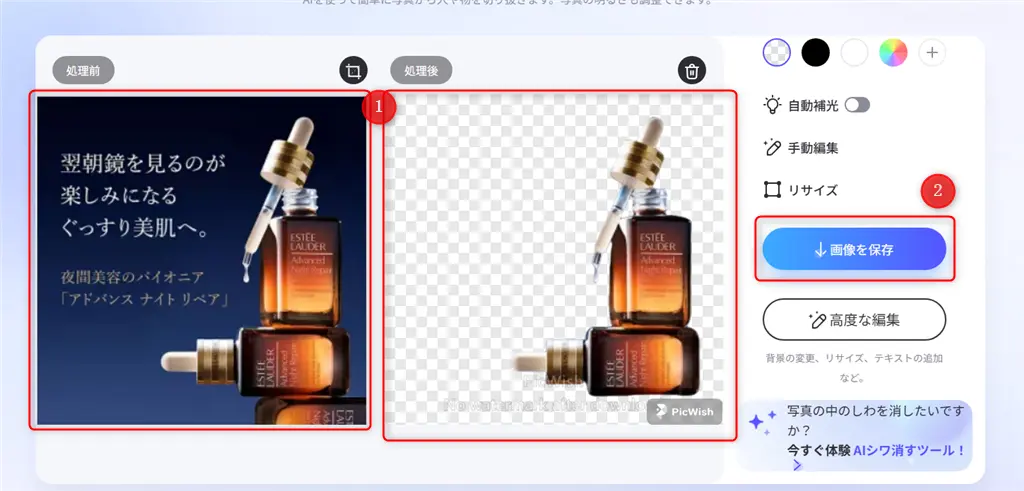
どの機能も操作手順が共通しており、「アップロード → 自動処理 → 確認 → 保存」という流れが分かりやすい点が印象的でした。画像編集に慣れていない方でも、迷わず使える設計だと感じます。
Part4:PicWishの実際使用感
ここでは、筆者が実際にPicWishを使ってみた率直な使用感をまとめます。
今回主に検証したのは、使用頻度が特に高い 「画像を高画質化」 と 「背景透過」 の2つの機能です。それぞれ5枚ずつ画像を用意し、実際の作業を想定しながらテストしてみました。
使ってみて良かった点
① 操作がとにかくシンプル
画像をアップロードすると、細かい設定を行わなくても自動で処理が始まります。「どの項目を調整すればいいのか迷う」といったことがなく、結果をそのまま確認できる点は、初心者の方にも優しい設計だと感じました。
② 処理速度が非常に速い
今回テストした画像は、ほとんどが10秒以内に処理完了します。アップロード後すぐに加工前後の比較が表示されるため、作業のテンポが崩れません。複数枚を続けて処理する場合でも、ストレスなく使えました。
③ 背景透過の精度が高い
個人的に一番印象に残ったのが「背景透過」機能です。
これまでEC向けの背景透過ツールもいくつか使ってきましたが、PicWishは細かい部分までしっかり認識してくれます。
商品の輪郭や細部が自然に残り、背景だけを正確に削除してくれるため、修正の手間がほとんどありませんでした。
商品画像を扱う機会が多い方には、特に心強い機能だと思います。
④ 無料版でも透かしなしで保存できる
無料版でありながら、出力画像に透かしが入らない点も好印象でした。1日あたり最大10回まで画像を書き出せるため、軽い作業やお試し用途であれば、十分に実用的だと感じます。
気になった点
高画質化の精度は今後に期待
「画像を高画質化」機能については、一定の効果は感じられたものの、個人的な期待値には少し届きませんでした。
大幅なディテール復元というよりは、全体を自然に整えるイメージに近く、用途によっては物足りなく感じる方もいるかもしれません。
総評
全体として、PicWishは操作のハードルが非常に低く、それでいて実用性の高い画像編集ツールだと感じました。
特に背景透過の精度とスピードは優秀で、商品画像を扱うEC事業者や、SNS・Web用の素材を手早く作りたい方には非常に相性が良いと思います。
「難しい編集は不要だけれど、きれいな画像を効率よく作りたい」そんな方におすすめできる、使い勝手の良いオールインワンツールです。
Part5:PicWishのおすすめ方
これまでの使用感を踏まえて、PicWishがどんな人に向いているかをまとめてみました。人によって使い方や求める機能は異なりますが、筆者の体験から特に相性が良いと思うユーザー像は次のとおりです。
✔ ① 手早く画像を整えたい人
「Photoshopほど本格的な編集は要らないけど、きれいな画像をサッと仕上げたい」という方には、PicWishの手軽さがとても役立ちます。
アップロード → 自動処理 → 保存という流れがスムーズで、作業時間を大幅に短縮できます。
✔ ② EC・ネットショップで商品画像を扱う人
背景透過の精度が高く、商品画像の切り抜きや背景入れ替えが自然にできる点は、特にEC用途で魅力的です。商品画像の準備は出品作業の中でも手間になりやすいですが、PicWishならきれいな背景透過が短時間で完了します。
✔ ③ 画像編集初心者・ソフト操作が苦手な人
画像編集に慣れていない方でも、複雑な項目を気にせず使えるのがPicWishの強みです。直感的なUIでどの機能もわかりやすく、初めての人でも戸惑う場面が少ないと思います。
✖ 向いていない・注意したい人
もちろん万能ではないので、次のような使い方をしたい方は注意が必要です:
高度なレタッチや細かな調整を求めたい人
→ PhotoshopやLightroomのような本格ツールの方が向いています。
生成画像を「完全な完成品」として出したい人
→ Ai補正や高画質化はあくまでベース作成向けで、場合によって手動調整が必要です。
Part6:PicWishの料金プラン
PicWishは、無料版でも十分に試せる設計ですが、用途や頻度によっては有料プランを選んだ方が快適に使えることが多いです。
ここではまず、無料版と有料版の違いをわかりやすく整理し、そのあとに有料版の価格をご紹介します。
6-1:PicWishの無料版と有料版との違い
|
機能 |
無料版 |
有料版 |
| HD画質 |
☓ |
◯ |
| 一括編集 |
☓ |
◯ |
| 背景透過 |
10回の無料保存/日 |
最大100回のダウンロード/日 |
| 画像高画質化 | ||
| ウォーターマーク削除 | ||
| すべての写真編集ツール | ||
| AIデザイナー向けの追加チャット |
2 チャット/日 |
111 チャット/日 |
実際に使ってみて感じたのは、無料版は「試すには十分」ですが、EC商品画像の作成やブログ・SNS用素材を継続的に作る場合は、有料版の方が圧倒的にストレスが少ないと感じました。
次は、PicWishの料金プランを見てみましょう。
6-2:PicWishの有料版価格
ここでは、主要な有料プランと価格帯をまとめています。
| プラン | 週間プラン | 月間プラン | 年間プラン |
| 価格 | 950円 (税込) | 1,350円(税込) | 8,800円(税込) |
| メリット | 50回の無料HDダウンロード/日
合計90クレジット |
50回の無料HDダウンロード/日
合計450クレジット |
100回の無料HDダウンロード/日
合計800クレジット 初回1か月間(30日間):1日あたり107回のチャット |
※2025年12月時点での一般的な料金体系です(公式サイトやキャンペーンにより変動する可能性があります)。
どのプランを選べばいい?
一見すると、PicWishの週間プランは価格が一番安く見えますが、正直なところ、コストパフォーマンスはあまり高くないと感じました。
理由はとてもシンプルで、実際の利用期間で考えると割高になってしまうからです。
たとえば、
週間プランは 950円。これを1か月使い続けると、約 3,800円 になります。
一方、
月間プランは 1,350円。こちらを1年間利用した場合でも、合計は 16,200円 です。
この数字を比べると、短期間だけ使う前提でない限り、週間プランを選ぶメリットはかなり少ないと感じました。
予算に余裕があり、ある程度継続して使う予定があるなら、年間プランのほうが圧倒的にお得です。
月あたりに換算すると負担も軽くなりますし、「今月は使いすぎたかも…」と回数を気にしながら作業する必要もありません。
もちろん、
「1年も使うかわからない」、「まずは数か月試したい」という方であれば、月間プランを選ぶのも十分アリだと思います。
ただ、画像編集を日常的に行う方や、EC・ブログ・SNS用に継続して使う予定がある方には、個人的には年間プランが一番バランスの良い選択だと感じました。
Part7:PicWishの安全性
PicWishについて調べていると、「安全性は大丈夫?」「画像をアップロードして問題ない?」といった声を見かけることがありました。
オンラインツールという特性上、この点が気になる方は多いと思います。
そこで筆者自身も、念のため VirusTotal を使ってPicWishの公式サイトを簡単にチェックしてみました。
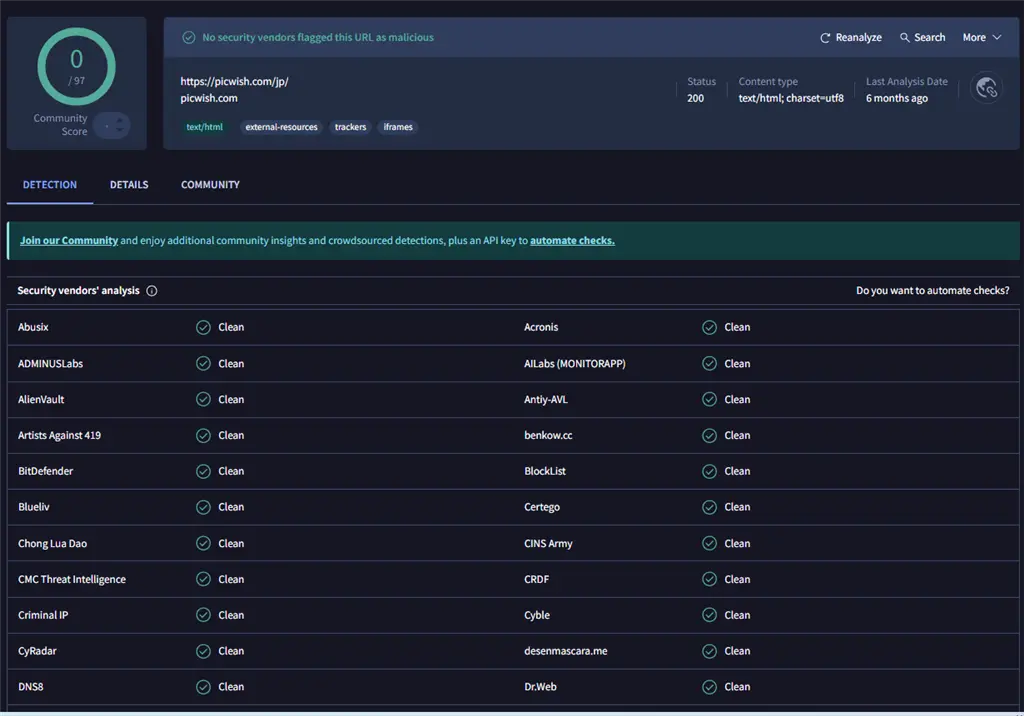
その結果、ウイルスや危険なファイルは検出されず、少なくとも基本的なセキュリティ面で不安を感じる要素は見当たりませんでした。
また、実際に使っている中でも、不審な挙動や怪しい挙動に遭遇したことはなく、
通常の画像編集用途であれば、過度に心配する必要はないというのが正直な印象です。
ただし、PicWishはオンラインツールである以上、画像をサーバーにアップロードして処理する仕組みになっています。
そのため、
- 個人情報が写り込んだ写真
- 機密性の高い書類画像
- 公開したくないプライベートなデータ
といった画像については、アップロードを避ける、もしくは十分注意した上で利用するのが無難でしょう。
まとめると、PicWishは一般的な画像編集用途であれば安心して使えるツールだと感じましたが、オンラインサービスとしての特性を理解したうえで、使い分ける意識は持っておくのがおすすめです。
最後に
PicWishを実際に使ってみて感じたのは、**「これ一つあれば、日常的な画像編集はほぼ困らない」**という安心感でした。
背景透過や画像の高画質化といった定番機能はもちろん、操作がとてもシンプルで、専門的な知識がなくても直感的に使える点は大きな魅力です。
特に、商品画像を扱うEC運営者や、ブログ・SNS用の画像を手早く整えたい方にとっては、作業時間を大きく短縮できるツールだと感じました。
無料版でもしっかり試せるため、まずは実際に触ってみて、自分の用途に合うか確認できるのも嬉しいポイントです。
一方で、オンラインツールという特性上、取り扱う画像の内容には少し配慮が必要ですが、
その点を理解したうえで使えば、コスパと実用性のバランスが非常に優れた画像編集ツールと言えるでしょう。
「難しい操作は避けたい」「手軽に、でもきれいに仕上げたい」そんな方には、PicWishは一度試してみる価値のあるサービスだと思います。