こんにちは、ミホです。
スマホで撮った写真って、撮った瞬間は良い感じに見えるのに、後で見返すと「暗い…」「色がなんだかくすんでる…」となることがよくありませんか? 私はまさにそのタイプです。
SNSに投稿する前に少しでも綺麗に見せたくて、これまではiPhone標準の編集機能で明るさや色味を調整したり、プリセットのフィルターを軽くのせたりしていました。難しい加工はしていなくて、ごく基本的な編集だけ。
正直、スマホでの写真編集は「そんなものだろう」と思っていたんです。
そんな考えがガラッと変わったのが、Luminar Neoのモバイル版アプリ・Luminar Mobileでした。
最初は「AIで編集できるって本当?」「難しそうだな…」と半信半疑だったのですが、実際に触ってみてびっくりでした。ほぼワンタップで写真全体が整うんです。色補正や空の調整まで、まるで誰かが私の代わりに編集してくれているような感覚でした。
この記事では、普段はスマホで写真を撮るだけの初心者である私が、Luminar Mobileを実際に使ってみて感じたリアルな使用感をまとめています。
「どこが便利?」「どこに注意?」を率直に書きました。スマホだけで写真をもっと綺麗にしたい方の参考になれば嬉しいです。Luminar Android 2.0に関する機能情報はこちらの記事でチェックできます。
目次:
- Part1:Luminar Mobileとは?基本情報を解説
- Part2:Luminar Mobileの特徴
- Part3:Luminar Mobileの使い方
- Part4:Luminar Mobileの実際使用感
- Part5:Luminar Mobileはどんな方におすすめ
- Part6:Luminar Mobileの料金プラン・価格
- まとめ
Part1:Luminar Mobileとは?基本情報を解説
Luminar Mobileは、人気のAI写真編集ソフトLuminar Neoの技術をもとに開発された、スマホ・タブレット向けの写真編集アプリです。iPhoneやAndroidの端末に最適化されており、パソコン不要で本格的なAI編集ができるのが大きな特徴です。
このアプリを開発しているのは、ウクライナに本社を置くSkylum(スカイラム)社。SkylumはAI編集に特化した写真ソフトの開発を続けてきた企業で、Luminarシリーズは世界中の写真家やクリエイターから高い支持を得ています。
プロ向けの高度な編集機能を持ちながらも、「難しい設定をなくし、誰でも美しい写真を作れるようにする」というコンセプトを掲げているのも特徴です。
Luminar Mobileのできること一覧
筆者はiPhoneユーザーのため、iPhone版Luminar Mobileの機能を例に説明します。
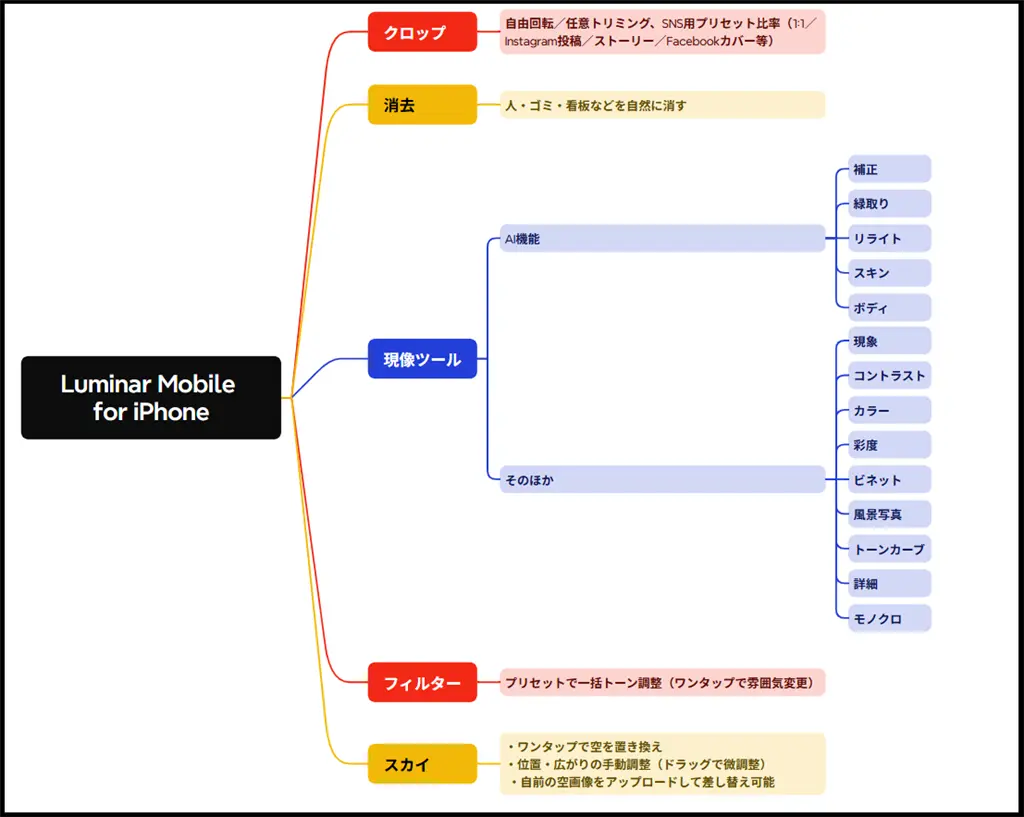
Luminar Mobile for iPhone の機能は大きく5つのブロックに分かれます。
それぞれ「クロップ(切り抜き)」「消去(不要物の除去)」「現象ツール(ディテール/AI機能)」「フィルター(プリセット)」「スカイ(空の置き換え)」です。
AI関連の機能は主に「現象ツール」の中にまとまっており、直感的に操作しながら細かな仕上げができます。以下、マインドマップ風に簡潔に整理しました。
クロップ:
写真を任意のサイズで自由にトリミングできます。また、1:1の正方形をはじめ、Instagram・Facebook投稿用の比率、Instagramのストーリー、Facebookのカバー画像といったSNS向けのプリセット比率も用意されており、ワンタップで最適なサイズに切り出せます。
消去:
写真の中に写り込んでしまった不要なオブジェクト(ゴミ、通行人など)を自然に消すことができます。構図を整えたり、被写体を目立たせたいときに役立ちます。
フィルター
写真全体のトーンや色味を一括調整できるプリセットやフィルターを利用可能。編集の手間を省きつつ、雰囲気ある仕上がりにしたいときに便利で、初心者にも使いやすい機能です。
スカイ
ワンタップで空を置き換えることができ、さらに空の位置を手動で微調整することも可能です。スマホ画面上の調整ポイントをドラッグするだけで、雲の位置や空の広がりを直感的に整えられます。加えて、自分で撮影した空の写真をアップロードして差し替えることもできるため、独自性のある作品に仕上げることができます。
現象ツール(AI部分)
補正AI
写真全体の色味・トーン・ディテール・深みをAIが自動で判断し、ワンタップで画質をワンランク上に。旅行写真や日常スナップをサッと整えたいときに便利です。
緑取りAI
写真のテクスチャや細部のくっきり感を強めることで、建物・葉・布地などの質感を際立たせたり、シャープな印象を与えたりできます。一方で、強くしすぎると不自然になりやすいため、微調整がポイントです。
リライトAI
背景と被写体それぞれの明るさを個別に調整し、写真全体のライティングバランスを最適化します。自然な光の演出や露出補正に便利で、「たまたま暗かった写真」を見栄えよく蘇らせるのに有効です。
スキンAI
人物写真において、肌の質感をなめらかに整えたり、肌ムラ・シミ・テカリを自然に補正したりできます。肌を不自然にしすぎず、自然で美しい仕上がりに導くのが魅力です。
ボディAI
写真の人物の体型・輪郭を自然に整える補正が可能。ウエストや腹部のラインを微調整して、違和感のない自然な仕上がりを狙えます。
現象ツール(そのほかの重要な機能)
現象
明るさ(Exposure)、ハイライト/シャドウ、白/黒のトーンなどを手動で調整。写真の雰囲気を細かくコントロールでき、「少し暗い」「白飛びしてる」といった写真の修正に有効です。
コントラスト
写真の明暗の差やメリハリをつけて、奥行きや立体感を強調。ドラマチックな雰囲気にも、自然な引き締まりにも使える、基本かつ便利なツールです。
カラー
色の雰囲気を自在に変えるためのツール。色温度やティントを操作して、寒色・温かみ・夕焼けっぽさなど、写真のムードを自在に演出できます。
彩度
色の鮮やかさや深みを調整して、写真をより華やかに仕上げる機能。自然な肌色や風景の色味を保ちながら、鮮やかさを出したいときに便利です。
ビネット
写真の端を暗めにして、中心の被写体に視線を集める効果を付けられます。ポートレートや雰囲気重視の写真で、自然な額縁効果を出したいときに使いやすいツールです。
風景写真
風景写真向けに、夕焼けらしい暖かさを加えたり、緑を鮮やかにしたり、かすみを除去したりできます。自然・旅行・街並みなど、風景や外出先の撮影に使いやすいモードです。
トーンカーブ
明るさ・コントラスト・色味を、より細かく“階層的”に調整可能。色ごとのトーンコントロールや、シャドウ⇔ハイライトのバランス調整など、仕上がりを繊細にコントロールしたい中〜上級者に役立ちます。
詳細
写真の輪郭や構造をシャープにし、小さなディテールまで際立たせることで、平凡な写真をプロっぽく見せられる機能。特に風景や静物撮影で効果が大きく出やすいです。
モノクロ
カラー写真を白黒に変換し、モノクロならではの重厚さや印象的な明暗、質感を表現できます。特定の色を明暗バランスでグレースケールに変換することで、ドラマチックな雰囲気を演出するのにも適しています。
Part2:Luminar Mobileの特徴
2-1. Luminar Mobileのおすすめポイント
スマホ向けの写真編集アプリは数多くありますが、その多くは「簡単さ」を優先しすぎて、細かい調整ができなかったり、逆に高機能でも操作が複雑で敬遠されがちです。
その点、Luminar Mobileは初心者でも迷わず使える操作性と、プロが求める高度な編集力を両立させている点が大きな特徴です。ここでは、実際に使ってみて感じたおすすめポイントをまとめて紹介します。
① 機能が豊富で操作が簡単、初心者からプロまで使える
Luminar Mobileは、一般的な写真編集アプリが持つ明るさ、色味、コントラストといった基本調整に加え、不要物の消去、空の置き換え、人物補正など高度な機能を搭載しています。UIはiPhone標準の写真編集に近く、操作は直感的。
初心者でも迷うことなく編集でき、慣れてくると細部の調整まで踏み込めるため、クリエイターや写真愛好家でも満足できるレベルです。
② AI機能が強力(肌補正・ボディ調整など)
AIを活用した補正が非常に実用的です。
人物写真では肌の質感を自然に整えたり、ボディラインを微調整でき、過度な加工感が出にくいのが特徴。頻繁にポートレートを撮影する人にとっては、時間短縮と仕上がりの両立が実現できます。
③ 写真に対して細かい調整が可能
Luminar Mobileは単なる「明るくする」「色を強くする」だけではありません。
例えば風景写真では、画面全体・緑(植生部分)・かすみ(Haze)といった要素ごとに個別調整が可能です。
部分的に色味を強めたり、空気感だけを調整したりといった微細なコントロールができるため、スマホ編集ながらも作品としての完成度を高められます。
④ クロスデバイスで編集可能(スマホ→PC)
もう一つ大きなメリットがLuminar Neoとの連携です。
スマホで編集をはじめ、途中で保存しておけば、PC版Luminar Neoで続きの編集ができます。外出先で仮編集→帰宅後にPCで細部仕上げといったワークフローが途切れないため、撮影から納品までスムーズです。
2-2. Luminar MobileとiPhone標準アプリとの違い
📷 Luminar Mobile と iPhone標準「写真アプリ」の比較表
| 項目 | Luminar Mobile | iPhone標準アプリ(写真) |
| 操作性 | AIが自動で調整。タップ中心で仕上がりが安定 | 明るさや色を手動調整。慣れるまで迷う |
| 得意な分野 | 人物・風景・RAW編集など幅広い | 生活写真・軽い補正向け |
| AI補正 | Enhance AI、Portrait AIなど被写体に応じた補正 | 全体的な自動補正のみ |
| ポートレート編集 | 肌・目元・体型など人物専用ツールあり | フィルターやライト調整が中心 |
| 風景編集 | 空・緑・山・夕焼けを個別強調 | 風景に特化した調整はなし |
| 消しゴム(不要物除去) | AIが自動補完して自然に消去 | 基本的に不可 |
| アプリの方向性 | 「作品としての写真」を作る編集 | 「撮ってすぐ整える」実用的編集 |
| 料金 | 基本無料+高度機能は有料 | 完全無料 |
iPhoneの標準編集でも、自動補正や露出・色味の調整ができて便利ですが、不要物の除去や空の表現を変えたいときは、別のアプリに頼る必要があります。
その点、Luminar Mobileは人物補正・風景強調・消しゴムまで1つにまとまっているので、アプリを行き来せずに写真を完成させられます。
細かいディテール調整やRAW編集にも対応しており、初心者はもちろん、より作品づくりをしたい人にも向いていると感じました。
続いては、Luminar Mobileの使い方を一緒にチェックしましょう。
Part3:Luminar Mobileの使い方
Luminar Mobile版には、
- Luminar Mobile for iPhone
- Luminar Mobile for iPad
- Luminar Mobile for VisionPro
- Luminar Mobile for Android
- Luminar Mobile for Chrombook
5種類があります。ここでは、Luminar Mobile for iPhoneを例に、基本的な使い方を紹介します。Luminar for Android 2.0のレビュー記事はこちら>
Step①Luminar Mobileの導入
まずはLuminar Mobileアプリをインストールします。Luminarの公式サイトまたはiPhoneのApp StoreからLuminar Mobileをダウンロードし、iPhoneにインストールします。
Step②写真を導入
iPhoneでLuminarを開きます。アプリを開いたら、右下の「+」ボタンをタップして写真を追加します。読み込み方法は以下の3つから選べます。
- 写真を撮る:アプリ内カメラで撮影 → そのまま編集
- ファイルマネージャー:iCloudなどのファイルから選択
- フォトギャラリー:iPhoneの写真ライブラリから選択
普段撮影した写真をそのまま編集したい場合は、フォトギャラリーが一番手軽です。

Step③写真を編集
写真を読み込むと、画面下に各種ツールが表示されます。ここでは代表的な編集機能を例として紹介します。
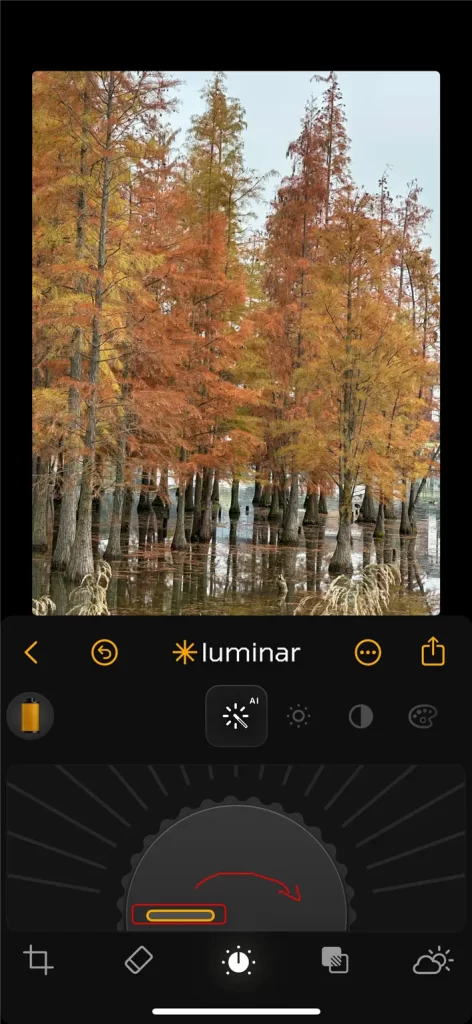
■ 補正AI(ワンタップで整える)
「補正AI」をタップし、下のスライダーを左右に動かすだけでOKです。露出・色味・明瞭度などをAIがまとめて最適化してくれます。自分で細かく調整する前に使うと、とても効率的です。
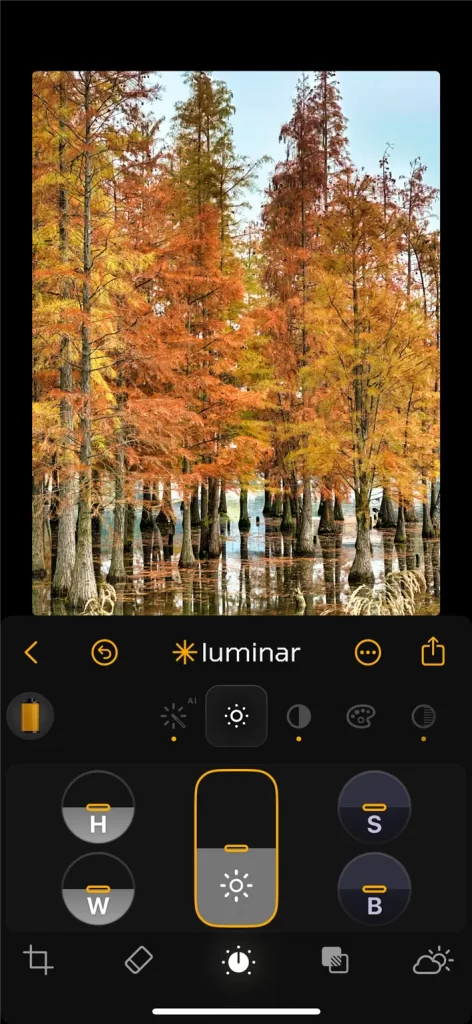
■ 現象(明るさ・光量のバランス調整)
「現象」を選ぶと、以下の項目を個別に調整できます。
- 露出
- ハイライト
- 白レベル
- シャドウ
- 黒レベル
画面が暗い、白飛びがあるといった場合は、ここで微調整すると写真が自然に整います。
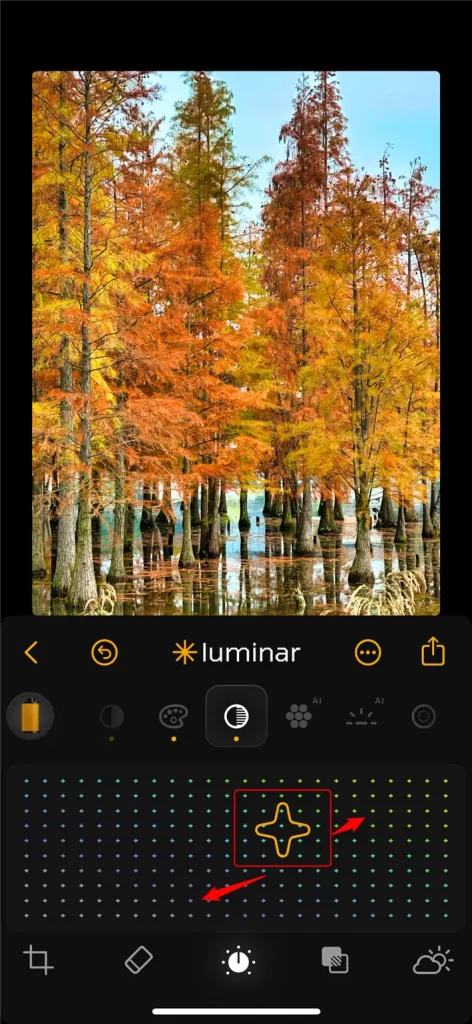
■ 彩度(色味のコントロール)
「彩度」では、2種類のカラー調整が可能です。
- 自然な彩度:色を崩さずに鮮やかさを底上げ
- 彩度:コントラスト強め、インパクトを出したい時に
指で四角いハンドルをスライドさせて調整するだけなので、初心者でも感覚で扱えます。
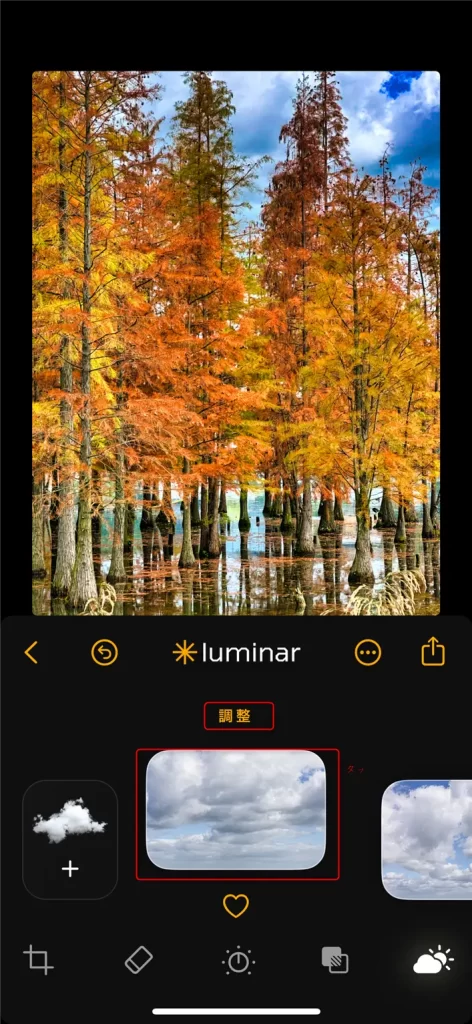
■ スカイ(空の差し替え)
「スカイ」アイコンをタップし、好きな空のテンプレートを選ぶと自動で空が置き換わります。適用後に「調整」を開けば、位置、影響範囲、光の馴染み方、色味などを細かく調整可能です。さらに自分で撮った空をアップロードして使うこともできます。
Step④写真を保存
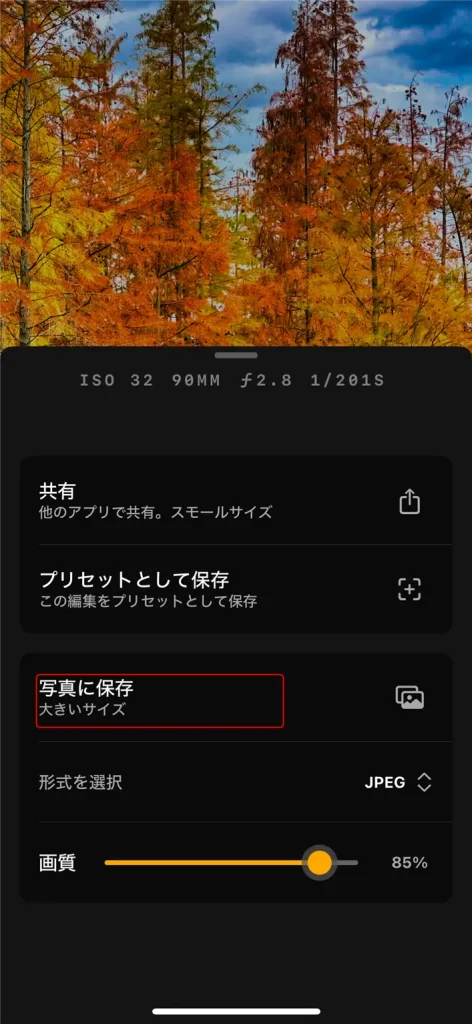
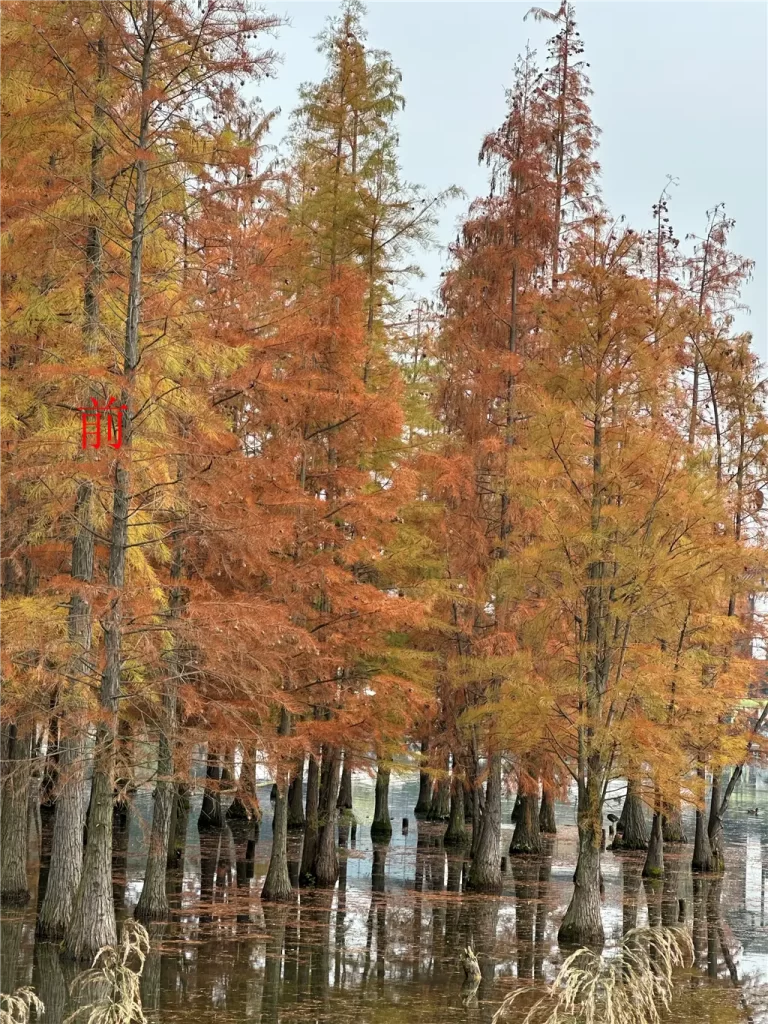
写真編集が終わったら、 アイコンをタップし、「写真に保存」を選びます。保存された画像は、iPhone標準の写真アプリに表示されます。
Luminar Mobileを公式サイトから無料ダウンロード→
Part4:Luminar Mobileの実際使用感
実際に日常の写真編集に使ってみて感じたのは、「難しいことは考えずに、想像していた仕上がりに近づけやすい」という点でした。
旅行写真や友人との写真、料理の写真など、あまり気負わず撮った一枚でも、AIの補正で一気に整うのが便利です。
普段はiPhoneの標準編集だけで済ませている私でも、もう少し良くできるかもと思ったときに頼れるアプリだと感じました。
ここからは、実際に使ってみて特に良かったポイントと、少し気になった点をまとめます。
良かったポイント
① 機能が本当に豊富
iPhone標準アプリではできない、不要物の消除・空の置き換え・人物の体型補正・顔の細部調整まで揃っています。
特にポートレート補正は、肌を滑らかにしつつ目元の明るさだけを調整できるなど、自然に整えてくれる感じが好印象でした。「盛る」ではなく映えるが自然に仕上がるのが気に入っています。
② 直感的な操作で迷いにくい
UIはiPhoneの写真アプリと似ているので、初めて触っても操作に困りません。AIによる一括補正も“ワンタップで変わる”感覚があり、細かい設定を理解していなくても気持ちよく編集が進むのが嬉しいところ。
③ 写真編集の自由度が高い
簡単に整えられるだけでなく、光の強さ・シャドウ・ハイライト・カラー分離までしっかり調整できます。
あと少しだけ明るくしたい、青味をもう少し抑えたいといった微妙なさじ加減にも対応できるので、一般的なモバイル編集アプリよりも完成度を追い込める印象です。
④ クロスプラットフォームで編集を続けられる
スマホで下処理して、後でLuminar Neo(PC)で続きを編集できるのも便利です。
外出中にざっくり整えて、家に帰って大画面で仕上げ…という使い方ができ、制作ワークフローに自然に組み込めるのが強みです。
気になったポイント
① トリミング比率がやや少なめ
基本的な裁剪はできますが、利用できる比率の種類がもう少し多いと嬉しいです。SNSやブログの用途ごとに切り出したい場合、細かいサイズ選択が欲しくなります。
② PC版Luminar Neoに比べると機能は控えめ
スマホアプリとしては十分高機能ですが、PC版ほどの細かい制御や高度なAIツールは全て揃っているわけではありません。ただし、普段の写真投稿や手軽な編集に限るなら、モバイル版だけでもかなり満足できるレベルです。
③スカイのプリセットがまだ少なめ
AIで空を置き換えられるのは非常に便利ですが、選べる空の種類が現時点では多くありません。晴天・夕焼け・雲多めなど、基本的な空は揃っているものの、劇的な雲の動きや多彩なカラートーンを求める場合はやや物足りない印象でした。
Part5:Luminar Mobileはどんな方におすすめ
ここまで実際の使い心地や機能面を紹介してきましたが、「自分に合うアプリなのか?」というポイントは気になるところだと思います。
Luminar Mobileは万能に見える反面、向いている人・向いていない人がはっきり分かれるアプリでもあります。
ここでは、実際に使ってみた経験から、どんなユーザーにおすすめできるかを整理してみました。
✔ 向いている人
①スマホだけで写真を綺麗に仕上げたい人
PCでの編集は面倒だけど、投稿前にもう一歩整えたいを叶えてくれます。
AI補正が優秀なので、専門知識がなくても仕上がりが安定します。
②人物写真を自然に整えたい人
肌や目元、体型の補正が「やりすぎ」にならず、違和感なく整うのが強みです。
加工感ではなく「元から良かったみたい」に見せたい人に向いています。
③旅行・風景写真をよく撮る人
青空や緑の色味を自然に引き立てられるので、手間なく映える写真に近づけます。写り込んだ人や看板の除去もワンタップで済みます。
④Luminar Neo(PC)も使う人
スマホでの下処理 → PCで仕上げというワークフローを分断せずに使えるのは大きなメリットです。外出先と作業環境をシームレスに行き来できます。
✔ 向いていない人
①編集は最小限でOK、明るさやフィルターだけ使えれば十分な人
iPhone標準アプリの自動補正やプリセットで満足できる場合、Luminar Mobileの高度な機能は必ずしも必要ではありません。
②PC版Luminarの全機能をそのままモバイルで使いたい人
モバイル版は強力ですが、PC版ほど細かい調整や高度なAIツールは網羅していません。作品制作レベルで追い込みたい方は、Neo中心の方が向きます。
③細かい調整よりスピード重視の人
「一瞬でフィルター当ててそのまま投稿」という使い方なら、既に使い慣れた標準アプリやSNS内の編集機能で十分な場合もあります。
✔まとめ
Luminar Mobileは、「スマホ編集の枠を超えたい」人にちょうど良いアプリです。
AI補正の気持ちよさと調整の幅広さが両立しており、初心者にも優しく、少し作り込みたい人にも応えてくれます。
ただし「サクッと加工だけできればいい」「PCの機能全部が欲しい」というニーズにはやや過剰、もしくは不足と感じる場面があるかもしれません。
Part6:Luminar Mobileの料金プラン・価格
Luminar Mobileは基本的な写真編集機能であれば無料で利用できます。ただし、AI編集・スカイ置き換え・クロスデバイス編集(スマホ→PCでの継続編集)といった高度な機能は有料版限定です。
無料版を試して物足りなくなったタイミングで有料版を導入すると、編集の自由度が大きく広がり、より快適に使えます。
Luminar Mobileの価格は?
| プラン | 価格 |
| 1週間 | 700円 |
| 1年間 | 3,580円 |
| ライフタイム | 5,990円(キャンペーン価格) |
Luminar Mobile for iPhoneでは、1年間版の購入を検討している方向けに、7日間の無料トライアルを提供しています。
ただし、7日間が過ぎると自動的に年額プランで更新されるため、事前に解約手続きをしていないと料金が請求されてしまう点には注意が必要です。
ちなみに、1年間版と比べると、ライフタイム版(買い切り)はコストパフォーマンスが非常に高いです。1年間版の2倍未満の価格で、ずっと最新機能が利用できるため、長く使う予定の方には特におすすめ。
筆者も実際にライフタイム版を購入しており、コスパの良さと安心感を実感しています。
もちろん、開発社であるSkylumの公式購入ページでは、ソコンで使える「Luminar Neo」と、スマートフォン向けの「Luminar Mobile」がセットになったクロスデバイスプランも用意されています。両方のアプリを利用したい方は、クーポンコードを利用することで最大20%OFFで購入できるため、コストパフォーマンスの高いプランといえるでしょう。
クロスデバイスプランでは、モバイルで編集を始めた写真をデスクトップ版でそのまま編集し続けられるなど、デバイスをまたいだ編集にも対応しています。
こちらの記事では、Luminar neoの購入に利用できるクーポンコードやセール情報をまとめています。Luminar Neoをお得に購入したい方は、こちらの記事もぜひ参考にしてください。
まとめ
Luminar Mobileは、スマホだけで手軽に写真を整えたい方に便利なアプリですが、無料版で使える機能は限られています。より本格的にAI補正やスカイ置き換え、人物補正などを活用したい場合は有料版の導入がおすすめです。
また、PC版のLuminar Neoと組み合わせれば、スマホで下処理した写真をPCでさらに仕上げることもでき、モバイルとPCの両方で高品質な写真編集が楽しめます。
スマホだけで気軽に試すもよし、PCと併用して作品づくりを楽しむもよし。Luminarはどちらも優れた写真編集ツールとして、幅広いユーザーに役立つアプリだと言えるでしょう。
Luminar Mobileを公式サイトから無料ダウンロード→
<関連記事>