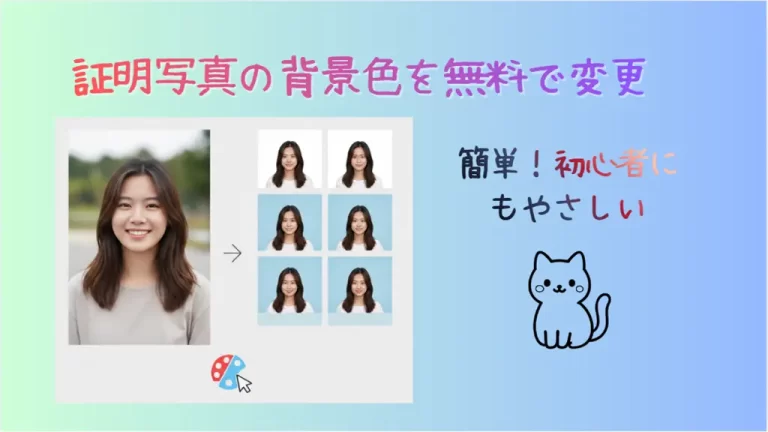
こんにちは、ミホです。
証明写真の背景色を「白」や「青」に変更したいけれど、できれば無料で、しかも簡単に済ませたい――そう思っていませんか?
履歴書用に白背景が必要になったり、就活用に青へ変更したくなったりと、あとから背景色を変えたい場面は意外と多いものです。でも、撮り直しに行くのは時間もお金もかかりますよね。
実は最近は、AI背景削除ツールや写真編集アプリを使えば、スマホやパソコンから数分で証明写真の背景色を変更できます。しかも、無料で使えるものも少なくありません。
この記事では、
✔ 証明写真の背景色を無料で変更する具体的な方法
✔ 白・青に自然に変換できるおすすめツール
✔ スマホ・オンライン・PCソフトの違い
✔ 仕上がりをきれいに見せるコツ
を、初心者の方にも分かりやすく解説します。
「できるだけ簡単に、できるだけきれいに背景を変えたい」という方は、ぜひ参考にしてみてください。
目次:
- Part1:証明写真の背景色を無料で変更できる?
- Part2:【最短1分】証明写真の背景色を無料で変更する方法
- Part3:目的別|どの背景色を選ぶべき?
- Part4:無料で使える証明写真背景変更ツールおすすめ
- Part5:背景変更の精度を上げるコツ
- Part6:よくある質問(FAQ)
- 最後に
Part1:証明写真の背景色を無料で変更できる?
結論から言うと、証明写真の背景色は無料で変更できます。
最近はAIによる背景自動削除技術が進化しており、スマホアプリやオンラインツールを使えば、数分で背景色を白や青に変更することが可能です。
ただし、次の2点は事前に知っておきましょう。
✔ 無料で対応できるケース
- 背景が単色(白・グレー・壁など)
- 髪の毛が背景と大きく重なっていない
- 高画質な元画像がある
このような写真であれば、無料ツールでも自然な仕上がりになりやすいです。
Part2:【最短1分】証明写真の背景色を無料で変更する方法
証明写真の背景色は、わざわざアプリをインストールしなくても、無料のオンラインツールを使えば1分ほどで変更できます。
私自身も実際にいくつか試してみたのですが、思ったより簡単でした。
ここでは、その中でも使いやすかった「PicWish」を例に、実際の流れをご紹介します。
✅ PicWishで証明写真の背景色を無料で変更する手順
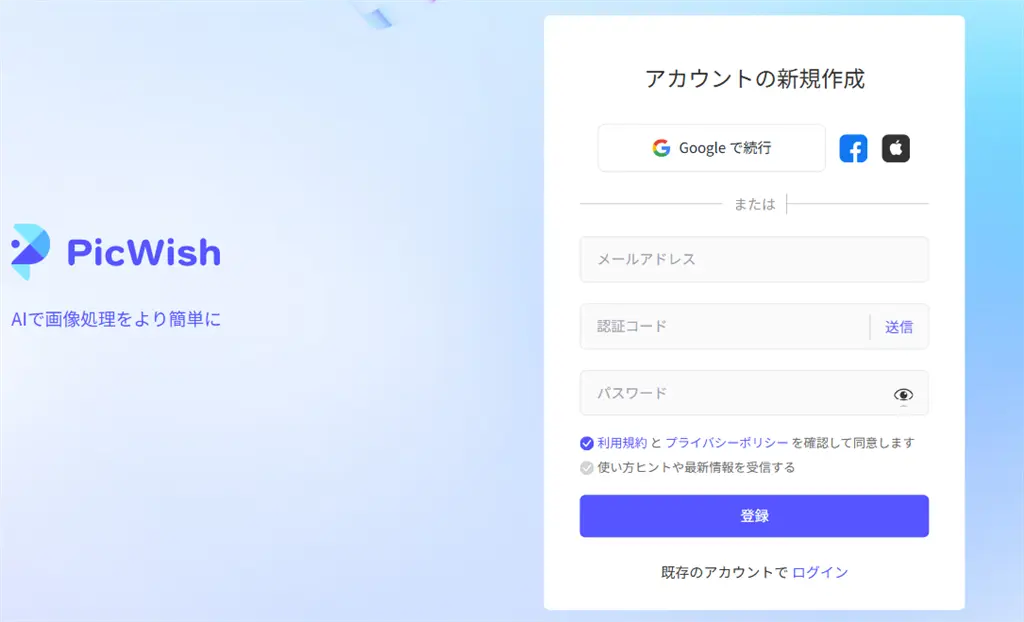
Step1:PicWishにアクセスしてログイン
まずはPicWishの背景削除ページを開きます。右上の「ログイン」ボタンからGoogleアカウントで登録できます。
登録は少し手間に感じるかもしれませんが、ダウンロード時に必要なので最初に済ませておくとスムーズです。
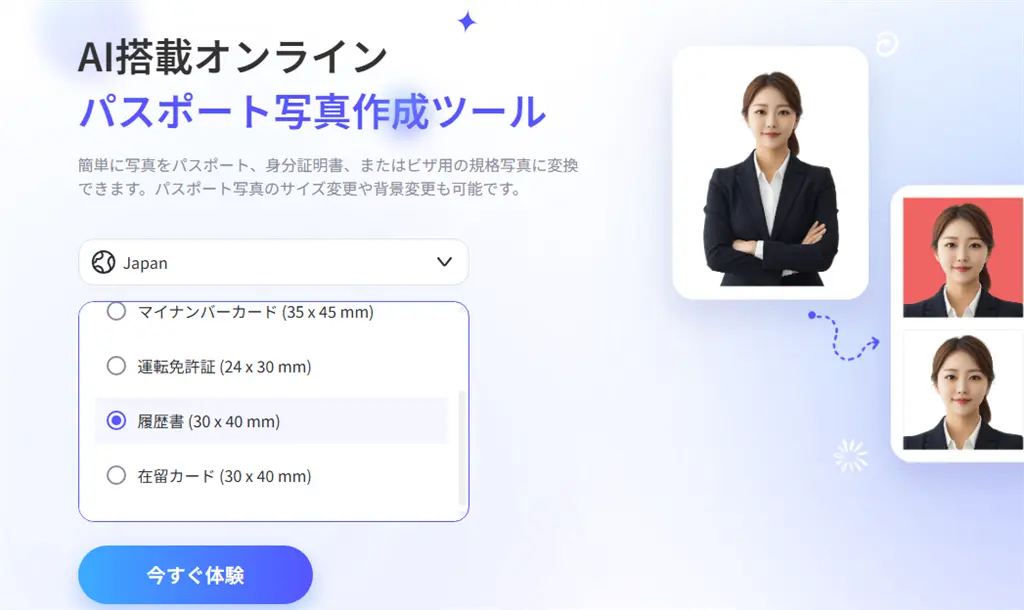
Step2:証明写真をアップロード
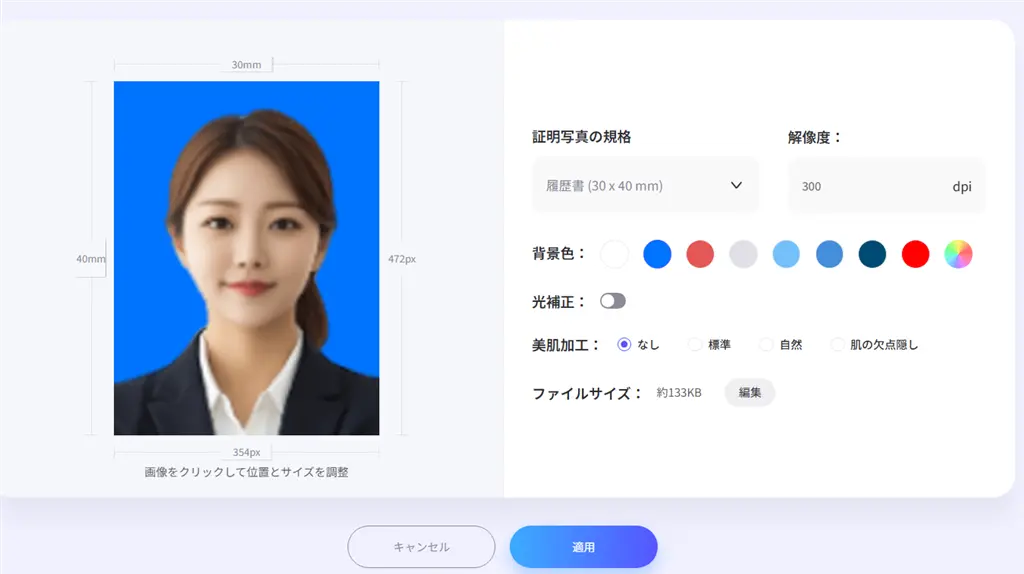
証明写真のタイプを選択します。履歴書用(30×40mm)などサイズも選べるので、用途に合わせて選択できます。
それから、「今すぐ体験」をクリックして、背景を変更したい証明写真をアップロードします。私が試したときは、アップロード後ほんの数秒で処理が始まりました。
Step3:AIが自動で背景を変更
写真をアップすると、AIが人物と背景を自動で判別してくれます。特に驚いたのは、髪の毛の細かい部分まで比較的きれいに切り抜いてくれたこと。以前のツールより精度はかなり良くなっている印象でした。「ダウンロード」ボタンをクリックしてパソコンいに保存しましょう。
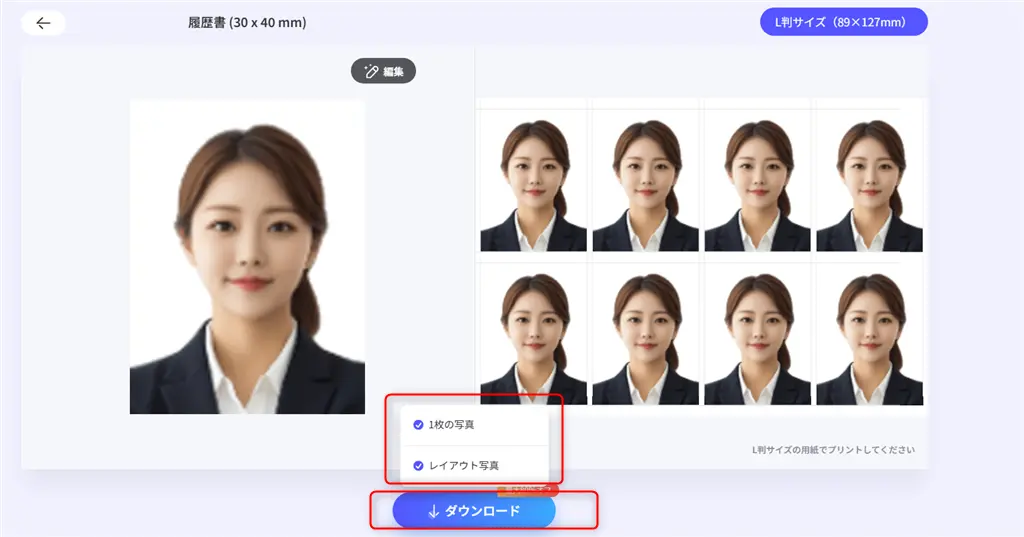
Step4:背景色を選択して保存
背景を変更したい場合は「編集」をクリックします。白・青・レッドなどから好きな色を選ぶだけです。
履歴書なら白や薄い青、パスポートなら白が一般的ですね。色を選んで「適用」を押せば、あとはダウンロードするだけ。操作は本当にシンプルでした。
Part3:目的別|どの背景色を選ぶべき?
背景色は「なんとなく白でいいかな?」と選びがちですが、用途によって適した色があります。私も実際に調べてみて、意外と違いがあることに気づきました。
✅ 履歴書の場合
一般的には「白」または「薄い青」が多く使われています。
企業側に厳密な指定がないケースがほとんどですが、迷ったら白を選べばまず問題ありません。清潔感があり、最も無難な色です。
✅ パスポートの場合
パスポート写真は規定が比較的厳しく、無地で単色の背景が求められます。
白や明るい淡色が一般的で、影やグラデーションが入らないよう注意が必要です。
※最新の規定は必ず公式案内をご確認ください。
✅ 資格試験・各種申請書
試験や申請内容によって背景色の指定が異なることがあります。
白指定のケースも多いですが、必ず募集要項や公式サイトで確認してから作成するのが安心です。
正直なところ、迷ったら「白背景」にしておけばほとんどの用途で対応できます。
ただし、提出先ごとに細かい条件がある場合もあるので、背景色を変更する前に一度チェックしておくと失敗がありません
Part4:無料で使える証明写真背景変更ツールおすすめ
背景色を無料で変更できるツールは多数ありますが、ここでは初心者でも使いやすい代表的なツールを紹介します。スマホ・PCどちらからでも使えるものを中心にピックアップしています。
4-1 オンラインツール
PicWish
PicWish は、AIによる背景自動削除と簡単な背景色チェンジ機能を備えたオンラインツールです。登録すれば無料で背景色変更を行え、写真の切り抜き精度も比較的高いのが特徴です。
特徴
- AI背景削除&背景色変更が一体
- 白・青・単色背景を簡単に設定できる
- スマホ・PCどちらでも操作可能
- 会員登録(Googleアカウント等)が必要
- 無料でも使えるが、ダウンロードするには有用版が必要
おすすめポイント
私も実際に使ってみましたが、「何も考えずアップロード → 色選択 → ダウンロード」で終わるシンプルさが魅力です。特に初心者の方や「短時間で終わらせたい」場合に向いています。PicWish のレビュー記事はこちら>>
GazouLab
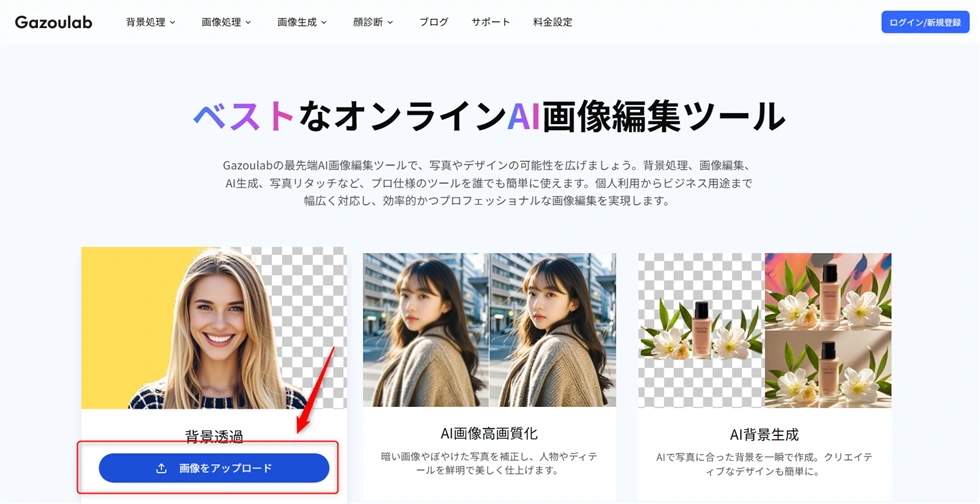
GazouLabは、画像編集系のオンラインサービスで、背景削除や一部背景色変更を無料で行えるツールです。AIや手動編集を組み合わせて、細かい背景調整もできる柔軟性があります。
特徴
- 背景削除 + 色変更がブラウザ上で完結
- 自動処理と手動調整の両方をサポート
- 無料プランで使える機能が比較的豊富
- 専用アプリ不要、ブラウザだけで完結
おすすめポイント
PicWish よりも細かく調整したい人向けのツールです。「自動削除で思い通りにならなかった」場合でも、手動で微調整できるのが強み。ただし慣れてくるまで、やや操作感に癖があるかもしれません。
どちらも無料で始められるので、まずは両方試してみて、自分の使いやすい方を選ぶのが一番です。
4-2 スマホアプリ
🔹 PhotoDirector(フォトディレクター)
PhotoDirectorは、背景の切り抜きや編集が簡単にできる定番の画像編集アプリです。
証明写真の背景色変更だけでなく、色調補正や明るさ調整など、仕上がりを安定させる機能も充実しています。
特徴
- 自動背景削除機能で人物を検出
- 白・青などの背景色を簡単に変更
- 色調補正・明るさ調整も同時にできる
- iOS/Android対応
- 基本無料、追加機能はアプリ内課金あり
こんな人におすすめ
- 単に背景色を変えるだけでなく、写真全体の見た目もしっかり整えたい
- 顔や影の微調整も行いたい
私が使ってみた感想
初めてでも操作が直感的で、背景色の変更と同時に明るさや色味まで整えられるのが便利でした。試してみると、アプリ1つで全体の印象がグンと変わります。
🔹 BeautyPlus(ビューティプラス)
BeautyPlusは、スマホで人気の「写真加工・美肌補正アプリ」です。
このアプリには背景削除機能もあり、簡単な操作で背景色を変えることができます。
特徴
- 背景切り抜き+背景色変更機能あり
- 美肌・顔補正機能が豊富
- 白・淡色背景への変更が比較的簡単
- iOS/Android対応
- 基本無料、広告あり/一部機能課金
こんな人におすすめ
- 証明写真を少しでも印象よく見せたい方
- 背景色変更だけでなく肌の明るさや顔の印象も整えたい方
私が使ってみた感想
背景の切り抜きはPhotoDirectorほど精密ではありませんが、「肌補正 + 背景変更」が同時にできる点は嬉しかったです。特にスマホだけで完結させたい人には向いています。
Part5:背景変更の精度を上げるコツ
実際に何度か証明写真の背景色を変更してみて感じたのは、ツール選びよりも「元写真の撮り方」のほうが仕上がりに大きく影響するということです。
少し工夫するだけで、背景変更の自然さがぐっと上がります。
① 明るい場所で撮影する
暗い場所で撮った写真は、人物と背景の境界があいまいになります。
その結果、背景変更後に「髪の毛のまわりがギザギザ」「輪郭が不自然」になりやすいです。
できれば:
✔ 窓の近くなど自然光のある場所
✔ 顔に影ができない位置
✔ 背景が単色の場所
で撮影するのがおすすめです。
② 背景はできるだけシンプルに
白い壁やカーテンなど、人物とのコントラストがはっきりしている背景のほうが、AIが正確に切り抜きやすいです。
柄物の壁紙や家具が映り込むと、背景変更後に不自然な残りが出ることがあります。
③ 髪の毛を整えておく
意外と重要なのが「髪の毛」。髪が広がっていると、背景との境目が複雑になり、切り抜き精度が落ちやすくなります。撮影前に軽く整えておくだけで、仕上がりがかなり違います。
④ 仕上げに明るさを微調整する
背景を白や青に変更したあと、少しだけ明るさ・コントラストを調整すると、「後から合成した感じ」がかなり軽減されます。
私はいつも最後に:
✔ 明るさを少し上げる
✔ 彩度をほんの少し下げる
これだけは必ずやっています。
Part6:よくある質問(FAQ)
Q1:証明写真の背景色は完全無料で変更できますか?
はい、可能です。
オンラインツールやアプリを使えば、背景削除と色変更までは無料で利用できます。
ただし、高画質保存や透かしなしダウンロードは有料になる場合があります。まずは無料版で試してみるのがおすすめです。
Q2:背景を白から青に変更できますか?
はい、ワンクリックで変更できます。
多くのツールでは「白・青・赤」などの背景色が用意されており、選択するだけで簡単に切り替え可能です。履歴書なら白や薄い青が一般的です。
Q3:スマホだけでも背景変更できますか?
できます。PhotoDirector や BeautyPlus などのアプリやオンラインツールPicWishを使えば、スマホだけで背景削除から色変更まで完了します。操作も直感的なので、初心者にも使いやすいです。
Q4:コンビニで印刷できますか?
はい、可能です。
背景変更後にJPEG形式で保存すれば、コンビニのマルチコピー機で印刷できます。
印刷前に「サイズ(例:30×40mm)」が合っているか確認しましょう。
Q5:背景変更すると画質は劣化しますか?
基本的には大きな劣化はありません。
ただし、元画像の解像度が低い場合や、何度も保存を繰り返すと画質が落ちることがあります。できるだけ高解像度の写真を使用するのがおすすめです。
まとめ
以上、証明写真の背景色を無料で変更する方法をご紹介しました。
正直に言うと、今はわざわざ写真館に行かなくても、オンラインツールやスマホアプリを使えば、自宅で簡単に背景を白や青に変更できます。しかも、操作は想像以上にシンプルでした。
「証明写真 背景変更 無料」と検索している方の多くは、
・履歴書用に白背景にしたい
・撮り直す時間がない
・できるだけお金をかけたくない
という状況だと思います。
今回ご紹介した方法なら、最短1分で変更可能です。
まずは無料ツールで試してみて、仕上がりに納得できればそのまま使う。もし画質や細かい調整が必要なら、アプリやソフトを活用する。
それだけで十分です。
証明写真は第一印象を左右する大切なもの。ぜひ、ご自身に合った方法で、自然で清潔感のある仕上がりに整えてみてください。