こんにちは、ミホです。
デジカメやスマホ、ドライブレコーダーなど、さまざまな場面で使われているSDカード。
ある日突然、写真や動画が消えてしまい、「なんとか無料で復元できないか」と調べた経験がある方も多いのではないでしょうか。
実際にGoogleで「sd カード データ 復元 無料」と検索してみると、数多くの情報やソフトが表示されます。しかし、いざ使ってみると「スキャンはできたのに復元は有料だった」「途中で制限に引っかかってしまった」と感じた方も少なくないはずです。
私自身も、誤ってSDカード内のデータを削除してしまったことをきっかけに、複数の無料復元ソフトを実際に試してみました。その中で分かったのは、「無料でできること」と「無料では難しいこと」が、想像以上に明確に分かれているという点です。
この記事では、SDカードのデータ復元は本当に無料で可能なのかをテーマに、実際の検証結果をもとに解説していきます。
これから復元を試そうとしている方が、無駄な時間や操作を減らせるよう、現実的な判断材料をお伝えできればと思います。
目次:
- Part1:SDカードのデータは本当に無料で復元できる?
- Part2:無料SDカード復元ソフトを使う前に知っておきたいこと
- Part3:【実検証】無料で使えるSDカード復元ソフトを試してみた
- Part4:なぜ無料ソフトでは復元できないケースが多いのか?
- Part5:それでも無料で復元したい人向けの現実的な方法
- Part6:無料復元を試す前に必ず注意すべきこと
- Part7:結局どれを選べばいいのか?
- 最後に
Part1:SDカードのデータは本当に無料で復元できる?
結論から言うと、条件次第では無料で復元可能ですが、すべてのケースに対応できるわけではありません。
ここを誤解したままソフトを選んでしまうと、「思っていたのと違った」と感じやすくなります。
🔹まず、無料で復元できる可能性が高いのは、以下のようなケースです。
- 誤ってSDカード内のデータを削除してしまった
- SDカード自体は正常に認識されている
- 上書き操作を行っていない
- 復元したいデータ容量が比較的少ない
このような状況であれば、多くの復元ソフトの無料版でもスキャンや一部復元まで可能です。
実際、私が検証した中でも、削除直後の写真や動画であれば、問題なく検出できるケースが多く見られました。
🔹一方で、無料復元が難しくなるケースもあります。
- フォーマットしてしまったSDカード
- 長期間使用し続けて上書きが発生している
- 容量の大きい動画ファイルを多数復元したい
- SDカードが物理的に破損している
特に注意したいのが、「無料」と書かれていても、復元できるデータ容量に制限があるソフトがほとんどという点です。
スキャン結果のプレビューまでは無料でも、実際の復元は有料、というケースも珍しくありません。
そのため、「完全無料で何でも復元できるソフト」を探すよりも、自分の状況に対して、無料版でどこまでできるのかを把握したうえで判断することが重要だと感じました。
Part2:無料SDカード復元ソフトを使う前に知っておきたいこと
「無料でSDカードのデータが復元できるなら十分」最初は私もそう考えていました。
ただ、実際にいくつかの無料復元ソフトを試してみると、「無料=何でも復元できる」わけではないことにすぐ気づきます。
多くの無料ソフトは、
- スキャンやプレビューまでは可能
- 実際の復元には容量・ファイル数の制限あり
というケースがほとんどです。
特に写真や動画が中心のSDカードでは、数ファイルで上限に達してしまうことも珍しくありません。
また、復元できたとしても、
- 写真や動画が途中で壊れている
- ファイル名やフォルダ構造が崩れる
といったケースもあり、「見つかった=安心」ではない点は注意が必要だと感じました。
無料で試せるのは大きなメリットですが、どこまで無料でできて、どこからが制限なのかを理解した上で使うことが重要です。
Part3:【実検証】無料で使えるSDカード復元ソフトを試してみた
無料でSDカードのデータはどこまで復元できるのか?これをはっきりさせるために、今回は実際にSDカードを用意して、複数の無料復元ソフトを同じ条件で検証してみました。
検証に使ったのは、
- 誤って削除した写真・動画が入ったSDカード
- クイックフォーマット後のSDカード
という、よくあるトラブルケースです。
今回試した無料SDカード復元ソフトは、以下の4つです。
- Recuva
- PhotoRec
- Stellar Data Recovery(無料版)
- EaseUS Data Recovery Wizard(無料版)
それぞれ、「検出力」「使いやすさ」「無料版の制限」を中心に見ていきます。
①Recuva|軽く試すには便利だが、復元力は限定的
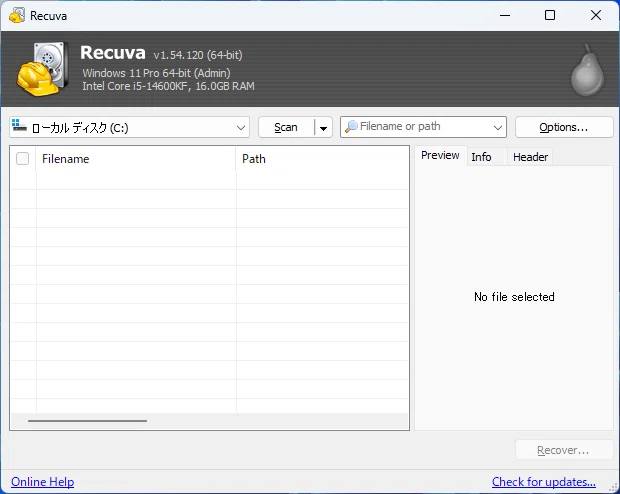
Recuvaは、Windows向けの完全無料データ復元ソフトとして有名です。インストールも動作も軽く、「とりあえず試す」用途には向いています。
実際に使ってみると、
- 削除直後の写真はある程度検出できる
- ただし動画や古いデータは検出率が低め
という印象でした。
また、SDカードのファイルが断片化している場合は、ほとんど復元できませんでした。
簡易的な削除ミス向けで、「大事な思い出を確実に戻したい」という用途には少し心許ないと感じました。
なお、Recuvaの最新バージョンは2024年6月26日にリリースされた「Recuva v1.54.120」で、2025年および2026年に入ってからはアップデートが行われていません。
基本的な復元機能は今でも利用できますが、OSの更新や新しいファイル構造への対応という点では、やや不安が残るのも正直なところです。そのため、安全性や将来的な互換性を重視する場合は、注意が必要なソフトと言えるでしょう。
②PhotoRec|検出力は高いが、初心者にはかなり不親切
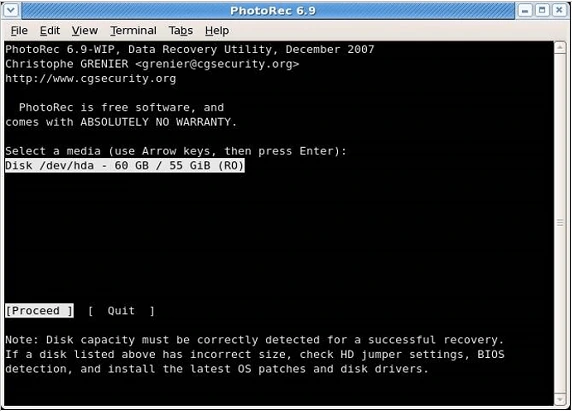
PhotoRecは、無料とは思えないほど検出力が高いソフトです。実際、他のソフトでは見つからなかったデータも多数検出されました。
ただし問題は操作性です。日本語UIもありませんし、コマンド風の画面で、ファイル名・フォルダ構造は完全に失われます。復元後は、「image001」「f123456」のようなファイルが大量に並び、中身を一つずつ確認する必要があります。
ITに慣れている人なら使えますが、一般ユーザー向けとは言いづらいというのが正直な感想です。
③Stellar Data Recovery(無料版)|安心感はあるが、無料制限が厳しい
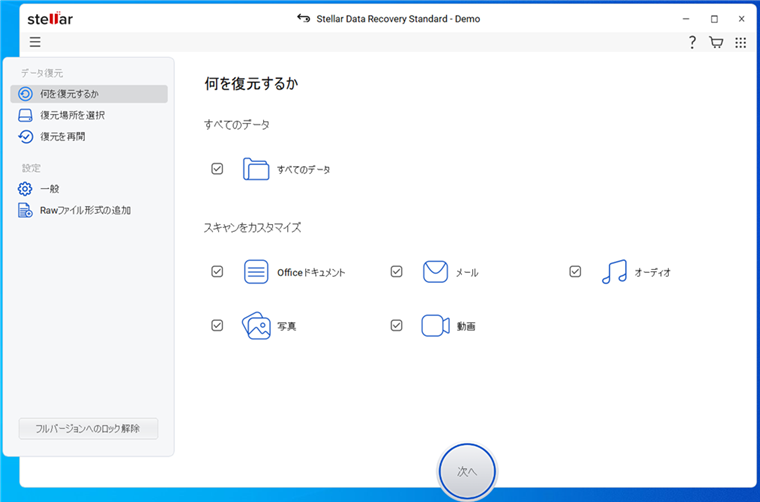
Stellarは、海外でも評価の高いデータ復元ソフトです。UIはきれいで、日本語も自然。操作で迷うことはほぼありませんでした。
ただし、無料版の制限がかなり厳しく、復元できる容量が最大1GBまで制限されています。写真数枚の確認用途なら問題ありませんが、SDカード全体の復元には明らかに足りない印象です。
④EaseUS Data Recovery Wizard(無料版)|無料でも「実用ライン」を超えていた
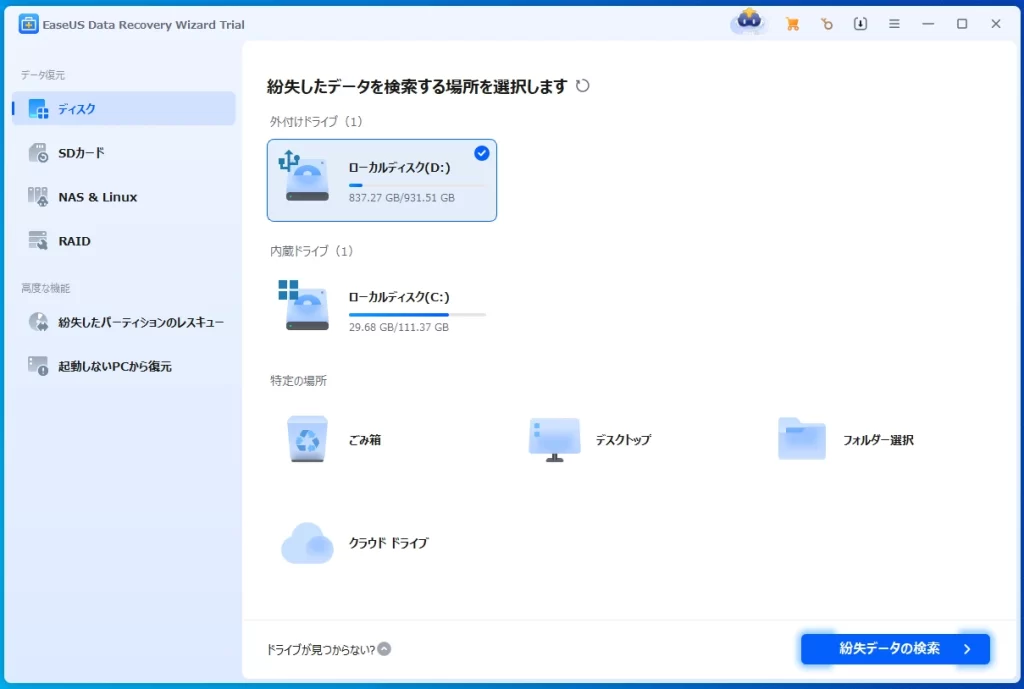
最後に試したのが、EaseUS Data Recovery Wizardの無料版です。正直、最初は「有料版が有名なソフトだし、無料版は制限がきついだろう」と思っていました。
ですが、実際に使ってみると印象が変わりました。
- スキャン精度が非常に高い
- 写真・動画ともにプレビューが正確
- フォルダ構造もかなり原型を保っている
無料版でも最大2GBまで復元可能なので、写真中心のSDカードであれば、十分に実用的です。「無料でここまで確認できるなら、判断材料としてはかなり優秀」というのが率直な感想でした。有効版の導入を検討する際は、EaseUS Data Recovery Wizardのクーポン情報をぜひ活用ください。
EaseUS Data Recovery Wizardの無料版を公式サイトから無料ダウンロード→
Part4:なぜ無料ソフトでは復元できないケースが多いのか?
SDカードのデータ復元について調べていると、「無料ソフトで復元できた」「完全に戻った」という声も確かに見かけます。
ただ、実際にいくつかの無料復元ソフトを試してみて感じたのは、確認はできるが、復元には限界があるケースがかなり多いという現実でした。
その理由は、主に次の3つに集約できます。
①SDカード内のファイルは断片化しやすい
SDカードは、写真撮影・動画録画・削除・上書きを繰り返す使い方が多く、ファイルが細かく分断された「断片化状態」になりやすい媒体です。
この状態では、単純にデータを拾うだけの無料ソフトではファイルを元の形に組み立て直せないことがあります。
②動画・写真は「ファイルの先頭」が壊れやすい
特に多いのが、動画が検出されるが再生できなく、写真が表示されない、または一部が壊れているといったケースです。
これは、ファイルヘッダー(先頭情報)が破損していることが原因で、多くの無料ソフトは、この修復や再構築に対応していません。
③無料ソフトは「再構成」まで対応していないことが多い
無料復元ソフトの多くは、削除されたデータを検出して、一覧として表示するところまではできます。
ただし、断片化されたデータを解析して、正しい順序で再構築する処理は有料機能、または非対応であることがほとんどです。
実際に試してみても、「プレビューでは確認できるが、保存すると開けない」という結果になるケースが何度もありました。
Part5:それでも無料で復元したい人向けの現実的な方法
こうした背景を踏まえると、SDカードの復元では「完全無料」にこだわりすぎない方が、結果的に時間も労力も無駄にしないと感じています。
その中で、実際に使ってみて他のソフトと明確に違いを感じたのが EaseUS Data Recovery Wizardでした。
SDカード復元で「違い」を感じた点
特に印象的だったのが、最近のバージョンで導入された SSR(スマートセクター再構築)技術です。
この技術は、断片化されたデータを解析し、再構成することに特化しており、
- 長期間使っているSDカード
- 何度も上書きされたメディア
- 古いSDカードやUSBメモリ
といった条件下でも、復元後に実際に使える状態のファイルが残りやすいと感じました。
他の無料ソフトでは「検出はされるが開けない」状態だった動画が、EaseUSでは再生可能な状態でプレビューできたのは大きな違いです。
EaseUS Data Recovery WizardでSDカードデータを復元する手順
EaseUS Data Recovery Wizardの操作は想像以上にシンプルでした。特別な設定や専門知識は一切不要で、基本的には画面の指示に従うだけです。復元作業は、以下の3ステップで完了します。
※事前に、EaseUS公式サイトからソフトをダウンロード・インストールしておきます。
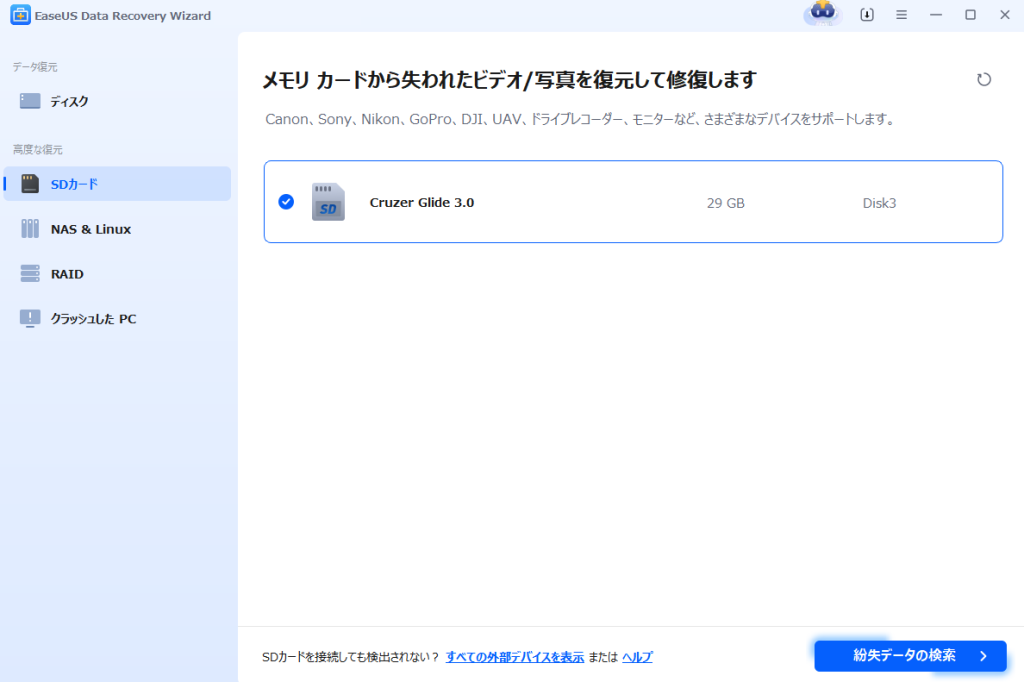
Step①:SDカードを接続
まず、EaseUS Data Recovery Wizardを起動して、SDカードをカードリーダー経由でパソコンに接続します。
正しく認識されると、EaseUS Data Recovery Wizardの起動画面に接続中のデバイス一覧が表示されました。ここで、対象となるSDカードを選択するだけです。
Step②:データのスキャンを開始
SDカードを選択したら、右下の「紛失データの検索」ボタンをクリックします。
するとすぐにスキャンが始まり、削除されたファイルがリアルタイムで表示されていきます。
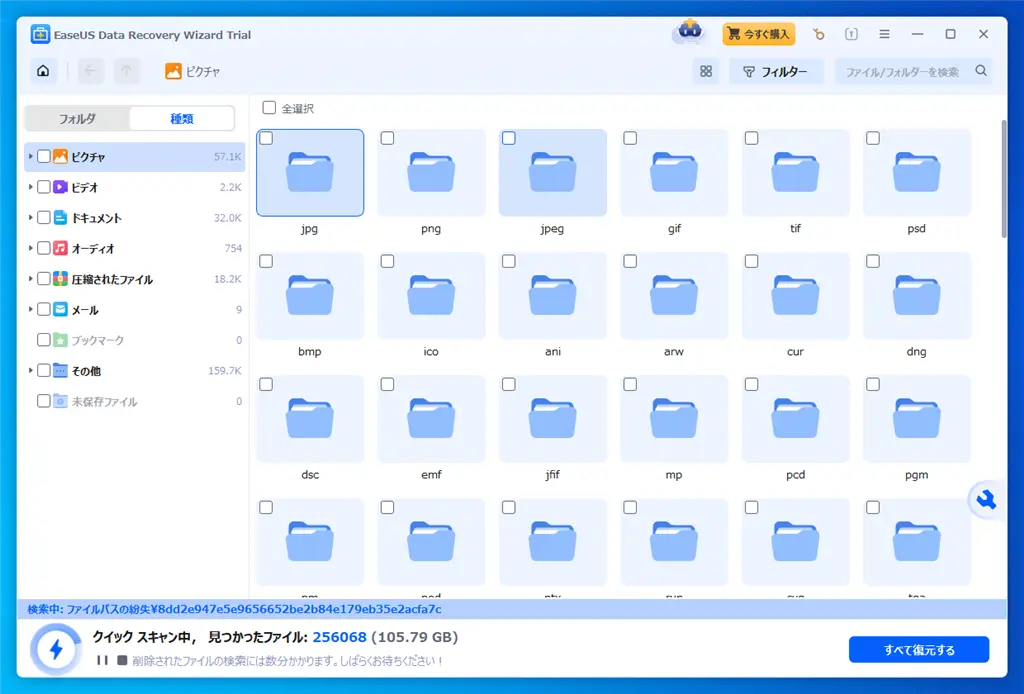
最初はクイックスキャン、その後にディープスキャンが自動で進行する流れで、途中でも検出されたデータを確認できるのが便利だと感じました。写真や動画が多いSDカードでも、分類表示されるため探しやすい印象です。
Step③:データをプレビュー&復元
スキャンが完了したら、復元したいファイルをクリックして、プレビューすることができます。実際に開いてみて、「ちゃんと表示される」と確認してから復元できるので、無駄な復元作業を避けられました。
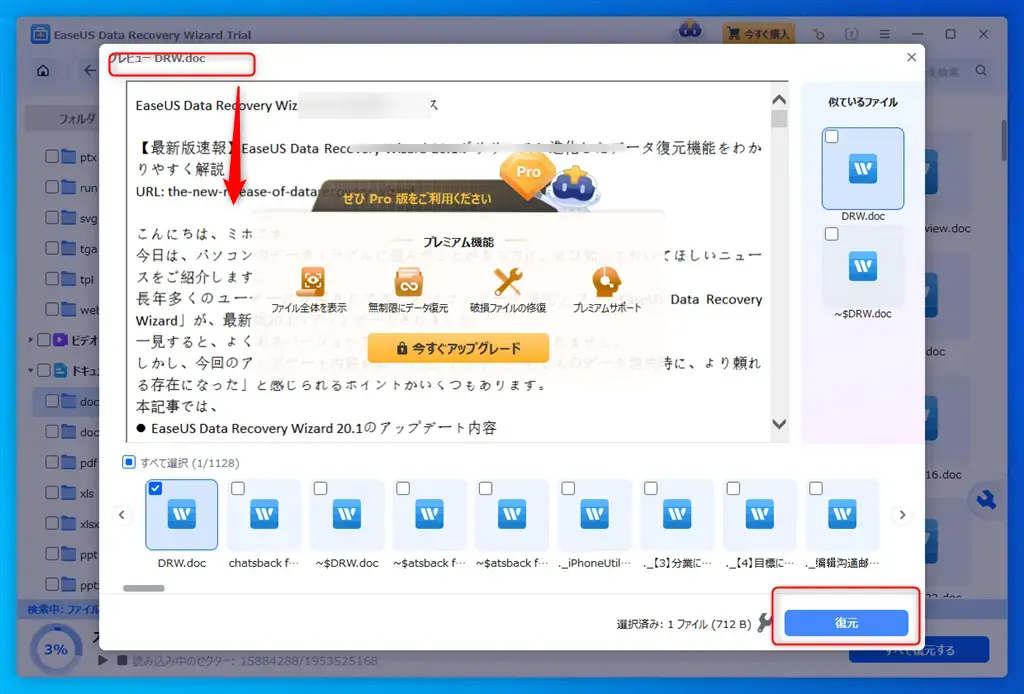
問題なければ復元したいファイルにチェックを入れて、「復元」ボタンをクリックし、保存先を指定すれば完了です。
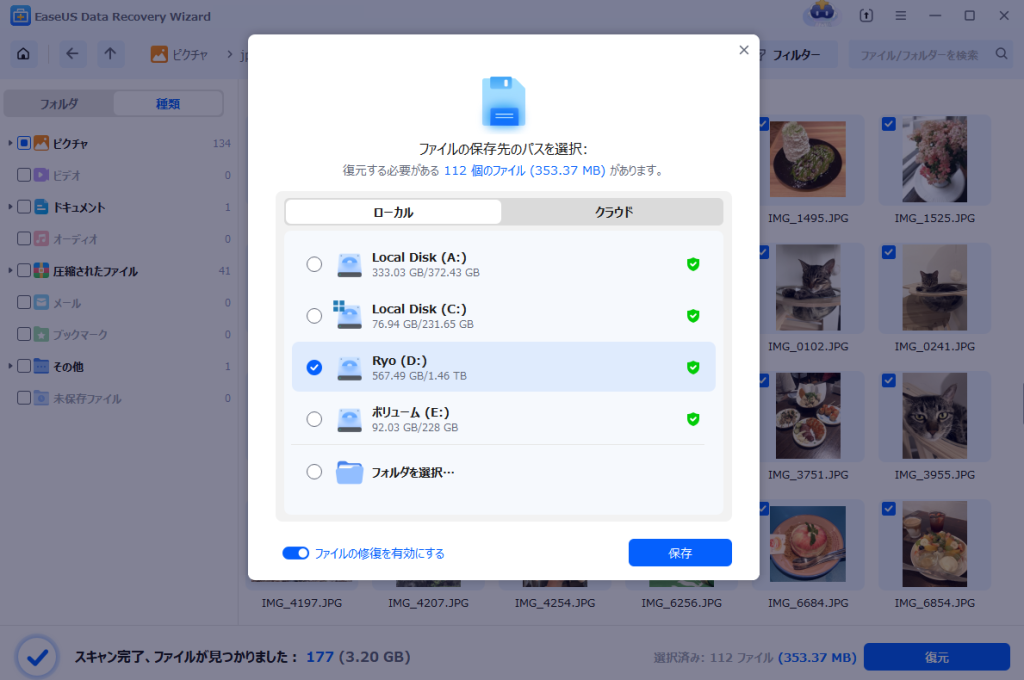
※復元先は、元のSDカードとは別の場所を選ぶのがポイントです。
全体を通して感じたのは、無料版で確認 → 必要なら復元を判断できるという安心感。SDカード復元が初めての方でも、迷わず操作できる設計だと思います。
EaseUS Data Recovery Wizardの無料版を公式サイトから無料ダウンロード→
Part6:無料復元を試す前に必ず注意すべきこと
SDカードのデータが消えた直後は、どうしても「早く復元しなきゃ」と焦ってしまいがちです。
ただ、実際に何度も復元作業を試してきて感じたのは、最初の対応を間違えると、復元率が一気に下がるという点でした。無料復元ソフトを試す前に、最低限、次のポイントは必ず意識しておくことをおすすめします。
①SDカードをすぐに使い続けない
データが消えたあともSDカードを使い続けると、削除されたデータの上に新しいデータが上書きされてしまいます。
特に写真撮影や動画録画を続けると、復元できるはずだったデータが完全に失われる可能性があります。「消えた」と気づいた時点で、まずは使用を中止するのが基本です。
②復元ソフトはSDカードにインストールしない
意外とやってしまいがちなのが、復元対象のSDカードにソフトをインストールしてしまうケースです。
これも上書きの原因になります。必ず、パソコン本体側にインストールし、SDカードは外部メディアとして接続しましょう。
③「無料=何度でも安全」ではない
無料復元ソフトは手軽ですが、何度もスキャンを繰り返すことで、カードへの負荷が増える場合もあります。
特に古いSDカードや状態の悪いメディアでは、無駄なスキャンの繰り返しは逆効果になることもあります。
「闇雲に試す」のではなく、一度しっかりスキャンして結果を確認します。この姿勢が大切だと感じました。
Part7:結局どれを選べばいいのか?
ここまで無料ソフトと有料ソフトの違い、それぞれの限界について見てきました。実際に複数のツールを使ってみて感じた結論は、そこまで複雑ではありません。
軽度な削除・最近消したデータなら「無料ソフト」
- 誤って削除したばかり
- 写真やファイル数が少ない
- SDカードの使用頻度が低い
こうした条件であれば、無料復元ソフトで復元できる可能性は十分あります。まずは無料で試す価値はあります。
古いSDカード・写真・動画中心なら「EaseUS Data Recovery Wizard最新版」
一方で、
- 長年使っているSDカード
- 動画ファイルが多い
- すでに何度か上書きされている
- 無料ソフトで「検出はされるが開けない」状態
このようなケースでは、復元アルゴリズムの差が結果に直結します。
実際に試した中では、断片化データの再構成まで考慮されているツールの方が、「復元後に使えるデータ」が残りやすいと感じました。
私自身の判断基準
個人的には、
- 無料版でスキャン・プレビュー
- 復元できそうかを冷静に判断
- 「ここは精度が必要」と感じたら次を考える
この流れが、一番後悔しにくい選択だと思っています。
SDカードのデータ復元は、早さよりも判断の順番が結果を左右します。焦らず、今の状態に合った選択をすることが、大切なデータを取り戻す近道だと感じました。
最後に
SDカードのデータ復元は「どのソフトが一番おすすめか」を探すよりも、今の状態に合った方法を選ぶことが何より重要だと感じました。
誤って削除してしまった直後や、比較的新しいSDカードであれば、まずは無料の復元ソフトでスキャンし、復元できるかどうかを確認する——この使い方はとても合理的です。
実際、無料でもデータが戻るケースは確かにあります。
ただし、長期間使っているSDカードや、動画ファイルが中心の場合、「検出はされるが復元後に開けない」という場面も少なくありませんでした。
そうしたケースでは、ファイルの断片化や構造の再構成まで考慮された復元処理が、結果に大きく影響していると実感しました。
無料で試したうえで、「ここは成功率を優先したい」と判断した場合には、SDカード復元に強いアルゴリズムを備えたEaseUS Data Recovery Wizard の最新版を検討するという流れが現実的だと思います。
焦って何度も試すより、段階を踏んで判断すること。それが、大切なデータを取り戻すための、一番後悔の少ない選択ではないでしょうか。
<関連記事>