こんにちは、ミホです。
最近、海外ドラマや映画を自宅で楽しむ人が増え、動画配信サービスの利用もますます一般的になっています。中でも「U-NEXT」(ユーネクスト)は人気作品が多く、よく視聴しているという人も多いのではないでしょうか。
ただ、「オフラインで見たい」「通信量を気にせず保存しておきたい」と思う場面もありますよね。
そんなときに役立つのが動画ダウンロードソフトのCleverGetです。
この記事では、CleverGetを使ってU-NEXTの動画をダウンロードする方法を、初心者でも分かるように分かりやすく解説していきます。ぜひ参考にしてみてください。
目次:
- Part1:U-NEXT動画はダウンロードできる?公式機能の制限
- Part2:CleverGetとは?U-NEXT動画ダウンロードにおすすめの理由
- Part3:CleverGetでU-NEXT動画をダウンロードする手順|実際に使ってみる
- Part4:CleverGetを使うメリット
- Part5:CleverGetの注意点
- よくある質問
- まとめ
Part1:U-NEXT動画はダウンロードできる?公式機能の制限
結論から言うと、U-NEXT には公式のダウンロード機能があり、スマホやタブレットのアプリを使えば動画を保存してオフラインで視聴できます。Wi-Fi環境で事前にダウンロードしておけば、外出先でも通信量を気にせず作品を楽しめるので、とても便利な機能です。
ただし、実際に使ってみるといくつかの制限があります。
まず、ダウンロード機能はスマホ・タブレットのアプリ限定で、PC(ブラウザ)から動画をダウンロードして保存することはできません。そのため、パソコンに動画を保存しておきたい場合には公式機能では対応できないのが現状です。
また、ダウンロードした動画には再生期限があります。多くの場合、再生開始から最大48時間で期限が切れ、再度インターネット接続をして更新する必要があります。
さらに、ダウンロードできる作品数にも上限があり、1デバイスにつき最大25本までとなっています。
ダウンロードした動画はアプリ内に保存される仕組みなので、アプリを削除したりログアウトした場合は動画も一緒に消えてしまいます。
このように、U-NEXTの公式ダウンロード機能は便利ではあるものの、「PCに保存したい」「期限なしで保管したい」という場合には少し不便に感じることもあるでしょう。
そこで便利なのが、動画ダウンロードソフトです。
Part2:CleverGetとは?U-NEXT動画ダウンロードにおすすめの理由
U-NEXTの動画をPCに保存したい場合、便利なのが動画ダウンロードソフトです。その中でも、多くのユーザーに利用されているのが CleverGet です。CleverGetは、ストリーミング動画を解析して高画質のまま保存できるダウンロードツールで、操作もシンプルなため初心者でも使いやすいのが特徴です。
ここでは、U-NEXT動画の保存にCleverGetがおすすめされる理由を紹介します。
①U-NEXT動画を高画質で保存できる
CleverGetは、U-NEXT の動画を解析し、できるだけ元の画質に近い状態でダウンロードできます。作品によってはHD画質で保存できるため、オフラインでもきれいな映像で視聴できます。
②MP4形式で保存可能
ダウンロードした動画はMP4形式で保存できます。MP4はPC・スマホ・タブレットなどほとんどのデバイスで再生できるため、保存後も自由に視聴できるのが大きなメリットです。
③字幕付きでダウンロード
CleverGetでは、動画と一緒に字幕データを保存することも可能です。海外ドラマや映画など、字幕で視聴したい場合でも安心してダウンロードできます。
④一括ダウンロードが可能
ドラマシリーズなど複数エピソードがある作品も、まとめてダウンロードすることができます。1話ずつ保存する手間がないため、シリーズ作品を保存したい人にも便利です。
⑤ダウンロード対応のプラットフォームが多彩
CleverGetはU-NEXTだけでなく、さまざまな動画配信サイトのダウンロードにも対応しています。複数のサービスを利用している人でも、1つのソフトでまとめて管理できるのが魅力です。
⑥操作がシンプル
CleverGetはブラウザのような画面で操作できるため、特別な知識は必要ありません。動画ページを開くだけで自動的に解析され、数クリックでダウンロードを開始できます。
このように、CleverGetを使えばU-NEXT動画をより自由に保存できるようになります。
CleverGet U-NEXT動画ダウンロードの公式サイトはこちら→
次のパートでは、実際にCleverGetでU-NEXT動画をダウンロードする手順を詳しく解説していきます。一緒に見てみましょう。
Part3:CleverGetでU-NEXT動画をダウンロードする手順|実際に使ってみる
ここでは、CleverGetを使ってU-NEXTの動画をダウンロードする具体的な手順を紹介します。操作はとてもシンプルで、基本的には「動画ページを開く → ダウンロード設定 → 保存開始」という流れになります。初めての方でも数分で設定できます。それでは、早速ダウンロードしてみましょう。
Step1:CleverGetのダウンロード&インストール
まず、CleverGetの公式サイトを開きます。バナーにあるグレーの「無料ダウンロード」ボタンをクリックして、パソコンOSに適したインストーラーが自動的に保存されます。
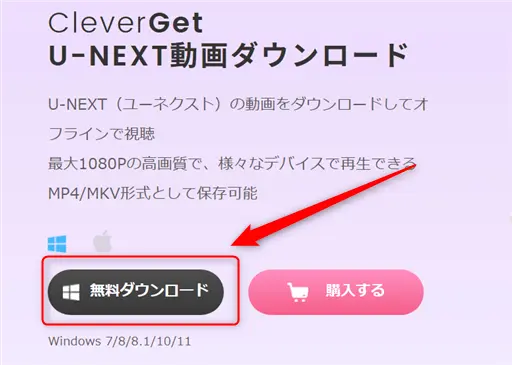
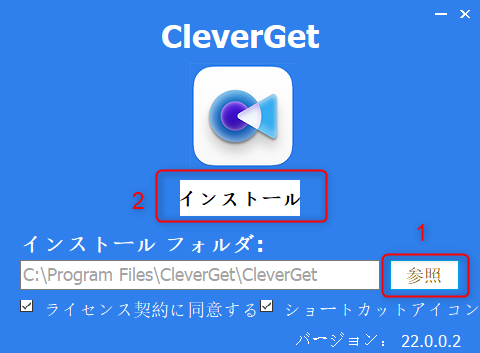
インストーラーをダブルクリックして起動し、画面の案内に従って進めれば数分でインストールが完了します。インストール後、CleverGetを起動してください。
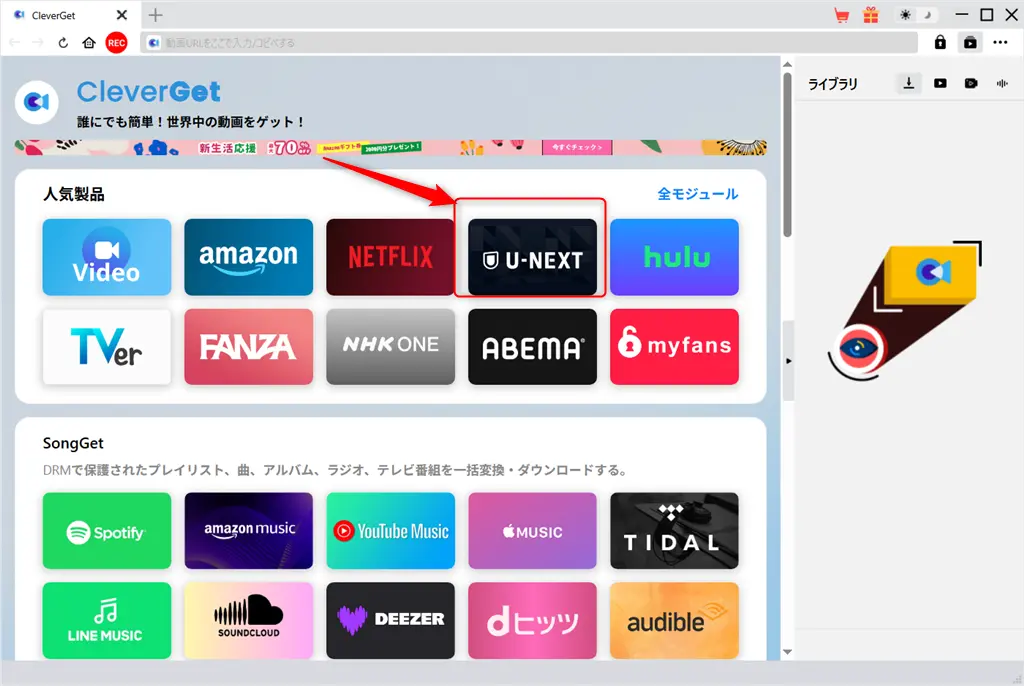
Step2:U-NEXTサイトを開く
CleverGetを起動すると、ソフト内にブラウザ画面が表示されます。画面上の「U-NEXT」のアイコンをクリックすると、U-NEXTの公式サイトへ移動されます。ログイン画面が表示されたら、まずは自分のアカウントでログインしてください。
Step3:ダウンロードしたい動画を再生
U-NEXTのサイト内で、ダウンロードしたい映画やドラマを探して動画を再生します。動画の再生が始まると、CleverGetが自動的に動画データを解析し、ダウンロード可能な動画を検出します。解析が完了すると、「↓」というダウンロードマークが見えます。
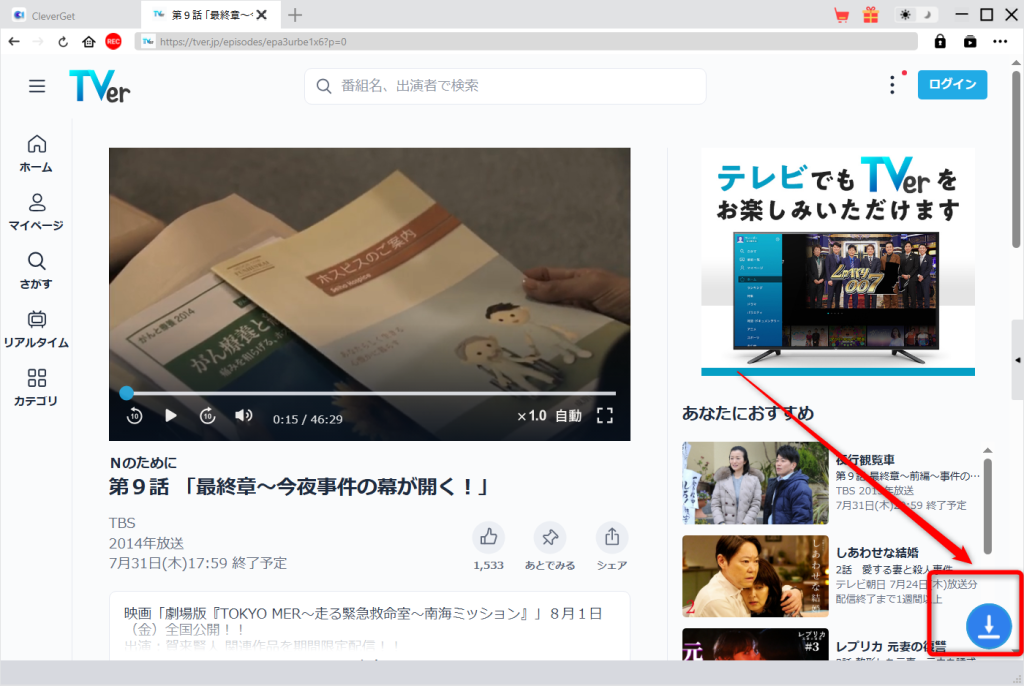
Step4:ダウンロード設定
「↓」マークをクリックすると、動画の設定画面が表示されます。このステップでは、一括で複数の動画を選択できたり、保存形式を選んだり、解像度や字幕などでも設定できます。設定を完了すると、「ダウンロード」ボタンをクリックしましょう。
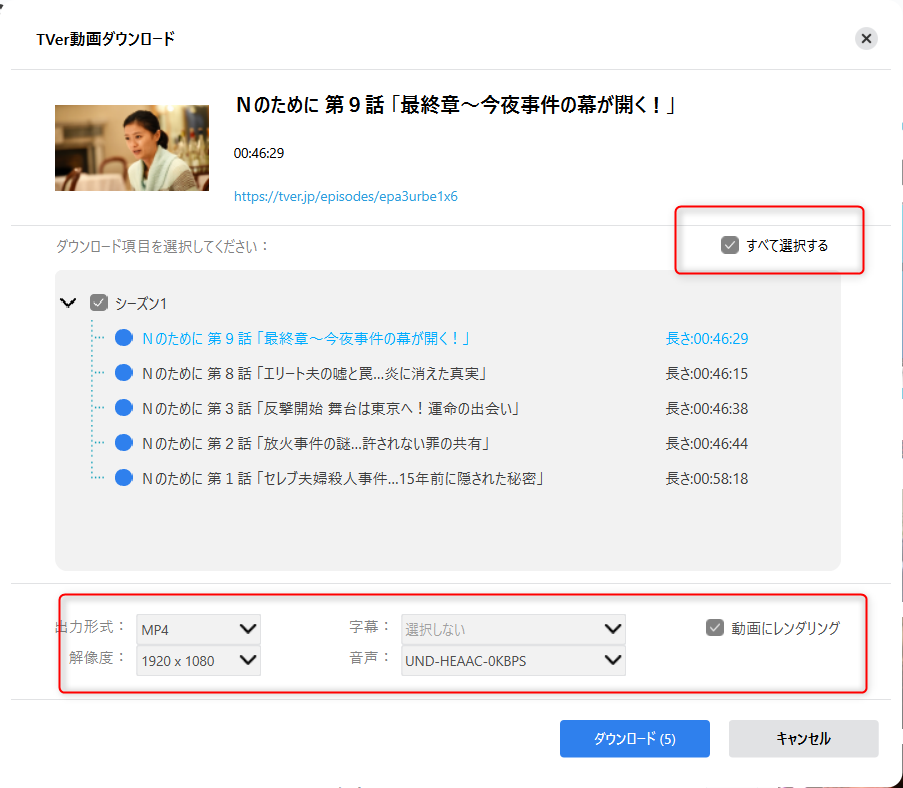
Step5:ダウンロードの確認
ダウンロードの進行状況はCleverGetの「ダウンロード管理」画面で確認できます。完了後は、指定したフォルダに動画が保存され、オフラインでも自由に再生できるようになります。
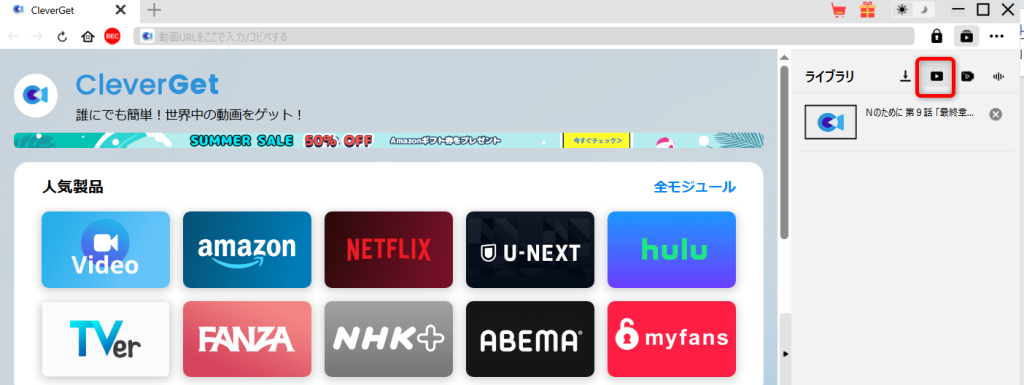
このように、CleverGetを使えば、数ステップで簡単にU-NEXTの動画をPCに保存できます。初めてCleverGetを使う方でも、なんの心配も必要ありません。
Part4:CleverGetを使うメリット
U-NEXTの公式ダウンロード機能と比べると、CleverGetを使うことで動画の保存や視聴がもっと自由になります。ここでは、実際に使って感じられるメリットを紹介します。
①動画をPCに保存して長期保管できる
公式ダウンロードはアプリ内保存ですが、CleverGetなら動画をPCにファイルとして保存できます。そのため、アプリ削除や期限切れを気にせず、長期保存が可能です。
②ネット環境がなくてもいつでも視聴できる
一度ダウンロードしておけば、完全オフラインで動画を再生できます。通勤・飛行機・旅行など、インターネットが使えない場所でも安心です。
③好きなデバイスで自由に再生できる
動画はMP4形式で保存されるため、PC・スマホ・タブレット・テレビなど様々なデバイスで再生できます。
④シリーズ作品もまとめて保存できる
ドラマやアニメなど複数エピソードがある作品も、一括ダウンロードでまとめて保存できます。 1話ずつダウンロードする手間がないので非常に便利です。
⑤無料体験で使い勝手を確認できる
CleverGetには無料体験版が用意されているため、購入前に実際のダウンロード機能を試すことができます。
U-NEXTの動画をPCに保存して自由に楽しみたい方は、まずはCleverGetの無料版を試してみるのがおすすめです。
Part5:CleverGetの注意点
CleverGetを使えばU-NEXTの動画を簡単に保存できますが、利用する前にいくつか知っておきたいポイントもあります。安心して使うためにも、以下の点を確認しておきましょう。
U-NEXTの会員アカウントが必要
CleverGetで動画をダウンロードする場合でも、U-NEXTの会員アカウントは必要です。
ソフトはU-NEXTの動画ページを読み取ってダウンロードする仕組みのため、まずはU-NEXTにログインして動画を再生できる状態である必要があります。つまり、U-NEXTの契約がない状態では動画を取得することはできません。
ダウンロードした動画は個人利用の範囲で使用する
CleverGetで保存した動画は、あくまで個人視聴の範囲で利用することが前提です。例えば以下のような行為は避けるようにしましょう。
- ダウンロードした動画の再配布
- インターネットへのアップロード
- 商業目的での利用
個人で楽しむ目的であれば、オフライン視聴やPC保存など便利に活用できます。
よくある質問
ここでは、U-NEXT動画のダウンロードについてよくある質問をまとめました。
Q:U-NEXT動画はPCにダウンロードできますか?
U-NEXTの公式ダウンロード機能は、基本的にスマートフォンやタブレットのアプリでのみ利用可能です。
そのため、PC版のブラウザでは動画を直接ダウンロードすることはできません。
PCに動画を保存したい場合は、CleverGetのような動画ダウンロードソフトを利用することで、U-NEXT動画をPCに保存することができます。
Q:U-NEXT動画をMP4で保存できますか?
はい、可能です。
CleverGetを使えば、U-NEXT動画をMP4形式で保存できます。
MP4は多くのデバイスやプレーヤーで再生できる一般的な動画形式なので、PCだけでなくスマートフォンやタブレットでも再生しやすいのが特徴です。
Q:字幕付きでダウンロードできますか?
はい、CleverGetでは字幕付きで動画をダウンロードすることも可能です。
字幕データを動画と一緒に保存できるため、外国映画や海外ドラマを視聴する場合でも安心して楽しめます。
Q:CleverGetは無料で利用できますか?
CleverGetには無料体験版が用意されています。
無料版でもダウンロード機能や操作方法を実際に試すことができるので、まずは使い勝手を確認してから導入を検討することができます。
まとめ
U-NEXTには公式のダウンロード機能がありますが、利用できるのはスマートフォンやタブレットのアプリのみです。PCでは動画を直接ダウンロードできず、保存期間や視聴期限などの制限もあります。
もしU-NEXTの動画をPCに保存して、好きなときにオフラインで視聴したい場合は、動画ダウンロードソフトを利用する方法もあります。
今回紹介したCleverGetを使えば、U-NEXT動画を高画質のままPCに保存でき、MP4形式で管理することも可能です。さらに、字幕付きダウンロードや複数動画の一括保存にも対応しているため、ドラマやアニメのシリーズ作品をまとめて保存したい人にも便利です。
操作もシンプルなので、はじめて動画ダウンロードソフトを使う人でも比較的簡単に利用できます。まずは無料体験版で使い心地を試してみるのもおすすめです。
CleverGet U-NEXT動画ダウンロードを公式サイトから無料ダウンロード→
<関連記事>