こんにちは、ミホです。
以前、PDF編集ソフト「TenorShare PDNob」をレビューしたことがあります。今回は、担当者様から新バージョン「PDNob V2.1」がリリースされたとご連絡をいただいたので、さっそくアップデートされた機能を実際に試してみることにしました。
V2.1を見てみると、外国語PDFを読みやすくする「対訳表示」をはじめ、AIにやりたいことを伝えるだけで操作できる機能や、注釈を一時的に非表示にできる機能など、普段PDFを使っていると「これ、あると便利そう」と思うような機能がいくつか追加されています。
個人的にも、PDFを読んだり編集したりしていると、「この機能がもう少し簡単に使えたらいいのに」と感じることがあるので、今回のアップデートにはちょっと興味がありました。
そこで今回は、PDNob V2.1を実際に使いながら、新しく追加・改善された機能を一つずつ試してみます。
実際に使ってみてどうだったのか、どんな場面で便利なのか、逆に気になるところはないのか。この記事では、普段のPDF作業をイメージしながら、V2.1で何が変わったのかを正直に紹介していきます。PDF編集ソフトの導入を検討されている方は、ぜひ読んでみてください。
目次:
- Part1:PDNobとは?基本情報を解説
- Part2:PDNob V2.1で何が変わった?
- Part3:PDNob V2.1を実際に使ってみる
- Part4:PDNob V2.1の実際に使用感
- Part5:PDNob V2.1にアップグレードすべき?
- Part6:こんな人にPDNob V2.1が向いてるかも
- 最後に
Part1:PDNobとは?基本情報を解説
PDNobをまだ使ったことがない方もいらっしゃるかもしれません。
PDNobは、Tenorshare社が提供するPDF編集ソフトで、PDFの作成・編集をはじめ、変換、圧縮、OCR、パスワード設定など、PDFを扱うためのさまざまな機能を1つにまとめています。
機能はかなり豊富ですが、操作画面は比較的シンプルにまとまっているので、専門的なPDFソフトを初めて使う方でも扱いやすいと思います。
実は、私も昨年PDNobを一度レビューしています。今回のV2.1の新機能を紹介する前に、まずはPDNobがどんなソフトなのかを知りたい方は、以前のレビューもあわせて読んでみてください。
Part2:PDNob2.1で何が変わった?
今回のアップデートで特に注目したいのは、次の4つです。
| アップデート内容 | 便利になるポイント |
| 全文翻訳 | PDF全文翻訳機能を新搭載 |
| 対訳表示 | 原文と翻訳文を左右に並べて確認できる |
| AIによる直接操作 | 目的の機能を探す手間を減らせる |
| 注釈の一時非表示 | 注釈を削除せず本文を確認できる |
| 一括処理UIの改善 | ファイルを保持したままツールを切り替えられる |
どれも大きく操作方法を変えるというより、PDFを扱っているときに感じる「ちょっと面倒」を減らしてくれるタイプのアップデートです。
次のPartでは、それぞれの新機能を実際に試しながら、どんなふうに使えるのかを一つずつ紹介していきます。
Part3:PDNob V2.1を実際に使ってみる
ここからは、PDNob V2.1で追加・改善された機能を実際に使いながら、それぞれの使い方や使用感を紹介していきます。
3.1:翻訳機能|全文翻訳と対訳表示
PDNob V2.1で特に大きなアップデートだと感じたのが、翻訳機能です。
今回のアップデートでは、「全文翻訳」に加えて「対訳表示」が利用できるようになりました。全文翻訳はその名前の通りPDF全体を翻訳する機能で、対訳表示では原文と翻訳文を左右に並べて確認できます。
外国語のPDFを読むとき、翻訳機能があるだけでも便利なのですが、個人的には「翻訳結果だけ見ればいい」という場面ばかりではないと思っています。
例えば英語の論文を読んでいて、専門用語の日本語訳が少し気になったとします。
訳文だけを見ていると、「この表現は本当に原文の意味と合っているのかな?」と確認したくなることがありますよね。そんなとき、原文と翻訳文を同時に見られると、確認がかなり楽になります。
PDNob V2.1の「対訳表示」は、まさにこうした場面で便利な機能です。
対訳表示の使い方
①:対訳表示を起動してPDFを追加
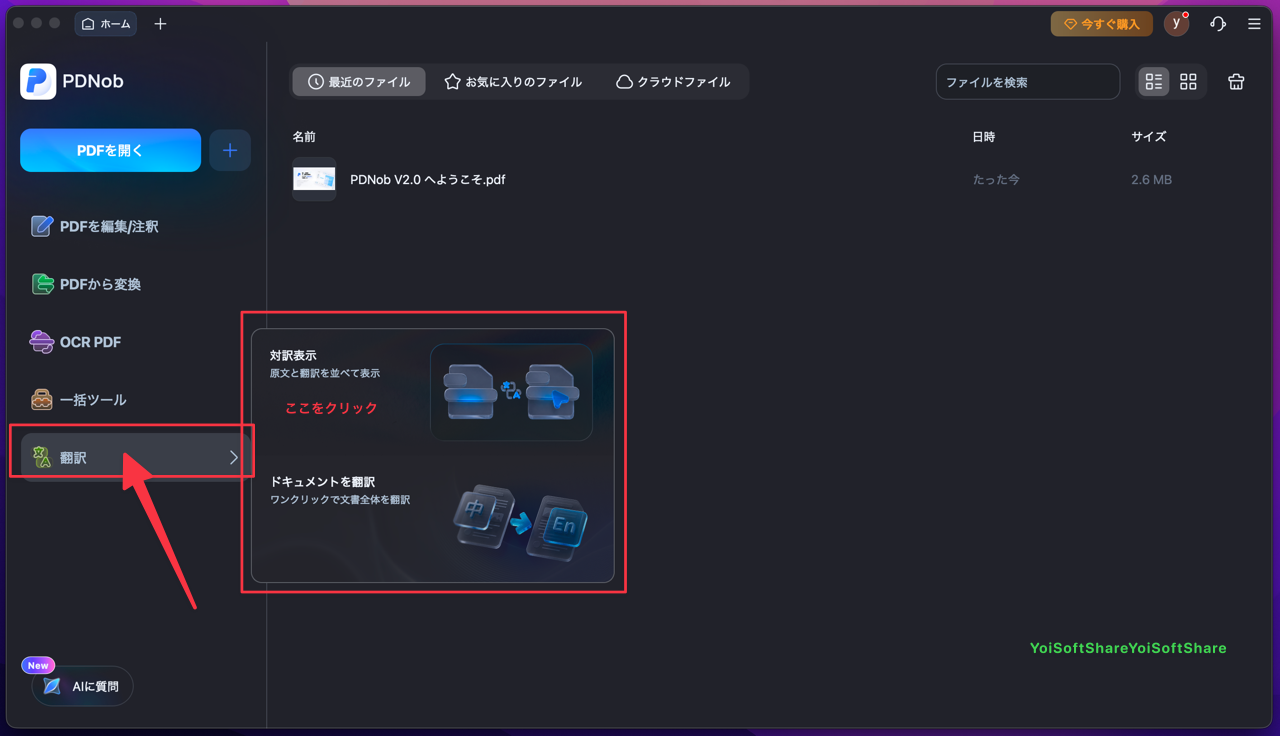
PDNobを起動して、ホーム画面左側の「翻訳」にポインターを合わせると、「対訳表示」と「ドキュメントを翻訳」のメニューが表示されます。
ここで「対訳表示」をクリックし、翻訳したいPDFを追加します。
また、すでにPDFを開いている場合は、右側のサイドバーから「対訳表示」を起動することもできます。
②:翻訳の詳細を設定して実行
次に、翻訳するページ範囲や翻訳先、翻訳品質を設定します。
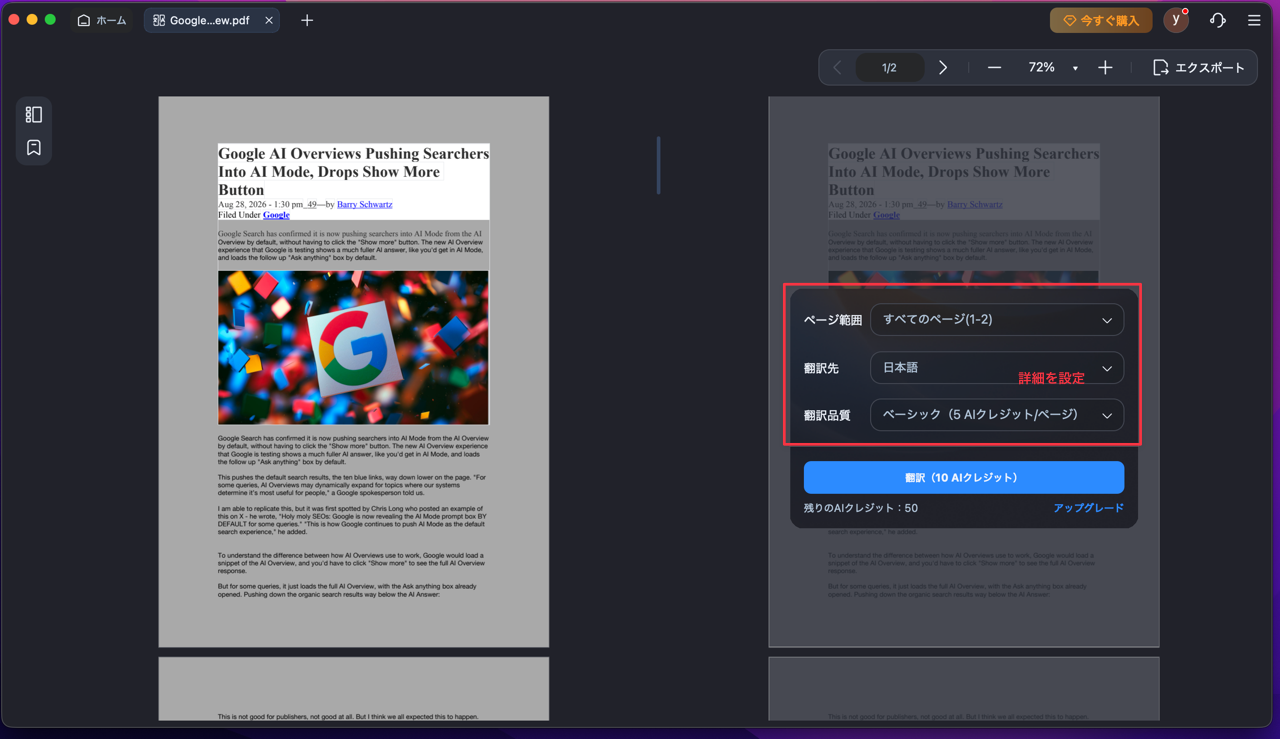
翻訳品質によって消費するベーシックAIクレジットが異なり、今回確認した範囲では、1ページあたり最安5クレジットが必要でした。
設定が終わったら「翻訳」をクリックすれば、翻訳が始まります。
③:原文と訳文を確認
今回の検証では、1ページの翻訳に約30秒、2ページなら1分未満で完了しました。

さらに、原文または訳文の上にマウスを移動すると、対応する部分が強調表示されるため、文章を見比べながら確認できます。
ただ、使っていて少し気になったのは、翻訳側では一文全体が選択されていても、対応する原文側では文の一部しか強調表示されないことがあった点です。
とはいえ、これはGoogle翻訳やDeepLでも同じように感じることがあるため、個人的にはそこまで気になりませんでした。
何より便利なのは、PDFとは別に翻訳画面を開いて、何度もウィンドウを切り替える必要がないことです。
④:翻訳結果をエクスポート
翻訳が終わったら、画面右上の「エクスポート」から翻訳結果を保存できます。
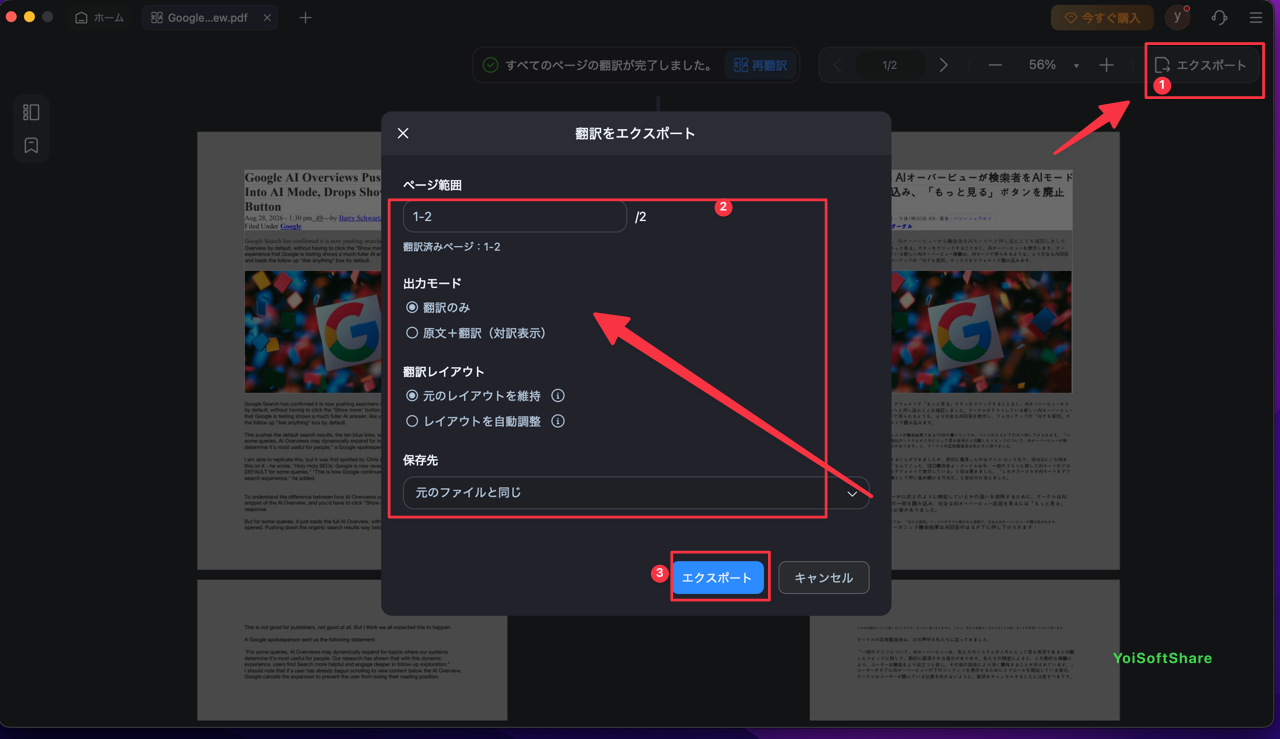
必要なページ範囲を指定して保存できるので、PDF全体ではなく、必要な部分だけを取り出したいときにも使いやすいでしょう。
海外の論文や資料を読む機会が多い方なら、今回のV2.1で一度試してほしい機能です。
3.2: AIによる直接操作|「機能はどこ?」を減らせる
PDF編集ソフトを使っていると、意外と時間がかかるのが「目的の機能を探すこと」です。
例えば「このPDFをWordにしたい」と思っていても、その機能がどのメニューにあるのか分からず、あちこち探すことがあります。機能が多いソフトほど、こうしたことは起こりやすいですよね。
PDNob V2.1では、こうした操作をAIとの対話で進められるようになりました。
AIによる直接操作の使い方
①:AIを起動
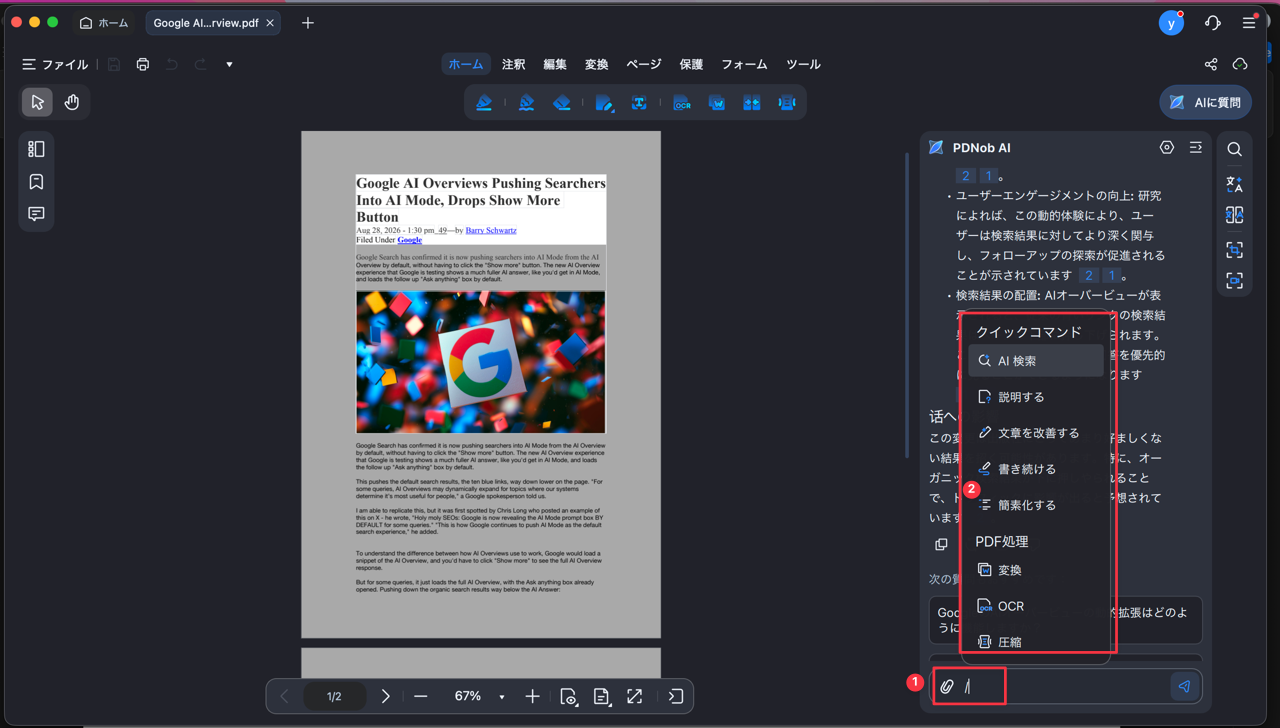
まずPDFを開き、右上の「AIに質問」をクリックしてAIを起動します。ここでは、PDFの内容について質問したり、PDFに対してやりたいことを入力したりできます。
②:AIに指示を出す
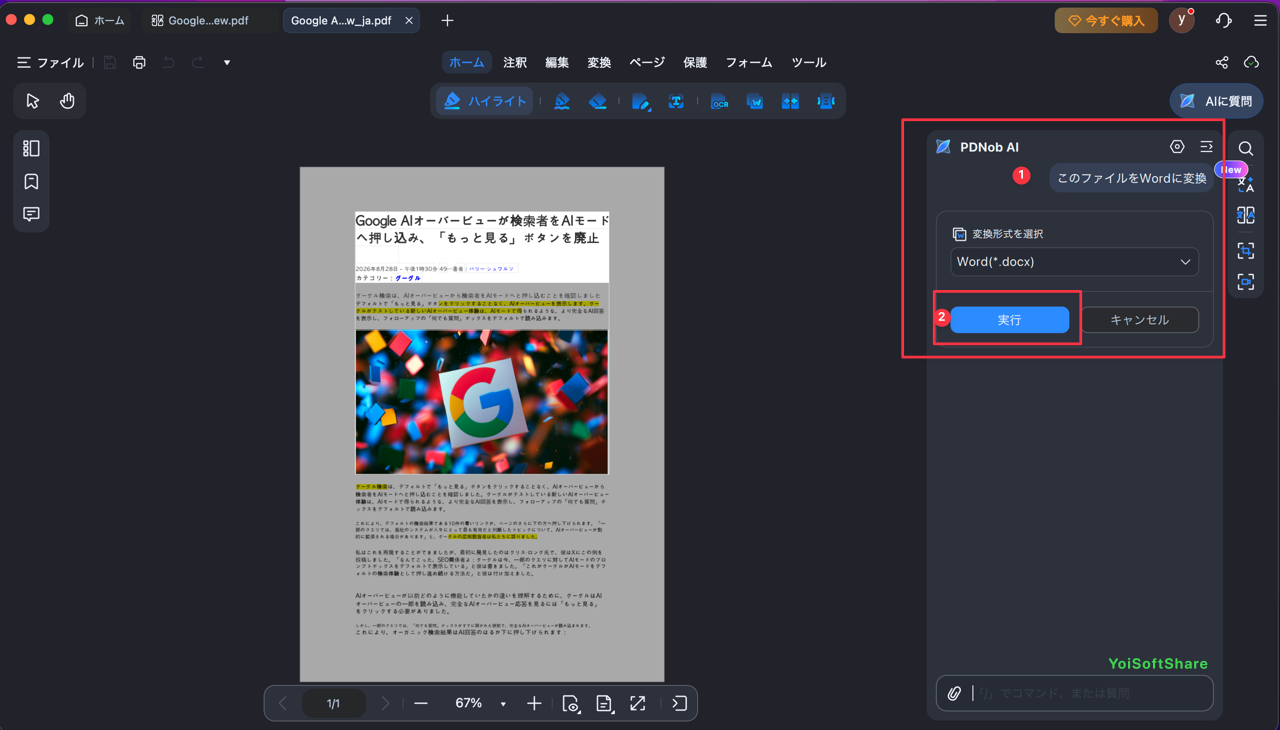
例えば、「この文章をWordに変換して」と入力すると、AIが内容を認識し、必要な操作パネルを表示してくれます。
「Word変換」という機能を自分で探すのではなく、やりたいことをそのまま文章で伝えられるのがポイントです。
また、入力欄で「/」を入力すると機能メニューが表示され、そこから目的の操作を選ぶこともできます。
AIに細かく説明するより、一覧から選んだほうが早い場面もあるので、この2つを使い分けられるのは分かりやすいと感じました。
③:処理後にファイルを保存
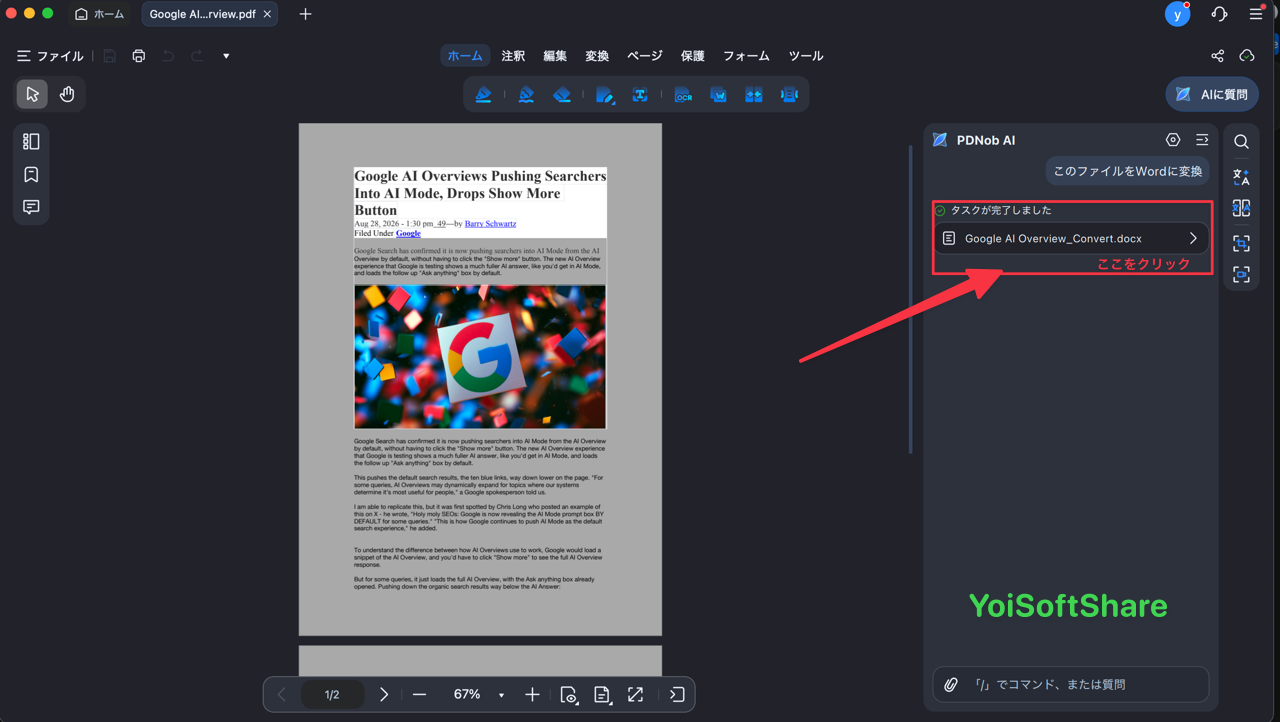
操作が完了すると、AIが出力ファイルの保存先まで案内してくれます。表示されたファイル名をクリックすれば、保存先を開くことができます。
個人的には、AIがPDFに関するすべての作業を代わりにやってくれるというより、「やりたいことを実行するまでの手間を減らしてくれる機能」と考えると分かりやすいと思います。
3.3:注釈の一時非表示|削除せずに本文だけ確認できる
PDFで校正やレビューをしていると、コメントやハイライトがどんどん増えていくことがあります。
最初は数個だった注釈が、気づけばページのあちこちに表示されていて、肝心の本文が見づらくなることもありますよね。
そんなときに便利なのが、V2.1で追加された「注釈の一時非表示」です。
使い方はとても簡単で、注釈ツールバーにある「目」のアイコンをクリックするだけです。これで、ハイライトやコメント、メモなどを一時的に非表示にできます。
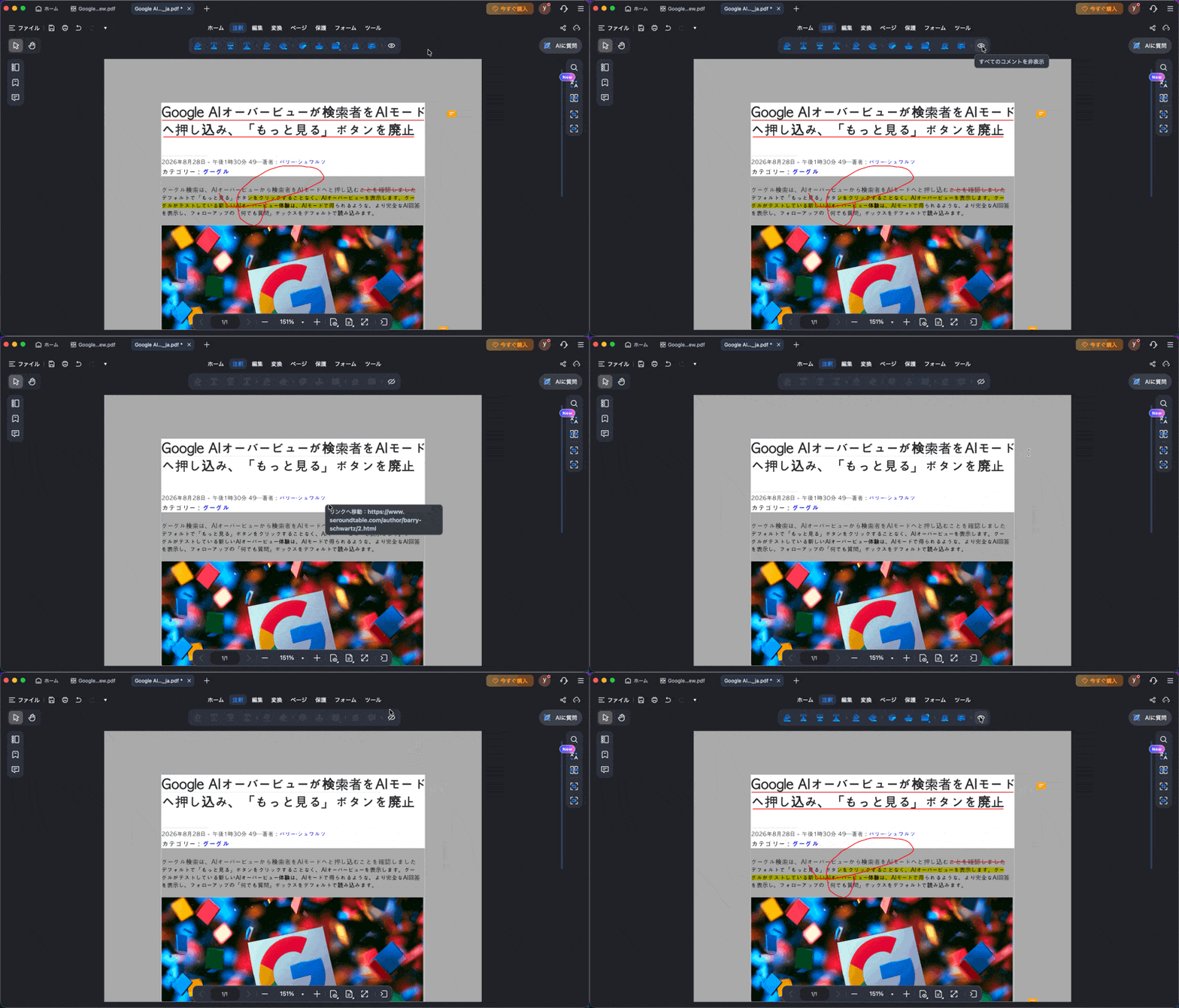
ここで覚えておきたいのが、「非表示」であって「削除」ではないということです。せっかく追加した注釈を消してしまうわけではなく、もう一度「目」のアイコンをクリックすれば、いつでも再表示できます。
「全部削除するほどではないけれど、今は本文だけ見たい」というときには、こうした小さな機能が意外と役立ちます。
3.4:一括処理のUI改善|ファイルを残したままツールを切り替えられる
V2.1では、機能そのものだけでなく、一括処理画面のUIも改善されています。
変換、圧縮、OCR、全文翻訳などのツールが左側にまとめて表示されるため、画面を閉じることなく、そのまま別の機能へ切り替えられます。
さらに便利なのが、ツールを切り替えても追加したファイルが保持されることです。
そのため、別の処理を使うたびにファイルを最初から追加し直す必要がありません。
複数のPDFを続けて処理するときは、この違いが意外と大きいと感じました。
こうした機能は派手ではありませんが、実際に何度も使っていると、「こういう改善はありがたいな」と感じやすい部分です。
Part4:PDNob V2.1の実際に使用感
今回PDNob V2.1を使ってみて印象的だったのは、単純に「新しい機能が増えた」ということではありません。
それぞれの機能が、PDF作業の中で感じるちょっとした不便を減らしているところです。ここでは、実際にV2.1を使ってみて感じたメリットと、少し気になった点を正直にまとめます。
良いと思うところ
① 対訳表示がかなり便利
原文と翻訳文を左右に並べて確認できるので、翻訳画面とPDFを何度も行き来する必要がありません。特に外国語の論文を読むときは、原文と訳文を見比べながら内容を確認できるため、論文の理解だけでなく、外国語の勉強にも便利だと感じました。
② PDF操作をAIに任せられる
PDFの内容について質問したり、要点をまとめたり、Wordへの変換など、やりたいことをそのまま入力してAIに指示できます。
機能が多いPDF編集ソフトでは「この機能はどこにあるんだろう」と探すことがありますが、AIに直接伝えられるので、目的の操作にたどり着くまでの手間を減らせるのが便利でした。
③ UIが分かりやすい
機能メニューが左側にまとまっているため、ソフトを起動すると使える機能をすぐに確認できます。今回追加された機能も大きく操作方法が変わるわけではなく、初めて使う人でも比較的迷いにくいUIだと思います。
気になるところ
① 対訳表示の対応関係には少し気になる部分も
先ほど紹介したように、原文または訳文にマウスを合わせると、対応する文章が強調表示されます。ただ、場合によっては訳文では一文全体が選択されているのに、対応する原文側では一部しか強調されないことがありました。
翻訳サービスでも似たようなことがあるので、致命的な問題ではありませんが、対訳表示の精度については、今後さらに改善されると嬉しいところです。
② 翻訳するたびにAIクレジットを消費する
PDNobの翻訳機能はAIクレジットを使用します。初回登録時には50クレジットが付与されますが、翻訳するたびに消費されるため、ページ数の多いPDFを何本も翻訳すると、思ったより早く使い切ってしまう可能性があります。
翻訳機能を頻繁に使う方は、クレジットの消費量を事前に確認しておいたほうがよいでしょう。
総評
どれも単独で見ると、小さな改善に感じるかもしれません。ただ、PDFを毎日のように扱っていると、こうした「ちょっとした手間」が意外と積み重なります。
今回のV2.1は、そうした部分を一つずつ使いやすくしてくれるアップデートだと感じました。特に対訳表示とAIによる直接操作は、実際に使ってみると便利さを実感しやすい機能です。
Part5:PDNob2.1にアップグレードすべき?
今回PDNob V2.1を実際に使ってみて、個人的にはアップグレードする価値は十分あると感じました。
前バージョンと比べても、UIがより分かりやすくなっただけでなく、対訳表示やAIによる直接操作など、実際のPDF作業で便利に使える機能が増えています。
しかも、すでにPDNobを購入しているユーザーであれば、追加料金なしでV2.1へアップデートできます。
「今のバージョンでも特に困っていない」という方でも、無料でアップデートできるのであれば、一度V2.1を試してみるのもよいと思います。
Part6:こんな人にPDNob PDF Editor V2.1.0は向いている?
今回のアップデート内容を見ると、特に次のような人は使いやすさを感じやすいでしょう。
①外国語のPDFを読むことが多い人
対訳表示によって原文と翻訳文を並べて確認できるため、海外の論文や資料を読むときに使いやすそうです。
②論文や契約書など、原文を確認したい人
翻訳だけでなく原文も同時に確認したい場合、対訳表示のメリットを感じやすいでしょう。
③PDF編集ソフトの操作に慣れていない人
機能を探す代わりに、AIへやりたいことを入力できるため、メニュー構成を覚える負担を減らせます。
最後に
PDNob V2.1.0が気になっている方は、まず実際に使ってみるのが一番分かりやすいと思います。
今回追加された機能は、どれも使い方が難しいものではありません。特に対訳表示やAIによる操作は、実際に触ってみると「こういう使い方もできるんだ」と感じる場面があると思います。
私自身も今回あらためて使ってみて、以前のバージョンとは少し違った便利さを感じました。普段からPDFを読む・編集する機会が多い方なら、新機能を一度試してみても損はないでしょう。
無料で体験できるので、まずは自分のPDFで使い心地を確かめてみてください。
<関連記事>