こんにちは、ミホです。
Yahoo!知恵袋を見ていると、こんな質問をよく見かけます。
「Recoveritというデータ復元ソフトって、使っても大丈夫ですか?」
「Wondershareのデータ復元ソフトって、購入する時に気をつけたほうがいいですか?」―Yahoo知恵袋
大切な写真や仕事のデータが消えてしまった時は、本当に焦りますよね。私も以前、外付けHDDのデータを誤って消してしまい、青ざめた経験があります。
そんな時に「Recoverit」というソフトの名前を見つけて、いざ導入しようとネットで検索すると、「危険性」なんて言葉が目に入ってきて、急に手が止まってしまう…という人、結構多いんじゃないでしょうか。私自身も最初はそうでした。
正直、こういう時に出てくる情報って玉石混交で、どこまで信じていいのか分かりにくいんですよね。「本当に危ないのか」「それとも噂だけが独り歩きしているのか」、公式サイトを見ても分からないことも多いです。
そこでこの記事では、実際にRecoveritをインストールして使ってみた上で、ネットで言われている「危険性」の正体と、実際の「安全性」について、できるだけ正直にまとめてみました。これから使おうか迷っている方の判断材料になれば嬉しいです。Recoveritの評判や使い方についてのレビューはこの記事でご確認できます。
目次:
- Part1:結論|Recoveritの危険性と安全性、実際はどっち?
- Part2:Recoveritに危険性があると言われる3つの理由
- Part3:【独自検証】Recoveritの安全性を実際にテストしてみた
- Part4 :料金・サブスクリプションに潜む注意点
- Part5:Recoveritの危険性を避けて安全に使うための対策
- Part6:結論|危険性を理解した上でRecoveritを使うべきか
- よくある質問
- まとめ
Part1:結論|Recoveritの危険性と安全性、実際はどっち?
先に結論からお伝えします。
1)Recoveritの安全性についての結論
公式サイトからダウンロードして使う限り、Recoveritは危険なソフトではありません。
実際にインストーラーと公式サイトをVirusTotalでスキャンしましたが、検出されたリスクは0件でした。ネットワークを切断した状態でもスキャン・復元が問題なく行えたことから、データが無断でどこかに送信されるような仕組みでもなさそうです。開発元のWondershareも、日本に支社を持ち、国内のオフラインイベントにも登壇するなど、実態のある企業でした。
2)危険性が指摘される理由の要約
とはいえ、「危険」という言葉がネット上で使われているのには理由があります。調べてみると、大体次の3つに集約されました。
- 非公式サイトや改変版を経由してダウンロードした場合のリスク
- 無料版・有料版の仕組みを誤解したことによる不満
- データ復元技術そのものの限界(上書き・物理障害)
つまり、「ソフト自体が危ない」というより、「入手方法」や「事前の仕組み理解」次第で印象が大きく変わる、というのが実際のところです。
3)本記事の検証方法について
この記事は、実際にRecoveritをダウンロード・インストールし、無料版での復元、ウイルススキャン、通信の有無などを自分の手で確認した上で書いています。
Part2:Recoveritに危険性があると言われる3つの理由
「Recoverit 危険性」で検索すると、いろんな情報が出てきますよね。でも実際に調べてみると、危険性の理由って大きく分けて3つのパターンに集約されることが分かりました。順番に見ていきます。
① 非公式サイト・改変版利用によるリスク
公式サイト以外の配布サイトからダウンロードすると、改変されたインストーラーにウイルスが仕込まれているケースがあります。これは「Recoveritが危険」というより「入手先が危険」という話です。
② 「復元できない」という誤解
Recoveritには無料版と有料版があり、無料版は500MBまでならスキャンからプレビュー、復元まで無料で行えます。一方、有料版は購入前の状態だとスキャンとプレビューまでしかできず、実際にファイルを復元するには購入(支払い)が必要です。この仕組みを知らずに「お金を払わないと復元できないじゃないか」と不満につながっているケースが多いようです。
③ データ復元技術そのものの限界
データがすでに上書きされている場合や、ストレージが物理的に故障している場合は、どんなソフトでも復元は不可能です。これはRecoverit固有の問題ではありません。
つまり、ソフト自体に欠陥があるというより、「入手先」「無料版・有料版の仕組みの理解不足」「技術的な限界」への誤解が、危険性のイメージにつながっている印象です。
まとめると、Recoveritの危険性として語られている内容の多くは、「非公式サイトを使った場合のリスク」「無料版の仕様理解不足」「技術的な限界」の3つに集約されます。ソフト自体に欠陥があるという話ではなく、使い方や事前知識でかなり回避できる部分が大きいというのが、実際に調べてみた印象です。
Part3:【独自検証】Recoveritの安全性を実際にテストしてみた
「危険性」について色々調べても、結局のところ実際に使ってみないと分からない部分も多いですよね。というわけで、実際にRecoveritをダウンロードして、自分の目で確認してみました。
①インストーラーのウイルススキャン結果
まず一番気になる「ウイルスが仕込まれていないか」という点。
ダウンロードしたインストーラー「Recoverit_Installer.exe」と、公式ページ「https://recoverit.wondershare.jp/」の両方をVirusTotalでスキャンしてみました。
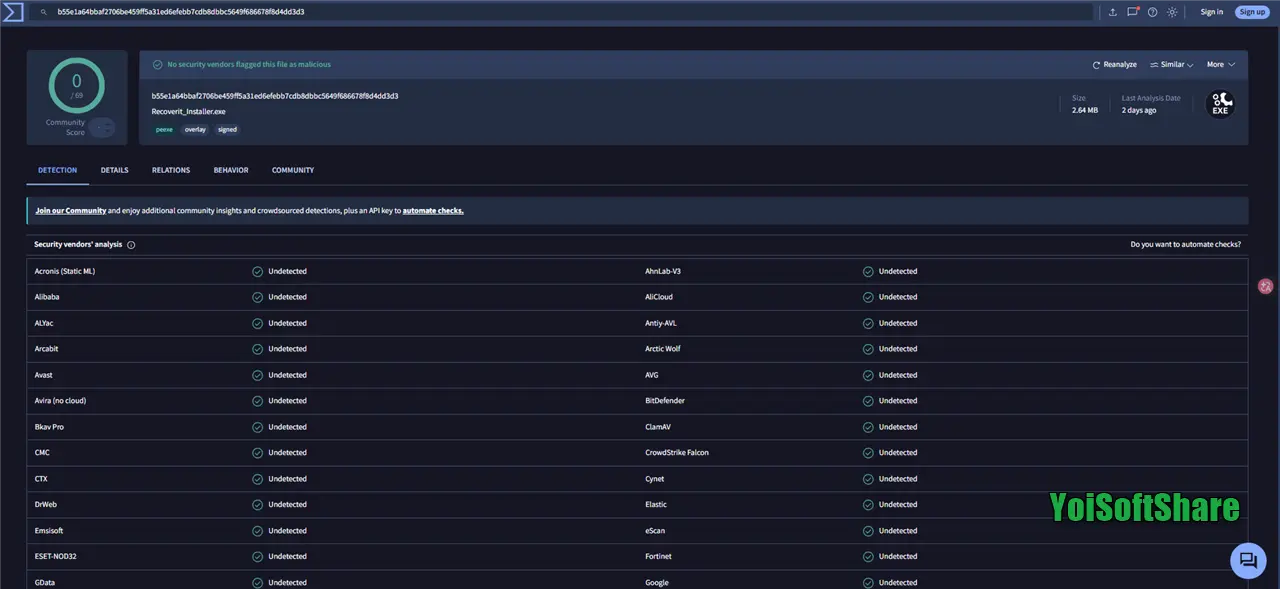
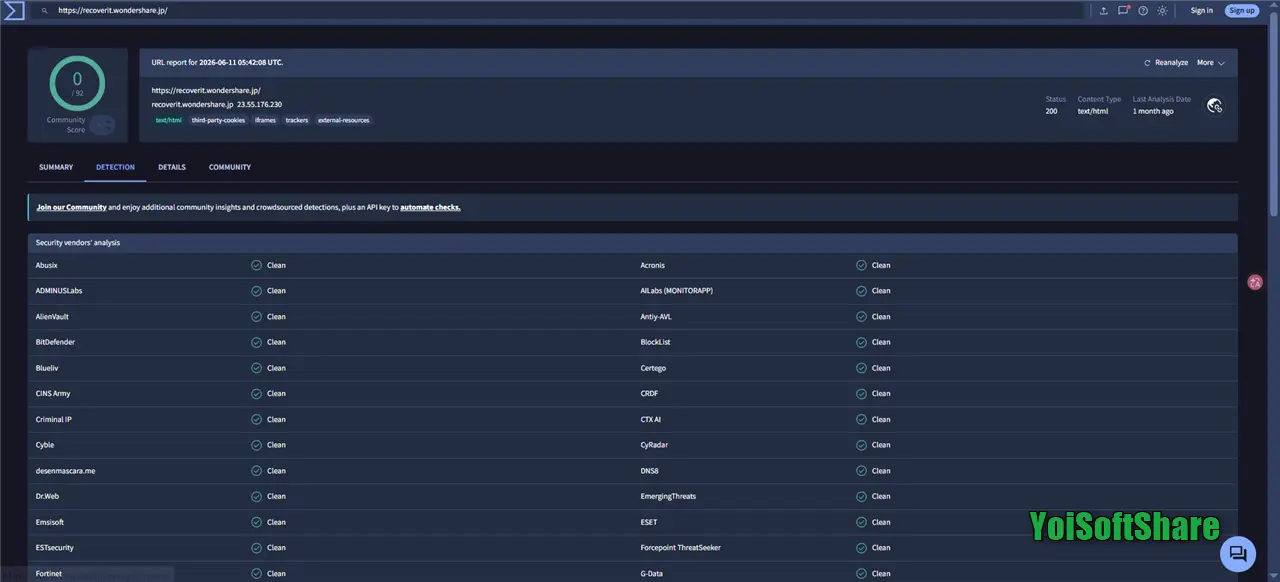
結果は、どちらも検出されたリスクは0件。主要なウイルス対策エンジンすべてで「安全」と判定されています。公式サイトから正規のインストーラーを入手する限り、この点については心配しなくて良さそうです。
②開発元Wondershareの企業としての実態
ソフトの安全性を考えるうえで、開発元がどのような企業なのかも気になるポイントです。そこで、Wondershareについても調べてみました。
Wondershareは海外企業ですが、日本法人である株式会社ワンダーシェアーソフトウェアを設立し、東京都港区に日本オフィスを構えています。
また、日本市場にも積極的に取り組んでおり、2026年4月には東京ビッグサイトで開催された「Japan DX Week【春】2026」にも出展。PDF編集や動画編集などのAIソリューションを紹介するブースを設け、日本企業や来場者に向けたデモンストレーションを実施していました。
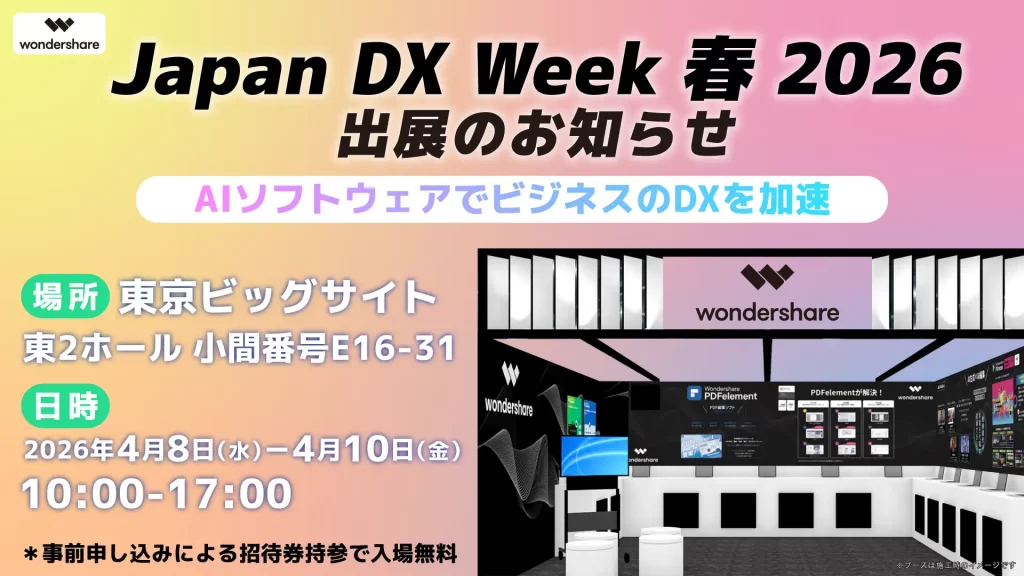
もちろん、展示会への出展だけで企業の信頼性を判断できるわけではありません。しかし、日本法人を設立し、日本国内で継続的に事業を展開していることや、大規模な展示会に参加していることは、「実態の見えない海外ソフト」という印象とは少し違うと感じました。
少なくとも私自身は、開発元について調べたことで、「どこの会社が作っているのか分からないソフト」という不安は解消されました。
③無料版で実際に復元を試した結果
次に、実際に削除したファイルを無料版で復元できるか試してみました。
結果として、無料版でも最大500MBまでは実際に復元することができました。ここは前章でお伝えした通りです。
ただし、ひとつ注意点があります。この500MBの無料枠は「1回きり」のようで、再度ソフトを起動してもう一度復元を試みても、無料枠が復活するわけではありませんでした。つまり「初回の500MBを使い切ったら、それ以降は有料版にアップグレードしないと復元できない」という仕組みのようです。
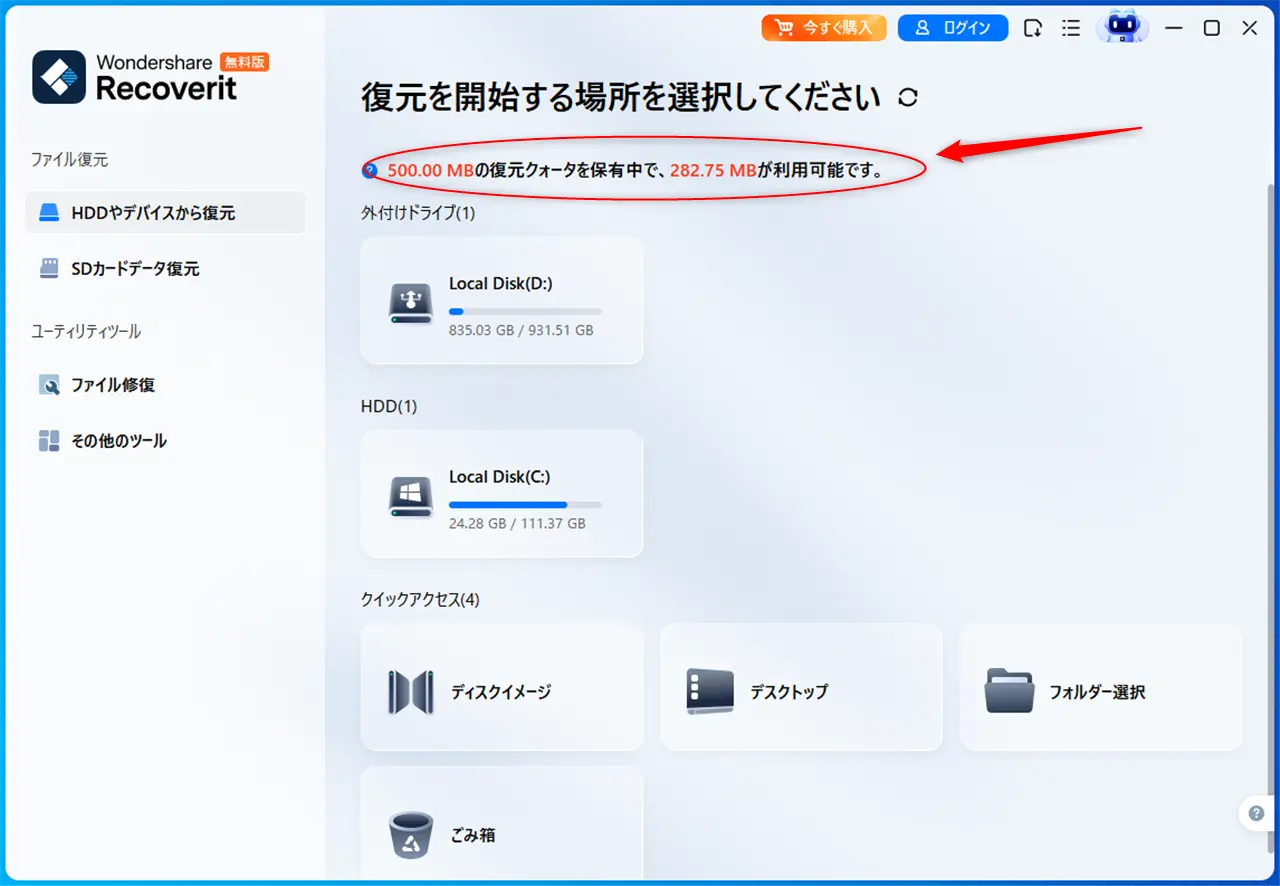
「無料版だから毎回500MBまで無料で使える」と誤解している人もいるかもしれないので、この点は知っておいた方が良さそうです。
④通信・データ送信有無の簡易検証
「復元中に個人データがどこかに送信されているのでは」という不安についても、簡易的に検証してみました。
ネットワーク(Wi-Fi)を完全に切断した状態でRecoveritを起動し、スキャンと復元を試したところ、オフラインの状態でも問題なくスキャン・復元の両方が実行できました。
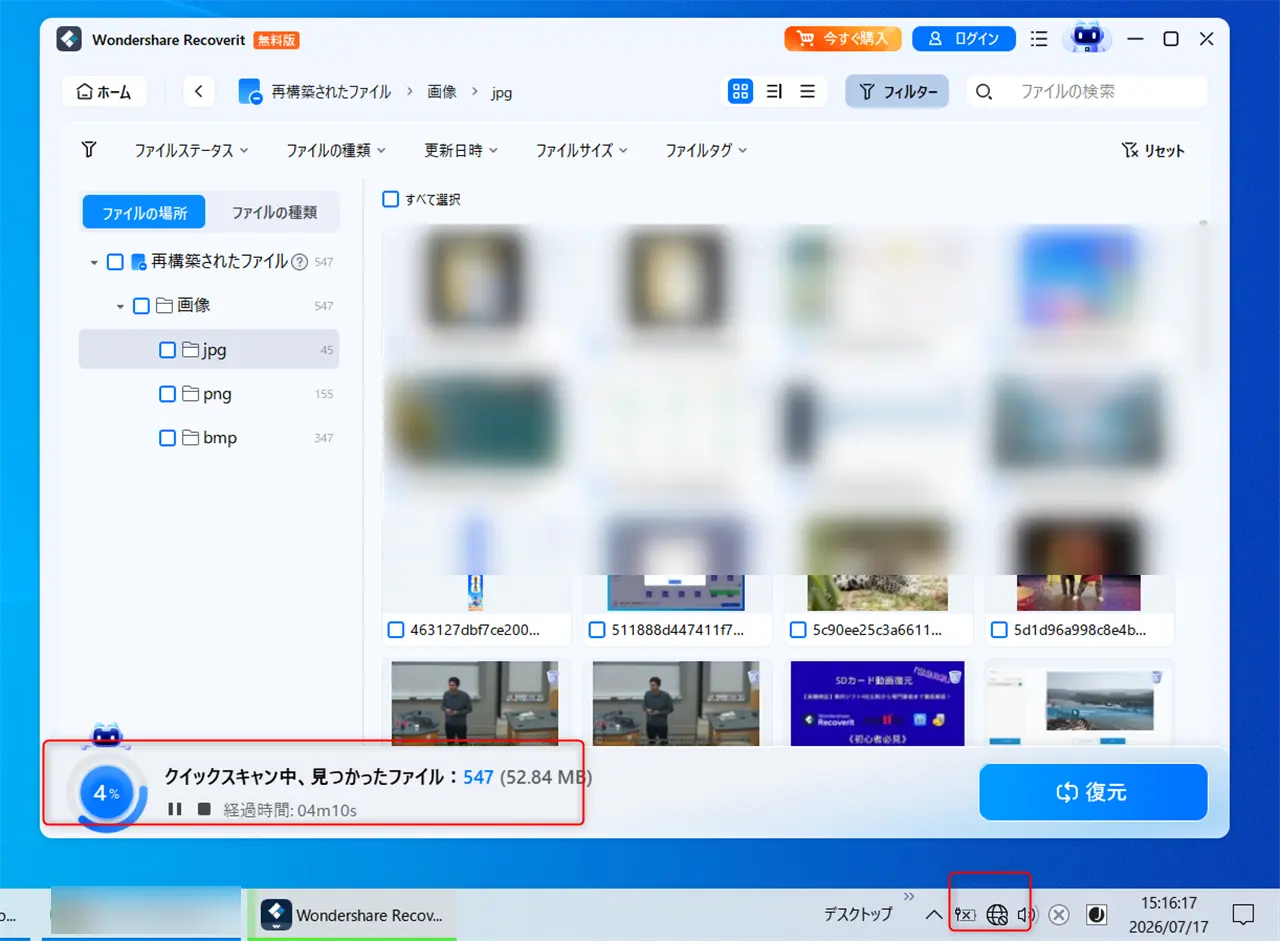
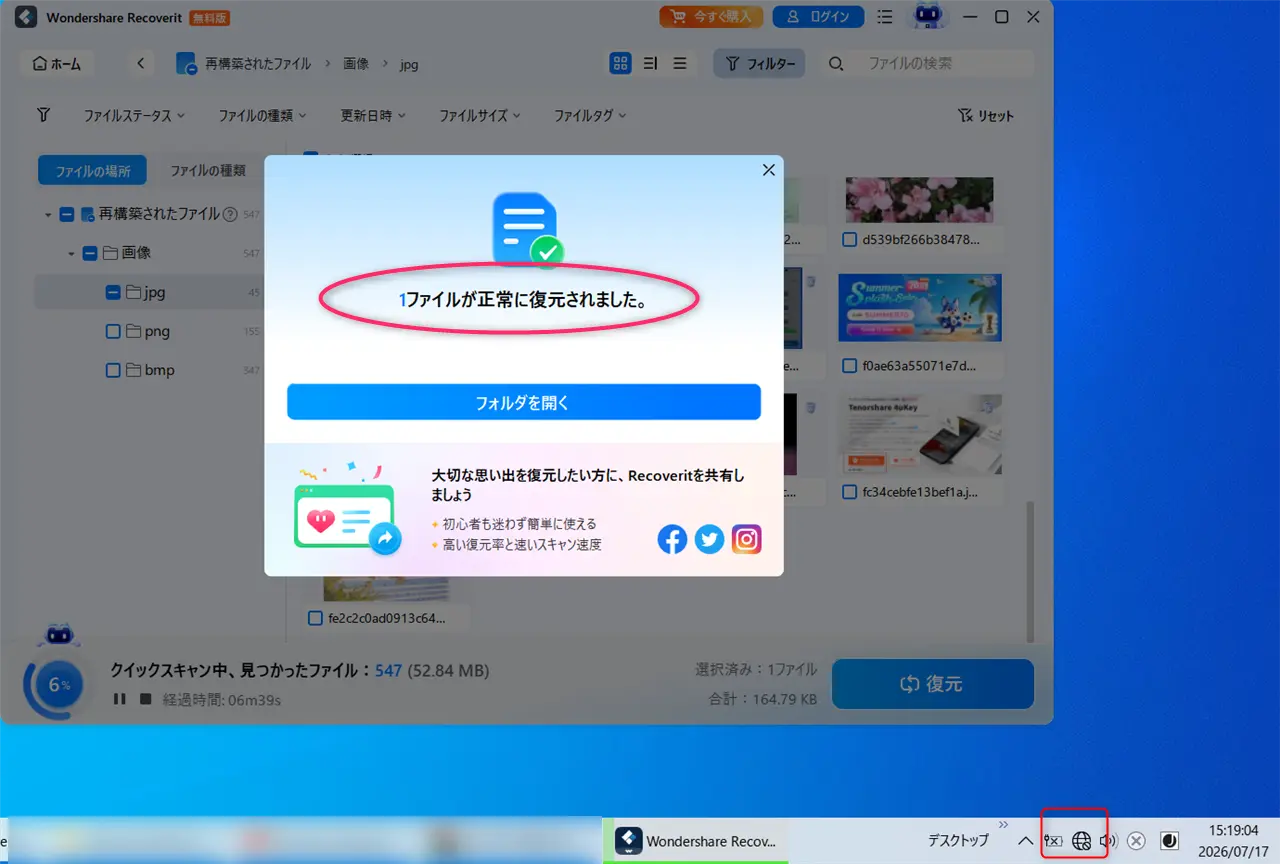
このことから、少なくとも復元処理そのものはローカル環境で完結しており、外部と通信しなければ動作しない仕組みではないことが確認できました。
まとめ:実際に検証してみた結果、ウイルス面・通信面には問題が見られず、無料版の「500MB復元」も実際に機能することが確認できました。加えて、開発元のWondershareが日本支社を持ち、オフラインの展示会にも参加している実態のある企業であることも、安心材料のひとつと言えそうです。
Part4 :料金・サブスクリプションに潜む注意点
Recoveritを実際に購入するとなると、価格面でも意外と分かりにくい部分があります。ここも正直に整理しておきます。
①プラン体系と価格の分かりにくさ
現在のRecoveritの料金プランは、WindowsとMacで区別されており、それぞれ月額・年間・永続ライセンスの3種類から選べるシンプルな構成になっています。以前は複数グレードで迷う人もいたようですが、現在はこの形に整理されているため、特に迷うことはありません。
自分がどれくらいの期間・頻度で使うかを考えて、月額・年間・永続のどれが合っているかを選べば良い形です。
②自動更新・解約条件
ここが一番見落とされがちなポイントだと思います。
クレジットカード・PayPal・Amazon Pay・Google Payで購入した場合、契約期間(1ヶ月または1年)が終了すると自動的に同額が再請求される仕組みになっています。解約したい場合は、自分でWondershareのアカウントセンターにアクセスし、手動で自動更新を停止する必要があります。
実際、Yahoo!知恵袋にも「気づいたら引き落とされていた」「解約の仕方が分からない」といった相談が見られました。「買い切りだと思っていたら実は自動更新だった」という誤解が起きやすいので、購入時にプラン内容をよく確認することをおすすめします。
なお、コンビニ決済や銀行振込で購入した場合は自動更新にはならず、期間終了後は試用版に戻る仕組みになっています。
③返金ポリシーの実態
返金については、ソフトに品質上の問題があった場合、30日以内であれば返金保証が適用されるとされています。返金が承認されてから実際に手元に戻るまでは、最大20日ほどかかるようです。
ただし注意点として、解約を忘れて自動更新された分の返金は、原則として対応してもらえないとされています。「解約し忘れて請求が来た」というケースは、返金対象外になりやすいということです。
まとめると、Recoverit自体の料金は決して法外というわけではありませんが、「自動更新の解約は自分でやる必要がある」「解約忘れの返金は基本的にできない」という点は、購入前に知っておいた方が良いポイントです。
Part5:Recoveritの危険性を避けて安全に使うための対策
ここまで見てきた危険性のほとんどは、実はちょっとした注意で回避できるものばかりです。最後に、安全に使うための具体的な手順をまとめておきます。
①公式サイトからのダウンロード手順
一番大事なのはここです。必ず公式サイト経由でダウンロードすること。
「Recoverit 無料 ダウンロード」で検索すると、まとめサイトや転載サイトが上位に出てくることもありますが、そういったページ経由ではなく、Wondershareの公式サイト(recoverit.wondershare.jp)に直接アクセスして、そこからダウンロードするようにしてください。
公式サイトからダウンロードすれば、改変されたインストーラーを掴まされるリスクはまずありません。逆に、非公式な配布サイトや「クラック版」「フリー版配布」を謳うページは、たとえ検索結果の上位に出てきても避けるべきです。
②インストール前のセキュリティチェック
公式サイトからダウンロードしたとはいえ、念のため一手間かけておくと安心です。
ダウンロードしたインストーラーを、お使いのウイルス対策ソフトでスキャンする
心配であれば、ViritualTotalのようなオンラインスキャンサービスにファイルをアップロードして確認する(私も今回そうしました)
この一手間があるだけで、「本当に安全なファイルかどうか」を自分の目で確認できるので、精神的な安心感がだいぶ違います。
③復元先ディスクを分ける理由と手順
これは意外と見落とされがちですが、かなり重要なポイントです。
データを復元する際、復元したファイルの保存先を、元のデータが消えたディスクと同じ場所に指定してはいけません。
理由はシンプルで、削除されたデータが完全に消えているわけではなく、ディスク上にまだ痕跡が残っている状態でも、そこに新しいデータ(=復元したファイル)を書き込んでしまうと、上書きが発生して復元不可能になってしまう可能性があるからです。
手順としては:
- 外付けHDD・USBメモリなど、別のストレージを用意する
- Recoveritで復元を実行する際、保存先を必ずその別ストレージに指定する
- 元のディスクにはそれ以上新しいデータを書き込まない
この一手間を惜しむと、せっかく復元できるはずだったデータまで失ってしまうことがあるので、必ず徹底してください。
まとめると、公式サイトからの入手・念のためのウイルスチェック・復元先を分けること、この3点を守るだけで、Recoveritにまつわる危険性のほとんどは回避できます。
Part6:Recoveritの危険性・安全性に関するよくある質問
Q:Recoveritに危険性はありますか?
A:公式サイトからダウンロードする限り、大きな危険性はありません。「危険」と言われる理由の多くは、非公式サイトからのダウンロード、無料版・有料版の仕組みの誤解、データ復元技術そのものの限界に起因するもので、ソフト自体に欠陥があるわけではありません。
Q:Recoveritの安全性は本当に高いですか?
A:実際にインストーラーと公式サイトをVirusTotalでスキャンしたところ、検出されたリスクは0件でした。また、ネットワークを切断した状態でもスキャン・復元ができたことから、データが無断で外部送信されるような仕組みではないと考えられます。開発元のWondershareも日本に支社を持ち、国内のオフラインイベントにも出展している実態のある企業です。
Q:無料版で本当に復元できますか?
A:はい、無料版でも最大500MBまでは実際に復元可能です。ただし、この500MBの無料枠は1回限りで、使い切った後は有料版へのアップグレードが必要になります。
Q:解約・返金はできますか?
A:クレジットカードやPayPalなどで購入した場合、契約期間終了時に自動更新される仕組みのため、不要な場合は自分でアカウントセンターから解約手続きを行う必要があります。返金については、ソフトに品質上の問題がある場合、30日以内であれば対応してもらえますが、解約を忘れて自動更新された分の返金は基本的に対象外です。
Q:他のソフトと比べてどちらが良いですか?
A:EaseUSやRecuva、Disk Drillといった競合ソフトと比べると、Recoveritは特に動画ファイルの復元・修復に強みがあり、初心者でも扱いやすいインターフェースが特徴です。無料でどこまでできるかを重視する方は、他の無料ツールとの併用も選択肢になります。
Part7:まとめ
今回は、Recoveritの危険性について実際に調べた内容と、私自身が使ってみた感想をもとに検証しました。
結論として、公式サイトからダウンロードしたRecoveritであれば、過度に心配する必要はないと感じています。実際に使用中も不審な動作はなく、VirusTotalでもインストーラーに問題は見つかりませんでした。
まずは無料版で復元できるデータが残っているか確認し、必要に応じて有料版を検討するのがおすすめです。
購入を検討している方は、Recoveritのクーポンコードやセールを利用すると通常価格よりお得に購入できることがありますので、事前に最新のキャンペーン情報をチェックしておくとよいでしょう。
Recoveritの無料版を公式サイトから無料ダウンロード→
<関連記事>