こんにちは、ミホです。
ミラーレスカメラで使っていた128GBのSDカードを、誤ってフォーマットしてしまいました。
しかも、その中には数か月分の大切な写真が保存されたままの状態でした。
「もう戻らないかもしれない」と思いながら、データ復元ソフト「Wondershare Recoverit」を試したところ、3,533個・約67GB分のデータが検出され、JPEG写真だけでなくRAWファイルも復元することができました。
この記事では、その復元検証の全過程を記録しています。
スキャンにかかった時間、検出されたデータの状態、実際に復元できた写真の品質まで、実機を使って確認した結果をありのまま紹介します。
「フォーマットしたSDカードから、本当に写真は復元できるのか?」同じような状況で大切な写真を失ってしまった方の参考になれば幸いです。壊れたHDDからのデータ救出はこの記事で詳しく詳細されています。
目次:
- Part1:SDカードをフォーマットしても写真は復元できる?
- Part2:RecoveritでフォーマットしたSDカードをスキャンしてみた
- Part3:フォーマットしたSDカードの写真は本当に復元できた?
- Part4: Recoveritを実際に使って感じたメリット・気になった点
- Part5:Recoveritの料金プラン
- まとめ
Part1:SDカードをフォーマットしても写真は復元できる?
まず、今回検証する前に「なぜフォーマットしたSDカードからデータを復元できる可能性があるのか」を簡単に説明します。
SDカードをカメラやパソコンでフォーマットすると、画面上では写真や動画が消えたように見えます。しかし、一般的なクイックフォーマットでは、データそのものを完全に削除しているわけではありません。
実際には、SDカード内の「データが保存されている場所の情報」が削除され、新しいデータを書き込める状態になるだけです。そのため、フォーマット後に新しい写真や動画を保存していなければ、内部に残っているデータを復元できる場合があります。
ただし、フォーマット後に何度も撮影を続けたり、新しいファイルを書き込んだりすると、元のデータが上書きされ、復元が難しくなる可能性があります。
そのため、SDカードの写真を誤って削除した場合や、間違えて初期化してしまった場合は、すぐに使用を停止することが大切です。
今回は、フォーマット後に一切データを書き込んでいない128GBのSDカードを使用し、Recoveritでどこまで復元できるのか実際に確認していきます。
今回の検証環境
今回使用したSDカードと検証環境は以下の通りです。
- SDカード:128GB
- 使用機器:ミラーレスカメラ(Canon)
- パソコン:Mac
- 使用した復元ソフト:Wondershare Recoverit
検証では、カメラで使用していたSDカードを初期化した状態から、写真や動画データがどの程度検出されるのかを確認しました。
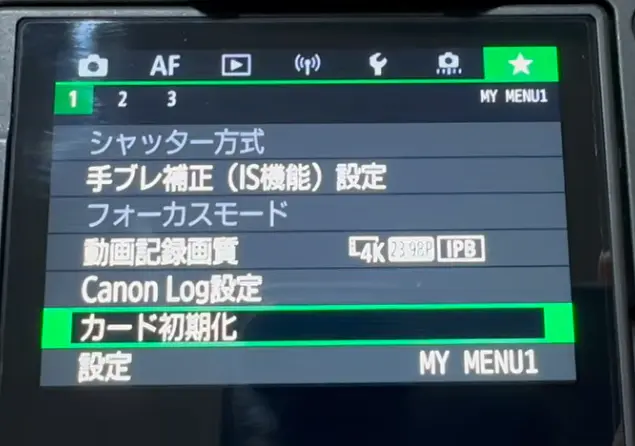
特に確認したかったポイントは以下の3点です。
- フォーマットしたSDカードをスキャンできるか
- 写真(JPEG・RAW)は正常に復元できるか
- 過去に撮影した古いデータまで見つかるか
次のパートでは、実際にRecoveritを使ってSDカードのスキャンと復元作業を行っていきます。
Part2:RecoveritでフォーマットしたSDカードをスキャンしてみた
ここからは、実際にフォーマットしたSDカードをRecoveritでスキャンし、復元可能なデータがどの程度見つかるのか確認していきます。
Recoveritの操作手順は非常にシンプルでした。
まず、MacにSDカードを接続してRecoveritを起動します。表示されたストレージ一覧から対象のSDカードを選択し、スキャンを開始するだけです。
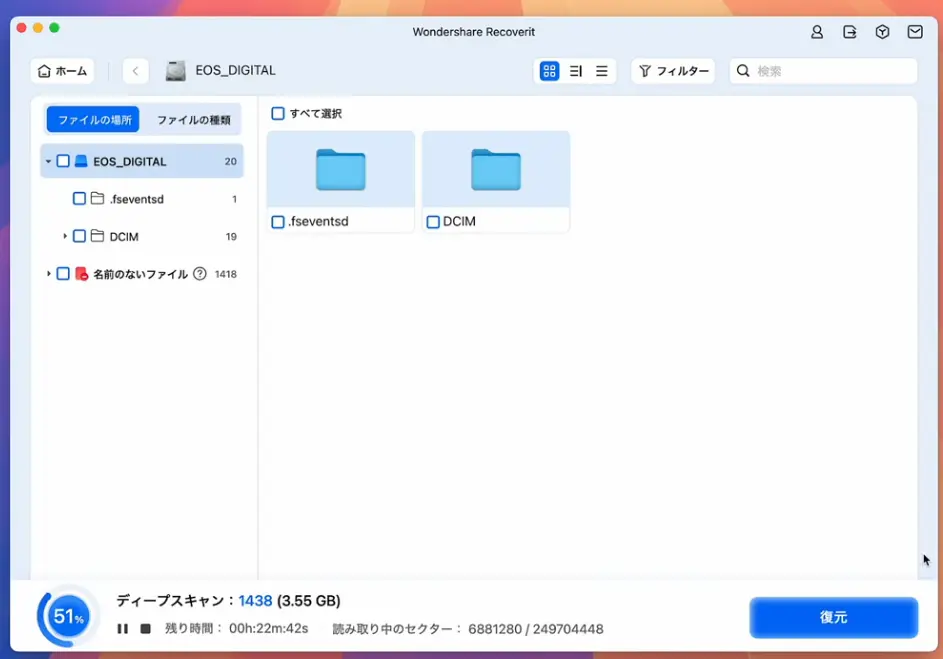
専門的な設定を行う必要はなく、基本的には「対象を選択 → スキャン → 復元」という流れなので、データ復元ソフトを初めて使う方でも迷いにくい操作だと感じました。
1)128GBのSDカードを約24分でスキャン完了
今回は128GBのSDカードを使用したため、ディープスキャンには約24分かかりました。
スキャン中はSDカード内部に残っているデータを細かく検索しているため、容量や保存状態によっては時間がかかります。
ただ、スキャン中にパソコンを通常通り使用できたため、待ち時間が大きな負担になることはありませんでした。
2)3,533個・約67GBのデータを検出
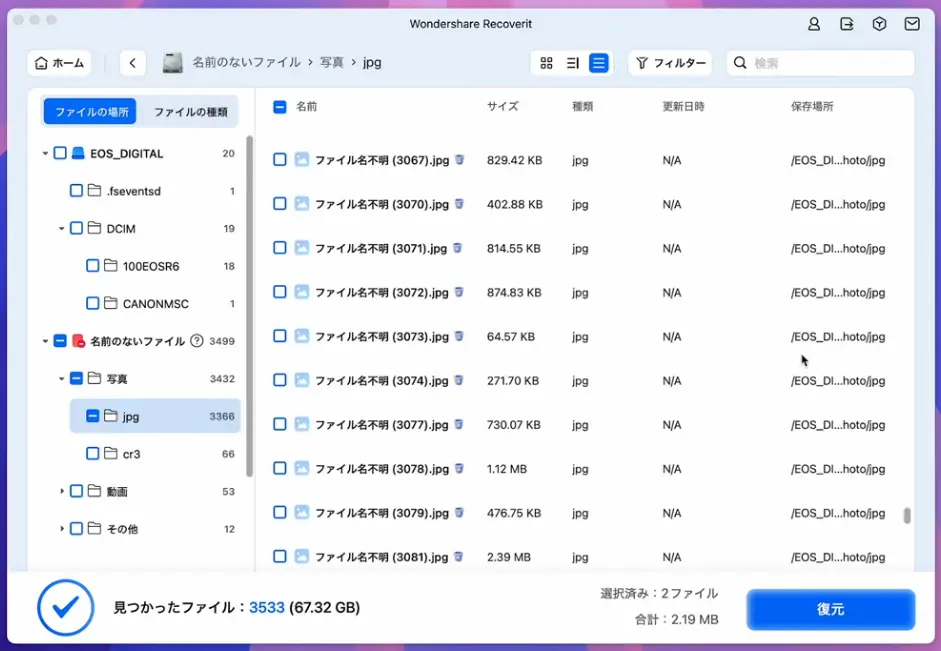
スキャンが完了すると、復元可能なファイル一覧が表示されます。
今回の結果を見て、最初に驚いたのは検出されたデータ量でした。
フォーマット済みの128GB SDカードから、
- 検出ファイル数:3,533個
- 検出データ容量:約67GB
ものデータが見つかりました。
フォーマットしてしまった時点で「すべて消えてしまった」と思っていたため、この結果には正直驚きました。
Recoveritでは、ファイルの種類や保存場所などからデータを絞り込むこともできます。
また、フォーマットによって元のファイル名が失われたデータについても、「名前のないファイル」として表示されるため、プレビュー画面で写真を確認しながら必要なデータを探すことが可能です。
この時点で、SDカード内部に残っていたデータをかなり検出できていることが分かりました。
Part3:フォーマットしたSDカードの写真は本当に復元できた?
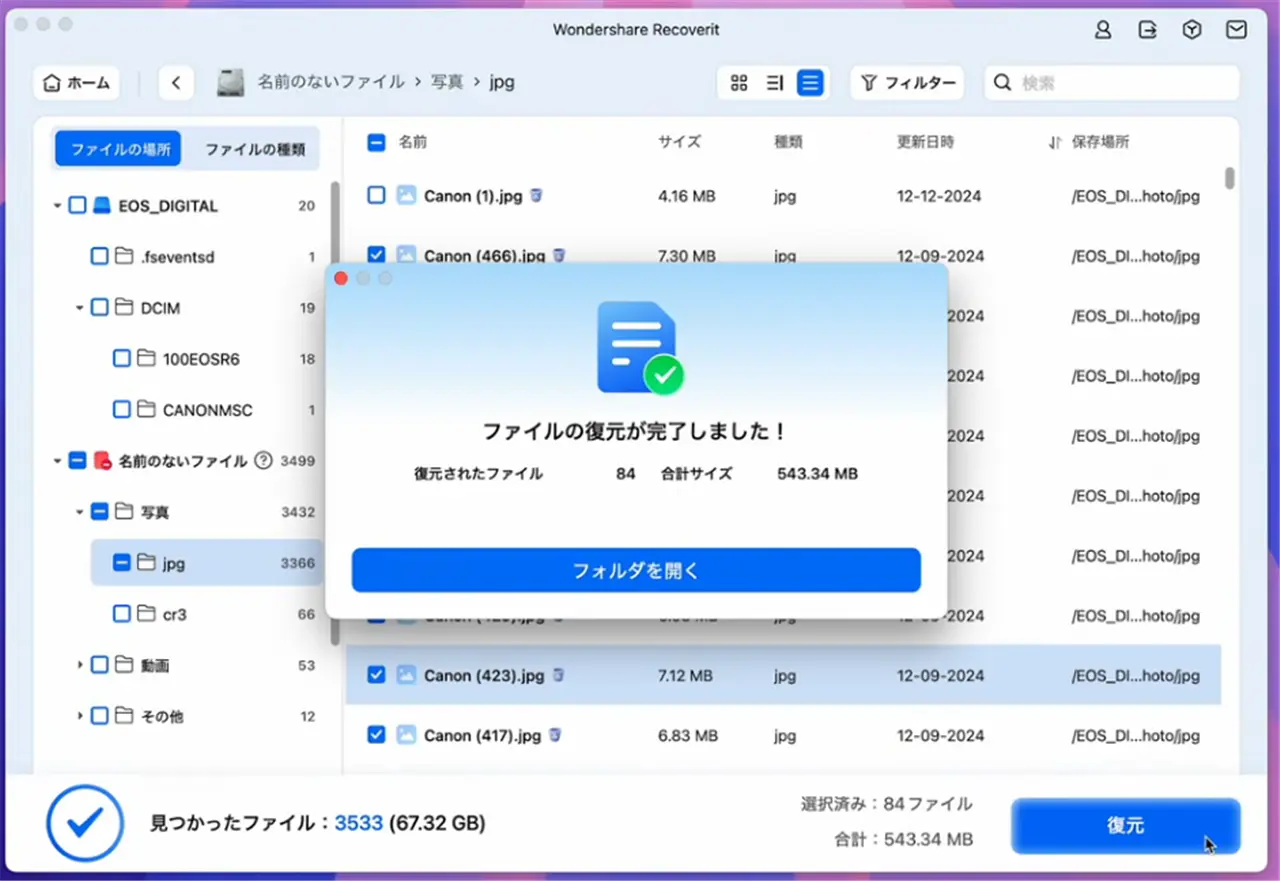
スキャン結果を確認した後、実際に写真データを復元して、正常に開けるか確認してみました。
今回特に確認したかったのは、以下の3点です。
* JPEG写真が正常に復元できるか
* カメラで撮影したRAWファイルも復元できるか
* 復元後の画質や撮影情報が残っているか
結論から言うと、今回の検証では期待以上の結果になりました。
1)JPEG・RAW写真ともに問題なく復元
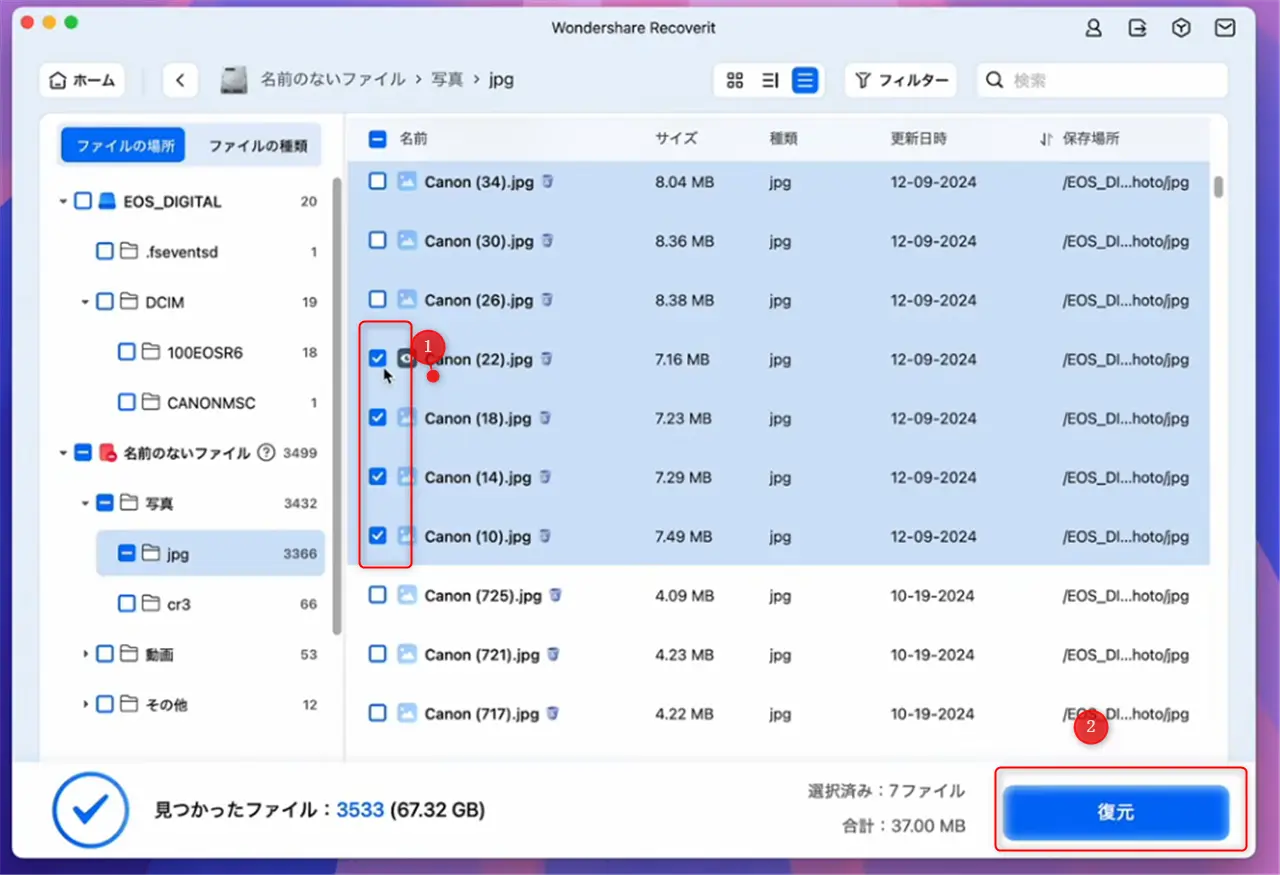
まず、一般的なJPEG形式の写真を復元して確認したところ、画像の破損はなく、通常通り開くことができました。
さらに、ミラーレスカメラで撮影したRAWファイルについても復元を試したところ、こちらも問題なく復元できました。
復元後の写真は、撮影日時やカメラ情報などのExif情報も保持されており、撮影時の情報を確認することができました。
一方で、一部のファイルでは元のファイル名が失われていました。
ただし、写真そのものは正常だったため、プレビューで確認しながら必要な写真を選別することができました。
2)数か月前に撮影した写真まで見つかった
今回、一番驚いたのはここです。
使用したSDカードは、単純に直前の写真を削除したものではありません。
以前撮影したデータが残っている状態で、何度かフォーマットを行っていました。そのため、正直なところ「最近の写真が少し復元できれば十分」と考えていました。
しかし、Recoveritのスキャン結果には、数か月前に撮影した写真も含まれていました。「フォーマットしたから完全に消えた」と思っていたデータが見つかったことには、かなり驚きました。
もちろん、すべてのSDカードで同じ結果になるわけではありません。
フォーマット後に新しい写真を撮影した場合、データが上書きされて復元できなくなる可能性があります。
そのため、大切な写真を誤って削除してしまった場合や、間違えてSDカードを初期化してしまった場合は、できるだけ早くカードの使用を停止することをおすすめします。
今回の検証では、フォーマット後のSDカードでも、内部に残っているデータであれば復元できる可能性があることを確認できました。
Part4: Recoveritを実際に使って感じたメリット・気になった点
今回、フォーマットしたSDカードの復元を実際に試してみて、Recoveritの良いところだけでなく、少し気になった部分もありました。
データ復元ソフトを選ぶ際は、「復元できるかどうか」だけでなく、操作性や使いやすさも重要だと思います。
ここでは、実際に使用した感想をまとめます。
良いと思うところ
メリット①:操作がシンプルで初心者でも使いやすい
Recoveritを使って最初に感じたのは、操作の分かりやすさです。
データ復元ソフトというと、専門的な知識が必要なイメージがありますが、Recoveritの場合は基本的に復元したいSDカードを選択して、スキャンを開始するだけです。
画面の案内に沿って進めるだけで作業できるため、初めて復元ソフトを使う方でも迷う場面は少ないと思います。
特に、SDカードやUSBメモリなど、外部ストレージから写真を復元したい場合は、難しい設定なしですぐに試せる点は大きなメリットだと感じました。
メリット②:フォーマット後でも多くのデータを検出できた
今回の検証では、フォーマットした128GBのSDカードから3,533個、約67GB分のデータを検出できました。
さらに、JPEG写真だけでなく、ミラーレスカメラで撮影したRAWファイルも復元できた点は印象的でした。
もちろん、データの状態によって結果は変わりますが、「もう復元できない」と諦める前に、一度スキャンを試す価値はあると感じました。
メリット③:購入前に復元できるデータを確認できる
Recoveritには無料版が用意されており、まずはSDカード内に復元可能なデータが残っているか確認できます。
データ復元ソフトの場合、購入してから「復元したいファイルが見つからなかった」というケースもあります。
その点、事前にスキャン結果を確認してから購入を判断できるのは安心できるポイントです。
気になったところ
気になった点①:価格がやや高め
無料版で復元対応のデータ量は500MBまで。実際の復元には有料版が必要です。1回限りの使用なら月額プランが現実的ですが、「スキャンしてから初めて値段を知る」という流れは、少し戸惑いました。
気になった点②:一部のファイルはファイル名が失われる
復元後、元のファイル名が失われているデータが一部ありました。写真はプレビューで確認しながら選別できるので致命的ではありませんが、大量のデータを復元した場合は整理に時間がかかります。
気になった点③:復元先のドライブ選択に注意
復元先を元のSDカードと同じドライブに指定すると、データが上書きされて復元率が下がります。必ず別のドライブやフォルダに保存するようにしてください。これはRecoverit側の問題ではありませんが、初めて使う方は特に注意が必要です。
実際に使って感じた総合評価
今回の検証では、フォーマットしたSDカードから多くの写真データを検出でき、実際にJPEG・RAWファイルの復元も確認できました。
高度な知識がなくても操作しやすく、カメラの写真や動画を復元したい初心者の方にも使いやすい復元ソフトだと感じました。
一方で、復元作業にはある程度時間が必要で、データの状態によって結果が変わる点は理解しておく必要があります。
Recoveritの無料体験版を公式サイトからダウンロード→
Part5:Recoveritの料金プラン
先ほど紹介したように、Recoveritには無料版が用意されています。
ただし、無料版で復元できるデータ容量には制限があり、復元できるのは最大500MBまでです。今回のように大量の写真や動画を復元したい場合は、有料版へのアップグレードが必要になります。
Recoveritの無料版でできることや制限については、以下の記事で詳しく紹介しています。
Recoveritの料金プラン(税込)
| プラン | 月額ライセンス | 年間ライセンス | 永続ライセンス |
| Windows版価格 | 6,580 円 | 10,980 円 | 12,980 円 |
| Mac版価格 | 7,980円 | 20,940 円 | 12,980 円 |
※Windows版は各プランで最大2台のPCに認証できます。
※Mac版は月額プラン・永続ライセンスは1台のMacで利用可能、年間ライセンスは最大5台のMacで利用できます。
どのプランを選ぶべき?
個人的には、データ復元ソフトは頻繁に使用するものではないため、「今回だけ写真や動画を復元したい」という場合は、短期間利用できる月額ライセンスでも十分だと思います。
一方で、今後またSDカードやHDDなどのトラブルが発生した時に備えておきたい場合は、永続ライセンスのコストパフォーマンスが高いです。
特に、月額ライセンスを2回利用すると永続ライセンスとほぼ同じ価格になるため、長期的に使う可能性がある方には永続版も検討する価値があります。
ご自身の利用頻度や予算に合わせて、最適なプランを選ぶのがおすすめです。
なお、Recoveritでは期間限定のセールやクーポンが提供されることがあります。
購入を検討している方は、最新の割引情報を確認してから購入すると、通常価格よりお得に利用できます。
まとめ|フォーマットしたSDカードの写真は復元できる?
今回は、ミラーレスカメラで使用していた128GBのSDカードを実際にフォーマットし、Wondershare Recoveritで写真データを復元できるか検証しました。
結論から言うと、今回の検証では「フォーマットしたSDカードでも、状態によっては写真を復元できる可能性がある」ことを確認できました。
実際に、フォーマット済みのSDカードから3,533個・約67GB分のデータを検出し、JPEG写真だけでなくRAWファイルもExif情報を保持した状態で復元できました。
特に驚いたのは、数か月前に撮影した写真まで見つかったことです。「フォーマットしたから完全に消えてしまった」と思っていたデータでも、上書きされていなければ復元できる可能性があります。
ただし、SDカードの復元で最も重要なのは、異常に気づいた後の対応です。
フォーマット後に新しい写真や動画を保存すると、元のデータが上書きされ、復元が難しくなる場合があります。
そのため、以下のような状況で困っている方は、できるだけ早めに復元を試してみることをおすすめします。
- SDカードを誤ってフォーマットしてしまった
- 大切な写真や動画を削除してしまった
- 復元できるデータが残っているか確認したい
今回使用したRecoveritでは、無料版でSDカードのスキャンを試すことができます。
まずは無料でスキャンを行い、復元したい写真や動画が見つかるか確認してから、有料版の購入を検討すると安心です。
👉 Recoveritの無料体験版を公式サイトからダウンロード→
<関連記事>