こんにちは、ミホです。
長年のiPhoneユーザーとして、新型iPhoneのリリースや新しいiOSの機能にはいつも興味津々です。新しいiOSが発表されると、つい真っ先にiPhoneをアップデートして、新機能を試してみることもよくあります。
ただ、その一方で、iPhoneをアップデートしたあとに「前のiOSのほうが使いやすかった」と感じたり、アップデートをきっかけに不具合が起きたりすることもあります。そんなときは、iOSを以前のバージョンに戻したいですね。状況によっては、元のiOSに戻すことで不具合や使いにくさを改善できる可能性があります。
ただし、iOSはいつでも好きなバージョンに戻せるわけではありません。Appleがそのバージョンへの復元を認証しているかどうかや、現在のiPhoneの状態によって、ダウングレードできるかどうかが変わります。
さらに注意したいのが、ダウングレード後のデータです。「バックアップさえあれば大丈夫」と思ってしまいがちですが、バックアップを作成したiOSのバージョンによっては、以前のiOSへそのまま復元できないケースもあります。
そこでこの記事では、iOSをダウングレードする前に確認しておきたいことから、Apple公式の方法、実際に起こりやすい失敗、さらに専用ソフトを使う方法まで、順番に分かりやすく紹介します。「とにかく前のiOSに戻したい」という方も、まずは今使っているiPhoneが本当にダウングレードできる状態なのかを確認してから進めてください。
目次:
- Part1:iOSのダウングレードとは?
- Part2:iOSはダウングレードできる?
- Part3:ダウングレードする前に、やるべきこと
- Part4:iOSをダウングレードする方法
- Part5:Apple公式の方法でiOSをダウングレードする
- Part6:ReiBootを使ってiOSをダウングレードする方法
- Part7:Apple公式の方法とReiBoot、どちらを選ぶ?
- Part8:ReiBootは無料でどこまで使える?
- Part9:ReiBootは安全?
- よくある質問
- まとめ
Part1:iOSのダウングレードとは?
1.1:iOSのダウングレードとは?
iOSのダウングレードとは、現在iPhoneにインストールされているiOSを、以前のバージョンへ戻すことです。たとえば、新しいiOSにアップデートしたあと、「前のバージョンに戻したい」という場合がこれに当たります。
ただし、iOSは一般的なアプリのように「設定から前のバージョンに戻す」という仕組みにはなっていません。
Appleでは、iPhoneにインストールできるソフトウェアについて署名による認証を行っています。Appleが署名しているバージョンだけが通常の方法でインストール可能な仕組みになっており、古いiOSへの署名が終了すると、そのバージョンへ戻すことは基本的にできなくなります。
そのため、「iOS 27からiOS 26に戻したい」と思ったとしても、単純にiOS 26のファイルを用意すればいい、というわけではありません。
1.2:どんな時にダウングレードを考える?
iOSのダウングレードを考える理由は人それぞれですが、よくあるのは次のようなケースです。
- アップデート後に動作が不安定になった
- 今まで使えていたアプリに問題が出た
- 新しいiOSの仕様や操作感が合わない
- Beta版を試したものの、安定版に戻したい
ただ、ここで一つ注意したいのが、「不具合がある=すぐにダウングレード」というわけではないことです。たとえば、特定のアプリだけが正常に動かないのであれば、まずアプリ側のアップデートを確認したほうがいいかもしれません。
また、アップデート直後に一時的に動作が重くなっただけなら、しばらく様子を見ることで改善するケースもあります。ダウングレードはシステムそのものを以前の状態に戻す作業なので、まず「本当にダウングレードが必要なのか?」を考えてから進めるのがおすすめです。
Part2:iOSはダウングレードできる?
「iOSをダウングレードしたい」と思ったら、いきなり手順を始めるのではなく、まず確認しておきたいことがあります。特に重要なのが、戻したいiOSが、今使っているiPhoneにインストール可能な状態なのかという点です。
1:戻したいiOSが現在インストール可能か確認する
iOSのダウングレードで、まず確認したいのがAppleの「署名」です。
AppleはiPhoneにインストールされるシステムソフトウェアを認証しており、現在署名されているバージョンでなければ、通常の方法ではインストールできません。
つまり、以前のiOSのファームウェア(IPSWファイル)を持っていたとしても、Appleによる署名が終了していれば、そのバージョンへ戻すことはできません。
ただし、ここで注意したいのが、「署名されているか」だけを見ればいいわけではないということです。IPSWファイルはiPhoneのモデルごとに用意されているため、戻したいiOSが署名されていても、自分のiPhoneに対応したファームウェアでなければ使用できません。
そのため、ダウングレード前には、
- 自分のiPhoneのモデル
- 現在のiOSバージョン
- 戻したいiOSバージョン
- そのバージョンが現在も署名されているか
をまとめて確認しておきましょう。
確認には、IPSWの配布状況や署名状況を確認できる「IPSW.me」などが利用できます。

ここで自分のiPhoneを選択し、戻したいiOSの「Signed / Unsigned」を確認します。
「Signed」と表示され、なおかつ自分のiPhoneに対応したIPSWが用意されていれば、少なくともダウングレードできる可能性があると判断できます。
逆に「Unsigned」となっている場合は、通常のFinderやAppleデバイスアプリなどを使った方法では、そのバージョンへのダウングレードはできません。
なお、Appleの署名状況は固定ではありません。新しいiOSが公開された後に、以前のバージョンへの署名が終了することもあるため、「以前はできた」という情報だけで判断せず、実際に作業する直前に確認することが大切です。
2026年9月15日時点で確認したところ、iPhone 14 Pro(iOS 27)では、Appleが署名しているiOS 26.6.1 / 26.6.2がダウングレード可能な対象です。
2:Beta版から正式版に戻す場合は注意点が異なる
もし現在使っているのがiOSのBeta版で、「正式版に戻したい」というケースなら、通常のiOSバージョン変更とは少し注意点が異なります。
Appleによると、Beta版を削除して最新の正式公開版iOSに戻すには、iPhoneを消去して復元する必要があります。特に注意したいのがバックアップです。
Beta版を使っている間に作成したバックアップは、それより前のiOSでは復元できない場合があります。Appleも、たとえばiOS 18.2 betaからiOS 18.1へ戻す場合、Beta版使用中に作成したバックアップは復元できないため、Beta版をインストールする前に作成したバックアップを使うよう案内しています。
そのため、Beta版から正式版へ戻したい場合は、Beta版を削除して、現在の正式公開版へ復元するというイメージで考えたほうが分かりやすいでしょう。
ソース:Apple Support
Part3:ダウングレードする前に、やるべきこと
iOSのダウングレードで一番避けたいのが、「iOSは戻せたけれど、必要なデータまで失ってしまった」というケースです。作業を始める前に、最低限ここだけは確認しておきましょう。
3.1:まずはiPhoneをバックアップする
Appleでは、iCloudやMacのFinder、WindowsのAppleデバイスアプリなどを使ってiPhoneをバックアップできます。ダウングレードの方法によってはiPhoneのデータが消去されることもあるため、作業前のバックアップは必須と考えておいたほうがいいでしょう。
特に失いたくない写真や動画、連絡先などがある場合は、バックアップとは別にPCや外付けストレージなどへ保存しておくと、より安心です。
3.2:Beta版から戻す場合、バックアップが使えないこともある
ここは、すでにBeta版へアップデートしてしまった人にとって特に重要なポイントです。「バックアップを取っておけば、ダウングレード後に元の状態へ戻せる」と思ってしまいがちですが、Beta版で作成したバックアップは、以前のiOSでは復元できない場合があります。
では、すでにBeta版へアップデートしていて、その時点のバックアップが残っていない場合はどうすればいいのでしょうか。
この場合、「以前のiOSの状態をそのまま復元する」ことは難しくなります。そのため、ダウングレードを実行する前に、現在のiPhoneに保存されている写真や動画、連絡先など、必要なデータをできるだけ別の場所へ保存しておくことをおすすめします。
iPhoneのデータを個別にPCへ転送したり、バックアップを管理したりしたい場合は、iCareFone、AnyTrans、iMazingなどのサードパーティ製データ管理ソフトを利用する方法もあります。
また、これらのソフトで、作成済みのバックアップの内容を確認したり、バックアップから必要なデータを個別に取り出したりできます。
3.3:Apple Watchなど、ほかのデバイスも確認する
Apple WatchなどをiPhoneと連携して使っている場合は、ダウングレード後の動作についても確認しておきましょう。iPhoneだけでなく、普段使っている周辺機器や連携サービスについても、必要に応じてバックアップや設定を確認してから作業を始めると安心です。
Part4:iOSをダウングレードする方法は?
iOSを以前のバージョンに戻す方法として、大きく分けると次のような選択肢があります。
| 方法 | 費用 | パソコン | 難易度 |
| Finder / Appleデバイスアプリ | 無料 | 必要 | 中 |
| IPSWを使った復元 | 無料 | 必要 | 中~高 |
| ReiBootなどの専用ソフト | 有料機能あり | 必要 | 簡単 |
ただし、どの方法を使ったとしても、Appleの署名状況を無視して好きなiOSへ戻せるわけではありません。ここを最初に理解しておくことが大切です。
Part5:Apple公式の方法でiOSをダウングレードする
iTunes/Apple デバイス(Windows)や Finder(Mac)を使用することで、追加費用をかけずに iOS をダウングレードできます。
ただし、適切な IPSW ファイルの用意やキーボード操作が必要となるため、手順を正確に把握して進める必要があります。
1.署名済み IPSW ファイルのダウンロード
IPSW 配布サイト(ipsw.me など)にアクセスし、該当する iPhone モデルを選択します。現在 Apple の署名(Signed)が維持されている绿色の iOS バージョンを選び、ファームウェア(.ipsw)をパソコンにダウンロードします。
2.iPhoneをリカバリーモードへ移行
iPhoneをケーブルでPCに接続した状態で、以下の手順でリカバリー画面(パソコンとケーブルのアイコン)を呼び出します(※iPhone 8以降のモデル)。
- 「音量上ボタン」を押してすぐに離す
- 「音量下ボタン」を押してすぐに離す
- リカバリーモードの画面が表示されるまで「サイドボタン」を押し続ける
3. キーボード操作でIPSWを指定して復元
PC上でFinder(Mac)またはiTunes / Appleデバイスアプリ(Windows)を開き、認識されたiPhoneの管理画面へ進みます。
- Macをお使いの場合: Option キーを押しながら「iPhoneを復元」をクリック
- Windowsをお使いの場合: Shift キーを押しながら「iPhoneを復元」をクリック
ダイアログが表示されたら、ステップ1で用意したIPSWファイルを選択します。これでダウングレード処理が開始されます。
4.初期設定とデータ引き継ぎ
画面の指示に従って処理が完了したら、iPhoneの初期設定を進めます。引き継ぎ画面では、ダウングレード前のバージョンと互換性のあるバックアップデータを選択して復元を完了させてください。
iTunes/Appleデバイス / Finder ダウングレード時の注意点
手動での復元はデバイスが初期化されるため、事前のデータバックアップが必須です。また、操作環境によっては「エラー 4013」や「リカバリーモードからの脱出不可」といったトラブルが発生するリスクがある点に注意してください。
Part6:ReiBootを使ってiOSをダウングレードする方法
FinderやAppleデバイスアプリを使った操作が難しい場合、専用ソフトを利用する方法もあります。その一つが、TenorshareのReiBootです。
ReiBootはiOSのシステム修復を中心としたソフトですが、現在はiOSのアップグレード・ダウングレード機能も案内されています。操作手順も非常に簡単で、パソコンに詳しくない方でも、ReiBootを使うことで、iOSのダウングレードも実行できます。
早速ですが、ReiBootを利用して、iOSをダウングレードする方法を見てみましょう。
6.1:ReiBootでダウングレードする基本的な流れ
現在の公式案内では、パソコンにReiBootをインストールし、iPhoneを接続したうえでダウングレード機能を利用する流れになっています。
大まかな流れは、
- ReiBootをパソコンにインストール
- iPhoneを接続
- ダウングレード機能を選択
- 対応するファームウェアを確認
- ファームウェアをダウンロード
- ダウングレードを開始
- iPhoneを再起動
- iOSのバージョンを確認
となります。
ただし、ここでも重要なのは、ReiBootを使えば、署名が終了した古いiOSにも戻せるわけではないということです。ReiBoot公式も、ダウングレードできるバージョンについてAppleの署名を条件として説明しています。
6.2:ReiBootを実際に使ってみた
ここでは、実際にReiBootを使ってダウングレードを試した結果を紹介します。画像も付いていますので、画像を参照しながら、だれでも問題なくReiBootを利用できると思います。
今回確認するポイントは、単純な「成功・失敗」だけではありません。
- iPhoneの認識はスムーズだったか
- ダウングレードできるバージョンはどう表示されたか
- ファームウェアのダウンロードはどのくらいかかったか
- 操作中に迷うところはなかったか
- エラーは発生したか
- ダウングレード後のデータはどうなったか
- 無料版でどこまで進められたか
- 有料ライセンスが必要になったのはどの段階か
ここは実際に使ってみないと判断できない部分です。
特に「初心者でも簡単」と書かれているソフトでも、実際に触ってみると迷う箇所があることは珍しくありません。
そのため、この部分では公式サイトの説明をそのまま紹介するのではなく、実際に使ったときの感覚を中心にレビューします。
※ダウングレードを行うと、iPhone内のデータがすべて削除されます。実行する前に、必要なデータをバックアップしておくことをおすすめします。
Step1:ReiBootのダウンロード&インストール
安全性を考えて、まずはReiBootの公式サイトからインストーラーをダウンロードします。
トップページのオレンジ色の「無料ダウンロード」ボタンをクリックすると、使用しているパソコンのOSに合ったインストーラーが自動的にダウンロードされます。
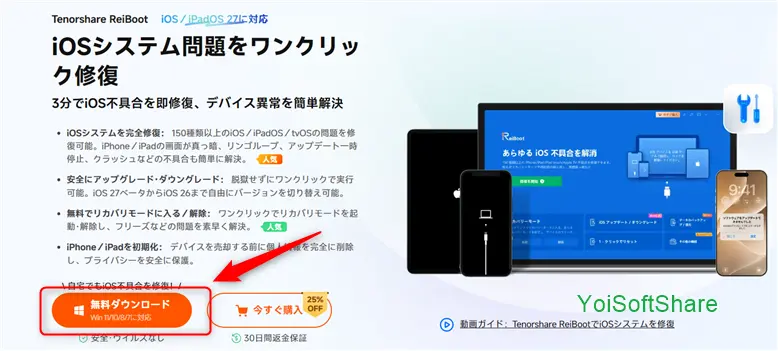
ダウンロードしたインストーラーをダブルクリックして起動し、画面の指示に従ってインストールを進めます。筆者の場合は、1分もかからずにインストールが完了しました。
Step2:ダウングレード機能を選択
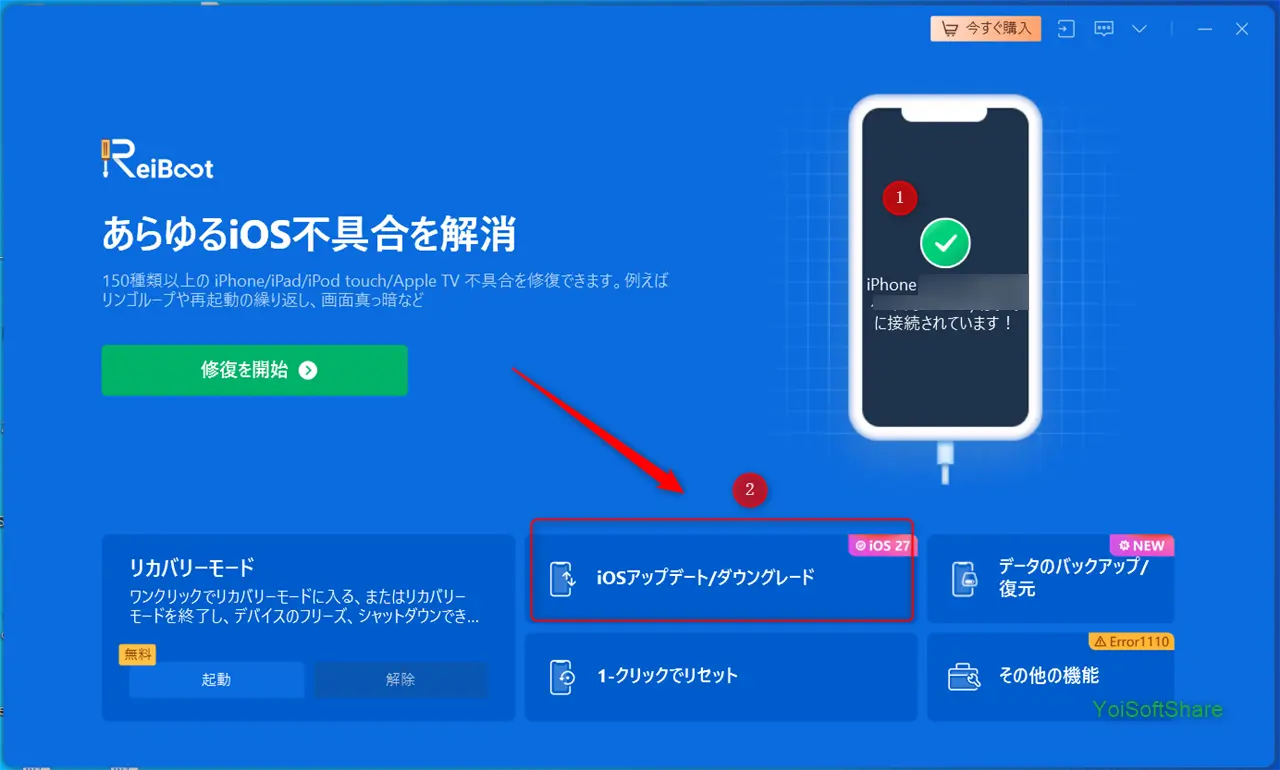
ReiBootを起動し、iPhoneをパソコンに接続します。ホーム画面から「iOSアップグレード/ダウングレード」を選択します。
Step3:ファームウェアをダウンロード
「ダウングレード」を選択すると、ファームウェアのダウンロード画面が表示されます。
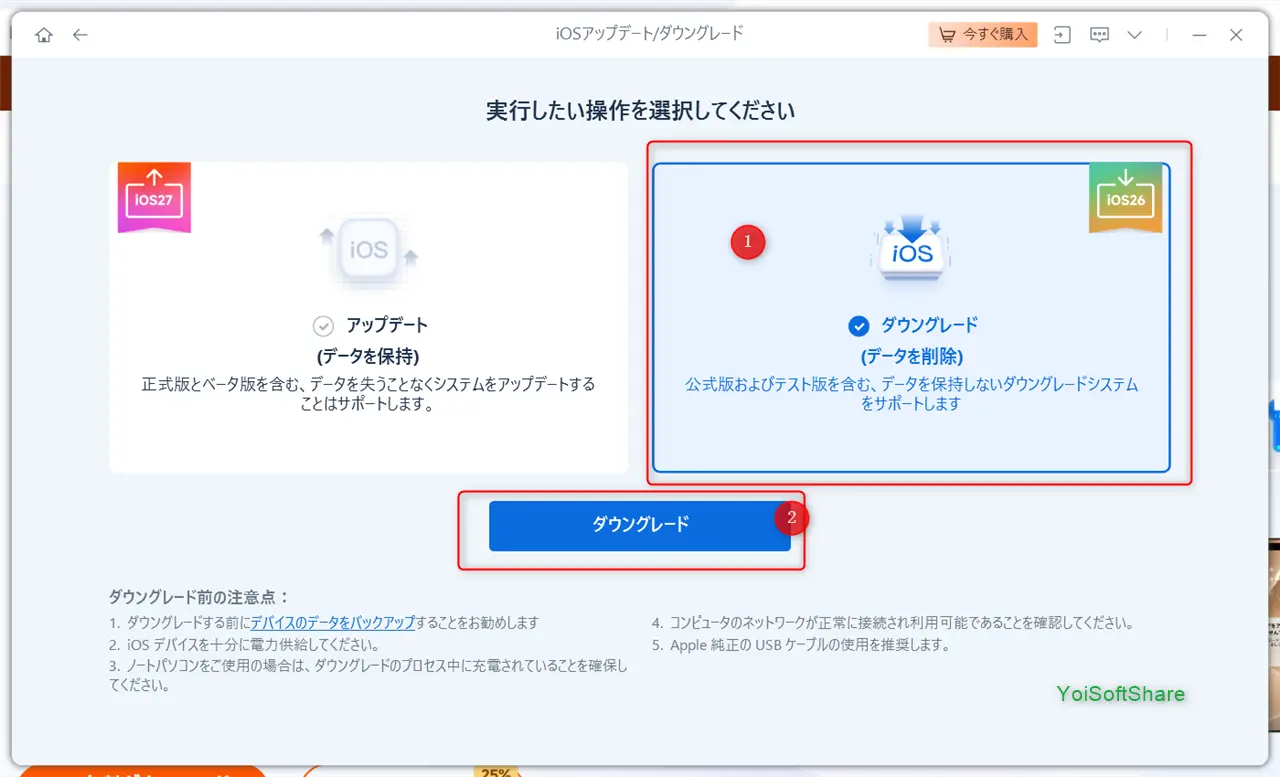
ここでは、接続したiPhoneのモデルや現在のシステム情報に対応したファームウェアが表示されます。ダウングレードしたいバージョンを選択し、「ダウンロード」をクリックします。
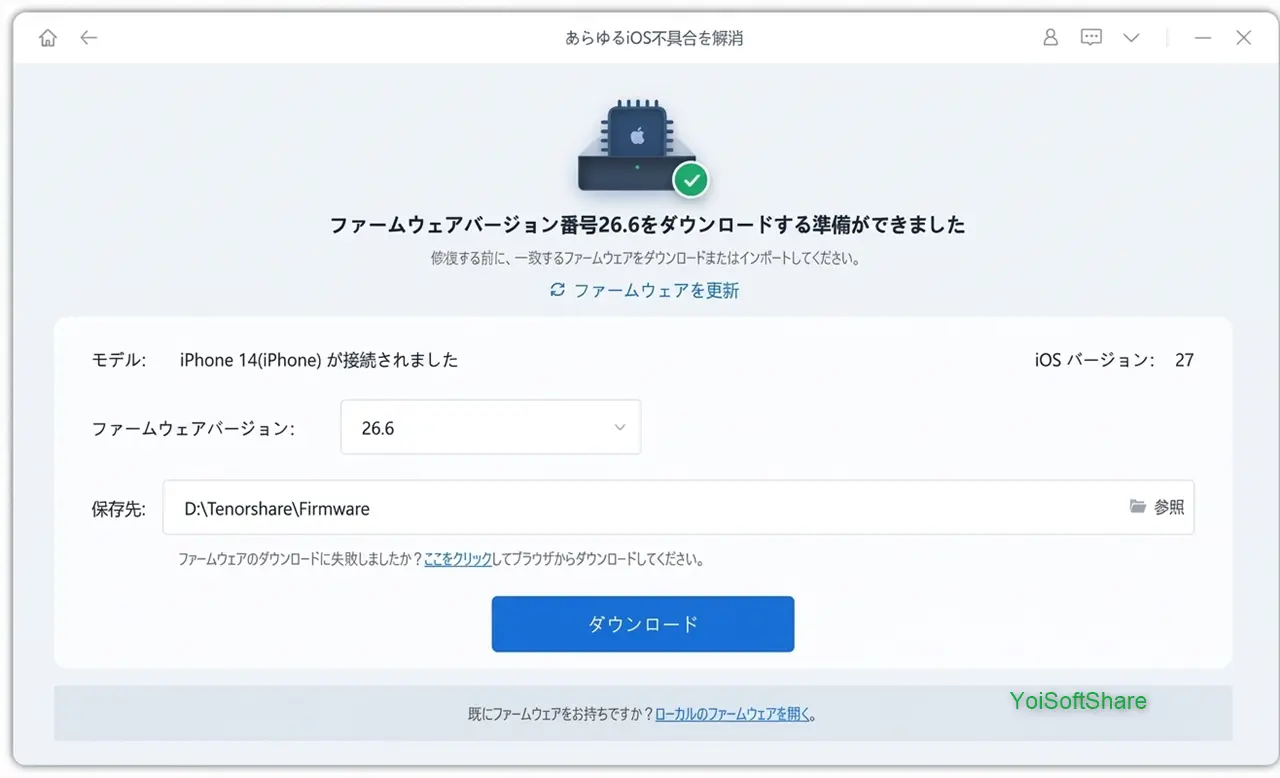
ファームウェアは数GBあるため、ダウンロードには通常数十分から1時間程度かかる場合があります。筆者の場合は、約35分かかりました。
Step4:ダウングレード開始
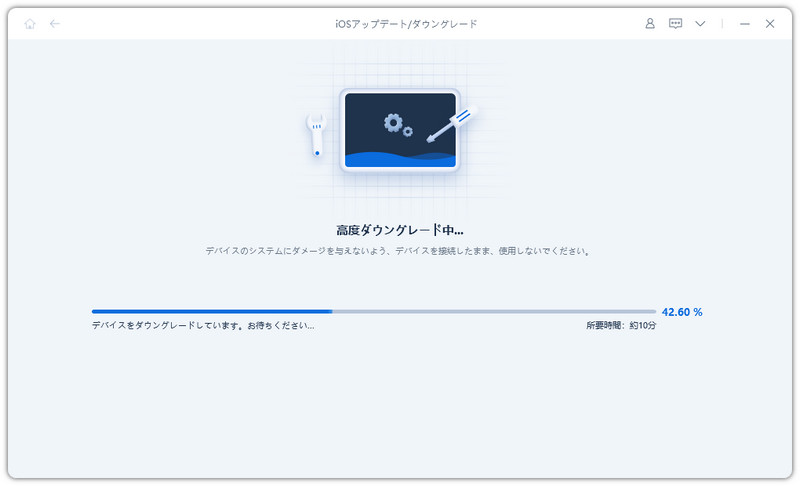
ファームウェアのダウンロードが完了したら、「ダウングレード」をクリックして処理を開始します。ダウングレード中は、処理が完了するまでiPhoneをパソコンから絶対に切断しないでください。
Step5:ダウングレード完了
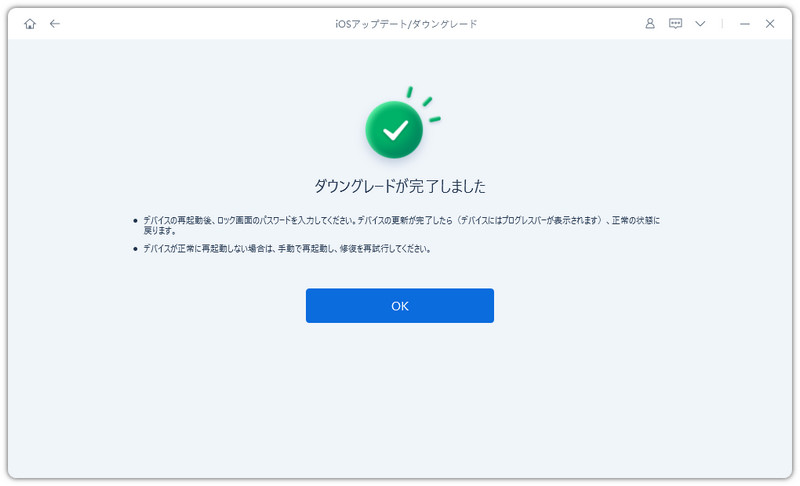
ダウングレードが完了すると、完了画面が表示されます。iPhoneを確認すると、選択した以前のiOSバージョンに戻っていることを確認できます。
まとめ
実際にReiBootを使ってiOSのダウングレードを試してみましたが、iPhoneを接続するとデバイスの認識はかなり早く、その後も画面の案内に従って操作するだけなので、思っていたよりも簡単でした。
ただし、最初にiPhone側で「このコンピュータを信頼」をタップする必要があります。ここで許可しないと、ReiBootからiPhoneを正しく認識できないので注意してください。
今回の作業で特に時間がかかったのは、ファームウェアのダウンロードと実際のダウングレード処理です。この間は、インターネット接続を切らさないこと、iPhoneをパソコンから取り外さないことが大切です。
また、ReiBootの無料版ではファームウェアのダウンロードまで試すことができますが、実際にiOSをダウングレードするには有料版が必要です。
iOSを以前のバージョンに戻したいものの、複雑な操作はできるだけ避けたいという方なら、ReiBootは比較的分かりやすい選択肢だと思います。
Part7:Apple公式の方法とReiBoot、どちらを選ぶ?
ここまで調べると、「結局どっちを使えばいいの?」と思うかもしれません。私なら、まず次のように考えます。
公式の方法が向いている人
- できるだけお金をかけたくない
- パソコン操作に慣れている
- FinderやAppleデバイスアプリを使うことに抵抗がない
- IPSWなどの仕組みを理解したうえで作業したい
ReiBootを検討してもいい人
- 手動操作をできるだけ減らしたい
- iOSの復元やシステム関連の操作に慣れていない
- ダウングレード以外のiOSトラブルにも対応したい
- 公式の方法でエラーが発生して困っている
ただし、これはあくまで一般的な判断です。
Part8:ReiBootは無料でどこまで使える?
ReiBootには無料で利用できる機能と、有料ライセンスが必要な機能があります。
「無料でダウングレードまでできるの?」「無料版ではどこまで操作できる?」という点が気になる場合は、こちらの記事で詳しくまとめています。→ ReiBoot無料版の制限についてはこちら>>
Part9:ReiBootは安全性は?
ReiBootを初めて使う場合、「そもそもこのソフトをiPhoneに使って大丈夫?」と気になる方もいると思います。この点については、ダウングレードの手順とは別に、ReiBootの安全性や提供元について詳しく確認しています。→ ReiBootの安全性についてはこちら>>
よくある質問
Q1:iOSはいつでもダウングレードできますか?
A:いいえ。いつでも好きなバージョンに戻せるわけではありません。特に重要なのがAppleによる署名です。Appleが署名を終了したバージョンには、通常の方法では戻せなくなります。
Q2:iOSをダウングレードするとデータは消えますか?
A:ダウングレードの方法や状況によってデータの扱いが変わるため、「絶対に消えない」とは考えないほうがいいでしょう。作業前には必ずバックアップを取っておくことをおすすめします。
また、バックアップがあれば必ず以前の状態に戻せるわけではありません。特にBeta版から戻す場合は、バックアップを作成したiOSのバージョンにも注意が必要です。
Q3:パソコンなしでiOSをダウングレードできますか?
一般的なiOSのダウングレードでは、パソコンを使って復元する方法が中心になります。
「プロファイルを削除するだけで以前のiOSに戻る」というわけではないため、この点は注意してください。
Q4:Apple公式の方法とReiBoot、どちらがおすすめですか?
パソコン操作に慣れていて、できるだけ費用をかけたくないなら、まずApple公式の方法を検討するのがよいでしょう。
一方、手動での操作を減らしたい場合や、iOSのシステムトラブルも含めて対応したい場合は、ReiBootのような専用ソフトを検討する余地があります。
ただし、実際の使いやすさについては環境によっても変わるため、この記事では実際に試した結果をもとに判断しています。ダウングレードできないときはどうすればいいですか?
まず、
- 戻したいiOSが署名中か
- iPhoneのモデルに対応しているか
- パソコンやUSB接続に問題がないか
- ファームウェアが正しいか
- エラーコードが表示されていないか
を確認してください。Appleの署名が終了している場合は、単純に別のツールへ変更すれば解決するとは限りません。
まとめ
iOSをダウングレードしたいと思ったら、いきなりツールをインストールするのではなく、まず「本当に今のiPhoneを戻せるのか」を確認することが大切です。
特に確認しておきたいのは、
- 戻したいiOSがAppleによって署名されているか
- iPhoneのモデルが対応しているか
- ダウングレード前のバックアップがあるか
- そのバックアップを戻したいiOSで利用できるか
- Apple公式の方法で対応できるか
という点です。
Apple公式の方法で問題なく作業できるのであれば、わざわざ専用ソフトを使う必要はないかもしれません。
一方で、FinderやAppleデバイスアプリを使った操作に不安がある場合や、iOSのシステムトラブルもまとめて対処したい場合は、ReiBootのような専用ツールを選択肢に入れることもできます。
ただし、ReiBootを使えばどんなiOSにも戻せるわけではありません。 Appleの署名状況やiPhoneの対応状況は、作業前に必ず確認してください。
<関連記事>
- 「初心者必見」Tenorshare ReiBootの無料版体験版の使い方を解説
- 「実検証済み」4uKey無料版でできることは?実際の機能を徹底解説
- iPhoneシステム不具合などを修復できるAnyFixのレビュー
- AnyFixの評判、口コミ、安全性などを徹底的に解説!