こんにちは、ミホです。
今日は、先月実際に私が体験した、SDカードにまつわるちょっとヒヤッとした出来事について書きたいと思います。
家族との海外旅行から家に戻り、カメラで撮った写真と動画をパソコンに取り込もうとしたところ、突然「フォーマットしてください」というメッセージが表示されました。
「えっ、どういうこと?」
ついさっきまで普通にカメラで使えていたSDカードなのに、パソコンでは認識されません。
ここで絶対にやってはいけないのが、そのままフォーマットしてしまうことです。もしフォーマットしたら、せっかく旅行中に撮った写真や動画が全部消えてしまうかもしれません。大げさかもしれませんが、私にとっては本当に「終わった……」と思うくらい焦りました。
そこで、なんとか写真や動画を取り出せないかと、急いでGoogleで「SDカード 認識しない」「フォーマットしてください」などと検索してみました。すると、同じような症状で困っている人が意外と多いことも分かりました。
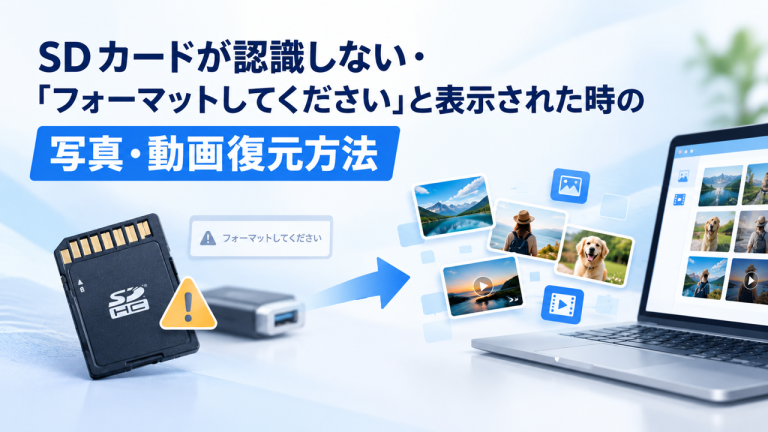
最終的には無事に解決することができたので、今回はそのときに私が実際に試したことや、SDカードが認識しない、「フォーマットしてください」と表示された時に写真や動画を復元する方法をご紹介します。
同じようなトラブルで困っている方の参考になればうれしいです。
目次:
- Part1:SDカードの「フォーマットしてください」と表示される原因
- Part2:データ復元前にやってはいけないこと
- Part3:EaseUS Data Recovery WizardでSDカードのデータを復元してみる
- 3.1:EaseUSを選択する理由|EaseUSのSDカード復元を支える3つの技術
- 3.2:SDカードを接続して、実際にデータを復元してみる
- 3.3:復元した写真・動画は実際に開ける?再生できる?
- Part4:SDカードのデータ復元で注意したいこと
- Part5:EaseUS Data Recovery Wizardはどんな人に向いている?
- よくある質問
- まとめ
Part1:SDカードが認識しない・「フォーマットしてください」と表示される原因は?
SDカードが認識されないからといって、必ずしもデータそのものが消えてしまったとは限りません。
SDカードでは、ファイルを管理している領域が破損したり、カードの劣化や接触不良などが原因で、保存されているデータに正常にアクセスできなくなることがあります。そのため、カード自体は読み込めなくても、データが残っている可能性があります。
SDカードのトラブルには、次のような原因が考えられます。
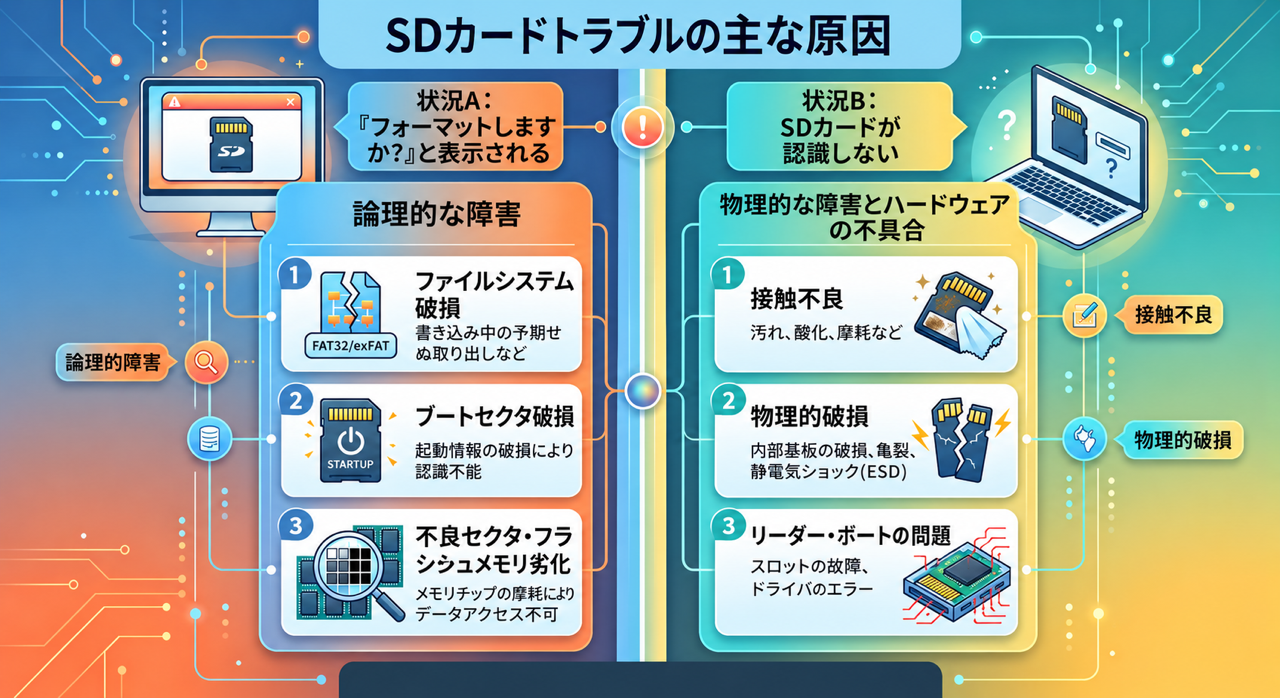
このように原因はさまざまですが、大切なのは「認識しない=データが完全に消えた」とすぐに判断しないことです。
「フォーマットしてください」と表示された場合も、データを残したまま復元できる可能性もあります。大切な写真や動画が入っているなら、まずはフォーマットせず、データを取り戻す方法を検討しましょう。
Part2:データ復元前にやってはいけないこと
SDカードが認識されないと、何とか直そうとしていろいろな操作を試したくなります。ただ、大切な写真や動画が入っている場合は、まずデータをこれ以上変化させないことが大切です。
特に注意したいのが、次の3つです。
- 「フォーマットしてください」と表示されても、フォーマットしない
- SDカードに新しい写真や動画を書き込まない
- 復元したデータを元のSDカードに保存しない
フォーマットを行うとデータの管理情報が変更され、新しいデータを書き込めば元のデータが上書きされる可能性があります。また、復元したデータを同じSDカードに保存するのも、別のデータを上書きする原因になります。データを復元したい場合は、できるだけSDカードをそのままの状態にしておきましょう。
なお、SDカード自体に物理的な破損がある場合は、無理に何度も読み込ませたり、修復操作を繰り返したりするのも避けたほうが安心です。
ここまで確認しても写真や動画にアクセスできない場合は、データ復元ソフトを使ってSDカードからデータを救出する方法があります。
次は、EaseUS Data Recovery Wizardを使って、実際にSDカードのデータを復元してみます。EaseUS Data Recovery Wizardの最新版レビュー記事も合わせて読みましょう。
Part3:EaseUS Data Recovery WizardでSDカードのデータを復元してみる
ここまで注意点を確認したら、いよいよSDカードに残っている写真や動画を復元してみます。
今回使うのは、EaseUSの「EaseUS Data Recovery Wizard」です。
一般的なデータ復元ソフトというと、SDカードをスキャンして、見つかったファイルを復元するという流れをイメージするかもしれません。
EaseUS Data Recovery Wizardでは、SDカードの状態に応じて、データへのアクセスを回復するための処理も行われます。
3.1:EaseUSを選択する理由|EaseUSのSDカード復元を支える3つの技術
SDカードのデータ復元では、単純に削除したファイルを探すだけでなく、「認識しない」「フォーマットしてください」と表示されるなど、SDカードにアクセスできない状態からデータを救出したいケースもあります。
EaseUS Data Recovery Wizardでは、こうしたSDカードのトラブルに対応するために、SDカードの復元を支える3つの技術が使われています。
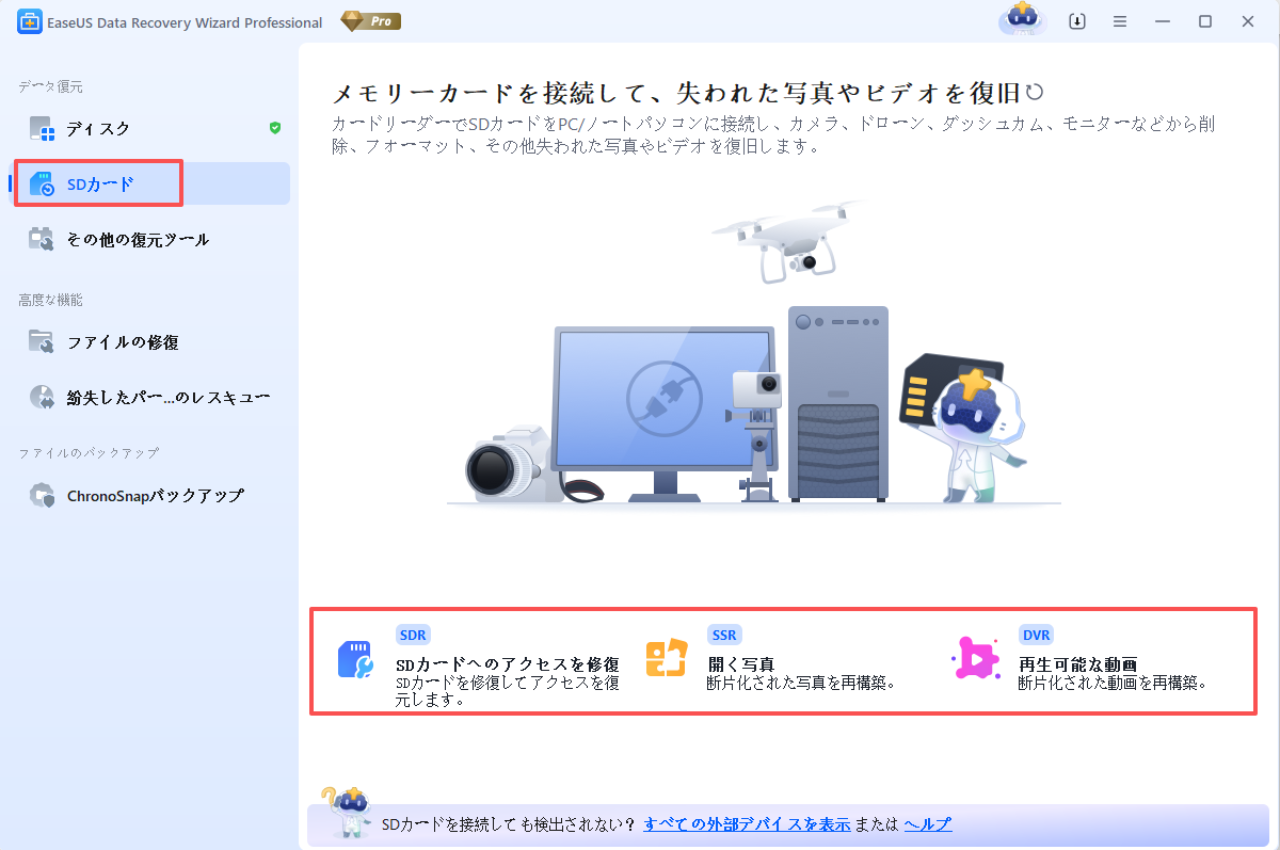
SDR(SDカードの復旧)
SDカードが認識されない、「フォーマットしてください」と表示される、RAWになっているなど、論理的な問題が発生している場合に、カードを修復してアクセスできる状態に戻すことを目指します。
SSR(スマートセクターの再構築)
SDカードへの書き込みを繰り返すことで写真データが断片化している場合に、データの断片を再構築し、復元した写真を開ける状態にするための技術です。
DVR(ディープビデオ再構成)
カメラやドローン、GoProなどで撮影した動画データが断片化している場合に、フレーム単位で再構築し、復元した動画を再生できる状態にするための技術です。
ここで注意したいのは、これらの技術をユーザーが個別に選択して操作するわけではないということです。SDカードの状態に応じて、必要な処理が行われます。
つまり、EaseUS Data Recovery Wizardは、最初からデータをスキャンして復元するだけではなく、まずSDカードの論理的な問題を修復してアクセスできる状態に戻せるかを試し、それでも難しい場合はデータ復元へ進む「先にカードを修復してからデータを救出する」という考え方が特徴です。
では、実際にSDカードを接続して、写真や動画がどこまで復元できるのか試してみます。
3-2:SDカードを接続して、実際にデータを復元してみる
ここからは、EaseUS Data Recovery Wizardを使って、SDカードに保存されている写真や動画を実際に復元してみます。
まずはEaseUSの公式サイトから「EaseUS Data Recovery Wizard」をパソコンにダウンロードして、インストールします。
Step①:EaseUS Data Recovery Wizardを起動
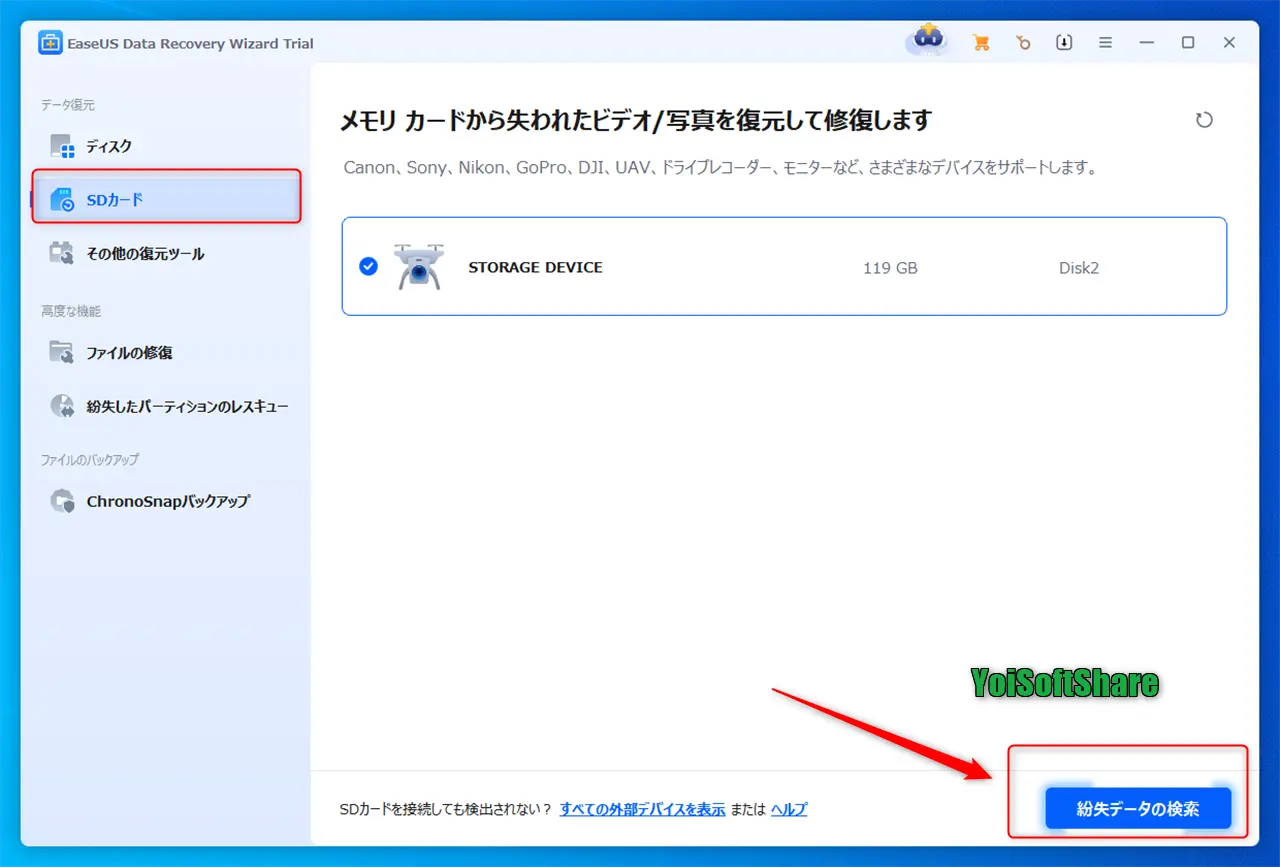
インストールが完了したら、EaseUS Data Recovery Wizardをダブルクリックして起動します。起動後、左側の「SDカード」を選択すると、SDカードのデータ復元画面に移動します。
Step②SDカードを接続
写真や動画が入っているSDカードを、カードリーダーを使ってパソコンに接続します。SDカードが正常に認識されると、接続されているストレージの一覧に表示されます。SDカードを選択して、右下にある「紛失データの検索」をクリックすると、スキャンが始まります。
Step③データのスキャンを待つ
あとは、スキャンが完了するまで待ちます。
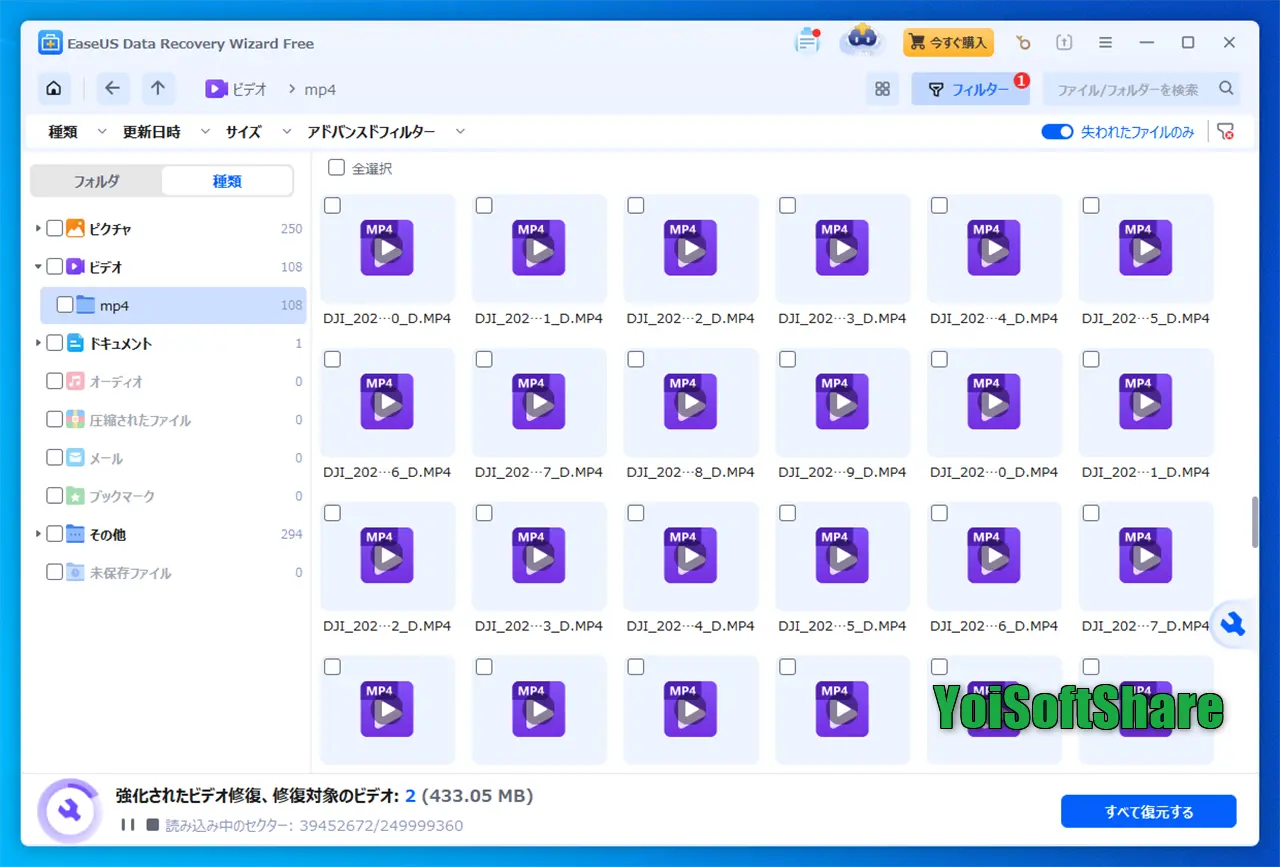
今回のようなSDカードのトラブルでは、単純に保存されているファイルを探すだけではなく、SDカードの状態に応じて必要な処理も行われます。例えば、SDカードへのアクセスを修復したり、断片化した写真や動画を再構築したりします。
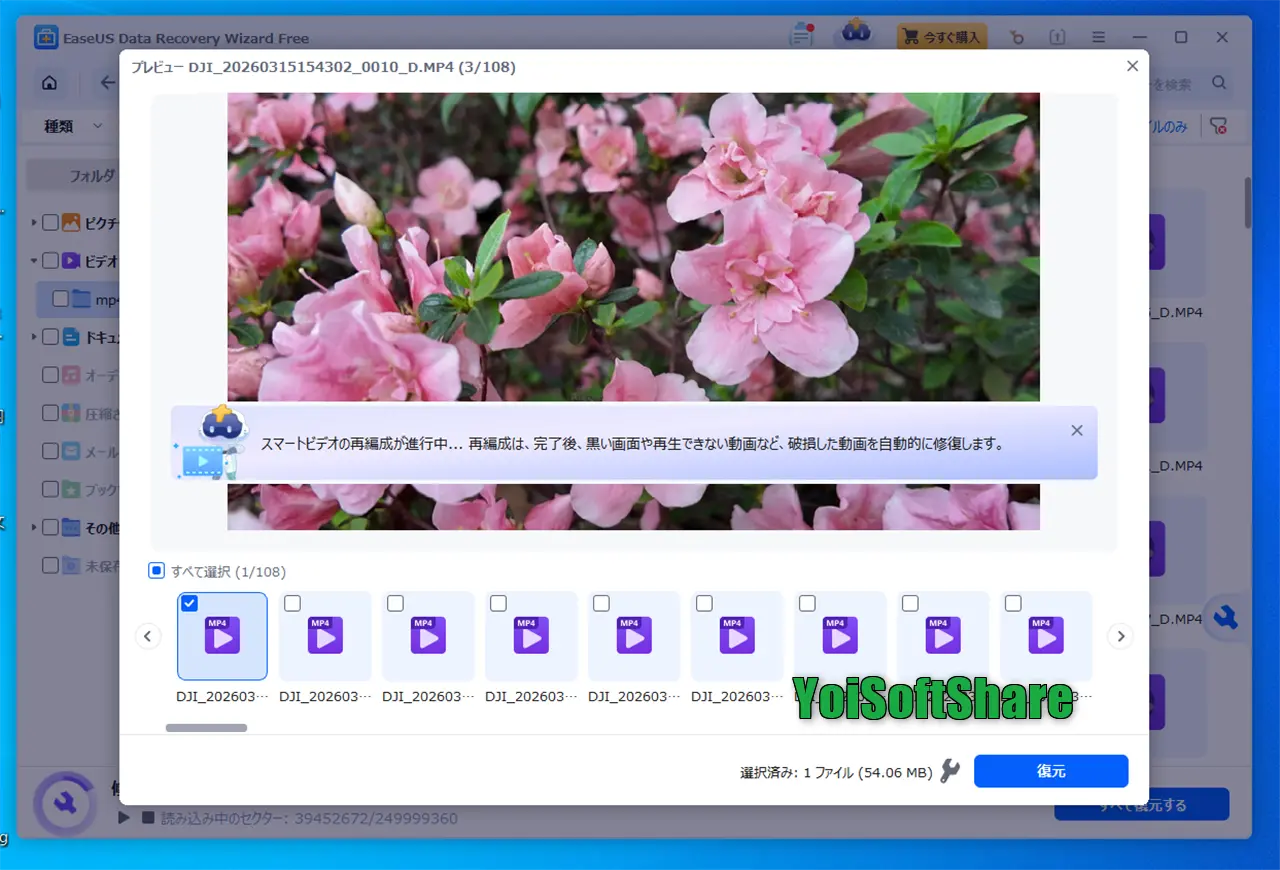
こうした処理をユーザーが一つずつ設定する必要はなく、ソフト側でSDカードの状態を確認しながら進めてくれるので、難しい操作はありません。スキャンが完了すると、SDカードから検出された写真や動画などのデータが一覧で表示されます。
Step④:写真と動画を復元
検出されたデータの中から、復元したい写真や動画を選択します。その後、「復元」をクリックすると、復元先を指定する画面が表示されます。
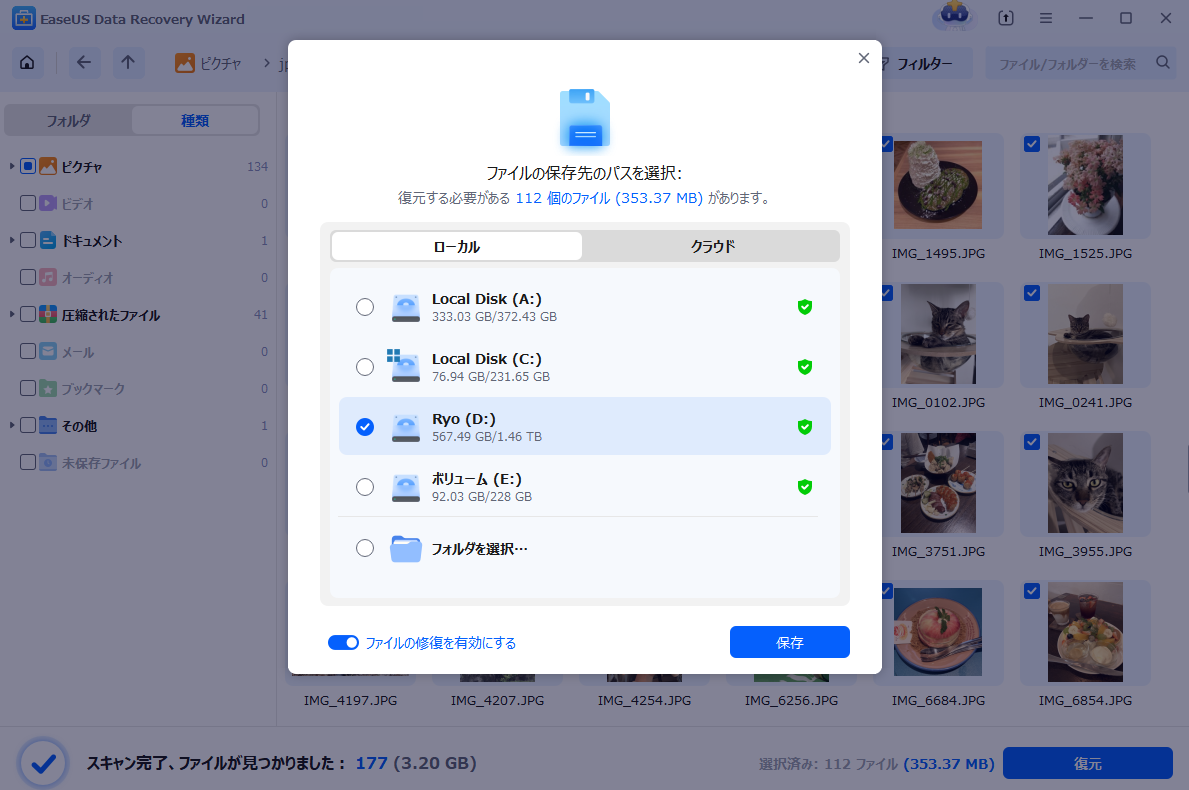
ここで、ひとつ注意してください。
復元したデータは、元のSDカードには保存しないようにしましょう。復元先には、パソコンの内蔵ストレージや別の外付けドライブなど、SDカードとは別の場所を指定します。
これで、EaseUS Data Recovery Wizardを使ったSDカードの写真・動画の復元は完了です。写真や動画以外のファイルを復元する場合も、基本的な流れは同じです。
EaseUS Data Recovery Wizardの無料版を公式サイトから無料ダウンロード→
実際に復元した写真や動画を正常に開いたり再生したりできるのか。ここは復元ソフトを選ぶうえでも気になるところです。
そこで次は、実際に復元できた写真と動画を開いて、問題なく使える状態なのか確認してみます。
3-3:復元した写真・動画は実際に開ける?再生できる?
復元した写真と動画が本当に使えるのか、実際に開いて確認してみました。
まず写真ですが、問題なく開くことができました。写真を何枚か確認してみても、特に表示がおかしいところはありません動画も実際に再生してみましたが、こちらも普通に再生できました。途中で止まったり、映像が乱れたりするようなこともありませんでした。さらにファイルの詳細情報も確認したところ、解像度などの情報もきちんと残っていました。
データ復元では、ファイルが見つかったからといって、必ずしもそのまま使えるとは限りません。なので、今回のテストでは「見つかった」だけでなく、実際に開けるか、再生できるかまで確認してみました。
今回復元した写真と動画については、どちらも問題なく使える状態だったので、ひとまずホッとしました。
今回の結果を見る限り、SDカードの写真や動画が読み込めなくなったときに、EaseUS Data Recovery Wizardを試してみる価値はあると思います。
Part4:EaseUSでSDカードを復元する時の注意点
EaseUS Data Recovery Wizardでは、認識できないSDカードや「フォーマットしてください」と表示されるSDカードから、写真や動画などのデータを復元できます。
ただし、SDカードの状態によっては復元できないケースもあるため、実際にデータを復元する時には、いくつか注意しておきたいポイントがあります。
①すべてのデータを100%復元できるとは限らない
EaseUS Data Recovery Wizardを使っても、SDカードの状態によっては、すべてのデータを復元できない場合があります。
特に、SDカードそのものが物理的に破損している場合は、データ復元ソフトだけでは対応できないことがあります。
SDカードにひび割れや折れなどの物理的な異常がある場合や、何度試しても認識されない場合は、無理に復元作業を続けず、専門のデータ復旧業者への相談も検討しましょう。
②復元したデータは別の場所に保存する
復元した写真や動画は、できるだけ復元元のSDカードとは別の場所に保存しましょう。
パソコンの内蔵ストレージや別の外付けドライブなどを指定しておけば、SDカードにデータを書き戻すことによる上書きを避けられます。
③SDカードを何度も抜き差ししない
SDカードが認識されないと、別のカードリーダーやパソコンで何度も確認したくなります。
別の機器で一度確認することはできますが、SDカードに物理的な問題が疑われる場合は、何度も抜き差しを繰り返すのは避けたほうが安心です。
大切な写真や動画が入っている場合は、できるだけSDカードをそのままの状態にして、データ復元を優先しましょう。
Part5:EaseUS Data Recovery Wizardはどんな人に向いている?
今回の記事ではSDカードのデータ復元を中心に紹介しましたが、EaseUS Data Recovery WizardはSDカード専用のソフトではありません。
パソコンの内蔵ストレージや外付けHDD・SSD、USBメモリなど、さまざまなストレージのデータ復元に対応しています。SDカードについても、デジタルカメラだけでなく、GoProやドローンなどで使用しているカードのデータ復元にも利用できます。
そのため、特定の機器を使っている人だけでなく、「大切なデータを自分で復元してみたい」という人にも向いているソフトだと思います。
①パソコンや外付けストレージのデータを復元したい人
SDカードだけでなく、パソコンのデータを誤って削除してしまった場合や、外付けHDD・SSD、USBメモリなどのデータを復元したい場合にも利用できます。
写真や動画だけでなく、仕事で使う文書やその他のファイルなど、さまざまなデータの復元に対応しています。
②カメラ・GoPro・ドローンなどで写真や動画を撮影する人
カメラやGoPro、ドローンなどで撮影した写真・動画をSDカードに保存している人にも使いやすいでしょう。
旅行中に撮影した写真や、撮り直すことが難しい空撮映像など、SDカードにしか残っていないデータが突然読み込めなくなった時の復元方法として利用できます。
③データ復元を自分で試してみたい人
データ復元というと難しそうに感じるかもしれませんが、EaseUS Data Recovery Wizardは、復元したいストレージを選択してスキャンし、見つかったファイルを確認して復元するという比較的シンプルな操作で使えます。
そのため、専門的な知識があまりない人でも、自分でデータ復元を試してみたい場合に使いやすいソフトです。
もちろん、どのような状態のストレージでも100%復元できるわけではありません。特に物理的な故障がある場合は、専門業者に相談する必要があります。
それでも、誤削除やフォーマット、SDカードが突然認識されなくなったといったトラブルで、まず自分でデータを取り戻せないか試してみたい場合には、EaseUS Data Recovery Wizardを使うという方法があります。
無料版のEaseUS Data Recovery Wizardでも、最大1GBまでデータを復元できます。復元したいデータが1GB以内なら、まずは無料版で試してみるのがおすすめです。
EaseUS Data Recovery Wizardの無料版を公式サイトから無料ダウンロード→
よくある質問
Q1. SDカードから削除した写真を復元できますか?
A:削除したデータが上書きされていなければ、データ復元ソフトで復元できる可能性があります。復元したい場合は、削除後にSDカードへ新しい写真や動画を保存しないようにしましょう。
Q2. 復元した動画が再生できない場合はどうすればいいですか?
A:動画データが断片化・破損している場合、単純にファイルを復元するだけでは正常に再生できないことがあります。EaseUS Data Recovery Wizardでは、断片化した動画の再構築を行うDVR(Deep Video Reconstruct)が用意されています。
Q3. カメラで使っていたSDカードの写真や動画も復元できますか?
A:デジタルカメラやミラーレスカメラなどで使用していたSDカードも、復元対象になります。GoProやドローンなどで撮影した動画についても、SDカードにデータが残っていれば復元を試せます。
Q4. SDカードをフォーマットしてしまった後でも写真や動画を復元できますか?
A:フォーマットの種類や、その後に新しいデータが書き込まれているかなど、SDカードの状態によって異なります。フォーマット後に復元を試す場合も、新しいデータを書き込まないことが重要です。
Q5. SDカードの写真・動画を復元するとき、復元したデータをSDカードに保存しても大丈夫ですか?
A. できるだけ避けましょう。復元したデータは、パソコンの内蔵ストレージや別の外付けストレージなど、復元元とは別の場所に保存するのがおすすめです。
Q6. 壊れたSDカードでも写真や動画を復元できますか?
A. ソフトウェア上の問題であれば復元できる可能性がありますが、SDカード自体が物理的に破損している場合は、データ復元ソフトだけでは対応できないことがあります。その場合は専門のデータ復旧業者への相談が必要になる場合があります。
まとめ
以上、SDカードが認識されない、「フォーマットしてください」と表示される場合の写真・動画の復元方法を紹介しました。
実際にこうしたトラブルが起きると、どうしても焦ってしまいますよね。でも、ここで慌ててフォーマットしたり、SDカードを何度も抜き差ししたりするのは避けて、まずは中に入っている大切な写真や動画を守ることを優先してください。
今回実際にEaseUS Data Recovery Wizardを使ってみたところ、認識できなくなったSDカードから写真や動画を検出し、復元することができました。操作も画面の案内に沿って進められるので、データ復元が初めての方でも比較的使いやすいと思います。まず試してみたい方には無料版も用意されており、最大1GBまでのデータを無料で復元できます。登録や購入も必要ありません。
SDカードに大切な写真や動画が残っているなら、すぐにフォーマットしてしまうのではなく、まずは無料版で復元できるか確認してみるのがおすすめです。
EaseUS Data Recovery Wizardの無料版を公式サイトから無料ダウンロード→
<関連記事>