こんにちは、ミホです。
「EaseUS Data Recovery Wizardを購入したいけれど、ネットで見つけたクーポンコードは本当に使えるの?」
そんな疑問を持ったことはありませんか?
実は、ソフトウェアのクーポン情報は、すでに終了したキャンペーンが残っていたり、実際には利用できないコードが紹介されていたりすることも少なくありません。
そこで本記事では、私自身がEaseUS公式サイトの購入画面で入力し、割引が適用されることを確認できたクーポン情報のみを掲載しています。
また、過去に利用できたものの現在は終了しているキャンペーンについても削除せず、「いつ・どれくらいお得だったのか」を記録として残しています。今すぐ購入すべきか、それとも次回セールまで待つべきか判断する際の参考にしてください。
📌 検証方針について
- 掲載しているクーポンは、すべて私自身が決済画面で入力し、価格が実際に変わることを確認したものです
- 期限切れ・失効したクーポンは削除せず「終了」ラベルを付けて記録として残しています
- 本記事の最終検証日:2026年11月12日(月)
目次:
- Part1:今すぐ使えるEaseUS Data Recovery Wizardクーポン一覧
- Part2:過去のセール価格まとめ(買い時の判断材料に)
- Part3:実際に購入してみた|決済画面を全公開
- Part4:クーポンの使い方・返金・サポート
- よくある質問
Part1:今すぐ使えるEaseUS Data Recovery Wizardクーポン一覧「2026年11月」
ここでは、現在利用できるEaseUS Data Recovery Wizardのクーポンコードのみを掲載しています。
実際に公式購入画面で割引が適用されることを確認したものを紹介していますので、購入を検討している方はまずこちらのクーポンをご確認ください。
※利用期限が終了したクーポンやキャンペーン情報は、削除せずPart2に「終了済み」として記録しています。
2026年11月2日追記:EaseUS Data Recovery Wizardを最大50%OFFで購入可能
EaseUSブラックフライデーキャンペーン開催中、キャンペーン期間中に、Data Recovery Wizardを最大50%OFFの割引で購入できます。年内最大の割引なので、ぜひこの機会をお見逃しなく。キャンペーンページをチェック>>
割引詳細:
- EaseUS Data Recovery Wizard月間プラン 50%OFF
- EaseUS Data Recovery Wizard年間プラン 50%OFF
- EaseUS Data Recovery Wizard永久ライセンス 40%OFF
クーポンコード:BF2026
キャンペーン期間:2026年11月2日~2026年12月12日
クーポンの利用方法:購入手続き時にクーポンコード「BF2026」を入力するか、または直接キャンペーンページで購入することもできます。キャンペーンページは英語表示で戸惑うかもしれないので、クーポンコードをコピーして購入ページで購入することをおすすめします。
EaseUS Data Recovery Wizard Windows版の購入ページへ移動 →
EaseUS Data Recovery Wizard Mac版の購入ページへ 移動 →
1)【40%OFF】ダウンロードクーポン(EaseUS製品全般に利用可能)
クーポンの概要
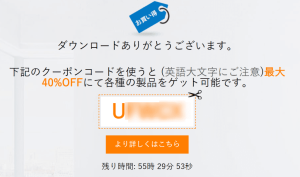
EaseUS製品をダウンロードすることで取得できる、幅広い製品に利用可能なクーポンです。EaseUS Data Recovery Wizardだけでなく、対象となるEaseUS製品の購入時にも利用できます。
クーポンコード:UFWCX
EaseUS Data Recovery Wizard Windows版の購入ページへ移動 →
EaseUS Data Recovery Wizard Mac版の購入ページへ 移動 →
2)「最大40%OFF」ハロウィンキャンペーン
EaseUSの公式情報によると、2026年のハロウィンキャンペーンは10月9日から11月11日まで開催されています。
キャンペーン期間では、EaseUS Data Recovery Wizard Proを最大40%オフで購入できます。
ただし、割引率はプランによって変わります。EaseUS Data Recovery Wizard Proは月間プラン、年間プラン、永続プランの3つのプランが提供されていますが、40%OFFの対象となるのは、月間プランと年間プランのみです。永続プランには30%OFFの割引が適用されています。。
- クーポンコード:HALLO26
- 有効期限:2026年11月11日(火)
- 対象製品:EaseUS Data Recovery Wizard Pro(Windows版+Mac版)
- クーポンの利用方法:購入手続き時にクーポンコード「HALLO26」を入力するか、または直接キャンペーンページで購入することもできます。
EaseUS Data Recovery Wizard Windows版の購入ページへ移動 →
EaseUS Data Recovery Wizard Mac版の購入ページへ 移動 →
3)【30%OFF】当サイト限定クーポン(条件なしで利用可能)
特別なキャンペーンを待つ必要がなく、いつでも利用できるという点では、最も使いやすいクーポンです。
アンインストール時や無料版終了時に表示される限定クーポンとは異なり、購入時にコードを入力するだけで割引が適用されます。
- クーポンコード:YOISOFT30
- 有効期限:2026年12月31日(木)
- 対象製品:EaseUS Data Recovery Wizard Pro(Windows版+Mac版)
- クーポンの利用方法:購入手続き時にクーポンコード「YOISOFT30」を入力するだけ
クーポン適用後の価格:
| Windows版 | Mac版 | |||
| プラン | 通常価格 | 割引価格 | 通常価格 | 割引価格 |
| 月間プラン | 9,790円 | 6,853円(税込) | 12,089円 | 8,462円(税込) |
| 1年間ライセンス | 13,090円 | 9,163円(税込) | 16,489円 | 11,542円(税込) |
| 永久版 | 19,690円 | 13,783円(税込) | 23,089円 | 16,162円(税込) |
※なお、EaseUSでは後述のようなアンインストール割引やアンケート割引など、ほかにもお得なキャンペーンが実施されることがあります。ただし、対象者や実施期間が限定される場合があります。手間をかけずにお得に購入したい方は、当サイト限定クーポ「YOISOFT30」をご利用ください。
EaseUS Data Recovery Wizard Windows版の購入ページへ移動 →
EaseUS Data Recovery Wizard Mac版の購入ページへ 移動 →
4)【30%OFF】メルマガ購読クーポン(EaseUS製品で利用可能)
クーポンの概要
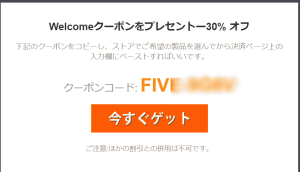
EaseUS公式ニュースレターを購読することで取得できるクーポンです。EaseUS Data Recovery Wizardだけでなく、多くのEaseUS製品の購入時に利用できます。
クーポンコード:FIVE-9G6V
取得方法(実際に筆者が確認した手順)
- EaseUS公式サイトを開き、ページ下部にある「ニュースレター購読」欄を確認する
- メールアドレスを入力し、メールアイコンをクリックする
- 「メールアドレス認証のお願い」という件名のメールが届くので、認証リンクをクリックする
- 認証完了後、クーポンコードが記載されたメールが届く
※ニュースレター購読後に届くクーポン内容や割引率は、時期によって変更される可能性があります。
EaseUS Data Recovery Wizard Windows版の購入ページへ移動 →
EaseUS Data Recovery Wizard Mac版の購入ページへ 移動 →
5)【10%OFF】決済画面限定:離脱時に表示されるクーポン
割引率は今回紹介する中では一番低いですが、他のクーポンが利用できない場合の「最後の選択肢」として覚えておくと便利です。
クーポンの概要
購入手続きの途中でページを離れようとした際に表示される、EaseUS公式サイト上の離脱防止クーポンです。通常のクーポンコード入力とは異なり、決済直前の画面で表示されるポップアップから取得できます。
確認方法(実際に筆者が確認した手順)
- 購入したいプラン(月間・年間・永久)を選択し、決済画面まで進む
- 氏名やメールアドレスなど必要事項を入力する
- ブラウザを閉じる方向へカーソルを移動し、ページから離れる動作を行う
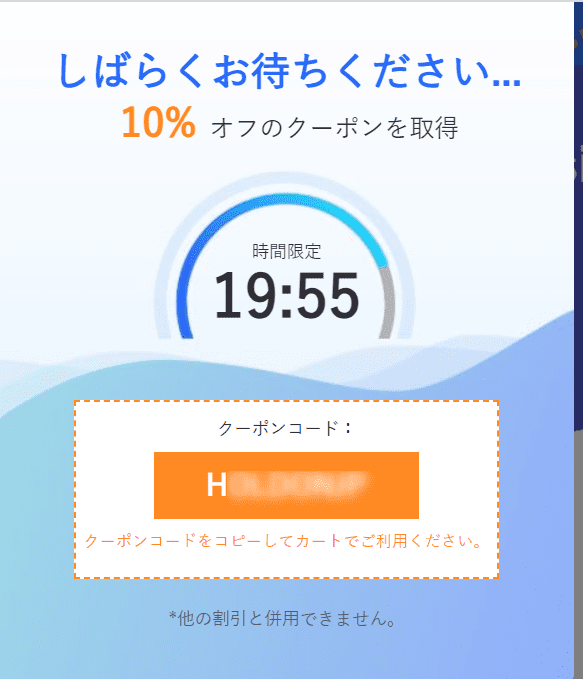
- 離脱を検知すると、10%OFFクーポンのポップアップが表示される
- 表示されたコード「HOLDONJP」を確認し、「適用」ボタンをクリックすると価格が自動的に更新される
EaseUS Data Recovery Wizard Windows版の購入ページへ移動 →
EaseUS Data Recovery Wizard Mac版の購入ページへ 移動 →
6)【最大60%OFF】アンインストール時アンケートクーポン(永久版限定)
今回確認できた中では、最も割引率が高かったクーポンです。ただし、このクーポンは誰でも利用できる通常クーポンではなく、アンインストール時に表示されるアンケート経由で取得する必要があります。また、対象は永久ライセンス(買い切り版)のみです。
クーポンの概要
EaseUS Data Recovery Wizardをアンインストールする際に表示されるアンケートへ回答すると、最大60%OFFの購入クーポンが表示されます。

取得方法(実際に筆者が確認した手順)
- EaseUS Data Recovery Wizardのアンインストーラーを起動する
- アンインストール理由を尋ねるアンケート画面が表示される
- 選択肢から「定価が高い?」を選択する
- 最大60%OFFのクーポンが表示される
- 「クーポンを取得」をクリックすると、そのまま購入画面へ移動する
ちなみに、無料版で復元したいデータがすでに見つかっている方は、この方法を無理に試す必要はありません。大切なデータを復元する直前なので、アンインストール操作を行うよりも、後述するクーポンを利用してそのまま購入する方が安心です。
EaseUS Data Recovery Wizardの無料版を公式サイトから無料ダウンロード→
7)【最大50%OFF】無料版を閉じる際に表示されるクーポン(月額プラン限定)
クーポンの概要
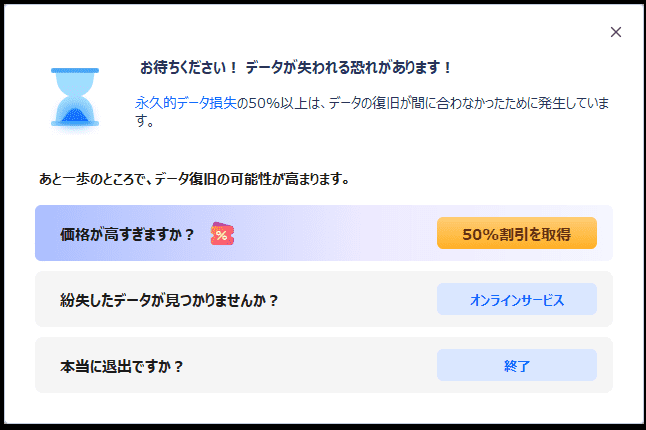
無料版のEaseUS Data Recovery Wizardを終了する際に表示されるアンケート経由のクーポンです。最大50%OFFになりますが、対象は月額プランのみとなります。永久ライセンス(買い切り版)には利用できません。
取得方法(実際に筆者が確認した手順)
- 無料版のEaseUS Data Recovery Wizardを起動する
- ソフトを閉じようとする
- 「価格が高すぎますか?」というメッセージが表示される
- 「50%割引を取得」をクリックする
- 購入ページへ移動後、そのまま購入手続きを進める
※表示される割引率やクーポン内容は、利用時期によって変更される場合があります。
EaseUS Data Recovery Wizardの無料版を公式サイトから無料ダウンロード→
Part2:過去のセール価格まとめ(買い時を判断するための参考データ)
現在表示されている割引率が本当にお得なのか判断するには、過去のセール価格を確認することが重要です。
そこで、EaseUS Data Recovery Wizardで過去に実施されたキャンペーンを記録し、割引率が高かった順にまとめました。
| 割引率 | 実施時期 | キャンペーン名 | クーポンコード | 状態 |
| 50%OFF(過去1年で最大) | 2026年3月2日〜4月10日 | バックアップキャンペーン | BACKUP26 | 終了 |
| 40%OFF | 2025年12月30日〜2026年2月10日 | 新年キャンペーン | NY2026 | 終了 |
| 40%OFF | 2026年5月15日〜6月30日 | サマーセール | SUMMER70 | 終了 |
| 40%OFF(永久版は30%) | 2026年7月1日〜7月31日 | フットボールキャンペーン | FOOTBALL2026 | 終了 |
| 40%OFF(永久版は30%) | 2026年10月9日〜11月10日 | ハロウィンキャンペーン | HALLO26 | 有効 |
| 30%OFF | 常時 | 当サイト限定クーポン | YOISOFT30 | 有効 |
このデータから分かること
過去7か月ほどのセール履歴を確認した結果、EaseUS Data Recovery Wizardの割引率は通常30〜40%程度で推移しており、大型キャンペーン時には最大50%OFFまで下がる傾向がありました。
そのため、現在30%OFF程度の割引しか表示されていない場合、急ぎでなければ次回の大型セールを待つという選択肢もあります。
一方で、40%OFF以上のキャンペーンが開催されている場合は、年間を通して見ても比較的お得な購入タイミングと言えます。
今後も新しいキャンペーン情報を追加し、このページをEaseUS Data Recovery Wizardの「買い時を判断するための参考データ」として更新していく予定です。
Part3:実際に購入してみた|決済画面を全公開
「クーポンコードは分かったけど、本当に割引が適用されるの?」という疑問を解消するため、私自身が実際の購入画面でYOISOFT30を入力し、価格が変化するか確認しました。
1)購入手順と実際の確認結果
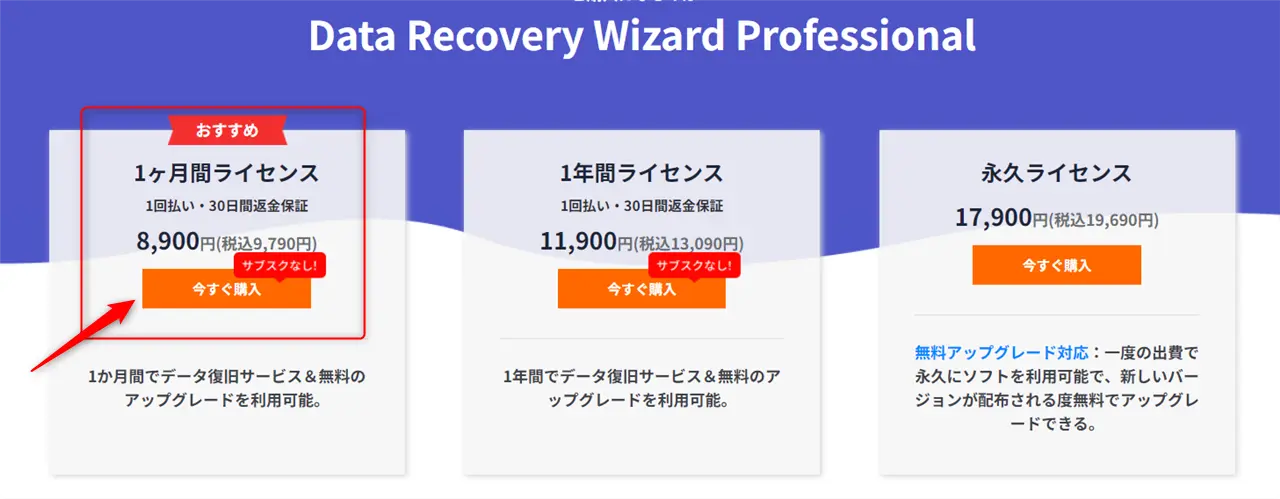
STEP1:プランを選択
今回はWindows版・永久ライセンスを選択しました。
STEP2:クーポンコードを入力
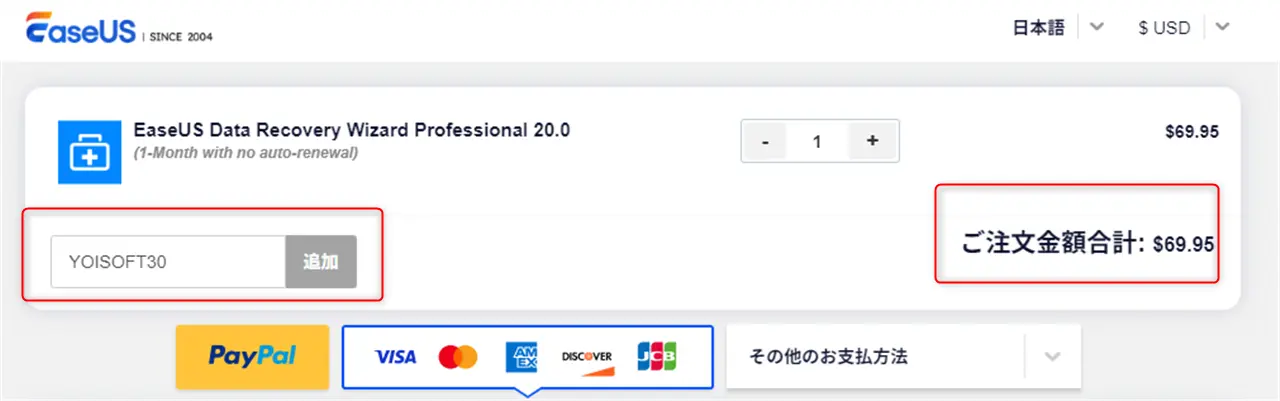
決済画面にある「クーポンコードを使用する」欄へ「YOISOFT30」を入力します。
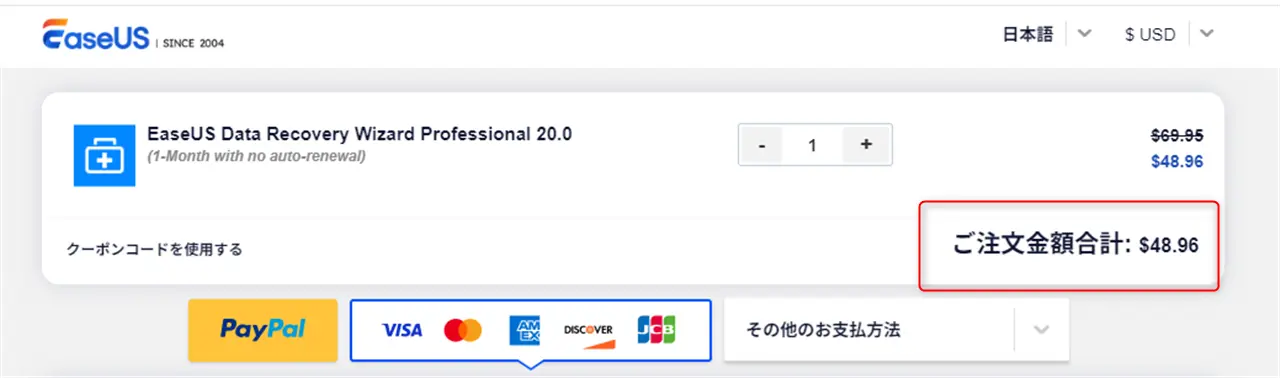
入力前の表示価格:$69.95
コード入力後、「追加」ボタンをクリックします。
STEP3:割引後の価格を確認
クーポン適用後、価格が以下のように変更されました。
$69.95 → $48.96
実際に30%OFFが反映されていることを確認できました。
STEP4:購入手続きを完了
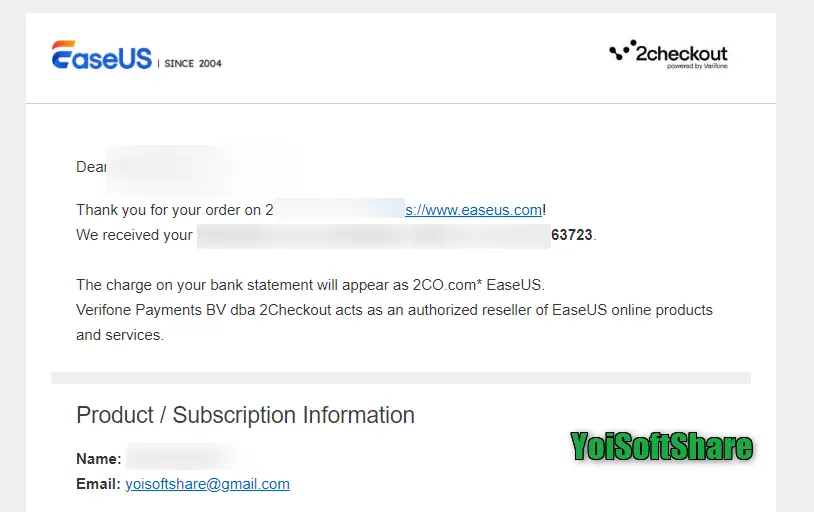
そのままカード情報を入力し、購入手続きを完了しました。購入後には確認メールも届きました。
検証日:2026年7月31日(金)
今回の検証では、クーポンコード入力後に実際の決済金額が変更されることを確認できました。「本当に使えるクーポンなのか不安」という方は、購入前にこの手順を参考にして確認してみてください。
Part4:クーポンの使い方・返金保証・サポートについて
クーポンを利用する前に、入力方法や購入後のサポートについても確認しておきましょう。
1)クーポンの使い方
EaseUS Data Recovery Wizardの購入画面では、決済情報を入力する前にクーポンコードを適用できます。
手順は以下の通りです。
- 購入したいプランを選択する
- 決済画面で「クーポンコードを使用する」をクリックする
- クーポンコードを入力し、「追加」を押す
- 割引後の価格に変更されたことを確認する
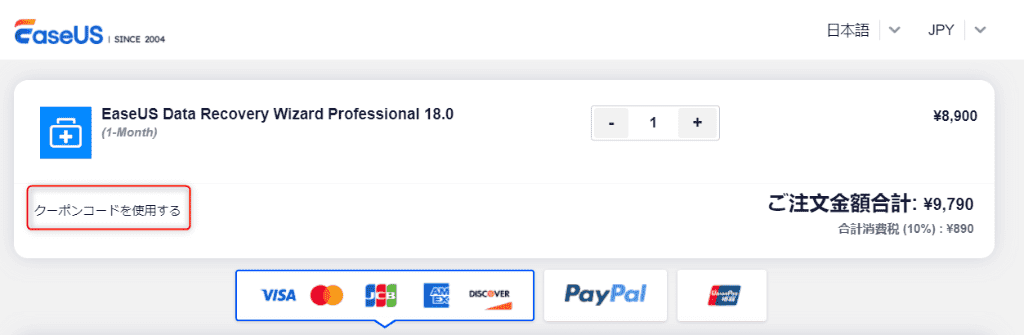
クーポンが正常に適用されると、画面上の合計金額が自動的に更新されます。
2)返金ポリシー
EaseUS Data Recovery Wizardは、購入後30日以内であれば返金保証の対象となっています。
ただし、返金条件や対象外となるケースもあるため、購入前に公式サイトの返金ポリシーを確認しておくことをおすすめします。
3)カスタマーサポート
EaseUSでは、日本語によるメールサポートを提供しています。
購入前にライセンスや料金について確認したい場合や、購入後に問題が発生した場合でも、日本語で問い合わせできる点は安心材料の一つです。
よくある質問
Q. クーポンコードが使えない場合はどうすればいいですか?
まず、入力したコードに余分なスペースが入っていないか、有効期限が切れていないかを確認してください。
それでも利用できない場合は、キャンペーン終了や対象プランの変更などが原因の可能性があります。
本記事のPart1では、現在利用できるクーポン情報を随時更新していますので、最新の情報をご確認ください。
Q. 一番お得なクーポンはどれですか?
割引率だけで見ると、アンインストール時アンケートで取得できる最大60%OFFクーポンが最も高い割引率です。
ただし、永久ライセンス限定という条件があります。
条件なく利用できるクーポンを探している場合は、ダウンロードクーポン「UFWCX」(40%OFF)が使いやすい選択肢です。
また、過去のセール履歴を見ると、大型キャンペーン時には40〜50%OFFになることもあります。急ぎでなければ、セール時期を待つのも一つの方法です。
Q. 無料版を試してから購入した方がいいですか?
はい、基本的には無料版で確認してから購入することをおすすめします。
EaseUS Data Recovery Wizardは無料版でもスキャンと復元可能なデータの確認ができるため、まず「復元したい写真やファイルが見つかるか」を確認できます。
実際に復元できるデータが確認できてから有料版へアップグレードすれば、購入後に「復元できなかった」という失敗を避けやすくなります。
関連記事