こんにちは、ミホです。
AnyTransというデータ管理ソフトをご存じでしょうか?
AnyTransは、iPhoneやiPadの写真、音楽、メッセージなどをパソコンに転送したり、iPhoneのデータをバックアップしたりできるデータ管理ソフトとして、世界中で高い人気を誇っています。
ただ、AnyTransの導入をご検討中の方の中には、「AnyTrans 評判」とGoogleで検索して「動作しない」「接続できない」といったネガティブな口コミを目にし、不安に感じている方もいるかもしれません。
iPhoneのデータを扱うソフトなので、これから購入するのであれば、「本当に安心して使えるのか」「お金を払う価値があるのか」は気になるところですよね。
そこで今回は、ネット上の口コミや評判を調べるだけでなく、実際にAnyTransを使って、iPhoneのデータ転送やバックアップなどを試してみました。
この記事では、良い口コミだけを紹介するのではなく、気になった口コミについても触れながら、実際に使って感じたメリット・デメリットを紹介します。
AnyTransを導入しようか迷っているという方は、ぜひ参考にしてください。
目次:
- Part1:AnyTransとは?何ができる
- Part2:AnyTransの評判・口コミを徹底調査
- Part3:AnyTransを実際に使ってみた
- Part4:AnyTransの無料版・料金・購入について
- Part5:AnyTransは安全?危険性を検証
- Part6:AnyTransと他のiPhoneデータ管理ソフトを比較
- Part7:AnyTransはこんな人におすすめ
- まとめ
Part1:AnyTransとは?何ができる?
AnyTransは、iMobieが提供しているiPhone・iPad向けのデータ管理ソフトです。
iPhoneに保存されている写真や音楽、動画、メッセージ、連絡先などをパソコンへ移したり、別のiPhoneへ引っ越したりと、iPhoneのデータをまとめて管理できます。
さらに、iPhoneのバックアップやiCloudのデータ管理、HEIC画像の変換、着信音の作成などにも対応しています。
個人的には、「iPhoneのデータをパソコンで管理したい」「機種変更の時にデータをまとめて移したい」という人にとって、いろいろな作業を一つのソフトで済ませられるのがAnyTransの特徴だと思います。
1-1:AnyTransの主な機能
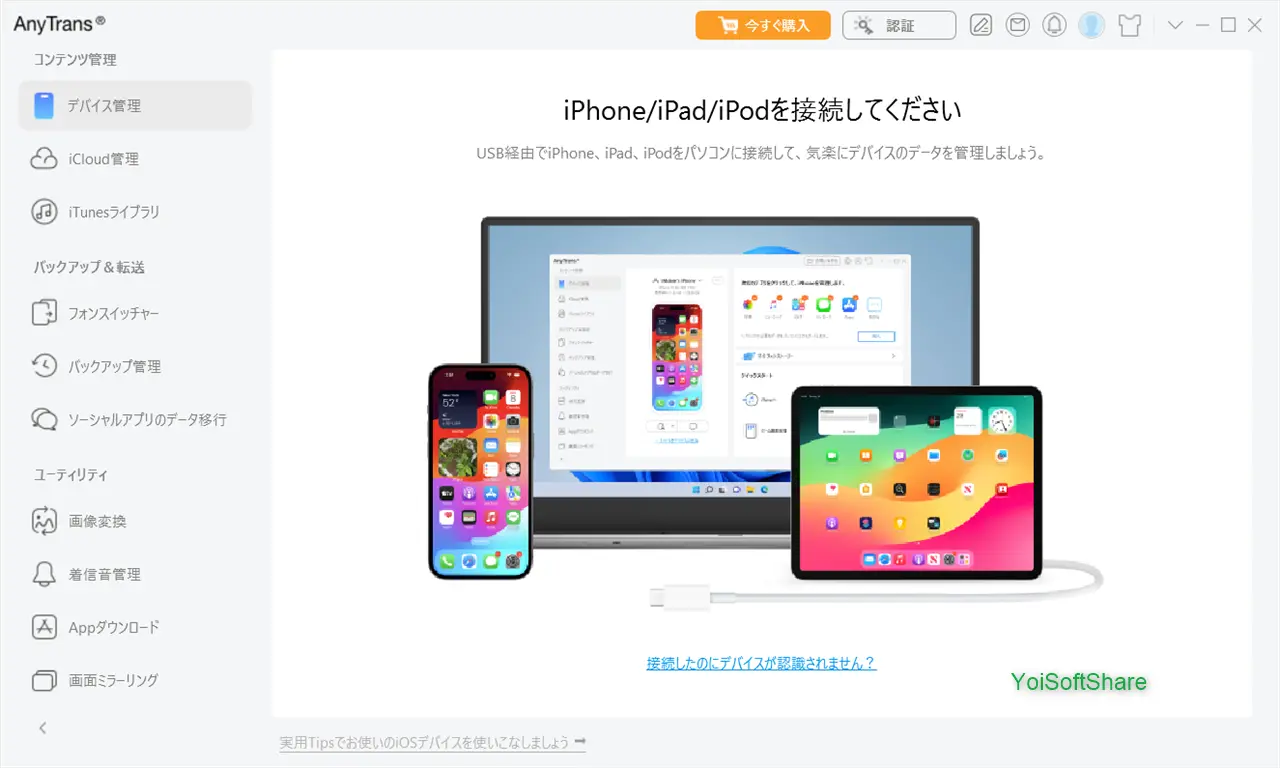
デバイス管理
iPhoneやiPadに保存されている写真、音楽、動画、メッセージ、連絡先などを、パソコンやほかのデバイスへ転送できます。
iCloud管理
iCloudに保存されている写真、カレンダー、連絡先、メモなどをパソコンにダウンロードしたり、不要なデータを削除したりできます。iCloudバックアップのデータを管理することも可能です。
iTunesライブラリ
iTunesライブラリにあるミュージックやボイスメモ、ホームビデオなどを、パソコンとiPhoneの間で転送できます。
フォンスイッチャー
機種変更の際には、AndroidスマートフォンやiPhone、iPadから、新しいiPhoneへデータを移行できます。必要なデータだけを選んで移行することも可能です。
バックアップ管理
iPhoneやiPadのデータをワンクリックでパソコンにバックアップできます。バックアップした内容を確認したり、必要なデータだけを復元したり、バックアップ全体を端末へ戻したりすることもできます。
ソーシャルアプリのデータ移行
WhatsApp、LINE、Viberなどのデータをバックアップしたり、別のiPhoneへ転送したり、バックアップから復元したりできます。
画像変換
iPhoneで撮影したHEIC形式の写真を、JPG、JPEG、PNGなどの形式に変換できます。
着信音管理
パソコンやiPhone、iTunesに保存されている音楽から、iPhone用の着信音を作成できます。
APPダウンロード
この記事では、アプリのダウンロードから、アプリのバックアップまで対応します。アプリの古いバージョンを保存し、配信完了してもダウンロードできます。
画面ミラーリング
iPhoneの画面をパソコンにミラーリングし、パソコンの大画面で内容を楽しめます。
このように、AnyTransは単純な「iPhoneからパソコンへのデータ転送ソフト」というより、iPhoneのデータ管理やバックアップ、機種変更までまとめて扱えるソフトという位置づけです。
では、実際にAnyTransを使った人からは、どのような評判があるのでしょうか?
Part2:AnyTransの評判・口コミを調査
AnyTransは日本だけでなく、米国やヨーロッパなどいろんな国で販売を展開しています。実際に使っている人からは、どのような評判が寄せられているのでしょうか。
そこで今回は、レビューサイトやX(旧Twitter)でAnyTransの口コミを調べてみました。音楽の転送やアプリの管理に満足している人がいる一方で、データの削除や移行について気になる声も見つかりました。
まずは、良い評判と気になる口コミをそれぞれ見ていきましょう。
2-1.良い評判・口コミ
①:iPhone8、そしてAnyTransくん、どうもありがとう、無事楽曲を戻せそうです。そんでAnyTransくん経由でなんか変なこと起きても許せそうです。
②怪しいと思いながら有償版を6500円で購入しましたが、素晴らしいの一言です。まず、iPadの音楽をiTunesにスムーズに転送でき、最新機種のiPhone14への転送も容易で、ミュージックのダウンロード欄から聴けます。つまり、iPadの曲をiPhoneで聴けます。iPadには過去に3500曲程入れていたものが殆ど聴けるので非常に良い買い物でした。評価を4としたのは、ごくまれにタイトルが文字化けしているのと、音楽が重複することがあります。それでも、それを差し引いても良い買い物でした。
③AnyTrans for iOSで、LINEアプリをバージョンごとバックアップしました。先週最新版のLINEにサインインできませんでしたが、アプリのダウングレード機能でLINEをダウングレードして再インストールして、正常にサインインしました!AnyTrans、ありがとうね。
今回見つけた良い口コミでは、特に音楽の転送やバックアップ、アプリのバージョン管理などが評価されています。iPhoneやiPadのデータを移したい人だけでなく、普段使っているアプリのデータを管理したい人にも、便利だと感じられているようです。
ソース:X(旧Twitter)
2-2.悪い評判・口コミ
①:IPhoneの容量限界なので写真47913枚(動画込)250GB
とりまPCの外付けHDDに有料アプリAnyTrans課金して3時間で保存したなり😮💨
で、ここからが問題でIPhoneの画像をAnyTransで全部選択して削除しても途中でエラーでて消せないなりよ🤔IPhoneの写真でちまちま選択して消すしか🙄
②:「Anytransがアプリデータの移行に対応してる」って情報があったので一部データの残ってるサブ機で試してみたんだけど、やり方が間違っているのか、何故かアプリ本体しか同期されず…確かにもうストアで提供されてないアプリを入れられたのはありがたいんだけど。
一方で、気になる口コミもあります。
1つ目は、大量の写真や動画をパソコンに保存したあと、iPhone側のデータをまとめて削除しようとしたところ、途中でエラーが発生したという内容です。
もう1つは、アプリのデータ移行を試したものの、期待していたアプリ内のデータまでは同期されなかったという声です。
もちろん、これらは個々のユーザーの体験談なので、同じ問題が必ず起きるとは限りません。ただ、AnyTransを使って大量の写真を整理したい人や、アプリのデータまで移行したい人にとっては、購入前に知っておきたいポイントです。
ソース:X(旧Twitter)
口コミを調べて分かったこと
今回集めた口コミを見ると、AnyTransは音楽の転送やバックアップ、アプリのバージョン管理などで便利だと感じているユーザーがいる一方、大量のデータの一括削除やアプリデータの移行では、思ったように操作できなかったという声もありました。
特に気になったのは、データをパソコンに転送できることと、iPhone側のデータを問題なく削除できることは別だという点です。また、アプリ本体を移行できても、アプリ内のデータまで移行できるとは限らないようです。
では、AnyTransは本当に使いにくいソフトなのでしょうか?
口コミだけでは、自分が使いたい機能も同じように動くのかまでは分かりません。私もこの点が気になったので、実際にAnyTransを使って、操作方法や使い勝手を確認してみることにしました。
Part3:AnyTransを実際に使ってみた
ここからは、AnyTransを実際に使ってみます。今回は、写真や動画をパソコンに転送する操作を中心に、インストールから基本的な使い方まで紹介します。最後に、使ってみて感じた良かったところと、少し気になったところもまとめました。
3.1:AnyTransのダウンロードとインストール
AnyTransのインストールは、難しくありません。
まず、公式サイトを開いて、青色の「無料ダウンロード」をクリックします。

すると、インストーラーが自動的にダウンロードされます。
私が確認した時は、Windows版は「anytrans-ios-jp-setup.exe」、Mac版は「anytrans-ios-jp-mac.dmg」というファイルでした。
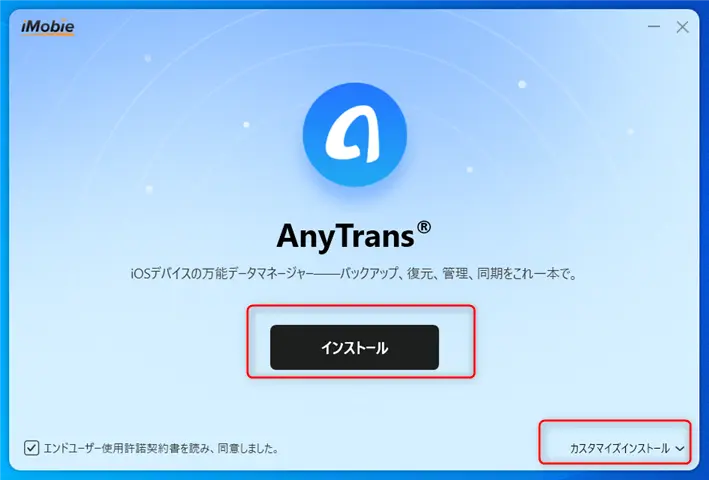
Windows版のインストール
ダウンロードしたインストーラーをダブルクリックして起動します。「カスタムインストール」からインストール先を変更できます。設定が終わったら「インストール」をクリックすればインストールが自動的に開始されます。インストールはおよそ30秒でインストールが完了しました。
Mac版のインストール
インストーラーをダブルクリックして開き、表示されたAnyTransのアイコンを「Applications(アプリケーション)」フォルダーにドラッグ&ドロップします。
これでインストールは完了です。WindowsでもMacでも、特に難しい操作はありませんでした。
3.2:写真をパソコンに転送してみた
今回は、iPhoneに保存されている写真や動画をパソコンに転送してみます。iPhoneの空き容量を増やしたい場合にも使える操作ですが、転送後に元の写真を削除するなら、まずパソコン側で正常に保存されていることを確認しておきましょう。
Step1:iPhoneを接続する
まずAnyTransを起動し、iPhoneをUSBケーブルでパソコンに接続します。
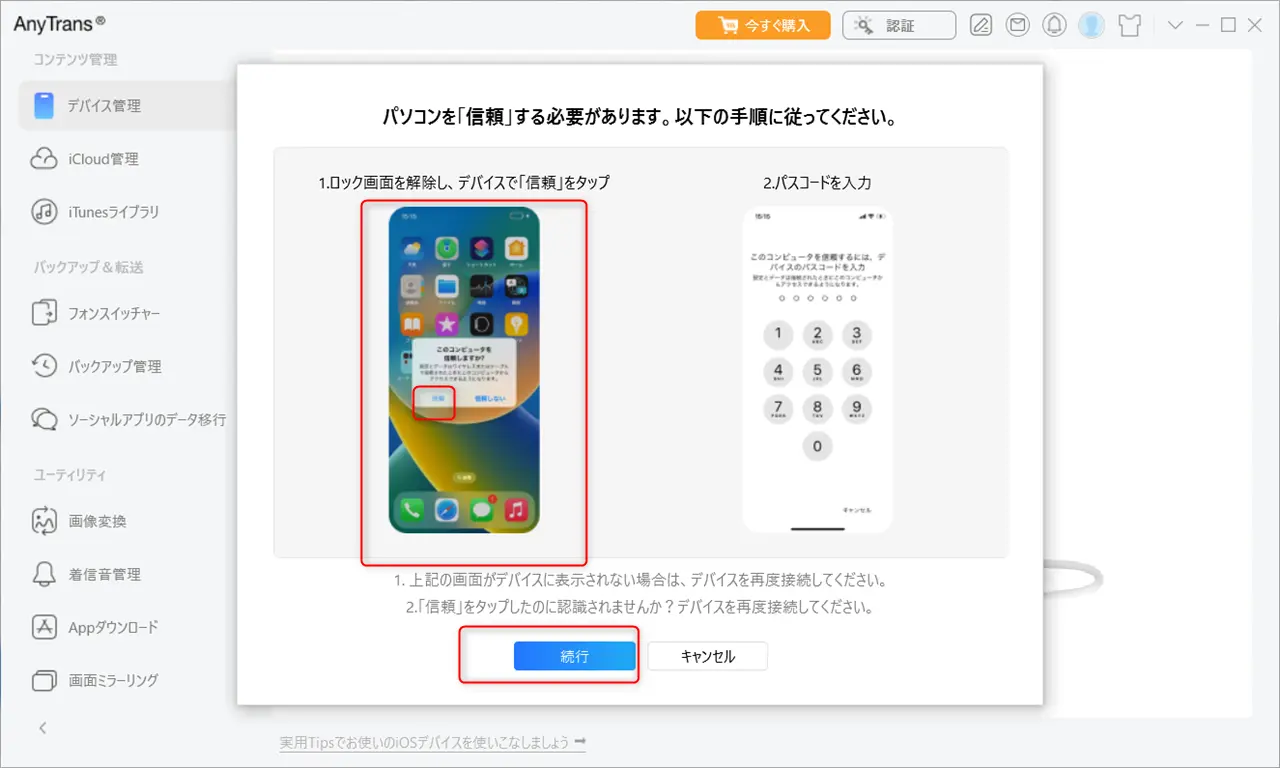
初めて接続すると、iPhoneの画面に「このコンピュータを信頼しますか?」という確認ポップアップが表示されることがあります。その場合は「信頼」をタップして画面ロックのパスコードを入力してください。認証が済むと、AnyTransがiPhoneを認識します。
Step2:転送したい写真を選択する
iPhoneが認識されると、AnyTransの画面に写真や音楽、動画、メッセージ、アプリなどのデータが表示されます。ただし、iPhoneに大量のデータが保存されている場合は、一覧が表示されるまで少し時間がかかることがあります。
今回は写真を転送したいので、写真の項目を開き、パソコンに移したい写真を選択します。必要な写真だけを選ぶことも、複数の写真をまとめて選択することもできます。
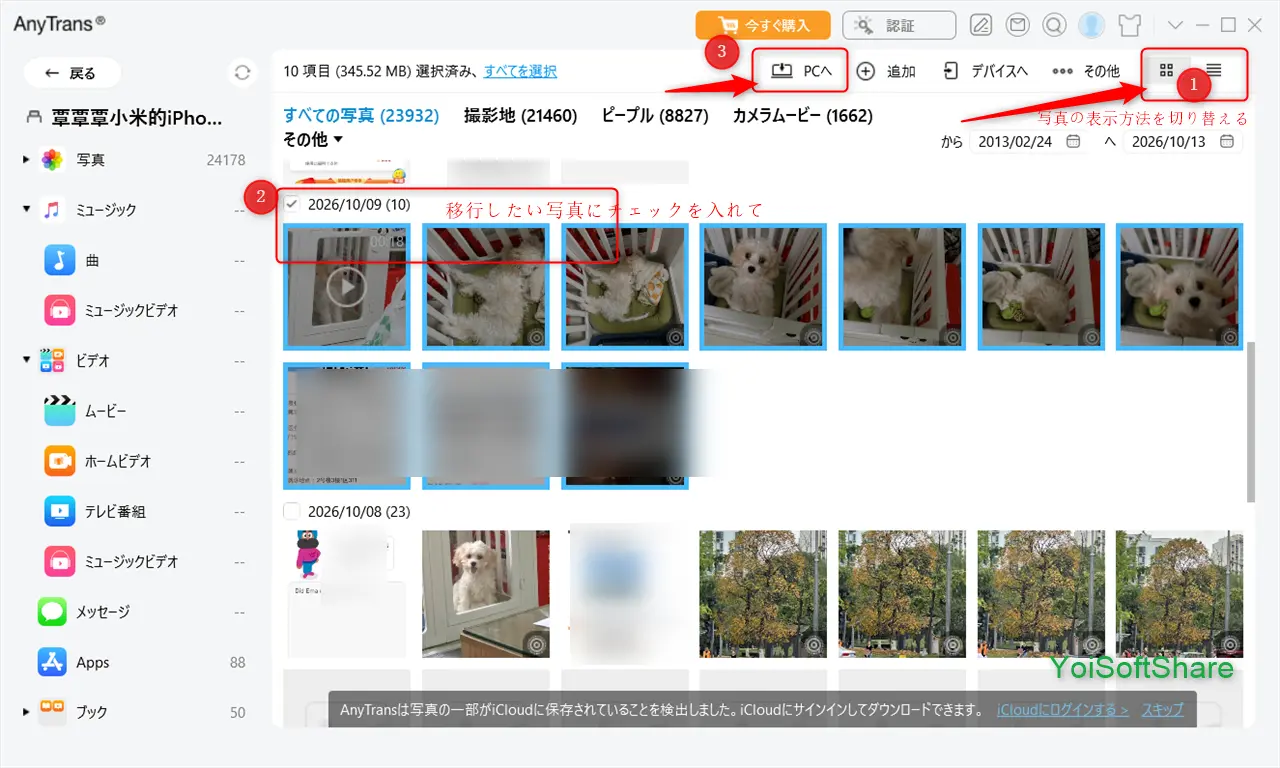
Step3:写真をパソコンに転送する
写真を選択したら、画面上部のツールバーにある「PCへ」ボタンをクリックします。すると、転送先と写真の保存形式などを設定できるポップアップが表示され、ニーズに合わせて自由に設定してから、「適用」ボタンをクリックすれば、選択した写真をパソコンに転送できます。
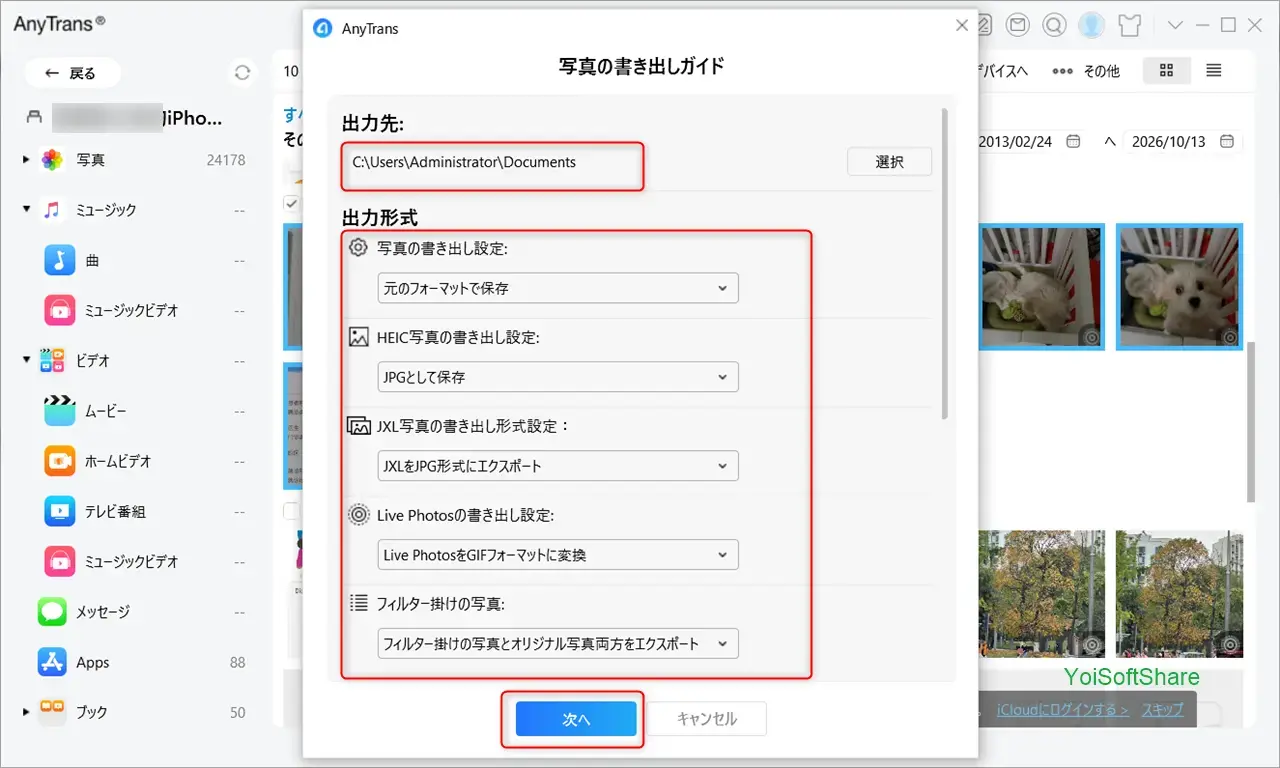
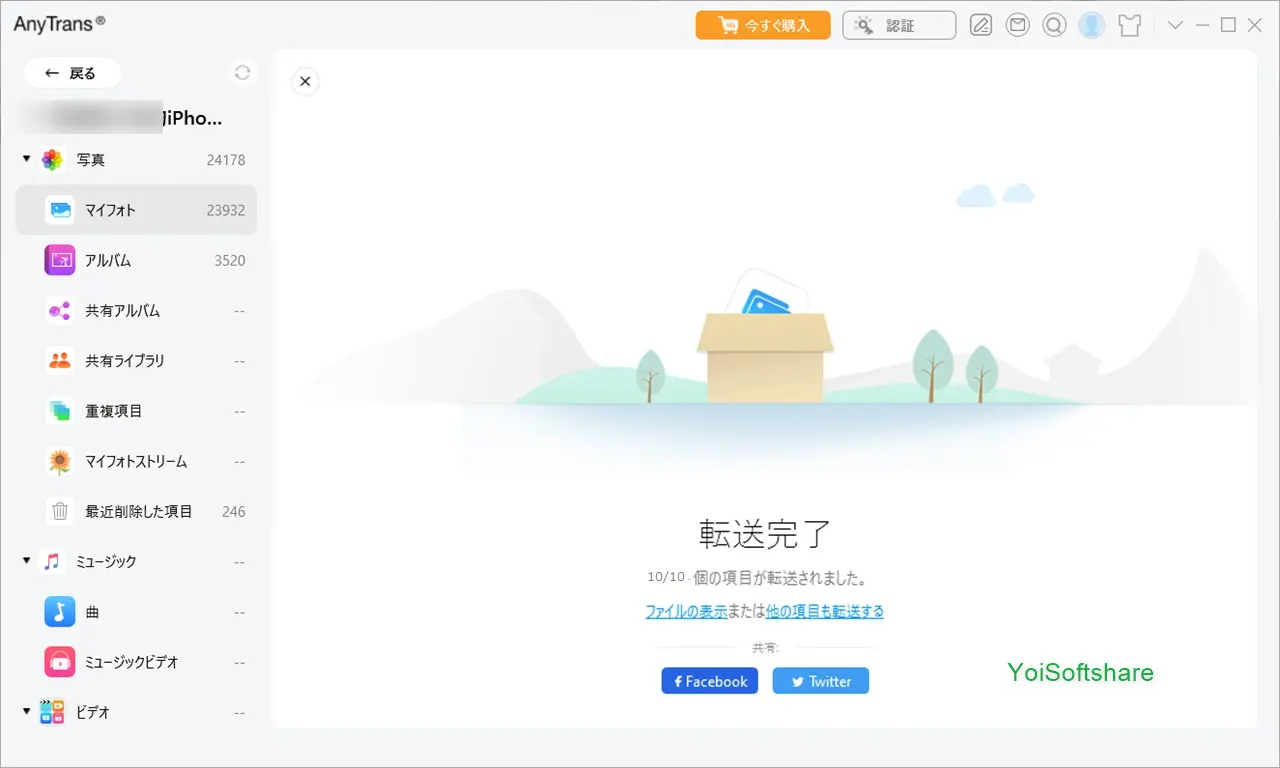
写真だけでなく、音楽の転送や、バックアップから必要なデータだけを選んでiPhoneに復元する操作も試してみました。
LINEデータの移行については、写真の転送と比べると少し手順が多く、途中で確認しながら進めましたが、最終的には無事に完了しました。
3.3:AnyTransを使って感じたメリットとデメリット
実際に操作してみて、良かったところと少し気になったところがありました。
良いと思ったところ
① 画面がシンプルで、操作が分かりやすい
画面上で機能が整理されているので、使いたい項目を見つけやすいと感じました。写真の転送も、対象を選んで「PCへ」をクリックするだけなので、基本的な操作は難しくありません。
② 写真の転送が比較的スムーズ
今回、写真をパソコンに転送する操作はスムーズに進められました。写真の移行では、画像そのものだけでなく、関連情報も保存できます。また、Live PhotosをGIFやMP4形式でエクスポートできるのも便利な点です。
気になったところ
① Windows版では写真の読み込みに時間がかかり、一度クラッシュした
ここは、実際に使っていて少し気になったところです。
私のiPhoneには約3万枚の写真が保存されているのですが、Windows版のAnyTransで読み込んだ時は、一覧が表示されるまで約4分かかりました。しかも、作業中に一度クラッシュしたことがあります。
ただ、その後Mac版でも試してみたところ、こちらでは同じような問題は起きませんでした。
もしかすると、AnyTransそのものというより、Windowsパソコンのスペックやストレージの空き容量が関係しているのかもしれません。実際、私のWindowsパソコンではCドライブの空き容量が20GBしか残っていなかったので、それも原因かもしれませんね。
もちろん、原因を特定できたわけではありませんが、今回の結果だけでAnyTrans自体に問題があるとは言い切れないと感じました。大量の写真を扱う場合は、パソコンの空き容量なども確認しておいたほうがよさそうです。
実際に使って分かったこと
今回使ってみて感じたAnyTransの強みは、写真や音楽の転送だけでなく、バックアップやLINEデータの移行など、さまざまな作業を一つのソフトでまとめて行えることです。
製品によっては、通常のiPhoneデータ移行とLINEなどのSNSデータ管理が別々のソフトに分かれていることもあります。その点、AnyTransなら一つのソフトで幅広い操作に対応できるのは便利だと思います。
ただし、機能が多い一方で、大量の写真を読み込む際には時間がかかり、今回のテストではクラッシュも一度発生しました。
いろいろなデータ管理機能を一つにまとめたい人には便利ですが、大量の写真を扱う場合は、読み込みに時間がかかることも知っておいたほうがよさそうです。
Part4:AnyTransは無料で使える?有料版を購入する価値はある?
AnyTransを実際に使ってみて、気になるのはやはり「無料でどこまで使えるのか」、「有料版を購入する価値はあるのか」というところですよね。
ここからは、無料体験版でできることから料金プラン、解約・返金の方法まで紹介します。
4-1. AnyTransは無料で使える?無料でできることは?
AnyTransを使ってみようと思った時、まず気になるのが無料版でどこまで利用できるかだと思います。
AnyTransには無料体験版が用意され、基本的なデータ転送を試せるほか、着信音の作成やHEIC画像の変換、iPhoneのバックアップなども利用できます。ただし、無料体験版には利用回数などの制限があり、すべての機能を制限なく使えるわけではありません。
特にデータ転送機能で、各データ種類ごとに3日以内30項目まで移行できます。
無料版でどこまでできるのか、具体的な制限については、こちらの記事で詳しく紹介しています。興味があれば、ぜひチェックしてみてください。
AnyTransの無料版でできること・制限を詳しく見る >>
4-2.AnyTransにお金を払う価値はある?
私自身は、AnyTransをよく使っています。例えば、iPhoneに保存した写真をパソコンに移したり、反対にパソコンにあるお気に入りの動画や音楽をiPhoneに入れたりします。
こうした作業を手軽にできるので、個人的にはかなり助かっています。データの転送にかかる時間を短縮できますし、iPhoneに入っているデータを管理しやすくなるのも便利なところです。
もちろん、たまに写真を移すくらいなら、無料で使える方法でも十分かもしれません。ただ、写真や音楽の転送、バックアップ、LINEのデータ移行などを普段から行うなら、これらの機能を一つのソフトでまとめて使えるのは魅力です。
私の場合は、実際に使う頻度が高く、作業時間も節約できているので、有料版を購入する価値はあると感じています。
AnyTransの料金プラン・値段
AnyTransには、年間プラン(購読)と永続プラン(買い切り)のほか、複数のパソコンで利用できる家庭版(買い切り)も用意されています。
| プラン(税込) | 年間プラン(購読) | 永続プラン(買い切り) | 家庭版(買い切り) |
| 対応のパソコン台数 | 1台 | 1台 | 5台 |
| Windows版価格 | 4,378円 | 6,578円 | 7,678円 |
| Mac版価格 | 4,378円 | 6,578円 | 7,678円 |
*2026年10月15日時点の価格です。
年額は4,378円で利用でき、永続版も6,578円なので、長く使うことを考えている人にとっても検討しやすい価格だと思います。
また、AnyTransはデータ転送だけでなく、バックアップ、LINEデータの移行、iCloudデータの管理、着信音の作成などにも対応しています。必要な機能が一つにまとまっていることを考えると、個人的にはコストパフォーマンスも悪くないと感じました。
ただ、どのプランが合っているかは、利用頻度や使いたい機能によって変わります。まず無料体験版で操作性を試してから決めるのがおすすめです。
iMobie様から、当サイトの読者向けにAnyTransの限定クーポンをご提供いただきました。
購入時に以下のクーポンコードを入力すると、通常販売価格からさらに15%OFFで購入できます。
クーポンコード:IMP15
購入を検討している方は、対象プランやクーポンの適用条件を確認したうえで利用してみてください。
4-3.解約・自動更新について
AnyTransの年間プランを購入した場合、気になるのが「次回の自動更新を止めたい時はどうすればいいのか」という点ですね。
年間プランはサブスクリプション形式なので、継続利用を希望しない場合は、サブスクリプション管理ページから自動更新を停止できます。
ただし、自動更新の停止と、購入済み料金の返金は別の手続きです。
返金を希望する場合は、年間プランでも永続版・家庭版でも、サポートセンターに連絡して返金を申請する必要があります。返金できるかどうかは、購入時の条件や返金ポリシーによって異なります。解約したいのか、購入した料金を返金してほしいのかによって手続きが違うため、目的に合わせて確認しましょう。
Part5:AnyTransは安全?危険性を検証
ウイルス付きのソフトをパソコンにインストールするのは絶対に避けたいですよね。筆者も同じです。
そこで今回は、AnyTransの安全性は大丈夫なのかを確認するため、ウイルス対策ツールを使って公式サイトのURLとインストーラーを検証しました。その結果、どちらからも怪しいファイルは検出されませんでした。
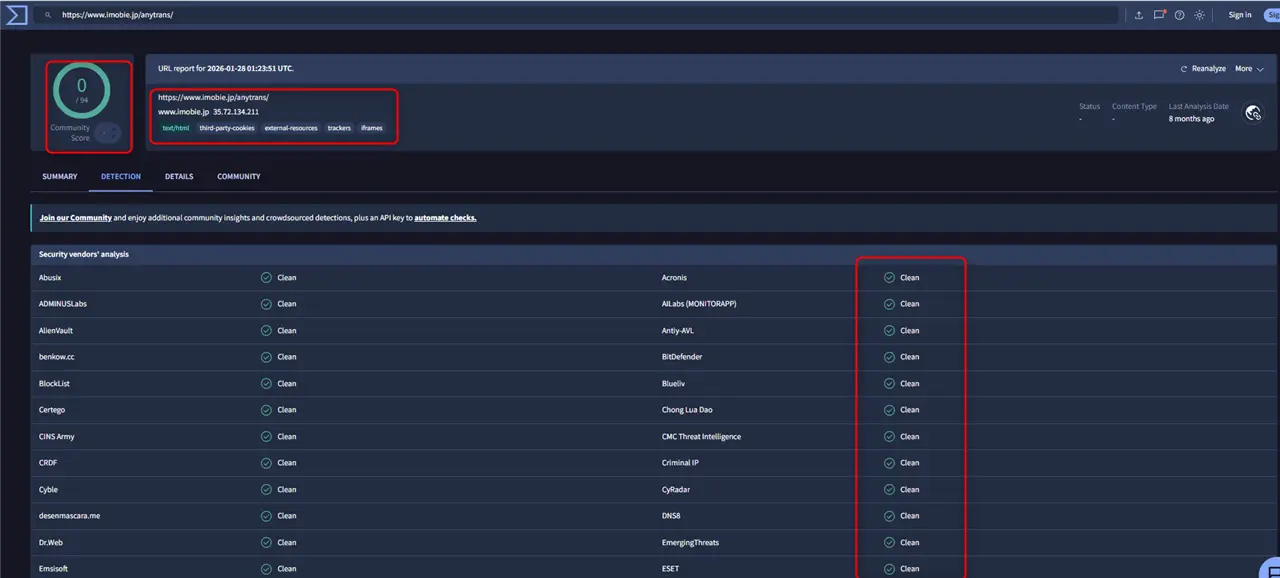
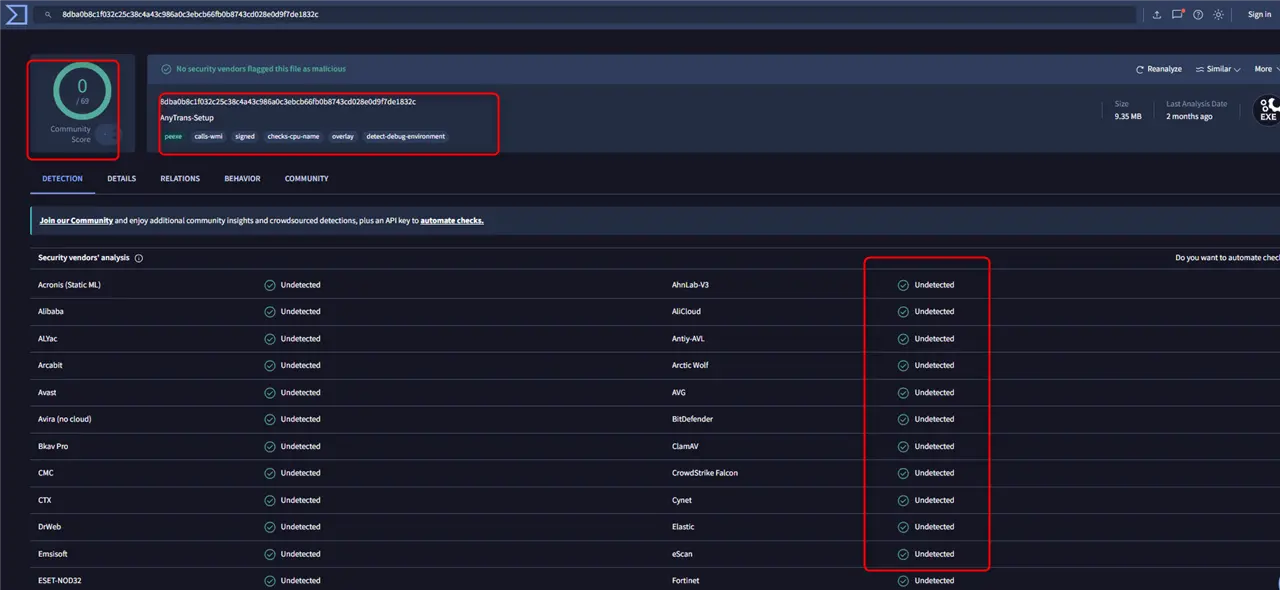
ただし、ここで注意しておきたい点があります。今回の検査では問題は検出されませんでしたが、AnyTransはバックグラウンドで動作するプロセスがあります。
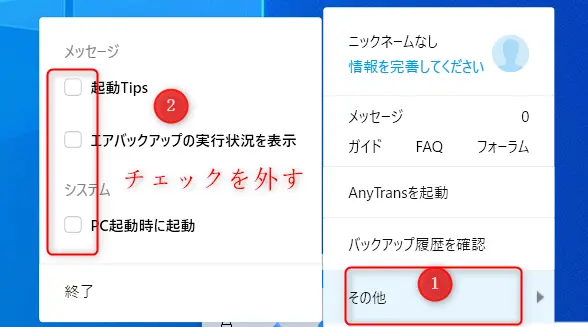
でも、ご安心ください。これは「エアバックアップ」機能が動作しているためです。
もしこのエアバックアップ機能を使いたくない場合は、パソコン画面下部のツールバーにあるAnyTransのアイコンをクリック、「その他」をクリックして、チェックが入っている項目のチェックを外せばOKです。
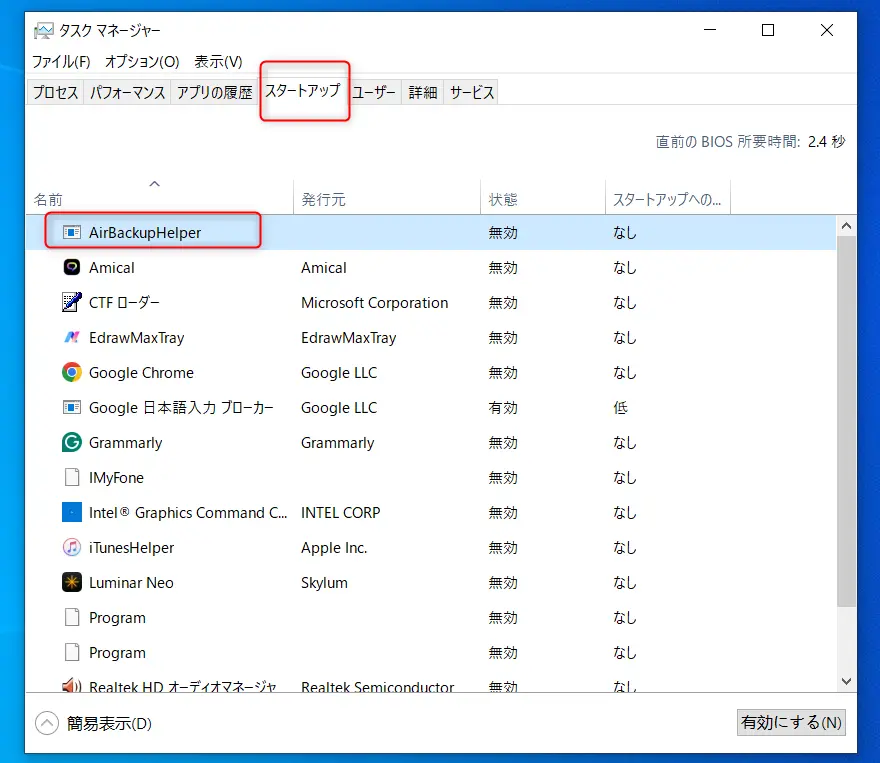
その後、タスクマネージャーの「スタートアップ」で「AirBackupHelper」を無効にすれば、設定は完了です。
Part6:AnyTransと他のiPhoneデータ管理ソフトを比較
市販されているiPhoneデータ管理ソフトは、AnyTrans以外にもたくさんあります。例えば、CopyTransやiMazing、iCareFoneなどです。
いずれも優秀なiPhoneデータ管理ソフトですが、それぞれ得意な機能やメリットが異なります。ここでは、AnyTransとほかのiPhoneデータ管理ソフトの違いを簡単にまとめました。
比較表
| 項目 | AnyTrans | iMazing | CopyTrans | iCareFone |
| 主な強味 | 多機能なオールインワン設計。データ転送、iCloud管理、Androidからの移行など、幅広い用途に対応 | バックアップとデータの取り出し。メッセージなどのデータをパソコンで閲覧・保存できる | 機能別に選べるソフト構成。写真、音楽、連絡先など、用途に応じて専用ツールを選択できる | 手軽なデータ転送。写真や音楽などをパソコンとiPhoneの間で転送しやすい |
| 対応OS | Windows / Mac | Windows / Mac | Windows | Windows / Mac |
| おすすめな人 | 1本のソフトでさまざまなiPhone管理機能を使いたい人 | バックアップを細かく管理し、保存したデータも活用したい人 | 必要な機能だけを選んで使いたいWindowsユーザー | 写真や音楽などのデータを手軽に移動したい人 |
Part7:AnyTransはどんな人に向いてる?
実際にAnyTransを使ってみて感じたのは、写真や音楽の転送だけでなく、LINEデータの移行やバックアップなど、いろいろな機能をまとめて使いたい人に向いているということです。
一方で、使いたい機能が限られている場合は、ほかのソフトのほうが合っていることもあります。
7-1:AnyTransがおすすめな人
① 写真や音楽の転送だけでなく、LINEデータの移行もしたい人
AnyTransは、iPhoneの写真や音楽、動画などをパソコンに転送できるだけでなく、LINEのデータをデバイスの間で引き継ぐことにも対応しています。
写真をパソコンに保存したい時もあれば、LINEのデータを新しいiPhoneやAndroidに移したい時もあるなど、複数の用途で使うなら、一つのソフトでまとめて対応できるのは便利です。用途ごとに別のソフトを用意したくない人には、AnyTransが向いていると思います。
② パソコンの操作にあまり慣れていない人
AnyTransは、写真や音楽を転送する時も、基本的には画面に表示されるデータを選んで、転送先を指定するという流れで操作できます。実際に使ってみても、基本的なデータ転送はそれほど難しくありませんでした。複雑な設定を細かく行うより、画面を見ながら操作したい人には使いやすいソフトだと思います。
7-2.AnyTransをおすすめしない人
① iPhone内のファイルを細かく管理したい人
iPhone内のファイルやデータを、もっと細かく確認・管理したい人には、iMazingのほうが合っている場合があります。
AnyTransはデータの転送やバックアップなど、幅広い機能をまとめて使えるのが魅力です。一方、ファイル管理を重視していて、データの内容を細かく確認しながら操作したいのであれば、iMazingも比較してみるとよいでしょう。
② 音楽か写真だけを転送したい人
「iPhoneの音楽をパソコンに移したい」「写真をパソコンに保存したい」など、目的が特定のデータ転送に限られている場合は、CopyTransも候補になります。
AnyTransはLINEデータの移行やバックアップなどにも対応しているため、さまざまな機能を使う人ほどメリットを感じやすいソフトです。
反対に、音楽や写真の転送だけが目的なら、必要な機能に絞ってソフトを選ぶのもよいと思います。
このように、AnyTransは一つのソフトでいろいろなデータ管理をしたい人には便利ですが、使いたい機能が限られている場合は、iMazingやCopyTransも含めて比較してみるのがおすすめです。
まとめ
以上、AnyTransの評判や、実際に使ってみた感想を紹介しました。
AnyTransは、iPhoneの写真や音楽などをパソコンやほかのデバイスに転送できるだけでなく、バックアップやLINEデータの移行など、さまざまな機能を一つにまとめて使えるのが魅力です。画面もシンプルで操作しやすく、料金も比較的手頃なので、個人的にはコストパフォーマンスの良いソフトだと感じました。
無料体験版も用意されているので、いきなり購入するのではなく、まずは実際に使って操作性を確かめてみるのがおすすめです。
<関連記事>