「HD Video Converter Factoryって、無料版だと何ができるの?」
動画変換ソフトを探していると、こういった疑問にぶつかる方は多いと思います。無料で使えるならまず試したいけど、どこまで使えるのか、有料版との差がどれくらいあるのか、ダウンロードして使ってみるまでわからない——そんな不安、ありますよね。
私も実際に無料版を使って試してみたので、今回はその体験をもとに正直にお伝えします。無料版でできること・できないこと、制限の詳細、使い方の手順、そして「有料版に切り替える価値があるか」まで、この記事を読めばすべて判断できるようにまとめました。
購入を迷っている方も、まず無料版を試したい方も、ぜひ最後まで読んでみてください。
【この記事でわかること】
- 無料版と有料版(Pro版)の具体的な違い
- 無料版の制限内容(動画時間・回数・使えない機能)
- ダウンロード・インストールの手順
- 実際の使い方(スクリーンショット付き)
- 安全性と実際のユーザー評判
目次:
- Part1:HD Video Converter Factoryとは
- Part2:HD Video Converter Factory無料版とPro版の違い【比較表】
- Part3:HD Video Converter Factory無料版のダウンロード方法
- Part4:HD Video Converter Factory無料版の使い方
- Part5:HD Video Converter Factorの安全性について
- Part6:実際のユーザー評判
- よくある疑問(FAQ)
- まとめ
Part1:HD Video Converter Factoryとは
HD Video Converter Factoryは、WonderFox社が開発した動画変換・編集ソフトです。MP4・AVI・MKV・MOVをはじめ、500種類以上のフォーマットに対応しており、動画の変換・圧縮・編集・オンラインダウンロードをひとつのソフトで完結できます。
特徴的なのは、操作画面がとにかくシンプルな点です。機能が多いソフトにありがちな「どこに何があるかわからない」という混乱が少なく、動画変換の経験がない初心者でも直感的に使い始められます。
現在は無料版(Free HD Video Converter Factory)と有料版(Pro版)の2種類が提供されており、まず無料版で使い勝手を試してから購入を検討できるのも安心なポイントです。無料版と有料版の具体的な違いは、次のセクションで詳しく解説します。
👉 Pro版の機能・評判・価格を詳しく知りたい方はこちらの記事をご覧ください。
HD Video Converter Factoryをダウンロード
Part2:HD Video Converter Factory無料版とPro版の違い【比較表】
結論から言うと、HD Video Converter Factoryには無料版があります。 ただし、無料版にはいくつかの制限があり、用途によっては有料版(Pro版)が必要になります。まず違いを表でまとめます。
無料版とPro版の比較表
| 機能 | 無料版 | Pro版 |
| 動画変換時間 | 5分まで | 無制限 |
| 対応フォーマット | 基本形式のみ | 500種類以上 |
| H.265 / VP9コーデック | ✕ | ◯ |
| 動画ダウンロード回数 | 100回まで | 無制限 |
| 4K・8K出力 | ✕ | ◯ |
| GPUアクセラレーション | ✕ | ◯ |
| 50倍速変換(ライトニングモード) | ✕ | ◯ |
| GIF作成 | 透かしあり | 透かしなし |
| 画面録画 | ✕ | ◯ |
| ウォーターマーク | あり | なし |
無料版で「できること」
- MP4・AVI・MOVなど基本的なフォーマット間の変換
- 5分以内の短い動画の変換・編集
- YouTubeなどからの動画ダウンロード(100回まで)
- トリミング・回転・クロップなど基本的な編集
無料版で「できないこと」
- 5分以上の動画変換
- 265・VP9など新世代コーデックへの変換
- 4K・8K動画の出力
- 高速変換(GPUアクセラレーション・50倍速)
- 透かしなしのGIF作成
どちらを選ぶべき?
こんな方は無料版で十分です
- 5分以内の短い動画をMP4などに変換したい
- まず使い勝手を試してから購入を検討したい
こんな方はPro版がおすすめです
- 5分以上の動画を変換したい
- 4K・8K動画を扱いたい
- 大量の動画を高速で変換したい
- YouTubeから動画を頻繁にダウンロードしたい
無料版では対応する動画形式が限られており、SDやHD以外の形式に変換したい場合は、やはり製品版を購入することをお勧めします。HD Video Converter Factoryの製品版は、500種類以上の形式に対応しており、ダウンロード時に動画の解像度を指定することも可能です。購入することで、より大きな利便性を得ることができますので、ぜひご検討ください。
HD Video Converter Factory無料版をダウンロード
HD Video Converter Factoryの製品版を今すぐ購入
『7880円OFF』HD Video Converter Factory Proのクーポンコード一覧
Part3:HD Video Converter Factoryの無料版をダウンロード・インストール方法
HD Video Converter Factoryの無料版(Free HD Video Converter Factory)は、公式サイトから無料でダウンロードできます。インストールまで1分程度で完了します。
ダウンロード・インストール手順
ステップ1:公式サイトにアクセスする
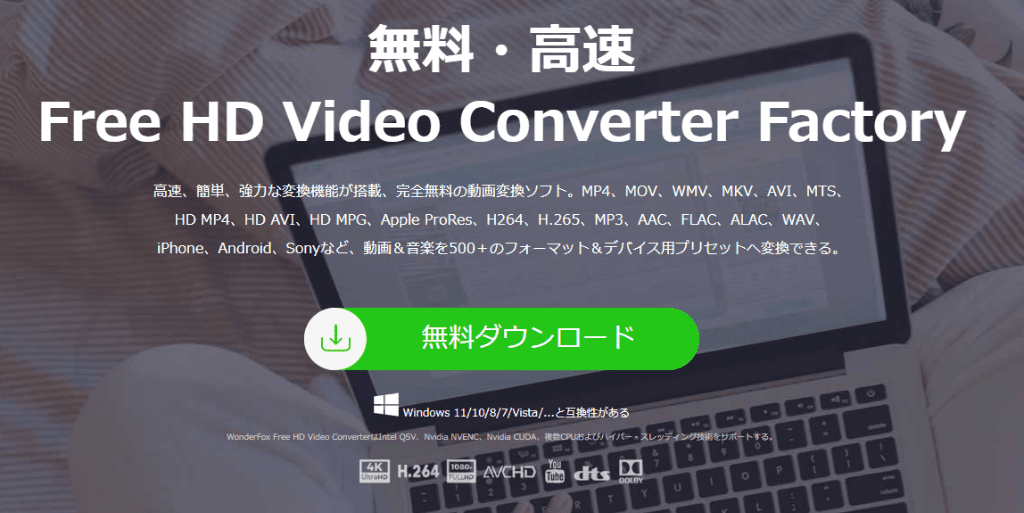
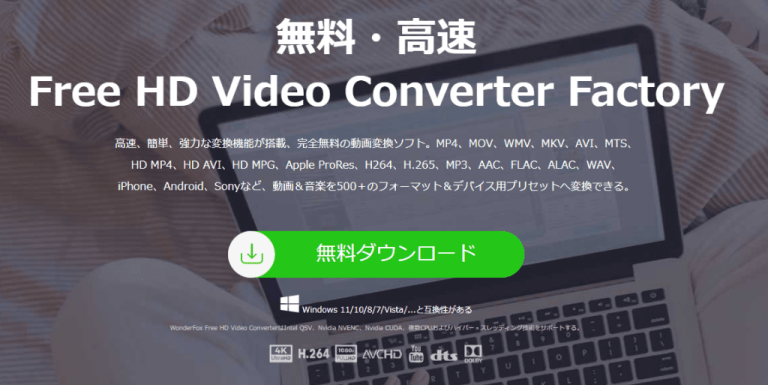
Free HD Video Converter Factory公式サイトを開き、「無料ダウンロード」ボタンをクリックします。インストーラーファイル(.exe形式)のダウンロードが自動で始まります。
⚠️ 注意: 検索エンジンで「HD Video Converter Factory 無料」と検索すると、非公式サイトや偽サイトが表示される場合があります。必ず上記の公式リンクからアクセスしてください。
ステップ2:インストーラーを実行する
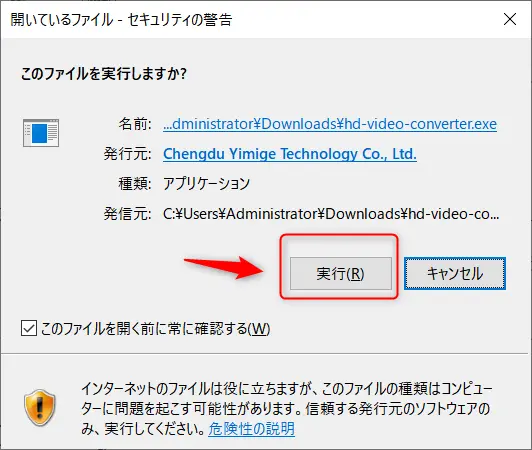
ダウンロードが完了したら、ダウンロードしたファイルをダブルクリックして起動します。「セキュリティー警告」というウィンドウが表示されたら「実行」をクリックします。すると、言語設定の画面が表示されます。「OK」をクリックして、セットアップ画面を開きます。
ステップ3:使用契約書に同意
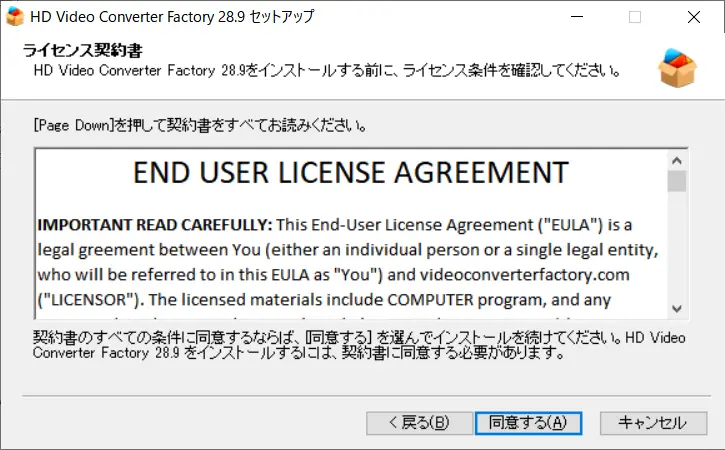
使用契約書を読んでから、「同意する」ボタンをクリックします。インストール先を設定し、「インストール」ボタンをクリックすると、インストールが始まります。
ステップ4:インストール完了・ソフトを起動する
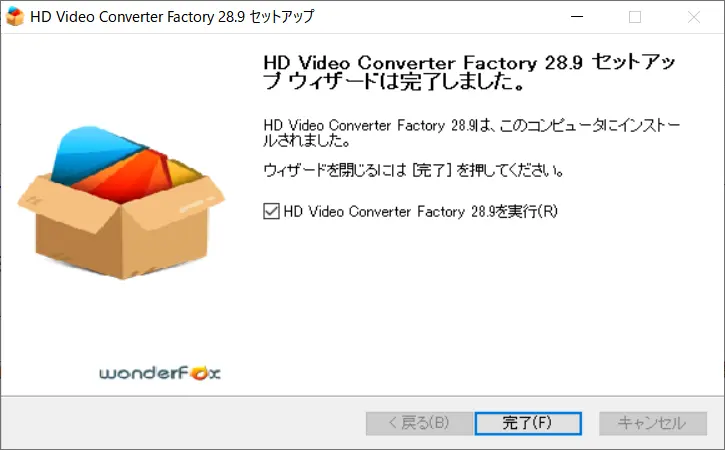
「完了」ボタンが表示されたらインストール終了です。デスクトップに作成されたアイコンをダブルクリックして起動しましょう。
起動するとライセンス登録画面が表示されますが、無料版を使う場合は右上の「×」をクリックして閉じるだけでOKです。無料版がそのまま使えます。
💡 ポイント: インストール時に「追加ソフトウェアのインストール」を促す画面が表示される場合があります。不要な場合はチェックを外してから「次へ」を押すようにしましょう。
Part4:HD Video Converter Factoryの無料版使い方
ここではHD Video Converter Factoryの無料版でよく使う3つの機能「動画変換・動画編集・オンライン動画ダウンロード」の使い方を順番に解説します。
機能①:動画を変換する
ステップ1:「変換」を選択する
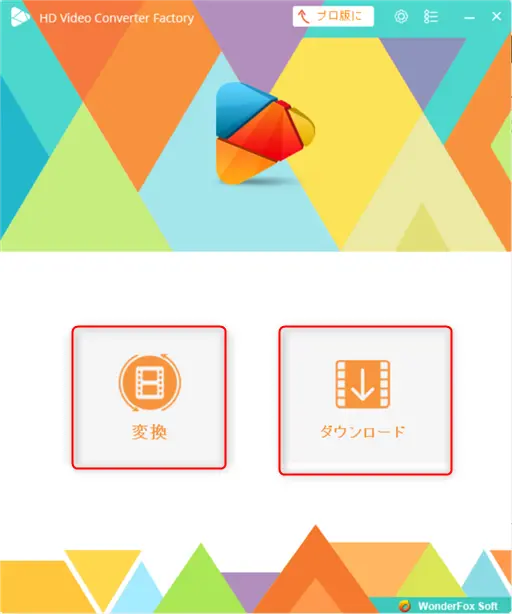
ソフトを起動したらメイン画面が表示されます。画面中央にある「変換」をクリックして、変換画面を開きます。
ステップ2:変換したい動画を追加する
画面左上の「+ビデオの追加」をクリックするか、変換したい動画ファイルを画面内にドラッグ&ドロップして追加します。
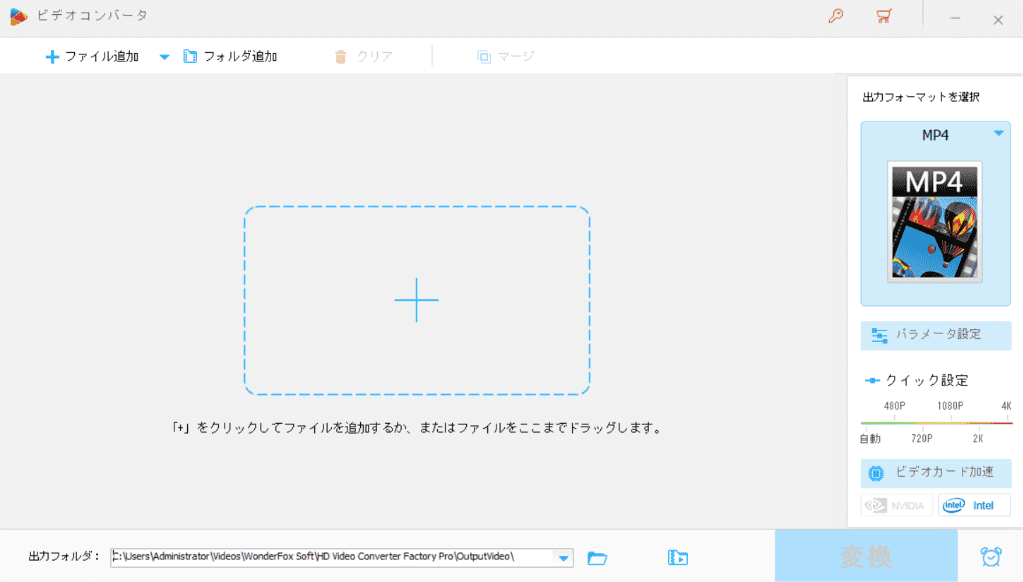
⚠️ 無料版の注意: 5分を超える動画を追加すると、変換時に自動で5分までカットされます。5分以上の動画を変換したい場合はPro版が必要です。
ステップ3:出力フォーマットを選択する
画面右側の「出力フォーマットを選択」をクリックします。フォーマット選択画面が開くので、変換したい形式(MP4・AVI・MOVなど)を選択します。
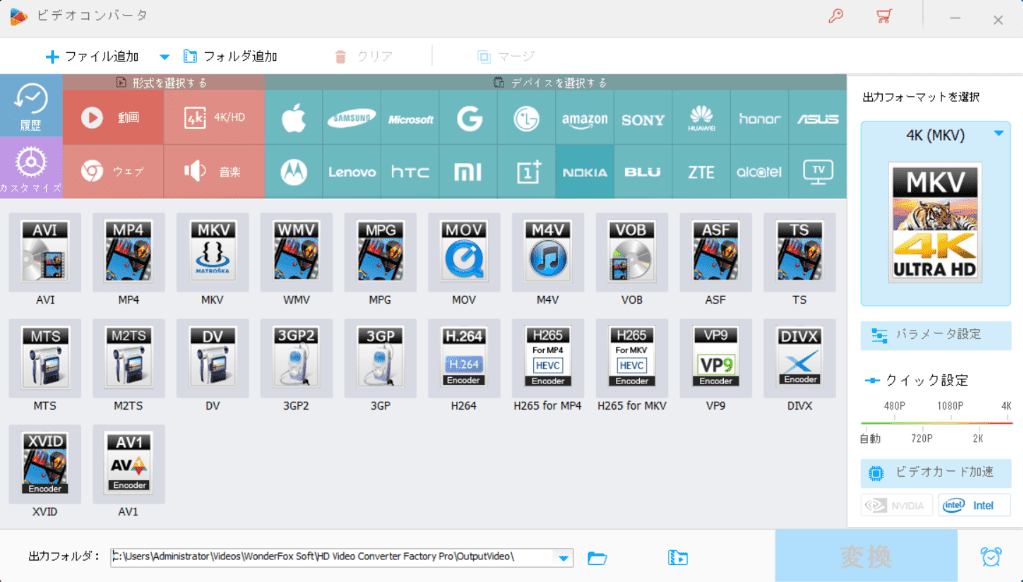
💡 ポイント: 「デバイスを選択する」タブから、iPhoneやAndroidなど特定のデバイス向けに最適化された形式を選ぶこともできます。
ステップ4:「変換」ボタンをクリックして完了
設定が完了したら、画面右下の「変換」ボタンをクリックします。変換が始まり、完了すると保存先フォルダが自動で開きます。
機能②:オンライン動画をダウンロードする
YouTubeなどの動画をURLで直接ダウンロードできます。
ステップ1:メイン画面で「ダウンロード」を選択する
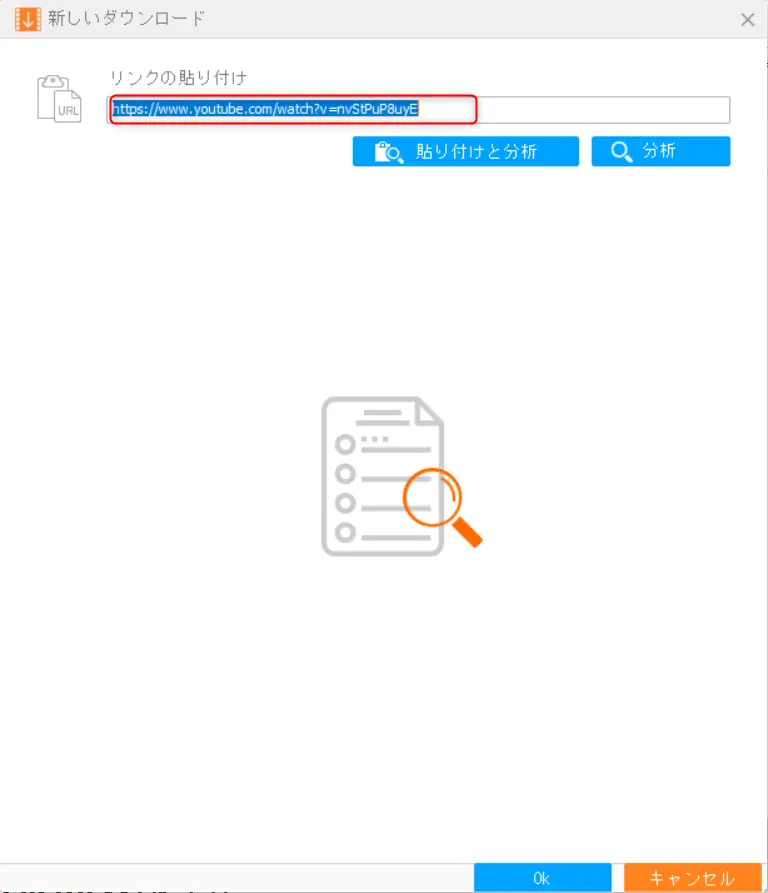
ステップ2:動画のURLを貼り付けて「分析」をクリックする
ダウンロードしたい動画のURLをコピーして、入力欄に貼り付け、「貼り付けと分析」ボタンをクリックします。
ステップ3:解像度を選んでダウンロード開始
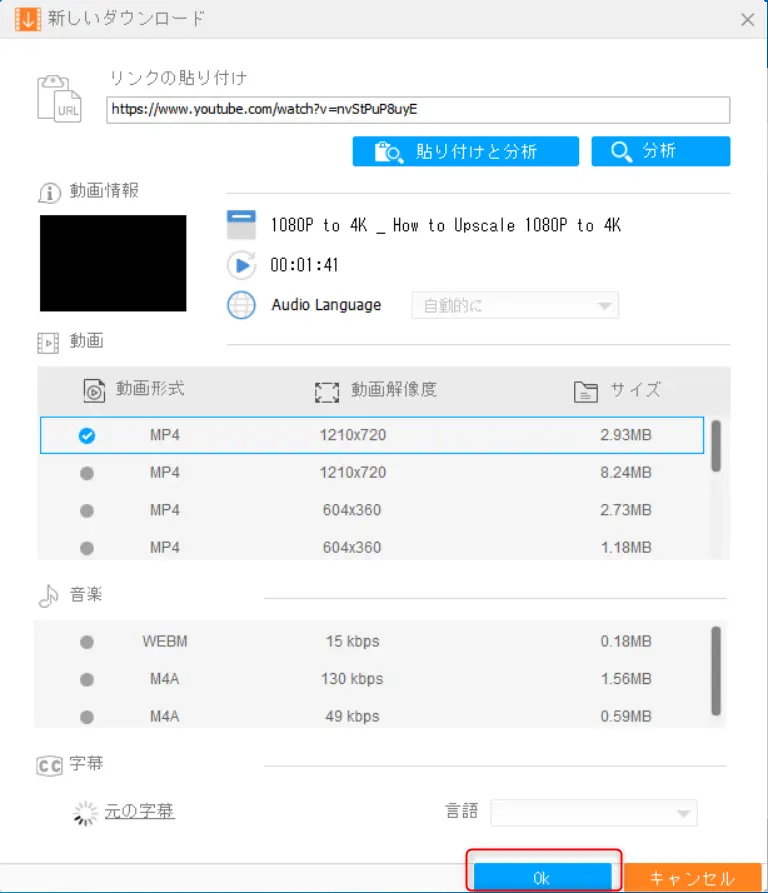
分析が完了すると、ダウンロード可能な解像度の一覧が表示されます。希望の画質を選んで「OK」をクリックし、「ダウンロードを開始」をクリックします。
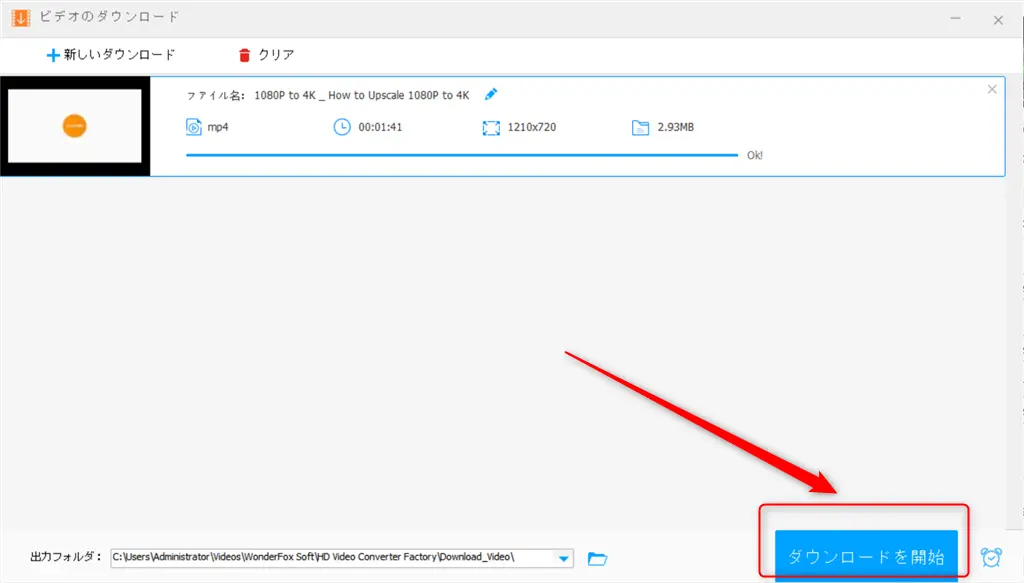
⚠️ 無料版の注意: 無料版でのダウンロードは100回までです。また、著作権で保護されたコンテンツのダウンロードは利用規約違反になる場合があります。個人利用の範囲内でご使用ください。
Part5:HD Video Converter Factoryの安全性
「中国製のソフトって安全なの?」「インストールしたら変なソフトも入ってこない?」——HD Video Converter Factoryを検索していると、こういった不安を感じる方も多いと思います。結論から言うと、公式サイトから正規の手順でダウンロードする限り、安全に使えます。
開発元WonderFoxの信頼性
開発元のWonderFox Soft社は2009年に設立された中国のソフトウェアメーカーで、HD Video Converter Factory以外にもDVD変換ソフトや画面録画ソフトなど複数の製品を展開しています。世界中に多くのユーザーを持ち、長年にわたってサービスを継続している実績ある企業です。
ウイルス・マルウェアの心配は?
公式サイトからダウンロードしたインストーラーは、主要なウイルス対策ソフトによるスキャンでクリーンな結果が報告されています。ただし、以下の点には注意が必要です。
✅ 安全に使うための3つのポイント
① 必ず公式サイトからダウンロードする
フリーソフト配布サイトや非公式サイトからダウンロードすると、改ざんされたファイルが含まれているリスクがあります。必ず公式サイトからダウンロードしてください。
👉 Free HD Video Converter Factory 公式サイト
② インストール時の追加ソフトに注意する
インストール中に追加ソフトウェアのインストールを促す画面が表示される場合があります。不要な場合はチェックを外してから「次へ」を進めてください。これはWonderFox固有の問題ではなく、多くの無料ソフトに共通する仕様です。
③ 定期的にアップデートする
WonderFoxは定期的にソフトのアップデートを行っており、セキュリティ上の問題が発見された場合も迅速に対応されています。ソフト内の更新通知が来たら、こまめにアップデートすることをおすすめします。
著作権に関する注意点
HD Video Converter Factoryのダウンロード機能を使う場合、著作権で保護されたコンテンツのダウンロードは違法になる場合があります。 個人利用の範囲内で、利用規約を守った上でご使用ください。
Part6:HD Video Converter Factoryの評判
実際のユーザーの声【良い評判】
- 「動画変換ソフトをいくつか試したが、これが一番操作がわかりやすかった。変換ボタンを押すだけで完了するシンプルさが気に入っている」(海外レビューサイト)
- 「変換速度が想像以上に速かった。短い動画なら数秒で終わる」(国内ユーザー)
- 「対応フォーマットが多く、マイナーな形式でも変換できた。他のソフトでは対応していなかった形式も問題なく処理できた」(海外レビューサイト)
- 「無料版でも透かしなしで変換できる点が良い。5分制限はあるが、短い動画メインなら十分使える」(国内ユーザー)
- 「インターフェースが日本語対応していて、操作に迷うことがほとんどなかった」(国内ユーザー)
実際のユーザーの声【悪い評判】
- 「無料版の5分制限はもう少し緩くしてほしい。試用としては短すぎると感じた」(国内ユーザー)
- 「GPUを積んでいないPCだと、長い動画の変換にかなり時間がかかる。スペックの低いPCには向いていないかもしれない」(海外レビューサイト)
- 「インストール時に別のソフトも一緒にインストールされそうになった。チェックを外す必要があり、少し紛らわしかった」(国内ユーザー)
- 「カスタマーサポートへの返信が遅いと感じた。問い合わせから返答まで数日かかった」(海外レビューサイト)
総評
良い評判に共通しているのは「操作のシンプルさ」と「変換速度の速さ」です。動画変換ソフトとしての基本性能への満足度は高く、特に初心者ユーザーからの評価が目立ちます。
一方、悪い評判は「無料版の制限」と「低スペックPCでの動作」に集中しています。高スペックのPCをお持ちで、5分以内の動画変換がメイン用途であれば、無料版でも十分満足できるソフトだと言えます。
よくある質問
Q1. 無料版は途中で勝手に有料版になりますか?
- なりません。 無料版は使用期間に制限がなく、ずっと無料のまま使い続けられます。ただし、起動のたびにライセンス登録を促す画面が表示されます。その際は右上の「×」を押して閉じるだけでOKです。自動で課金されることはありませんので安心してください。
Q2. Free HD Video Converter Factoryは安全ですか?
- 公式サイトからダウンロードする限り、安全です。 主要なウイルス対策ソフトによるスキャンでもクリーンな結果が確認されています。ただし、フリーソフト配布サイトや非公式サイトからのダウンロードはリスクがあるため、必ず公式サイトを利用してください。また、インストール時に追加ソフトのチェックが入っている場合があるので、確認しながら進めることをおすすめします。
Q3. 無料版でYouTube動画はダウンロードできますか?
- できます。ただし100回までの制限があります。 無料版でもURLを貼り付けるだけでYouTubeなどの動画をダウンロードできます。回数制限(100回)に達した場合はPro版へのアップグレードが必要です。なお、著作権で保護されたコンテンツのダウンロードは利用規約違反になる場合があります。個人利用の範囲内でご使用ください。
Q4. Macには対応していますか?
- 残念ながら、対応していません。 HD Video Converter Factory(無料版・Pro版ともに)はWindows専用ソフトです。対応OSはWindows Vista・7・8・10・11となっています。Macで動画変換を行いたい場合は、Mac対応の別ソフトを検討する必要があります。
まとめ
今回は、HD Video Converter Factoryの無料版について、制限・使い方・安全性・評判をひととおり解説しました。最後に要点を整理します。
無料版でできること
- 5分以内の動画変換(基本フォーマット対応)
- 簡単な動画編集(トリミング・回転・クロップ)
- YouTubeなどからの動画ダウンロード(100回まで)
無料版の主な制限
- 5分を超える動画は変換不可
- 265・VP9など新世代コーデック非対応
- GPU高速変換・50倍速変換が使えない
- Mac非対応(Windows専用)
無料版は「まず試してみたい」「5分以内の短い動画を変換したい」という方には十分実用的なソフトです。一方、長尺動画の変換や4K・8K出力、大量ダウンロードが必要な方は、最初からPro版を選んだ方がストレスなく使えると思います。
まずは無料版をダウンロードして、実際の操作感を確かめてみてください。使い勝手が気に入ったら、Pro版へのアップグレードを検討するのがおすすめです。
HD Video Converter Factory無料版をダウンロード
HD Video Converter Factoryの製品版を今すぐ購入
関連記事: