こんにちは、ミホです。
結論から白状すると、私は過去に iPhone のパスコードを忘れて大失敗したことがあります。Apple 公式の方法(iTunes 経由)で初期化しようとしたのですが、なぜか PC が iPhone を認識せず、丸一日「ただの鉄の塊」と格闘する羽目になりました……。
あの時、藁にもすがる思いで見つけたのが Tenorshare 4uKey でした。
ネットを見ると「これって詐欺ソフト?」「怪しい」という声もありますが、実際に使った私の結論は「本当にロックは解除できる。ただし、魔法のようにデータが残るわけではない」です。
画面ロックが解けなくて今まさに冷や汗をかいている方に向けて、このソフトが本当に救世主になるのか、それとも別の無料の方法を試すべきなのか、実体験ベースでどこよりも正直に解説します。
目次:
- Part 1:Tenorshare 4ukeyとは?何ができる?
- Part2:ネット上の「4uKeyは詐欺」という悪い評判・口コミの真相
- Part3:4ukeyの使い方
- Part4:4ukeyについての評判・口コミ
- Part5:4uKeyの安全性は大丈夫?ウイルスや情報漏洩のリスクを検証
- Part6:【最新】 4uKeyの料金プランと一番安く買う方法
- まとめ
Part1:Tenorshare 4uKeyとは?何ができる?
Tenorshare 4uKey(フォーユーキー)は、iPhoneやiPadの「困ったロック画面」を自力で解除するために開発された専用ソフトです。
パスコードを忘れて画面が開かなくなった時はもちろん、画面割れでタッチ操作ができず初期化も進められないといった絶望的な状況から、PCを使ってクリックで救出してくれます。
画面ロックの解除だけでも強力ですが、現在の 4uKey はさらに進化しており、以前は別ソフトの購入が必要だった「iCloudアクティベーションロックの解除」までこれ1本で対応可能になりました。
具体的には、以下のような幅広いトラブルをカバーしています。
-
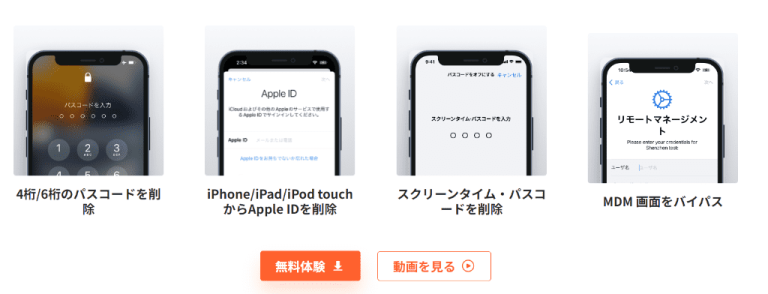
あらゆる画面ロックの解除(4桁/6桁のパスコード、Face ID、Touch ID)
-
iCloudアクティベーションロックの解除(Apple IDとパスワードを忘れてアクティベーションできない時)
-
Apple IDの削除(パスワードなしで強制サインアウト)
- iPhoneの「探す」機能をオフにする
-
スクリーンタイム・パスコードの解除(データを消さずに制限を解除)
-
MDMロック(遠隔管理)のバイパス
常に迅速なアップデートが行われており、最新のiOS 26にもしっかりと対応しています。これだけの機能が1つのソフトに凝縮されたことで、以前よりも格段にコスパが高くなっています。
4ukeyの無料体験版について
4ukeyには無料体験版もあります。ただし、ロック解除ためのデバイス接続やリカバリーモードへの切り替えなどのステップは無料で利用できますが、実際にロックを解除するには、有料版にアップグレードする必要があります。つまり、無料体験版ではほとんどの機能を利用できません。画面ロックやアクティベーションロック、MDM、スクリーンタイムパスコードを解除したり、Apple IDを削除したい場合は、製品版へのアップグレードをおすすめします。4ukey無料体験版でできることについての検証記事はぜひ合わせて読みましょう。
Part2:ネット上の「4uKeyは詐欺」という悪い評判・口コミの真相
「4uKey」についてネットで検索すると、一部で「詐欺ソフト」「使えない」といった過激な悪い評判が目に入ることがあります。これから買おうとしている身からすれば、一気に不安になりますよね。
結論から言うと、4uKeyは詐欺ソフトではありません。 では、なぜそのような悪評が立ってしまうのか? ぶっちゃけてしまうと、その原因のほとんどは「購入前のユーザーの誤解」や「認識のズレ」によるものです。
特に多く見られる3つの誤解について、本当のところを正直にお話ししますす。
誤解①:ロック解除してもデータは残ると思っていた
「データを残したまま画面ロックだけを消せる」と思われがちですが、これは完全に誤解です。
厳しい現実ですが、iOSのセキュリティ上、4uKeyに限らず世界中どのソフトを使っても、画面ロックを解除すればデータはすべて消去(初期化)されます。 4uKeyはデータを救う魔法のツールではなく、パスコードを忘れて「ただの鉄の塊になったiPhoneを、もう一度使えるようにするソフト」です。
誤解②:無料でロック解除できると思っていた
「無料ダウンロード」という表記を見て「最後まで無料で使える」と勘違いし、最後の実行ステップで有料ライセンスを求められて「騙された!」と感じる人が多いようです。
完全に無料でやりたいならApple公式の方法(iTunes等)しかありません。ただし、公式の方法はPCがiPhoneを認識しないなどのエラーが多く、初心者にはハードルが高いのが難点です。4uKeyは、その難しい作業を「お金を払ってワンクリックで確実に代行してもらう有料ツール」だと割り切るのが正解です。
誤解③:購入後の返金対応が厳しい
公式サイトの「30日間返金保証」をアマゾンのような返品システムと混同してしまいがちですが、ここが最大の落とし穴です。
実はTenorshare社の返金ポリシーはかなり厳格で、「ソフト側の技術的な不具合でどうしても解決できなかった場合」しか原則返金されません。 「間違えて買った」「確認不足でデータが消えたから返金して」といった自己都合では、全額返金はほぼ不可能です。これは多くのユーザーが直面している問題で、実は筆者自身も過去に苦い経験をしています。
購入前に「自分のiPhoneの症状に合っているか」の確認は必須です。
Part3:4ukeyの使い方
3.1:4ukeyダウンロードとインストール
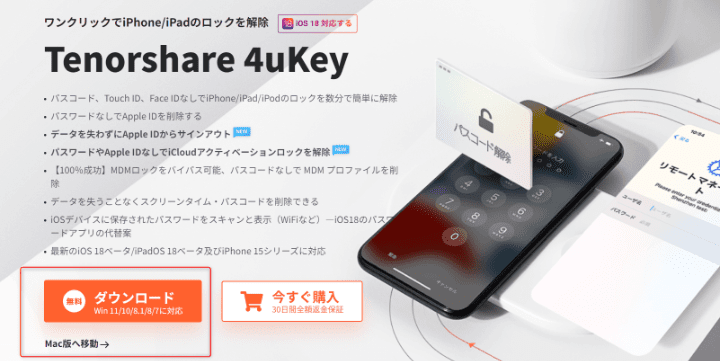
まずは、公式サイトから4ukeyをダウンロードします。製品ページのバナーにある「ダウンロード」ボタンをクリックすると、ご使用のパソコンOSに応じて、ダウンロードが自動的に始まります。
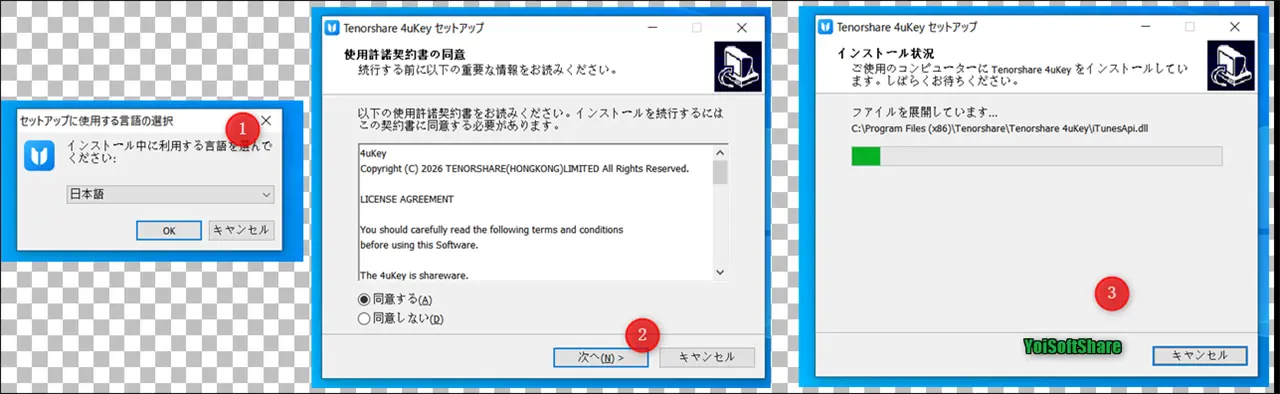
ダウンロードが完了したら、4uKeyのインストーラーをダブルクリックしてインストーラーを起動します。インストール時に言語を選択し、使用許諾契約書に同意したうえでインストール先を指定すれば、セットアップが開始されます。筆者の環境では、インストールは1分もかからず完了しました。
Windows版を無料ダウンロード Mac版を無料ダウンロード→
3.2:4ukeyを使って、iPhoneの画面ロックを解除する方法
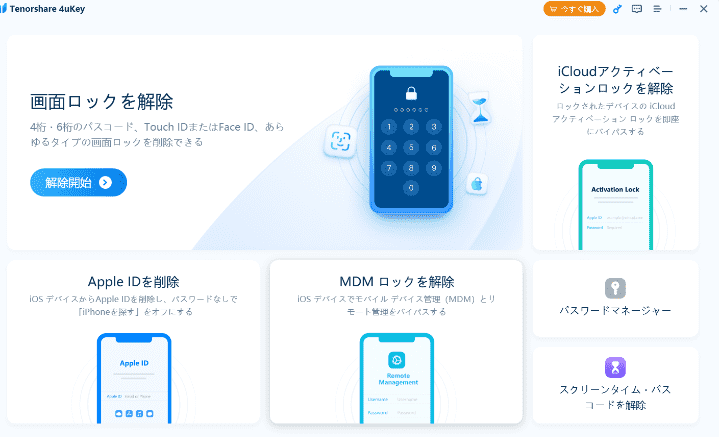
- Step 1: まず、4ukeyを起動し、「画面ロックを解除」機能をクリックしてください。
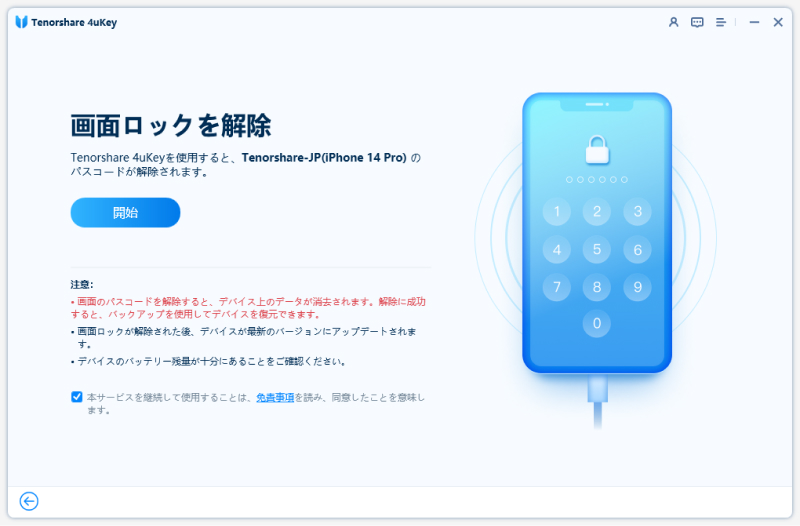
- Step 2:ケーブルでiPhoneを4ukeyに接続し、デバイスが認識されたら「開始」ボタンをクリックします。(認識されない場合は、画面に表示される操作手順に従い、iPhoneをリカバリーモードにしてください)。
- Step 3: 「開始」をクリックすると、ファームウェアをダウンロードする画面が表示されます。「ダウンロード」をクリックして、ファームウェアのダウンロードが始まります。
-
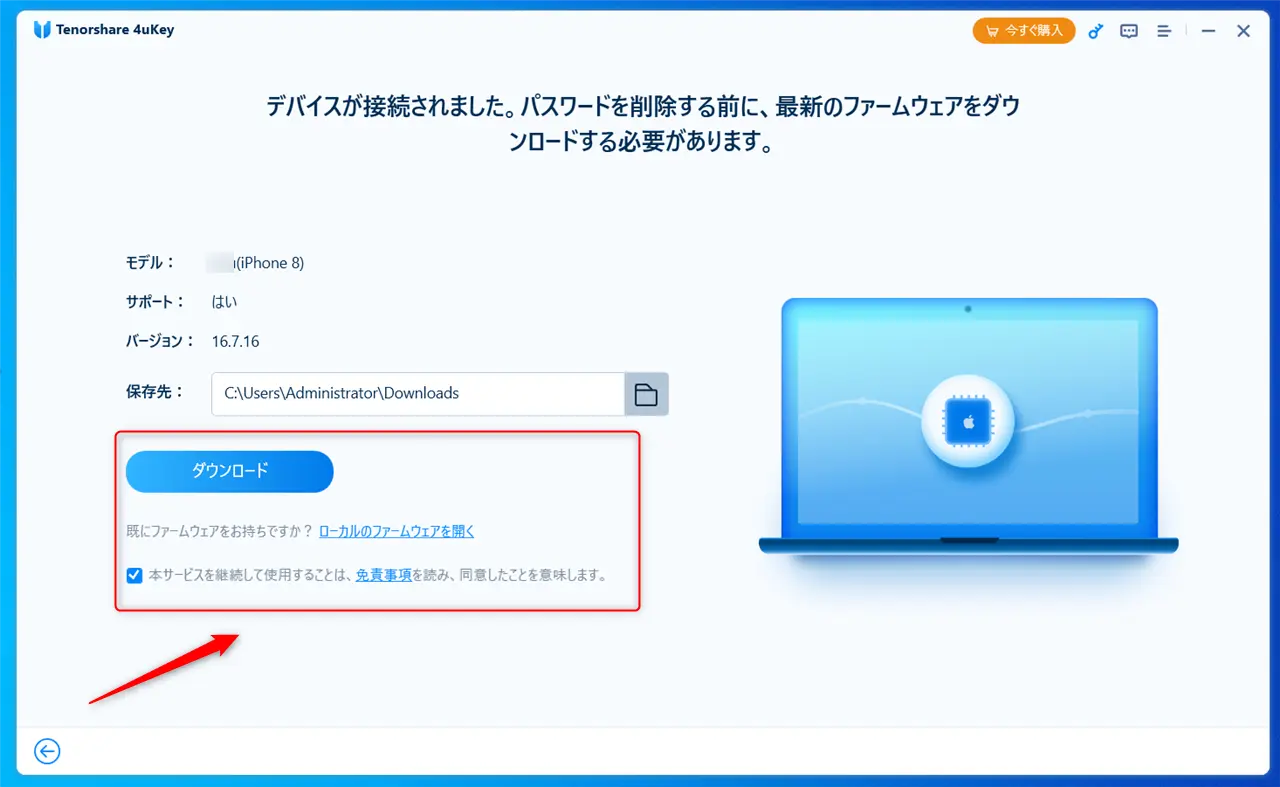
4ukeyでファームウェアのダウンロード画面
- Step 4:ダウンロードが完了したら、「解除開始」をクリックして解除が始まります。
-
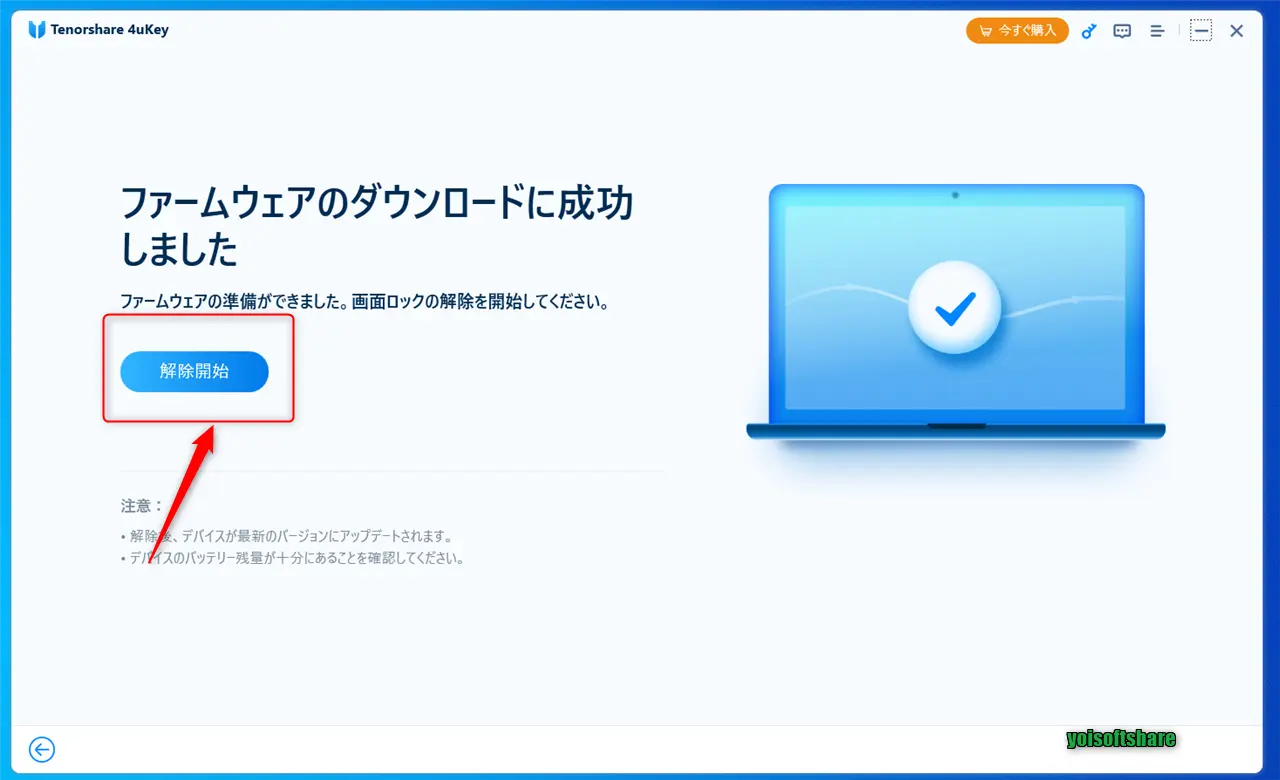
4ukeyでファームウェアのダウンロード結果画面
- Step 5: 解除が完了するまでお待ちください。
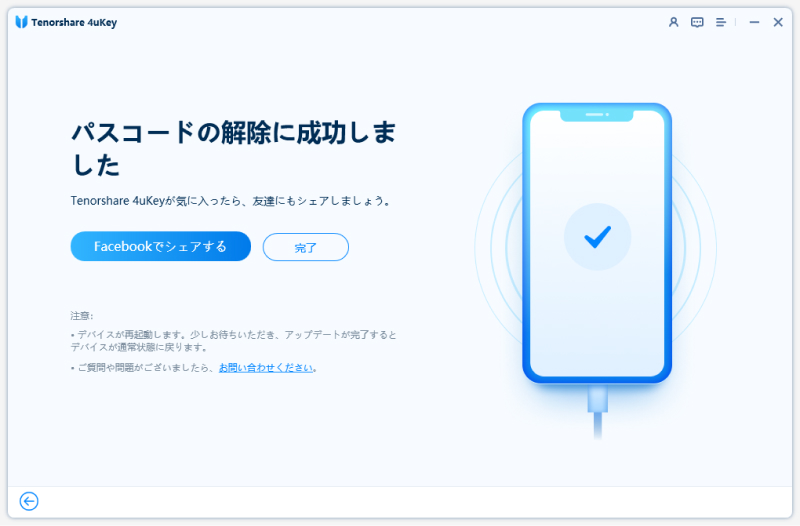
【ご注意】
画面ロックを解除すると、iPhoneは初期化され、保存されているデータはすべて消去されます。また、iOSは最新バージョンにアップデートされます。
Part4:4ukeyについての評判・口コミ
このセクションでは、筆者が 4uKey を実際に使って感じた本音のメリット・デメリットに加え、ネット上の他のユーザーによるリアルな評判・口コミを忖度なしでレビューします。
4.1:筆者自身の4ukeyの実際使用感|感じたメリットとデメリット
私自身が古い iPhone のロック解除に 4uKey を使用した際の実感ベースの評価です。
メリット:
-
とにかく操作が迷わない: 専門的なコードやコマンドの入力は一切不要で、画面の指示通りに数回クリックするだけでした。一番の難所である「リカバリーモードへの移行手順」が、写真だけでなく丁寧な動画ガイド付きだったため、機械が苦手な方でも迷わず進められます。
-
古い機型でも確実にロック解除できた: 決して見せかけのソフトではなく、手元にあった古い iPhone でテストしたところ、見事に画面ロックを突破して初期化に成功しました。
デメリット:
-
修復・ダウンロードにかなり時間がかかる: ロック解除に必要なファームウェアの容量が非常に大きいです。私の iPhone 8 のケースでは約5.2GBもあり、ダウンロード完了までに 30分以上 かかりました。「今すぐ一瞬で解きたい!」と焦っている時には、この待ち時間が少しもどかしく感じるはずです。
-
「お試し(無料)」で試せる回数がない: 最安プランでも4,450円(税込)〜かかる有料ソフトですが、「本当に自分の端末が使えるか」を100%確信できない状態で、最初からお金を払うのはやはり心理的ハードルが高いと感じました。
4.2: ネットで他のユーザーの評判・口コミ
X(旧Twitter)や公式レビューページから4ukeyの評価を集めました。一緒に見てみましょう。
良い点:
①iPhoneのパスコードを忘れてしまい、どうしようもなく困っていましたが、4uKeyのおかげで迅速に解除できた~
②iPhone 8が自動アップデート後に6桁のパスコードを要求され、設定した覚えがなく困っていました。Tenorshare 4uKeyを使って簡単にロックを解除できました。数分で解除でき、非常に満足しています。
③使い方が簡単です。安心して使えました。
④日本から出発するまではiCloudに保存出来てたので消えたのはドーハでの1日分だけでした。
その1日分の約半分がランダムで復元出来ました。使ったのは4uKey です。
イマイチな点:
①下の娘がフィッシング詐欺に引っ掛かったのかAppleidの電話番号とパスワードが変更されてました。4uKeyと言うソフトを使ってアクティベーションロックを解除しましたが、iCloudにログイン出来なかったり電源を落とすとまたロックが掛かっちゃいます。
②4ukeyでも、Apple IDは突破できず……
③4ukey 購入してダウンロードしたら容量不足で使えなかった…つらい
筆者のポイント:
悪い口コミにある「電源を落とすと再ロックがかかる」「Apple IDが突破できない」という点について、ガジェットブロガー視点で少し解説します。
実は、iCloudのアクティベーションロックの解除は、仕組み上「システムの脆弱性を突いて一時的にバイパスしている」に過ぎません。 そのため、一度完全に電源を切ったり(再起動)、端末をアップデートしたりすると、Appleのセキュリティが再作動して元のロック画面に戻ってしまう特性があります。これは4uKeyだけでなく、この世にあるすべての解除ソフト共通の仕様です。購入前にこのリスクだけは頭に入れておきましょう。
Part5:4uKeyの安全性は大丈夫?ウイルスや情報漏洩のリスクを検証
パソコンにインストールして iPhone の内部を操作するソフトということもあり、「ウイルスは大丈夫?」「怪しいマルウェアが入っていたり、個人情報が抜かれたりしない?」と安全性を気にされる方も多いと思います。
結論から言うと、4uKeyは世界的なセキュリティ基準をクリアした安全なソフトウェアであり、安心して利用できます。
そう断言できる、ITブロガー視点での本当の理由を4つ解説します。
① 主要なウイルス対策ソフトによる安全認証をクリア
4uKeyのインストーラーは、ノートン(Norton)やマカフィー(McAfee)、ウイルスバスターといった世界的な主要セキュリティソフトの厳格なスキャンを通過しています。
一部のクラックソフト(海賊版)のように、インストール時に「ウイルス警告」がポップアップしたり、ブラウザから危険サイトと判定されたりすることは一切ありません。マルウェアやスパイウェアの心配をせず、クリーンな状態で使用できます。
② 公式サイトは完全な暗号化(SSL)と安全な決済に対応
4uKeyの公式サイトはすべて256ビットSSLによって暗号化されており、購入時のクレジットカード情報や個人情報が第三者に傍受されるリスクはありません。
また、海外の有名ソフトでよく使われている安全な国際決済システム(クレジットカードやPayPalなど)を導入しているため、購入後の不正利用などのトラブルとも無縁です。
③ 世界中に数百万人のユーザーと確かな実績がある
Tenorshare社は、データ復旧やシステム修復の分野で10年以上の実績を持つ、世界的な老舗ソフトウェア企業です。
4uKey単体でもこれまでに数百万ダウンロードを記録しており、もし本当にウイルスや情報漏洩などの問題があれば、瞬時にSNSや海外のテック系コミュニティ(Redditなど)で炎上しているはずです。現在も大きなトラブルなく世界中で使われ続けていること自体が、最大の安全性の証明と言えます。
④ 筆者が検証:不快な広告ポップアップやアンインストールの残留も一切なし
実はこれが、実際に使ってみて一番安心したポイントです。
怪しい海外ソフトにありがちな、「インストールした途端に別の怪しい広告が画面に出てくる」「ブラウザの検索エンジンが勝手に書き換えられる」といった迷惑行為(アドウェア挙動)は一切ありませんでした。
また、用が済んだあとのアンインストールも、フォルダ内にある「uninstaller.exe」からワンクリックですぐに綺麗さっぱり削除可能です。バックグラウンドに怪しいプロセスが残ってPCが重くなることもなく、最初から最後まで非常にクリーンなツールでした。
Part6:【最新】 4uKeyの料金プランと一番安く買う方法
| OS | 月間更新ライセンス | 年間更新ライセンス | 永久ライセンス |
| Windows版 | 4,450円(税込) | 6,980円(税込) | 7,980円(税込) |
| Mac版 | 5,950円(税込) | 7,980円(税込) | 8,980円(税込) |
上記の価格は2026年9月時点の価格です。
4uKeyには無料体験版がありますが、これまでの解説通り、ロック解除を実行する最後のステップには有料ライセンスが必須です。「自分のiPhoneがソフトに認識されるか」を無料版で確認できたら、上記のプランを参考に有料版への移行を検討しましょう。
【どれを選ぶ?】4uKeyの最適な料金プランの選び方
一見すると「月間更新ライセンス」が一番安く見えますが、あなたの状況によってベストな選択肢は変わります。迷ったときは、以下の2つの基準で選ぶのがおすすめです。
① 今回1回限りの救出なら「月間更新ライセンス」一択!
iPhoneの画面ロック解除なんて、人生でそう何度も経験することではありません(せいぜい数年に1回あるかないかですよね)。 「今このピンチさえ乗り切ればいい!」という場合は、余計なコストを抑えられる月間ライセンスが最善の選択肢です。期間内にロックを解除して用が済んだら、解約(自動更新の解除)を忘れないようにだけ注意しましょう。
② 家族の端末も守りたい・今後も備えたいなら「永久ライセンス」が最コスパ!
もし、「自分だけでなく家族もよくパスコードを忘れる」「仕事用とプライベート用で複数台のiPhoneを持っている」という場合は、永久ライセンスをおすすめします。 表を見ての通り、月間ライセンスとの価格差はわずか3,000円ほどです。2回以上使う機会があるなら、有効期限のない永久ライセンスを選んでおくのが結果的に一番コスパが高くなります(年間ライセンスを選ぶメリットは正直あまりありません)。
現在、4uKeyの公式サイトでは期間限定で「20%OFFクーポン」が配布されています。
クーポンコード:TS-IPHONE18-25
購入手続きを進める際、決済画面(ショッピングカート)にあるクーポン入力欄にコードを適用するだけで、先ほど紹介したプラン価格からさらに20%引きの最安値で購入が可能です。
「今まさに画面ロックが解けなくて困っている……」という方は、このお得な割引チャンスを賢く利用して、最安値でピンチを切り抜けてくださいね。
まとめ
Tenorshare 4ukeyは、機能は豊富だとは言えませんが、専門技術なしの初心者に優しいです。サポート体制もちゃんとあるので、製品の使用中にご不明な点があれば、いつでもサポートに連絡できます。対応も早いです。パスワードを忘れた時に、一度使ってみても良いでしょう。
Windows版を無料ダウンロード Mac版を無料ダウンロード→
関連記事: