
こんにちは、ミホです。
iPhoneを久しぶりに使おうとしたら、画面ロックのパスコードが思い出せません。普段はFace IDやTouch IDでロックを解除していると、数字のパスコードを入力する機会が少ないため、「パスコードを忘れてしまった」ということもありますよね。
では、パスコードを忘れてiPhoneを開けなくなった場合、どうすればいいのでしょうか?
そんな時に選択肢の一つになるのが、iPhoneのロック解除をサポートする「AnyUnlock」です。ただ、実際に使うとなると、「本当にロックを解除できるの?」「解除するとiPhoneのデータはどうなる?」「無料で使える?」「安全性は大丈夫?」など、気になることもあります。
そこでこの記事では、AnyUnlockの基本的な使い方や対応している機能、料金、評判、安全性などを紹介します。実際に使って分かったことも含めて、AnyUnlockがどのようなソフトなのかを詳しく見ていきます。
目次:
- Part1:AnyUnlockとは|基本情報を解説
- Part2:AnyUnlockの主な機能/a>
- Part3:実際にAnyUnlockを使って画面ロック解除を試してみた
- Part4:解除するとデータはどうなる?
- Part5:Apple公式の方法と比べてどう?
- Part6:AnyUnlockの実際使用感
- Part7:AnyUnlockの評判・悪い口コミを調べてみた
- Part8:AnyUnlockの安全性を実際に確認
- Part9:AnyUnlockの料金・値段は?
- 9.1:AnyUnlockの無料版はある?無料でできることは?
- 9.2:AnyUnlockの料金プラン・価格
- 9.3:AnyUnlockの解約・返金方法
- Part10:AnyUnlockはどんな人に向いている?
- よくある質問
- まとめ
Part1:AnyUnlockとは|基本情報を解説
AnyUnlockは、iMobie社が開発したiPhoneやiPad向けのロック解除ソフトです。画面ロックだけでなく、以下のようなさまざまなロックやパスコードの解除に対応しています。
iPhoneの画面ロックをはじめ、スクリーンタイムのパスコード、アクティベーションロック、MDMロック、SIMロックなど、さまざまなロックの解除に対応しています。
また、Apple IDの削除や「探す」のオフ、iTunesの暗号化設定の解除、iPhoneのシャッター音を消す機能なども搭載されています。特に、iPhoneのパスコードを忘れてしまって端末を開けないときや、何らかの理由でロックを解除できなくなったときに、選択肢の一つになるソフトです。
ただし、ロックの種類によって解除方法や注意点は異なります。また、ロックを解除することでiPhoneのデータがどうなるのかも気になるところです。
そこで、ここからは実際にAnyUnlockを使いながら、どのような手順で解除できるのか、解除後にデータはどうなるのかを確認していきます。
Part2:AnyUnlockの主な機能
AnyUnlockは、画面ロックの解除、Apple IDの削除、アクティベーションロックのバイパス、MDMのバイパス、SIMロックの解除、スクリーンタイムパスコードの解除、iTunesバックアップの暗号化解除など、さまざまな機能を備えています。それぞれの機能について詳しく見ていきましょう。
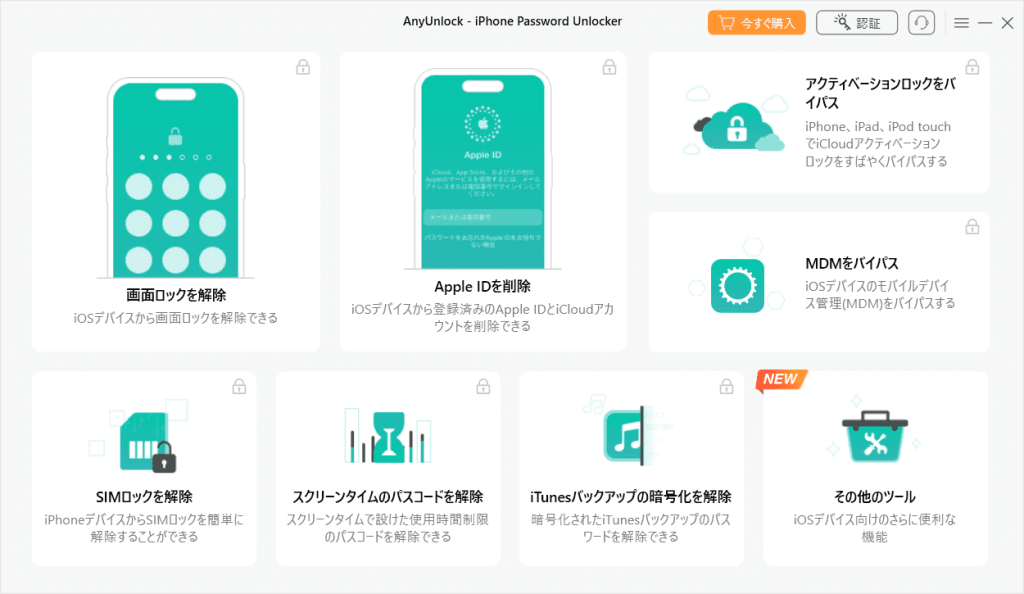
1)画面ロックの解除機能
画面ロック解除機能では、iPhone、iPad、iPod Touchの4桁および6桁の数字パスワード、Touch ID、Face IDなどに対応しています。パスワードを忘れた場合や、画面が割れてしまった時、Face IDやTouch IDが動作しない時に、AnyUnlockの画面ロック解除機能を使えば、数ステップで簡単に画面ロックを解除できます。
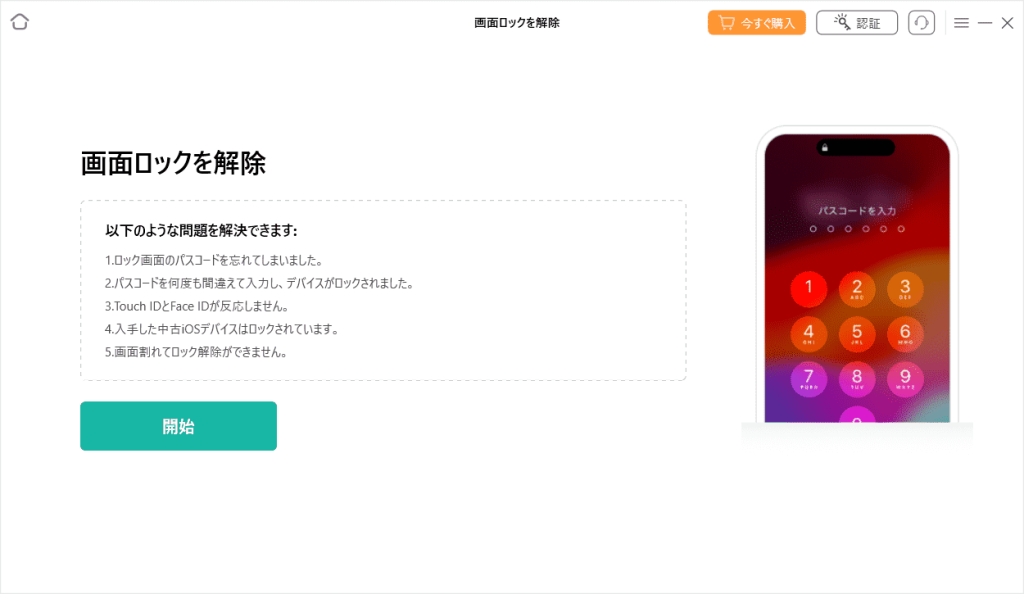
2)Apple IDの削除機能
Apple IDやApple IDのパスワードを忘れてしまうと、とても不便ですよね。新しいアプリをインストールできなくなったり、個人情報が漏れる危険もあります。そんな時に、AnyUnlockのApple ID削除機能を使えば、Apple IDを簡単に解除できます。
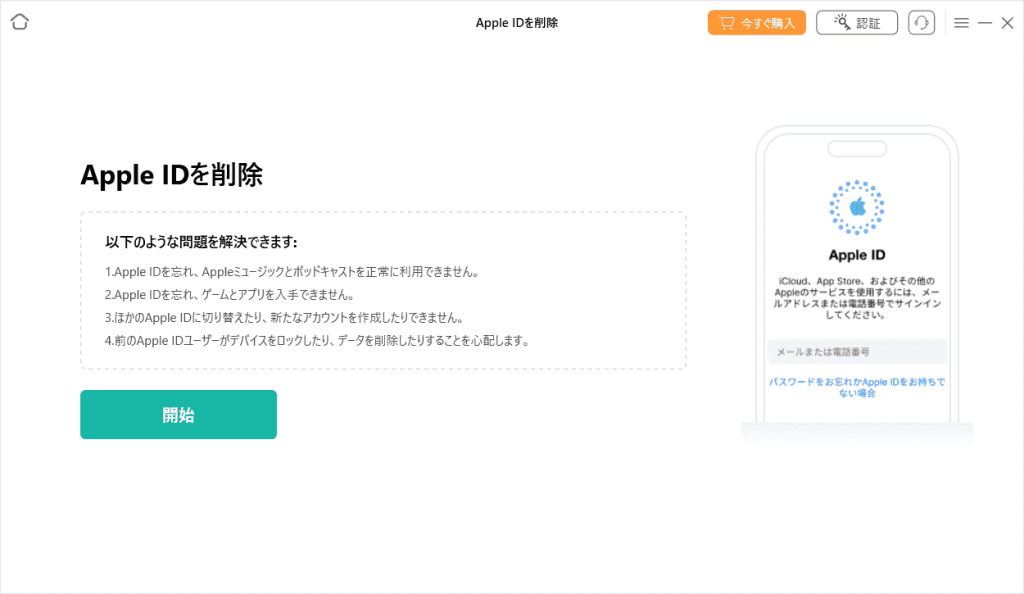
ご注意:この機能を使用すると、iOSデバイスにログインしているApple IDとiCloudアカウントが削除されます。「iPhoneを探す」がオフになっている場合、デバイス上のデータは保存されますが、逆に「iPhoneを探す」がオンになっている場合は、デバイスのデータが消去されますので、十分にご注意ください。
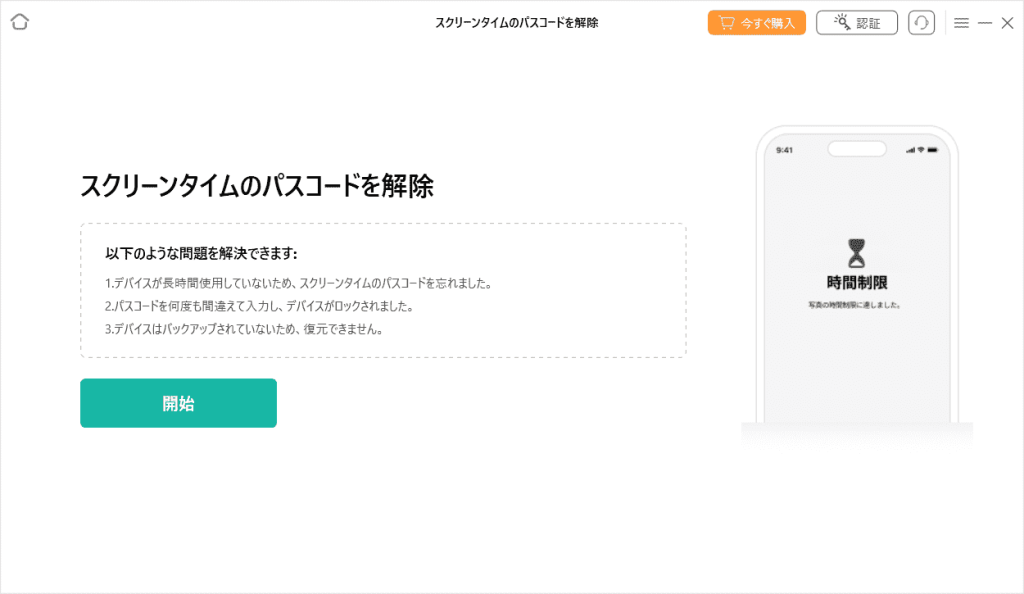
3)スクリーンタイムパスコードの解除
スクリーンタイムパスコードの解除機能は、設定したパスコードを忘れてしまった時に非常に役立ちます。スクリーンタイムを利用することで、子供のスマホ使用時間を管理したり、アプリの使用時間制限やウェブサイトのブロックを行ったりして、生産性を向上させることができます。便利な機能ですが、もしスクリーンタイムパスコードを忘れてしまった場合は、ぜひAnyUnlockのスクリーンタイムパスコード解除機能を活用してください。
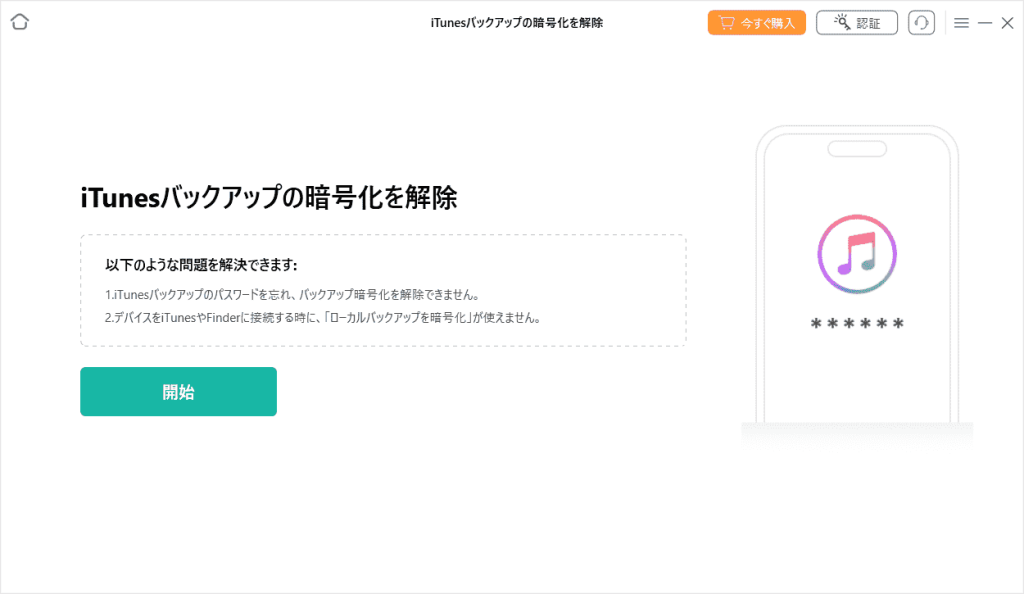
4) iTunesバックアップの暗号化の解除
iTunesでは、バックアップの安全性を高めるために「iPhoneのバックアップを暗号化」オプションをオンにすることができます。しかし、一度パスワードを忘れてしまうと、バックアップファイルをプレビューできなくなったり、データを復元できなくなったりします。AnyUnlockのiTunesバックアップ暗号化解除機能を使えば、バックアップのパスワードを解析し、暗号化を解除することが可能です。
5)アクティベーションロック解除
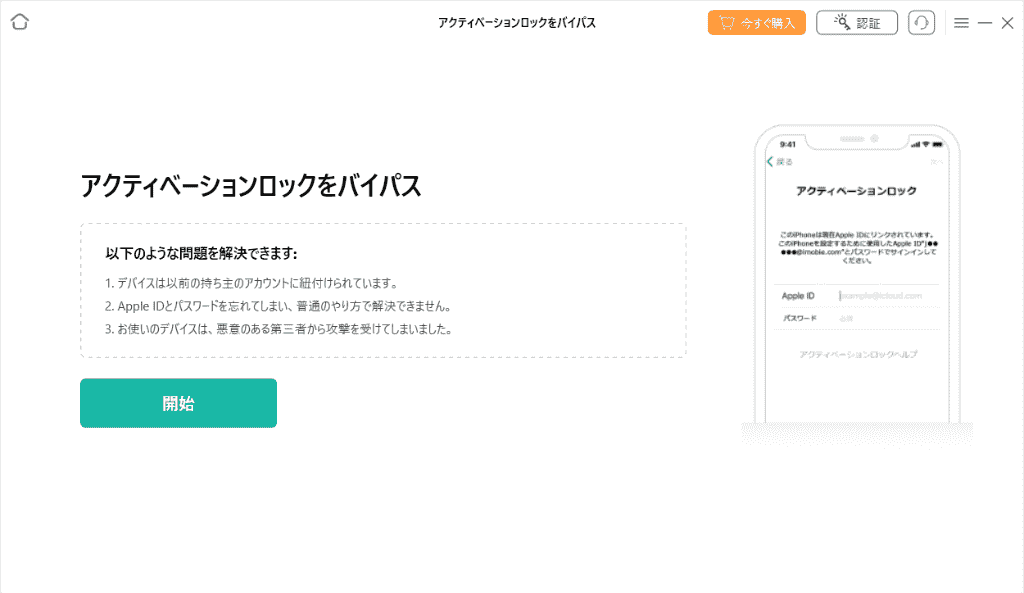
iPhoneの紛失時にデータを保護するためのアクティベーションロック機能は、「iPhoneを探す」機能と連携しています。「探す」オプションをオンにすると、アクティベーションロックが自動的に有効になります。AnyUnlockのアクティベーションロック解除機能を使えば、簡単なクリックでアクティベーションロックを解除できます。
6)SIMロック解除
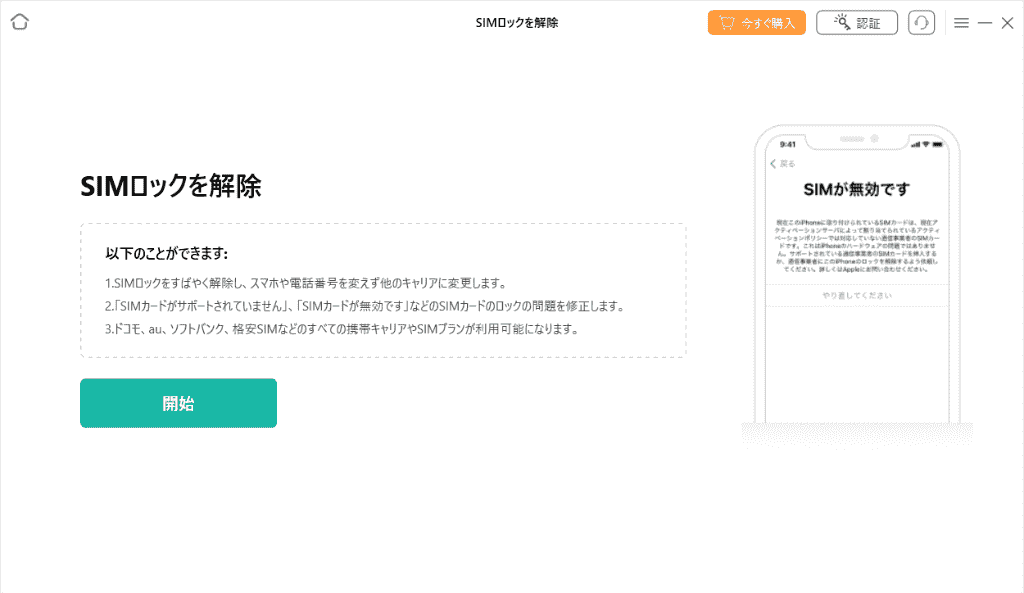
AnyUnlockのSIMロック解除機能を使えば、スマホや電話番号を変更することなく、他のキャリアに切り替えることができます。また、SIMカードがサポートされていない場合や、SIMカードが無効になっているといった問題も、数回のクリックで簡単に解決できます。
7)MDMをバイパス
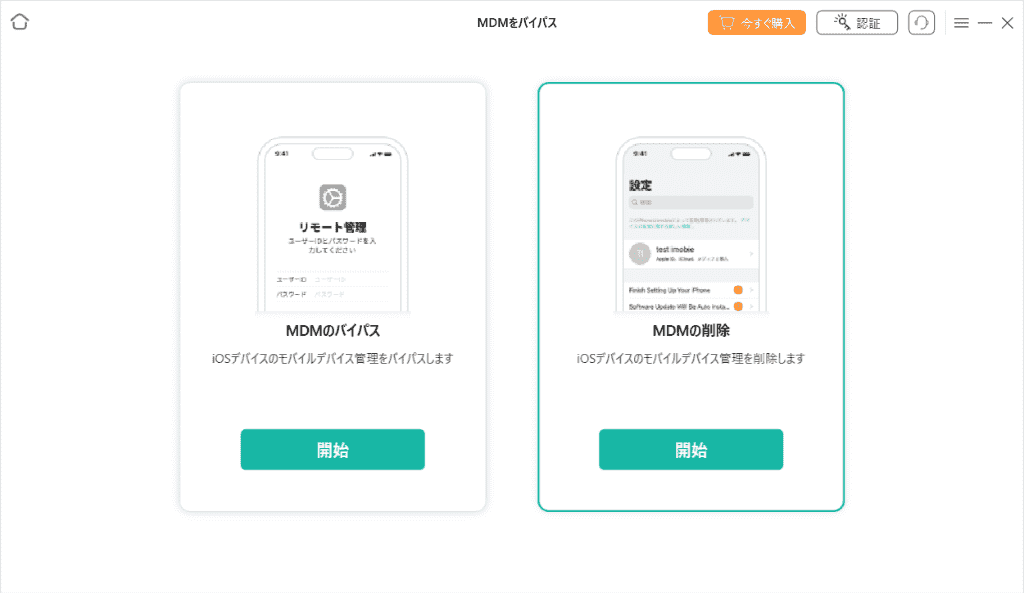
iPhoneのMDM(モバイルデバイス管理)とは、企業や組織がiPhoneやiPadなどのモバイルデバイスを一括で管理するためのシステムです。MDMを利用することで、デバイスの一括設定や情報の把握、遠隔操作が可能になります。AnyUnlockでは「MDMのバイパス」と「MDMの削除」の2つのオプションを提供しており、どちらも簡単に操作できます。ニーズに合わせて、AnyUnlockのMDMバイパス機能をぜひご活用ください。
8)その他のツール
ツールボックスには、「iPhoneのシャッター音を消す」、「iOSパスワード管理」、「iTunesバックアップパスワードの復元」、「Apple IDの検索」、「スマホ診断」、「iPhoneの「探す」をオフにする」の6つの機能があります。
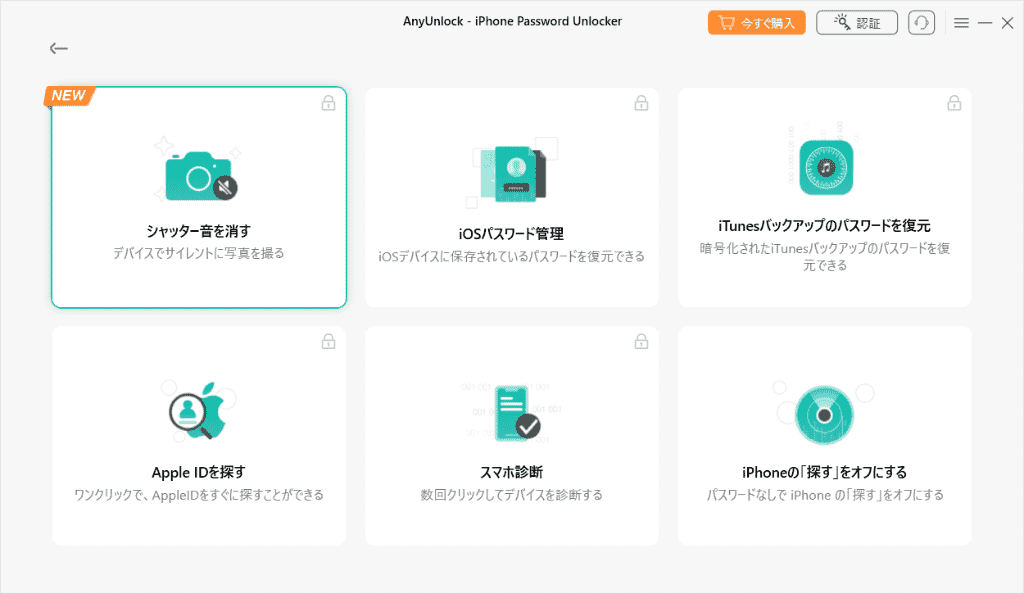
「iPhoneのシャッター音を消す」
iPhoneをAnyUnlockに接続することで、撮影時のシャッター音を簡単に消すことができます。これで、iPhoneで静かに好きなだけ写真を撮影できます。具体的な操作手順はこちらの記事をご参照ください。
「iOSパスワード管理」
AnyUnlockのiOSパスワード管理機能を使えば、iPhoneに保存されているWi-Fiパスワード、キーチェーン、ブラウザやアプリのパスワード、メールアカウントの情報、クレジットカード情報などを検出し、一括でパソコンにエクスポートできます。
「iTunesバックアップパスワードを復元」
iTunesの暗号化を有効にしている場合、バックアップをプレビューまたは復元する際にパスワードの入力が必要です。AnyUnlockを使えば、iTunesの暗号化を解除できるだけでなく、暗号化されたバックアップのパスワードを復元することも可能です。
「Apple IDを探す」
AnyUnlockのApple IDを探す機能を使えば、お使いのiPhoneに関連するApple IDを見つけたり、忘れてしまったApple IDを簡単に探し出すことができます。
「スマホ診断」
AnyUnlockのスマホ診断機能を利用すると、お使いのiPhoneやiPadをAnyUnlockに接続するだけで、ワンクリックでデバイスのハードウェア状態やアクティベーションロックの有無、バッテリーの状態などをすぐに確認できます。
「iPhoneの「探す」をオフにする」
iPhoneを売却する前には、「探す」機能をオフにする必要がありますが、Apple IDのパスワードを忘れてしまうとオフにできません。AnyUnlockを使えば、パスワードなしでワンクリックでiPhoneの「探す」を簡単にオフにすることができます。
いかがでしょうか?AnyUnlockは多彩な機能を備えており、さまざまなニーズに応えることができます。ここから実際にAnyUnlockを使ってロック解除してみます。
Part3:実際にAnyUnlockを使って画面ロック解除を試してみた
3.1:AnyUnlockの導入(ダウンロードとインストール)
AnyUnlockはデスクトップソフトなので、まずパソコンにダウンロードしてインストールする必要があります。WindowsとMacの両方に対応しているため、使用しているパソコンのOSに合わせてダウンロードしましょう。
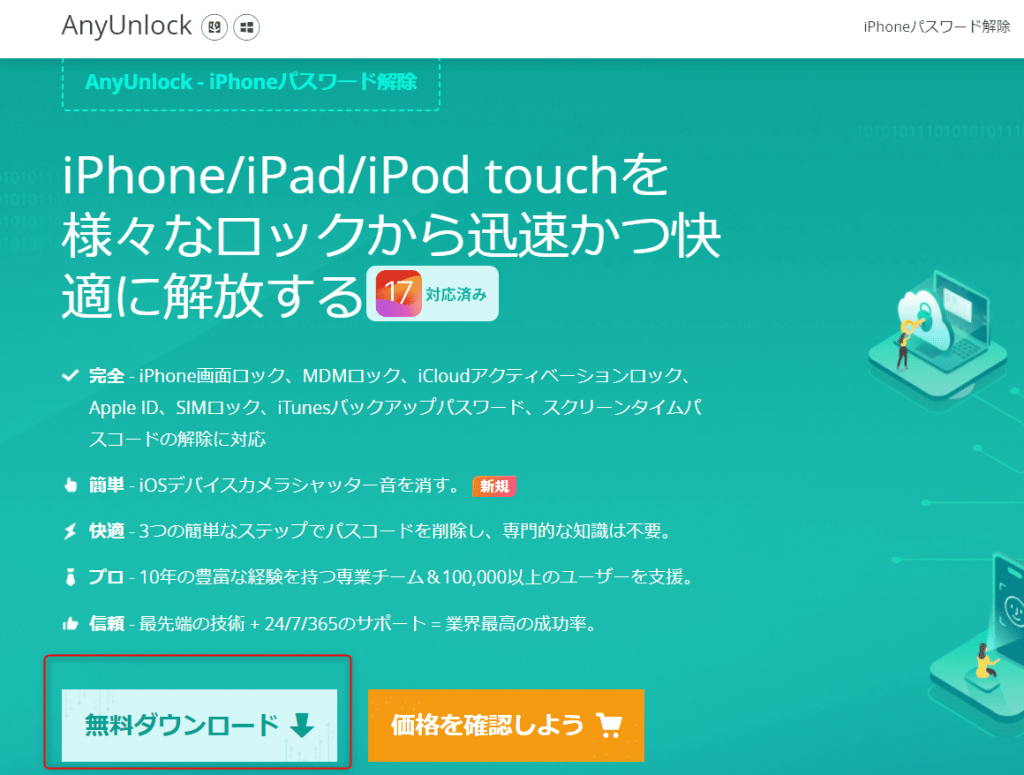
公式サイトの「無料ダウンロード」ボタンをクリックすると、インストーラーのダウンロードが始まります。
ダウンロードが終わったら、あとは普通のソフトと同じようにインストールします。
Windowsの場合は、ダウンロードしたインストーラーをダブルクリックして、画面の指示に沿って「インストール」をクリックしていくだけです。私が実際に試したところ、インストールは1分もかからずに完了しました。
Macの場合も難しいことはなく、ダウンロードしたファイルを開いて、AnyUnlockのアイコンを「アプリケーション」フォルダーにドラッグすればOKです。
インストールが終わると、AnyUnlockが自動的に開きます。今回はAnyUnlockにある機能の中から、「画面ロックを解除」を試してみることにしました。
3.2:AnyUnlockを使って画面ロックを解除する方法
ここからは、パスコードを忘れてしまったiPhoneを使って、実際に画面ロックの解除を進めてみます
Step①:「画面ロックを解除」を選択
AnyUnlockを起動すると、ホーム画面にいくつかの機能が並んでいます。その中から「画面ロックを解除」をクリックします。
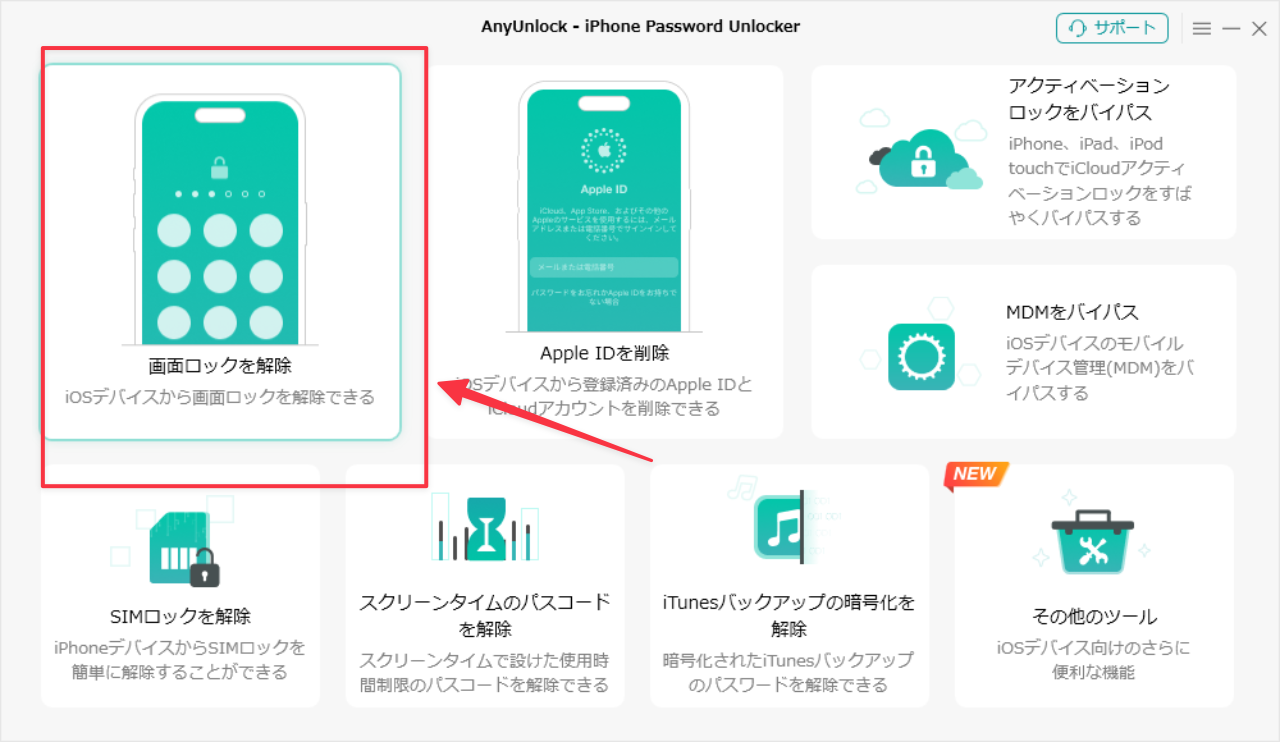
ここで、実際の解除画面に進む前に、注意事項が表示されます。この部分はかなり重要です。
AnyUnlockで画面ロックを解除すると、iPhoneに保存されているデータはすべて消去されます。 さらに、iOSも自動的に最新バージョンへアップデートされます。また、「iPhoneを探す」がオンになっている場合は、解除後にiCloudアカウントへのサインインを求められることがあります。
ロックを解除できるのは便利ですが、データが消えることを考えると、ここは何も考えずに進めるのではなく、注意事項を確認してから判断したほうがいいと思います。
Step②:ファームウェアをダウンロード
注意事項を確認して先へ進むと、iPhoneをパソコンに接続するよう案内されます。iPhoneを接続すると、AnyUnlockが端末の情報を自動的に確認し、対応するファームウェアを案内してくれます。あとは画面に表示された「ダウンロード」をクリックするだけです。
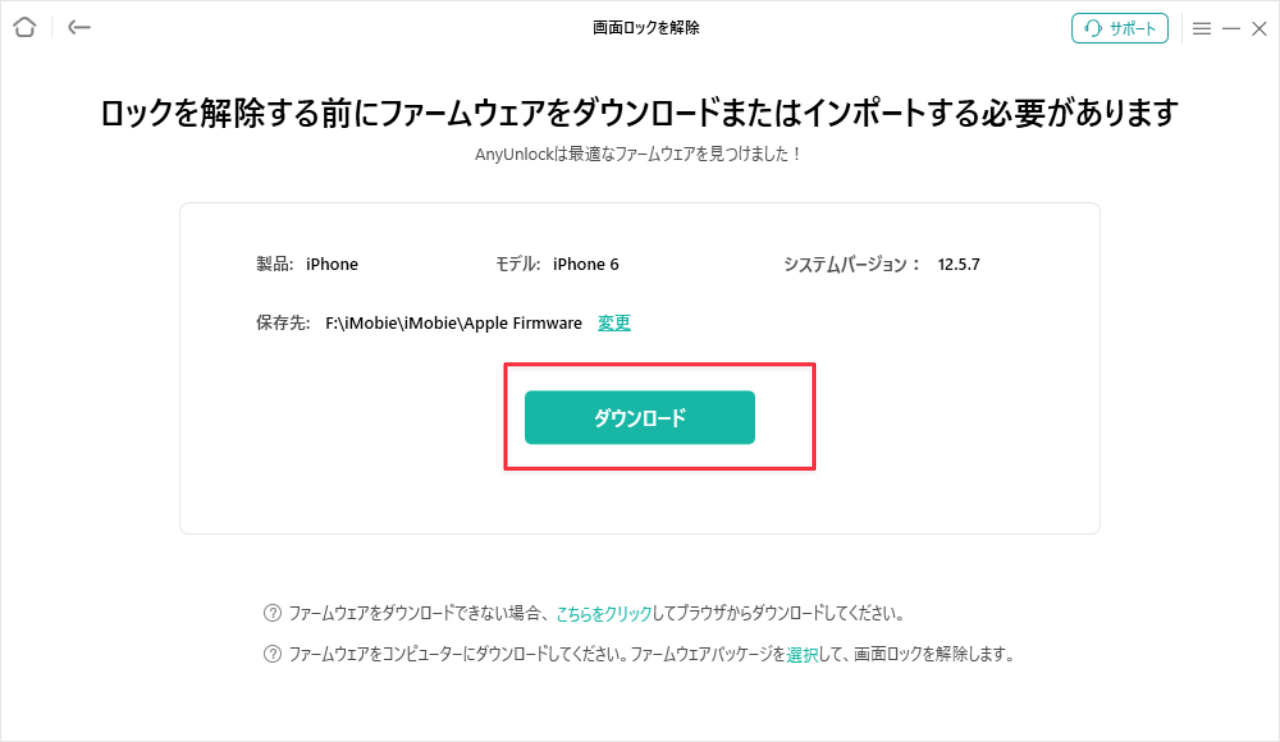
ファームウェアはそれなりに容量がありますが、今回試したときは約10分でダウンロードが完了しました。
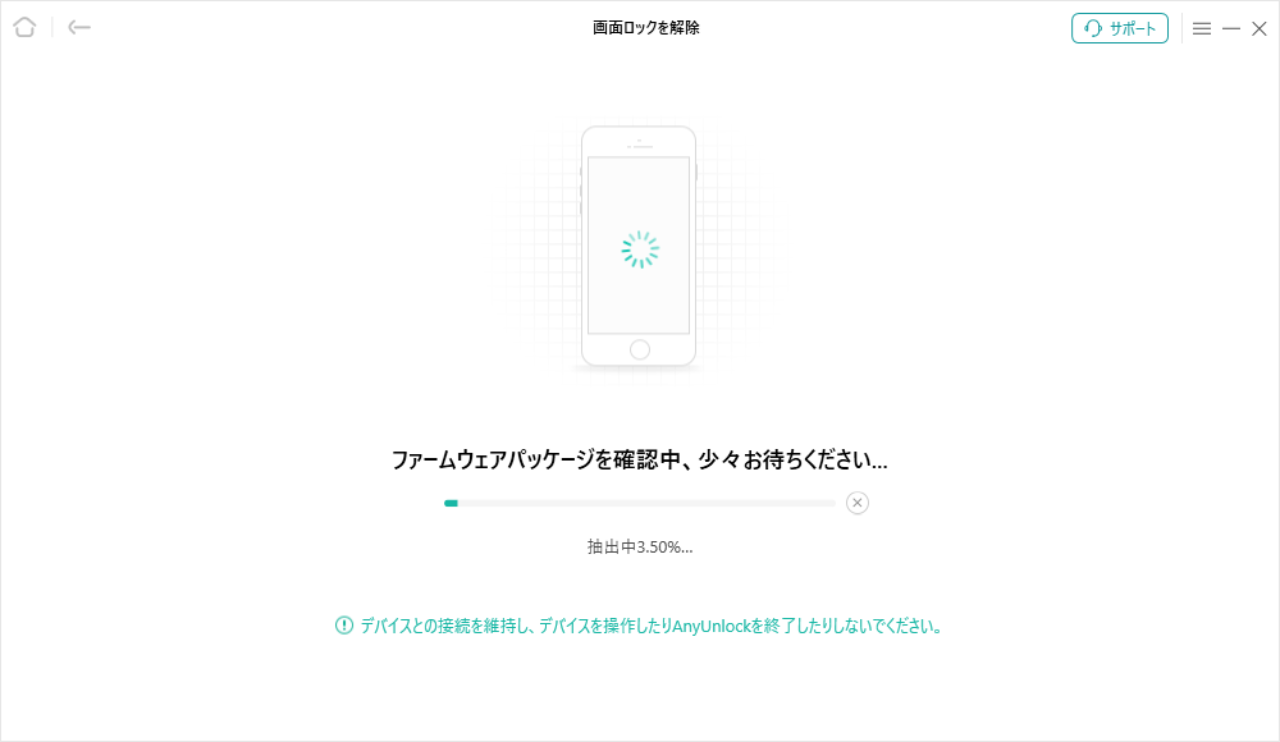
もしiPhoneを接続してもAnyUnlockがうまく認識できない場合は、画面に表示される案内に従って、手動でリカバリーモードに入れる必要があります。
Step③:画面ロックの解除を実行
ファームウェアのダウンロードが終わったら、画面に表示されている緑色の「今すぐ解除」をクリックします。
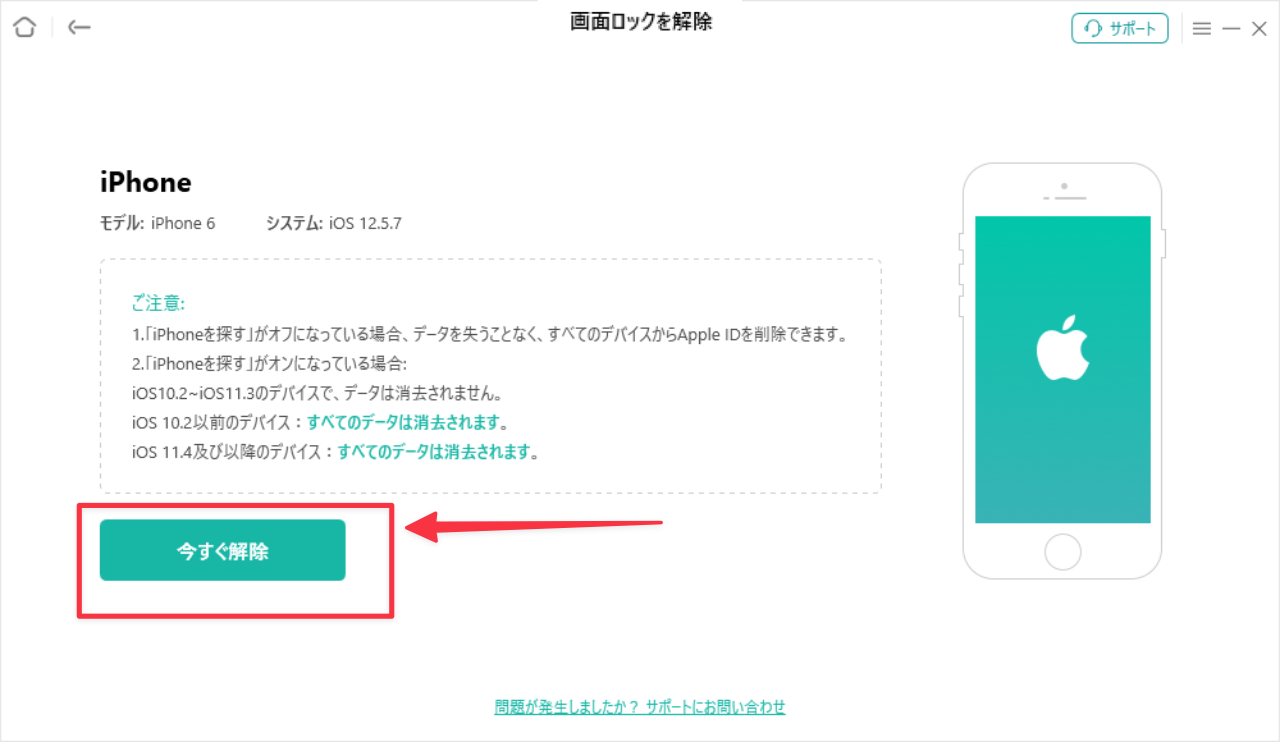
すると、解除処理がスタートします。ここからは基本的に待つだけですが、処理が完了するまではiPhoneとパソコンの接続を切らないようにしてください。あとは完了画面が表示されるまで待てば、画面ロックの解除作業は終了です。
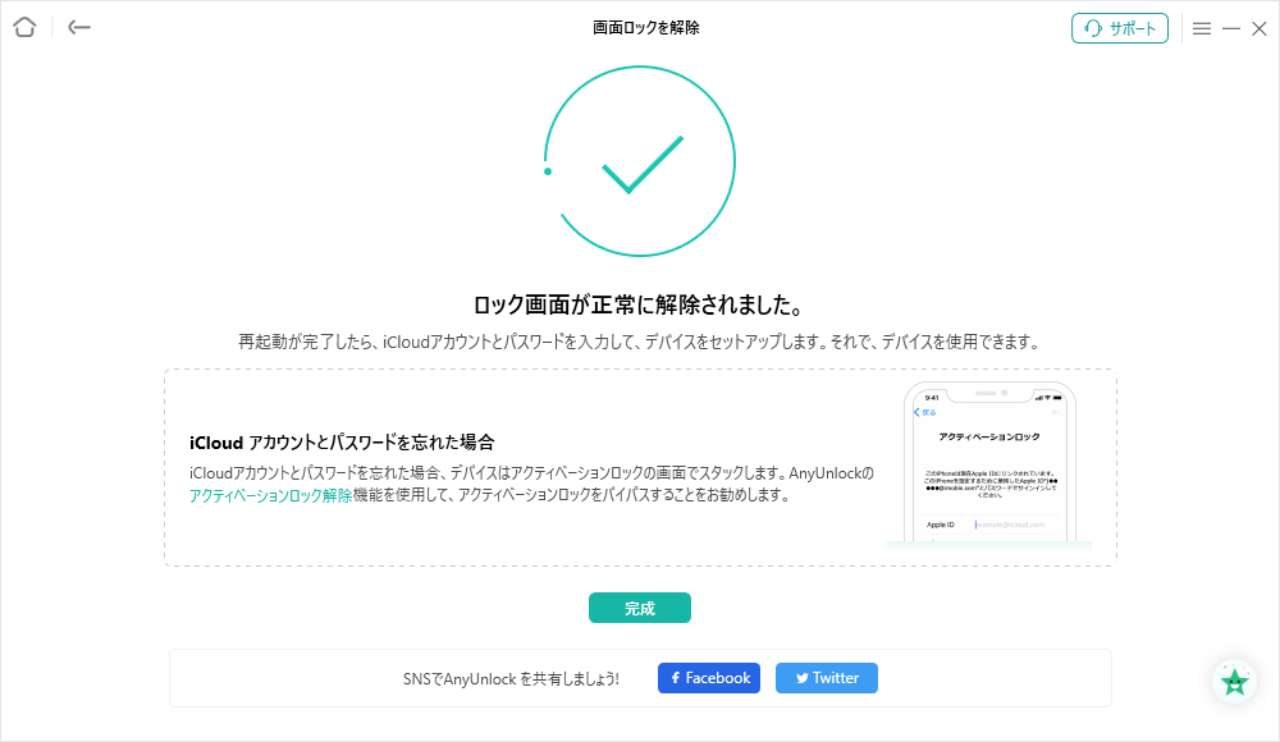
Part4:画面ロックを解除すると、iPhoneのデータはどうなる?
実際にAnyUnlockの「画面ロックを解除」を使ってみたところ、公式サイトに案内されている通り、解除後はiPhone内のデータがすべて消去されました。iOSのバージョンも、使用しているiPhoneで対応している最新バージョンへアップデートされました。
画面ロックを解除できるとはいえ、写真や動画、アプリなどのデータまで全部消えてしまうので、ここは正直かなり厳しいところだと感じました。解锁前には、この点を必ず理解しておいたほうがいいと思います。
ただ、AnyUnlockにあるすべてのロック解除機能で、データが消えてしまうわけではありません。例えば、Apple IDやiCloudのアクティベーションロックを解除する場合は、基本的にデバイスのデータ消去を伴います。
一方で、「iPhoneを探す」をオフにした状態でApple IDを削除する場合は、データを残したまま実行できます。さらに、SIMロック解除やスクリーンタイムのパスコード解除についても、今回確認した範囲では、iPhone内のデータを消去せずに実行できます。
つまり、AnyUnlockでロックを解除すると必ずデータが消えるというわけではなく、解除する機能や「iPhoneを探す」の状態によって、データ消去の有無が変わります。実際に解除を進める際は、各機能の画面に表示される注意事項を確認してから実行するようにしましょう。
Part5:Apple公式の方法と比べてどう?
iPhoneの画面ロックやスクリーンタイムのパスコードを忘れた場合、Apple公式でも対処する方法が用意されています。
画面ロックについては、Apple公式の方法でもAnyUnlockと同じようにiPhoneをリセットしてロックを解除するため、端末内のデータや設定は消去されます。だだ、Apple公式の方法では、Apple アカウントのパスワードが必要になるケースがあります。
スクリーンタイムのパスコードは、Apple アカウンとを使ってリセットできます。ただし、事前に復旧用として設定したApple アカウンが必要です。
つまり、画面ロックだけを見ると、AnyUnlockとApple公式の方法でデータ消去という結果に大きな違いはありません。
一方、AnyUnlockは画面ロックだけでなく、スクリーンタイムやアクティベーションロックなど、複数のロック解除機能を1つのソフトでまとめて利用できるし、Apple アカウンを覚えていなくても利用でくるのが特徴です。
どちらを使うかは、解除したいロックの種類や、Apple アカウンの情報を把握しているかなどによって変わってきます。
Part6:AnyUnlockの実際使用感
ここまでAnyUnlockのできることや、実際の画面ロック解除の手順を紹介してきました。
私自身も実際にAnyUnlockを使ってみましたが、操作自体は思っていたよりシンプルでした。iPhoneをパソコンに接続したあとは、画面に表示される案内に沿って進めていけばよく、難しい設定を自分で行う場面もほとんどありませんでした。
一方で、画面ロック解除ではデータがすべて消去されるなど、使う前に知っておきたい点もあります。
ここでは、実際に使ってみて「ここは良かった」と感じたところと、「ここは少し気になった」というところを、正直にまとめます。
良いと思ったところ
① 画面がシンプルで、操作も分かりやすい
AnyUnlockの画面は比較的シンプルで、使いたい機能を見つけやすいです。実際に画面ロック解除を試してみても、表示された案内に沿って進めるだけだったので、操作で迷う場面はほとんどありませんでした。
② 画面ロック解除では、Apple IDを入力せずに進められる
今回試した「画面ロックを解除」では、最初からApple IDを入力する必要はありませんでした。パスコードを忘れてしまってiPhoneを操作できない場合でも、パソコン側から手順を進められるのは便利だと感じました。
③ 機能によっては、データを残したまま解除できる
AnyUnlockのすべての解除機能でデータが消えるわけではありません。前のPartでも紹介したように、解除する機能や「iPhoneを探す」の状態によっては、iPhone内のデータを残したまま実行できるケースもあります。
改善してほしいところ
① 画面ロック解除でも、データを残せるようにしてほしい
今回実際に試してみて、一番気になったのがここです。画面ロックを解除するとiPhone内のデータがすべて消去されるため、写真や動画などを残したままロックだけ解除できれば、もっと使いやすいのにと思いました。
② デバイスの認識に少し時間がかかる
iPhoneをパソコンに接続するとすぐに認識されるわけではなく、少し待つ時間がありました。それほど長く待つわけではありませんが、もう少し早くデバイスを認識してくれると、よりスムーズに使えると思います。
Part7:AnyUnlockの評判・悪い口コミを調べてみた
AnyUnlockはこれまで、さまざまなメディアで紹介されています。実際に使った人やメディアからは、どのように評価されているのでしょうか。ここでは、実際に寄せられている声をいくつか紹介します。
AnyUnlockのメディアの評価
①AnyUnlockの説明はわかりやすく、使い方も簡単なので、悩まずiPhone Xの画面をロック解除することができました。今回はあくまでお試しでしたが、将来、実際に画面割れなどによってロック解除ができなくなった場合や、Apple IDを含むさまざまなパスワードを忘れた場合には、頼もしい味方になるツールだと思いました。
—-iphone-maniaからのレビュー
iPhone Maniaでは、説明の分かりやすさや操作の簡単さについて評価されています。実際にiPhone Xの画面ロック解除も試しているため、具体的な使用感が分かるレビューです。
②「AnyUnlock」は、先ず、対応しているロックの種類が豊富ですね。SIMロックも解除出来るなど、競合製品より多いです。使いやすさや少ないステップでの実行もそうですし、Mac/PC両対応なのも有難いですね。機能・価格・実績等がよくまとまった製品なので、おすすめですよ!
—-スカバズからのレビュー
スカバズでは、対応しているロックの種類の多さに加えて、Mac・Windowsの両方に対応している点や、少ないステップで操作できることが評価されています。
③操作方法も、ワンクリックだけで進めていくことが可能で、手順も全てソフト側が表示してくれるので、誰でも使用できるソフトですよ。
—-ムラメモからのレビュー
ムラメモでも、画面に表示される案内に沿って操作できる点が紹介されています。
このように、メディアのレビューでは、操作の分かりやすさや対応しているロックの種類の多さが比較的よく評価されているようです。
AnyUnlockのユーザー評価
続いて、実際にAnyUnlockを使ったユーザーの声も見てみましょう。
①AnyUnlock様、本当にありがとうございました😭おかげでアクティベーションロックが入ってしまったiPadを無事復元できました!感謝です🥲これかられうはこのiPadを愛用していきます、絵もたくさん描くと思うのでよろしくお願いします。—-猫山れう
アクティベーションロックがかかってしまったiPadを復元できたという声です。
②新しいiPhoneへの変更時に古いiPhoneのパスワードを完全に忘れてしまったことがありましたが、AnyUnlockがあれば問題なし!これからも使い続けたいと思います。—-skin_care_cosme
こちらは、古いiPhoneのパスワードを忘れてしまった際にAnyUnlockを利用したというケースです。一方で、すべてのユーザーが「簡単だった」と感じているわけではありません。
③パスコードの解除がとてもスムーズにできました。ただ、少し手間取りました。—-中村
スムーズに解除できたという一方で、少し手間取ったという感想もあります。
こうして見てみると、AnyUnlockについては「簡単に使えた」という声だけでなく、実際の端末や状況によっては少し手間がかかるケースもあるようです。
Part8:AnyUnlockの安全性を実際に確認
画面ロックを解除するソフトなので、「インストールしても大丈夫?」「変なプログラムが入っていない?」と、安全性が気になる方もいると思います。
AnyUnlockを開発しているiMobieについては、公式サイトでAppleおよびMicrosoftの認定開発者であることを案内しており、製品にマルウェアが含まれていないことも保証しています。また、60日間の返金保証も用意されています。
とはいえ、公式サイトの説明だけで判断するのも少し不安なので、今回もGoogleのVirusTotalを使って、AnyUnlockの公式サイトURLとインストーラーの両方をチェックしてみました。
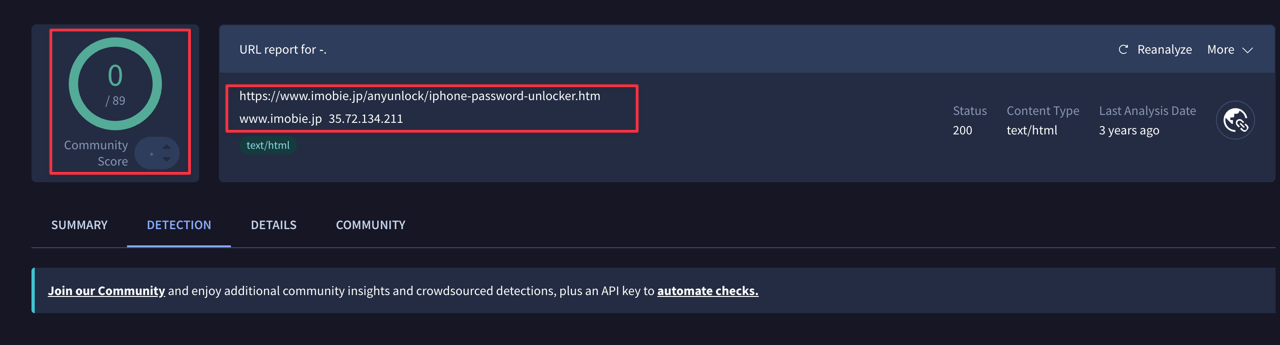
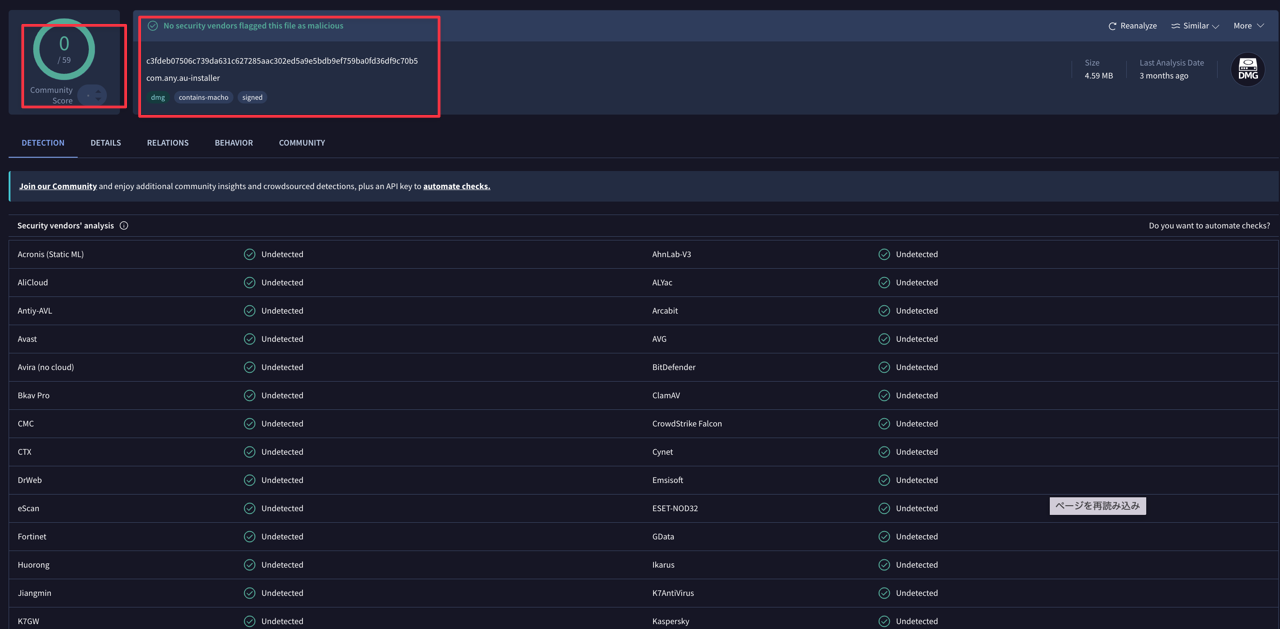
その結果、今回確認した範囲では、怪しいファイルや脅威として検出されたものはありませんでした。
VirusTotalで何も検出されなかったからといって、安全性を100%保証できるわけではありません。ただ、今回のチェックでは特に気になる警告も見つからなかったため、私自身は公式サイトからダウンロードしたAnyUnlockを利用することについて、大きな不安は感じませんでした。
個人情報や重要なデータを扱う場合は、AnyUnlockに限らず、公式サイトから正規のインストーラーをダウンロードし、利用前に必要な注意事項を確認しておくのがおすすめです。
Part9:AnyUnlockの料金・値段は?
実際に使ってみて操作方法はそれほど難しくなかったので、次に気になったのが「これ、無料で最後まで使えるの?」というところです。AnyUnlockは無料でダウンロードできますが、実際のロック解除まで無料でできるわけではありません。では、無料でどこまで試せるのか。そして、有料版はいくらなのか、実際の料金を確認してみましょう。
9.1:AnyUnlockの無料版はある?無料でできることは?
結論からいうと、AnyUnlockに完全な無料版はありません。
ただし、ソフト自体は無料でダウンロード・インストールできます。iPhoneをパソコンに接続して、デバイスを認識させるところまでは無料で試せます。一方、実際にロック解除を実行する段階では、有料版へのアップグレードが必要です。つまり、無料で試せるのは「ソフトを触ってみるところまで」で、肝心のロック解除には購入が必要ということです。
AnyUnlockの各機能について、無料でどこまで利用できるのかは、こちらの記事でも詳しく紹介しています。
では、実際に購入する場合はいくらかかるのでしょうか。
9.2:AnyUnlockの料金プラン・価格
AnyUnlockは、機能ごとに購入できるプランだけでなく、複数の機能をまとめて利用できる「Full Toolkit」も用意されています。
私としては、画面ロック解除だけを使いたいのか、それともApple IDやアクティベーションロックなど、ほかの機能も使う可能性があるのかで、選ぶプランが変わってくると思います。
AnyUnlockのWindows版価格
| Windows版価格(税抜き) | 3ヶ月払いプラン | 年間プラン | ライフタイムプラン |
| 画面ロックを解除 | 5,580円 | 5,980円 | 7,980円 |
| MDMをバイパス | 5,580円 | 5,980円 | 7,980円 |
| アクティベーションロックをバイパス | 3,980円 | 4,980円 | 6,980円 |
| Apple IDを削除 | 3,980円 | 4,980円 | 6,980円 |
| スクリーンタイムのパスコードを解除 | 3,980円 | 4,980円 | 6,980円 |
| iTunesバックアップの暗号化を解除 | 3,980円 | 4,980円 | 6,980円 |
| SIMロックを解除 | 2,980円 | 3,980円 | 5,580円 |
| iOSパスワード管理 | 2,980円 | 3,980円 | 5,580円 |
| iTunesバックアップのパスワードを復元 | 2,980円 | 3,980円 | 5,580円 |
| Apple IDを探す | 2,580円 | 2,980円 | 4,980円 |
| スマホ診断 | 2,580円 | 2,980円 | 4,980円 |
| シャッター音を消す | 2,580円 | 2,980円 | 4,980円 |
| 全機能のFull Toolkit | / | 7,980円 | / |
AnyUnlockのMac版価格
| Mac版価格(税抜き) | 3ヶ月払いプラン | 年間プラン | ライフタイムプラン |
| 画面ロックを解除 | 6,580円 | 6,980円 | 9,980円 |
| MDMをバイパス | 6,580円 | 6,980円 | 9,980円 |
| アクティベーションロックをバイパス | 6,580円 | 6,980円 | 9,980円 |
| Apple IDを削除 | 5,580円 | 5,980円 | 7,980円 |
| スクリーンタイムのパスコードを解除 | 5,580円 | 5,980円 | 7,980円 |
| iTunesバックアップの暗号化を解除 | 5,580円 | 5,980円 | 7,980円 |
| SIMロックを解除 | 4,980円 | 5,580円 | 6,580円 |
| iOSパスワード管理 | 4,980円 | 5,580円 | 6,580円 |
| iTunesバックアップのパスワードを復元 | 4,980円 | 5,580円 | 6,580円 |
| Apple IDを探す | 3,980円 | 4,980円 | 5,980円 |
| スマホ診断 | 3,980円 | 4,980円 | 5,980円 |
| シャッター音を消す | 3,980円 | 4,980円 | 5,980円 |
| 全機能のFull Toolkit | / | 8,980円 | / |
価格を考えると、AnyUnlockの料金は決して安いとは言えませんが、その分、機能別のプランは非常に便利で、特にニーズに応じた柔軟な選択が可能です。
全機能を含むFull Toolkitでは、多彩な機能が利用できるため、さまざまなシチュエーションに対応できます。ただし、同時に複数の機能を使うことはあまり多くないかもしれません。
もし2つ以上の機能を使用したい場合、Full Toolkitの年間プランが最適な選択肢となります。このプランを選ぶことで、必要な機能をすべて網羅し、コストパフォーマンスも向上します。ぜひご自身の状況に合わせて、最適なプランを選択しましょう。
キャンペーン情報:
また、iMobie様から当サイトの読者向けに、AnyUnlockの限定クーポンコードをご用意いただいています。決済時に以下のコードを入力すると、通常販売価格から15%OFFで購入できます。
クーポンコード:IMP15
9.3:AnyUnlockの解約・返金方法
AnyUnlockを購入したものの、思っていたように使えなかったり、間違って購入してしまったりすると、「解約できる?」「返金してもらえる?」と気になると思います。AnyUnlockには60日間の返金保証が用意されています。返金を希望する場合は、まず購入した注文情報を確認しておきましょう。
方法1:サポートセンターに連絡する
AnyUnlockのサポートセンターに連絡し、購入時に使用したメールアドレスや注文番号などを伝えることで、解約や返金について案内してもらえます。「自分で手続きできるか分からない」という場合は、こちらの方法が分かりやすいと思います。
方法2:専用ページから解約する
サブスクリプションを解約したい場合は、サブスクリプション解約ページから手続きすることもできます。注文IDを入力して送信すると、解約手続きを進められます。
なお、解約と返金は同じ手続きではありません。 すでに購入した料金の返金を希望する場合は、返金ポリシーを確認したうえで、サポートへ申請するようにしてください。
Part10:AnyUnlockはどんな人に向いている?
実際に使ってみた結果、AnyUnlockは特に次のような方に向いていると感じました。
①スマホやパソコンの操作にあまり慣れていない人
AnyUnlockは、基本的に画面に表示される案内に沿って進めていけばよいため、複雑な設定を一つずつ行う必要がありません。今回、実際に画面ロック解除を試してみても、操作で迷う場面はそれほどありませんでした。
②Apple IDやパスコードを忘れてしまった人
iPhoneのパスコードを忘れてしまい、端末を操作できなくなった場合など、通常の方法では先に進めないケースがあります。AnyUnlockなら、パソコン側から解除作業を進められるため、「パスコードを忘れてしまってどうしよう」と困っている場合に試せる方法の一つです。
ただし、解除する機能によってはApple IDやiCloudアカウントが必要になる場合もあるので、事前に画面に表示される条件を確認しておきましょう。
③Apple公式の方法では解決できなかった人
Appleの公式サポートや復元方法を試しても、うまく解決できなかった場合に、別の方法としてAnyUnlockを検討するのも一つです。特に、自分で複雑な操作をするよりも、ソフトの案内に沿って進めたい方には使いやすいと思います。
ただし、画面ロック解除ではiPhoneのデータがすべて消去されるため、「どうしてもロックを解除したい」という場合でも、データ消去を理解したうえで利用する必要があります。
よくある質問
Q:AnyUnlockの無料版と有料版の違いは?
A:AnyUnlockは有料ソフトですが、無料体験で一部の機能を試すことができます。例えば、アクティベーションロックの状態を無料でチェックしたり、スクリーンタイムのパスコードをスキャンすることもできます。ロックを完全に解除するには、有料版をお勧めします。ロックを解除できない場合は、60日以内であれば返金できます。
Q:AnyUnlockを利用しても大丈夫ですか?
A:AnyUnlockはユーザーの個人情報を記録・アップロード・漏えいしないと保証していますので、安心してご利用ください。
Q:AnyUnlockは危険ですか?
A:AnyUnlockの開発者であるiMobieはApple/Microsoft認定の開発者で、マルウェアが含まれていないことを100%保証しています。
まとめ
以上、AnyUnlockを実際に使って、iPhoneの画面ロック解除を試してみました。
実際の操作はシンプルで、画面に表示される案内に沿って進められるため、複雑な操作が苦手な人でも比較的使いやすいと感じました。一方で、画面ロック解除ではiPhone内のデータがすべて消去されるため、利用する前にこの点はしっかり理解しておく必要があります。
AnyUnlockには画面ロックのほか、スクリーンタイムパスコード、Apple ID、iCloudアクティベーションロックなどに関する機能も用意されています。ただし、解除する機能によってデータ消去の有無や必要な条件が異なるので、実行前に画面に表示される注意事項を確認しておきましょう。
パスコードを忘れてiPhoneを操作できないなど、通常の方法では解決できないときに、AnyUnlockを試す方法もあります。
60日間の返金保証も用意されているので、購入を検討している方は、まず自分の状況で利用できる機能や条件を確認してみてください。
<関連記事>