こんにちは、ミホです。
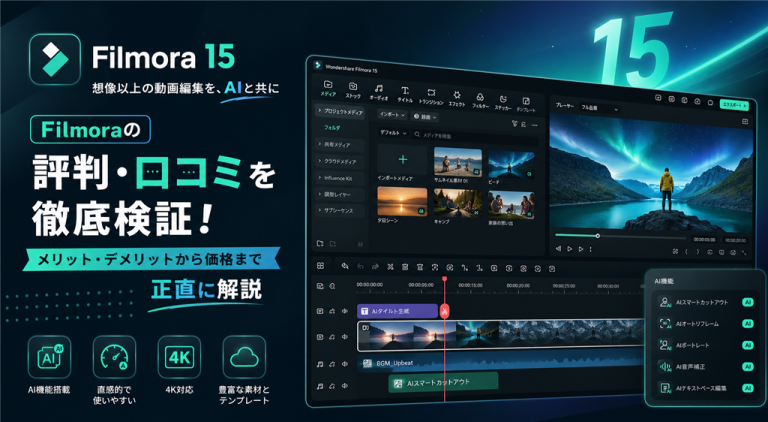
「Filmoraって実際どうなの?」と気になって、この記事にたどり着いた方も多いのではないでしょうか。
私自身、動画編集を始めたばかりの頃、同じように悩んだ経験があります。調べれば調べるほど情報が出てきて、どれが本当の評判なのか、正直わからなくなってしまいました。
そこで今回は、実際にFilmoraを使ってきた体験をもとに、良い評判も悪い評判も包み隠さずお伝えしようと思います。
「初心者向けで使いやすい」とはよく言われますが、それだけじゃ購入の判断はできませんよね。価格は妥当なのか、無料版でどこまでできるのか、他のソフトと比べてどうなのか——そういったリアルな疑問に答えられる記事を目指しました。
動画編集ソフトは一度買ったら長く付き合うもの。「買って後悔した」とならないために、ぜひ最後まで読んでいただければと思います。
【この記事でわかること】
- Filmoraの本当の評判・口コミ(良い点・悪い点)
- 無料版と有料版の違いと注意点
- 価格・プランの賢い選び方
- こんな人におすすめ・おすすめしない人
目次:
Part1:Filmora(フィモーラ)とは?基本情報を解説
Filmora(フィモーラ)は、中国・深センに本社を置くWonderShare(ワンダーシェア)が開発した動画編集ソフトです。2012年ごろから提供が始まり、現在は世界150か国以上で利用されています。日本でも、YouTuberや企業の広報担当者から、趣味で動画を楽しむ一般ユーザーまで、幅広い層に使われているソフトです。一番の特徴は「難しくない」こと。Adobe Premiere ProやDaVinci Resolveといったプロ向けソフトは機能が豊富な反面、覚えることが多くて挫折しやすい。その点Filmoraは、画面がシンプルで、使い始めてすぐに「あ、これなら自分でも編集できそう」と感じられる設計になっています。実際、動画編集をまったく経験したことがない人でも、1〜2時間触れば基本的な操作を習得できるという声が多いです。
最近はAI機能の強化にも力を入れており、背景の自動削除や音声のノイズ除去、自動字幕生成など、以前なら手間がかかっていた作業を一気に省力化できるようになりました。バージョンを重ねるごとに機能が増え、現在はFilmora 15が最新版となっています。
基本スペック早見表:
| 項目 | 内容 |
| 開発元 | Wondershare(ワンダーシェア) |
| 対応OS | Windows / Mac |
| 対応言語 | 日本語あり |
| 無料版 | あり(透かしロゴ入り) |
| 最新バージョン | Filmora 15 |
| 利用形態 | サブスクリプション / 永続ライセンス |
| 価格帯 | 6,980円〜(年間) |
ひとことで言えば、「初心者が最初に選ぶ動画編集ソフトとして、現時点でもっとも完成度が高い選択肢のひとつ」というのが私の率直な印象です。ただ、当然ながら弱点もあります。それについては後ほどの評判セクションで詳しく触れていきます。
Part2:Filmoraの機能概要
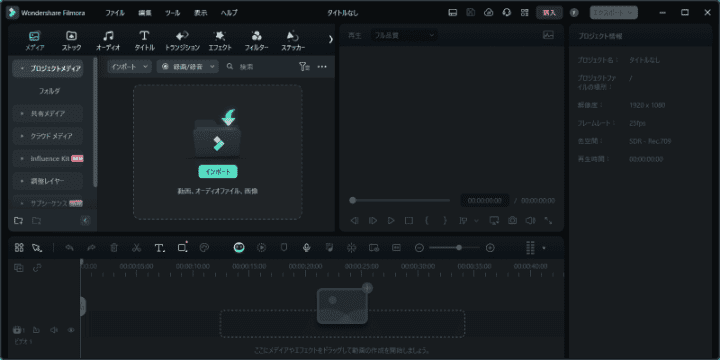
機能の多さだけで言えば、Filmoraは初心者向けのソフトとは思えないほど充実しています。ただ、機能一覧をただ並べても「結局何ができるのか」がイメージしにくいと思うので、ここでは実際の編集シーン別に、どんな機能が使えるのかを紹介していきます。
2.1、Filmoraの機能詳細
基本の編集機能 :
動画編集の土台となる操作は、ひととおり揃っています。
- カット・トリミング・分割は、タイムライン上でドラッグするだけで直感的に行えます。「不要な部分を切って、必要なシーンだけつなぐ」という最も基本的な作業が、ストレスなくできます。
- 再生速度の調整も簡単で、スロー再生やコマ送り表現もワンクリックで設定できます。スポーツや料理動画など、見せ場を強調したい場面で重宝します。
- テキスト・字幕の追加は、フォントや色、アニメーションの種類も豊富で、テンプレートを選ぶだけでおしゃれなテロップが作れます。手動で一から設定しなくても、見栄えのある字幕が手軽に仕上がります。
エフェクト・素材関連
Filmoraが特に評判が良いのが、この分野です。
- トランジション(場面転換の効果)は数百種類以上が収録されており、フェードやスライドのような定番から、個性的なものまで揃っています。動画と動画のつなぎ目をワンクリックで自然に仕上げられます。
- フィルター・オーバーレイを使えば、映像全体の雰囲気をがらりと変えられます。映画風・ビンテージ風・明るいポップな印象など、目的に合わせてトーンを調整できます。
- BGM・効果音ライブラリには著作権フリーの音楽素材が豊富に収録されています。YouTubeやSNSにそのまま投稿できる素材が揃っているのは、個人クリエイターにとって大きなメリットです。
中級者向けの機能
ある程度慣れてきたら、こういった機能も使えます。
- キーフレームを使うと、エフェクトや動きに変化をつけられます。「徐々に拡大する」「特定のタイミングで色が変わる」といった細かい表現が可能になり、動画のクオリティが一段上がります。
- グリーンバック合成(クロマキー)は、緑の背景を使って好きな背景に差し替える機能です。ゲーム実況やバーチャル背景を使った動画制作でよく活用されています。
- カラーコレクション・カラーグレーディングでは、映像の色味や明るさ、コントラストを細かく調整できます。撮影時の光の加減が悪くても、ある程度は編集でカバーできます。
- モーショントラッキングを使うと、動いている被写体を自動で追跡しながら、テキストやスタンプをくっつけたまま動かせます。顔にモザイクをかけ続けるといった使い方も可能です。
- 画面分割・ピクチャーインピクチャー(PinP)は、複数の映像を同時に表示する機能です。ゲーム実況での顔出し画面や、比較動画を作る際に便利です。
AI機能
近年のFilmoraで特に進化しているのがAI関連の機能です。
- AIノイズ除去は、撮影時に入ってしまった風切り音や環境音を自動でカットしてくれます。マイクの品質に不安がある場合でも、音声をクリアに仕上げられます。
- AI背景削除は、グリーンバックなしで背景だけを自動で取り除く機能です。手軽に背景を差し替えたい場合に重宝します。精度はシーンによって差がありますが、シンプルな背景なら実用的なレベルで使えます。
- 自動字幕生成は、動画内の音声を認識して字幕を自動で生成してくれます。手動で字幕を打ち込む手間が大幅に省けます。日本語の認識精度は完璧ではありませんが、手直しの前提で使えば十分時短になります。
- AIコピーライティングは、動画のタイトルや説明文の文章をAIが提案してくれる機能です。SNS投稿のキャプションに迷ったときなどに活用できます。
機能の数だけ見れば「多すぎて使いこなせないのでは」と思うかもしれませんが、実際には使わない機能は完全に無視してOKな設計になっています。最初はカット・テキスト・BGMの3つだけ覚えれば動画は作れます。慣れてきたらAI機能や中級機能に手を伸ばす、という段階的な使い方ができるのがFilmoraの強みです。
2.2、Filmoraの無料版制限
Filmoraの無料版では、動画編集機能や色調整機能を利用することができます。この点については、有料版と同じです。
しかし、有料版との大きな違いは、無料版で利用できるエフェクトやフィルター、音楽、効果音、トランジションなどの数が制限されていることです。例えば、無料版ではエフェクトやフィルターが1200種類以上利用できるのに対し、有料版ではなんと12,000種類以上の選択肢があります。
また、無料版ではFilmoraのクラウドストレージが利用できなく、編集した動画をエクスポートする際にはウォーターマークも付いてしまいます。Filmoraの無料版のロゴを消す方法5選>>
Part 3:Filmoraの評判・口コミ
さっそく、実際のユーザーからどんな声が上がっているか見ていきましょう。良い評判から順に紹介します。
【良い評価】
実際のユーザーの声
- 「マニュアルを読まなくても直感的に動画編集が始められる。インターフェースがシンプルで初心者でもすぐに使いこなせた」(ITreview)
- 「不明点があってもYouTubeで調べるとほとんど解決できる。Filmora公式の動画は特にわかりやすい」(ITreview)
- 「音楽のライブラリがセンスよく充実している。外部から音源をインポートすることもできて便利」(ITreview)
- 「画面分割機能がとても簡単にできた。他の無料ソフトではできなかった機能がFilmoraにはある」(ITreview)
- 「動画編集に使っているが、素材が豊富でなんとなく触っているだけでもそれなりに完成してしまう」(X / 旧Twitter)
- 「アフターエフェクトより使いやすい。直感的な操作感が気に入っている」(X / 旧Twitter)
- 「セミナー動画の編集で使っているが、チームのメンバーに操作方法を教える手間がほぼゼロになった」(ITreview)
- 「永続ライセンスが魅力。一度買えば追加費用なしで使い続けられるのはコスパが高い」(ITreview)
- 「バージョンアップのたびに使いやすくなっている。ユーザーの声をちゃんと聞いているソフトだと感じる」(ブログレビュー)
- 「SSD搭載のパソコンがあれば動作が軽快で快適に編集できる」(ITreview)
ソース: iTreviews
総評
良い口コミに共通しているのは、「操作が直感的でストレスがない」 という点です。動画編集ソフトは機能が多い分、使いこなすまでの壁が高くなりがちですが、Filmoraはその壁を低く保ちながら、必要な機能をしっかり揃えているという評価が目立ちます。ITreviewでの満足度スコアは4.2(5点満点)と、ユーザーからの支持は全体的に高い水準にあります。
【悪い評価・デメリット】
実際のユーザーの声
「MacのOSアップデート後から動作が不安定になった。カスタマーサポートに問い合わせても解決しなかった」(ITreview)
「AI機能を使うにはクレジットが必要で、使い切るたびに追加費用がかかるのが不満」(各種レビューサイト)
「買い切りを購入すると同時に1週間の無料サブスクに自動で加入される仕様。キャンセルが必要なのがわかりにくい」(X / 旧Twitter)
「サブスク素材と無料素材の表示・非表示が切り替えられないので、使えない素材が混在していてわかりにくい」(X / 旧Twitter)
「内蔵の音楽をYouTubeに投稿したら著作権の警告が出た。どの音源が収益化できるか分かりやすくしてほしい」(公式フィードバック)
「Premiere ProやFinal Cut Proと比べると情報量がまだ少なく、困ったときに解決策が見つかりにくい場面がある」(レビューサイト)
総評
悪い口コミで多いのは、「AI機能の追加費用」「Mac版の安定性」「購入時のトライアル自動加入」 の3点に集中しています。いずれもソフトの根本的な問題というよりは、仕様への理解不足や環境依存の問題が多い印象です。特に購入時のトライアル自動加入は、知っておけば事前に回避できるので、この記事のFAQセクションを参考にしてください。全体的には良い評判が悪い評判を大きく上回っており、「買って後悔した」という声は少数派です。
Part4:Filmoraの使い方
Filmoraは操作がシンプルなので、初めての方でもすぐに使い始められます。ここではデスクトップ版を例に、ダウンロードから動画の書き出しまでを順番に解説します。
4.1、Filmoraの導入
Step1:Filmoraをダウンロード・インストールする
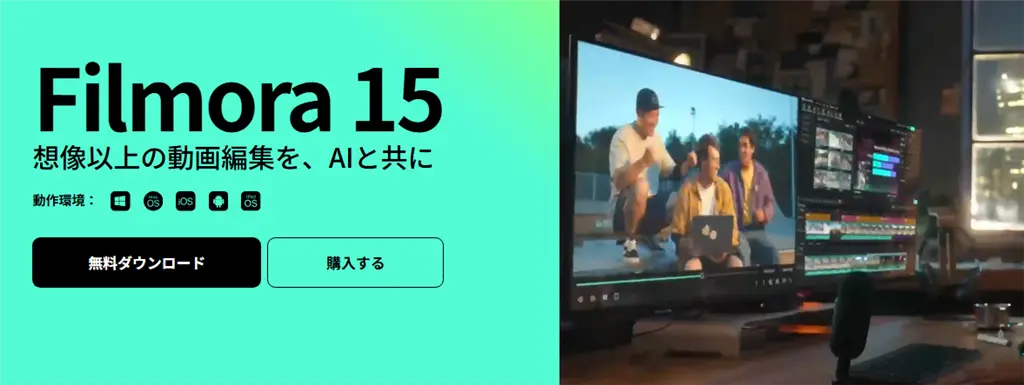
Filmoraの公式サイトを開き、「無料ダウンロード」ボタンをクリックします。お使いのパソコン(WindowsまたはMac)を自動で判別して、対応したファイルがダウンロードされます。
Step2:インストールを実行
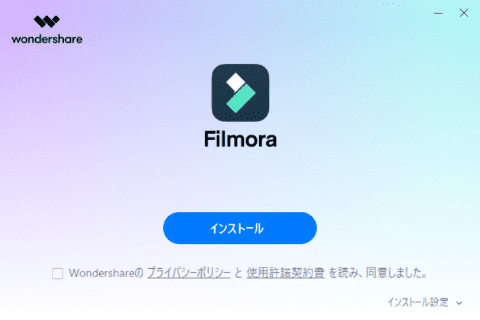
ダウンロードが完了したら、インストールファイル「ve_setup_full1103.exe」をダブルクリックします。すると、インストール画面が表示されます。「インストール」ボタンをクリックすると、インストールが始まりますので、完了するまでしばらくお待ちください。
次に、Filmoraを使って動画を編集する方法を見ていきましょう。
4.2、Filmoraで動画を編集する手順
Step1:アカウントを作成してログインする
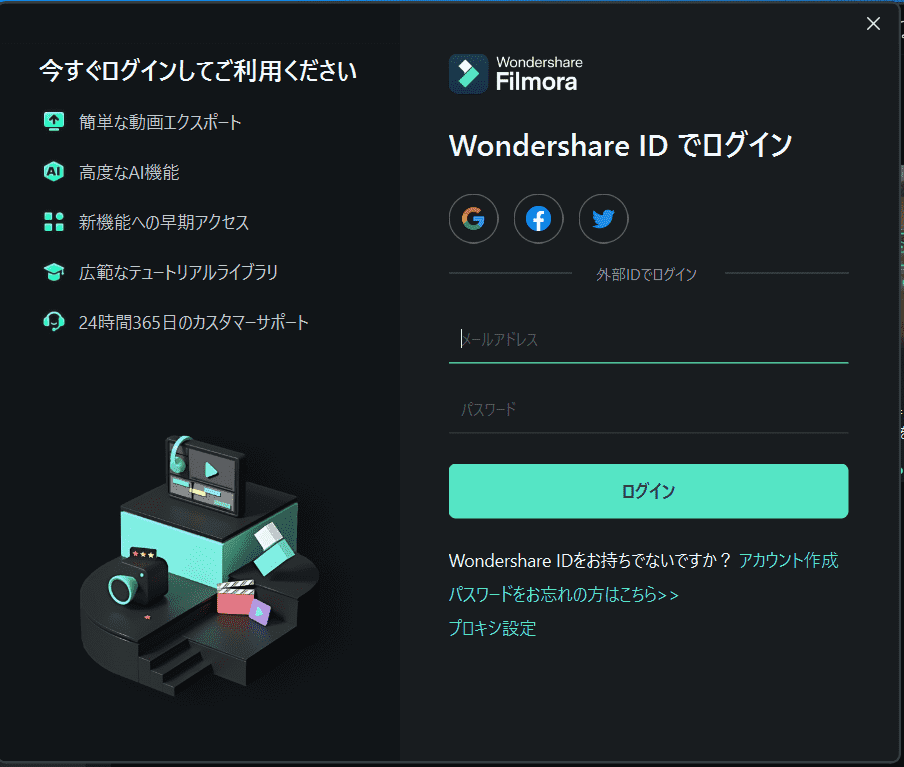
Filmoraを起動すると、ログイン画面が表示されます。初めての方は「アカウント作成」からメールアドレスで無料登録できます。GoogleアカウントやApple IDでのログインにも対応しているので、新たにパスワードを設定する手間も省けます。
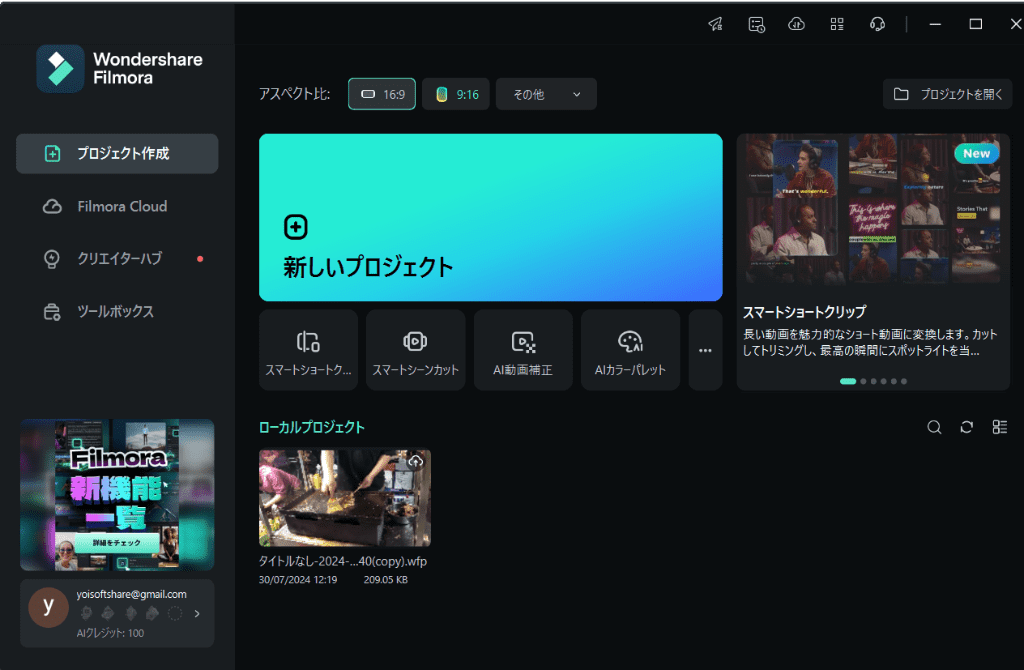
ログイン後の画面では、右下にAIクレジットの残数や特典情報なども確認できます。
Step2:新しいプロジェクトを作成して動画を追加する
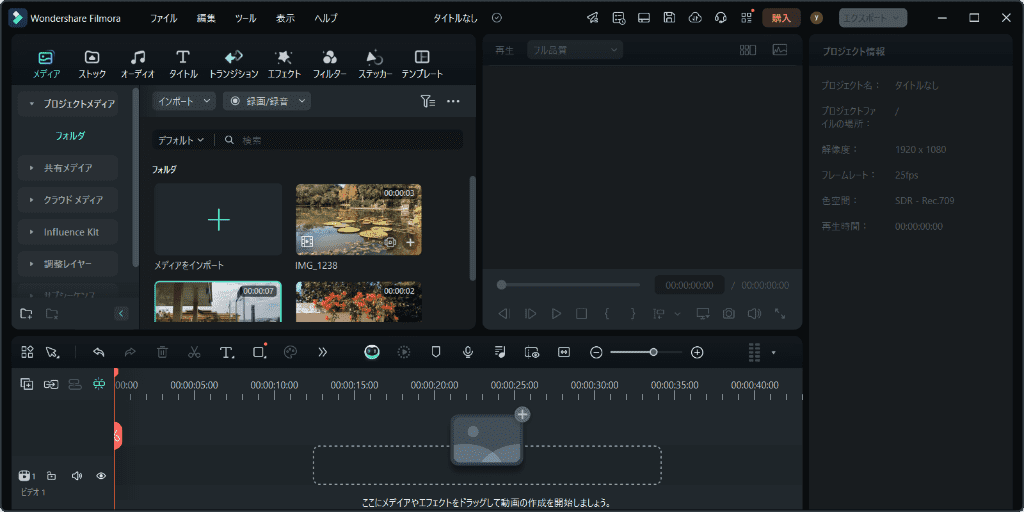
ログイン後のホーム画面で「新しいプロジェクト」をクリックすると、編集画面が開きます。画面左上のメディアエリアに編集したい動画ファイルをドラッグ&ドロップするか、「インポート」ボタンから追加します。
追加した動画は、メディアエリアのフォルダ内で確認できます。
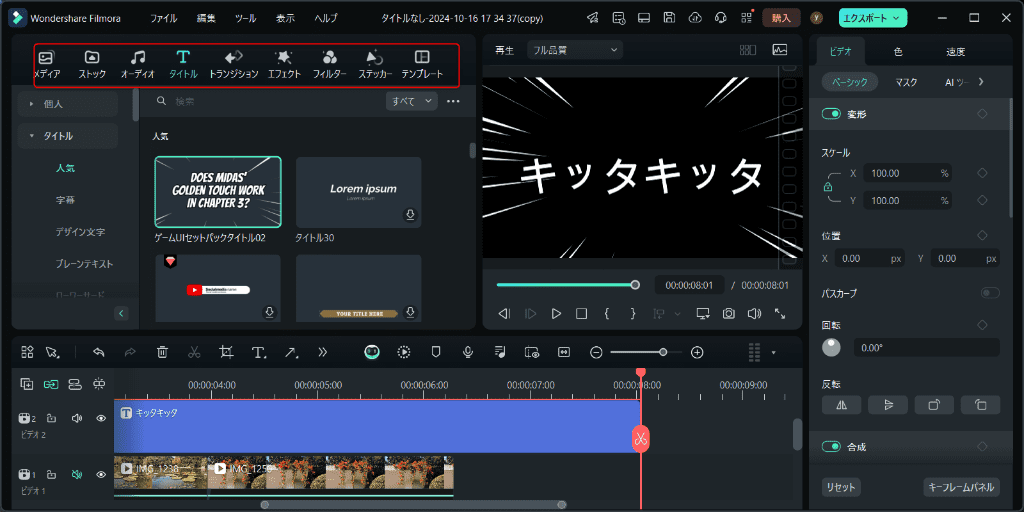
Step3:タイムラインで動画を編集する
メディアエリアに追加した動画を、画面下部のタイムラインにドラッグします。あとはここが編集の作業スペースです。
- カット・分割:タイムライン上で動画を右クリック、または上部ツールバーのハサミアイコンで分割できます
- テキスト・字幕:上部メニューの「タイトル」から好みのテンプレートを選んでタイムラインに追加します
- BGM・効果音:「オーディオ」タブから著作権フリーの音楽を選んで追加できます
- トランジション・エフェクト:上部メニューから選んで、クリップとクリップの間にドラッグするだけです
基本的な編集はすべてドラッグ操作で完結するので、操作に迷うことがほとんどありません。
Step4:動画を書き出す(エクスポート)
編集が完了したら、右上の「エクスポート」ボタンをクリックします。ファイル形式(MP4・MOVなど)や解像度、保存先を設定して、右下の「エクスポート」を押せば書き出しが始まります。
YouTubeやVimeoへの直接アップロードもこの画面から可能です。SNS用の縦型フォーマットへの変換も、エクスポート設定で選択できます。
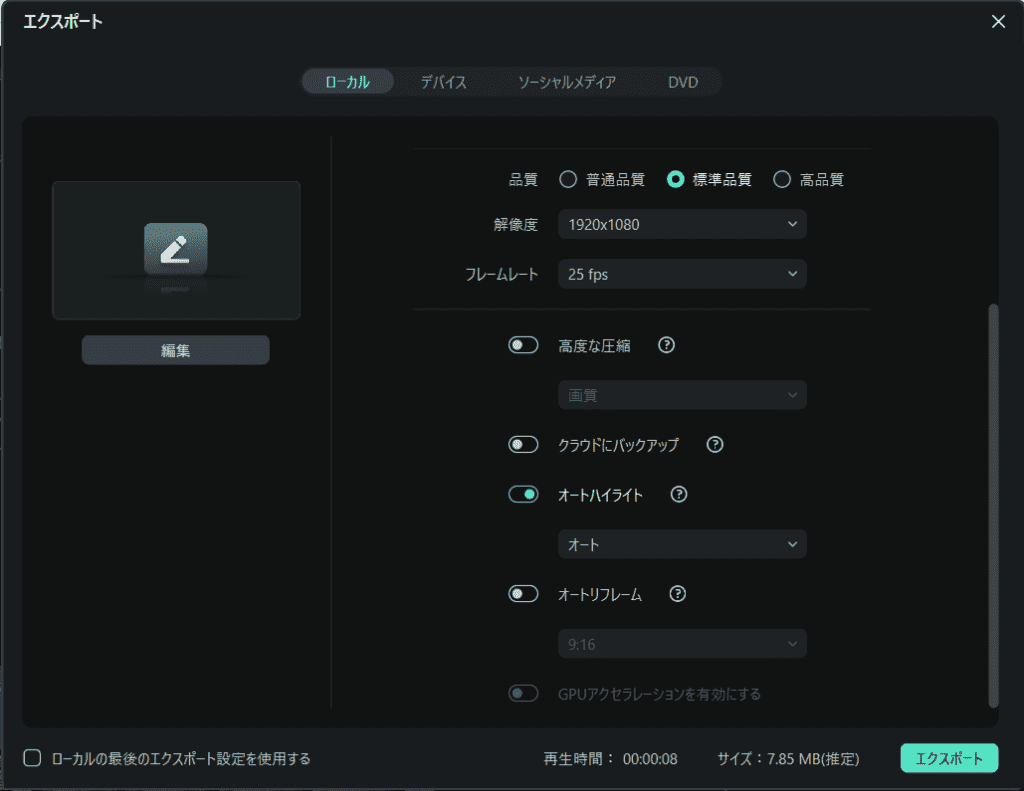
無料版をお使いの場合: 書き出した動画にFilmoraの透かしロゴが入ります。ロゴなしで書き出したい場合は有料プランへの移行が必要です。
モバイル版・オンライン版もあります
Filmoraにはデスクトップ版以外に、スマホ向けのFilmoraGo(iOS・Android対応)と、インストール不要のオンライン版も提供されています。外出先でサクッと編集したい場合や、パソコンを持っていない方にはこちらも選択肢になります。ただし機能の充実度はデスクトップ版が圧倒的に上なので、本格的に使うならデスクトップ版をおすすめします。
Part5:筆者の正直レビュー(良い所・悪い所)
ここからは、私が実際にFilmoraを使ってきた中で感じた本音をお伝えします。良いことだけ書いても参考にならないので、気になった点も包み隠さず書いていきます。
5.1良かった点
①操作を覚えるストレスがほぼゼロだった
動画編集ソフトを初めて触った時って、どこに何があるかわからなくて、作業より「ソフトの使い方を調べる時間」の方が長くなりがちですよね。Filmoraはその点が全然違いました。画面を見れば何となく次の操作が予測できて、触り始めてすぐに「編集している感覚」を味わえます。これは初心者にとって、思った以上に大事なことだと感じました。
②素材を探しに行かなくていい
BGM・効果音・テキストテンプレート・トランジションがすべてFilmora内に揃っているので、素材を外部サイトで探す手間がありません。著作権フリーの素材がまとめて使えるので、YouTubeやSNSへの投稿用動画をそのまま安心して公開できます。「素材集めで時間を取られたくない」という方には特に助かる仕様だと思います。
③クラウド連携で作業が途切れない
DropboxやGoogle Driveと連携できるので、自宅のパソコンで途中まで編集したプロジェクトを、別の場所から続きを作業するといった使い方ができます。複数人で動画制作をしているチームにとっても便利な機能です。私自身、この機能のおかげで作業の途中で止まることが減りました。
④出力形式が幅広い
MP4・MOV・GIFなど主要な形式はひととおり対応しています。YouTube向け・TikTok向け・Instagram向けと、投稿先に合わせた設定が選べるので、書き出しのたびに設定で悩む必要がありません。
5.2気になった点
①起動と動作がやや重い
機能が増えたバージョンアップのタイミングから、起動までの時間が少し長くなった印象があります。スペックの高いパソコンであれば気にならないレベルですが、古めのPCや低スペックの環境では、プレビュー再生がカクついたり、複数エフェクトを重ねた時に動作が遅くなることがあります。軽快さを求めるなら、PCのスペック確認を先にしておくことをおすすめします。
②価格はもう少し安いと嬉しい
機能やクオリティを考えれば決して高くはないのですが、他の無料・格安ソフトが増えてきた今、「もう少し手が届きやすい価格帯だったら」と感じることはあります。特に年間プランを継続し続けるとなると、長期的なコストが気になる方もいるかもしれません。セールやクーポンをうまく活用するのが賢い買い方だと思います。
総合的に見て、Filmoraは「動画編集の入口として、これ以上ない選択肢のひとつ」だと感じています。完璧なソフトではありませんが、初心者が最初に選ぶソフトとして、操作性・機能・価格のバランスは非常によくできています。気になった点も、使い方や環境次第でカバーできるものがほとんどです。
Part6:他ソフトとの比較
Filmoraが気になっている方から「他のソフトと比べてどうなの?」という質問をよくいただきます。PowerDirectorとの詳しい比較は別記事でまとめていますので、興味のある方はそちらをご覧ください。
ここでは簡単に一言だけお伝えすると、「動画編集の入口として選ぶなら、コスパ・使いやすさ・機能のバランスでFilmoraは現時点でも有力な選択肢のひとつ」というのが率直な印象です。
Part7:Filmoraの価格・プラン・クーポン情報
「機能はよさそうだけど、価格はどうなんだろう」という疑問はFilmoraを検討する上で外せないポイントです。結論から言うと、動画編集ソフトの中では比較的手の届きやすい価格帯で、さらにクーポンを使えばかなりお得に購入できます。
プランの種類と価格
Filmoraの有料プランは大きく3つに分かれています。
| プラン | ベーシック年間プラン | アドバンス年間プラン | 永続ライセンス |
| 価格 | 6,980円(税込) | 7,980円(税込) | 8,980円(税込) |
| プランタイプ | 自動更新 | 自動更新 | 買い切り |
| アップデート | バージョンアップに対応 | バージョンアップに対応 | Filmora 15限定 |
| AIクレジット | 100(初回ログイン限定) | 1000/月 | 1000 |
| 透かし | なし | なし | なし |
| クリエイティブ アセット | 2.9M+ | 2.9M+ | 2.9M+ |
| クラウドストレージ | 1GB | 10 GB | 10 GB |
| 編集機能 | 100+ | 100+ | 100+ |
※2026年9月18日時点の価格です。価格は変動する場合があります。最新情報は公式サイトでご確認ください。
プランの違いをわかりやすく解説
ベーシック年間プランとアドバンス年間プランの違いは、ひとことで言えば「AIクレジットの量」だけです。ベーシックは初回ログイン時の100クレジットを使い切るとAI機能が使えなくなります。AIノイズ除去や自動字幕生成などをよく使う予定なら、毎月1,000クレジットが補充されるアドバンスプランの方が安心です。月額に換算すると両者の差は約75円。AI機能をよく使う方ならアドバンスを選ぶ価値は十分あります。
永続ライセンス(買い切り版)は、一度購入すれば追加費用なしで使い続けられるプランです。ただし、現バージョン(Filmora 15)までのアップデートは無料ですが、次のメジャーバージョン(V16以降)へのアップグレードには別途費用がかかります。「毎年最新版に更新しなくてもいい」「サブスクより買い切りの方が気持ちが楽」という方に向いています。
長期的なコストで考えると、年間プランを3〜4年以上継続するなら永続ライセンスの方がトータルで安くなる計算です。
お得に買う方法:クーポン活用術
Filmoraは公式サイトのクーポンをうまく使うと、定価より大幅に安く購入できます。主な方法を3つ紹介します。
① ポップアップクーポン(即時10%OFF)
公式サイトの購入画面で、カートに入れたまま少し放置するか、マウスカーソルを画面上部へ動かすと「お待ちください!」というポップアップが表示されることがあります。そこで即時10%OFFが適用されます。特別な登録不要で、一番手軽な割引方法です。(キャンペーン期間中はこのポップアップは表示されません)
② カート放置クーポン(最大25%OFF)
公式サイトでFilmora製品をカートに入れたまま数日放置すると、登録したメールアドレス宛に割引クーポンが届くことがあり、最終的に最大25%OFFのオファーが届くケースもあります。ただしクーポンが届かない場合もあるため、確実性はポップアップクーポンの方が高いです。
③ LINE公式アカウント友達登録(500円OFF)
FilmoraのLINE公式アカウントに友達登録すると、500円のクーポンコードが配布されます。 Ashigadgeポップアップ割引と併用できるケースもあるので、合わせて活用するとさらにお得です。
⚠️ 注意: ネット上にある古いクーポンコードの多くはすでに期限切れです。必ず公式サイトか自分のLINE・メールに届いた正規のコードを使いましょう。
大型セールのタイミング
Filmoraは年に数回、大幅値引きのセールを実施しています。特に割引率が高いのはブラックフライデー(11月末)と年末年始(12月〜1月)のタイミングです。急ぎでなければ、セール時期を狙うのが最もお得な購入方法です。
購入時の注意点:7日間トライアルに気をつけて
評判の悪い口コミセクションでも触れましたが、Filmora購入時に「クリエイティブアセット(Creative Assets)」の7日間無料トライアルが自動でついてくる場合があります。8日目以降は自動で課金(約1,999円)されるため、不要な方は購入後すぐにキャンセル手続きをしておきましょう。
まとめ:どのプランを選べばいい?
迷ったときの選び方をシンプルにまとめると、こうなります。
- AI機能をよく使いたい → アドバンス年間プラン
- サブスクが嫌い・長く使いたい → 永続ライセンス
- まずは試したい・コストを最小限に → ベーシック年間プラン
いずれのプランも、無料版で機能を試してから購入を決められるので、まずは無料でダウンロードして操作感を確かめてみることをおすすめします。
Part8:Filmoraの安全性
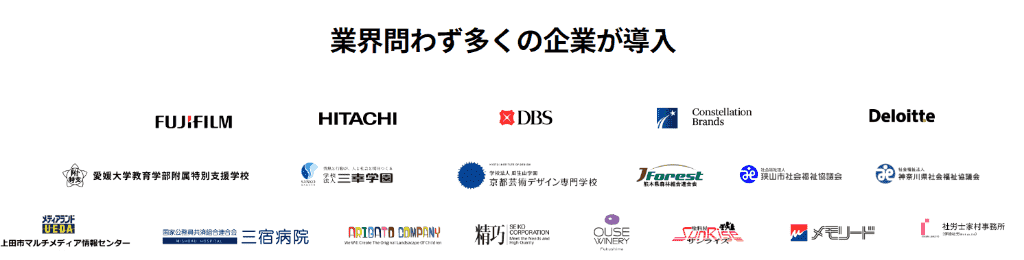
Filmoraは、安全なソフトウェアであることに疑いの余地はありません。開発元のWonderShareは、世界的に知られたハイテク企業であり、FUJIFILMやHITACHIなど多くの大手企業や学校と提携しています。そのため、幅広い業界でWonderShareのソフトウェアが利用されています。
また、ウイルス対策ソフトを使用してFilmoraをチェックしたところ、クリーンなソフトであることが確認されました。このような理由から、Filmoraを安心してご利用できると思います。
Part9:Filmoraがおすすめな人
①動画編集を初めて始める方
操作を覚えるストレスが少なく、触り始めてすぐに「編集している感覚」を味わえます。「まず一本作ってみたい」という方の最初の一歩として、これ以上ない選択肢だと思います。
②YouTubeやSNSに動画を投稿したい方
YouTube・TikTok・Instagram向けの縦型・横型どちらにも対応しており、著作権フリーのBGMや素材もFilmora内で完結します。外部サービスをあれこれ使わずに動画を仕上げたい方にぴったりです。
③コストを抑えながら本格的な編集をしたい方
買い切り版なら一度の購入で長く使え、クーポンを使えば7,000円を切る価格で手に入ります。Adobe Premiere Proのような月額サブスクに踏み切れない方にとって、現実的かつ満足度の高い選択肢です。
④家族の思い出動画やイベント動画を作りたい方
テンプレートを使えば短時間でまとまった動画が作れます。運動会・旅行・結婚式など、特別な場面の映像を形にしたい方にも向いています。
⑤ある程度慣れたら上位ソフトへの移行も考えている方
FilmoraはキーフレームやAI機能など中級者向けの機能も揃っているので、基礎を学びながら徐々にステップアップする環境として優秀です。「いずれPremiere Proに移行するかも」という方でも、Filmoraで身につけた編集の感覚は無駄になりません。
まとめ
ここまで、Filmoraの評判・口コミ・機能・価格・使い方をひととおりお伝えしてきました。最後に、私が感じた率直な総評をお伝えして締めくくりたいと思います。
Filmoraは「完璧なソフト」ではありません。Macでの安定性やAIクレジットの制限など、正直に言えば気になる部分もあります。
ただ、「動画編集を始めたい人が、最初に選ぶソフト」としての完成度は非常に高いと感じています。操作を覚えるストレスが少なく、素材も豊富で、価格もクーポンを使えばかなりお得に手に入る。それでいて、慣れてくれば中級者レベルの編集にも十分対応できる。このバランスを実現しているソフトは、実はそう多くありません。
「動画編集ってなんか難しそう」と思って踏み出せずにいる方に、Filmoraはその一歩を後押ししてくれるソフトだと思います。まずは無料版からお試しください。
よくある質問
Q1. Filmoraは危険・詐欺ではないですか?
安全です。開発元のWonderShareは世界150か国以上で使われている実績ある企業です。「危険」という声の多くは、無料版の透かしロゴや購入時のトライアル自動課金への誤解が原因です。ソフト自体の安全性に問題はありません。
Q2. Filmoraの弱点は何ですか?
主に3点です。AI機能がクレジット消費制で使い切ると有料になること、Mac版の動作がWindowsより不安定な場合があること、4K長尺動画など高負荷な編集では動作が重くなることがあります。趣味・SNS用途であれば、ほとんどの方は気にならないレベルです。
Q3. Filmoraアプリ(スマホ版)は安全ですか?
安全です。「FilmoraGo」はApp Store・Google Playから入手できる公式アプリです。ただし機能はデスクトップ版より大幅に少ないため、本格的な編集にはデスクトップ版をおすすめします。
Q4. PowerDirectorとFilmora、どっちがいい?
迷ったらFilmoraがおすすめです。操作のシンプルさと素材のセンスはFilmora、機能の実用性と4K編集の安定感はPowerDirectorが強い印象です。詳しい比較は[こちらの記事→]をご覧ください。
Q5. 7日間トライアルの注意点は?
購入後すぐにキャンセルが必要です。Filmora購入時に「クリエイティブアセット」の7日間無料トライアルが自動でついてくる場合があります。8日目から約1,999円が自動課金されるため、不要な方は購入直後にキャンセル手続きを済ませておきまし
関連記事: