こんにちは、ミホです。
操作説明やプレゼン動画、製品デモを作ったことがありますか?
近年、こうした「解説型コンテンツ」の需要が急速に高まっています。
しかし、一般的な動画編集ソフトでは、細かいズームや注釈を入れたい時に手間がかかりすぎたり、資料をうまく組み合わせられなかったりすることも少なくありません。
そんな課題を解決するために登場したのが 「Poindeo(ポインデオ)」 です。
Poindeoは、動画・画像・PDFなどの素材をもとに、ズームや強調表示、音声ナレーションを自由に組み合わせて「解説動画」を簡単に作成できるオンラインツールです。
本記事では、Poindeoの主な機能や使い方、実際の使用感をレビューしします。プレゼント資料や解説動画などを作りたい方は、ぜひ読んでみてください。
目次:
- Part 1:Poindeoとは?基本情報を解説
- Part 2:Poindeoのできることや特徴
- Part 3:Poindeoの使い方
- Part 4:Poindeoの実際使用感
- Part 5:Poindeoと他の選択肢を比べてみる
- Part 6:Poindeoはどんな方におすすめ
- Part 7:Poindeoの料金プラン
- Part 8:Poindeoの安全性
- よくある質問
- まとめ
Part 1:Poindeoとは?基本情報を解説
Poindeoはインストール不要で使えるブラウザベースのコンテンツ制作プラットフォームです。
「インパクトのある製品紹介/ガイド/講座を実現する、最も簡単なオンライン動画編集ツール」というコンセプトのもと開発され、プロダクトデモ、チュートリアル、解説動画など、「情報を視覚的に伝える」という理念を持っています。
Poindeoの最大の特長は、動画だけでなく、静止画像やPDF資料も動画化できる点です。
それらの素材にズームやロゴマークを加え、さらにテキストや音声を重ねることで、
まるでPowerPointやKeynoteでは表現できないような、動きのある説明動画を簡単に作れます。
教育者、マーケティング担当者、製品デモ制作者、オンライン講師など、「わかりやすく伝える」ことを重視するすべての人に適しています。
操作も非常に簡単で、ほぼ3ステップだけで完了し、だれでも気軽に使いこなせます。
Part 2:Poindeoのできることや特徴
Poindeoは、動画・画像・PDF資料をもとに、ズーム効果やテキスト、音声、カメラ映像などを指定した箇所に追加し、一本の動画として書き出すことができるオンラインツールです。こうした仕組みを中心に、さまざまな編集機能が展開されています。例えば、次のようなことが可能です。
機能①:録画機能
Poindeoでは、ウィンドウやブラウザタブ、フルスクリーンを自由に選択して録画できます。音声やWebカメラの映像も同時に取り込めるため、プレゼン説明やオンライン講座、チュートリアル動画の制作に最適です。シンプルなUIながらも高品質な映像を記録でき、初心者でもプロ並みの動画を手軽に作成できます。
機能②:手動ズーム機能
Poindeoのズーム機能は完全手動。任意のタイミングで拡大を設定できるため、「ここを見てほしい」というポイントを的確に強調できます。自動ズームでは表現しきれない「意図のある演出」が可能で、視聴者の理解度や集中度を高める効果も抜群です。解説動画をより臨場感ある仕上がりに変えてくれます。
機能③:注釈・カメラ・音声の追加
録画した動画やアップロードした動画、画像・PDFに、注釈・カメラ映像・音声ナレーションを自由に追加できます。テキストやマーカーで要点を示したり、ナレーションで補足することで、視覚と聴覚の両方から情報を届けられます。静的な資料を動的に演出し、よりわかりやすい「伝わる解説」を実現します。画像に音声を付ける方法>
機能④:画像・PDFを動画化できる(Poindeo独自の強み)
Poindeoの大きな魅力は、画像やPDFファイルをそのまま動画素材として活用できる点です。資料の特定部分をズームしたり、注釈や音声を加えながら説明できるため、プレゼン資料やマニュアルを「動く映像」として共有可能です。静止した情報を、印象的で説得力のあるビジュアルコンテンツに変換できます。
機能⑤:動画のプレビュー・エクスポート
編集した動画は、すぐにプレビューして細部を確認できます。完成した作品は、最大4Kの解像度でパソコンに保存することも可能です。
ほかには、自動字幕生成や、YouTube・TikTokなど各SNSに最適なサイズでの書き出し、ロゴ透かしの追加によるブランド強化などにも対応します。
Part 3:Poindeoの使い方
Poindeoの操作はとても直感的です。ここでは例として、桜の写真を使って簡単な解説動画を作ってみましょう。数ステップで、静止画像が生き生きとした動画に変わります。
Step①画像をアップロード
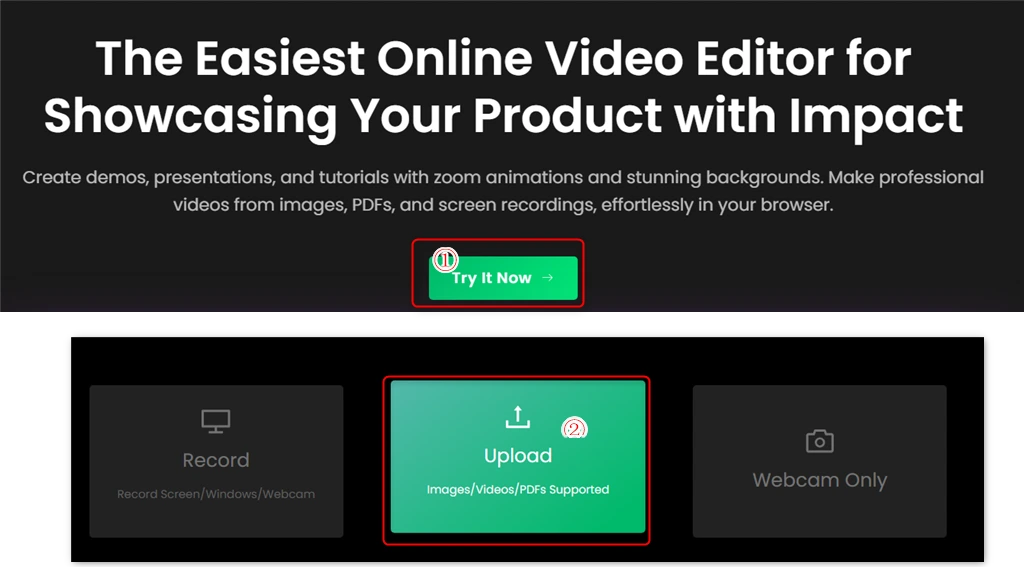
まず、Poindeoの公式サイトを開き、「Try It Now」ボタンをクリックしします。それから、画面中央の「Upload」から画像を追加します。PDFや動画も同様の手順でアップロード可能です。
Step②編集を行う
-
背景&サイズを設定
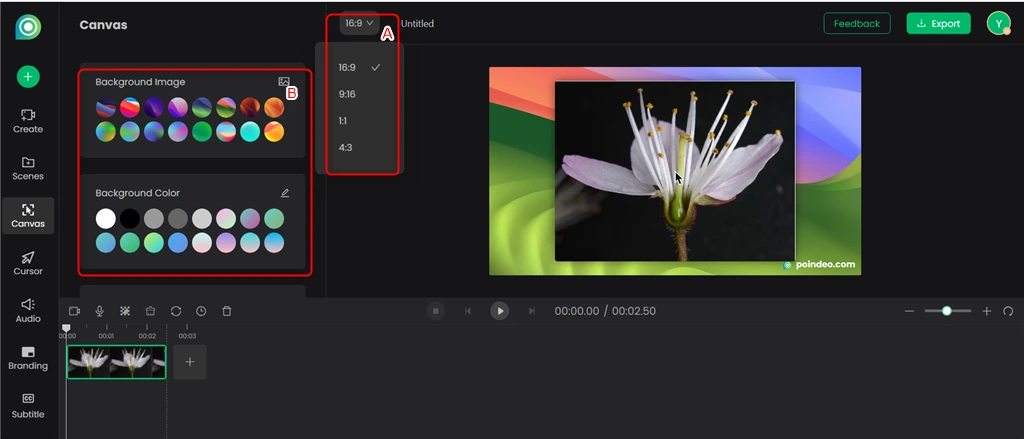
素材を追加したら、AのところでキャンバスサイズをYouTube(16:9)やTikTok(9:16)Instagram(1:1)など、各プラットフォームに最適な比率をワンクリックで設定できます。Bのところでキャンバスの背景も指定できます。
-
ナレーションを入れる
左側の「Narration 」機能を選択します。次に、カメラモードまたはアバターを選択し、設定を調整して、「Start Narrating」で録音開始します。
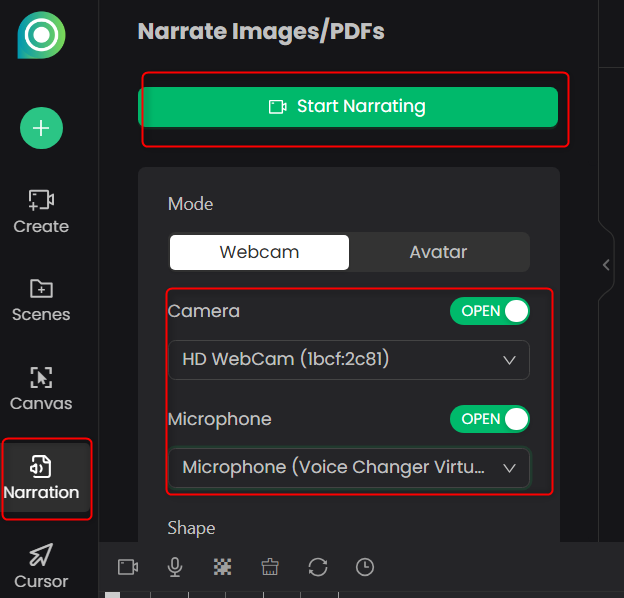
画像やPDFファイルにナレーションを入れるに関するもっと詳細な情報は公式でご確認できます。
-
ポイントを追加
強調したい部分をクリックするとズームポイントが追加され、自動で拡大効果が適用されます。さらに、ポイントごとに説明テキストを入力したり、ズーム速度や継続時間を手動で調整することも可能です。
-
カーソルの設定
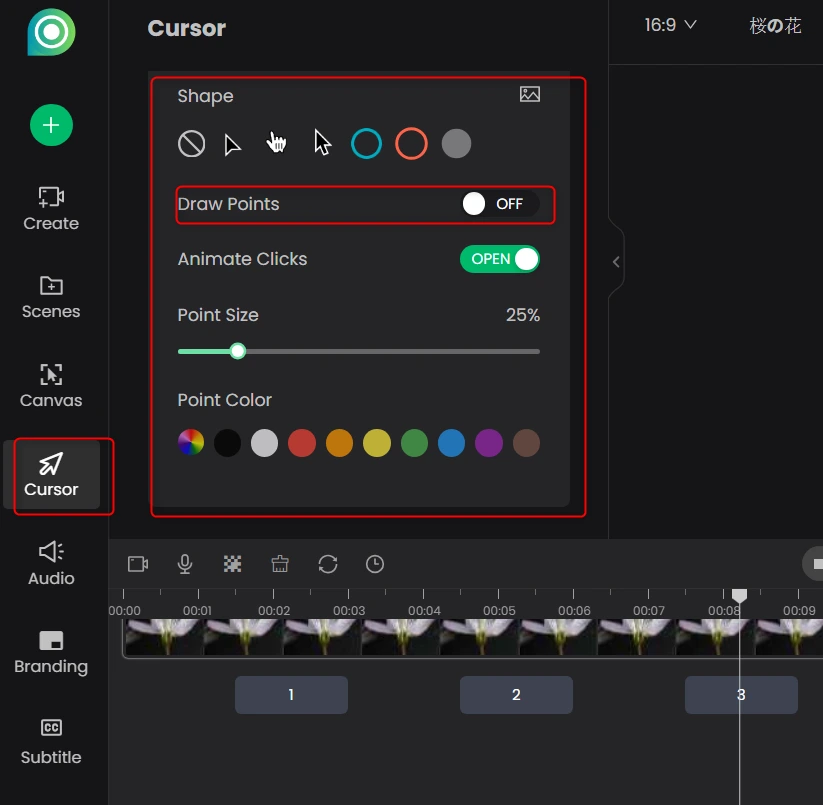
「Cursor」メニューから、カーソルの形、色、サイズ、クリック効果を細かく設定できます。「Draw Points」のところに、ポイントの表示または隠すのを設定できます。
-
音声・BGMを追加
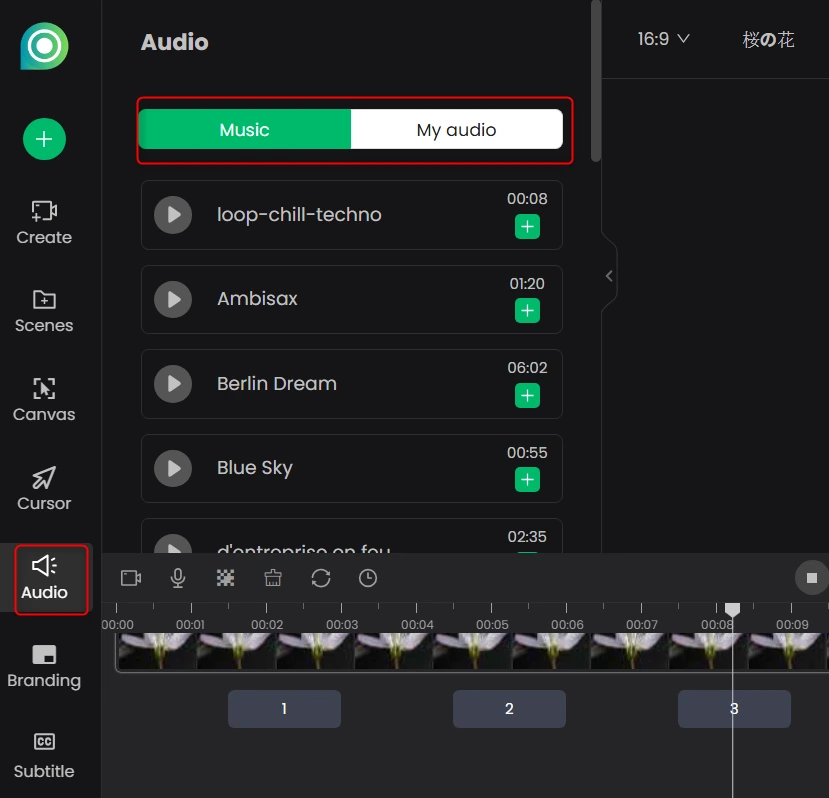
「Audio」タブでBGMを追加できます。Poindeo内蔵の音源を使うほか、自分の音声ファイルをアップロードすることもできます。
-
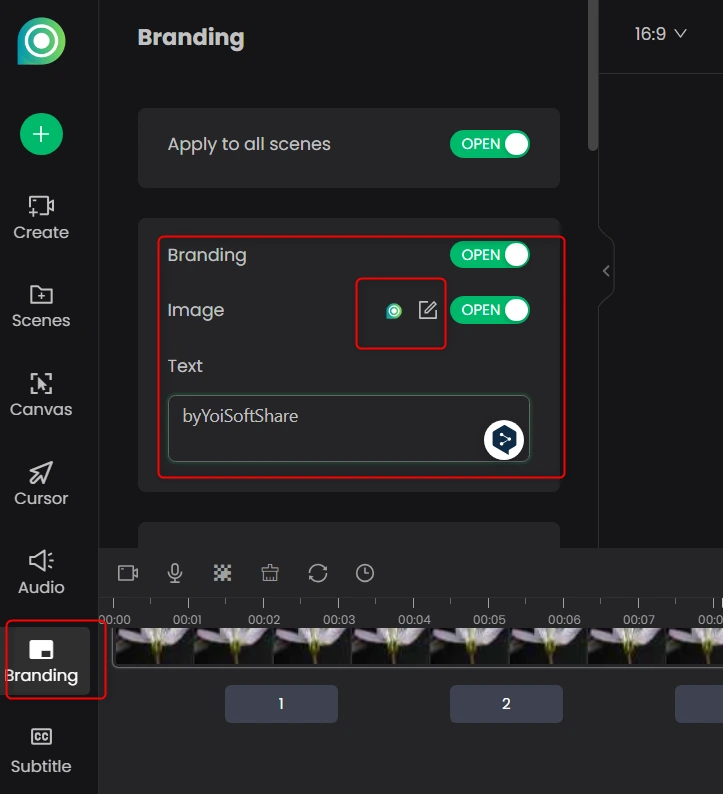
透かしを設定
「Brand」タブでは、ロゴやテキストの透かしを挿入できます。ブランドの一貫性を保ちつつ、知的財産の保護にも役立ちます。
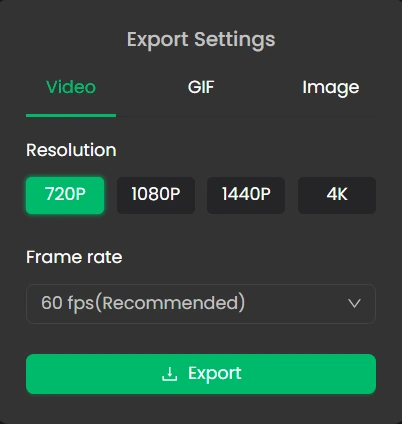
Step③エクスポート
編集完了後、右上の「Export」ボタンをクリックして、ファイルを動画、画像、GIFの形式でパソコンに保存できます。

実際にやってみると、素材アップロードからエクスポートまで、体感15分もかかりませんでした。ズームやナレーションを組み合わせるだけで、静止画像が思った以上に生き生きとした動画に変わったのは、正直ちょっとした感動がありました。
いかがでしょう?Poindeoのナレーション機能やズーム効果を組み合わせれば、資料や写真がまるで「動くスライド」のように変化します。チュートリアル動画や教育用コンテンツの作成にも最適で、初心者でも短時間で完成度の高い動画を作れるのが魅力です。
Part 4:Poindeoの実際使用感
Poindeoを一週間ほど使ってみましたが、チュートリアルや解説動画の制作にとても役立ちました。
以前ご紹介した次世代画面録画ソフト「FocuSee」とは異なり、Poindeoはより高い柔軟性をユーザーに与えてくれる印象です。
ここでは、筆者の実際の使用体験をもとに、良かった点と改善してほしい点をまとめました。ぜひ参考にしてみてください。
🌟良いと思うところ
①ブラウザ完結で手軽
Poindeoは完全オンラインで動作するため、ソフトのインストールが不要。ブラウザを開くだけで作業を始められるので、どんな環境でもすぐに使えます。
②操作がとにかく簡単
素材をアップロードしたら、ズームやナレーションなどを数クリックで設定できます。多くの項目には初期設定が用意されており、ズームの速度やカメラの位置なども自動で最適化されるため、細かく調整しなくても完成度の高い動画が仕上がります。
③画像・PDFファイルへのナレーション機能が秀逸
通常、画像を使った動画に音声解説を加えるには、別途編集ソフトを使う必要があります。しかしPoindeoなら、録画中に注目ポイントをクリックするだけで自動的にズーム効果が加わり、同時にナレーションも収録できます。録画後に編集作業をほとんど行わずに完成するのは非常に快適です。
🛠 改善してほしいところ
① 日本語対応がまだない
現時点では、公式サイトおよび編集画面はすべて英語表記。直感的に操作はできますが、日本語表示に対応すればさらに使いやすくなると感じました。
②高度なタイムライン編集は非対応
カットやトランジション、複数トラック編集といった高度な動画編集機能は搭載されていません。あくまで「解説動画やプレゼン資料動画を簡単に作る」ためのツールという位置づけです。
総評
Poindeoは、動画編集というよりも「静止素材を動かして伝える」ことに特化した新しいタイプのオンラインツールです。
ブラウザ上で完結し、ナレーションやズームを一体化できる点は非常に魅力的です。
特に教育動画やプレゼン資料、チュートリアル系コンテンツをよく作る方にとって、時間の節約と表現力の両面で大きな助けになるでしょう。
Part 5:Poindeoと他の選択肢を比べてみる
同じ「画面録画+解説動画作成」の分野には、他にもいくつか選択肢があります。代表的なものと比較してみました。
| 項目 | Poindeo | FocuSee | Loom |
| インストール | 不要(ブラウザ完結) | 必要(デスクトップアプリ) | 不要(拡張機能) |
| 画像・PDFの動画化 | 対応 | 非対応 | 非対応 |
| ズームの自由度 | 手動でピンポイント指定 | 自動ズーム中心 | 基本的に固定 |
| データの扱い | ローカル処理、サーバー保存なし | ローカル処理 | クラウド保存 |
| 買い切りプラン | あり | あり | サブスクのみ |
一番の違いは、やはり画像やPDFをそのまま動画化できる点です。以前ご紹介したFocuSee(デスクトップ型の画面録画ソフト)は自動ズームが中心で手軽ですが、静止画やPDFを主素材にすることはできません。「資料をそのまま動かして説明したい」というニーズに関しては、Poindeoの方が一枚上手だと感じます。
Part 6:Poindeoはどんな方におすすめ
Poindeoは、次のような方に特におすすめです。
- 操作説明やチュートリアル動画を分かりやすく作りたい方
マウス操作や注目ポイントをズームで見せながら、より理解しやすい動画を簡単に作成できます。
- 教育・ビジネス分野で資料を活用した動画を作りたい方
PDFやスライドをそのまま動画化し、音声解説を加えることで、伝わりやすい教材・プレゼン動画を自作できます。
- 専門的な編集スキルがなくても、印象的な解説動画を作りたい方
Poindeoはブラウザ上で完結し、クリック操作だけでズーム・音声・注釈を組み合わせられるため、初心者にも扱いやすい設計です。
Poindeoは「手軽さ」と「表現力」を両立したツールです。特に教育者、研修担当者、製品デモを行うクリエイターにとって、アイデアを「動きのある形」で伝える理想的な選択肢になるでしょう。
一方で、以下のような方には、Poindeoよりも専用の動画編集ソフトの方が向いています。
- カットやトランジション、複数トラック編集など、本格的な映像編集をしたい方
- 映画的な演出やエフェクトを多用したい方
Poindeoはあくまで「画像・PDF・動画を問わず、ズームと音声で分かりやすく伝える」ことに特化したツールです。動画素材に対しても手動でズームイン・ズームアウトを設定できるため、静止画に限らず、既存の動画の見せたい部分を強調する使い方もできます。ただし、カットやトランジション、複数トラックでの本格的な映像編集の代わりにはならない、という点は正直にお伝えしておきます。
Part 7:Poindeoの料金プラン・価格
Poindeoは基本的な機能を無料で利用できますが、無料版では「最大720pでのエクスポート」や「透かしロゴの表示」などの制限があります。長期的に活用するなら、やはり有料版がおすすめです。
以下はPoindeoの価格プランです
| プラン | 無料版 | 月間プラン | 年間プラン | 永久版 |
| 価格 | $0 | $19.99/月 | $3.33/月(年払い) | $69.99(通常$139.99) |
| 主な特徴 | 最大2シーンまで、720pエクスポート、透かし付き | 機能制限なし、購読制 | 機能制限なし、年払いで大幅割引 | 制限なし、買い切り |
※現在は先行販売価格として、通常$139.99の永久版が$69.99の特別価格で提供中です。ぜひこの機会をお見逃しなく。
もしエクスポート解像度や透かしが気にならない場合、無料版でも日常的な利用には十分対応できます。
ただし、今後のアップデートで無料プランの機能制限が変更される可能性もあるため、本格的に使いたい方は今のうちに永久ライセンスを検討するのがおすすめです。
さらに今回、Poindeo様から本ブログ読者限定で、永久版が20ドルOFFになる特別クーポン を提供いただきました。
決済画面で以下のクーポンコードを入力すると、49.99ドルだけで永久版を入手できます。クーポンコード:「YOISS20」
Poindeoの永久版は14日間の返金保証付きなので、安心して購入できます。まずは無料版で試して、気に入ったらアップグレードしてみましょう。
Part 8:Poindeoの安全性
Poindeoは、インストール不要で、すべての処理がブラウザ上で完結するオンラインツールです。録画した動画やアップロードしたファイルは、ユーザーのブラウザ内で処理されるため、Poindeoのサーバーに保存されることはありません。
そのため、個人情報やファイルが外部に送信される心配がなく、非常に安全性の高い設計となっています。機密性の高い資料や社内向けのプレゼン動画などにも、安心して利用できるでしょう。
特に、クラウド型の動画編集サービスの多くはファイルをサーバーにアップロードして処理する仕組みになっていますが、Poindeoはこの点が明確に異なります。編集作業がすべてブラウザのローカル環境で完結するため、社内資料や機密性の高いプレゼン動画を扱う場合でも、外部にデータが渡る心配をせずに使えるのは、実際に使っていてじわじわとありがたみを感じるポイントでした。
よくある質問
Q. インストールは必要ですか?
不要です。ブラウザ上で完結するツールなので、Chrome・Edgeなどのモダンブラウザがあればすぐに使えます。
Q. 録画した動画はどこに保存されますか?
編集はすべてブラウザ内(ローカル)で行われ、Poindeoのサーバーに保存されることはありません。
Q. 商用利用はできますか?
可能です。プロダクトデモや研修用動画など、ビジネス用途でも問題なく利用できます。
Q. ネット環境が悪いと使えませんか?
ブラウザベースのツールのため、安定したネット環境での利用が推奨されます。ただし編集自体はローカル処理のため、極端に重くなることは少ない印象です。
Q. 日本語で使えますか?
現時点では公式サイト・編集画面ともに英語表記のみです。操作自体は直感的なので、英語に不慣れでも大きな支障はありません。
まとめ
以上、オンライン動画編集ツール「Poindeo」について詳しくご紹介しました。
Poindeoは、インストール不要でブラウザだけで使える、解説動画作成に特化した便利なツールです。ズーム効果やナレーション、カメラ映像などを直感的に組み合わせられるため、専門的な編集ソフトを使わなくても、プロのような解説動画を簡単に作成できます。
無料版でも主要機能をしっかり体験できるので、まずは一度試してみるのがおすすめです。
有料版を気に入った方は、現在実施中の永久版半額キャンペーンをぜひお見逃しなく。
<関連記事>