こんにちは、ミホです。
今日は、パソコンのデータトラブルに悩んだことがある方に、ぜひ知っておいてほしいニュースをご紹介します。
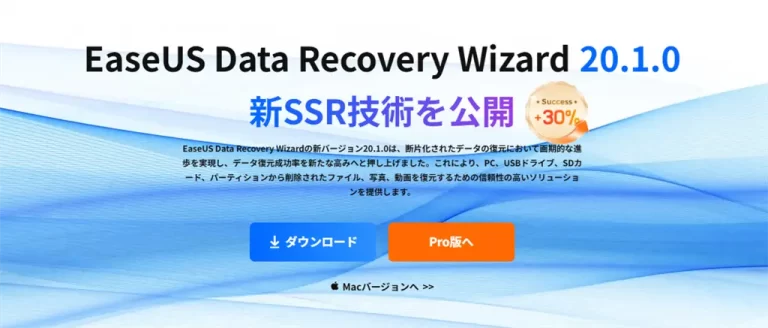
長年多くのユーザーに愛用されてきたパソコンデータ復元ソフト「EaseUS Data Recovery Wizard」が、最新版20.1へアップデートされました。
一見すると、よくあるバージョンアップのように思えるかもしれません。
しかし、今回のアップデート内容を詳しく見ていくと、「もしものデータ消失時に、より頼れる存在になった」と感じられるポイントがいくつもあります。
本記事では、
- EaseUS Data Recovery Wizard 20.1のアップデート内容
- 旧バージョンから何が変わったのか
- 実際に使う上で注目すべきポイント
- 今回のアップデートは本当におすすめできるのか
といった点を、できるだけ分かりやすく解説していきます。
これからEaseUS Data Recovery Wizardの導入を検討している方はもちろん、すでに使っていてアップデートすべきか迷っている方にも参考になる内容です。
それでは、さっそく詳しく見ていきましょう。
目次
- Part1:EaseUS Data Recovery Wizardとは?基本情報を解説
- Part2:EaseUS Data Recovery Wizard20.1の注目ポイント
- Part3:フラグメントシーン復旧機能とは?新機能を深掘り
- Part4:EaseUS Data Recovery Wizard 20.1の使い方|実際に使って検証してみた
- Part5:EaseUS Data Recovery Wizard20.1の実際使用感
- Part6:EaseUS Data Recovery Wizard20.1の料金プラン&価格
- Part7:EaseUS Data Recovery Wizard20.1はアップグレードすべき?
- 最後に
Part1:EaseUS Data Recovery Wizardとは?基本情報を解説
EaseUS Data Recovery Wizardは、EaseUS(イーザス)社が提供している、パソコン向けのデータ復元ソフトです。
誤って削除してしまったファイルや、ゴミ箱から消えたデータ、SDカード・HDD・SSDなどのストレージから失われたデータを復元することができます。
対応しているデータの種類も非常に幅広く、写真・動画・音楽・WordやExcelなどの書類を含め、1,000種類以上のファイル形式に対応しています。
「どんなデータが復元できるのか分からない」という方でも、まずは安心して試せる点が魅力です。
復元の流れもとてもシンプルで、スキャン → プレビュー → 復元のわずか3ステップ。
専門知識がなくても、画面の案内に沿って操作するだけで進められるため、初心者の方でも扱いやすい印象です。
もともと完成度の高かったEaseUS Data Recovery Wizardは、今回の最新版20.1でどのように進化したのでしょうか?次のパートで、アップデート内容を詳しく見ていきます。続きを読みましょう。
EaseUS Data Recovery Wizard の公式サイトはこちら→
Part2:EaseUS Data Recovery Wizard 20.1の新機能・改善点
今回リリースされた EaseUS Data Recovery Wizard 20.1 では、単なる細かな調整にとどまらず、復元できるシーンの拡張と安定性の向上がしっかり図られています。
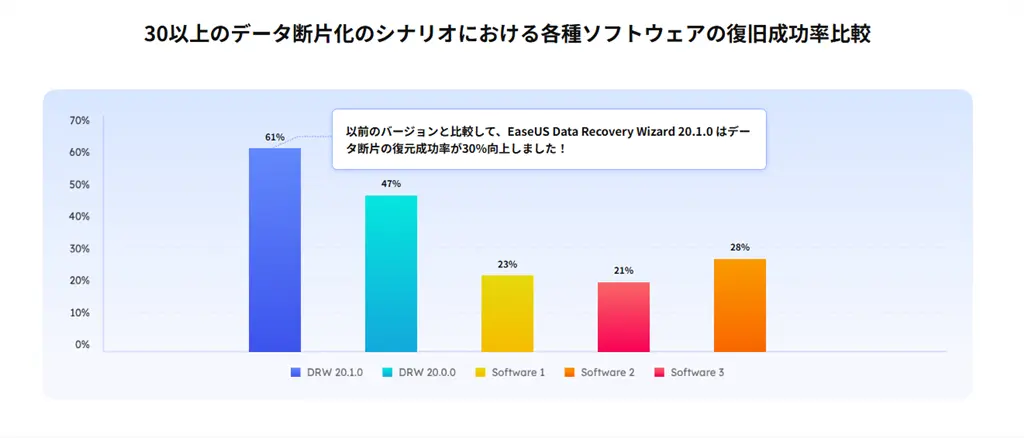
ここでは、特に注目したい3つのポイントを順番に見ていきましょう。
①SSR技術を採用し、 フラグメントシーンのデータ復旧機能を新たに追加(FAT32 / exFAT / RAW 環境に対応)
20.1で最も大きな進化と言えるのが、フラグメント(断片化)されたデータの復元精度向上です。
USBメモリやSDカード、外付けHDDなどでは、ファイルが細かく分断された状態(フラグメント)で保存されることが多く、これまでの復元ソフトでは「ファイルは見つかるが、開けない」「途中で壊れている」といったケースも少なくありませんでした。
最新版20.1では、SSR技術により、FAT32 / exFAT / RAWといった環境下でも、断片化されたデータをより正確に再構築できるよう改良されています。
✔ SDカードから消えた写真・動画
✔ RAW状態になったUSBメモリ
✔ 認識不良の外付けストレージ
といった、これまで復元が難しかったケースでも成功率も30%向上が期待できるアップデートです。

② ZFSファイルシステムに新対応
もう一つの注目点が、ZFSファイルシステムへの対応です。
ZFSは主にNAS、サーバー環境、一部のLinux・Unix系システムなどで使われることの多い、高度なファイルシステムですが、一般的なデータ復元ソフトでは対応していないケースも多いのが現状でした。
EaseUS Data Recovery Wizard 20.1では、このZFSを正式にサポートしました。
これにより、個人ユーザーだけでなく、より専門的な環境でのデータ復元ニーズにも対応できるようになっています。
「業務用ストレージのデータを復旧したい」、「NASのトラブルでファイルを失ってしまった」といった場面でも、選択肢の一つとして検討できるのは大きな強みです。
③ 復元品質の向上とバグ修正
派手さはないものの、見逃せないのが全体的な復元品質の改善と安定性向上です。
- スキャン精度の最適化
- プレビュー表示の安定性向上
- 特定環境で発生していた軽微な不具合の修正
などが行われており、実際の使用感としても、「動作がよりスムーズになった」「エラーが出にくくなった」と感じるユーザーは多いはずです。
データ復元ソフトは、「いざという時に確実に動くかどうか」 が何より重要です。今回の20.1アップデートは、その信頼性をさらに底上げする内容と言えるでしょう。
Part3:フラグメントシーン復旧機能とは?新機能を深掘り
EaseUS Data Recovery Wizard 20.1で特に注目したい新機能が、「フラグメントシーンのデータ復旧機能」です。公式ページでも大きく紹介されていますが、
ここでは実際にどういう仕組みで、どんな場面で役立つのかを詳しく見ていきます。
フラグメントシーン復旧機能って何?
「フラグメント」とは、保存されていたファイルが何らかの原因で断片化(分断)された状態のこと。
一般的な復元スキャンでは、この断片化したデータを一つのファイルとして復元するのが難しく、結果として「復元できない」「壊れたファイルになる」というケースが少なくありませんでした。
最新版20.1では、この断片化したデータを再結合するアルゴリズムが大きく改善されており、より多くの状況で「意味のあるファイル」として復元できる可能性が高まっています。
どんな場面で威力を発揮する?
公式説明でも触れられている通り、以下のようなトラブルで特に効果が期待できます:
✔ USBメモリ/SDカード内の写真を消した
✔ カードを誤ってフォーマットしてしまった
✔ 外付けHDDがRAWになって読み込めない
✔ 大容量ファイル(動画など)が途中で壊れてしまった
こうしたケースでは、ファイルが断片化していることが多く、従来の復元ツールでは見つけられなかった可能性がありました。20.1ではこれらのシーンで復元成功率が向上しているとのことです。
Part4: EaseUS Data Recovery Wizard 20.1の使い方|実際に使って検証してみた
ここからは、EaseUS Data Recovery Wizard 20.1を実際に使って、データ復元を試してみた流れをご紹介します。
Windows版とMac版で操作手順に大きな違いはありませんが、今回はWindows版を例に、インストールから復元までの流れを見ていきます。
4-1:EaseUS Data Recovery Wizard 20.1のインストール
まずは、EaseUS Data Recovery Wizardの公式サイトを開き、画面上に表示されている「無料体験」ボタンをクリックします。
すると、ご利用の環境に合ったインストーラーがダウンロードされるので、保存されたファイルをダブルクリックして実行し、画面の案内に従ってインストールを進めましょう。
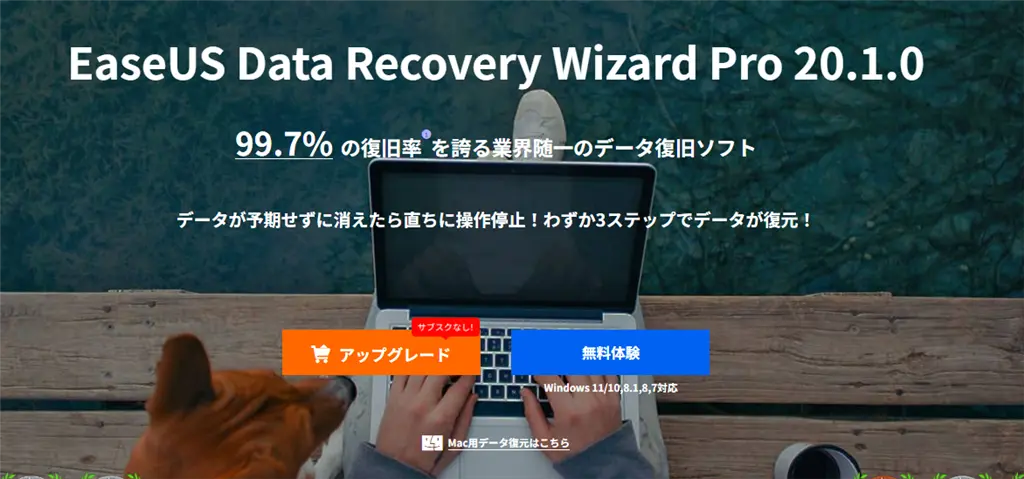
特別な設定は不要で、数分ほどでインストールは完了します。初めてデータ復元ソフトを使う方でも、迷うことなく進められる印象でした。
4-2:EaseUS Data Recovery Wizard 20.1でデータを復元する方法
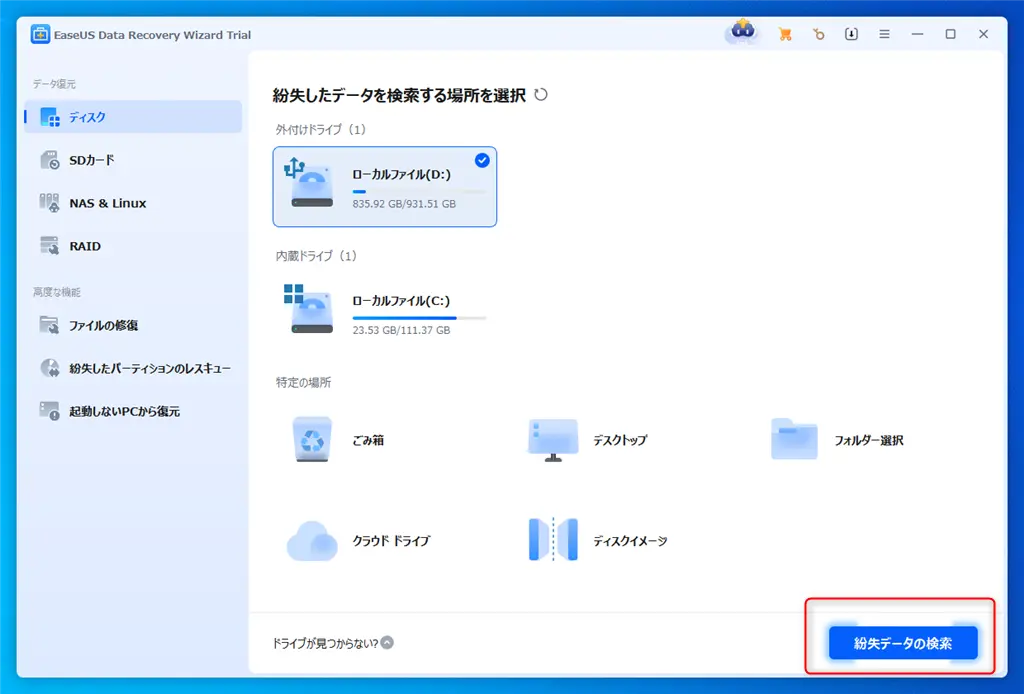
Step1:復元したい場所を選択してスキャン開始
ソフトを起動すると、まず復元対象となるドライブ一覧が表示されます。内蔵HDD・SSDはもちろん、USBメモリやSDカードなどの外部ストレージも認識されていました。
復元したい場所を選択し、右下の「紛失データの検索」ボタンをクリックするだけで解析がスタートします。この時点では、細かい設定は一切不要です。
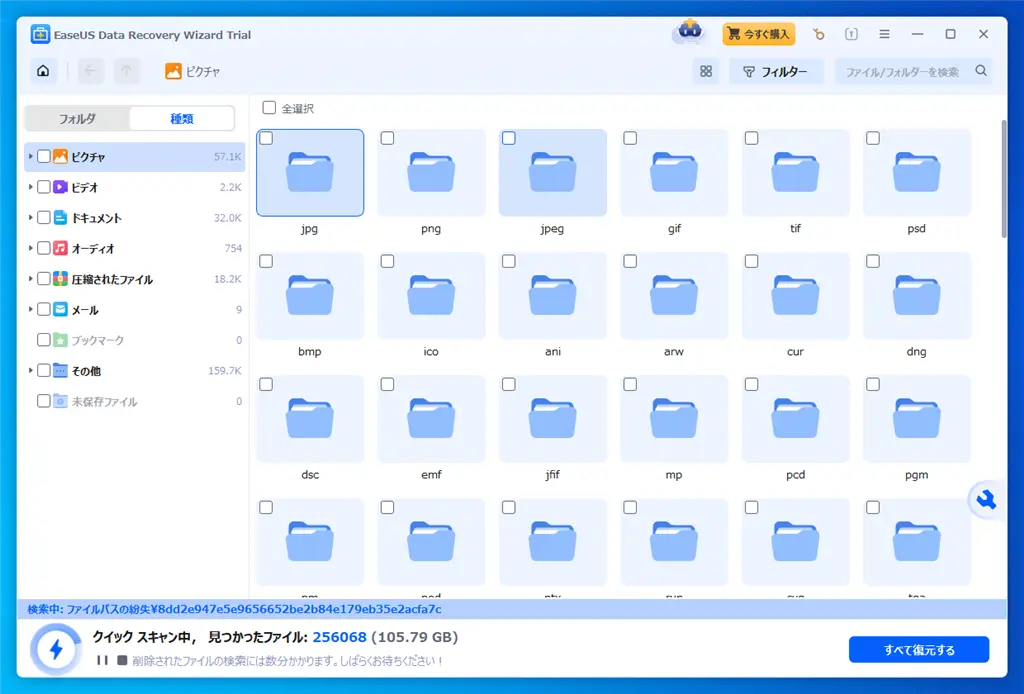
Step2:クイックスキャン+高度なスキャンが自動実行
スキャンが始まると、まずはクイックスキャンで最近削除されたデータを検索し、その後、自動的に高度なスキャンへ移行します。全体的にスキャンが早く、データの検出率も高く感じます。これはフラグメントシーン復旧機能が機能しているのではないかと思います。
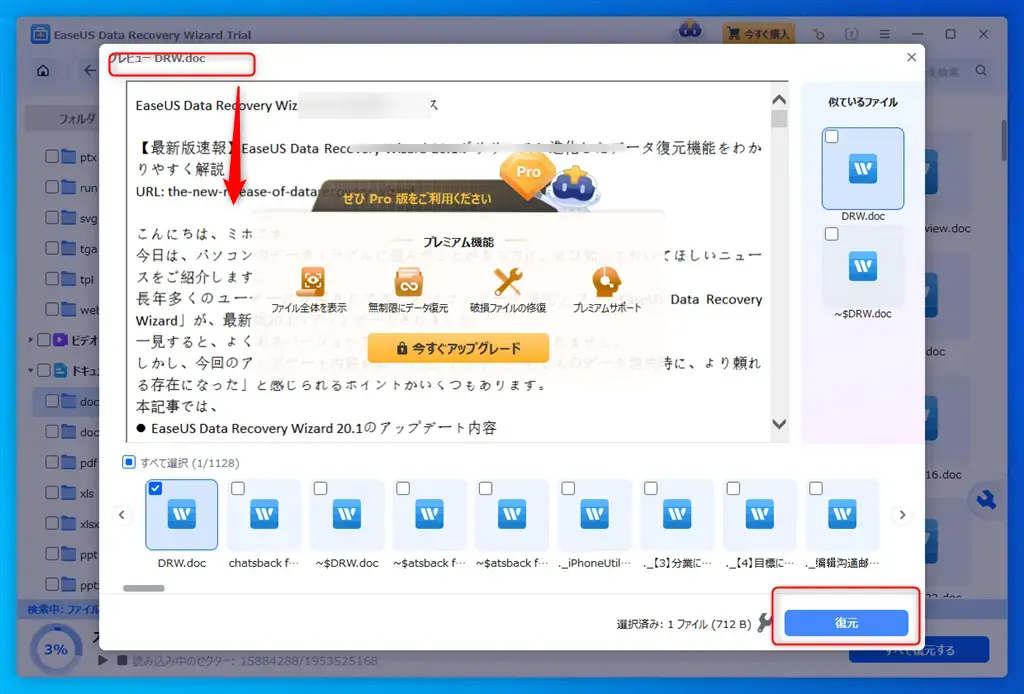
Step3:プレビューで中身を確認してから復元
スキャン結果画面では、ファイル名・種類・サイズ・削除状態などが一覧表示されます。
EaseUS Data Recovery Wizardの便利な点は、復元前にファイルの中身をプレビューできることです。
写真や動画、ドキュメントを実際に開いて確認できるため、「本当に必要なデータだけ」を選んで復元できます。無駄にストレージを圧迫しないのは嬉しいポイントですね。
復元したいファイルにチェックを入れ、「復元」ボタンをクリックすると、保存先のポップアップが表示され、保存先を指定してデータを保存します。保存先は、元のドライブとは別の場所を指定するのが推奨されています。
筆者の環境では、復元処理自体もスムーズで、エラーやフリーズは一切ありませんでした。
Part5 :EaseUS Data Recovery Wizard 20.1 の実際使用感(メリット・デメリット)
実際に EaseUS Data Recovery Wizard 20.1 を触ってみて、まず気になったのが「どれくらい早くスキャンできるのか」「本当にデータは見つかるのか」、そして「操作は難しくないか」という点でした。
ここでは、筆者が実際のデータ復元作業を通して感じたことを、スキャンの速さ・検出精度・使いやすさという視点から、正直にお伝えしていきます。
① データスキャンのスピードがとても速い
まず驚いたのは、スキャン開始から結果が表示されるまでの速さです。
高速スキャンは数十秒ほどで完了し、ディープスキャンに移行してからも、想像していたよりかなりスムーズでした。
特に良いと感じたのは、スキャンが終わるのを待たなくても、検出されたファイルをリアルタイムで確認できる点です。「ただ待つだけ」の時間が少なく、効率よく作業を進められました。
② 想像以上に検出率が高い
スキャン結果を見て、「ここまで見つかるの?」と正直驚きました。
すでに削除してから時間が経っているファイルや、名前が崩れてしまったデータも多く検出されており、今回のアップデートで追加されたフラグメントシーン復旧機能の効果を実感できました。
写真・動画・ドキュメントなど、ファイル種類ごとに整理されて表示されるため、目的のデータを探しやすい点も好印象です。
③ 復元までの流れがとにかく簡単
操作面については、「迷うポイントがほとんどない」というのが率直な感想です。復元場所を選ぶ→スキャンする→プレビューで確認→復元するこの4ステップを、画面の案内通りに進めるだけで完了します。
専門用語も少なく、初めてデータ復元ソフトを使う方でも安心して操作できると感じました。
総合的な印象
EaseUS Data Recovery Wizard 20.1は、「速い・見つかる・使いやすい」の3拍子がしっかり揃ったデータ復元ソフトだと思います。特に、「急いでデータを取り戻したい」、「操作が難しいソフトは不安」という方にとっては、かなり心強い存在になるはずです。
Part6:EaseUS Data Recovery Wizard20.1の料金プラン&価格
EaseUS Data Recovery Wizard 20.1の料金体系は、前バージョン(Ver.20)から大きな変更はありません。
現在も 「月間」「年間」「永久(買い切り)」の3つのプラン が用意されており、利用頻度や目的に合わせて選べる構成になっています。
実際、機能面のアップデートが中心だった今回の20.1では、価格を据え置いたまま使い勝手や復元品質が強化された形なので、既存ユーザーにとっても新規ユーザーにとっても安心感のあるアップデートだと感じました。
EaseUS Data Recovery Wizard 20.1のプラン詳細
| プラン | 月間プラン | 年間プラン | 永久プラン |
| Windows版価格 | 9,790円(税込) | 13,090円(税込) | 19,690円(税込) |
| Mac版価格 | 12,089円(税込) | 16,489円(税込) | 23,089円(税込) |
※2026年8月5日時点の公式価格です。
個人的には、データ復元ソフトは「必要なときに確実に使えること」が重要なので、一度購入すれば追加費用なしで使い続けられる 永久プラン は、長期的に見るとコスパが高い選択肢だと感じます。
EaseUS Data Recovery Wizardのクーポンを活用してお得に購入 →
Part7:EaseUS Data Recovery Wizard 20.1 はアップグレードすべき?
結論から言うと、多くの方にとって、20.1 へのアップグレードは十分検討する価値があると感じました。
アップデートをおすすめできる理由
まず、今回の 20.1 では、フラグメントデータ復旧機能の追加や対応ファイルシステムの拡張など、データ復元の成功率に直結するアップデートが行われています。
「以前のバージョンでは見つからなかったデータが、より正確に検出できる可能性が高まった」という点は、大きな魅力です。
また、機能が強化されているにもかかわらず、価格は従来バージョンから据え置き。
さらに、期間限定キャンペーンを利用すれば、コストを抑えて最新版を導入できる点も評価できます。
加えて、登録不要で無料スキャン・プレビューが可能なため、「まずは復元できるか確認してから判断したい」という方でも、気軽に試せるのは安心ポイントです。
EaseUS Data Recovery Wizardのクーポンを活用してお得に購入 →
最後に
以上、パソコンデータ復元ソフト EaseUS Data Recovery Wizard 最新版 20.1 についてご紹介しました。今回のアップデートでは、復元技術の強化や対応範囲の拡張など、実用面での進化がしっかり感じられる内容となっています。
「アップデートするべきか迷っている」「万が一に備えて信頼できるデータ復元ソフトを探している」そんな方は、まずは無料版でスキャン・プレビューを試してみるだけでも、使い勝手や復元精度を実感できるはずです。
大切なデータを失ってしまったときの心強い選択肢として、EaseUS Data Recovery Wizard 20.1 を一度チェックしてみてはいかがでしょうか。
EaseUS Data Recovery Wizardを公式サイトから無料ダウンロード→
<関連記事>