こんにちは、ミホです。
USBメモリーのデータが消えてしまい、「無料の復元ソフトで何とかならないかな…」と調べている方も多いのではないでしょうか。
結論から言うと、USBデータはフリーソフトでも復元できるケースがあります。ただし、どんなソフトでも成功するわけではなく、選び方を間違えると時間だけ無駄になることもあります。
実際、USBデータを復元する方法はいくつかありますが、その中でも一番手軽で、多くの方が最初に試すのが「データ復元ソフト」を使う方法です。
この記事では、無料で使えるUSBデータ復元ソフトに焦点を当て、選ぶときにチェックすべきポイントや、それぞれの特徴・メリット・デメリットを分かりやすくまとめました。
「まずは無料で試したい」「失敗しにくいソフトを知りたい」そんな方の判断材料になれば幸いです。
目次:
- Part1:USBメモリーのデータは無料で復元できる?
- Part2:USBデータを復元できるフリーソフトおすすめ8選
- Part3:USBデータを復元できるフリーソフトの選びポイント
- Part4:復元ソフトでUSBデータを復元する方法
- Part5:結局どれを選べばいい?タイプ別おすすめ
- Part6:よくあるご質問
- まとめ
Part1:USBメモリーのデータは無料で復元できる?
USBメモリーのデータが消えたとき、多くの方がまず考えるのは、「フリーソフトで復元できないだろうか?」という点だと思います。
結論から言うと、USBデータは状況次第で、無料ソフトでも復元できる可能性があります。ただし、その可否は「削除の状況」によって大きく変わります。
✔ 無料で試す価値があるケース
-
誤って削除しただけ
-
フォーマット後、ほとんど使っていない
-
削除後に新しいデータを書き込んでいない
このような場合は、まず無料の復元ソフトを試してみる価値があります。
✖ 無料復元が難しくなるケース
-
削除後もUSBを使い続けていた
-
大量の上書きを行った
-
USB自体に不具合がある
この場合、無料ソフトでは限界を感じるケースも少なくありません。
Part2:USBデータ復元フリーソフトおすすめ8選
USBデータ復元フリーソフト比較表
| ソフト名 | 無料復元容量 | 対応OS | 特徴 | おすすめ度 |
| EaseUS Data Recovery Wizard | 最大2GB | Windows / Mac | 初心者でも使いやすく、高い復元率を持つ定番ソフト | ★★★★★ |
| Recoverit | 最大500MB | Windows / Mac | 写真・動画などメディアファイル復元に強い | ★★★★☆ |
| Tenorshare 4DDiG | 最大2GB | Windows / Mac | 多くのデータ消失トラブルに対応した復元ソフト | ★★★★☆ |
| Stellar Data Recovery | 最大1GB | Windows / Mac | 安定性が高く、様々なファイル形式に対応 | ★★★☆☆ |
| Wise Data Recovery | 最大2GB | Windows | 軽量でインストール後すぐ使える復元ソフト | ★★★☆☆ |
| Recuva | 基本無料(制限なし) | Windows | 軽量でシンプル、削除ファイルの復元に強い | ★★★☆☆ |
| PhotoRec | 完全無料 | Windows / Mac / Linux | オープンソースの高機能復元ツール | ★★★☆☆ |
| Disk Drill | 最大100MB | Windows / Mac | 直感的な操作画面と高いスキャン性能 | ★★☆☆☆ |
おすすめ①:EaseUS Data Recovery Wizard
特徴
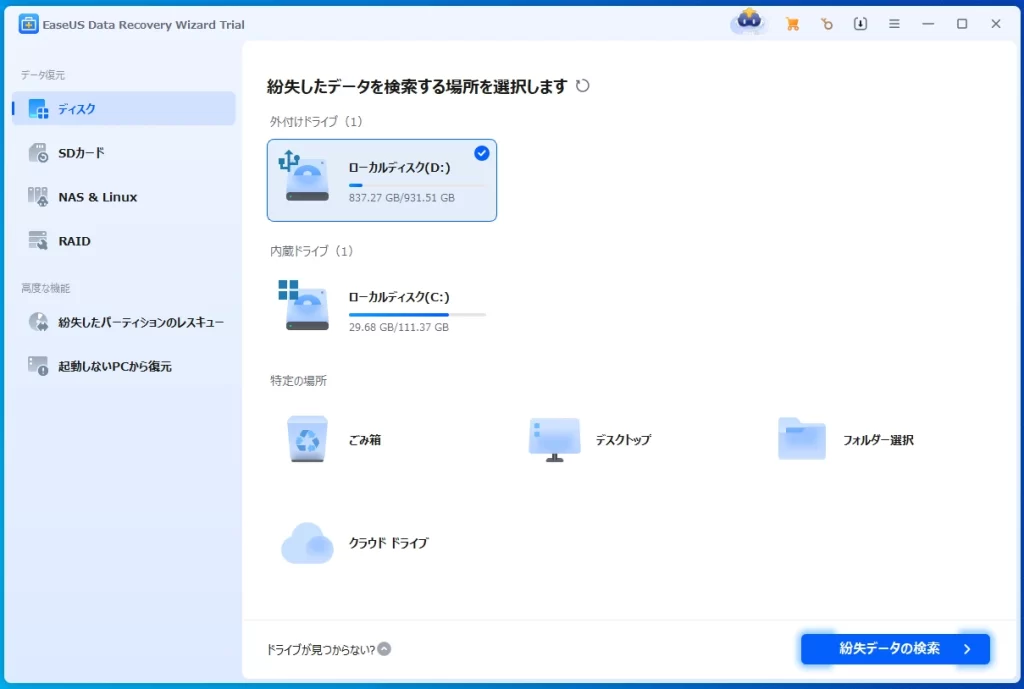
EaseUS Data Recovery Wizard は、世界中で広く使われている定番のデータ復元ソフトです。USBメモリーだけでなく、SDカードや外付けHDD、パーティションの復元、さらには起動できなくなったパソコンからのデータ救出にも対応しています。
インターフェースは日本語に完全対応しており、操作もとてもシンプル。基本的には「スキャン → プレビュー → 復元」の3ステップで完了するため、初めての方でも迷わず使えるのが大きな魅力です。また、破損しているファイルが見つかった場合には、自動的に修復を試みて復元できる点も心強いポイントです。
メリット
- 復元率は99.7%
- WindowsとMacの両方のデータ復元に対応
- 日本語対応で問い合わせやすい
- シンプルでわかりやすい操作画面
- 3ステップだけでデータを復元
- 写真・動画・文書など1000+の形式に対応
- 無料版でも最大2GBまで復元可能
デメリット
- データ量が多い場合は、スキャンでは時間がかかる場合がある
無料版制限
- 無料版でも最大2GBまで復元可能
こんな人におすすめ
- 初めてデータ復元ソフトを使う方
- 高い復元率を重視する方
- 復元したいデータ量がそれほど多くない方
- 古いSDカードやUSBメモリ、HDD、SSDなどのデータを復元したい方
EaseUS Data Recovery Wizardの無料版を公式サイトからダウンロード→
おすすめ②:Recoverit(リカバリット)
特徴
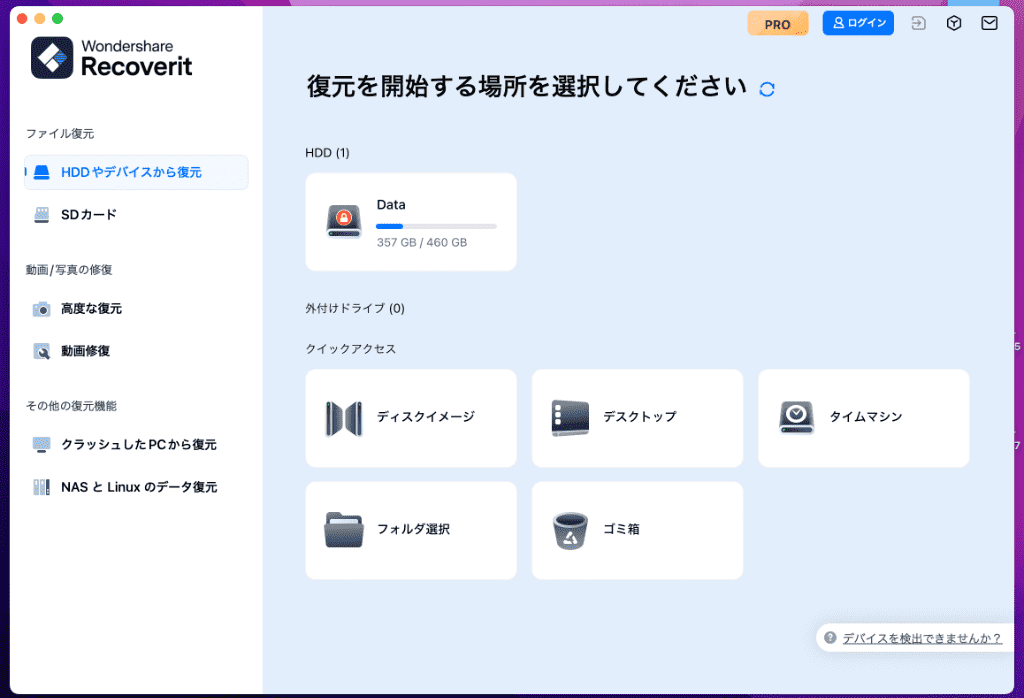
Recoverit(リカバリット) は、Wondershare社が開発するデータ復元ソフトです。SDカードやUSBメモリーはもちろん、外付けHDD、内蔵ハードドライブ、フォルダ単位のスキャン、さらにはNASやLinux環境のデータ復元にも対応しています。
大きな特徴は、ただデータを復元するだけでなく、破損した動画や画像を修復してから復元できる点です。思い出の写真や重要な動画ファイルを元の状態に近づけて取り戻せるため、幅広いユーザーに支持されています。
メリット
- 復元率は99.5%
- WindowsとMacの両方のデータ復元に対応
- 直感的なデザインで初心者にも扱いやすい
- 動画や写真復元に強い
- 1000種類以上のファイル形式に対応
デメリット
- AIでデータ復元はプロ版限定で利用可能
無料版制限
- 無料版で最大500MBのデータを復元可能
こんな人におすすめ
- 動画や写真などの大容量ファイルを復元したい人
- 復元したいデータ量がそれほど多くない方
- USBメモリやSDカードなど様々なデバイスからデータを復元したい人
おすすめ③:4DDiG データ復元
特徴
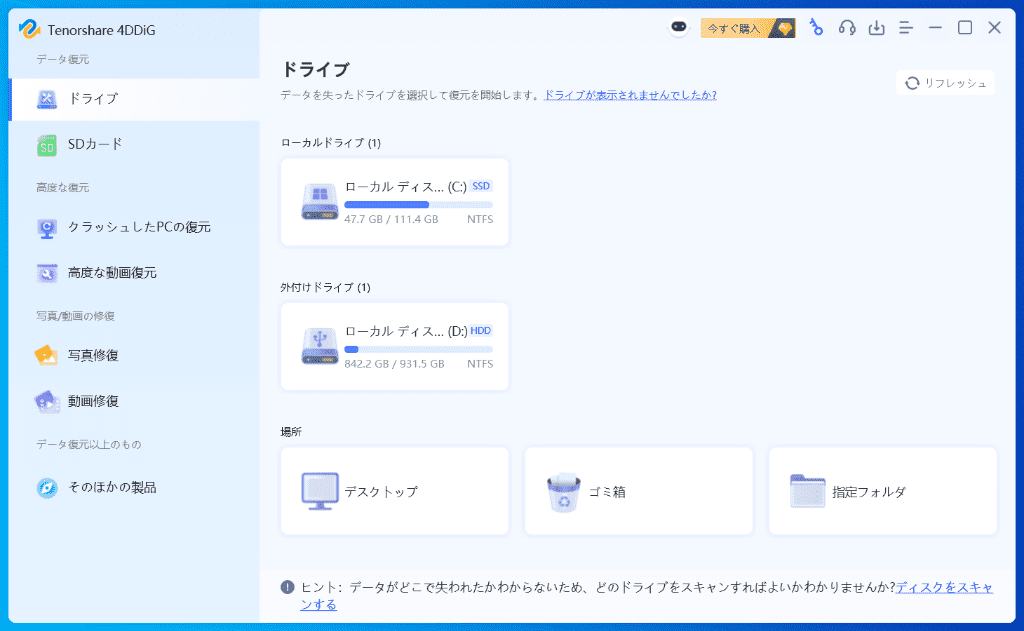
4DDiG データ復元 は、Tenorshareが提供する比較的新しいデータ復元ソフトです。USBメモリーや外付けドライブの復元に対応しているほか、クラッシュして起動できなくなったPCからデータを取り出すこともできます。
さらに、AI技術を活用して破損した動画ファイルを修復しながら復元できる点も大きな特徴です。操作画面はシンプルで直感的に使えるデザインなので、初心者でも迷わず利用できるでしょう。
メリット
- 復元率は99%
- WindowsとMacの両方のデータ復元に対応
- スキャン速度が速い
- 日本語対応で問い合わせやすい
- 復元する前に、データのプレビューが可能
- 無料版は最大2GBまで復元可能
デメリット
- 復元率はやや低い
無料版制限
4DDiG データ復元の無料版は最大2GBまでのデータを復元可能
こんな方におすすめ
- 削除・フォーマットなど様々なデータ消失トラブルに対応したい方
- USBメモリやSDカードのデータを復元したい方
- 比較的高い復元成功率のソフトを探している方
4DDiG データ復元の無料版を公式サイトからダウンロード→
おすすめ④:Stellar Data Recovery
特徴
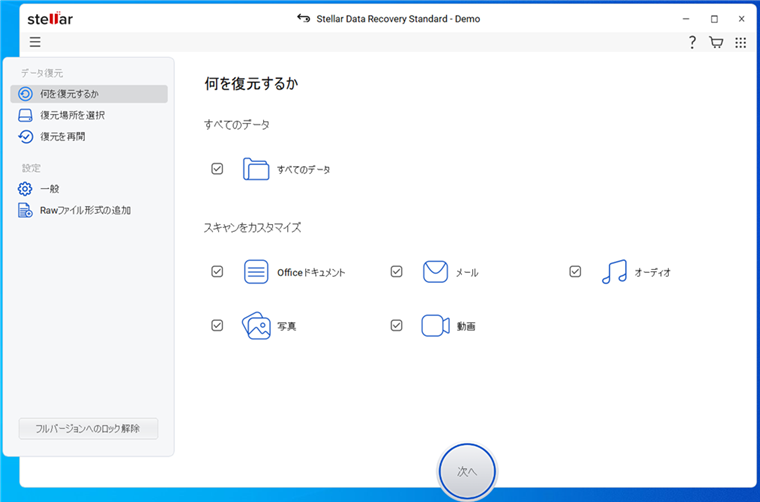
Stellar Data Recoveryは、30年以上の実績を持つデータ復元ソフトウェアで、Windows、macOS、iPhone、Androidなど多様なプラットフォームに対応しています。削除されたファイル、フォーマットされたドライブ、破損したパーティションからのデータ復元が可能です。さらに、暗号化されたドライブやRAID構成の復元にも対応しており、個人利用からビジネス用途まで幅広く利用されています。
メリット
- 削除ファイル、フォーマットドライブ、破損パーティション、暗号化ドライブ、RAID構成など、さまざまな状況に対応。
- Windows、macOS、iPhone、Androidなど、複数のプラットフォームに対応。
- ユーザーフレンドリーなUIで初心者でも扱いやすい
- 無料版で最大1GBまでのデータ復元が可能
デメリット
- データ復元率は98.6 %
- 深いスキャンを行う場合、時間がかかることがある。
- 無料版の制限を超える復元には有料版が必要で、価格が他のソフトと比較して高め
無料版制限
- 無料版で1GB まで復元可能
こんな人におすすめ
- 写真・動画・Officeファイルなど様々なデータを復元したい方
- 安定性の高いデータ復元ソフトを使いたい方
- WindowsやMacのストレージからデータを復元したい方
おすすめ⑤:Wise Data Recovery
特徴
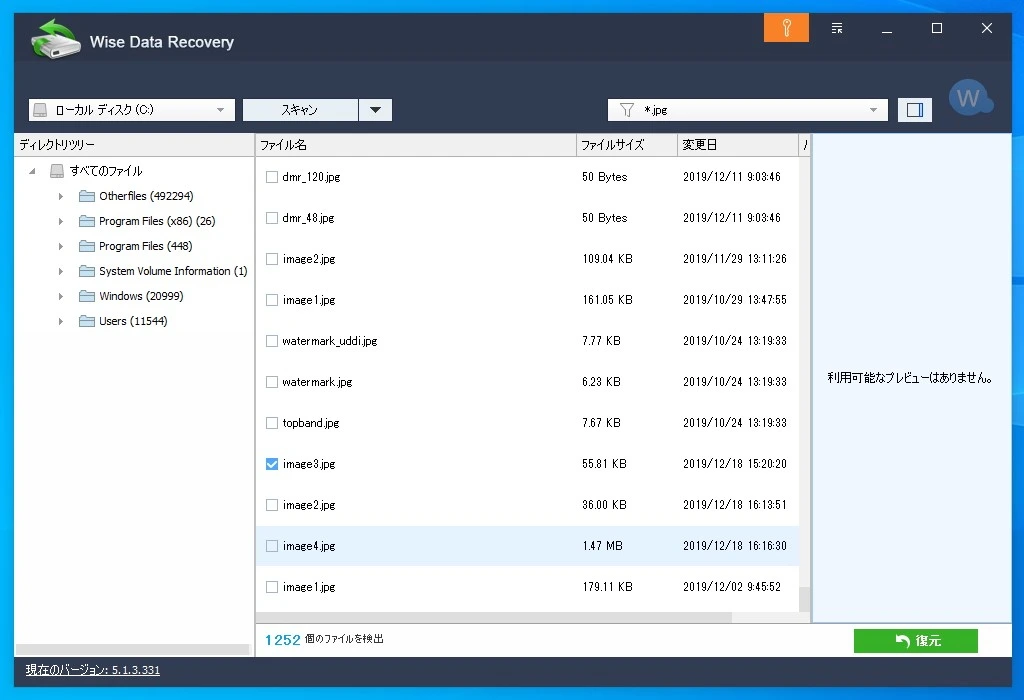
Wise Data Recoveryは、WiseCleanerが提供する軽量で使いやすいデータ復元ソフトウェアです。USBメモリ、SDカード、外付けHDD、内蔵ドライブなど、さまざまなストレージデバイスから削除されたファイルを復元できます。インストール不要のポータブル版も提供されております。
メリット
- シンプルなUIでわかりやすい
- データ復元は3ステップだけ
- ポータブル版あり、USBから直接起動可能
- 無料版で最大2GBまでのデータを復元可能
デメリット
- Mac版のデータ復元に対応しない
無料版制限
無料版で最大2GBまで復元対応
こんな人におすすめ
- 軽量でシンプルな復元ソフトを探している方
- USBメモリやSDカードの削除データを簡単に復元したい方
- インストールしてすぐ使える復元ツールを探している方
おすすめ⑥:Recuva(リキューバ)
特徴
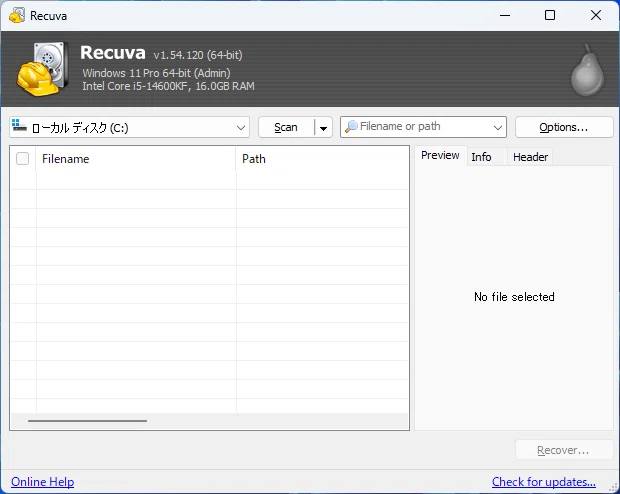
Recuva(リキューバ) は、PC最適化ツール「CCleaner」で知られるPiriformが提供するフリーデータ復元ソフトです。Windows専用で、パソコン本体はもちろん、ゴミ箱、デジタルカメラのSDカード、MP3プレーヤーなどから削除したファイルを復元できます。
何より大きな特徴は「完全無料」で利用できる点。コストをかけずにシンプルな復元を試したい方にぴったりのソフトです。
メリット
- 完全無料で利用可能
- インストール不要のポータブル版もあり
- 軽量で古いPCでも動作が快適
デメリット
- 復元対応のデータ種類は少ない(50種)
- Macのデータ復元に対応しない
無料版制限
- 完全無料で利用可能
こんな人におすすめ
- 完全無料のデータ復元ソフトを探している方
- シンプルな機能で手軽にデータ復元を試したい方
- Windowsパソコンで削除ファイルを復元したい方
おすすめ⑦:PhotoRec
特徴
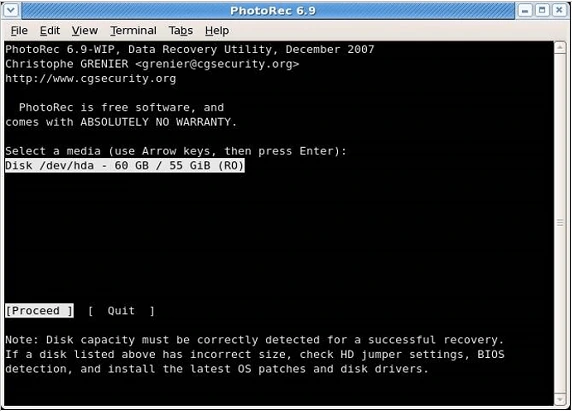
PhotoRecは、CGSecurityが開発した無料のオープンソースデータ復元ソフトです。USBメモリー、ハードディスク、SDカードなど、さまざまな記憶媒体から削除されたファイルを復元可能。特に写真や動画などのメディアファイルに強く、ファイルシステムが破損していても直接データを読み取り復元を試みる仕組みになっています。Windows、macOS、Linuxなどマルチプラットフォームに対応しているのも魅力です。
メリット
- 完全無料で利用できるオープンソースソフト
- 写真・動画・文書など、幅広いファイル形式に対応
- ファイルシステムが破損していても復元可能
- Windows/macOS/Linuxなど複数OSに対応
- ディープスキャン機能で高度な復元ができる
デメリット
- GUI(グラフィカル画面)がなく、コマンドライン中心の操作で初心者にはやや難しい
- 復元結果のプレビュー機能がない
- 操作を誤るとデータの上書きリスクがあるため注意が必要
無料版制限
- 完全無料で利用できます
こんな人におすすめ
- 完全無料のオープンソース復元ソフトを使いたい方
- 写真や動画ファイルを中心に復元したい方
- コマンドライン操作に慣れている上級者
おすすめ⑧:Disk Drill Data Recovery
特徴
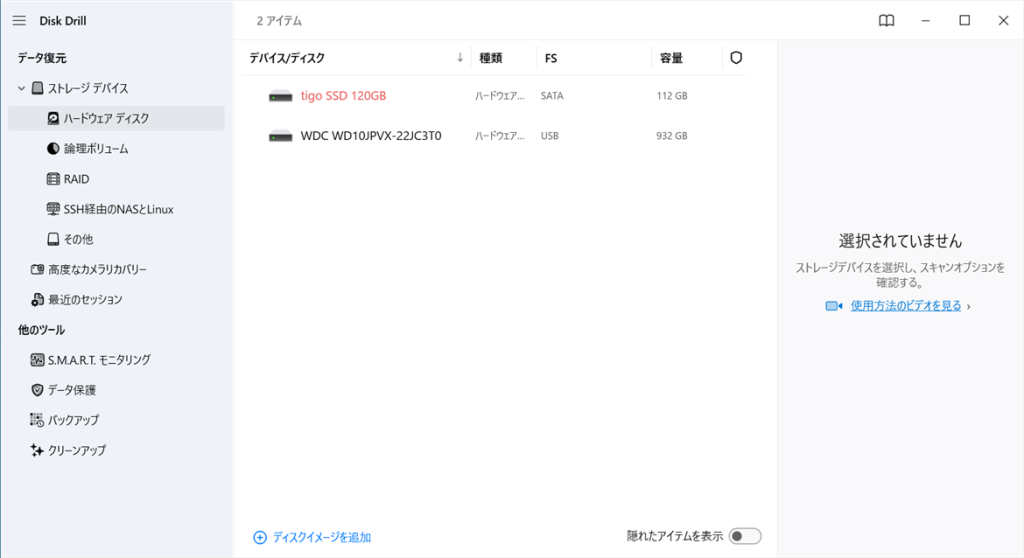
Disk Drill Data Recoveryは、CleverFilesが提供する復元ソフトで、WindowsとMacの両方に対応しています。USBメモリー、SDカード、外付けHDDやSSDなど、幅広いデバイスからデータを復元可能。対応しているファイル形式も非常に多く、写真・動画・音楽・文書・アーカイブなどをカバーしています。無料版でも試せるほか、誤削除対策の「Recovery Vault」機能やバックアップ機能も搭載しているのが特徴です。
メリット
- インターフェースが直感的で、初心者でも操作しやすい
- 無料版でスキャンや一部データ復元を試せる
- USBやSDカード、外付けドライブなど多様なストレージに対応
- プレビュー機能があり、復元前に内容を確認できる
- ディープスキャンやパーティション検索など、多彩なスキャンモードで難しいケースにも対応可能
デメリット
- 無料版で復元できる容量は制限あり(大量データは有料版が必要)
- ディープスキャンは時間がかかる場合がある
- 機能が多いため、どのモードを選ぶか慣れるまでに時間がかかることもある
無料版制限
- 最大100MBまで無料で復元可能
こんな人におすすめ
- MacとWindowsの両方で使える復元ソフトを探している方
- 写真や動画などのファイルをプレビューしてから復元したい方
- 使いやすいインターフェースを重視する方
Disk Drill Data Recovery公式サイトへ
Part3:USBデータを復元できるフリーソフトの選びポイント
USBメモリーのデータを復元するソフトは数多く存在しますが、どれを選んでも同じというわけではありません。自分に合ったソフトを選ぶためには、以下のポイントを確認しておくことが大切です。
🟩対応するデータ形式とデバイス
写真、動画、文書ファイルなど、復元したいデータ形式に対応しているかをチェックしましょう。また、USBメモリーだけでなく、SDカードや外付けHDDなど幅広いデバイスに対応しているソフトなら、今後も役立ちます。
🟩復元できる容量(無料版の制限)
多くの無料ソフトは復元できるデータ容量に制限があります。例えば2GBまで無料、500MBまで無料といった違いがあるため、どの程度のデータを復元したいのかをあらかじめ把握しておくことが重要です。
🟩操作のわかりやすさ
初めて復元ソフトを利用する方にとって、操作画面がシンプルで直感的に使えるかどうかは大きなポイントです。複雑すぎるソフトよりも、数ステップでスキャンから復元までできるツールがおすすめです。
🟩スキャンの性能と速度
USBメモリーのデータは上書きされると復元が難しくなるため、迅速かつ高精度なスキャンができるソフトが望ましいです。深層スキャン(ディープスキャン)機能が搭載されているかどうかも確認しましょう。
🟩安全性と信頼性
データ復元ソフトはパソコンに直接インストールする必要があるため、安全性が重要です。公式サイトからダウンロードできるか、口コミや導入実績がしっかりしているかを確認し、怪しいフリーソフトは避けましょう。
復元ソフトを選ぶ際のポイントを押さえたところで、ここからは実際に利用者から評価が高いフリーソフトを紹介していきます。それぞれの特徴やメリット・デメリットを比較しながら、自分に合ったものを選んでみましょう。
Part4:復元ソフトでUSBデータを復元する方法
ここからは、実際に EaseUS Data Recovery Wizard を使ってUSBメモリーのデータを復元する方法をご紹介します。直感的に操作できるので、パソコンに詳しくない方でも安心して使えます。
Step① ソフトをインストール
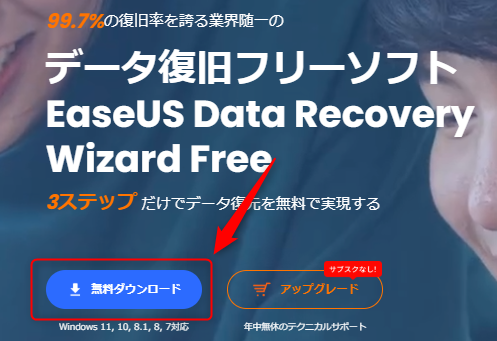
まず、公式サイトから EaseUS Data Recovery Wizard をダウンロードし、パソコンにインストールします。インストールが完了したらソフトを起動しましょう。
Step② USBメモリーを接続
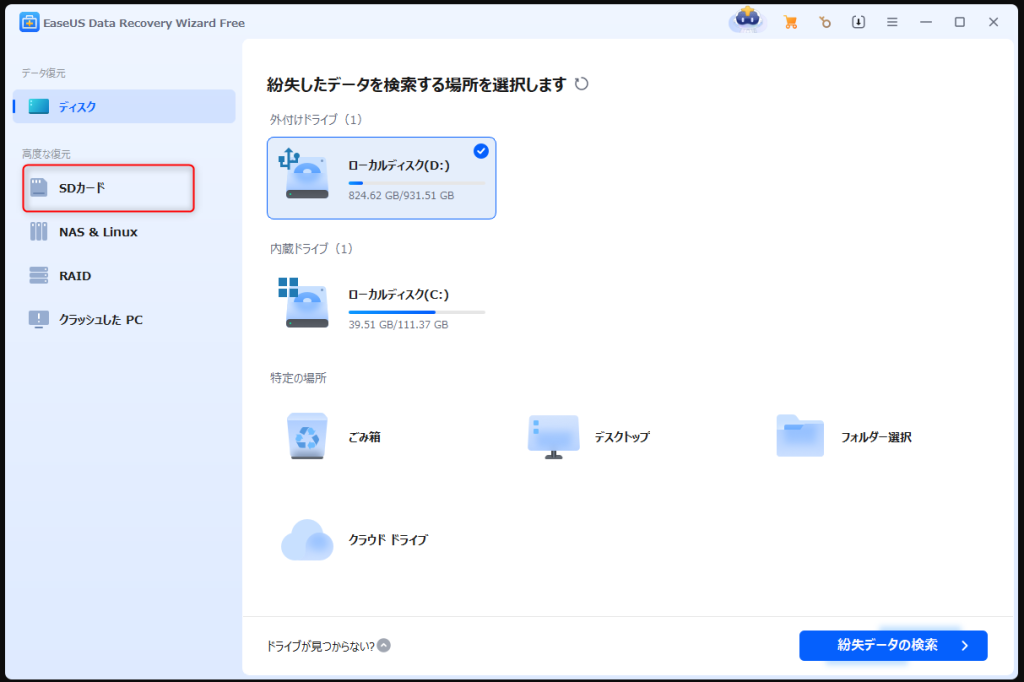
復元したいUSBメモリーをパソコンに差し込みます。「SDカード」を選び、右下の 「紛失データの検索」 ボタンをクリックします。
Step③ スキャンとファイル確認
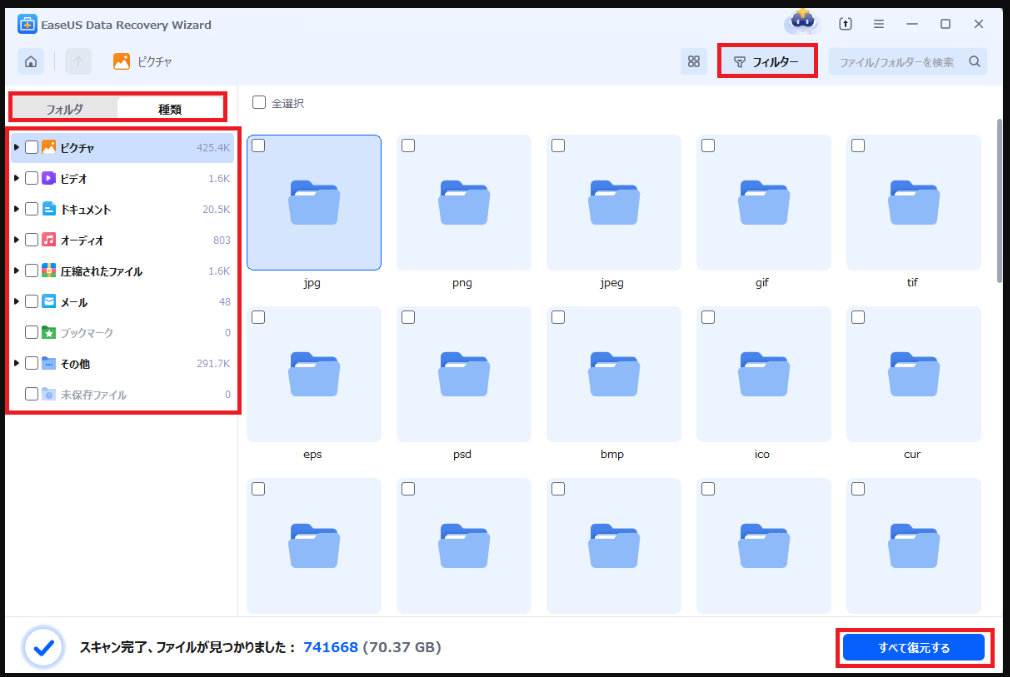
ソフトが自動でスキャンを開始し、削除・紛失したファイルを検出します。スキャンが完了すると、写真・動画・ドキュメントなどの種類ごとに一覧表示されます。気になるファイルはプレビューで中身を確認することも可能です。
Step④ ファイルを復元
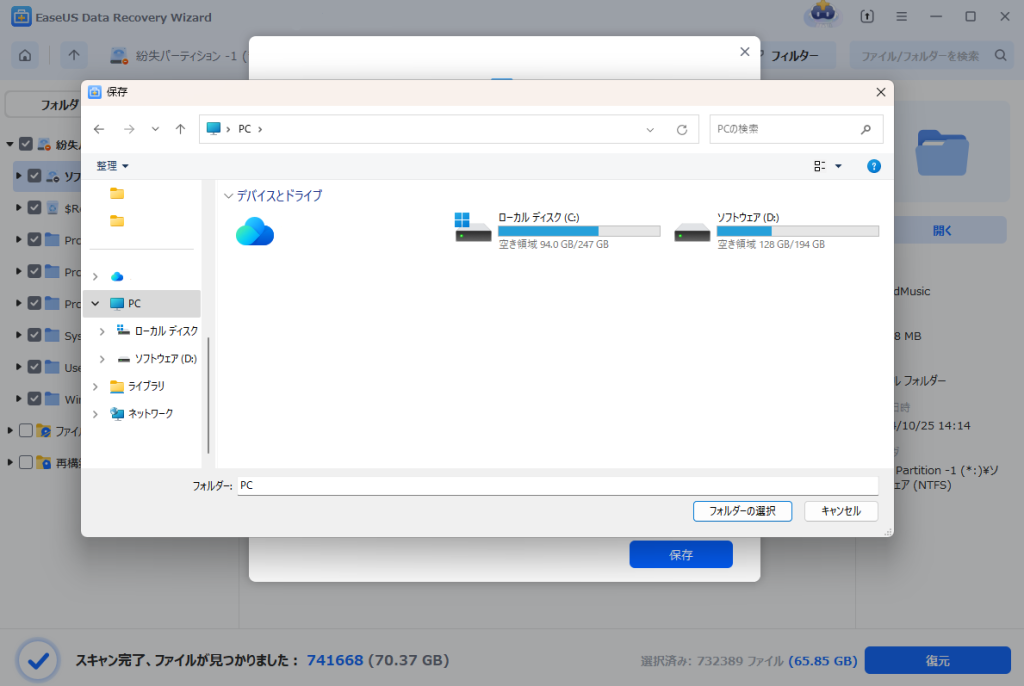
復元したいファイルにチェックを入れ、右下の 「復元」 ボタンをクリックします。
保存先の設定画面が表示されるので、必ず USBメモリー以外の場所(例:パソコンのデスクトップや別のドライブ) を選択しましょう。こうすることで、上書きによるデータ損失を防げます。
Part5:結局どれを選べばいい?タイプ別おすすめ
✅パソコンに詳しくない初心者向け
→ EaseUS Data Recovery Wizard
→4DDiG データ復元
理由:直感的な操作画面で迷わず使える。無料版で最大2GBまで復元可能。
✅無料で手軽に試したい方
→Wise Data Recovery
理由:インストール不要のポータブル版がある
✅コマンドや細かい設定が得意な上級者向け
→ PhotoRec
理由:完全無料で高い復元性能。詳細設定が可能で、ファイルシステムを問わず幅広く対応。
✅マルチプラットフォーム対応やバックアップ機能重視の方
→ Stellar Data Recovery
理由Windows、Ma、iPhone、Androidのデータ復元に対応
Part6:よくあるご質問(FAQ)
Q1: 無料ソフトでもUSBメモリーのデータを復元できますか?
A1: はい、可能です。たとえば「EaseUS Data Recovery Wizard」の無料版なら、最大2GBまで復元できます。ただし、大容量のデータや重要なデータを扱う場合は、有料版の方が安心です。
Q2: どの復元ソフトが初心者におすすめですか?
A2: 初めての方には、操作画面がわかりやすく、復元精度の高い EaseUS Data Recovery Wizard が特におすすめです。他にも「Recoverit」や「4DDiG データ復元」なども人気です。
Q3: 無料ソフトと有料ソフトの違いは何ですか?
A3: 主な違いは「復元できるデータ容量」です。無料版は容量制限がありますが、有料版は無制限で復元可能です。さらに、技術サポートや高度な復元機能も利用できます。
Q4: 復元ソフトを使ってもデータが戻らないことはありますか?
A4: はい。すでに上書きされてしまった場合や、物理的にUSBメモリーが故障している場合は、ソフトでの復元は難しいです。その場合は専門業者への依頼を検討してください。
Q5: データ復元ソフトは安全に使えますか?
A5: 公式サイトから正規にダウンロードすれば安全です。ただし、非公式の配布サイトから入手したソフトは、ウイルスやマルウェアが仕込まれている可能性があるので避けましょう。
まとめ
USBメモリーのデータは、うっかり削除してしまっても完全に消えたわけではありません。正しい方法を使えば復元できる可能性があります。ただし、上書きが進むと復元は難しくなるため、早めの対応が大切です。
その中でも、一番手軽で確実なのはデータ復元ソフトを利用する方法です。特に EaseUS Data Recovery Wizard は、初心者でも直感的に操作でき、無料版でも最大2GBまで復元できるので、初めての方にも安心しておすすめできます。
大切なデータを守るためには、復元の知識とともに、日ごろのバックアップ習慣も忘れずに。もしものときには、今回ご紹介した方法をぜひ試してみてください。
EaseUS Data Recovery Wizardの無料版を公式サイトからダウンロード→
<関連記事>