こんにちは、ミホです。今日はみなさんにディスクをバックアップできるソフトEaseUS Disk Copyのことを紹介したいと思います。
EaseUS Disk Copyを無料版で使えるのか、クローン機能にどんな制限があるのか気になっている方も多いと思います。
実際にソフトをインストールして検証したところ、無料版ではクローン処理を実行することはできませんでした。
本記事では、EaseUS Disk Copyの無料版の制限、使い方、安全性、評判などについて詳しく説明します。もしご興味があれば、ぜひお読みください。
目次:
- Part1:EaseUS Disk Copyとは
- Part2:EaseUS Disk Copyの無料版の制限
- Part3:EaseUS Disk Copyの価格
- Part4:EaseUS Disk Copyの使い方
- Part5:EaseUS Disk Copyの安全性
- Part6:EaseUS Disk Copyの評判
- Part7:まとめ
Part1:EaseUS Disk Copyとは
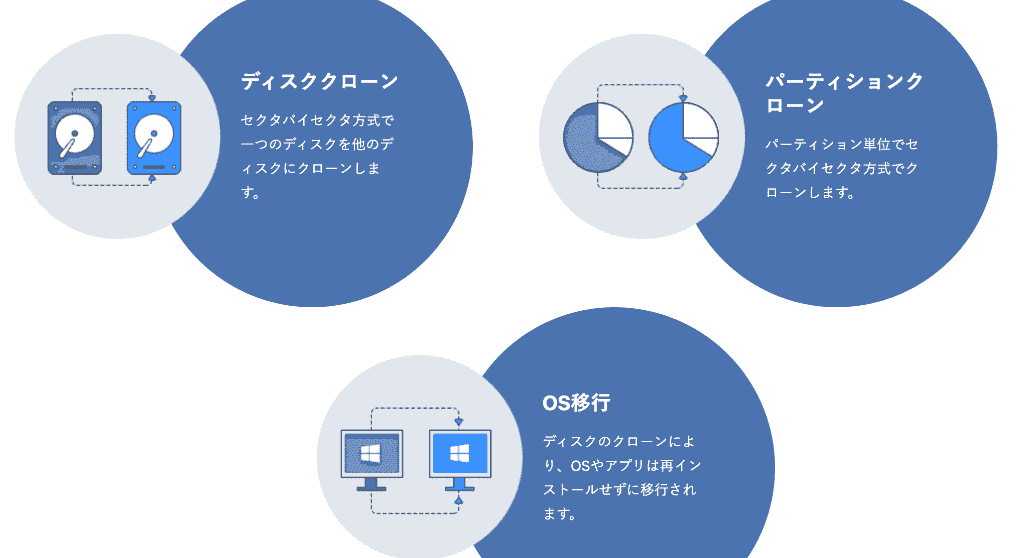
EaseUS Disk Copyは、EaseUS社が開発したディスクやパーティションのクローンを作成できる専門ソフトです。HDDやSSDの完全なコピーを作成することで、システムの復元やアップグレード、OSの移行時にディスクの移行やバックアップの場面で利用されることが多いソフトです。シンプルな操作画面で、専門知識のない初心者でも簡単にEaseUS Disk Copyでディスクやパーティションのクローンを作成できます。
Part2:EaseUS Disk Copy無料版の検証結果【結論】
まずは結論からお伝えします。 実際に最新版のEaseUS Disk Copyをインストールして検証したところ、無料版(体験版)ではディスククローンの「実行」ボタンを押した段階でライセンス認証が必要になります。
つまり、ソースディスクの選択までは無料で試せますが、実際にHDDからSSDへデータを移す作業には有料版が必要です。
🛠️ 私の検証環境(2026年4月再確認済み)
「昔は無料でできた」という古い情報に惑わされないよう、最新の環境で再テストしました。
- 検証OS: Windows 10 / 11
- 検証日:2026年8月5日(再検証)
- テスト内容:1TB HDDから2TB SSDへのクローン実行
- 結果:クローン開始時にアップグレード画面が表示される仕様を確認。
📊 【実測比較】無料版とPro版の決定的な違い
単なる機能の有無だけでなく、作業の確実性という視点で比較表を作成しました。
| 機能 | 無料版 | 有料版 |
| ディスクモードでクローン作成 | ✕ | ○ |
| システムモードでクローン作成 | ✕ | ○ |
| パーティションモードでクローン作成 | ✕ | ○ |
| ブータブルメディア作成 | ✕ | ○ |
| バッチモード | ✕ | ○ |
このように、無料版では主要機能のほとんどが制限されています。ソースディスクとターゲットディスクの選択までは可能ですが、実際のクローン処理は実行できませんでした。
まとめ:実際に使ってみた印象としては、操作画面の確認用や有料版購入前のテスト用途としての意味合いが強いソフトだと感じました。「完全無料のクローンソフト」として使うのは難しいです。
EaseUS Disk Copy無料版で「できること・できないこと」の詳細
ここではさらに詳しく、制限が発生する具体的なタイミング、無料版の仕組み、実際の利用への影響、無料版を使うべきかどうかの判断基準などを実体験ベースで解説します。
■ 無料版は「機能制限」ではなく「実行制限」
多くの人が誤解しやすい点ですが、EaseUS Disk Copy無料版は「一部の機能が使えない」のではなく、「最後の実行プロセスにロックがかかっている」という状態です。
EaseUS Disk Copyの無料版は、実質的に「システム動作確認用の体験版」という位置づけです。ソースディスクの認識までは無料で確認できますが、実際のクローン処理には有料ライセンスが必須となります。
「完全無料でクローンしたい」という方にはデメリットに感じられますが、OSの移行やハードディスクの換装は「一歩間違えるとデータが破損・消失するリスクの高い作業」です。EaseUSが実行プロセスを有料版(Pro)に限定しているのは、万が一のトラブル時に充実したサポート体制や最新のクローンアルゴリズムを保証するためでもあります。
■ 制限が発生するタイミング(実際の操作フロー)
実際に操作したところ、以下の流れでした。
- クローンモード選択 → 可能
- ソース・ターゲットディスク選択 → 可能
- クローン実行ボタンを押す → 🔑 有料版要求
ユーザー体験としては「できそう!→ 最後に止まる」という流れですが、ここで認証を行うことで、「自分のPC環境で確実にソフトが認識されている」という安心感を持って購入に進めるメリットがあります。
■ 【結論】最初からPro版(有料版)を選ぶべき理由:
「フリーソフトでなんとか済ませたい」と考える方も多いかもしれませんが、ディスククローンにおいて無料ツールを探すのはリスクが高く、結果的に時間を無駄にするケースが多いです。
- フリーソフトの落とし穴: オープンソースや完全無料のツールは、SSDの4Kセクターアライメント調整に対応していなかったり、クローン途中でエラー停止してOSが起動しなくなるトラブルが頻発します。
- 時間の節約: 「無料ソフトを探して試行錯誤する3時間」と「失敗してデータ復旧に悩む時間」を考えると、数千円で確実かつ安全に作業を終わらせる方が遥かにスマートです。
💡 ミホのアドバイス: 正直、私も昔は無料ツールを必死に探していましたが、途中でエラーが出たりOSが起動しなくなったりして、結局数時間を無駄にしたことがあります。 今なら、30%OFFクーポン(後述)を使えば2,000円台でプロの安心感が手に入ります。大切なデータと時間を守るための必要経費として、Pro版を選ぶのが結果的に一番安上がりです。
それでは、EaseUS Disk Copyの価格を見てみましょう。
Part3:EaseUS Disk Copyの価格
EaseUS Disk Copyの価格は、バージョンによって価格は異なります。それぞれのバージョンがどのような方に向いているのか、一緒に見てみましょう。
EaseUS Disk Copy各バージョンの向く方
Disk Copy Pro版:
個人や家庭内でディスク/パーティションをクローンしたい方に最適です。利用できるパソコン台数は「1台」に制限されています。
Disk Copy Technician版:
クライアントにディスククローンサービスを提供したい方や、社内の複数のPCをクローンしたい個人や団体に向いています。「99台」のパソコンで利用可能です。
Disk Copy Server版:
ネットワーク経由で1台のハードディスクを複数台のハードディスクに同時にクローンしたい方に向いています。「1台」のパソコンで利用可能です。
EaseUS Disk Copy の価格
| 月額プラン | 1年間プラン | 2年間プラン | 永久版 | |
| Pro版価格 | 2,629円(税込) | 3,795円(税込) | / | 7,480円(税込) |
| Technician版価格 | / | 11,880円(税込) | 19,668円(税込) | 39,589円(税込) |
| Server版価格 | / | 30,646円(税込) | / | 46,046円(税込) |
EaseUS Disk Copyの各エディションの価格差は大きいですが、一番安いのはプロ版です。個人で使用するのであれば、プロ版でも十分です。なぜなら、大半の場合は、EaseUS Disk Copyは自宅でHDDやSSDのバックアップや移行に利用されています。ぜひご自身の状況に合わせて、最適なプランを選んで購入しましょう。
2026年8月15日(水)追加情報:EaseUS Disk Copyを最大30%OFFで購入
EaseUSの公式サイトでは、2026年新学期応援キャンペーンを開始いたしました。キャンペーン期間内で、EaseUS Disk Copyの年間プランと永久ライセンスは30%OFFで購入できます。キャンペーンページが英語なので戸惑うかもしれませんが、次のクーポンをコピーして決済時に使うだけでOK。年内最大クラスの割引率になっていますので、絶対にお見逃しなく!
クーポンコード:【BTS2026】
キャンペーン期間:2026年8月5日(水)– 2026年9月30日(水)
※キャンペーン終了後でも、一定期間はクーポンコードが利用できる場合があります。ただし、利用可否は購入時にご確認ください。
キャンペーン価格:
EaseUS Disk Copyのプラン詳細 月間プラン 1年間ライセンス 永久版 通常販売価格 2,629円(税込) 3,795円(税込) 7,480円(税込) サマーセールの割引 10%OFF 30%OFF 30%OFF キャンペーン価格 2,366円(税込) 2,656円(税込) 5,236円(税込)
Part4:EaseUS Disk Copyの使い方
EaseUS Disk Copyの使い方は非常にシンプルです。簡単なクリック操作でディスクやパーティションのクローンを作成できます。
注意点として、ディスクをクローンする際にはターゲットディスクのデータはすべて消去されるため、事前にバックアップを取っておくことをお勧めします。
1、EaseUS Disk Copyをパソコンにダウンロードし、インストールします。
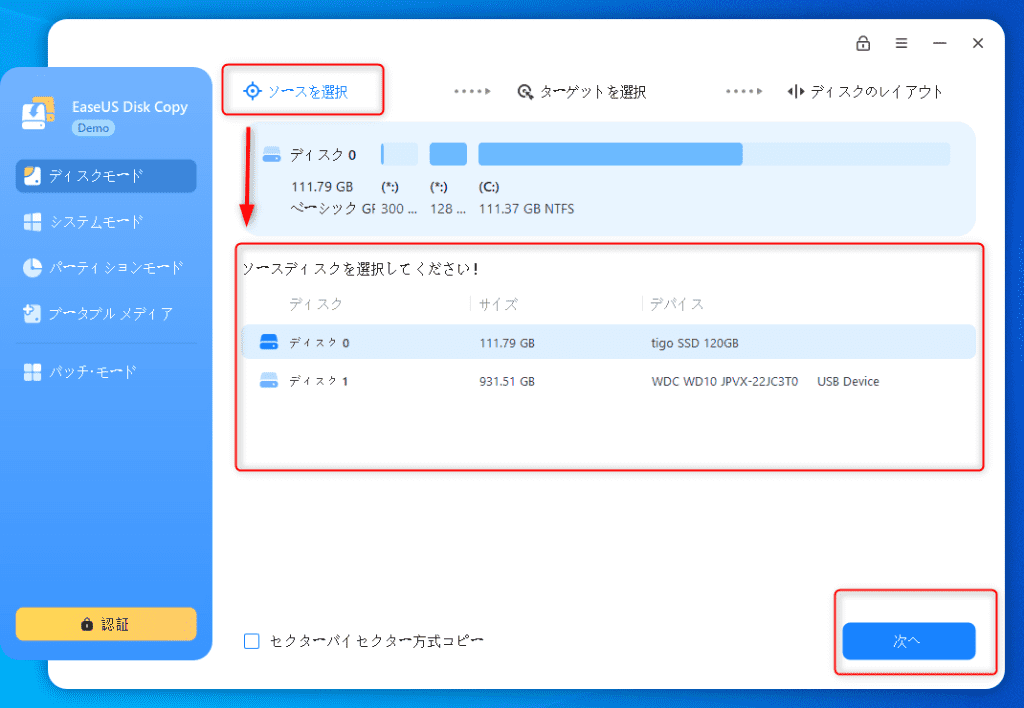
2、EaseUS Disk Copyを起動し、クローンしたいソースディスクを選択します。
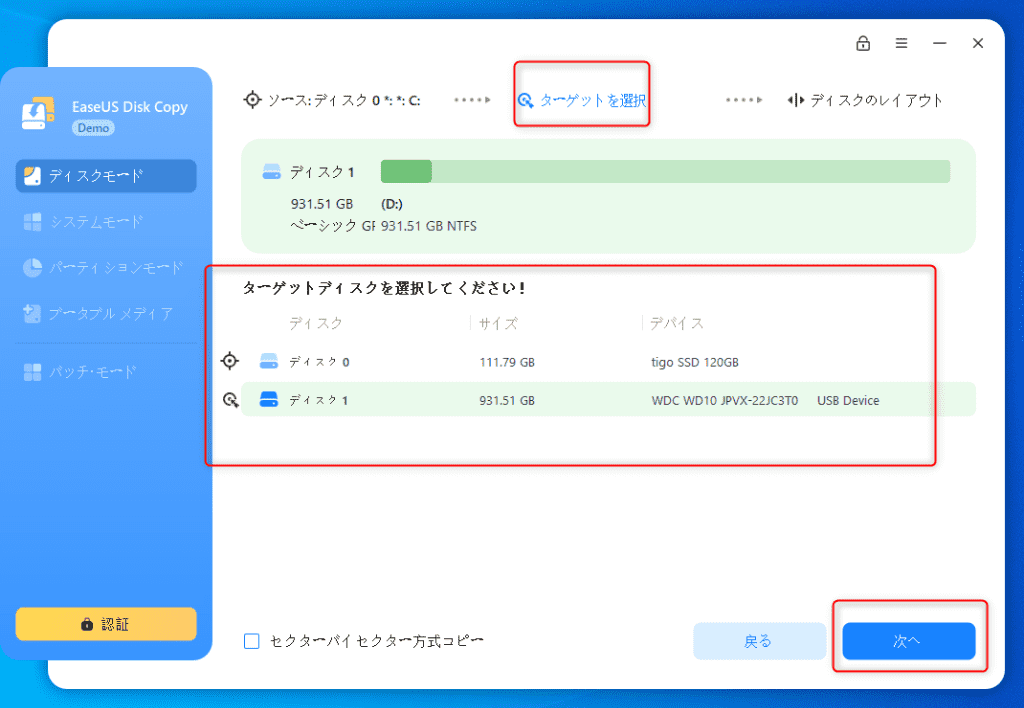
3、次に、ターゲットディスクを選びます。
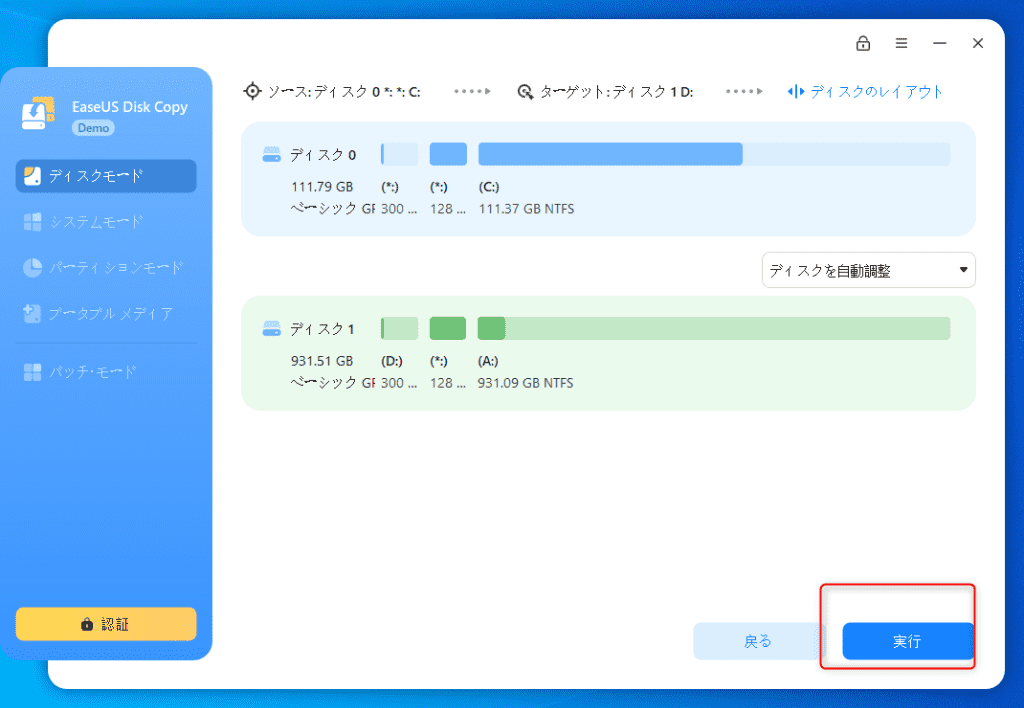
4、最後に、「実行」をクリックして、クローン作成を開始します。
EaseUS Disk Copy Pro版を公式サイトからダウロード>>
次には、EaseUS Disk Copyの安全性を検証しましょう。
Part5:EaseUS Disk Copyの安全性
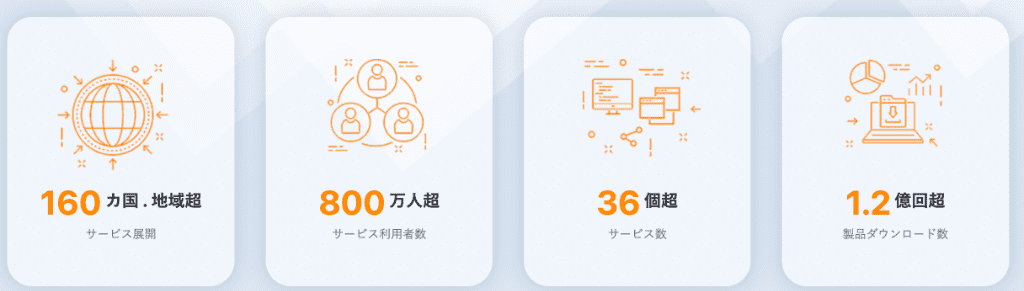
EaseUS Disk Copyは、データの安全性を重視して設計されています。クローン作成中にデータが損失することはほとんどなく、100%の一貫性を保つことができます。また、ユーザーのプライバシーを守るために、データは暗号化されて保存されます。開発元であるEaseUSは、20年以上のソフトウェア開発経験を持つ企業です。全世界で160以上の国や地域で業務を展開しています。800万人以上のユーザーに支持されており、その信頼性は高いと言えるでしょう。一般的なディスククローンソフトとして広く利用されています。
Part6:EaseUS Disk Copyの評判
多くのユーザーから高い評価を受けているEaseUS Disk Copyですが、特にその使いやすさと信頼性が評価されています。ただし、無料版の制限については不満の声もあります。特に、クローン作成ができない点は多くのユーザーにとってネックとなっています。実際に使用したユーザーの声をいくつか紹介します。
良い評判:
- 「簡単にディスクのクローンが作成できて、非常に助かりました!」
- 「操作が直感的で、初心者でも安心して使えます。」
- 「SSDからM.2への移行は「EaseUS Disk Copy」(有料)を使用したので非常にスムーズだった。ほんと便利になったよな」
悪い評判:
- 「EaseUS Disk Copyは入れたらアカン。アンインストール機能を標準で実装してへん。そもそも無料でお試しとか言ってるけど無料版はない。とりあえずAOMEI BackupperでDISK COPYしてます。」
筆者の使用体験
良いところ:
全ての操作が非常に簡単で、パソコンの知識がない初心者でも、画面の指示に従って、ソースディスクとターゲットディスクを選択し、実行ボタンをクリックするだけで、簡単にクローンを作成できます。
いまいちなところ:
無料版ではクローン機能を利用できない点、ディスクをクローンする際にターゲットディスクのデータが消去されることが事前に提示されていない点が気になりますね。
ディスクやパーティションのバックアップを考えている方は、ぜひEaseUS Disk Copyのプロ版の購入をご検討ください。
EaseUS Disk Copy Pro版を公式サイトから購入→
Part7:まとめ
EaseUS Disk Copyは、データのバックアップやディスククローン作成に非常に便利なソフトウェアです。無料版には制限がありますが、有料版を利用することで多くの機能を活用できます。データの安全性も高く、初心者でも使いやすいインターフェースが魅力です。ディスクやパーティションのバックアップに悩んでいる方は、ぜひ一度試してみてはいかがでしょうか。
EaseUS Disk Copy Pro版を公式サイトから購入→
関連記事:
Part4:EaseUS Disk Copyの使い方
EaseUS Disk Copyの使い方は非常にシンプルです。簡単なクリック操作でディスクやパーティションのクローンを作成できます。
注意点として、ディスクをクローンする際にはターゲットディスクのデータはすべて消去されるため、事前にバックアップを取っておくことをお勧めします。
1、EaseUS Disk Copyをパソコンにダウンロードし、インストールします。
2、EaseUS Disk Copyを起動し、クローンしたいソースディスクを選択します。
3、次に、ターゲットディスクを選びます。
4、最後に、「実行」をクリックして、クローン作成を開始します。
EaseUS Disk Copy Pro版を公式サイトからダウロード>>
次には、EaseUS Disk Copyの安全性を検証しましょう。
Part5:EaseUS Disk Copyの安全性
EaseUS Disk Copyは、データの安全性を重視して設計されています。クローン作成中にデータが損失することはほとんどなく、100%の一貫性を保つことができます。また、ユーザーのプライバシーを守るために、データは暗号化されて保存されます。開発元であるEaseUSは、20年以上のソフトウェア開発経験を持つ企業です。全世界で160以上の国や地域で業務を展開しています。800万人以上のユーザーに支持されており、その信頼性は高いと言えるでしょう。一般的なディスククローンソフトとして広く利用されています。
Part6:EaseUS Disk Copyの評判
多くのユーザーから高い評価を受けているEaseUS Disk Copyですが、特にその使いやすさと信頼性が評価されています。ただし、無料版の制限については不満の声もあります。特に、クローン作成ができない点は多くのユーザーにとってネックとなっています。実際に使用したユーザーの声をいくつか紹介します。
良い評判:
- 「簡単にディスクのクローンが作成できて、非常に助かりました!」
- 「操作が直感的で、初心者でも安心して使えます。」
- 「SSDからM.2への移行は「EaseUS Disk Copy」(有料)を使用したので非常にスムーズだった。ほんと便利になったよな」
悪い評判:
- 「EaseUS Disk Copyは入れたらアカン。アンインストール機能を標準で実装してへん。そもそも無料でお試しとか言ってるけど無料版はない。とりあえずAOMEI BackupperでDISK COPYしてます。」
筆者の使用体験
良いところ:
全ての操作が非常に簡単で、パソコンの知識がない初心者でも、画面の指示に従って、ソースディスクとターゲットディスクを選択し、実行ボタンをクリックするだけで、簡単にクローンを作成できます。
いまいちなところ:
無料版ではクローン機能を利用できない点、ディスクをクローンする際にターゲットディスクのデータが消去されることが事前に提示されていない点が気になりますね。
ディスクやパーティションのバックアップを考えている方は、ぜひEaseUS Disk Copyのプロ版の購入をご検討ください。
EaseUS Disk Copy Pro版を公式サイトから購入→
Part7:まとめ
EaseUS Disk Copyは、データのバックアップやディスククローン作成に非常に便利なソフトウェアです。無料版には制限がありますが、有料版を利用することで多くの機能を活用できます。データの安全性も高く、初心者でも使いやすいインターフェースが魅力です。ディスクやパーティションのバックアップに悩んでいる方は、ぜひ一度試してみてはいかがでしょうか。
EaseUS Disk Copy Pro版を公式サイトから購入→
関連記事: