※本記事は実際のテスト結果に基づいていますが、データの状態によって結果が異なる場合があります。
こんにちは、ミホです。
今回は、データ復元ソフトの「復元力って実際どうなの?」というところを、実際に検証してみました。
データをうっかり削除してしまったとき、「どこまで元に戻せるのか」「どのソフトを選べばいいのか」って、けっこう悩みますよね。
そこで今回は、デスクトップ上の写真フォルダを実際に削除した状態から、2つのデータ復元ソフトを使って、どこまで復元できるのかを比較してみました。
今回使ったのは、定番のEaseUS Data Recovery Wizard と Disk Drill の2つです。
どちらも評価の高いソフトですが、実際に使ってみると、スキャン結果やファイルの見つかり方には意外と違いがありました。
この記事では、実機テストの結果をもとに、復元結果や使いやすさの違いを、できるだけ分かりやすくまとめています。「どっちを選べばいいか迷っている」という方は、ぜひ参考にしてみてください。
目次:
- Part1:EaseUS Data Recovery WizardとDisk Drillの概要
- Part2:EaseUS Data Recovery WizardとDisk Drillの機能比較
- Part3:実際に復元テストを実施
- 3.1:検証の概要(テスト環境と条件)
- 3.2:復元力を検証
- ①. ゴミ箱削除のケース
- ②. 外部ストレージ(USB)のケース
- Part4:使いやすさの比較
- Part5:料金比較
- Part6:EaseUSとDisk Drillどっちがおすすめ?
- Part7:よくある質問(FAQ)
- まとめ
Part1:EaseUS Data Recovery WizardとDisk Drillの概要
1.1:EaseUS Data Recovery Wizardとは
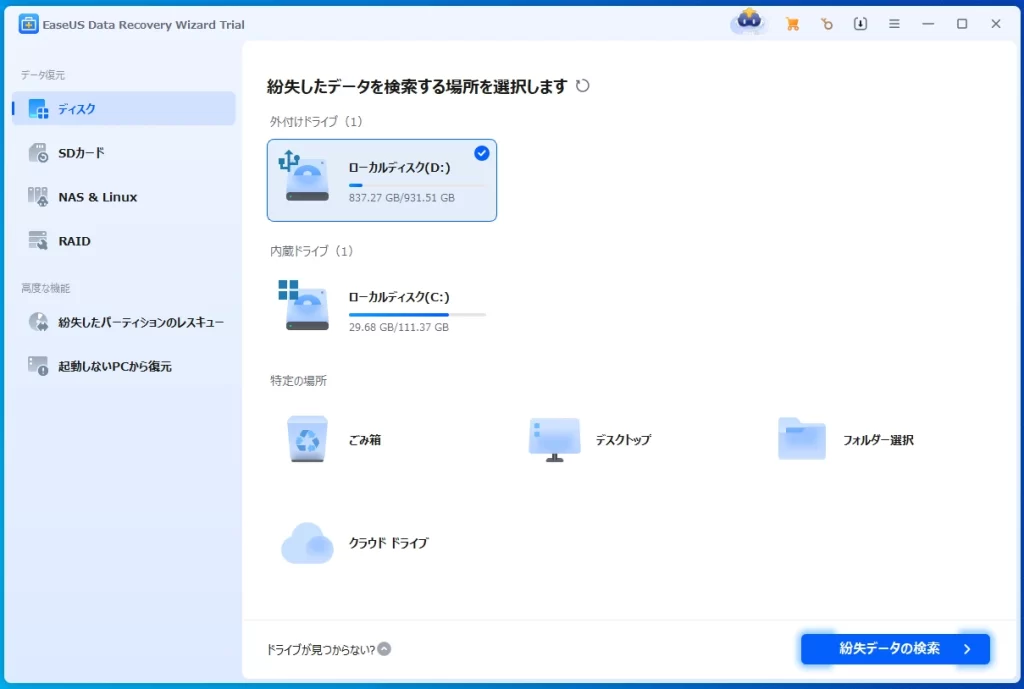
EaseUS Data Recovery Wizardは、世界的に人気のあるデータ復元ソフトで、誤って削除したファイルやフォーマットしてしまったストレージからデータを復元できるツールです。WindowsとMacの両方に対応しており、写真・動画・ドキュメントなど多くのファイル形式を復元できます。
操作画面はシンプルで分かりやすく、専門知識がなくても数クリックでスキャンと復元を行えるのが特徴です。そのため、初心者でも使いやすいデータ復元ソフトとして多くのユーザーに利用されています。
また、HDD・SSD・USBメモリ・SDカードなど、さまざまなストレージデバイスに対応している点も大きなメリットです。
EaseUS Data Recovery Wizardの公式サイトはこちら→
1.2 Disk Drillとは
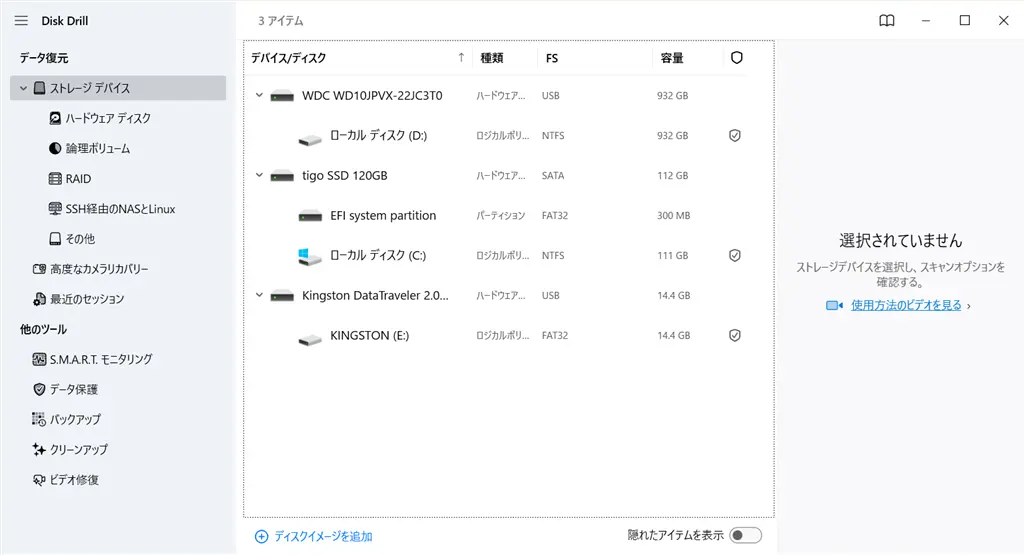
Disk Drillは、CleverFiles社が開発したデータ復元ソフトで、特にMacユーザーの間で人気があります。削除したファイルの復元だけでなく、フォーマットされたディスクや破損したストレージからのデータ復元にも対応しています。
Disk Drillの特徴は、強力なスキャンアルゴリズムと豊富なディスク管理機能です。データ復元だけでなく、ディスクの健康状態のチェックやデータ保護機能なども搭載されています。
そのため、データ復元機能に加えてディスク管理ツールも使いたいユーザーにとって便利なソフトと言えるでしょう。
1.3 EaseUS Data Recovery WizardとDisk Drillの基本情報比較
EaseUS Data Recovery WizardとDisk Drillはどちらも人気の高いデータ復元ソフトですが、対応機能や特徴にはいくつか違いがあります。まずは、両ソフトの基本情報を比較してみましょう。
| 項目 | EaseUS Data Recovery Wizard | Disk Drill |
| 対応OS | Windows / Mac | Windows / Mac |
| 開発会社 | EaseUS | CleverFiles |
| 無料版 | あり(最大2GBまで復元可能) | あり(最大100MBまで復元可能) |
| 日本語対応 | 完全対応 | 一部不自然な箇所あり |
| 対応ストレージ | HDD / SSD / USB / SDカードなど | HDD / SSD / USB / SDカードなど |
| 対応データ種類 | 写真、動画、音声、文書など最大1000+種類 | 写真、動画、音声、文書など最大400+種類 |
| 操作の難易度 | 初心者向けで使いやすい | やや中級者向け |
| スキャン速度 | 速い | 普通 |
| 主な特徴 | シンプルな操作と高い復元率 | 高度なスキャン機能とディスク管理ツール |
EaseUS Data Recovery WizardとDisk Drillはどちらも人気の高いデータ復元ソフトですが、機能や使いやすさ、価格などにはいくつか違いがあります。次のパートでは、両者の機能を詳しく比較していきます。
Part2:EaseUS Data Recovery WizardとDisk Drillの機能比較
ここでは、EaseUS Data Recovery Wizard とDisk Drillの主なポイントを表でまとめました
| 項目 | EaseUS Data Recovery Wizard | Disk Drill |
| 外付けHDDの復元 | ○ | ○ |
| 内蔵ディスクの復元 | ○ | ○ |
| ゴミ箱の復元 | ○ | ○ |
| パーティションの復元 | ○ | ○ |
| フォーマット後の復元 | ○ | ○ |
| システム障害後のデータ復元 | ○ | ○ |
| ウィルス感染後の復元 | ○ | ○ |
| ビデオ修復 | ○ | ○ |
| 写真修復 | ○ | × |
| 書類修復 | ○ | × |
| バックアップ | ○ | ○ |
| クリーンアップ | × | ○ |
| データ保護 | × | ○ |
| システム監視 | × | ○ |
機能面をざっと見てみると、基本的なデータ復元機能については、両ソフトともほぼ同じ範囲をカバーしています。
外付けHDDや内蔵ディスク、ゴミ箱削除、フォーマット後の復元など、一般的なシーンにはどちらも対応しているため、「できること自体」に大きな差はありません。
一方で、細かく見ていくと違いもあります。
たとえば、EaseUSは写真や書類の修復機能に対応しているのに対し、Disk Drillはそのあたりの機能は非対応です。逆にDisk Drillは、クリーンアップやデータ保護、システム監視といったメンテナンス系の機能が充実しています。
ただ、実際にデータ復元ソフトを選ぶときに重要なのは、機能の多さというよりも、
・どんな状況のデータに対応できるか
・目的のファイルをしっかり見つけられるか
・ストレスなく使えるか
このあたりだと感じました。
つまり、スペック表だけでは判断しきれない部分が多い、というのが正直なところです。
そこで次のパートでは、両ソフトの「実際の復元力」に注目して、どこまでデータを検出できるのかを検証していきます。
Part3:実際に復元テストを実施
ここからは、実際の検証に入ります。EaseUS Data Recovery Wizard と Disk Drill のデータ検出力はどのくらい違うのか、実際にテストして確認してみました。
3.1:検証の概要(テスト環境と条件)
今回は、両ソフトの復元性能を比較するために、実際にデータを削除した環境でテストを行っています。
使用したのは、デスクトップ上に保存していた「20260320-テストファイル」という写真フォルダ(約150枚)です。このフォルダを一度完全に削除し、さらにゴミ箱も空にした状態からスキャンを実施しました。
■テスト環境は以下の通りです。
- OS:Windows 11
- ストレージ:内蔵ストレージ(SSD)
- データ内容:画像ファイル(JPG、PNG形式)約150枚
また、両ソフトとも初期設定のまま使用し、同一条件でスキャンを行いました。スキャン後は、検出されたファイルの数や内容、プレビューの可否などをもとに比較しています。
なお、データ復元の結果はストレージの状態や削除後の経過時間などによって変わるため、本記事の結果はあくまで一例として参考にしていただければと思います。
3.2:復元力を検証
ゴミ箱削除のケース
まず、最も一般的なケースとして、デスクトップ上の写真フォルダ(約150枚)を削除し、ゴミ箱を空にした状態で検証を行いました。
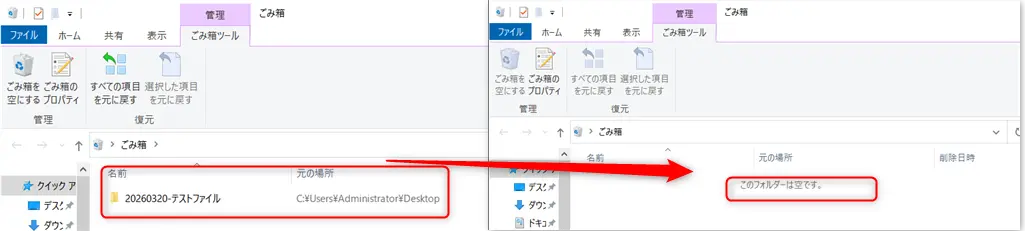
なお、今回のテストでは各ソフトの仕様に合わせてスキャン対象を設定しています。
EaseUSはゴミ箱やデスクトップなど特定の場所を個別に指定してスキャンできるため、削除データに直接関連する「ゴミ箱」を対象にスキャンを実施しました。一方、Disk Drillはドライブ単位でのスキャンが基本となるため、対象データが含まれるCドライブ全体をスキャンしています。
この違いにより、スキャン時間や検出データ量には差が出ています。
スキャン結果の比較
| 項目 | EaseUS | Disk Drill |
| スキャン対象 | ゴミ箱 | Cドライブ全体 |
| スキャン時間 | 約1分 | 約29分 |
| 検出データ量 | 約22GB | 約90GB |
| フォルダの検出 | ×(表示されない) | ×(表示されない) |
| ファイルの検出 | ○(画像分類から確認可能) | △(ファイル名検索で一部確認) |
| プレビュー | △(一部不可) | ×(不可) |
| ファイルの探しやすさ | ○ | △ |
結果のポイント
今回の検証では、両ソフトとも削除したフォルダ「20260320-テストファイル」をそのままの形で確認することはできず、フォルダ構造の再現はスキャン結果上では確認できませんでした。
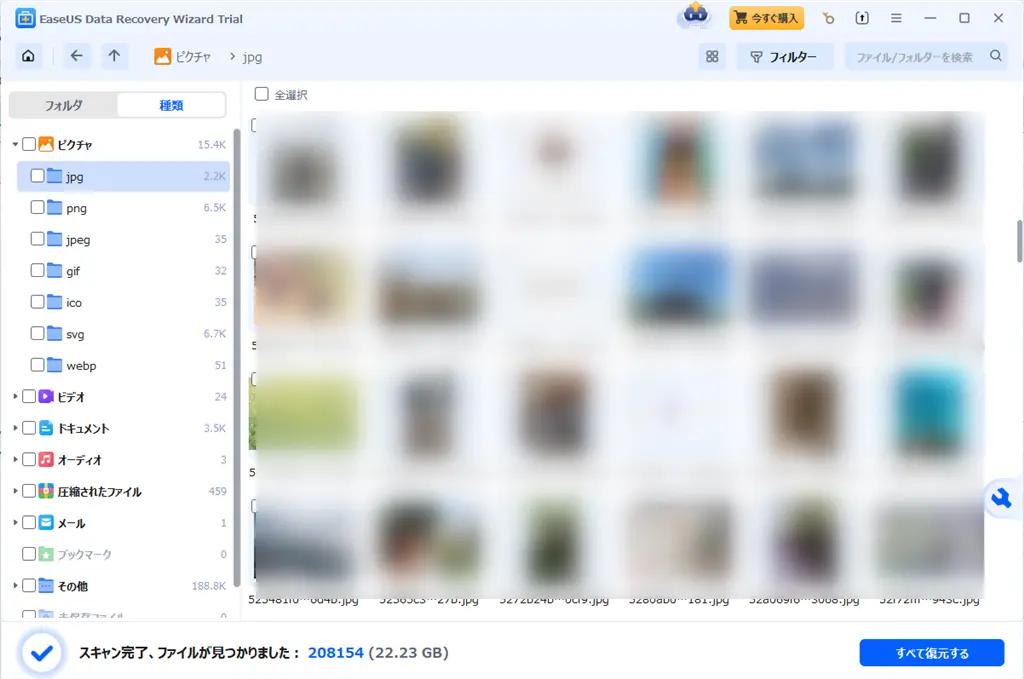
EaseUSではフォルダ自体は一覧に表示されなかったものの、「画像」などのファイル分類から削除した写真の一部を確認することができました。ただし、一部のファイルはプレビューができず、またフォルダ名で検索した場合も内部のファイルが表示されないなど、データの状態にはばらつきが見られました。
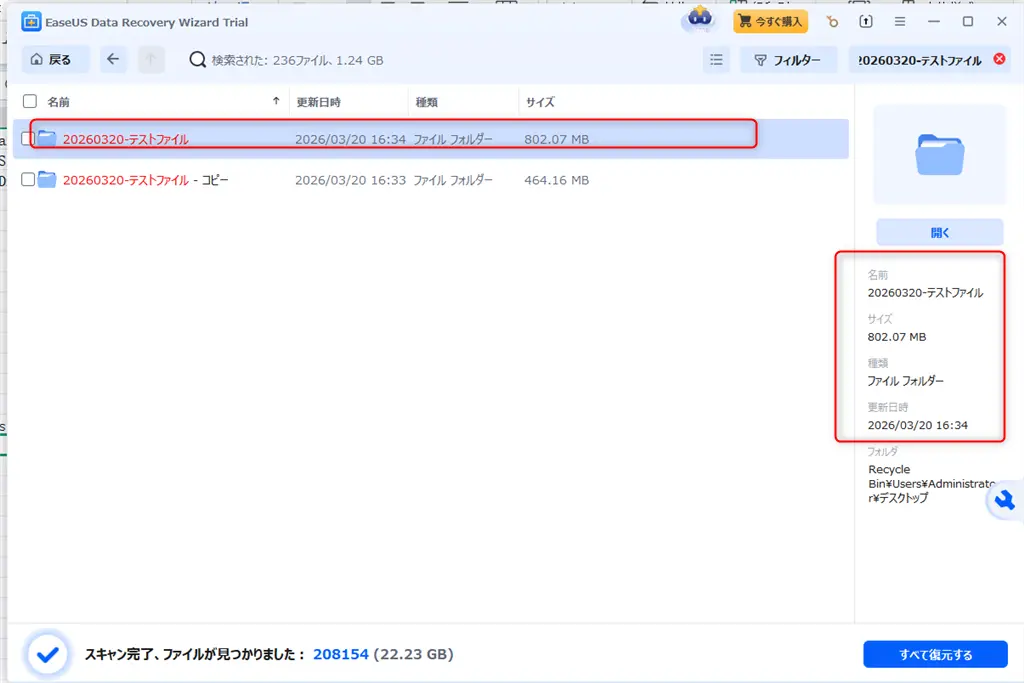
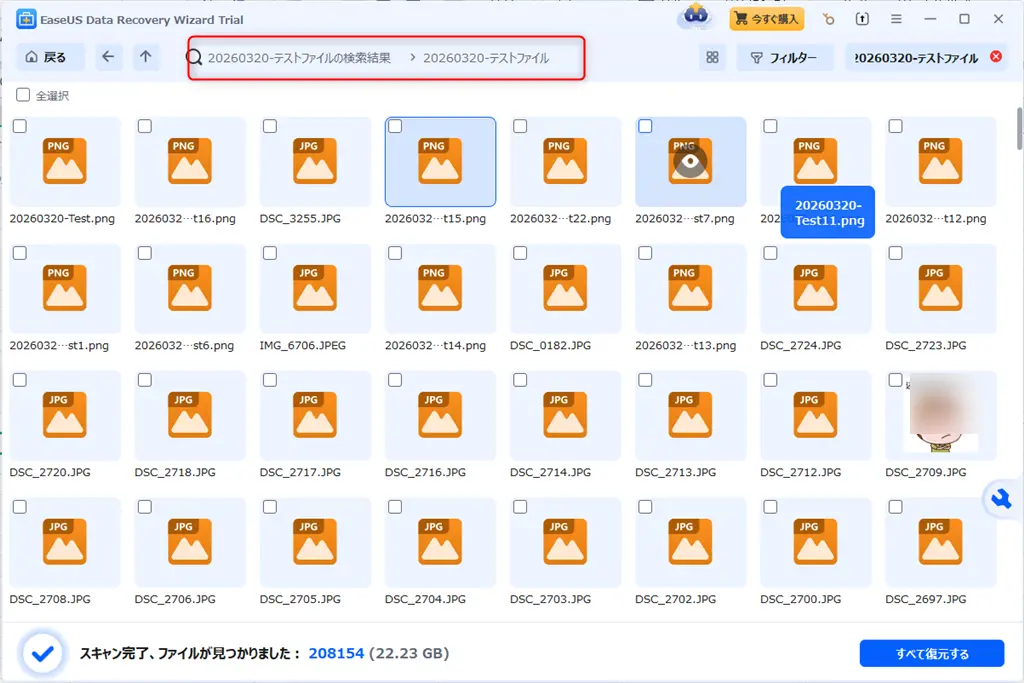
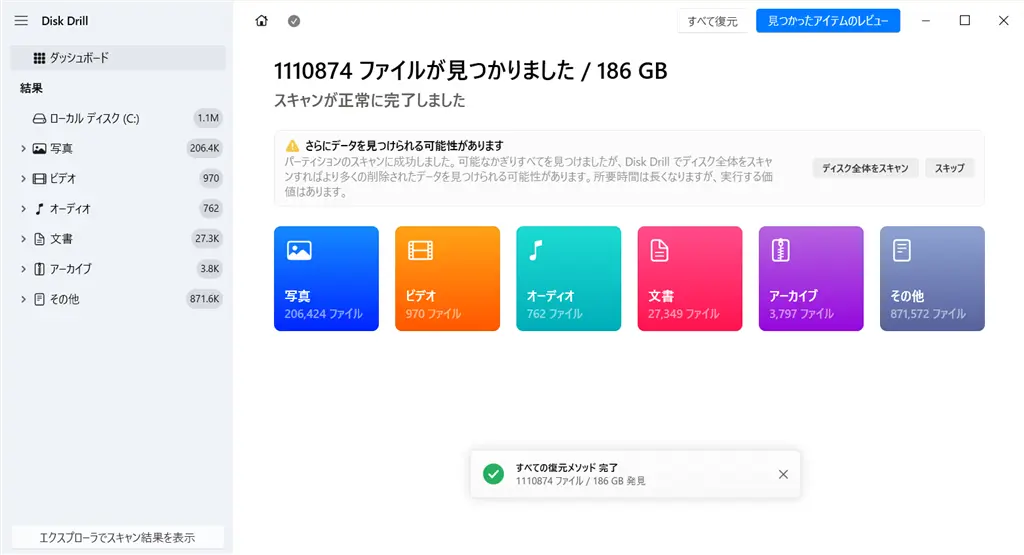
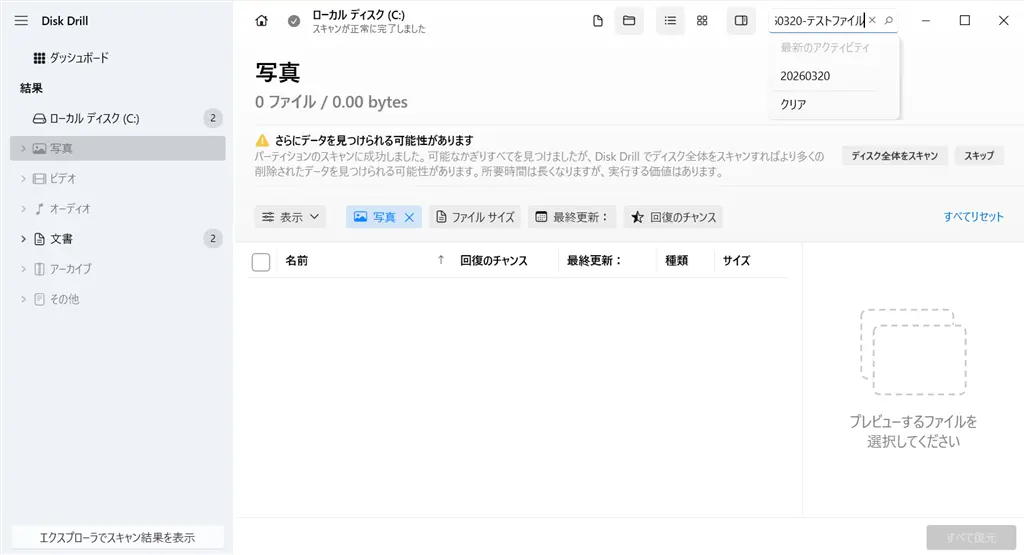
一方、Disk Drillは検出されるデータ量は多いものの、削除したフォルダを直接確認することはできず、ファイル名検索によって一部の写真を見つける形となりました。また、今回のテストではプレビューは確認できませんでした。
なお、今回の比較はあくまでスキャン結果をもとにしており、実際に復元を行った場合の結果とは異なる可能性があります。特にEaseUSについては、製品版(Pro)の試用状態では復元機能が制限されており、スキャン結果のみを確認しています。
👉 そのため、本記事では「検出できたデータ」を中心に比較しており、実際に復元して利用できるかどうかについては別途検証が必要です。
補足:EaseUSの無料版とPro版の違いについて
今回のテストでは、EaseUSのPro版(試用状態)を使用しましたが、この状態ではスキャンのみ可能で、実際の復元には制限があります。
また、無料版と比較した場合、スキャン結果(検出データ量や精度)にも違いが見られ、Pro版の方がより多くのデータを検出できる傾向がありました。
👉 この点については、どのバージョンで検証するかによって結果が変わる可能性があるため、注意が必要です。
EaseUS Data Recovery Wizardの最新バージョン20.1では、SSR技術が新たに導入され、古いSDカードやUSBメモリ、HDDなどからのデータ検出性能がさらに強化されています。これにより、データ復元の成功率も向上しています。
②外部ストレージ(USB)のケース
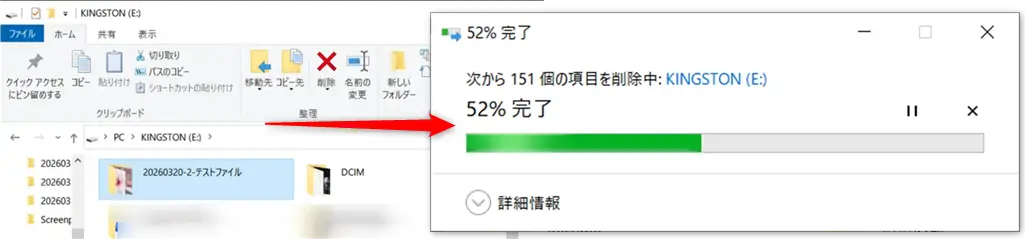
次に、外部ストレージのケースとして、USBメモリ内の写真フォルダ「20260320-2-テストファイル」を削除した状態で検証を行いました。今回使用したUSBメモリは容量16GBで、削除後に両ソフトでスキャンを実施しています。
スキャン結果の比較
| 項目 | EaseUS | Disk Drill |
| スキャン対象 | USBメモリ | USBメモリ |
| スキャン時間 | 約4分30秒 | 約5分 |
| フォルダの検出 | ○(検出あり) | ○(検出あり) |
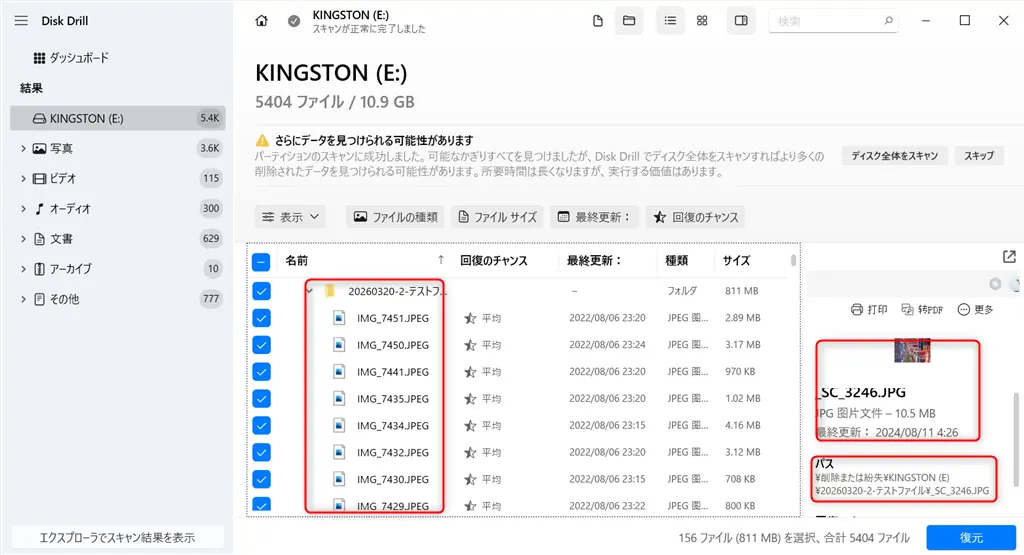
| フォルダ内のファイル | △(3枚のみ表示) | ○(全体を確認可能) |
| プレビュー | △(すべて可能) | ○(すべて可能) |
| 復元制限 | ※要有料版(Pro試用は不可) | ※無料版は100MBまで |
結果のポイント
今回のUSBメモリのケースでは、前述のゴミ箱削除の結果とは異なり、両ソフトとも削除されたフォルダを検出することができました。
そのうえで、Disk Drillはフォルダ内の写真をほぼそのままの形で確認でき、すべてのファイルでプレビューが可能でした。削除データの状態が比較的良好な場合には、元の構造に近い形で検出できる可能性があると考えられます。
一方、EaseUSでもフォルダ自体は検出されましたが、内部に表示された写真は一部(3枚)のみでした。ただし、「再構築フォルダ」機能を利用することで、削除されたと考えられる写真を別の形で確認することができました。
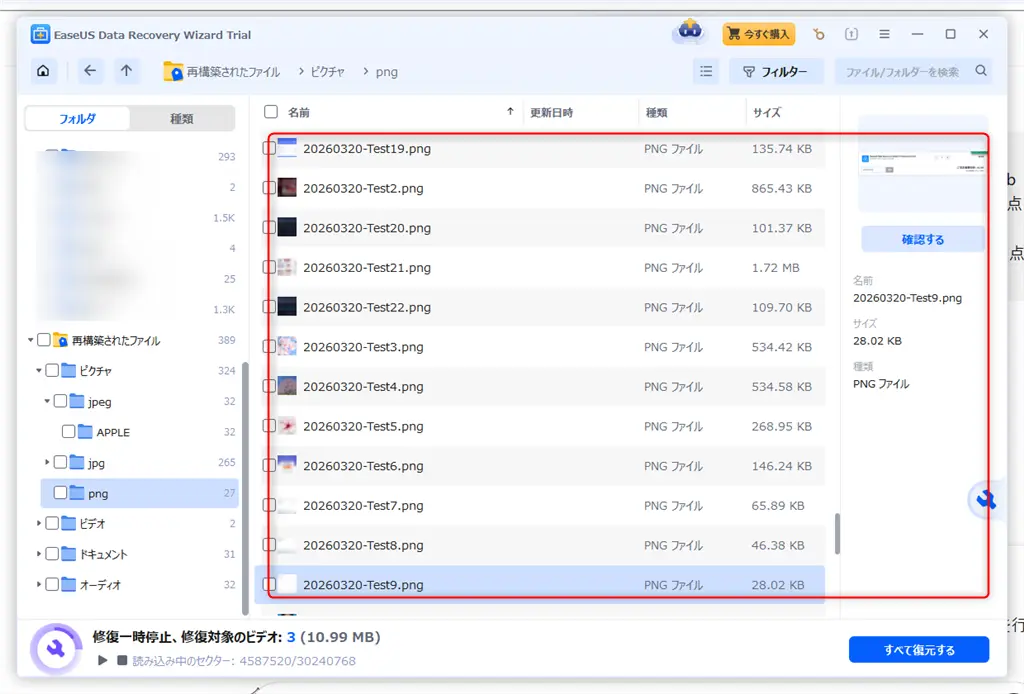
👉 つまり、同じデータでも「フォルダ構造として表示されるか」か「再構築されたデータとして表示されるか」に違いが見られます。
テスト結果から分かった違い
今回の検証では、「ゴミ箱削除」と「USBメモリ」で結果に違いが見られました。
まず、ゴミ箱削除のケースでは、両ソフトともフォルダ単位での確認は難しく、ファイル単位での検出が中心となりました。一方、USBメモリではDisk Drillはフォルダ構造に近い形で表示され、EaseUSは「再構築フォルダ」など別の形でデータが検出される傾向が見られました。
また、スキャン方法にも違いがあり、EaseUSはゴミ箱など特定の場所を指定してスキャンできるのに対し、Disk Drillはドライブ全体をスキャンする仕様となっています。この違いが、スキャン時間やデータの探しやすさに影響していると考えられます。
なお、両ソフトとも共通して、検出されたファイルの中にはプレビューできないものもありました。
👉 「検出できること」と「実際に使える状態で復元できること」は必ずしも一致しない点には注意が必要です。
Part4:使いやすさの比較
筆者は、EaseUS Data Recovery WizardとDisk Drillの両方を実際に使ってみました。結論から言うと、使いやすさという点ではEaseUSの方が初心者向きだと感じました。
■ 基本的な操作の流れは同じ
どちらのソフトも、「デバイスを選択 → スキャン → プレビュー → 復元」という流れ自体は共通しています。そのため、一見すると大きな違いはないように思えます。
■ 差が出るのは「プレビューのしやすさ」
実際に使ってみて差を感じたのは、データのプレビュー画面です。
EaseUSの場合は、フォルダ構造(保存場所)+ファイル種類の両方でデータを整理して表示してくれるため、目的のファイルをかなり直感的に見つけることができます。「画像だけ見たい」「ドキュメントだけ確認したい」といった使い方もスムーズです。
一方でDisk Drillは、基本的に保存パス(フォルダ構造)ベースでの表示が中心です。
そのため、「どこに保存していたか」をある程度覚えていないと、目的のファイルにたどり着くまで少し手間がかかる印象でした。
■ UIの細かい使い勝手
もちろん、Disk Drillにも表示方法を切り替える機能はあります。ただ、この切り替えボタンがやや分かりづらい位置にあり、正直、初めて使ったときは気づきませんでした。こういった細かいUIの違いも、初心者にとっては使いやすさに直結すると感じます。
まとめ:
使いやすさで選ぶなら、
👉 直感的に使いたい・初心者 → EaseUS
👉 ある程度慣れている・細かく探せる → Disk Drill
という選び方が分かりやすいです。
個人的には、「とにかく早く見つけて復元したい」という場面では、EaseUSの方がストレスなく使えました。
Part5:料金とコストパフォーマンス
料金についてですが、両ソフトとも無料版・有料版が用意されています。無料版の違いはすでに前のパートで触れているので、ここでは有料版の価格とコスパに絞って見ていきます。
両方の価格プラン
| 製品 | 月間ライセンス | 年間ライセンス | 永久ライセンス |
| EaseUS Data Recovery Wizard (Windows版) | 9,790円(税込) | 13,090円(税込) | 19,690円(税込) |
| EaseUS Data Recovery (Mac版) | 12,089円(税込) | 16,489円(税込) | 23,089円(税込) |
| Disk Drill | / | 13,199円(税込) | 24,999円(税込) |
※価格は時期やキャンペーンにより変動する場合があります。
実際に見て感じたコスパの違い
実際に触ってみて、まず気づくのが料金体系の違いです。
EaseUS Data Recovery Wizardは、Windows版とMac版で価格が分かれていて、Mac版のほうが少し高めに設定されています。
一方でDisk Drillは、WindowsとMacどちらでも使える共通ライセンスになっているのが特徴です。
ただ、ここは正直なところですが、「WindowsとMacの両方で同時にデータ復元が必要になるケース」って、そこまで多くないんですよね。
自分の使い方でも、実際に復元作業をしたのは1台だけでした。
そう考えると、1台で使う前提なら、EaseUSのほうが価格的にはかなり現実的だと感じました。
さらに見逃せないのが、EaseUSのセール頻度です。これが結構大きいです。
タイミングによっては50%前後の割引が入ることもあって、体感としては「定価で買う人のほうが少ないんじゃないか?」というくらいです。
実際、セール時の価格感はこんな感じです👇
- 月間プラン:約4,900円前後
- 年間プラン:約6,500円前後
- 永久ライセンス:約9,800円前後
このくらいまで下がると、「とりあえず試してみるか」と思えるラインになります。
どっちを選ぶべき?
料金ベースでシンプルに考えると、自分の中ではこんな結論になりました。
WindowsとMacの両方で使う可能性がある人
→ Disk Drillを選んでおくと安心
基本的に1台だけで使う&コストを抑えたい人
→ EaseUS Data Recovery Wizardのほうが合っています
まとめると、柔軟に複数環境で使いたいならDisk Drill、コスパ重視ならEaseUS Data Recovery Wizard。実際に使ってみた感覚としても、この選び方がいちばんしっくりきました。
Part6:EaseUSとDisk Drillどっちがおすすめ?
ここまでの検証結果を踏まえると、どちらのソフトにもそれぞれ特徴があります。
まず、操作の分かりやすさやデータの探しやすさという点では、EaseUSの方が使いやすいと感じる場面が多くありました。特に、ファイル種類での絞り込みや「再構築フォルダ」など、目的のデータにたどり着くための手段が複数用意されている点は、初心者にとって大きなメリットです。
また、無料版でも最大2GBまで復元できるため、軽いデータ復元であればそのまま対応できる点も強みです 。
一方、Disk Drillはフォルダ構造を保った状態でデータを確認できるケースがあり、データの状態によってはより直感的にファイルを見つけられる場面もありました。ただし、無料版の復元容量は比較的少なく(約100MB程度)、実際に復元する場合は早い段階で有料版が必要になる可能性があります。
結論(選び方の目安)
- 初めて使う / 操作に不安がある → EaseUS Data Recovery Wizard
- 少量データを無料で復元したい → EaseUS Data Recovery Wizard
- コストを抑えたい人→ EaseUS Data Recovery Wizard
- WindowsとMacの両方で使う→ Disk Drill
- データ構造を重視して確認したい → Disk Drill
👉 全体としては、「使いやすさ」と「無料でできる範囲」を重視するならEaseUSの方が選びやすい印象です。
Part7:よくある質問(FAQ)
Q1:EaseUS Data Recovery Wizard は安全に使えますか?
はい、基本的には安全に利用できるデータ復元ソフトです。
長年の実績があり、多くのユーザーに利用されています。
ただし、公式サイト以外からのダウンロードや、非正規版の使用はリスクがあるため、必ず正規ルートから入手するようにしましょう。
Q2:EaseUS Data Recovery Wizard の評判はどうですか?
全体的に「使いやすい」「初心者でも扱いやすい」といった評価が多く見られます。
特に、ファイルの探しやすさや操作の分かりやすさに関しては評価が高く、初めてデータ復元ソフトを使う方にも選ばれやすい傾向があります。
一方で、「無料版の制限がある」という点はデメリットとして挙げられることもあります。
Q3:Disk Drill に危険性はありますか?
正規版を利用する限り、特別に危険性が高いソフトではありません。
ただし、データ復元ソフト全般に言えることですが、誤った操作(上書きなど)を行うと、復元できるはずのデータが失われる可能性があります。
そのため、削除後はできるだけ早くスキャンを行い、復元対象のドライブへの書き込みは避けることが重要です。
まとめ
本記事では、EaseUS Data Recovery WizardとDisk Drillを実際に検証し、復元結果や使いやすさの違いを比較しました。
テストの結果、データの状態によって検出結果は大きく異なるものの、スキャン方法やデータの探しやすさといった点で違いが見られました。特に、EaseUSはファイル種類での表示や再構築フォルダなど、複数の方法でデータを探せる点が特徴です。
一方、Disk Drillはフォルダ構造に近い形でデータを確認できるケースがあり、状況によっては直感的に探しやすい場面もありました。
👉 最終的には、操作の分かりやすさや無料で使える範囲を重視するならEaseUS、データ構造を重視するならDisk Drillという選び方が現実的です。
データ復元ソフトは環境によって結果が変わるため、まずは無料版でスキャン結果を確認してから判断するのがおすすめです。
<関連記事>