こんにちは、ミホです。
これまで私は、SDカードやUSBメモリ、HDDのデータ復元に関する記事を数多く書いてきました。
実際にいくつかのデータ復元ソフトを試しながら、それぞれの復元率や使いやすさを比較してきたのですが、最近よく名前を見かけるのが Disk Drill というソフトです。
海外では定番のデータ復元ツールとして知られているようですが、
「本当に削除したデータは復元できるのか?」「初心者でも使いやすいのか?」と気になる点も多いところ。
そこで今回は、実際にDisk Drillをインストールして、削除したファイルの復元テストを行ってみました。
この記事では、機能や使い方、復元結果、メリット・デメリットまで、実際の使用感をもとに詳しくレビューしていきます。興味のある方は、ぜひ読んでみてください。
目次:
- Part1:Disk Drillとは?基本情報を紹介
- Part2:Disk Drillの主な機能
- Part3:Disk Drillの使い方|実際に復元テストをしてみた
- Part4:Disk Drillの実際使用感|感じたメリットとデメリット
- Part5:他のデータ復元ソフトと比べるとどうなの?
- Part6:Disk Drillの料金プランは?
- Part7:Disk Drillは安全?危険性はない?
- よくる質問
- まとめ
Part 1:Disk Drillとは?基本情報を紹介
Disk Drill は、誤って削除してしまったファイルやフォーマットされたドライブからデータを復元できるソフトです。海外では比較的有名なツールで、Macユーザーの間では以前からよく名前を聞く存在でした。
開発しているのはアメリカのソフト会社 CleverFiles。現在はWindows版も提供されていて、HDDやSSDはもちろん、SDカードやUSBメモリなど幅広いストレージのデータ復元に対応しています。
写真・動画・ドキュメントなど、一般的なファイル形式の復元にも対応しているため、「誤って削除したデータを取り戻したい」という場面で使われることが多いソフトです。
今回は、このDisk Drillを実際にインストールして、削除データがどこまで復元できるのかを検証してみました。データ復元ソフトをお探しの方は、ぜひ読んでみてください。
Part 2:Disk Drillの復元対応デバイスとファイルタイプ
通常、ソフトのレビュー記事では最初に機能一覧を紹介することが多いですが、データ復元ソフトの場合、ユーザーが一番気になるのは「どんなデバイスのデータを復元できるのか」「どんなファイルに対応しているのか」という点ではないでしょうか。
実際、データ復元ソフトによって対応範囲は意外と違います。
SDカードの動画には強いソフトもあれば、PCのドキュメント復元に強いソフトもあります。
そこでこのパートでは、Disk Drill が対応している
- 復元できるデバイス
- 復元できるファイル種類
- 対応しているデータ紛失のシーン
といった基本的なポイントを整理して紹介していきます。
2.1:Disk Drillの復元対応デバイス
Disk Drillは、PCの内蔵ストレージだけでなく、さまざまな外部ストレージのデータ復元にも対応しています。
主な対応デバイスは次の通りです。
- 内蔵HDD / SSD
- 外付けハードディスク
- USBメモリ
- SDカード / CFカード
- デジタルカメラ
- RAIDアレイ
- Mac版ならiPhone / Androidのデータ復元も対応
つまり、PC・カメラ・メモリーカードなど、ほとんどのストレージデバイスからデータ復元が可能というのが特徴です。特にSDカードやUSBメモリのデータ復元にも対応しているため、写真や動画を誤って削除した場合にも利用できます。
2.2:Disk Drillの復元対応データ種類
Disk Drillは数百種類以上のファイル形式を識別できるとされており、一般的なデータであればほとんど対応しています。
例えば次のようなファイルです。
- 画像ファイル
- 動画ファイル
- 音声ファイル
- ドキュメント
- アーカイブ
写真・動画・ドキュメントなど、日常的によく使うデータはほぼカバーされている印象です。もっと詳細はデータタイプはこちらのページでチェックできます。
2.3:Disk Drill対応のデータ紛失シーン
Disk Drillは、さまざまなデータ紛失トラブルに対応できるよう設計されています。
例えば次のようなケースです。
- 誤ってファイルを削除してしまった
- ゴミ箱を空にしてしまった
- 外付けHDDやUSBをフォーマットしてしまった
- ウイルスやマルウェアによるデータ消失
- パーティションが消えてしまった
- メモリーカードの破損
- RAWファイルシステムになったドライブ
このように、単純な削除だけでなく、フォーマットやストレージトラブルにも対応できるのがDisk Drillの特徴です。
Part 3:Disk Drillの使い方|実際に復元テストをしてみた
ここまでDisk Drillの対応デバイスやファイル形式を見てきましたが、やはり気になるのは「実際にどれくらい復元できるのか」という点です。
そこで今回は、Disk Drill を実際にインストールし、ゴミ箱から完全削除したファイルの復元テストを行ってみました。復元精度や使い勝手を、実体験ベースで確認していきます。
3.1 ゴミ箱から削除したファイルを復元できるか
まずは簡単な検証として、「ゴミ箱から削除したデータが復元できるか」を試してみました。
事前準備:
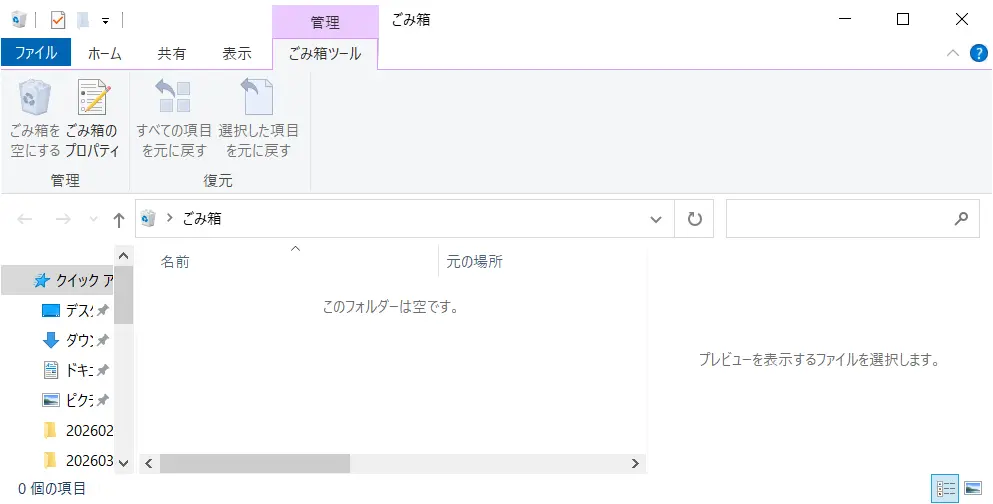
写真ファイルとWordファイルをいくつか削除し、その後ゴミ箱を空にした状態からスタートします。
ゴミ箱を空にする
Step1:Disk Drillをインストールする
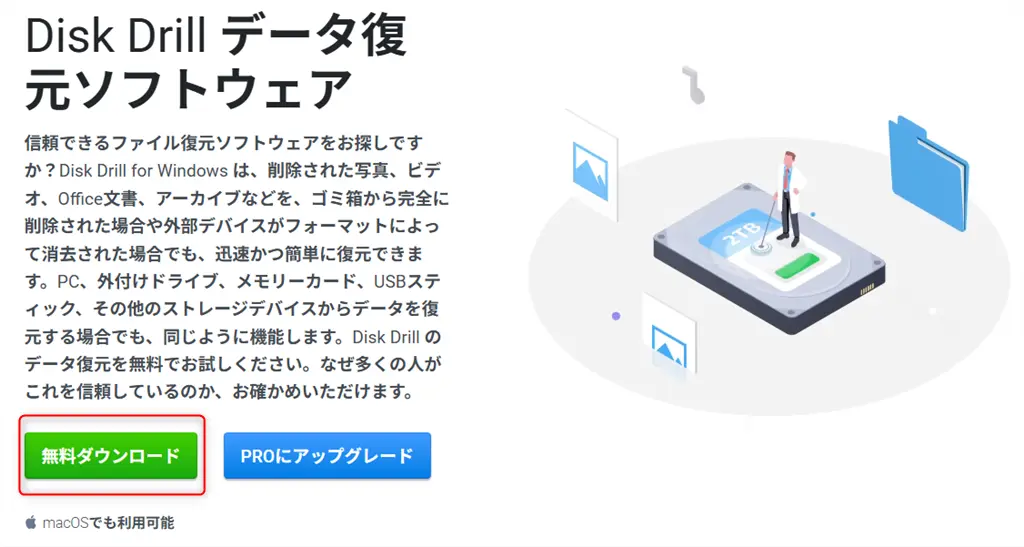
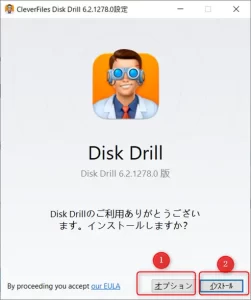
公式サイトからDisk Drillをダウンロードしてインストールします。
インストール手順は一般的なソフトと同じで、「インストール」ボタンをクリックし、画面の案内に従うだけで数分ほどで完了しました。特に迷うポイントもなく、初心者でも問題なく進められると思います。インストール後、そのままソフトを起動します。
Step2:復元したいドライブを選択&スキャン
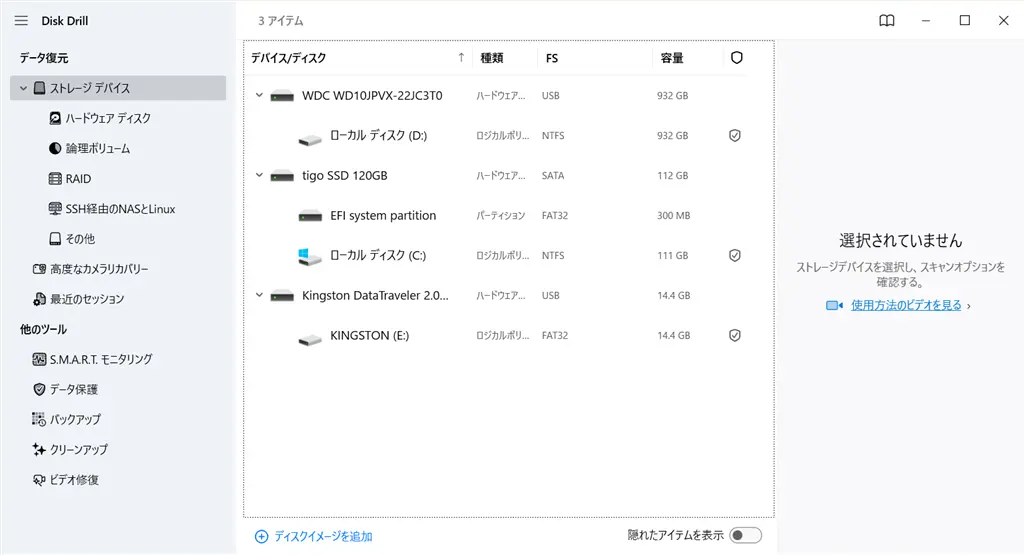
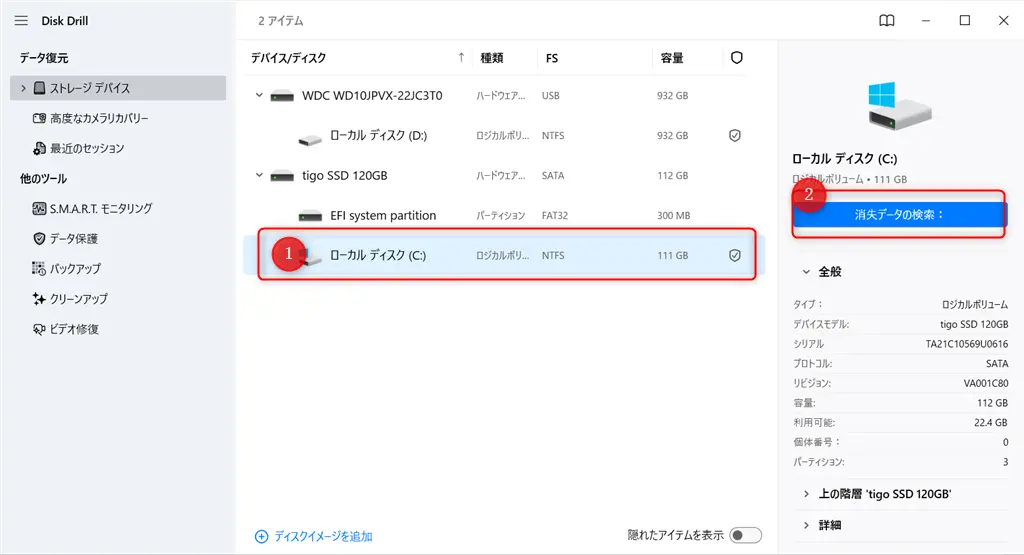
ソフトを起動すると、PCに接続されているストレージ一覧が表示されます。
- 内蔵HDD / SSD
- 外付けHDD
- USBメモリ
- SDカード
などが表示されるので、今回は「Cドライブ」を選択してスキャンを開始しました。
💡 ここで少し注意点
Disk Drillは他のソフトと違い、「ゴミ箱」や「デスクトップ」単位では表示されません。そのため、ゴミ箱内のデータを探したい場合でも、実際にはCドライブ全体をスキャンする必要があります。
Step3:復元できるファイルを確認
スキャンが始まると、検出ファイルが徐々に表示されていきます。既存のファイルもありますし、削除されたファイルもあります。
正直な感想としては、スキャン速度はかなり遅めです。
10分ほどで約78GB分のデータが検出されましたが、その時点でもまだスキャンは完了していませんでした。
ただ、その分かなり細かく読み取っている印象もあり、「時間はかかるけど、しっかりスキャンしているタイプ」という感じです。
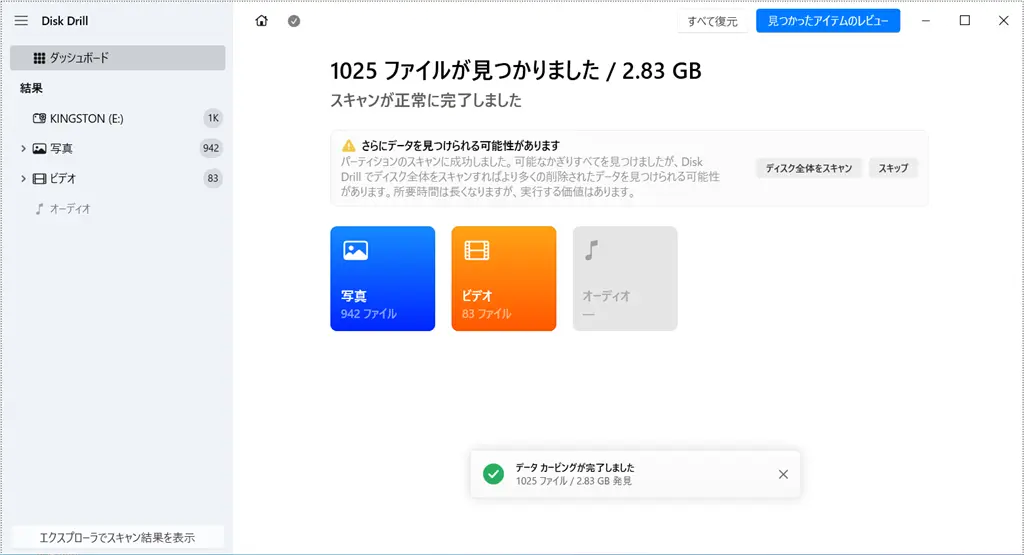
スキャン後、「画像」カテゴリからデータを確認してみると、ゴミ箱由来のファイルは自動的に別名で表示されており、元のファイル名では判別できない状態でした。
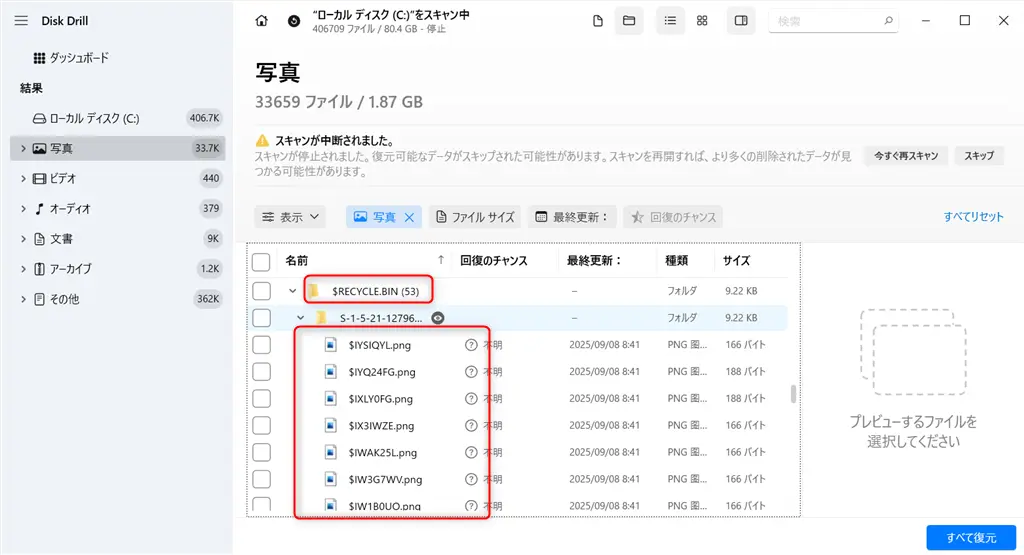
一方で、他の画像データは問題なくプレビュー可能でした。
Step4:データを復元する
復元したいファイルを選択し、「復元」ボタンをクリックします。
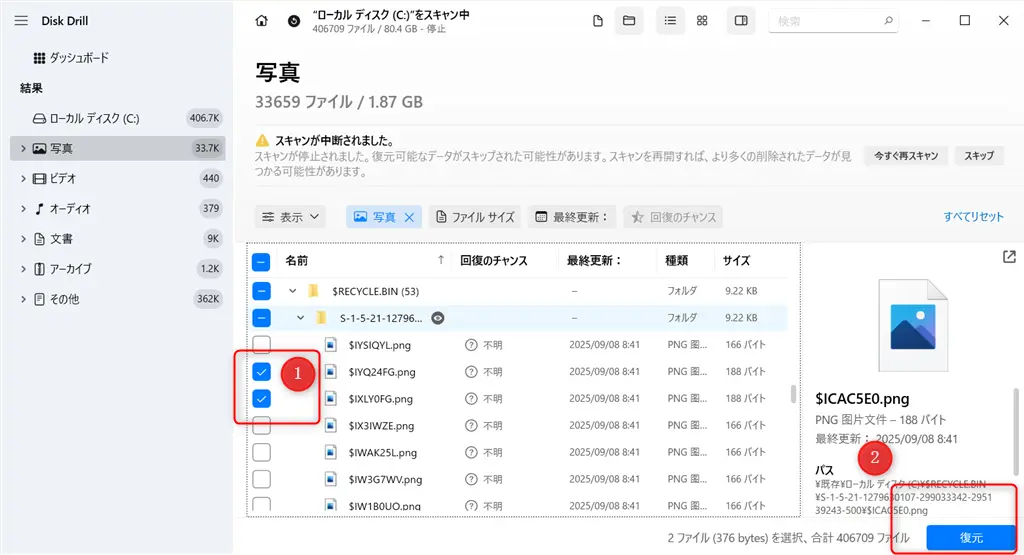
保存先を指定すると、PCにデータが復元されます。
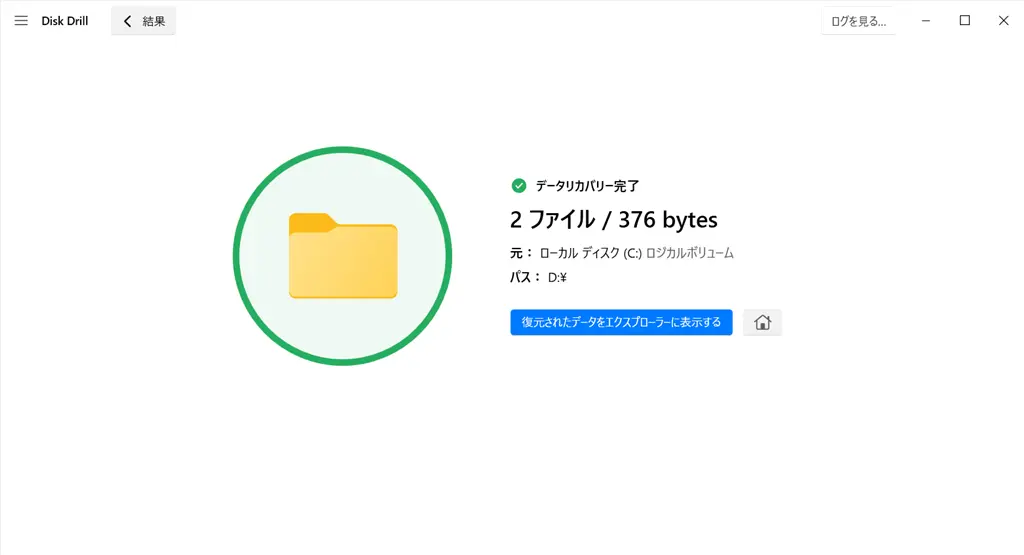
実際に削除した画像を復元してみましたが、残念ながらファイルは復元できたものの、開くことはできませんでした。
Part 4:Disk Drillの実際使用感|感じたメリットとデメリット
実際にいくつかのデータ復元テストを行ってみると、Disk Drill は全体的に使いやすいソフトだと感じました。ただ、便利だと思う点がある一方で、少し気になった部分もあります。ここでは、実際に使ってみて感じたメリットとデメリットをまとめてみます。
メリット
① プレビューがしっかり確認できる
多くのデータ復元ソフトは「無料でプレビュー可能」と書かれていますが、実際には一部しか表示されなかったり、ぼやけた状態でしか確認できないことがよくあります。
その点、Disk Drillはプレビューの精度が比較的高く、内容をしっかり確認できる印象でした。復元前に「本当に必要なデータかどうか」を判断しやすいのは安心できるポイントです
②対応しているデータ種類が多い
Disk Drillは写真・動画・音声・ドキュメントなど、多くのファイル形式に対応しています。
SDカードの写真や動画だけでなく、PCのドキュメントや圧縮ファイルなども検出できるので、幅広いデータ復元に使えるソフトだと思います。
デメリット
① フォルダ単位でのスキャンができず、時間がかかる
Disk Drillは、ゴミ箱や特定のフォルダだけを指定してスキャンすることができず、基本的にドライブ単位(Cドライブなど)でのスキャンになります。
そのため、今回のように「ゴミ箱のデータだけを復元したい」という場合でも、ディスク全体をスキャンする必要があり、どうしても時間がかかる印象でした。
② ファイルの探し方がやや分かりづらい
スキャン後のデータ表示についても、少しクセがあると感じました。
他のデータ復元ソフトでは「画像・動画・ドキュメント」など、ファイル種類ごとに分かりやすく整理されていることが多いですが、Disk Drillは目的のファイルにたどり着くまでに少し手間がかかる印象です。
また、既存ファイルと削除済みファイルが明確に分かれていないため、どれが本当に復元したいデータなのか判断しづらい場面もありました。
慣れれば問題ありませんが、初めて使う人にとっては少し戸惑うポイントかもしれません。
③無料版で復元できるデータ量が少ない
Disk Drillは無料版でもスキャンやプレビューはできますが、実際に復元できるデータ量には制限があります。今回試した限りでは、無料版で復元できる容量はそれほど多くないため、ある程度データ量がある場合は有料版を検討する必要がありそうです。
Part 5:他のデータ復元ソフトと比べるとどうなの?
ここまでDisk Drillの使用感を紹介してきましたが、実際に使ってみてふと思ったのが、「他のソフトと比べるとどうなんだろう?」という点です。
というのも、これまでいくつかのデータ復元ソフトを試してきた中で、Disk Drillは「しっかりスキャンできる反面、操作性やスピードには少しクセがある」と感じました。
例えば、同じ定番ソフトである EaseUS Data Recovery Wizard と比べると、
- ファイルの探しやすさ
- スキャン速度
- 初心者向けの分かりやすさ
といった点では、EaseUSのほうが直感的に使いやすい印象があります。
特に「とにかく早く・簡単に復元したい」という方にとっては、Disk DrillよりもEaseUSのほうが合っているケースも多いと感じました。
とはいえ、Disk Drillにも強みはしっかりあるので、どちらが良いかは用途や重視するポイントによって変わるのが正直なところです。
もし気になる方は、こちらの記事ではEaseUSについても詳しく紹介しているので、あわせてチェックしてみてください。
Part6:Disk Drillの料金プランは?
Disk Drillは無料でデータのスキャンを行うことができます。ただし、無料版で実際に復元できるデータ量には制限があり、Windows版では最大100MBまでとなっています。
そのため、復元したいデータ量が多い場合は、有料版へのアップグレードが必要になります。
ここでは、Disk Drillの主なライセンスプランと価格の違いを簡単にまとめてみました。
| ライセンスプラン | 年間プラン | 永久ライセンス |
| 対応OS | macOS / Windows | macOS / Windows |
| 復元データ量 | 無制限 | 無制限 |
| 価格 | 13,199円(税込)/年 | 24,999円 → 21,999円(税込) |
一見すると価格はやや高めに感じるかもしれません。ただ、Disk Drillの場合は1つのライセンスでWindows版とMac版の両方に対応しているのが特徴です。
データ復元ソフトの中には、Windows版とMac版をそれぞれ別で購入する必要があるものもあります。その点を考えると、WindowsとMacの両方を使っている人にとっては、そこまで割高ではないとも言えます。
もし Windows版またはMac版のどちらかだけで使うデータ復元ソフトを探している場合は、別の選択肢として EaseUS Data Recovery Wizard もよく比較されるソフトの一つです。
通常価格はDisk Drillとそれほど大きく変わりませんが、現在は公式サイトで期間限定のセールが開催されており、最大50%OFFの割引価格で購入できるようです。
Disk DrillはWindowsとMacの両方に対応したライセンスが特徴ですが、EaseUSはそれぞれWindows版・Mac版を個別に購入するタイプのため、1台のPCだけで使う予定であれば、価格面ではこちらの方が選びやすいと感じる人もいるかもしれません。
Part7:Disk Drillは安全?危険性はない?
データ復元ソフトをインストールするとなると、「ウイルスは大丈夫?」「怪しいソフトではない?」と心配になる人も多いと思います。そこで今回は、いくつかのポイントから Disk Drill の安全性を確認してみました。
まず、公式サイトからダウンロードしたインストールファイルをウイルススキャンしてみたところ、特に問題は検出されませんでした。また、インストールや使用中も怪しい警告や不審な挙動は見られませんでした。
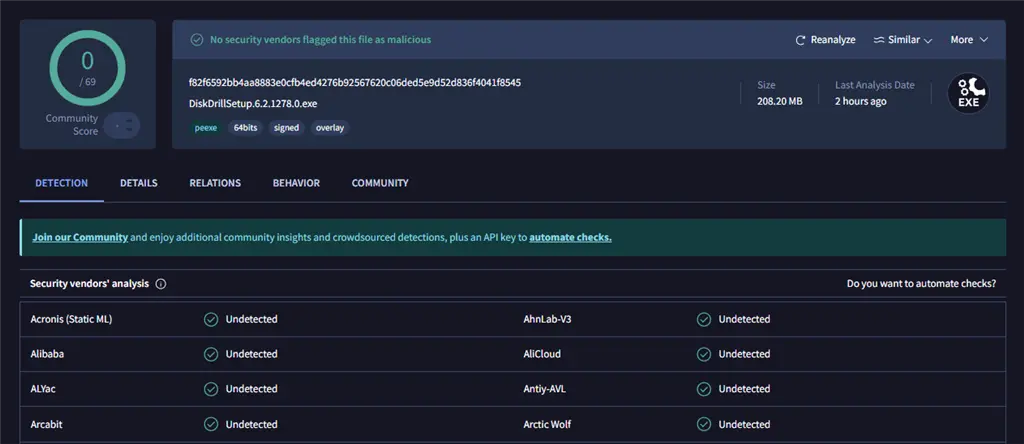
実際にソフトを使ってみた印象としても、広告のポップアップが頻繁に表示されるようなことはなく、操作画面は比較的シンプルです。データ復元ソフトの中には広告表示が多いものもありますが、その点ではストレスなく使えると感じました。
さらに、Disk Drillはアメリカのソフト会社 CleverFiles が開発しており、海外のレビューサイトや多くのメディアでも紹介されているデータ復元ソフトです。
こうした点を総合すると、公式サイトからダウンロードして利用する限り、特に危険なソフトではないと言えるでしょう。
ただし、どのソフトでも同じですが、必ず公式サイトから入手することをおすすめします。
💡 よくある質問(FAQ)
Q:本当に無料で使える?
A:無料版では100MB以内のデータを無料で復元できます。まずは「スキャンして中身が見えるか」をチェックしましょう!
Q:復元率は100%なの?
A:残念ながら、上書きされてしまったデータはどんなソフトでも戻せません。だからこそ、「消した!」と思ったらすぐに作業を止めて、スキャンを開始するのがコツです。
Q:怪しいサイトからダウンロードしても大丈夫?
A:ダメです!必ず公式サイトからダウンロードしてくださいね。
まとめ
今回は Disk Drill を実際に使って、削除データの復元テストや基本機能を確認してみました。操作はシンプルで、SDカードやUSBメモリなど幅広いストレージに対応している点は使いやすいと感じました。
無料版でもスキャン結果を確認できるので、まずは復元できそうなファイルが見つかるか試してみるのがおすすめです。データ復元ソフトは状況によって結果が変わることも多いため、自分の環境で一度チェックしてみるのが一番確実だと思います。
<関連記事>