こんにちは、ミホです。
皆さんはPDF編集ソフトを使ったことがありますか?PDF編集と聞くと、多くの人が真っ先に思い浮かべるのはAdobe Acrobatでしょう。
しかし実際には、
「毎月のサブスク料金が高すぎる…」
「たまに使うだけなのに年間契約は重い」
「起動が遅くて、ちょっとした編集でもストレス」
こうした悩みを抱えている方は決して少なくありません。
筆者自身もその一人で、「必要な時にだけサッと使える、軽くてコスパの良いPDF編集ソフトはないものか」とずっと探していました。
そこで今回取り上げるのが Tenorshare PDNobです。
PDF編集・OCR・変換・注釈・圧縮・AI要約など、日常業務で必要になる機能をひと通りカバーしながら、買い切り(ライフタイム版)を選べる 点が大きな魅力。気軽に導入しやすく、コスト面でも現実的な選択肢になっています。
この記事では、実際に使ってみた感想も交えつつ、PDNobの特徴や使い方、料金プラン、メリット・気になった点などを、できるだけ分かりやすくまとめました。
「もっと手頃で軽いPDFソフトを使いたい」という方は、ぜひ参考にしてみてください。
PDNob(ピーディーノブ)はバージョン2.1.0へアップグレードしました。V2.1で何が変わったのか今すぐチェック>>
目次:
- Part 1:PDNobとは?製品の基本情報を解説
- Part 2:PDNobの主な機能|できること一覧
- Part 3:PDNobの使い方|実際にPDNobを使ってPDFファイルを編集
- Part 4:実際にPDNobの「OCR PDF」機能を使ってみる
- Part 5:PDNobの筆者の実際使用感
- Part 6:PDNobのユーザー評判
- Part 7:PDNobの料金プラン・価格
- Part 8:総評 PDNobは「買い」か?
- まとめ
Part 1:PDNobとは?製品の基本情報を解説
PDNob(ピーディーノブ)は、Tenorshareが提供するオールインワン型のPDF編集ソフトです。
PDFの編集・変換・OCR・注釈・圧縮・結合など、日常的に必要になる機能を一通り備えており、Adobe Acrobatのような重さやコストの高さに悩むユーザーの代替候補として注目されています。
開発元のTenorshareは、データ管理・復元・パスワード解除ツールなどを長年展開しているソフトウェア企業で、安定した開発力とユーザサポートが大きな特徴です。
PDNobもその流れを汲んでおり、シンプルで分かりやすい操作性と軽快な動作が強みとなっています。
Part 2:PDNobの主な機能|できること一覧
PDNobは「軽さ」と「分かりやすさ」を大切にしつつ、PDF編集に必要な機能をしっかり網羅しているソフトです。
ここでは、普段の書類編集からビジネス利用まで役立つ、PDNobの主要機能を一つずつ紹介していきます。「PDF編集ソフトにどこまでできるの?」という疑問を持っている方にも、全体像が分かるように整理しました。
それでは、具体的な機能を見ていきましょう。
① PDF編集機能
PDNobの核となる機能が、このPDF編集ツールです。
すでにある文字をその場で編集できるほか、新しい文章の追加、不要部分の削除、フォントまわりの調整までひと通り対応しています。
操作感は思った以上に直感的で、Wordを触っているような感覚に近いため、PDF編集に慣れていない方でもストレスがありません。
② OCR機能
紙をスキャンした資料や画像しか残っていないデータでも、OCRを使えば文字として取り出すことができます。
日本語の認識精度も安定しており、メモのデジタル化や資料作りの下準備として十分使えるレベルです。
③ PDF作成・変換機能
よくある資料作成で使う「PDF ⇆ オフィスファイル」の変換にも対応しています。PDFをWordやExcelに変換してから編集したり、画像をまとめてPDF化したりと、作業の幅が広がる便利な機能です。
④ 注釈ツール
読みながらポイントを残したい時や、レビュー作業をする時に役立つのが注釈機能です。
文章の強調、コメント書き込み、矢印や枠線などの図形追加まで対応しており、資料の確認・共有に向いています。
⑤ フォーム作成・編集
請求書や申請書といったフォーム系のPDFも編集できます。テキストボックスやチェック欄を配置して、入力可能なPDFを作れるため、業務系の書類づくりに便利です。
⑥ PDFの結合・分割
複数ファイルをまとめたいときや、必要なページだけ抜き出したいときに使うのが結合・分割機能です。PDFを扱ううえで出番の多い基本機能ですが、PDNobでは操作も視覚的で分かりやすく、短時間で仕上げられます。
⑦ PDF圧縮
メール添付や共有リンクで「ファイルが重い」と言われがちなPDFも、圧縮すればコンパクトにできます。画質を落とし過ぎずに容量だけ抑えられるので、仕事で頻繁にPDFを扱う人に特に役立つ機能です。
⑧ AI機能
PDNobにはAIサポートも搭載されており、長文PDFの要点整理や英語文書の理解を手助けしてくれます。要約・翻訳・文章生成といった機能がまとめて使えるので、「内容を素早く把握したい」、「短時間で資料を仕上げたい」という場面でかなり便利でした。
Part 3:PDNobの使い方|実際にPDNobを使ってPDFファイルを編集
PDNobには、PDF編集からOCR、AIサポートまで、日常的に使う機能が一通り揃っています。ただ、「便利そうだけど、実際の操作はどうなの?」と気になる方も多いと思います。
この部分では、PDNobを実際に触りながら、基本的な操作の流れや初めて使うときのポイントを分かりやすく紹介していきます。
インストールから編集まで、特別な知識がなくてもスムーズに使えるので、初めての方でも安心して読み進めてみてください。
PDNobの動作環境
OCR対応言語: アラビア語、簡体字中国語、繁体字中国語、オランダ語、英語、フランス語、ドイツ語、インドネシア語、 イタリア語、 日本語、韓国語、ポルトガル語、ロシア語、スペイン語、タイ語、トルコ語 |
3-1:PDNobの導入方法
Step①:PDNobをダウンロード
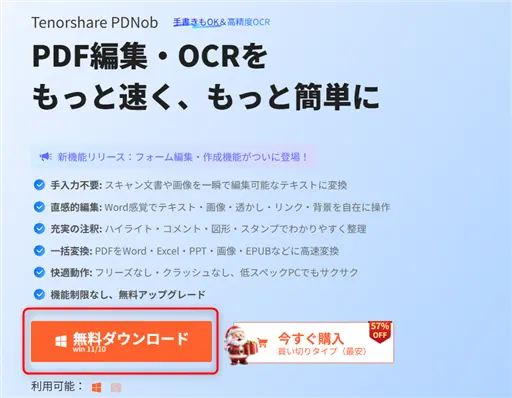
まずはPDNobの公式ページを開き、画面上部にあるオレンジ色の「無料ダウンロード」ボタンをクリックします。使用しているOS(Windows/Mac)を自動的に判別し、それに対応したインストーラーがダウンロードされます。
Step②:PDNobをインストール
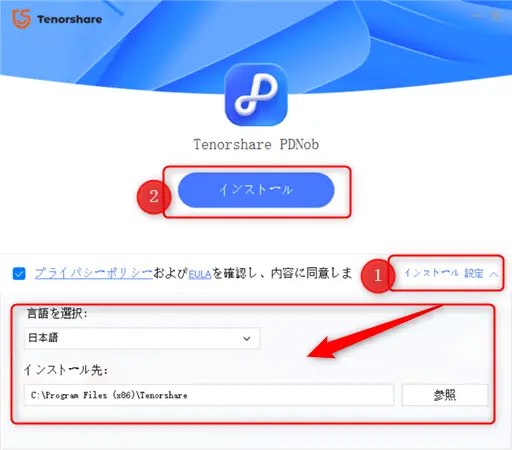
ダウンロードしたインストーラーをダブルクリックして実行します。インストール時に「言語」や「保存先」を変更したい場合は、「インストール設定」から調整できます。設定が整ったら「インストール」をクリックし、数十秒ほど待つだけでインストール完了します。筆者の環境では、1分もかからずスムーズにインストールが完了しました。
3-2:実際にPDNobを使ってPDFファイルを編集してみる
PDNobのインストールが完了したら、さっそく実際の編集作業に入ってみましょう。ここでは、日常的に使う機会が多い 「PDFのテキスト編集」 を例に、基本的な操作の流れをご紹介します。
Step①:PDFファイルを読み込む
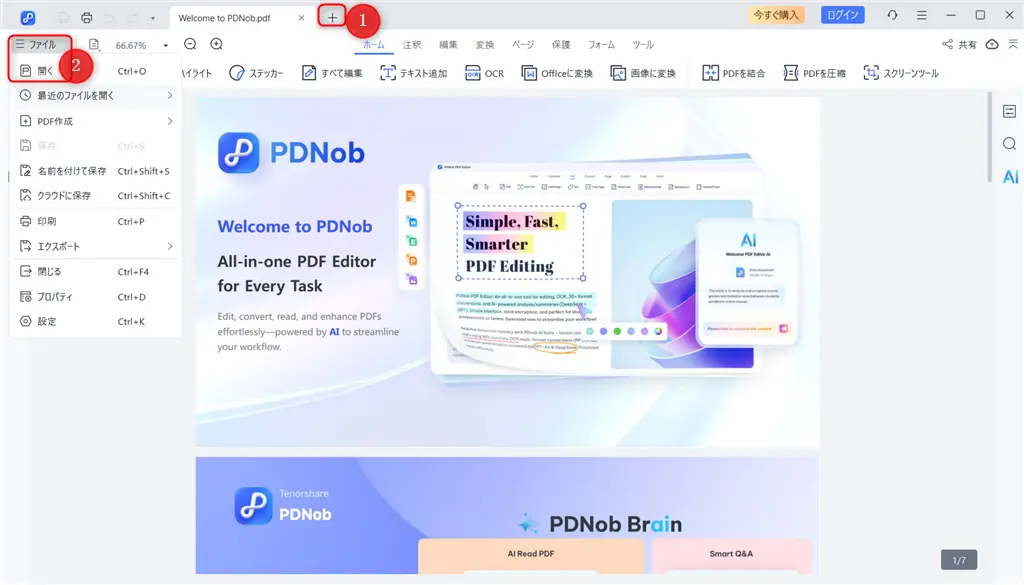
PDNobを起動すると、最初に「Welcome to PDNob」というサンプルPDFが自動的に表示されます。
自分のPDFを編集したい場合は、画面上部の【+】アイコンをクリックするか、左側メニューの【ファイル】→「開く」から、編集したいPDFファイルを追加します。
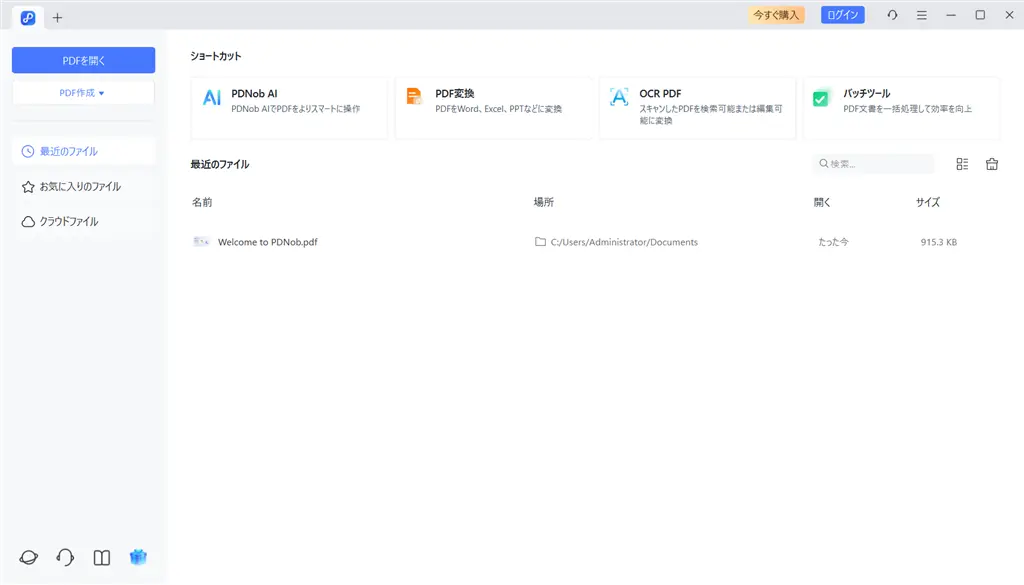
次回からPDNobを起動すると、ホーム画面には、「PDFを開く」「PDNob AI」「PDF変換」「OCR PDF」「バッチツール」などのメニューが並んでおり、直感的に操作できるシンプルな構成になっています。今回は右上の「PDFを開く」をクリックして、対象のPDFを開きました。
Step②:編集機能でテキストを調整
PDFを開くと、画面上部に編集用のツールバーが表示されます。ここから、テキストや画像の編集、リンク・透かし・背景の追加、ヘッダー/フッターやページ番号(ベイツ番号)の挿入などが可能です。

「すべて編集」→「テキストを編集」を選択すると、編集したいテキストをクリックするだけで編集モードに入ります。文字の追加・削除はもちろん、フォントやサイズ、色の変更も直感的に操作できました。
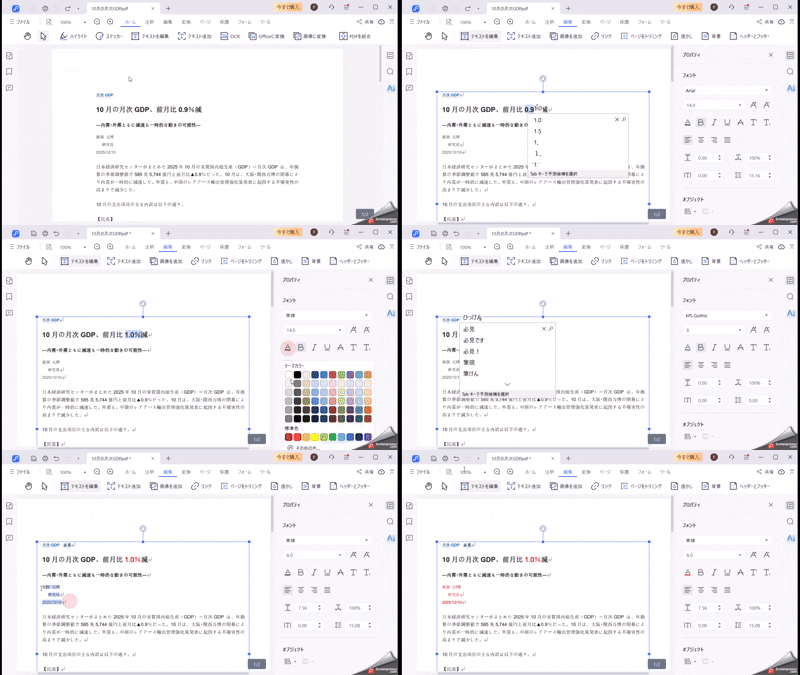
実際に使ってみた印象としては、PDFを編集しているというより、Word文書を触っている感覚に近いです。PDF特有の扱いづらさはほとんど感じませんでした。
Step③:線・図形・注釈を追加する
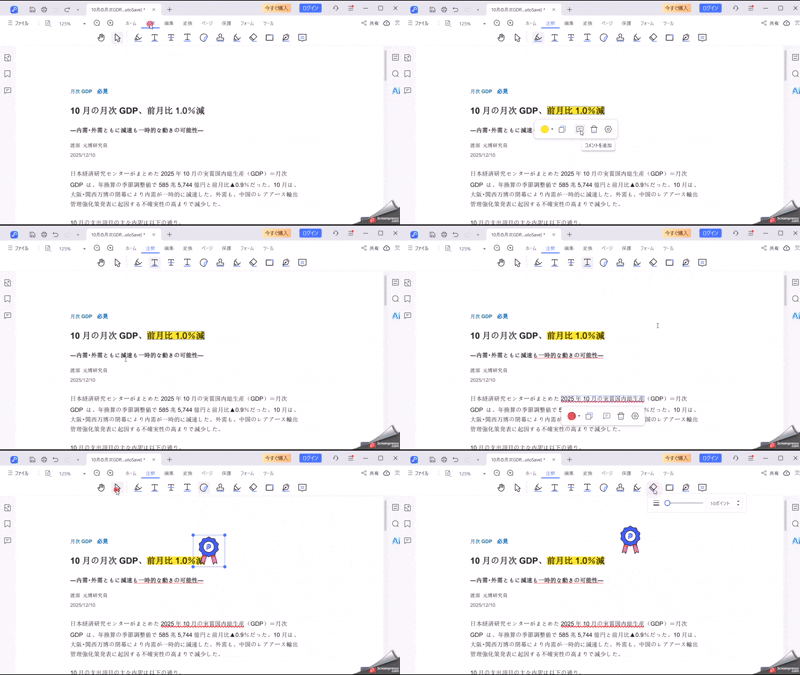
PDNobでは、テキスト編集だけでなく、下線・取り消し線・ハイライト・コメント・矢印・図形などの注釈機能も簡単に使えます。

「注釈」機能を選択すると、専用のメニューバーが表示されるので、使いたい注釈効果を選び、強調したい箇所をクリックするだけで適用されます。会議資料の修正や、PDFのチェック・レビュー作業など、「ここを見てほしい」というポイントを伝える場面で特に便利だと感じました。
Step④:上書き保存または別名で保存
編集が終わったら、左上の【ファイル】→「名前を付けて保存」を選択すれば、元のPDFを残したまま保存できます。もちろん、保存ボタンをクリックして上書き保存することも可能です。
操作感は普段のWordやExcelとほぼ同じなので、初めて使う方でも迷うことはないと思います。
Part 4:実際にPDNobの「OCR PDF」機能を使ってみる
この「OCR PDF」機能は、筆者にとって特に実用性の高い機能でした。というのも、日常業務で使う申請書類がPDF形式で配布されることが多く、内容を少し修正するだけでも、毎回一から作り直す必要があり、正直かなり手間だったからです。
PDNobのOCR PDF機能を使えば、紙の書類やスキャンされたPDFをそのまま編集可能なPDFに変換できるため、既存の申請書をベースにして、新しい書類を作成できるようになります。実際に使ってみると、作業時間を大幅に短縮できました。
それでは、具体的な使い方を見ていきましょう。
Step①:PDFファイルを追加
PDNobを起動し、ホーム画面から「OCR PDF」機能をクリックします。次に、OCR処理を行いたいPDFファイルを追加します。
Step②:「OCR PDF」機能を実行
PDFを追加すると、設定用のポップアップ画面が表示されます。ここでは、以下の2つの出力形式を選択できます。
- 編集可能なテキスト
- 検索可能なテキスト
用途に応じて形式を選び、あわせてページ範囲や認識言語を設定したら、「OCRを実行」をクリックします。すると、PDFの文字認識処理が自動的に始まります。
Step③:編集を行う
今回は「編集可能なテキスト」を選択しました。OCR処理が完了すると、PDF内の文字を自由に編集できる状態になります。
実際の操作感は、まるでWord文書を編集しているような感覚で、文字を入力すると、元の段落で使われているフォントに自動的に合わせてくれます。書式をいちいち調整する必要がなく、かなり作業が楽になりました。
Step④:PDFファイルを保存
編集が終わったら、【ファイル】→「名前を付けて保存」をクリックして、PDFを保存します。元のファイルを残したまま、新しいPDFとして保存できるのも安心できるポイントですね。
Part5:PDNobの筆者の実際使用感
筆者はPDNobを約1週間、実際の業務資料の編集や、個人作業でのPDF整理など、日常的なシーンの中で使ってみました。
請求書や申請書の修正、スキャンPDFの再編集、注釈の追加など、いわゆる「よくあるPDF作業」を一通り試しています。
そこでここからは、実際に使ってみて感じた「ここは良かった」と思えた点と、「もう一歩改善されると嬉しいと感じた点」を、筆者の率直な視点で整理していきます。
良かった点
① 無料版でも機能が充実、しかも透かしなし
多くのPDF編集ソフトでは、OCRやPDF要約、注釈追加、PDF保護といった機能は有料版限定というケースがほとんどです。
一方PDNobは、主要な機能の多くを無料版でも試すことができ、しかも最初の20ファイルは透かしなしで保存可能。「まずは実際に使って判断したい」という人にとって、かなり良心的だと感じました。
② 操作が直感的で、ほぼWord感覚
PDF編集というと少し構えてしまいがちですが、PDNobの操作感はかなりシンプルです。
テキスト編集や注釈追加などは、Wordで文書を編集するのとほぼ同じ感覚で進められます。Wordを使ったことがある方なら、説明を読まなくても自然に操作できると思います。
③ OCR PDFの認識精度が高い
OCR機能では、日本語のみの文書だけでなく、日本語と英語が混在したPDFもいくつか試してみました。結果として、ほとんどの文字が正確に認識され、修正が必要な箇所はごくわずか。スキャン書類や過去のPDFを再利用する場面では、非常に助かる機能だと感じました。
④ 動作が軽く、処理速度が速い
他のPDF編集ソフトと比べても、PDNobは起動から編集、保存までの動作が全体的に軽快です。大きめのPDFファイルでも処理がもたつくことが少なく、「軽くて速いPDF編集ソフト」という印象を持ちました。
改善してほしい点
PDNobの無料版では、PDF変換やOCR機能の利用回数が「週1回まで」 という制限があります。
個人的には、「もう少し回数が増えたら嬉しいな」と感じました。
とはいえ、これだけ多くの機能を無料で使えることを考えると、正直そこまで不満というほどではありません(笑)。
総評:実用性の高い、バランスの良いPDF編集ソフト
PDNobは、機能の充実度・使いやすさ・動作の軽さ のバランスがとても良いPDF編集ソフトだと感じました。
無料版でも十分に試せるうえ、有料版も買い切り(ライフタイム)プランが用意されている点は大きな魅力です。「Adobe Acrobatの代替を探している方」、「PDF編集をもっと気軽に行いたい方」には、一度使ってみる価値のあるソフトだと思います。
Part 6:PDNobのユーザー評判
ここでは、実際にPDNobを使ったユーザーの口コミや評判をいくつかチェックしてみました。個人利用から業務用途まで、さまざまな立場のユーザーがPDNobを評価しているのが印象的です。
①PDNobはPDF編集に使えるむちゃくちゃいいソフト。何よりコスパがいい。AIも使える。無料でも結構使えちゃうし、使ってみる価値あり。
②PDNobは無料で画質維持しながら圧縮できる+トリミングが範囲指定はもちろんだが、奇数or偶数も選べるのでありがたい。
③機能・安定性・価格すべてにおいて満足しています。今後も長期的に使い続けたいソフト
④バックアップや原本管理にも活用で再編集しやすいので、リスク管理にも役立っています。
ユーザー評価のまとめ
全体的に見て、PDNobは 「コストパフォーマンスの高さ」「機能の充実度」「使いやすさ」 を評価する声が多く見られました。無料版でもある程度しっかり試せる点や、業務でも安心して使える安定性が、長く使いたいと感じる理由になっているようです。筆者自身の使用感とも大きなズレはなく、「価格以上の価値を感じているユーザーが多いPDF編集ソフト」 という印象を受けました。
Part 7:PDNobの料金プラン・価格
前のパートでも触れましたが、PDNobには無料版が用意されており、PDF編集・結合・分割・保護・注釈など、基本的な機能は一通り試すことができます。
ただし、いくつか注意点もあります。
- PDF変換やOCR機能は、無料版では週1回まで
- PDFの書き出しは、最初の20ファイルまでは無水印
- それ以降はウォーターマークが入る
「まずは使用感を確かめたい」という目的であれば無料版でも十分ですが、日常的にPDFを扱う方や業務用途で使う場合は、やはり有料版の方が快適だと感じました。
PDNobの料金プラン・価格
まずは、PDNobの通常価格から見ていきましょう。
なお、Windows版・Mac版で価格の違いはなく、どちらも同じ料金設定になっています。
| プラン | 月間更新ライセンス | 年間更新ライセンス | 永久ライセンス |
| Windows版/Mac版の通常価格 | 7,689円(税込) | 12,259円(税込) | 30,299円(税込) |
正直なところ、通常価格だけを見ると「少し高めかな?」と感じる方もいるかもしれません。
ただ、ちょうど今は PDNob公式サイトでアップグレードキャンペーンが実施中 で、全プランがかなりお得な価格になっています。
期間限定:アップグレードキャンペーン価格(最大72%オフ)
| プラン | 月間更新ライセンス | 年間更新ライセンス | 永久ライセンス |
| 通常価格 | 7,689円(税込) | 12,259円(税込) | 30,299円(税込) |
| 値引き額 | 5,440円OFF | 6,860円OFF | 21,700円OFF (72%OFF) |
| キャンペーン価格 | 2,249円(税込) | 5,399円(税込) | 8,599円(税込) |
※Windows版・Mac版ともに同一価格です。
この割引率を見ると、正直かなりインパクトがあります。
特に永久ライセンスの値下げ幅は大きく、「買い切りで使えるPDF編集ソフト」を探している人にとっては、かなり魅力的なタイミングだと感じました。
PDNobは月額・年額・買い切り(永久)と、選択肢がかなり豊富です。使用頻度や予算に合わせて選べるのは嬉しいポイントですね。
そのうえで、筆者個人が「一番コスパが高い」と感じたのは、やはり永久ライセンス でした。
一見すると価格は高く見えますが、キャンペーン価格を基準に考えると、
-
永久版 ≒ 年間プラン約1.6年分
-
永久版 ≒ 月額プラン約4か月分
-
購入後はアップデートがずっと無料
という計算になります。
PDF編集は「一度使い始めると、意外と長く使い続けるツール」でもあります。
そう考えると、長期利用を前提にしている方にとって、この永久ライセンスの価格設定はかなり良心的だと感じました。
ちょうどキャンペーンも開催していますので、PDNobの永久版を導入する絶好なチャンスだと思っています。キャンペーンは期間限定なので、ぜひお見逃しなく。
Part 8:総評 PDNobは「買い」か?
結論から言うと、PDNobは「買い」だと思います。
特に、日常的にPDFを扱う機会がある人や、Adobe Acrobatのサブスクリプションに負担を感じている人には、有力な代替選択肢になります。理由は以下の3点があります:
■ コストパフォーマンスの高さ
PDNobは無料版から試せる上に、有料版も価格が比較的抑えられています。特に永久ライセンス(買い切り)は、年間ライセンスを複数回更新するより安いし、生涯無料アップグレード権も付いています。PDF編集ソフトとしては抜群のコスパだと感じました。
■ 操作性とパフォーマンスのバランス
PDNobの操作感はとてもシンプルで、Wordを使う感覚でPDFの編集や注釈追加ができます。
動作も軽く、起動・編集・保存がストレスなく進む点は、正直Adobeより良いと感じる場面もありました。
■ 必要な機能が一通り揃っている
PDNobは、PDF編集、OCR、PDF形式変換、結合・分割・圧縮、注釈・フォーム編集、AIによる要約・翻訳・文章生成などの機能が、無駄なくまとまっています。特定の機能だけ使いたい人はもちろん、ビジネス用途まで視野に入れられる完成度です。
まとめ:
PDNobは「高機能 × 低負担 × 操作のしやすさ」この3つがバランスよく成り立っている、非常に完成度の高いPDF編集ソフトです。
PDF編集ツールに求められる基本性能はもちろん、OCR・形式変換・AIサポートまで含めても、初心者〜ビジネスユーザーまで幅広く対応できます。
まとめ
本記事では、Adobe Acrobatの代替として注目されているPDF編集ソフト「Tenorshare PDNob」について、実際に使用した感想を交えながら紹介してきました。
PDNobを使ってみてまず感じたのは、「必要な機能がきちんと揃っていて、しかも扱いやすい」という点です。テキスト編集や注釈の追加は直感的で、PDF特有の操作の難しさをほとんど感じませんでした。動作も軽く、日常的な作業でストレスなく使えるのは大きな魅力です。
無料版でも多くの機能を試せるため、購入前に使用感をしっかり確認できる点も安心材料のひとつです。まずは、無料版から体験してみよう。
<関連記事>