こんにちは、ミホです。
最近は、AIを使って古い動画や低画質の映像をきれいに補正できるツールが増えていますよね。
ただ、実際に使ってみると「本当に自然に高画質化できるの?」「AI特有の違和感はない?」と気になる方も多いと思います。
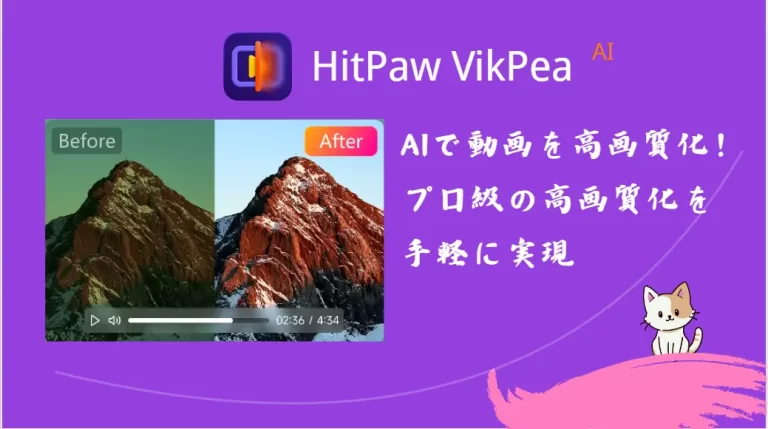
そこで今回は、AI動画高画質化ソフト「HitPaw VikPea」を実際に試してみました。画像ツールの HitPaw FotorPeaと同じシリーズで、操作性の良さやAIモデルの精度の高さはそのままに、動画専用機能を多数搭載しています。
古い動画の画質改善やアニメ動画の高画質化、背景透過などの機能を確認しながら、使いやすさや仕上がり、気になった点まで正直にレビューします。
目次:
- Part1:HitPaw VikPeaとは?基本情報を解説
- Part2:HitPaw VikPeaの特徴・おすすめポイント
- Part3:HitPaw VikPeaで動画を高画質化する方法
- Part4:HitPaw VikPeaで動画の背景透過・透かしを削除する方法
- Part5:HitPaw VikPeaの使用感想
- Part6:HitPaw VikPeaの料金プラン・価格
- まとめ
Part1:HitPaw VikPeaとは?基本情報を解説
1-1:HitPaw VikPeaの概要
HitPaw VikPea は、HitPaw社が提供する最新AI搭載の動画高画質化ソフトです。もともとはHitPaw Video Enhancerという名称でしたが、AI画像高画質化ソフトのHitPaw FotorPea とブランド統一するために、現在の「VikPea」へ改名されたと考えられます。
HitPaw VikPeaは最新のAIモデルを搭載した動画高画質化ソフトで、ワンクリック操作でさまざまな補正や加工が行えます。
動画を最大8Kまでアップスケールしたり、ぼやけた映像をクリアに補正したり、白黒動画をカラー化することも可能です。さらに、背景の透過処理や透かしの削除といった機能にも対応しており、幅広い用途で活用できます。
特にアニメ動画に特化したモデルを搭載しており、いま話題の「AIアニメ補間」や「アニメ高画質化」を簡単に行えるのが特徴です。
1-2:HitPaw VikPeaのできること一覧
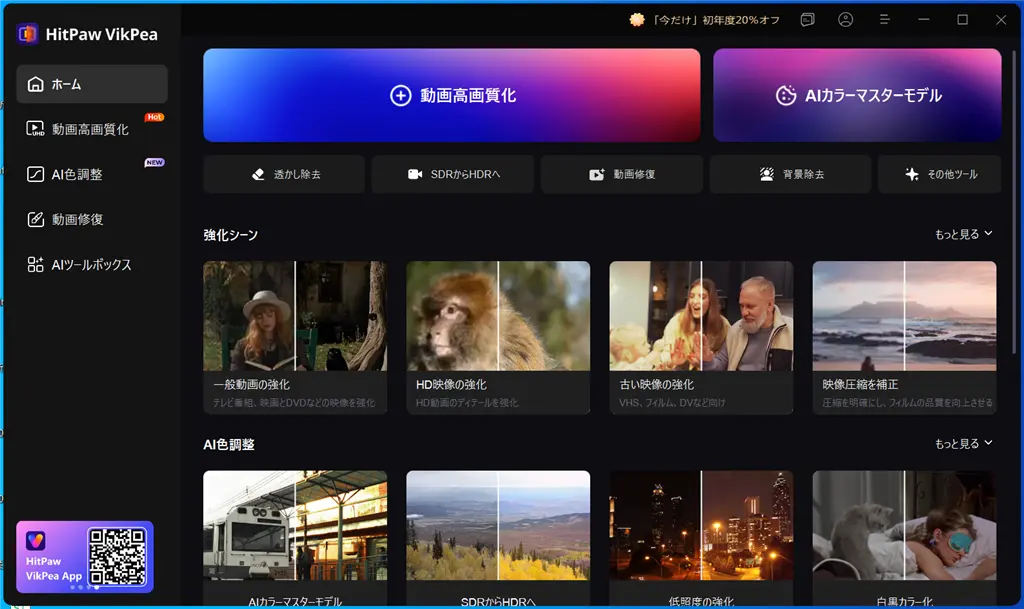
HitPaw VikPeaには、最新AI技術を活用した多彩な動画補正・加工機能がそろっています。HitPaw VikPeaの主な機能をまとめました。
- 最新AIモデルによる動画の高画質化(最大8K対応)
- AIでぼやけ・ノイズを自動除去
- 白黒動画のカラー化
- AI背景透過(背景除去)
- AI透かし削除
- 動画の手ブレ補正
- フレーム挿入(フレーム補間)
どの機能も初心者向けに設計されており、わずか3ステップで実行できるシンプルなUI になっています。動画編集の知識がなくても、AIが自動で最適化してくれるため、誰でもきれいな映像に仕上げられるのが大きな魅力です。
Part 2:HitPaw VikPeaの特徴・おすすめポイント
では、市販のAI動画高画質化ツールと比べて、HitPaw VikPeはどこが優れているのでしょうか?特におすすめしたいポイントをまとめました。ご参考になれば幸いです。
①アニメ動画に最適化されたマルチAIモデルがすごい
HitPaw VikPeaの最大の強みが、用途に応じて選べる多数のモデルです。例えば、
- 一般修復モデル
- ビデオ品質修復モデル
- UHD修復モデル
- HDシャープモデル
- 高速シャープモデル
- アニメ専用モデル
- AIサポートモデル
など。アニメの線がシャープに復元され、古い低解像度動画でも自然に高画質化される点は他社ソフトより頭一つ抜けていますね。
②初心者でも迷わないシンプル操作
HitPawらしくUIが整理されているため、操作は非常に簡単です。ほぼすべての機能は「動画を追加」>「AIモデルを選択」>「プレビュー&エクスポート」という3つのステップだけで動画の画質が改善されるので、動画編集未経験の方でも扱いやすいです。
③バッチ処理対応で大量動画も効率化
複数の動画をまとめて高画質化できるため、YouTube運営者やVlog制作者にとってはかなり便利なツールです。1本ずつ処理するソフトが多い中、VikPeaはまとめ作業に強いのが魅力ですね。
④ 解像度・ビットレート・フォーマットを柔軟に設定可能
動画高画質化後の書き出しフォーマットも非常に豊富です。MP4、MOV、MKV、WebMなど多様な形式が選べます。解像度も720p / 1080p / 4Kまで調整可能です。
⑤ モデルは今後も増えていく
HitPaw社のAIツールはモデル追加が頻繁に行われており、VikPeaも例外ではありません。新しい動画タイプに対応したAIモデルが続々追加されるため、買い切りでも長く使えるのは大きなポイントです。
⑥ 無料で使える「動画修復」機能が便利
なんと一部機能は完全無料で利用できます。例えば、画質の軽微な修復、ノイズの軽減、動画の基本改善など、無料でここまで使える動画AIソフトは珍しいため、まずは無料版で試す価値があります。
⑦ポートレート動画の背景透過もワンクリック
グリーンバックなしで人物を切り抜き、背景を透過・交換できる機能も強力です。ショート動画・PR動画制作との相性も抜群です。
Part 3:HitPaw VikPeaで動画を高画質化する方法
ここからは、実際にHitPaw VikPeaを使って動画をより美しく仕上げる手順を、順番に紹介していきます。難しい操作はなく、基本は「選ぶ」 → 「任せる」だけなので、初めての方でも安心して使えます。
まずは、HitPaw VikPeaが快適に動くための環境を確認しておきましょう。
■ HitPaw VikPeaの動作環境
| OS | Windows | Mac |
| 対応OS | Windows 11/10 64-bit | macOS 13以降 |
| CPU | Intel i3 第4世代またはAMD RX580相当以上 | 2015年以降のApple Mシリーズプロセッサ |
| ハンドディスクの空き容量 | 4GB以上 | 4GB以上 |
| RAM | 8GB以上 | 8GB以上 |
動画や画像をAIで高画質化するソフト全般に言えることですが、AI処理はどうしてもパソコンの性能に依存します。高性能なPCほど処理が速く、仕上がりもより安定します。
上記はあくまで最低限スムーズに動くための基準なので、お使いのPCスペックによって体感速度は変わる点だけ覚えておくと良いでしょう。
⚙️ より詳しい推奨スペックは、公式ガイドのページで確認できます。
3-1: HitPaw VikPeaをインストール
HitPaw VikPeaにはPC版とアプリ版の2種類がありますが、ここではPC版を使ったインストール方法を解説します。
まずは、以下の手順に沿ってHitPaw VikPeaをパソコンにダウンロードしてインストールしておきましょう。
① インストーラーをダウンロード
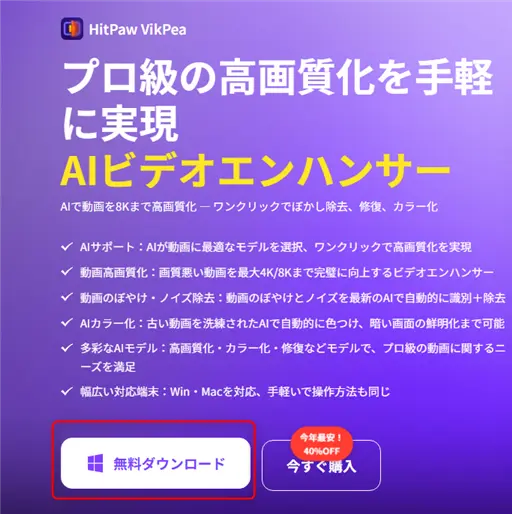
HitPaw VikPeaの公式製品ページを開き、画面上部の「無料ダウンロード」ボタンをクリックすると、使用しているOSに合わせて、適切なインストーラーが自動的にダウンロードされます。
②インストーラーを実行
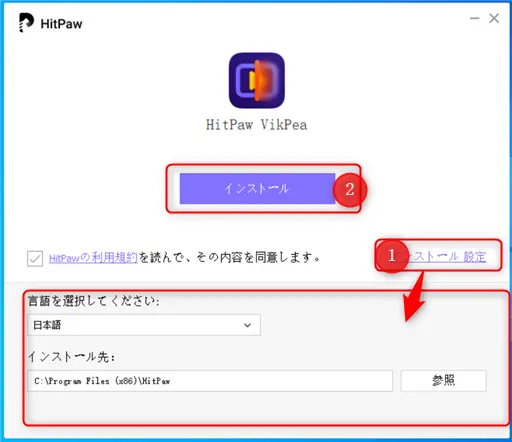
ダウンロードしたHitPaw VikPeaのインストーラーをダブルクリックして実行します。「インストール設定」からは、インストール言語と保存先を変更できます。設定が完了したら、「インストール」ボタンをクリックして、インストールを開始しましょう。インストール自体はおよそ1分程度で完了します。
3-2:HitPaw VikPeaで動画を高画質化する方法
HitPaw VikPeaを使えば、数クリックで誰でも動画を高画質化できます。ここでは、基本的な操作手順をわかりやすく紹介します。
Step①:「動画高画質化」を選択
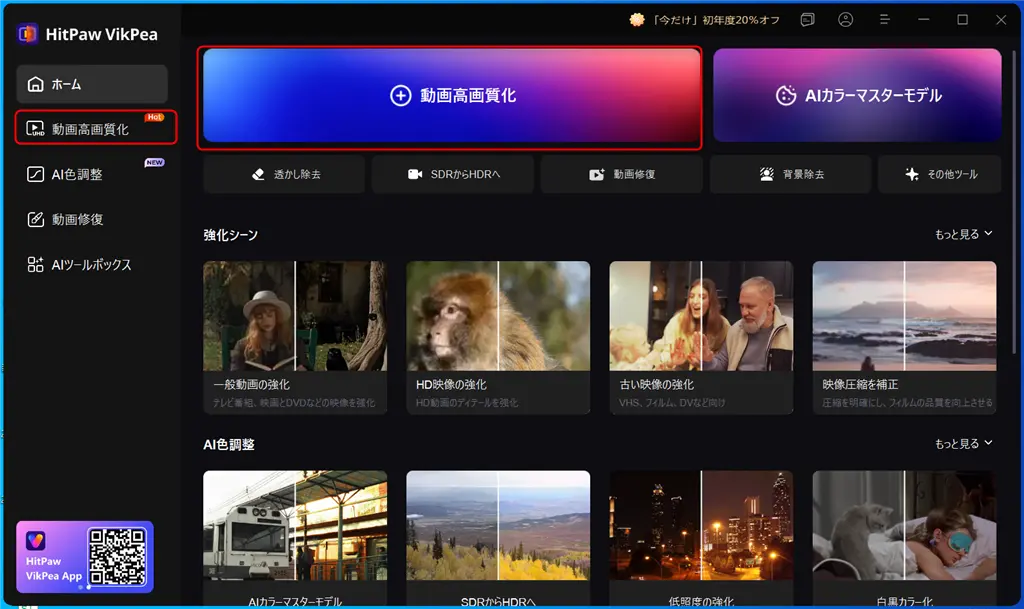
HitPaw VikPeaをダブルクリックして起動します。メイン画面の「動画高画質化」タブをクリックします。
Step②:動画を追加
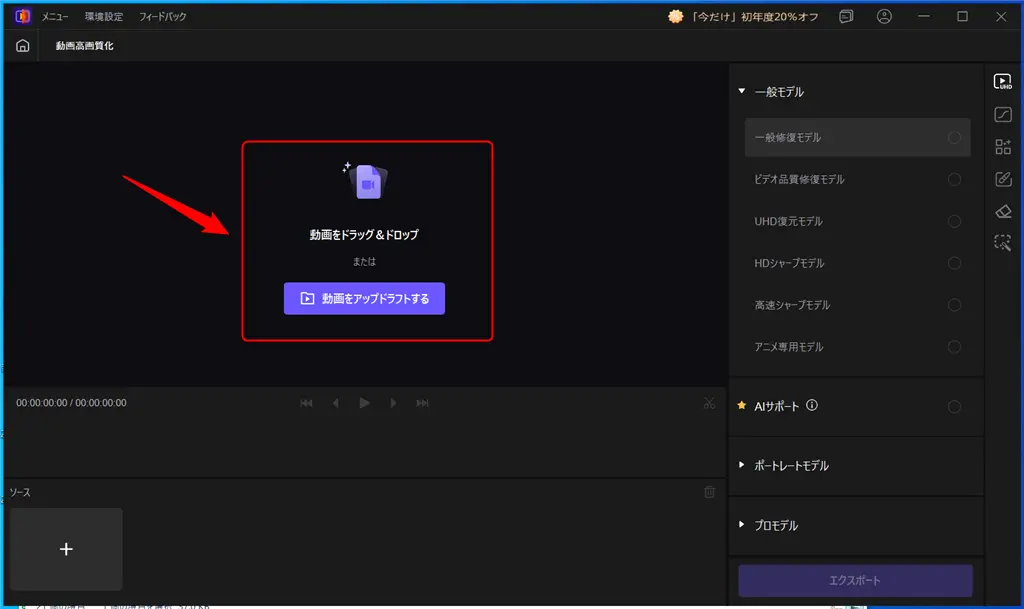
高画質化したい動画をドラッグ&ドロップするか、または「動画をアップドラフトする」をクリックしてパソコンから動画を追加します。
Step③:AIモデルを選択
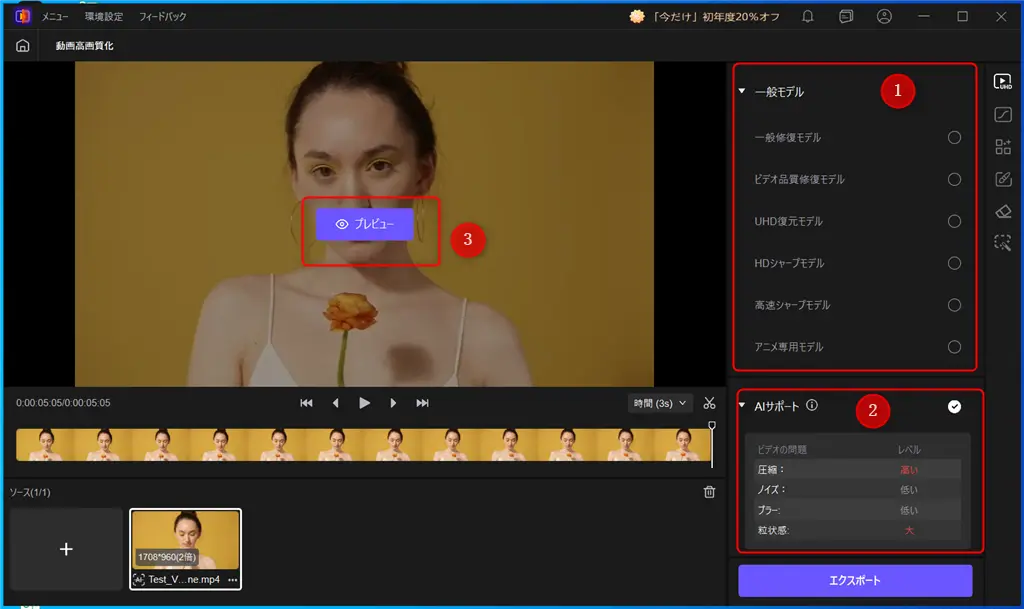
動画を読み込むと、複数のモデルの中から最適なモデルを選択できます。AIサポートを選択すると、AIが自動的に動画を分析し、改善すべきところを提案してくれます。モデルを選んだら、「プレビュー」をクリックすると、動画の高画質化が始まります。
Step④:エクスポート
動画の処理が終わると、再生ボタンをクリックして高画質化された前後の動画を確認できます。仕上がりに満足したら、画面右下の「エクスポート」をクリックし、高画質化された動画をパソコンに保存することができます。
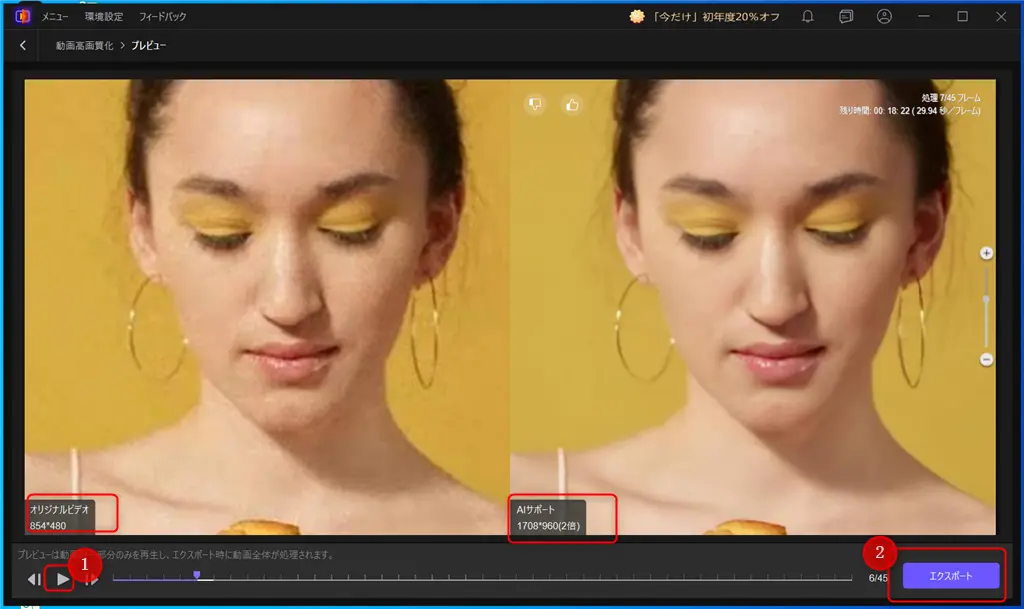
高画質化の効果から見れば、低解像度の人物動画では、肌のディテールがなめらかに整え、髪の毛の輪郭がはっきり見えるようになりました。画面のノイズが大幅に軽減され、全体的に解像感が大きく向上しました。
また、いくつかの動画を試したところ、特にアニメ専用モデルの精度が非常に高く、古いアニメがHDリマスターされたような印象で仕上がりました。
Part 4:HitPaw VikPeaで動画背景透過・透かしを削除する方法
動画の背景透過や透かしの削除は、特にECサイトやプレゼン用の動画作成にとても便利です。HitPaw VikPeaは、動画向けにこの2つの機能も搭載しており、簡単な操作で処理できます。ここでは、実際の手順を一緒に確認していきましょう。
4-1:背景透過
HitPaw VikPeaの背景透過機能も簡単なクリックだけでは、実行できます。詳細な操作手順を一緒に見てみましょう。
Step①「背景除去」を選択
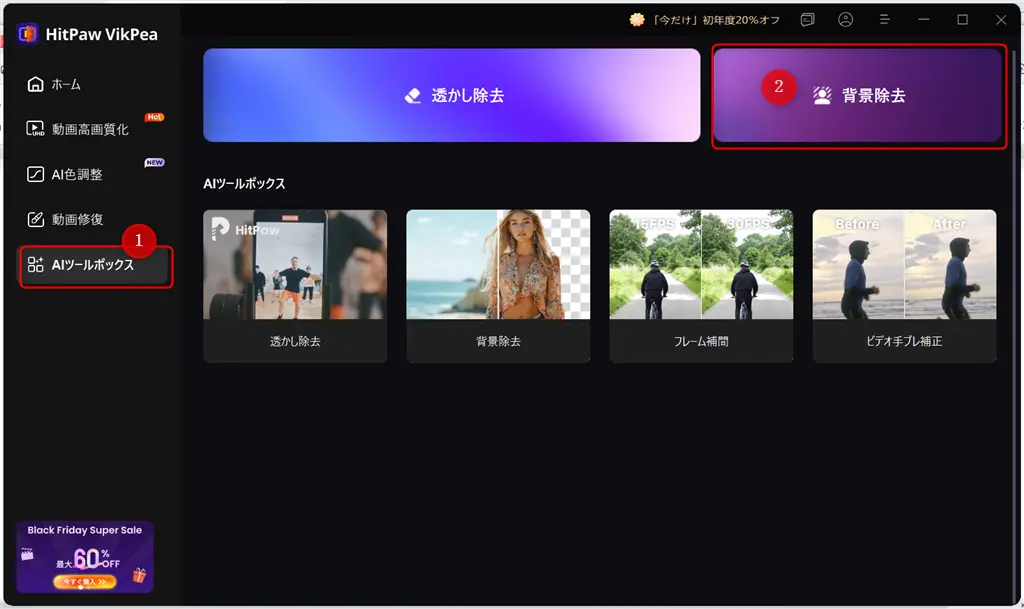
HitPaw VikPeaを起動し、メニューから「AIツールボックス」>「背景除去」をクリックします。
Step② 動画を追加
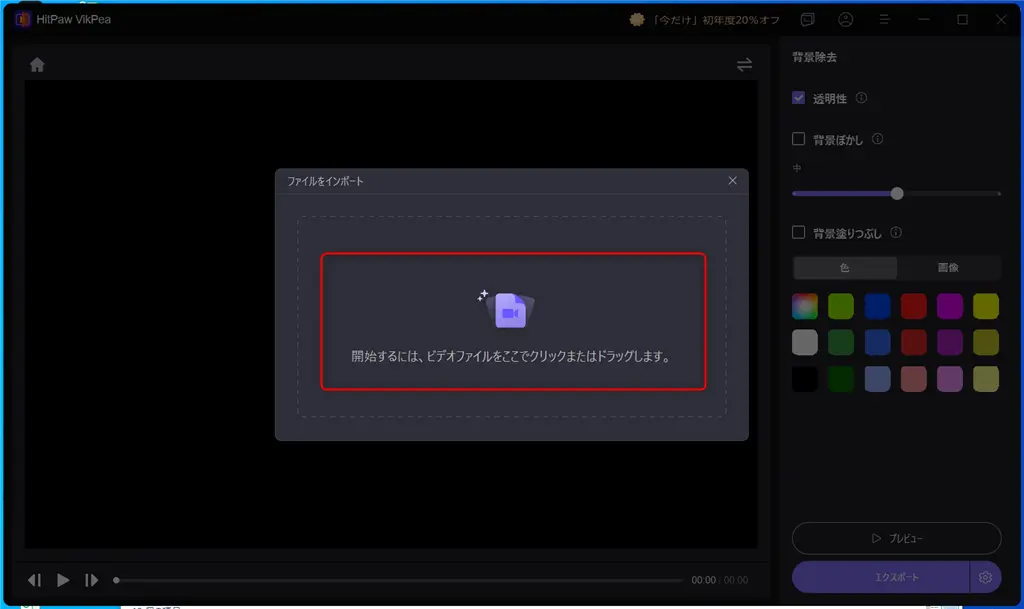
背景を透過したい動画を、画面内の指定エリアにドラッグ&ドロップ、またはクリックして追加します。
Step③ 背景の形式を設定
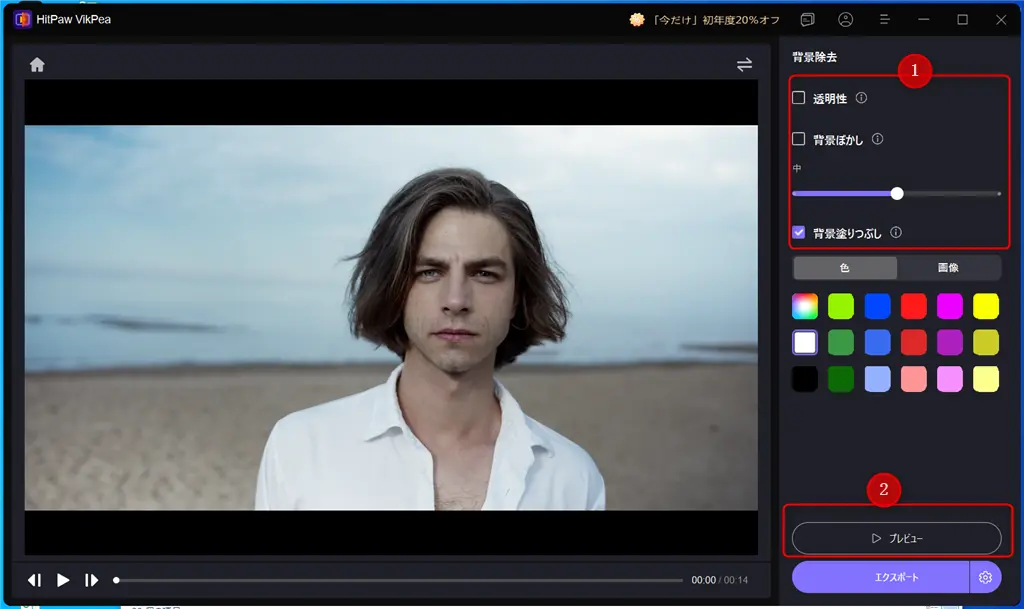
背景を透明、ぼかし、単色、または別の画像に変更できます。希望の形式を選んだら「プレビュー」をクリックして、背景除去を開始します。AIが自動で人物や対象を切り抜き、背景をきれいに消去してくれます。
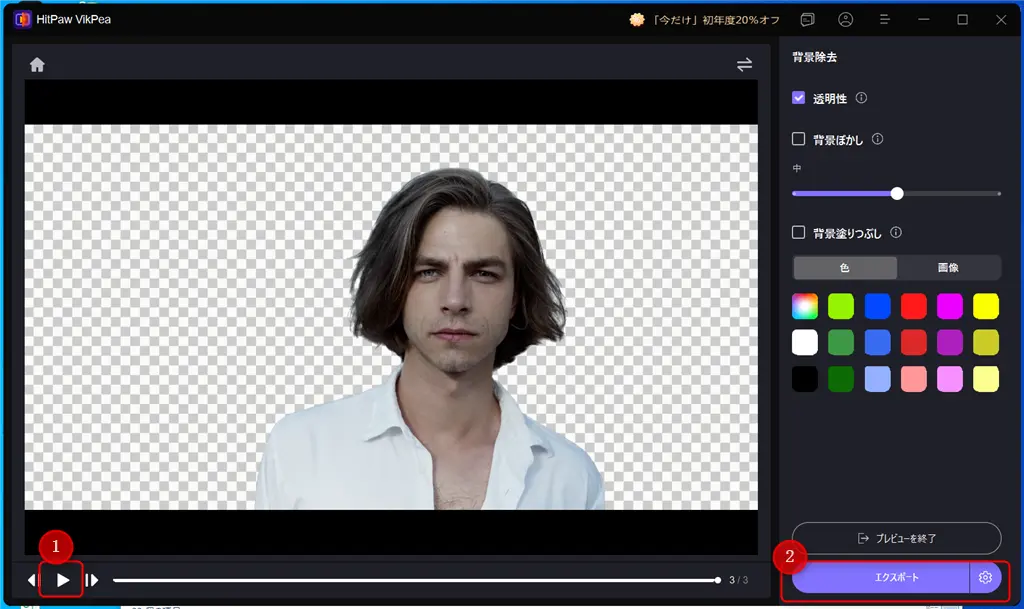
Step④ 仕上がり確認&エクスポート
処理が完了したら再生マークで仕上がりを確認し、「エクスポート」をクリックして動画をパソコンに保存します。ショート動画やプレゼン用動画の制作にもぴったりです。
4-2:透かし削除
動画の透かし削除は動画に小さなロゴや透かしがある場合に役立ちます。HitPaw VikPeaは手動で透かしを指定し削除するのを提供だけでなく、AIで自動透かしを判定し削除することもできます。その使い方を一緒に見てみましょう。
Step①:「透かし除去」を選択
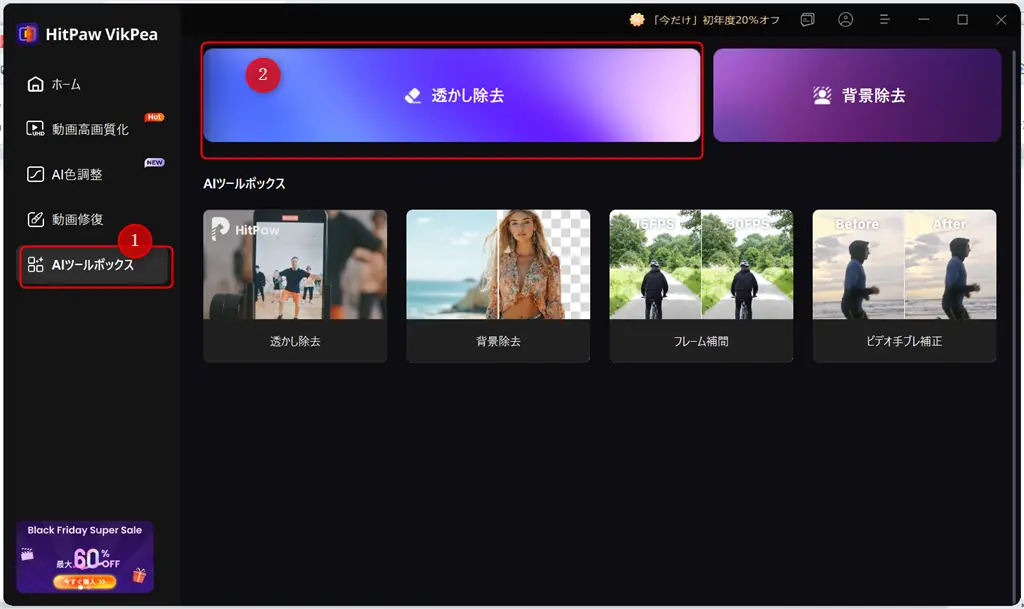
HitPaw VikPeaを起動し、「AIツールボックス」>「透かし除去」の順でクリックします。
Step② 動画を追加
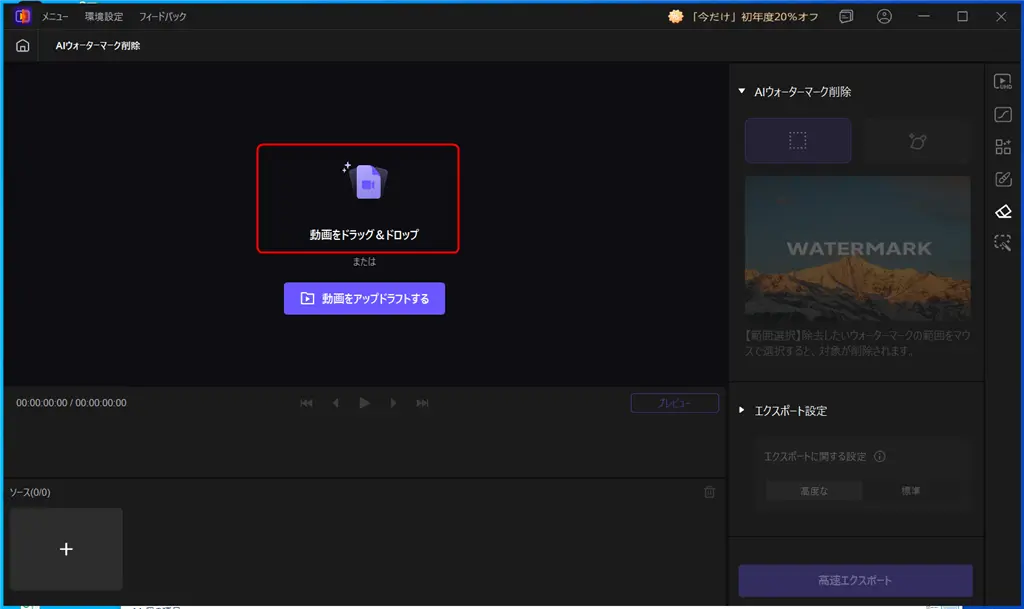
透かしを消去したい動画を画面の指定エリアに追加します。
Step③:透かしの指定
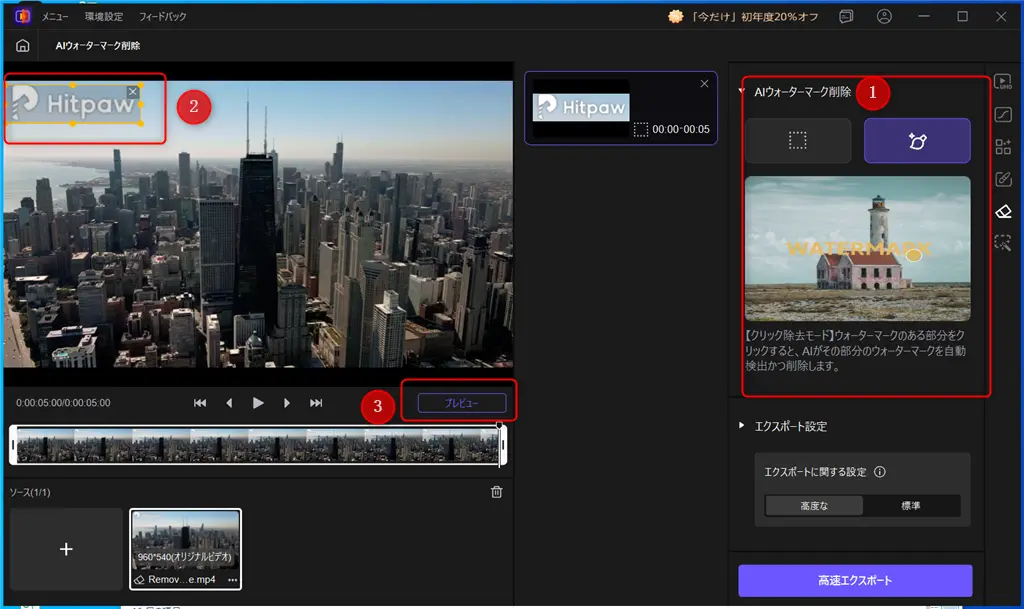
手動で透かしを選択するか、AIに自動で検出させることも可能です。選択後、「プレビュー」をクリックすると、透かしの削除処理が始まります。
Step④:プレビュー&エクスポート
処理後、マーク①のところでプレビュー画面の形式を切り替えることができます。再生マーク②をクリックして動画を再生しながら、効果の確認ができます。問題がなければ、「高速エクスポート」をクリックして動画を保存しましょう。
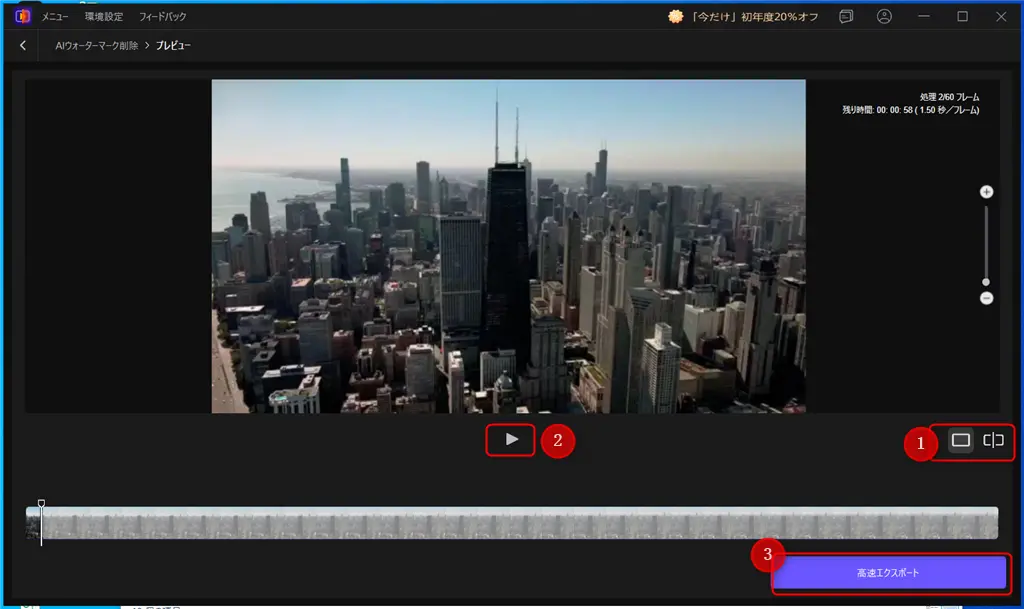
処理結果を見てみると、背景透過も透かし削除も非常に自然です。人物やメイン被写体の輪郭を損なわずに切り抜かれ、透かしも元の動画に違和感なく溶け込みます。全体的に精度が高く、短時間でクオリティの高い仕上がりが期待できます。
HitPaw VikPeaを公式サイトから無料ダウンロード→
Part 5:HitPaw VikPeaを実際に使った総合評価
ここまで、動画の高画質化や背景透過、透かし削除など、HitPaw VikPeaの主要機能を実際に試してきました。
実際に使って感じたのは、HitPaw VikPeaは「動画編集の知識があまりない方でも、AIの力を使って手軽に動画を改善できるソフト」だということです。
特に、動画の内容に合わせてAIモデルを選択できる点は便利でした。細かい設定を調整しなくても、用途に合った補正を適用できるため、初心者でも迷わず使えると感じました。
5.1良かった点:操作がシンプルで初心者でも扱いやすい
HitPaw VikPeaの大きなメリットは、複雑な動画編集の知識がなくても利用できる点です。
一般的な動画編集ソフトでは、明るさ調整やノイズ除去、画質補正などを手動で設定する必要があります。しかし、HitPaw VikPeaではAIが動画を分析し、自動で最適な処理を行ってくれます。
今回試した動画では、低画質な映像のノイズが軽減され、人物やアニメ映像の輪郭も見やすくなりました。特に、古いアニメや低解像度の動画をきれいにしたい場合には相性が良いと感じます。
5.2気になった点:動画処理にはPC性能が影響する
一方で、AIによる動画処理のため、動画の長さやパソコンの性能によって処理時間は変わります。
短い動画であれば大きな問題はありませんでしたが、長時間の動画を高画質化する場合は、ある程度待ち時間が発生します。
また、Premiere ProやDaVinci Resolveのように細かい編集作業を行うソフトではないため、動画編集全般を1本で完結させたい方には向いていません。
5.3HitPaw VikPeaがおすすめな人
実際に使ってみた結果、以下のような方にはHitPaw VikPeaが向いていると思います。
・古い動画をAIで手軽に高画質化したい方
・動画編集の知識がなくても使えるソフトを探している方
・YouTubeやSNS用の動画を簡単に改善したい方
一方で、細かい色補正や本格的な動画編集まで行いたい場合は、専門的な動画編集ソフトのほうが適しています。
まずは無料体験版で実際の仕上がりを確認してから、自分の用途に合うか判断してみるのがおすすめです。
HitPaw VikPeaを公式サイトから無料ダウンロード→
Part 6:HitPaw VikPeaの値段・価格
HitPaw VikPeaには無料体験版が用意されています。無料版では一部のAIモデルや機能を試すことができますが、処理した動画を書き出して保存するには有料版へのアップグレードが必要です。
そのため、まずは無料版で実際の仕上がりを確認し、自分の動画にどの程度効果があるかを試してから購入を検討するのがおすすめです。
6.1:HitPaw VikPeaの料金プラン(Windows / Mac)
| プラン | 月額 | 年間 | 永久版 |
| Windows版 | 7,300円(税込) | 17,000円(税込) | 58,700円(税込) |
| Mac版 | 9,900円(税込) | 18,500円(税込) | 58,700円(税込) |
※価格は変更される場合があります。最新の料金は公式サイトでご確認ください。
6.2:どれを選ぶべき?
HitPaw VikPeaは、動画をどのくらいの頻度で高画質化するかによって、適したプランが変わります。
1)数本の動画だけ処理したい場合 → 月額プラン
「古い動画を数本だけきれいにしたい」「まずは短期間だけ使ってみたい」という方には、月額プランが向いています。
短期間だけ利用できるため、購入後にどのくらい使うかわからない方でも始めやすいプランです。
2)定期的に動画を処理する場合 → 年間プラン
YouTubeやSNS用の動画作成、過去動画の整理など、定期的に動画を加工する場合は年間プランが向いています。
月額プランと比べると月あたりの負担が大きく抑えられるため、実際に使う機会が多い方ほどメリットを感じやすいと思います。
個人的には、HitPaw VikPeaを継続して利用する予定があるなら、価格と使いやすさのバランスが良い年間プランが選びやすいと感じました。
3)長く使い続けたい方は永久版も選択肢
動画編集やコンテンツ制作で頻繁に利用する場合は、永久版も候補になります。一度購入すれば長期間利用できるため、今後も継続して動画の高画質化やAI補正を行いたい方には向いています。
ただし、たまにしか使わない場合は、年間プランや月額プランから始めたほうが無駄が少ないでしょう。
4)購入前にセール情報もチェックがおすすめ
HitPawでは期間限定の割引キャンペーンが開催されることがあります。
購入を決める前に公式サイトの最新価格やキャンペーン情報を確認すると、通常価格よりお得に購入できる可能性があります。
まずは無料体験版で動画の仕上がりを確認し、自分の利用頻度に合ったプランを選ぶのがおすすめです。
まとめ|動画の高画質化ならVikPeaは買いの一本
HitPaw VikPeaは、動画の内容に応じて最適な高画質化モデルを選べる最新AI搭載の動画編集ソフトです。初心者でも操作が簡単で、動画のカラー化、背景透過、透かし削除など独自機能も豊富に揃っています。さらに、モデルは今後もアップデートされるため、長く使える点も魅力です。
特にアニメ動画の高画質化は他社製品より優れており、古い動画を綺麗にしたい方やYouTube向けの映像を強化したい方におすすめです。
無料版も使用できますので、まずは無料版から始めよう。
HitPaw VikPeaの無料版を公式サイトからダウンロード→
<関連記事>