こんにちは、ミホです。
今回は、RAW現像に対応するAI写真編集ソフト「Luminar」の新しいWeb版についてご紹介したいと思います。
Luminarは2026年10月15日、ブラウザから利用できる「Luminar on Web」を公開しました。ソフトをインストールせずに使えるだけでなく、RAW写真の編集やLuminarのAIツールなどのデスクトップ版の機能もWebで使用できます。
CanvaやPixlrのような、画像のデザインや手軽な加工を中心としたオンラインツールとは、少し違った使い方ができそうです。
この記事では、Luminar のWeb版を実際に使いながら、できることや使い方、無料プランの範囲、使って気づいたことをご紹介します。デスクトップ版で行っていた写真編集をブラウザでも続けられるのか、私自身の使用感も交えてお伝えします。気になる方は、ぜひこの記事を読んでみてください。
目次:
- Part1:Luminarの概要
- Part2:Luminar Webとは?一般的なオンライン編集ツールとの違いは?
- Part3:Luminar Webの特徴は?
- Part4:Luminar Webを実際に使ってみる
- Part5:Luminar Webの実際使用感|メリット&ディメリット
- Part6:Luminar Webの料金は?無料で使える?
- Part7:Luminar Webはどんな方はおすすめ?
- まとめ
Part1:Luminarとは|基本情報を解説
Luminarは、Skylum社が開発するAI搭載の写真編集ソフトです。RAW現像に対応しており、プリセットや空の置き換え、不要物の除去、光の調整など、AIを活用した編集を少ない操作で行えます。写真編集を始めたばかりの方から、撮影後の仕上げにこだわりたい方まで、幅広いユーザーに向けたソフトです。
以前は「Luminar Neo」という名称で展開されていましたが、現在は「Luminar」として、デスクトップ版・モバイル版・Web版を提供しています。
Luminarが使えるプラットフォーム
- デスクトップ版: WindowsとmacOSに対応しています。PhotoshopやLightroom Classicなどのプラグインとして利用できる場合もあります。
- モバイル版: iPhone、iPad、Android向けに提供されています。
- Web版: 2026年10月15日に公開され、ブラウザから利用できます。
利用できる機能や対応環境は、バージョンやプランによって異なる場合があります。各バージョンの機能や使い方については、以前の記事で紹介しています。興味があれば、是非読んでみてください。
Part2:Luminar Web版とは?一般的なオンライン写真編集ツールとの違いは?
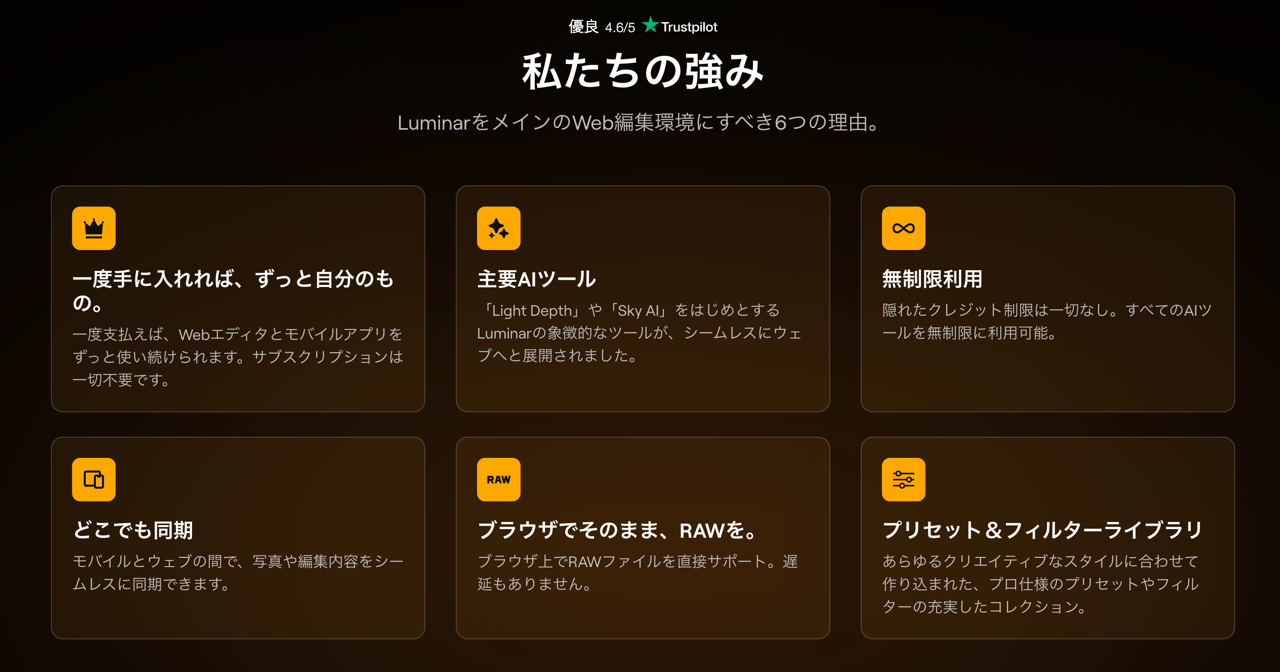
Luminar Web版は、ソフトをインストールしなくても、ブラウザ上で写真を編集できるWeb版のLuminarです。公式サイトでは「Luminar on Web」と表記されています。
一般的なオンライン画像編集ツールというと、画像のリサイズや形式の変換、簡単な色調整などを思い浮かべる人も多いと思います。
それに対してLuminar Web版は、RAW現象の写真編集に対応しているほか、光の深度の調整、空の置き換え、肌の補正、不要なものの削除など、LuminarならではのAI編集機能も利用できます。
デスクトップ版とまったく同じ機能が使えるわけではありませんが、ブラウザ上で本格的な写真編集ができるのは、大きな魅力だと思います。
Part3:Luminar Web版の特徴は?
先ほども紹介したように、Luminar Web版は、写真のサイズやファイル形式を変更するだけのオンラインツールではありません。写真のライトや色味の調整はもちろん、RAW写真の編集やAIを活用した補正など、写真の細部までこだわって仕上げられるのが特徴です。
ここからは、Luminar Web版ならではの主な特徴を整理しました。
- 光に奥行きを加える「光の深度」がブラウザで使える
「光の深度」は、写真の光と影を調整して、立体感や奥行きを引き出すための機能です。
Luminar公式によると、Luminar Web版は、この「光の深度」技術を搭載した世界初のブラウザベースの写真編集ソフトです。細かな調整を一つずつ行わなくても、写真の印象を変えられるのが特徴です。
- デスクトップ版でおなじみの「空の置き換え」もWebに対応
写真の空を青空や夕焼けに置き換えられる「空の置き換え」機能も、Web版で利用できるようになりました。
例えば、旅行先で撮影した写真が曇り空だった場合でも、空を置き換えることで、写真全体の雰囲気を変えられます。こうしたAI編集をブラウザ上で行えるのは、Luminar Webならではの魅力です。
- プリセットとLUTを同じ編集画面で使える
写真の雰囲気を1クリックで変えられるプリセットに加えて、色味を調整するためのLUTも利用できます。
- 風景・ポートレート・日常の写真まで幅広く編集できる
Luminar Web版には、風景写真向けの空の置き換えやストラクチャ、人物写真向けのスキンやボディなど、用途に合わせた機能が揃っています。風景写真の雰囲気を変えたい時も、人物の肌を整えたい時も、一つのエディタで対応できるのが特徴です。
さらに、RAW編集にも対応しています。これまでオンラインでの写真編集は、簡単な補正を中心に利用していた人にとっても、ブラウザ上でより本格的な編集ができるようになった点は注目したいところです。
このように、Luminar Webは単なる画像加工ツールではなく、RAW編集やAIを使った細かな調整までブラウザ上で行える写真編集ソフトです。
Part4:Luminar Web版を実際に使ってみる|Luminar Web版の使い方
ここからは、実際にLuminarの Web版を使いながら、写真の編集方法を紹介していきます。
ブラウザで使えるオンラン写真編集ツールのため、ページを開いてすぐに使えます。まずはLuminar Webの無料版で、どんな編集ができるのか試してみましょう。
Step①:Luminarにアカウント登録
まずはLuminar のWeb版のページを開きます。画面右上にある「ログイン」をクリックすれば、ログイン画面は次のように表示されます。
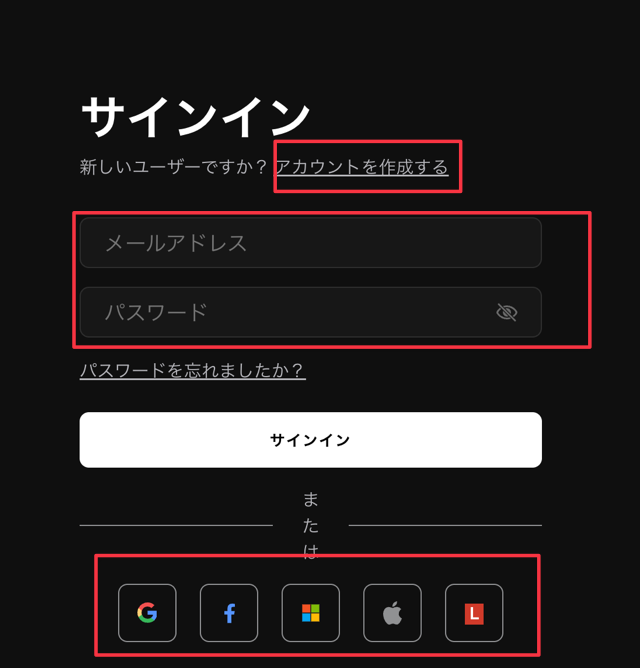
メールアドレスとパスワードでログインできるほか、Google、Facebook、Appleのアカウントにも対応しています。まだアカウントを持っていない場合は、「アカウントを作成する」から登録しましょう。
Step②:写真を追加する
ログインしてから、編集したい写真を追加します。
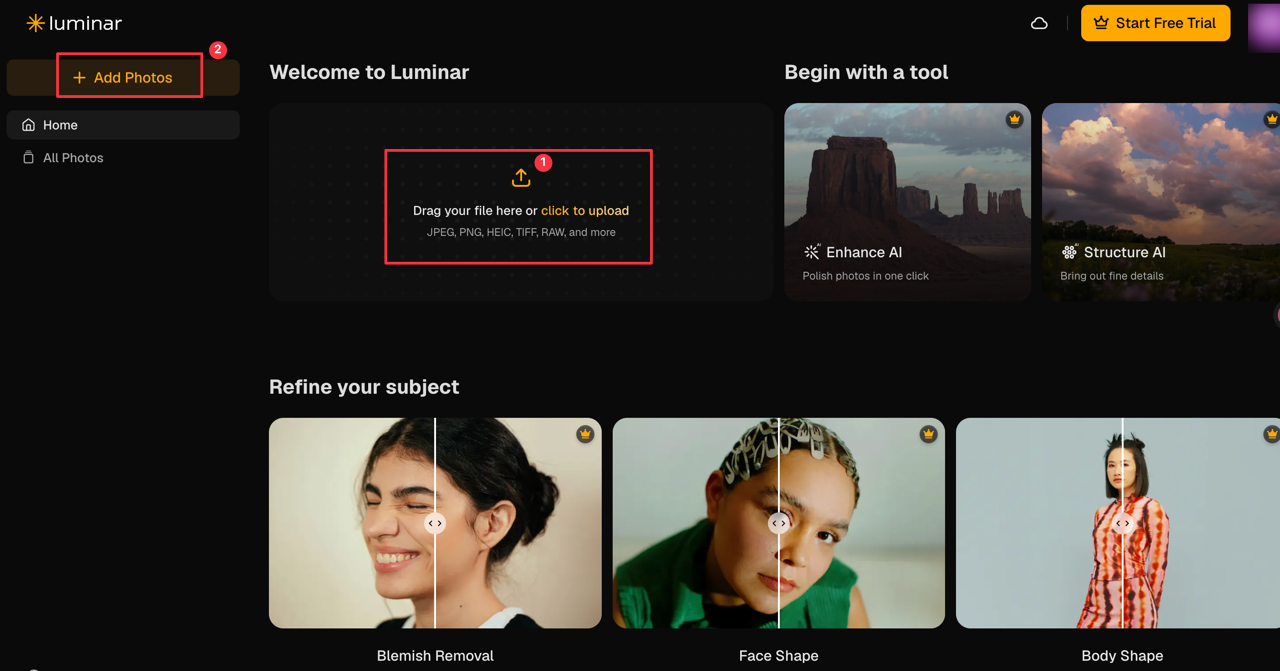
追加方法は2つあります。1つ目は、画面左上にあるオレンジ色の「+ Add Photos」ボタンをクリックして、パソコンから写真を選択する方法です。
もう1つは、画面中央のエリアに写真をドラッグ&ドロップする方法です。こちらのほうが手軽なので、私はこの方法で写真を追加してみました。いずれの方法は同時に複数の写真を追加できます。
Step③:写真を編集する
写真を追加したら、さっそく編集してみましょう。
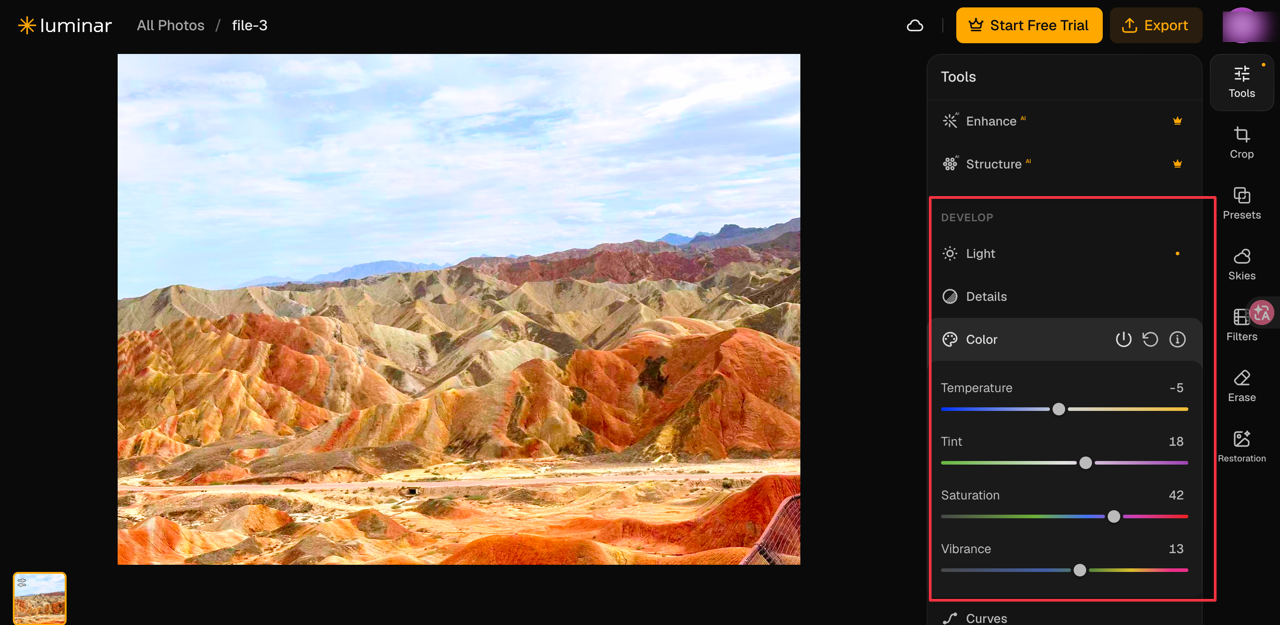
Luminar Web版の無料版では、ライトや色味などを調整して、写真の明るさや色合いを変えることができます。
そのほか、Detail(ディテール)やCurves(カーブ)、Light Depth(光の深度)、Landscape(風景)などの調整機能も用意されています(Web版の操作画面はまだ日本語化されていない)。
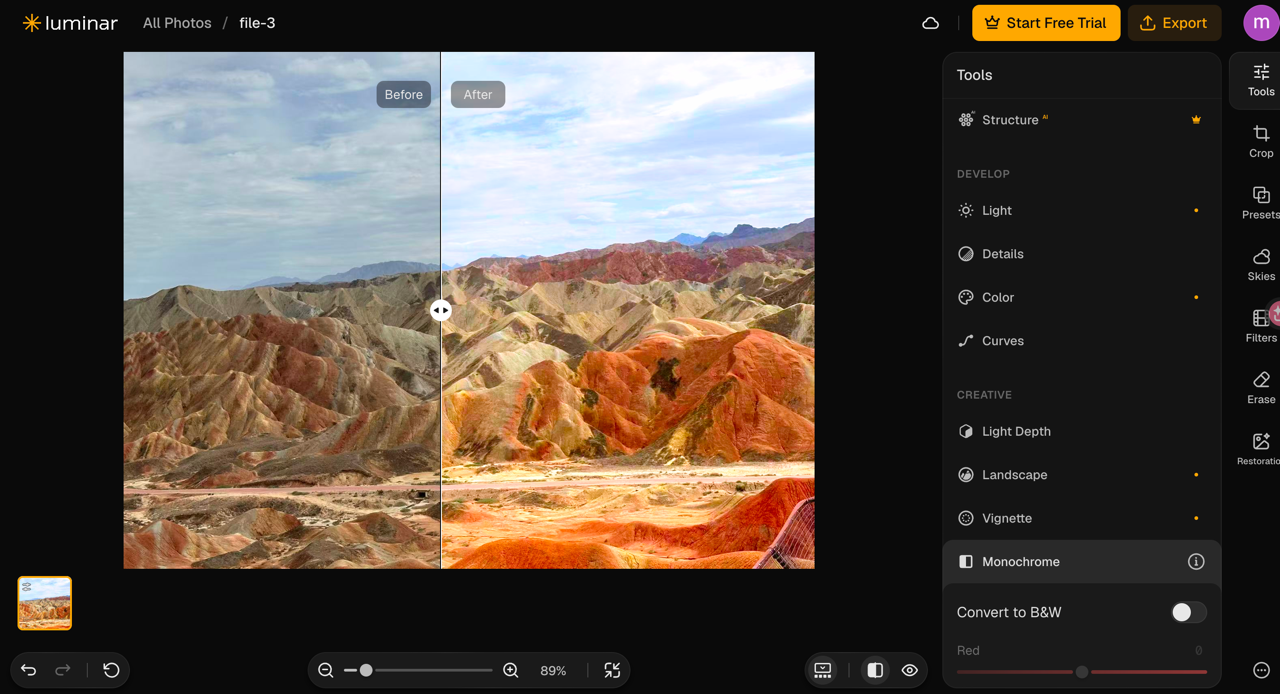
無料版のため、Luminar のAI機能はほとんど使えません。まずは露出や色温度などを調整しながら、写真の雰囲気がどう変わるのか試してみるとよいと思います。
Step④:編集した写真をエクスポートする
写真の編集が終わったら、画面右上の「Export」をクリックします。
保存設定の画面が表示されるので、まずはファイル名を入力し、「Save」をクリックすれば保存できます。
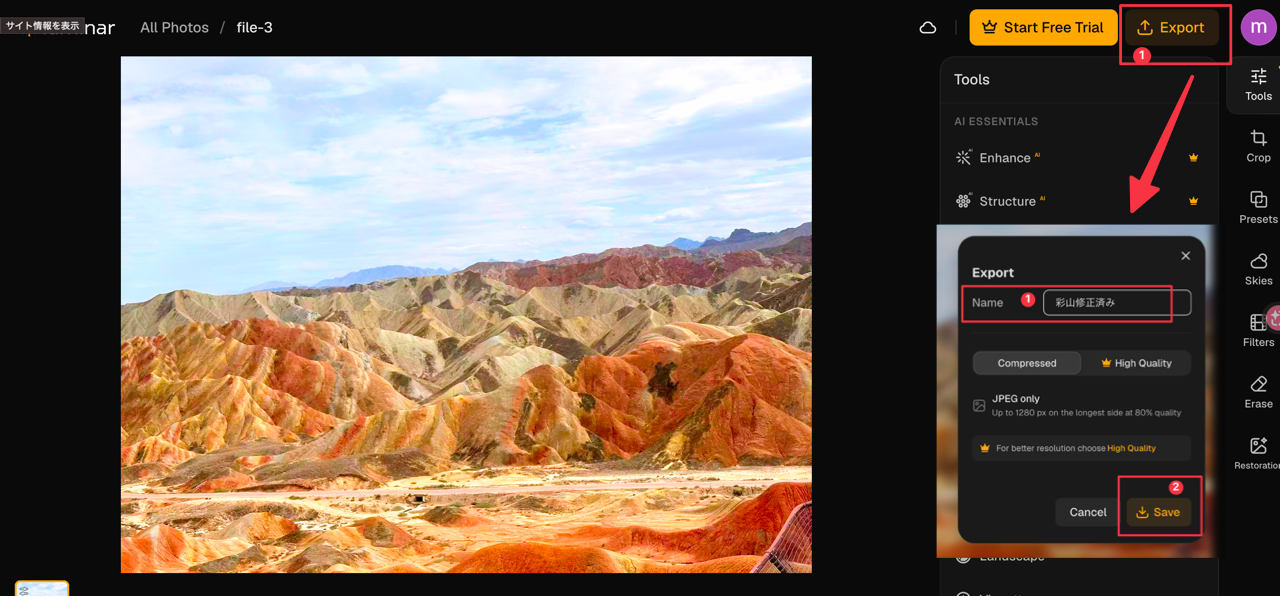
ただし、無料版にはエクスポート時の制限があります。今回確認したところ、保存できる画像形式はJPEGのみで、解像度も最大1280pxに制限されていました。
無料版を実際に使ってみた感想
無料版では、利用できる機能が限られており、プリセットやフィルター、AI機能などは使えません。それでも、露出や色、ディテール、カーブ、光の深度、風景などを使って、写真を調整することはできます。
実際に試してみると、風景写真であれば、無料版の機能だけでもある程度きれいに仕上げることができました。
ただ、少し気になったのは、写真編集に慣れていない人だと、調整の加減が分かりにくいことです。プリセットやフィルターが使えないため、どの設定をどれくらい変更すればイメージどおりの写真になるのか、自分で探っていく必要があります。
写真編集に慣れている人なら問題ないかもしれませんが、初心者の場合は少し難しく感じることもありそうです。
Luminar Web版の有料版も使ってみた
続いて、有料版も試してみました。有料版では、基本的な調整機能に加えて、プリセットやAI機能、空の置き換え、不要なものの削除、フィルターなど、Luminar Webの幅広い機能を利用できます。
無料版では使える機能が限られているため、AIを使った編集や、プリセットを活用した手軽な写真加工を試したい場合は、有料版のほうが使い方の幅が広がります。
動画ガイド:Luminar Web有料版の使い方はこちら >>
Part5:Luminar Webの実際使用感|メリット&デメリット
前のパートでは、Luminar Webの無料版と有料版を実際に使ってみました。
私はこれまで、Luminarのデスクトップ版とモバイル版をずっと使ってきたので、今回Web版が登場したのは嬉しかったです。やはり、インストールせずにブラウザ上で写真を編集できるのは便利ですね。
というのも、私が使っているMacもWindowsパソコンも、最新機種というわけではありません。普段からいろいろなソフトをインストールしていると、パソコンの動作が重くなることもあります。その点、Luminar Webなら新たにソフトをインストールする必要がなく、ブラウザからすぐに使い始められます。たまに写真を編集したい時にも、使いやすいと感じました。
もちろん、使ってみて気になったところもあります。ここでは、実際に使って感じたメリットとデメリットを、個人的な感想も交えながら紹介します。
5.1:Luminar Webの良いところ
- 無料版でも基本的な写真編集に使える
Luminar Webは、無料版でも写真の明るさや色味などを調整できます。ちょっとした写真の補正であれば、最初から有料プランを契約しなくても試せるのは嬉しいところです。
- RAW形式の写真にも対応している
多くのオンライン写真編集ツールはRAW現象の編集に対応しません。ただ、RAW形式で撮影した写真を扱えるのは、Luminar Web版の特徴です。
RAWは、撮影後に明るさや色味などを調整したい時に便利な形式ですが、写真編集ソフトによっては対応していないこともあります。ブラウザ上で使えるLuminar WebでRAW写真を編集できるのは、普段からカメラで撮影している人にとって嬉しいポイントですね。
- デスクトップ版を使ったことがあれば、操作にもなじみやすい
個人的に助かると感じたのは、Luminar Web版の編集機能や操作の考え方が、デスクトップ版と共通しているところです。
すでにデスクトップ版のLuminarを使っている人なら、操作方法を一から覚え直す必要が少なく、比較的スムーズに使い始められると思います。普段はデスクトップ版で編集し、手軽に作業したい時にはWeb版を使う、といった使い分けもしやすそうです。
5.2:Luminar Webの不便なところ・気になった点
- 操作画面が日本語に対応していない
まず気になったのは、Luminar Web版の操作画面が日本語に対応していないことです。
デスクトップ版やモバイル版では日本語で操作できるのに、Web版では英語の表示になるため、初めて使う人は少し戸惑うかもしれません。写真編集に慣れている人なら、各項目の意味を推測しながら操作できると思いますが、英語のメニューに慣れていない人にとっては、使い始める際のハードルになりそうです。
機能そのものに魅力があるだけに、今後日本語表示にも対応してくれると、もっと使いやすくなると感じました。
- 無料版ではAI機能を試せず、有料版の実力を判断しにくい
Luminar Web版の特徴的な機能を試したい人にとって、無料版の制限は少し残念なところです。Luminarと言えば、AIを活用した写真編集機能も魅力のひとつです。しかし、無料版ではAI機能を利用できないため、実際にどのような編集ができるのか、どれほど仕上がりが変わるのかを、無料のまま確かめることはできません。
- 無料版ではJPEG形式で、最大1280pxの解像度でしか書き出せない
もう1つ注意したいのが、無料版の書き出し制限です。無料版ではJPEG形式での書き出しとなり、解像度も最大1280pxに制限されています。SNSに投稿する写真や、ちょっとした画像編集なら十分な場合もありますが、大きな画面で表示したい写真や、高解像度の画像を保存したい場合には物足りなく感じるかもしれません。
Part6:Luminar Web版の料金プラン・価格
前のパートでは、Luminar Webの無料版と有料版を実際に使い、写真編集の使い勝手やメリット・デメリットを紹介しました。
無料版でも基本的な写真編集はできますが、AI機能など一部の機能には制限があります。では、無料版では具体的にどこまで編集できるのでしょうか。有料版に切り替えると、何が変わるのでしょうか。
ここからは、実際に使って確認した内容をもとに、Luminar Web版の無料版でできることと、有料版との違いを詳しく見ていきます。これから使い始める方や、有料プランに申し込むか迷っている方は、ぜひ参考にしてみてください。
6.1: Luminar Webの無料版でできること|有料版との違い
ここでは、Luminar Webの無料版と有料版の違いを、表にまとめました。
利用できる編集機能だけでなく、AI機能の利用可否や写真の書き出し条件も比較しています。無料版でどこまで対応できるのか、また自分の使い方なら有料版が必要なのか、ひと目で確認できます。
Luminar Webの機能比較表
| 機能 | 無料版 | 有料版 | |
| 一般ツール | ライト(明るさや明暗を調整) | ⭕️ | ⭕️ |
| ディテール(細部の質感を調整) | ⭕️ | ⭕️ | |
| 色味を調整 | ⭕️ | ⭕️ | |
| カーブ(曲線で写真の明るさや明暗を調整) | ⭕️ | ⭕️ | |
| 光の奥行 | ⭕️ | ⭕️ | |
| 風景 | ⭕️ | ⭕️ | |
| ビネット | ⭕️ | ⭕️ | |
| モノクロ | ⭕️ | ⭕️ | |
| AIツール | 補正 | ❌ | ⭕️ |
| ストラクチャ | ❌ | ⭕️ | |
| ボケ | ❌ | ⭕️ | |
| フェース | ❌ | ⭕️ | |
| スキン | ❌ | ⭕️ | |
| ボディ | ❌ | ⭕️ | |
| クロップ | ⭕️ | ⭕️ | |
| プリセット | ❌ | ⭕️ | |
| 空の置き換え | ❌ | ⭕️ | |
| フィルター | ❌ | ⭕️ | |
| 不要もの削除 | ❌ | ⭕️ | |
| 写真修復 | ❌ | ⭕️ | |
| 保存形式 | JPEGのみ、最大1280P | 元のサイズを維持したまま、JPEG、PNG、TITF、RAWでエクスポート | |
6.2: Luminar Webの料金プラン
無料版でも基本的な写真編集はできますが、AI補正や不要なものの削除、空の置き換えなどの機能を使いたい場合は、有料版が必要です。また、編集した写真を元の解像度を維持したまま書き出したい場合も、無料版では制限があります。Luminar Web版を本格的に使うなら、有料プランも検討したいところです。
ここでは、Luminar Webの料金プランと、それぞれの違いを紹介します。
Luminar Webの料金プラン
Luminar Webでは、Web版とモバイル版を利用できるプランと、デスクトップ版も含めて利用できるプランが用意されています。どちらも買い切りタイプなので、サブスクリプションのように毎月料金を支払い続ける必要はありません。
| 比較項目 | ウェブへの完全アクセスプラン | すべてのプラットフォームプラン |
| 利用できるプラットフォーム | Web版、モバイル版 | デスクトップ版、Web版、モバイル版 |
| 料金タイプ | 買い切り | 買い切り |
| 料金 | 69ドル | 139ドル(通常は159ドル) |
※価格は購入時期やキャンペーンによって変わる場合があります。購入する前に、最新の価格は公式サイトでご確認ください。
個人的には、これからLuminarを使い始めるなら、「すべてのプラットフォームプラン」のほうがお得感があると感じます。
Web版はインストール不要で手軽に使えるのが魅力ですが、デスクトップ版には、より本格的な写真編集をしたい時に便利な機能もあります。普段はWeb版で簡単に編集し、細かく仕上げたい写真はデスクトップ版で編集する、といった使い分けもできます。
それに、デスクトップ版だけでも通常129ドルで販売されていることを考えると、Web版とモバイル版も含めて139ドルという価格は、かなりお得感があります。
あと10ドル追加するだけで、複数のプラットフォームでLuminarを使えるのは魅力的ですね。デスクトップ版も使う予定がある方なら、すべてのプラットフォームプランを選ぶ価値は十分にあると思います。
Part7:Luminar Webはどんな方におすすめ?
Luminarのデスクトップ版をすでに使っている方
すでにLuminarのデスクトップ版を使っている方なら、Web版もスムーズに使い始められると思います。普段はデスクトップ版でじっくり編集し、ちょっとした補正はWeb版で手軽に済ませるなど、用途に応じて使い分けられるのが魅力です。
1.写真編集の仕上がりにこだわりたい方
写真の明るさや色味を調整するだけでなく、AI補正や空の置き換え、不要なものの削除など、さまざまな機能を使って写真を自分好みに仕上げたい方にも向いています。ただし、こうした機能を利用するには有料版が必要になる場合があるため、購入前にプランの内容を確認しておきましょう。
2.写真編集にある程度の予算をかけられる方
無料版で基本的な編集を試せる一方、AI機能や高解像度での書き出しなどを活用するなら、有料プランを検討する必要があります。写真編集をもっと楽しみたい方や、長く使える編集ソフトを探している方にとっては、購入を検討する価値があると思います。
3.これから写真編集を趣味として続けていきたい方
これから写真編集を始めたい方にも、Luminar Webは選択肢のひとつです。ブラウザ上で使えるため、ソフトをインストールする手間をかけずに写真編集を始められます。最初は無料版で基本的な操作を試し、もっと細かく編集したくなったら有料版を検討する、という始め方もできます。
まとめ
以上、AI写真編集ソフト「Luminar Web」を実際に使ってみた感想や、料金プラン、メリット・デメリットについて紹介しました。
Luminar Webは、ソフトをインストールせずにブラウザ上で写真を編集できるのが大きな魅力です。基本的な写真補正だけでなく、RAW形式にも対応しているため、これから写真編集を始めたい初心者はもちろん、普段からカメラで撮影している方にも注目してほしいソフトです。
もちろん、操作画面が日本語に対応していないことや、無料版ではAI機能を利用できないことなど、気になる点もあります。それでも、まずは無料版で基本的な編集を試せるので、自分に合っているかどうかを確かめやすいのは嬉しいですね。
現時点では、有料版の機能も7日間無料で体験できます。デスクトップ版を使ったことがある方なら操作にもなじみやすいと思いますし、初めて写真編集に挑戦する方も、実際に写真を編集しながら使い勝手を確認できます。
どの写真編集ソフトを選べばよいか迷っている方は、まずLuminar Webを試してみてはいかがでしょうか。実際に使ってみると、自分が求めている編集機能や、無料版と有料版の違いも分かりやすいと思います。
<関連記事>