こんにちは、ミホです。
突然ですが、人物写真のレタッチって難しくないですか?
肌を綺麗にしようとすると「のっぺり」して人形みたいになるし、背景をぼかそうとすると「いかにも加工しました!」感が出てしまう。かといってPhotoshopを使いこなす自信はない……そんな繰り返しで、ずっとレタッチが苦手でした。
そんな私が最近ほぼ毎回使っているのが、Luminar Neoです。
AIが自動でいい感じに仕上げてくれるのはもちろん、スライダーを動かしながら感覚で微調整できるので、「編集ソフト」という堅苦しさが全然なくて。気づいたら写真を触るのが楽しくなっていました。
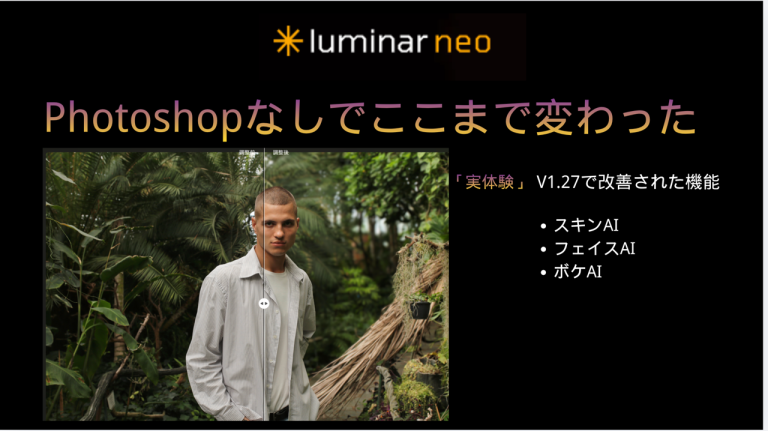
そのLuminar Neoが、今回アップデートで人物写真まわりの機能を大幅強化。
- 肌・顔補正の精度アップ
- 背景ぼかしが「人物」だけでなく「物」にも対応
- 新しいマスク機能も追加
特に気になっているのが、進化した背景ぼかし。物にも自然なボケ感が出せるようになったらしく、使い方の幅がグッと広がりそうです。
というわけで今回は、「Photoshopなしで、人物写真はどこまで綺麗に仕上がるのか?」 を実際に検証していきます!Luminar for iPhoneのレビュー記事とLuminar for Androidのレビュー記事も合わせて読みましょう。
目次:
- Part1:今回のアップデートで何が変わった?
- Part2:実際にLuminar Neoの最新版を使って、新機能を一つずつ検証
- Part3:Luminar Neo最新版を実際に使って分かった「良いところ」と「惜しいところ」
- Part4:Luminar Neo最新版の料金について|アップグレードは無料?有料?
- Part5:おすすめな人・向いていない人
- まとめ
Part1:今回のアップデートで何が変わった?
今回のバージョン1.27、一言でいうと「人物写真を綺麗にする系の機能が、まるごとパワーアップした」アップデートです。変更点は大きく4つ。
まとめるとこんな感じ
| 機能 | 主な変化 |
| スキン AI | ニキビ補正がスライダー化、テカリ除去・ボディスムージングが新たに追加 |
| フェイスAI | クマ取りの仕上がりが改善、斜め顔でも目元を自動検出 |
| ボケAI | 人物以外にも対応、ボケの形状も選べるように |
| マスクフェザー | 部分補正の境界線がなめらかになった |
🔹 スキンAI
肌補正のさじ加減が選べるようになった
個人的に「これは助かる!」と思ったのが、ニキビ補正がオン・オフの切り替えからスライダー式に変わったこと。以前は「補正する・しない」の二択しかなかったんですが、今回から強さを自分で調整できるようになりました。ちょっとだけ目立たなくしたい、でも消しすぎたくないというときに、これが地味にすごく便利なんです。
今回追加・改善された項目はこちら:
- ニキビ・シミ除去 → オン・オフ切り替えからスライダーへ
- テカリ除去 → 今回新たに追加
- 肌のなめらかさ → 顔だけでなく体にも適用できるように
- ボディスムージング → 顔と体を別々にコントロール可能に
地味な変化に見えて、実際に使うとこの「細かく調整できる」感覚がかなり違います。
🔹 フェイス AI
一言で言うと:クマ取りが、やっと自然になった
フェイスAIで今回一番改善されたと感じたのが、目の下のクマ補正です。
以前のバージョンって、クマ取りをかけると目の周りが不自然に白っぽくなることがあったんですよね。今回はそのアルゴリズムが改善されて、より肌なじみの良い仕上がりになりました。
さらに、少し顔が横を向いている写真でも目元を自動で検出してくれるようになったのも地味に嬉しいポイント。以前は正面顔じゃないと精度が落ちていたので、これは実際の撮影シーンでかなり助かります。
🔹 ボケ AI
一言で言うと:背景ぼかしが、人物以外にも使えるようになった
今回のアップデートで一番テンションが上がったのがここです。
これまでは「ポートレートボケAI」という名前の通り、基本的に人物写真専用のイメージが強かったんですが、今回からカフェのコーヒーカップでも、料理写真でも、雑貨でも背景ぼかしが使えるようになりました。
しかも、ただぼかすだけじゃなくて。被写体からの距離が遠くなるほど徐々にぼけが強くなる、実際のレンズに近い自然な奥行き表現ができるようになっています。ボケの形も丸・楕円・六角形・ハート・星など選べるようになって、なんか急にクリエイティブな感じになりました。
🔹 マスクフェザー
一言で言うと:補正の「境界線」が目立たなくなった
今回新しく追加されたマスク機能の中で、個人的に「これ、ずっと欲しかった」と思ったのがマスクフェザーです。
例えば「人物だけ明るくしたい」という部分補正をかけたとき、補正した部分としていない部分の境界線がくっきり出てしまうことって、ありませんでしたか?
マスクフェザーはその境界をなめらかにぼかしてくれる機能です。これをかけるだけで、部分補正の仕上がりが一気に自然になりました。
Part2:実際にLuminar Neoの最新版を使って、新機能を一つずつ検証
今回使ったのは、公園で撮ったスマホのポートレート写真。特別な照明もないし、加工前提で撮ったわけでもない、ごく普通の1枚です。気になっていたのはこの3点。
- 肌のくすみが少し目立つ
- 顔色が疲れた印象に見える
- 背景の樹木が雑多な感じが気になる
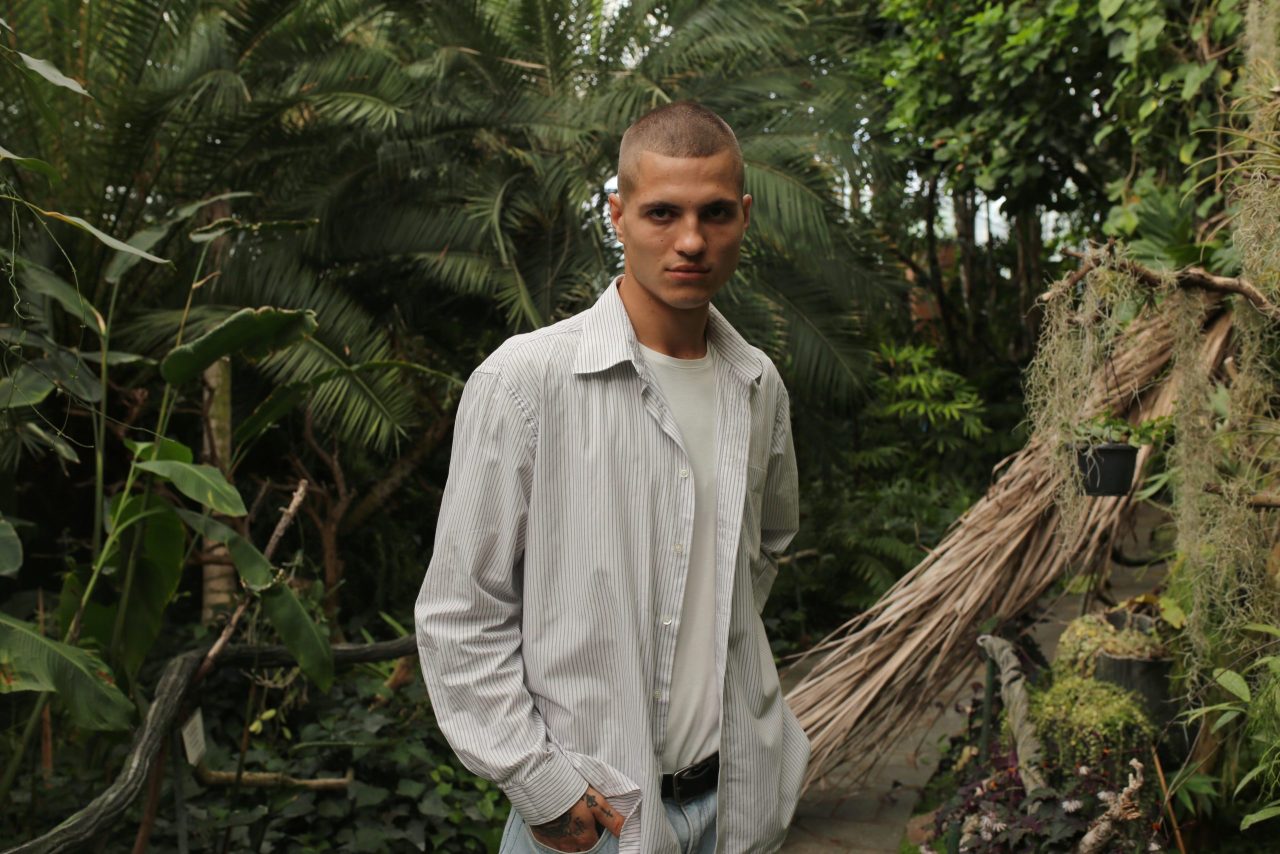
では、順番にかけていきます。
STEP 1:最新版のLuminar Neoをインストール
まず最新版へのアップデートから。公式サイトからダウンロードするか、既存のバージョンからアップデートする方法があります。私は古いバージョンから直接アップグレードしました。ダウンロードファイルは約2.3GB。インストール自体は2分ほどで終わりました。思ったより早かったです。
STEP2:編集したい写真を追加
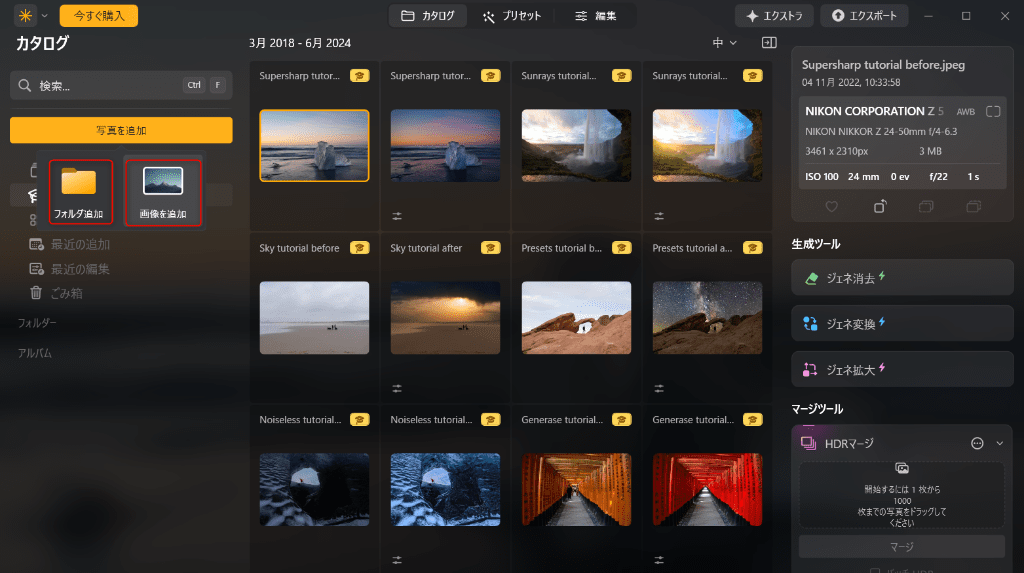
Luminar Neoを起動したら、「写真を追加」のボタンをクリックします。フォルダーごと追加することも、1枚だけ選ぶこともできます。編集したい写真を選んで、上部の「編集」ボタンをクリックすると編集画面に入れます。
STEP3:スキンAIで肌を整える
今回の設定はフェイススムージング12、ボディスムージング12、シミ除去100%。
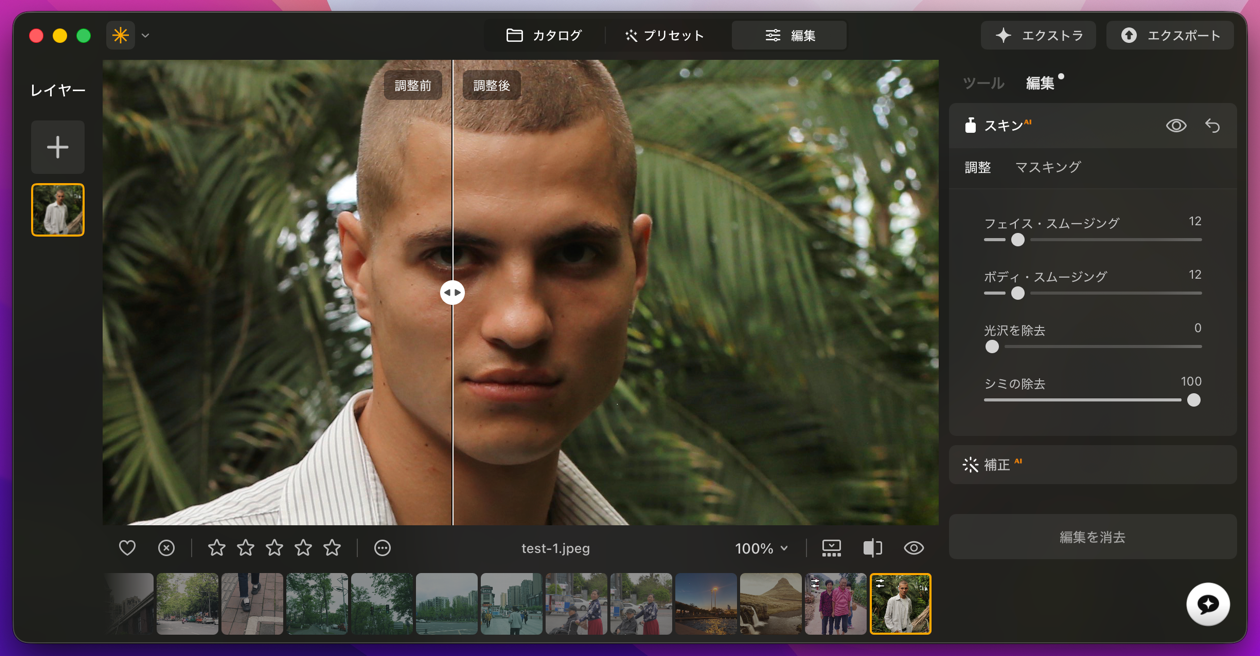
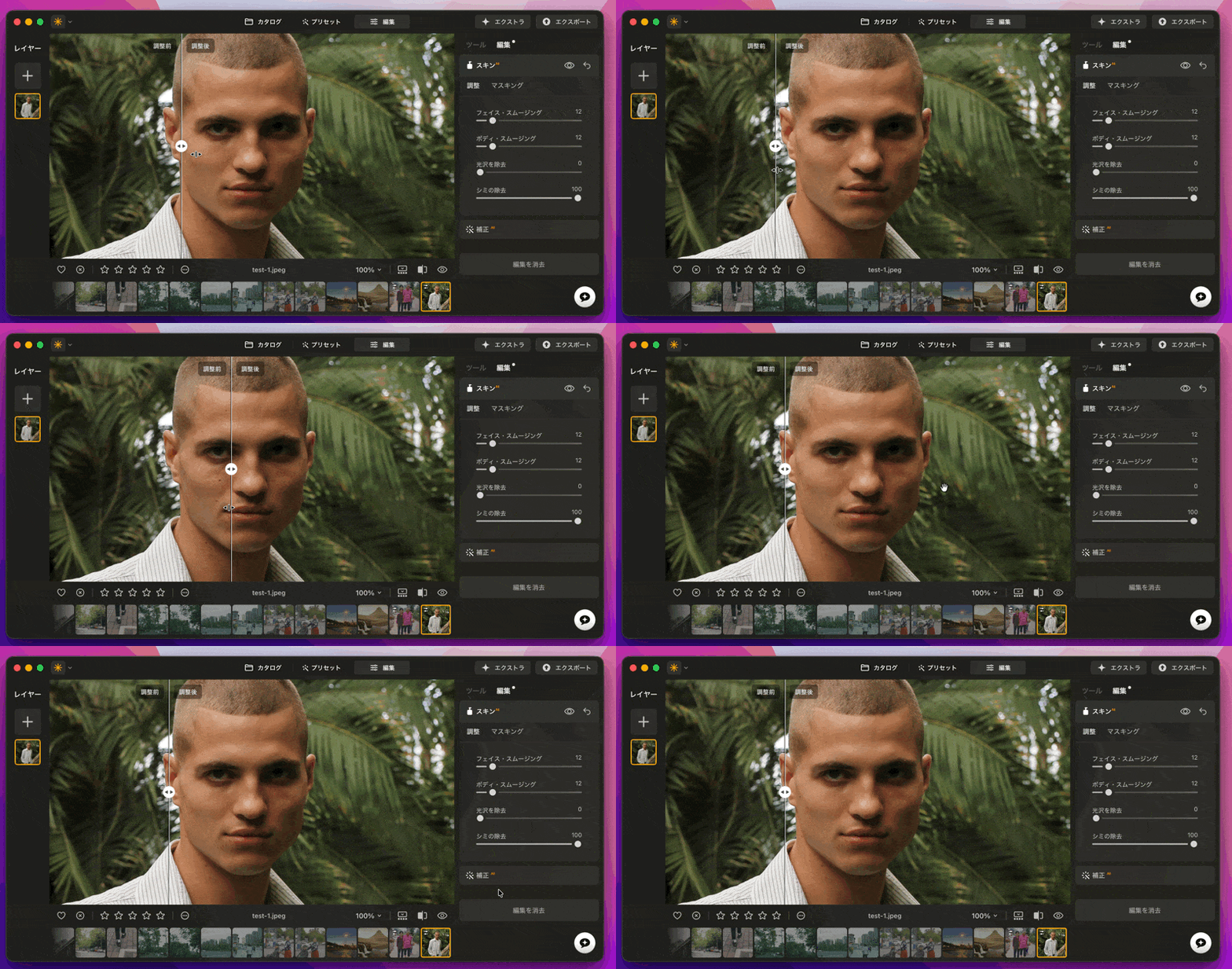
毛穴のざらつきがふんわり馴染んで、肌のトーンが均一になりました。「補正した感」はほとんどなく、素肌がきれいな人みたいな自然な仕上がりです。
スムージング系のスライダーは上げすぎると一気にのっぺりするので、20以内に収めるのが自然さを保つコツだと感じました。ニキビ・シミ除去は高めに設定しても意外と不自然にならなかったです。
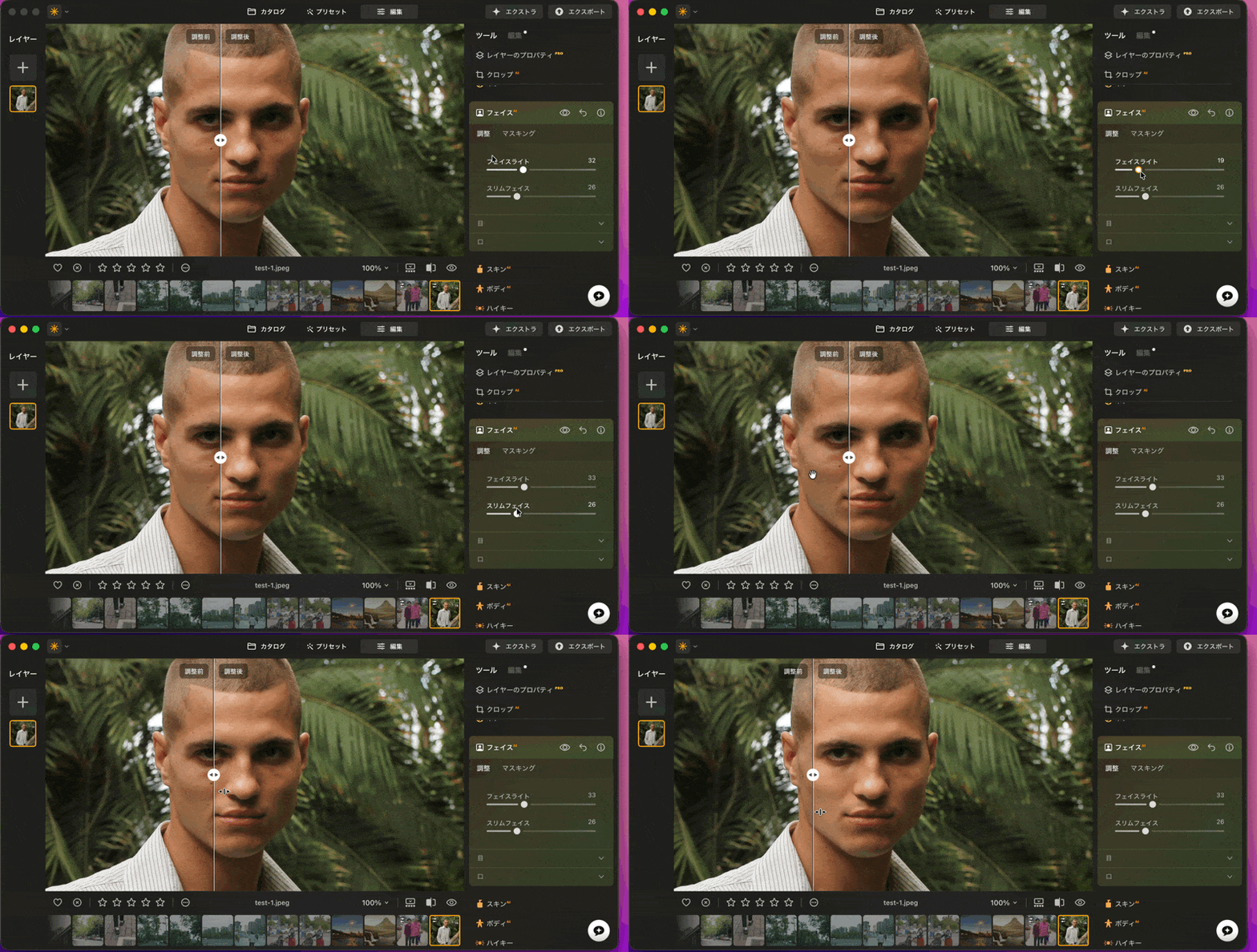
STEP 4:フェイスAIでフェイスライト、輪郭を整える
今回はフェイスライトとスリムフェイスの2つを中心に試しました。
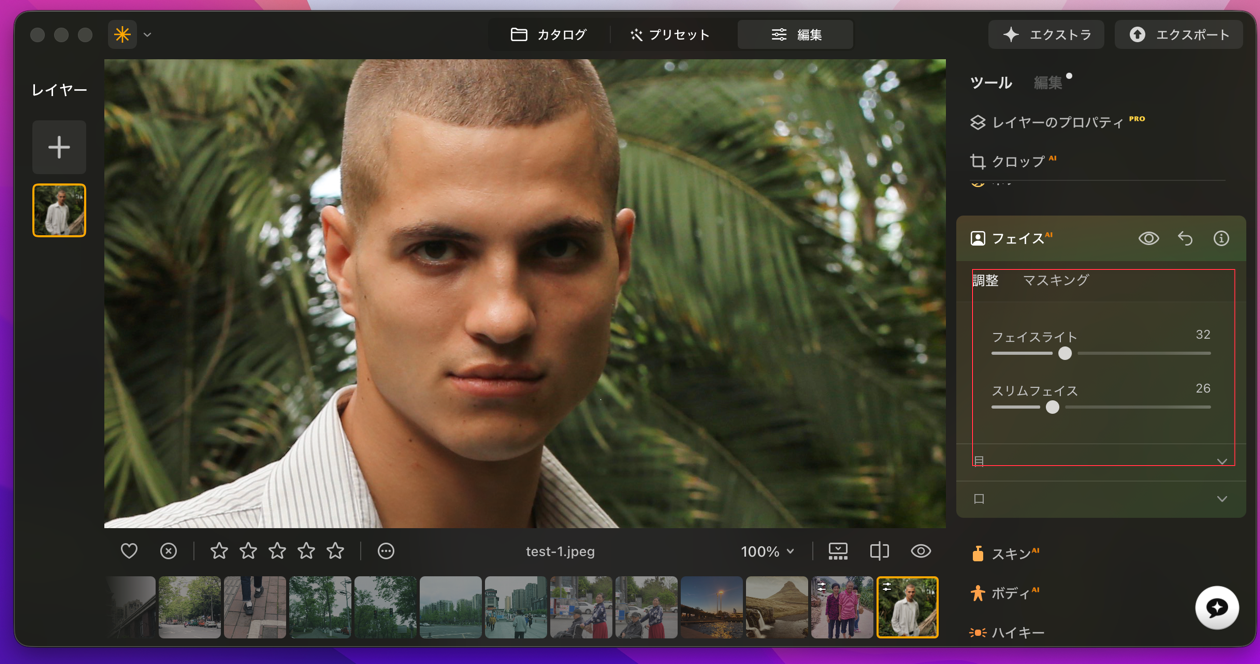
フェイスライトは42に設定します。くすみが取れてパッと明るくなりつつ、「フィルターかけました」という不自然さがないのが好みでした。「今日、なんか調子よさそう」くらいの変化感です。
そして今回初めてちゃんと使ってみたのがスリムフェイス。「盛りたいけど別人になるのは嫌」という気持ちがずっとあって、顔補正系の機能って少し怖かったんですよね。でも25%くらいの控えめな設定にしたら、自然にすっきりした印象になりました。やりすぎなければ、これはかなりアリだと思います。
STEP3の肌補正と合わさることで、肌と顔まわりのトーンが自然に統一されて、ここで一気に「整った顔」になった感じがします。
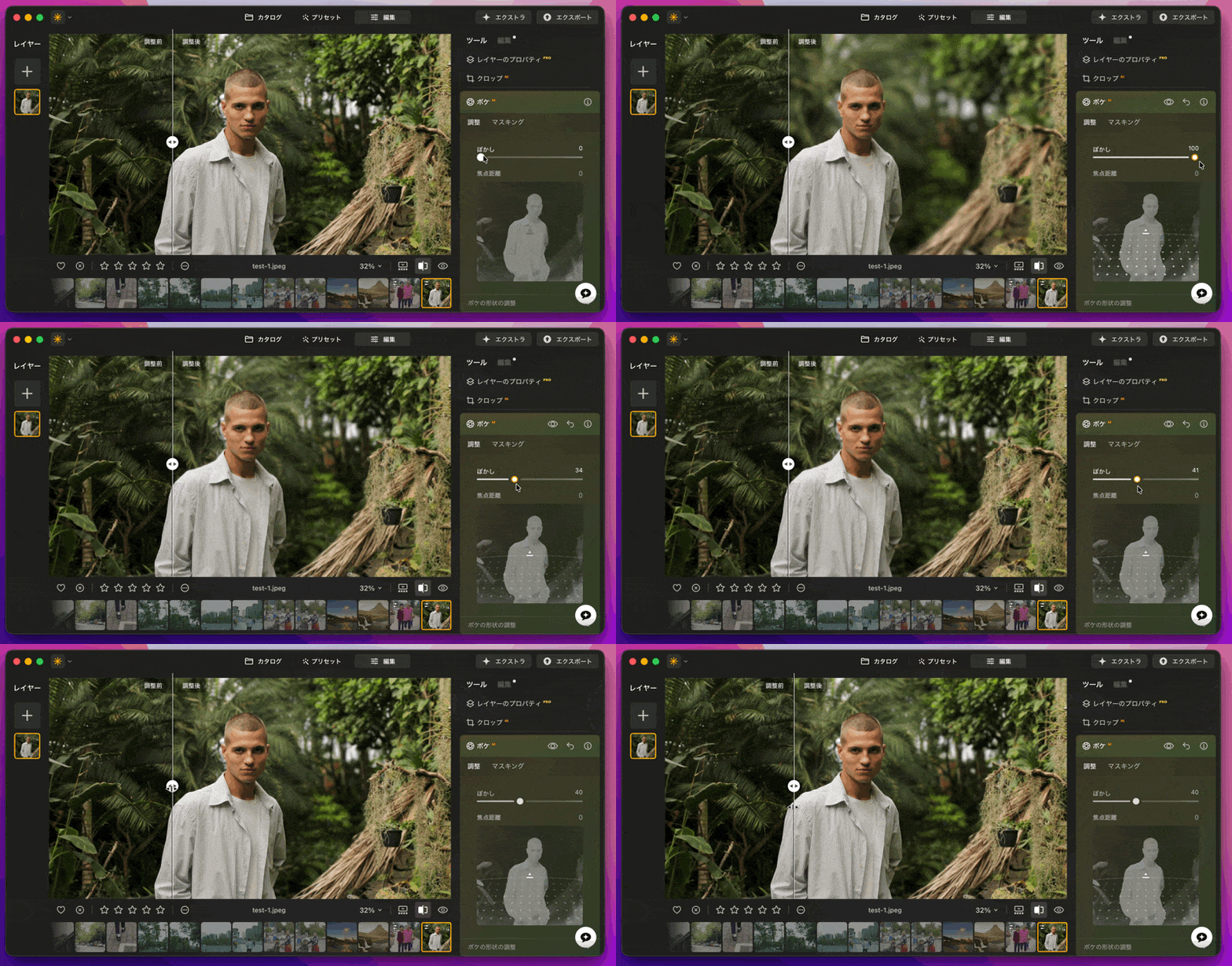
STEP 5:ボケAIで背景をぼかす
スライダーは40前後に設定しました。
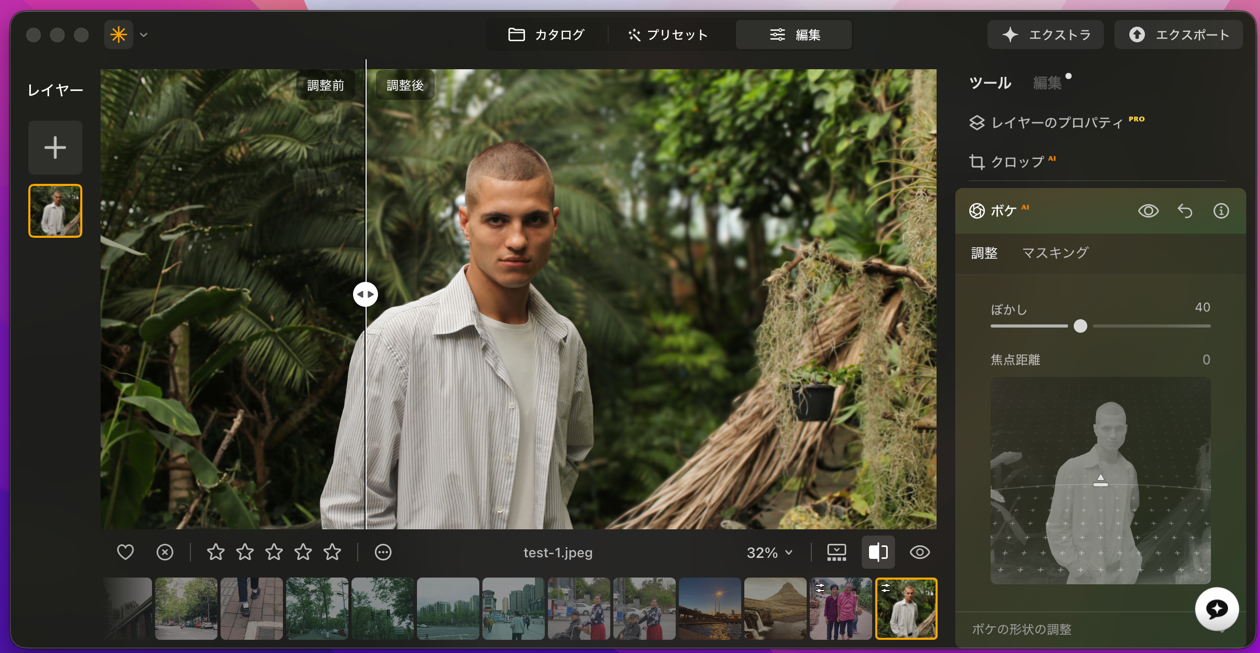
後ろの木々がふんわりぼけて、人物がぐっと際立ちました。木の葉が密集している背景って、境界線の認識が難しいんじゃないかと少し心配していたんですが、髪の毛と木々の境界線が思った以上に自然に仕上がっていて、ほっとしました。
ただ、完璧ではなくて。複雑な自然背景はやはり多少の限界はあるようです。正直に言うと、公園より無地の壁や空が背景の写真の方が、きれいに仕上がりやすいと思います。
完成!編集前後を並べてみると
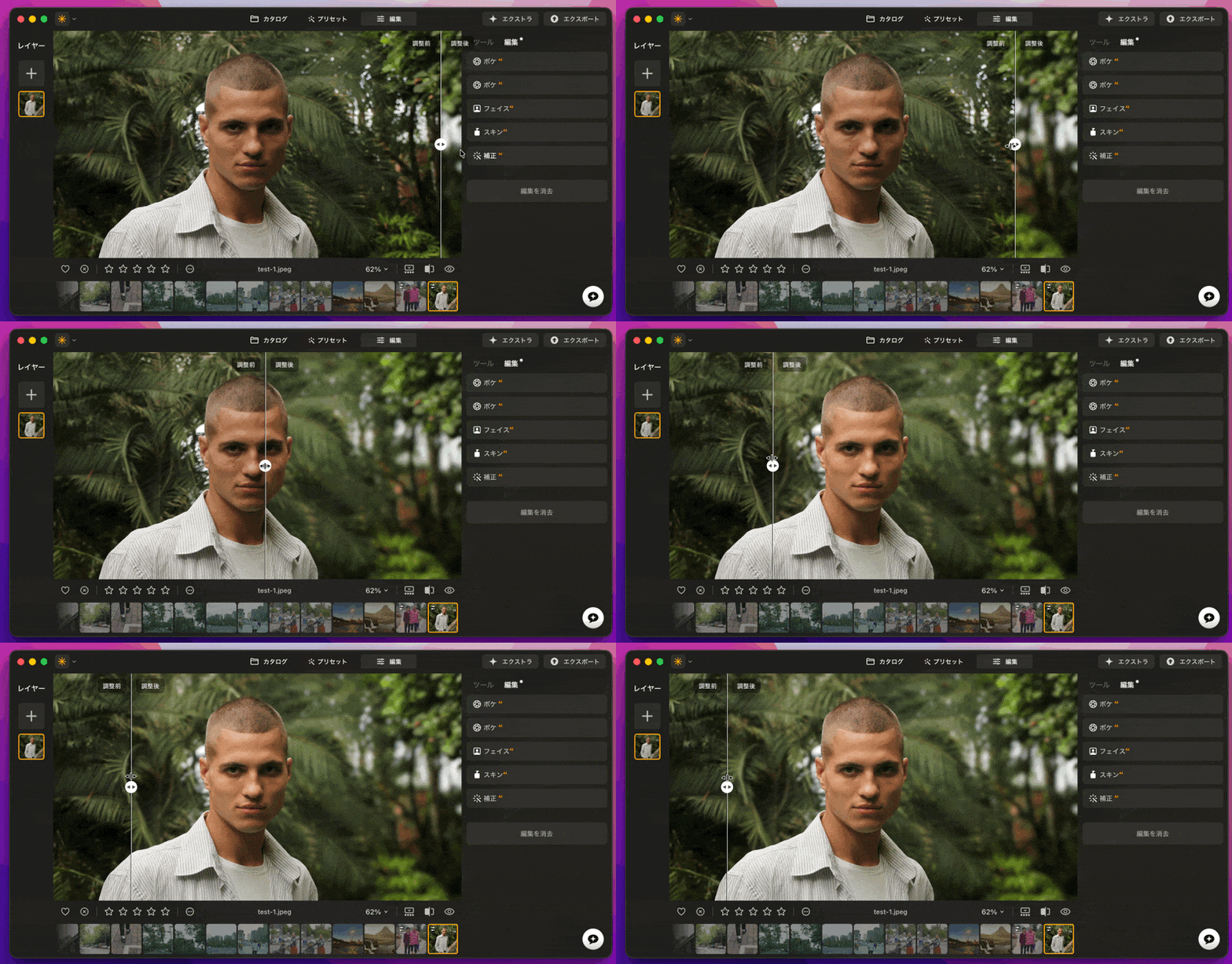
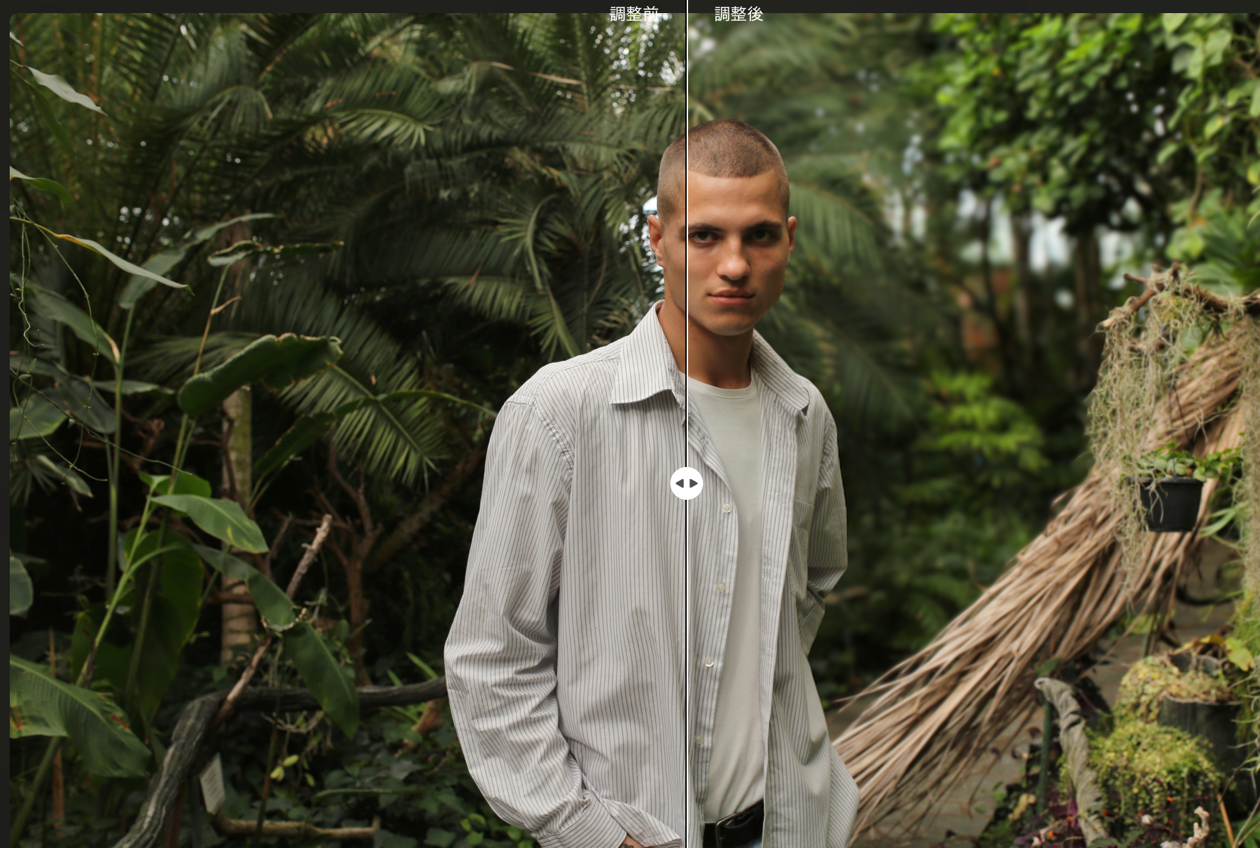
編集にかかった時間は、全部で約3分だけ。
同じ写真とは思えないくらい印象が変わりましたが、「加工しました!」という不自然さはなく、「ちゃんと撮れた写真」の範囲に収まっています。これがLuminar Neoの一番好きなところで、やりすぎない自然な仕上がりになるんですよね。
| STEP | 機能 | 設定の目安 | やったこと |
| 3 | スキンAI | スムージング20以内、シミ除去100% | 肌のくすみ・毛穴を自然に補正 |
| 4 | フェイスAI | フェイスライト42%、スリムフェイス25% | 顔色・輪郭を自然に整える |
| 5 | ボケAI | 40前後 | 背景をぼかして人物を際立たせる |
初めて使う人は、この数値を参考にスタートしてみてください。ここから少しずつ自分好みに調整していくのが、また楽しかったりします。
次は、実際に使ってみて感じたことを正直に書いていきます!
Luminar Neoの無料版を公式サイトからダウンロード→
Part3:新機能を実際に使って分かった「良いところ」と「惜しいところ」
良いことだけ書いてもフェアじゃないので、正直に両方書きます。
ここが良かった
①仕上がりが思った以上に自然
一番心配していたのが「AIっぽい不自然さ」が出ることでした。以前使っていたスマホアプリって、肌補正をかけると一発で「加工しました感」が出ていたので。
でもLuminar Neoは、スライダーを上げすぎなければ、本当に自然な範囲に収まってくれます。「補正してるのにしてない風」というか。これが一番気に入っているところです。
②書き出した後も画質が落ちない
地味だけど、これは大事なポイントだと思っていて。せっかく綺麗に仕上げても、エクスポートしたらガサガサになっていた——そういう経験、スマホアプリでよくあったんですよね。Luminar Neoは書き出し後も画質が劣化しなかったので、そこは素直に安心しました。
ここが惜しい!
実際に使ってみて「もう少しこうだったらいいのに」と思った点も、包み隠さずお伝えしますね。
①理想の数値を掴むまで、少し時間がかかる
「AIが自動でやってくれる」とはいえ、スライダーをどこに合わせるのがベストかは、結局自分の目で微調整が必要です。今回のレビューでも、最初は「上げすぎたかも」「戻しすぎたかも」を繰り返していました。
「パッと押せば完成」ではないので、こだわり始めると気づいたら時間が経っていることも……(笑)。まあ、それはそれで楽しいんですが。
②専門用語が少し難しい
編集パネルを開くと、初心者には「これ何の機能?」となる用語がちらほら出てきます。私も最初は「マスクフェザーって何……?」となりました。機能自体はシンプルなのに、名前のせいで難しそうに見えてしまうのが少しもったいないなと思います。アイコンや一言説明が増えると、もっと多くの人が迷わず使えるソフトになりそうです。
総評|Luminar Neo の最新版1.27にアップグレードする価値はある?
総合的に見ると、Luminar Neo の最新版1.27は、十分試す価値のあるアップデートだと感じました。
AI機能を搭載した写真編集ソフトは、機能が増えるほど操作が複雑になりがちですが、Luminar Neoはそのあたりのバランスがかなりうまく取られています。
基本的にはスライダーを動かすだけなので、専門的な知識がなくても直感的に調整しやすく、「難しそう」と感じにくいのは大きなメリットです。
実際に使っていても、細かい設定を何度も触るというより、感覚的に写真を仕上げていける印象でした。
ただ、その一方で、初心者の場合は「どのくらい調整すれば自然に見えるのか」が少し分かりづらい場面もあります。
数値を見ながら正確に仕上げるというよりは、最終的には自分の感覚で微調整していく使い方になると思います。
とはいえ、従来の写真編集ソフトのような難しさはそこまでなく、
「AIを使って手軽に写真をきれいにしたい」という人には、かなり使いやすいソフトだと感じました。
Luminar Neoの無料版を公式サイトからダウンロード→
Part4:Luminar Neo最新版の料金について|アップグレードは無料?有料?
最新版へのアップグレードは料金が発生するかどうかは気になる人も多いと思うので、実際に確認した内容をまとめます。
バージョン1.27へのアップグレードは無料
Luminar Neoの公式サイトで販売されているライセンスは、現在すべて永続版(買い切り)です。なので、今回の1.27アップグレードについては、既存ユーザーは追加料金なしで適用できました。
ただ、一点注意しておきたいことがあります。
大型アップデート(例えばバージョンが1.xから2.0に上がるような場合)は、有料アップグレードになる可能性があります。公式サイトには明確な基準が書かれていないんですが、私の経験上、バージョンの桁が変わるタイミングは有料になることが多い印象です。
また、一部の生成AIツールは利用期限が1年間となっており、1年を過ぎると継続利用に別途費用がかかります。「買い切りだから永久に全部使える」というわけではないので、購入前に確認しておくことをおすすめします。
Luminar Neo の価格プランはこの3つ
| プラン | 利用できるデバイス | 価格 |
| デスクトップ版 | Windows・Mac | 21,119円(税込) |
| クロスデバイス版 | Windows・Mac・iOS・Android・ChromeOS | 26,059円(税込) |
| MAXライセンス | 上記+Creative Libraryへのアクセス | 32,609円(税込) |
*2026年9月15日時点のキャンペーンの価格です。
スマホでも編集したい人はクロスデバイス版、とにかく全部使いたい人はMAXライセンスという感じです。私はデスクトップ版で今のところ十分足りています。
クーポンと公式キャンペーンについて
ちょうど今、当サイトの読者限定で20%オフのクーポンコード「YOISOFT20」が2026年9月20日までに使えます。購入時にぜひ活用してみてください。
Luminar Neoで利用できる最新のクーポンコードやセール情報は、こちらの記事で随時更新しています。お得に購入したい方は、ぜひ参考にしてみてください。
Part5:おすすめな人・向いていない人
最初に告白すると、私がLuminar Neoを使い始めたのは「Photoshopを覚えるのが面倒だったから」です。動機、めちゃくちゃ消極的ですね。
レタッチに憧れはあるけど、でも勉強する時間はありません。撮った写真をそのままSNSに上げるのもなんか嫌。そういうモヤモヤを抱えたまま使い始めたら、気づいたら手放せなくなっていました。
なので「おすすめです!」と胸を張って言うより、私みたいなタイプの人が使ったらどうなったか、という話をします。
たぶん合う人
スマホでしか撮らないけど、写真は綺麗にしたい人。
そういう人には刺さると思います。私がそうだったので。
一眼レフを買う気はないけど、ボケAIで背景をぼかすだけでスマホ写真が急にそれっぽくなる。最初に試したとき、ちょっと笑ってしまいました。「あ、これで良かったんだ」って。
あとは、加工感が出るのが嫌いな人。
「綺麗にしたいけど、いかにも盛りました感は嫌」というのは、私がずっと気にしていたことで。Luminar Neoはスライダーを上げすぎなければ、わりと自然な範囲に収まってくれます。毎回「やりすぎたかも」と戻す作業をしていた私には、これが一番ありがたかったです。
時間をかけたくない人にも向いていると思います。全機能使っても15分くらいで終わるので。「レタッチに1時間は無理だけど15分なら」という感覚、わかる人にはわかると思います。
向いていないと思う人
正直に書きます。
細かい手動編集にこだわりたい人には、たぶん物足りないです。
AIが自動でやってくれる分、「ここだけピンポイントで直したい」みたいな作業は苦手で。そういう用途ならPhotoshopの方が向いています。これは使ってみて素直にそう思いました。
あと、「買い切りだから永久に無料でアップデートされる」と思っている人は、一度確認してほしいです。買い切りライセンスの場合、新しいアップデートを受け取るには別途費用がかかることがあります。これ、購入後に気づいてがっかりする人が割といるので。詳しくは次のパートで書きます。
一言でまとめると、「日常の写真を自然に綺麗にしたい人のためのソフト」だと思っています。
プロ級を目指す人には物足りないかもしれない。でも私みたいに、レタッチが苦手なまま使い始めた人間が、気づいたら写真を触るのが楽しくなっていた。それだけでも、試してみる価値はあると思っています。
まとめ
使う前は「AIって結局、不自然になるんじゃないの?」と思っていました。
実際、以前使っていたスマホの加工アプリが全部そうだったので。肌補正をかけると人形みたいになるし、背景ぼかしをかけると「ここ、明らかに合成ですよね」という仕上がりになる。だから「AIの補正」に対して、なんとなく信用していなかったんです。
今回使ってみて、その印象はかなり変わりました。
全部が完璧とは言いません。木々が密集した背景はボケAIの境界線が少し甘くなったし、スライダーを上げすぎると一気に「やりすぎた」感が出る。そういう限界は正直あります。
でも、3分でここまで変わるなら十分じゃないか、というのが率直な感想です。
Photoshopを使いこなせる人には物足りないかもしれない。でも私みたいに「レタッチは苦手だけど、写真はちゃんと綺麗にしたい」という人間には、これくらいがちょうどいいんだと思います。勉強しなくていいし、時間もかからないし、仕上がりが自然。それだけで、十分すぎる理由になりました。
使い始めたきっかけは消極的な理由だったけど、気づいたら写真を触るのが楽しくなっていたので。それが一番の答えかもしれないです。
気になった人は、まず7日間の無料体験から試してみてください。自分の写真で触ってみると、合うかどうかがすぐわかると思います。
Luminar Neoの無料版を公式サイトから無料ダウンロード→
<関連記事>
- 「実体験」Luminar Neo 最新版レビュー|Luminarエコシステムがついに始動!
- 「最大91%OFF」Luminar Neoの価格は?クーポンを使ってお得に購入
- Luminar Android 2.0登場|カーブ調整・プリセット・クラウド同期でモバイル編集が本格化