こんにちは、ミホです。
皆さんは、以前使っていたスマホをどうしていますか?古い機種を売却したり、友人や家族に譲ったりする方も多いのではないでしょうか。
ただ、長い間使っていなかったスマホを久しぶりに起動すると、画面ロックのパスコードを思い出せないことがあります。PINコードやパスワード、パターンを忘れてしまい、スマホを開けなくなったら困りますよね。
ネットで調べてみると、Androidの画面ロックを解除できると紹介されているソフトはいくつも見つかります。しかし、すべてのAndroid機種に対応しているわけではありません。また、解除方法によってはスマホ内のデータが消去される場合もあるため、実際に利用する前に対応機種や解除条件を確認しておく必要があります。
もう一つ、気をつけたいのがFRP(Factory Reset Protection)です。Androidスマホを初期化した後、以前使用していたGoogleアカウントでの認証を求められ、先に進めなくなることがあります。これは端末を不正利用から守るための保護機能で、通常の画面ロックとは仕組みが異なります。そのため、画面ロックを解除できるソフトであっても、FRPに対応しているとは限りません。
今回紹介する「Fonelora Android Unlocker」は、Androidの画面ロック解除だけでなく、初期化後に表示されるGoogleアカウント認証(FRP)への対応機能も備えたソフトです。
そこで今回は、Fonelora Android Unlockerの機能や使い方を確認しながら、画面ロック解除とFRP解除にどのように対応しているのかを調べてみました。対応機種やデータ消去のリスク、安全性についても確認していきます。Androidスマホのロック解除で困っている方は、ぜひこの記事を参考にしてみてください。
目次:
- Part1:Fonelora Android Unlockerとは?基本情報を解説
- Part2:Fonelora Android Unlockerの2つのロック解除機能を紹介
- Part3:Fonelora Android UnlockerでAndroidの画面ロックを解除できる?実際に試してみた
- Part4:FoneloraのFRPバイパス機能を確認!Googleアカウント認証にも対応?
- Part5:Fonelora Android Unlockerの実際使用感|メリットとデメリット
- Part6:Fonelora Android Unlockerの料金&価格
- Part7:Fonelora Android Unlockerの安全性をチェック
- Part8: Fonelora Android Unlockerの評判は?
- Part9:Fonelora Android Unlockerはどんな人におすすめ?
- まとめ
Part1:Fonelora Android Unlockerとは?基本情報を解説
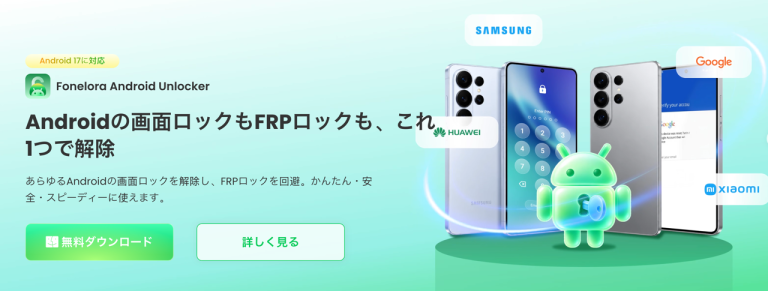
Fonelora Android Unlockerは、Androidスマホの画面ロック解除やFRPバイパスに対応したロック解除ソフトです。
Foneloraというブランドを初めて聞く方もいるかもしれません。Foneloraは、iPhoneやAndroidスマホのGPS位置情報を変更できるパソコン向けソフト「Fonelora Location Changer」などを開発しているブランドです。
今回紹介するFonelora Android Unlockerは、SamsungやSONY、HUAWEI、XIAOMIなどのスマホ画面ロックの解除に特化し、パソコンの画面で手順を確認しながら進められるため、ロック解除の操作に慣れていない方でも手順を把握しやすいでしょう。
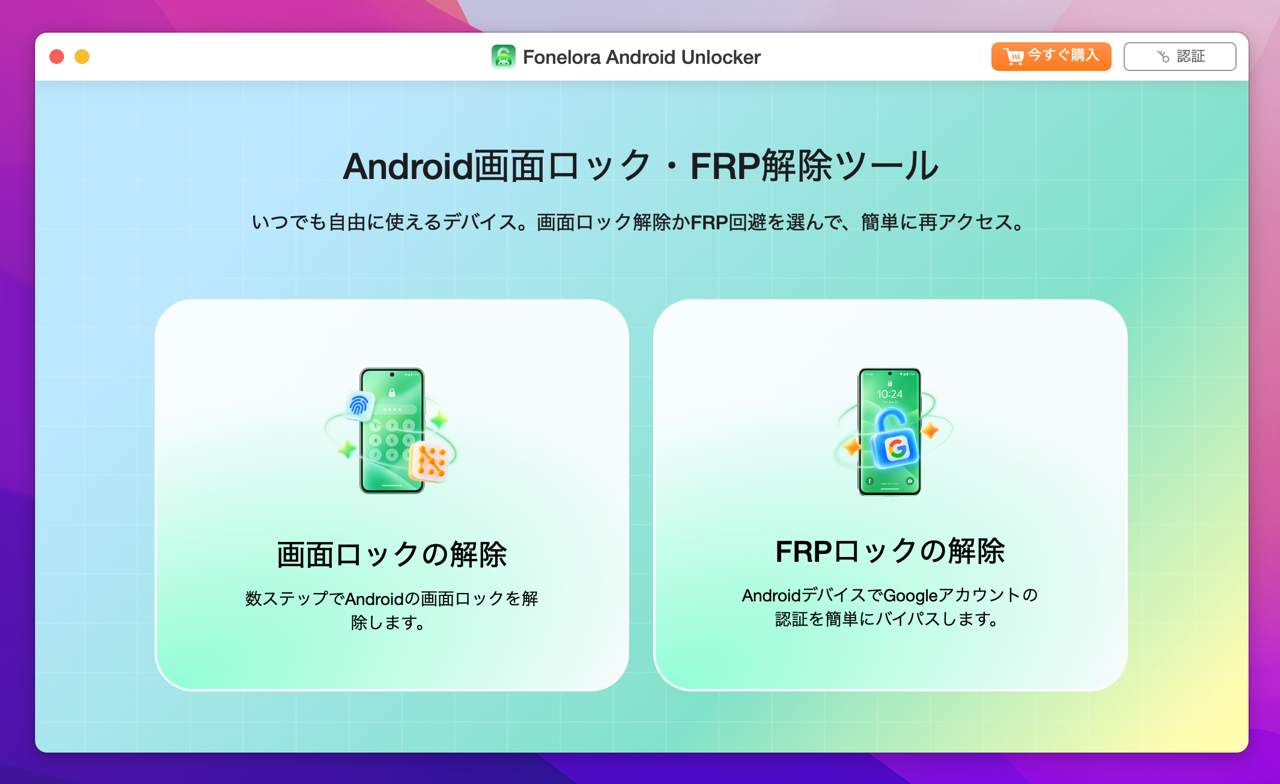
このソフトには、大きく分けて「画面ロック解除」と「FRPバイパス」という2つの機能があります。
次のPartでは、それぞれどのようなロックに対応しているのか、対応するスマホのブランドやAndroidのバージョン、利用する際の条件などを詳しく見ていきます。
Part2:Fonelora Android Unlockerの2つのロック解除機能を紹介
2.1:画面ロック解除:Androidの画面ロックを解除する
画面ロック解除は、Androidスマホに設定されているPINコードやパスワード、パターンなどのロックを解除するための機能です。公式サイトによると、対応するロックの種類は以下のとおりです。
対応するロックの種類:
- PINコード
- パスワード
- パターン
- 指紋認証
- 顔認証
対応のブランド:
Samsung, Huawei, Vivo, Google, OPPO, Xiaomi, Sony, LG, Motorola, Nokia, Lenovo, Realme, ZTE, Redmi, POCOなど、30種類以上のブランドに対応すると案内されています。
ただし、対応するロックの種類やブランドが多いからといって、すべてのAndroidスマホで同じように解除できるわけではありません。実際の対応状況は、スマホの機種やAndroidのバージョンなどによって異なる場合があります。
もう一つ注意したいのが、データの消去です。画面ロックを解除する過程で、スマホ内のデータが消去される場合があります。写真や連絡先などを残したまま解除できるとは限らないため、大切なデータが保存されている場合は、まずはスマホメーカーにお問い合わせしましょう。
2.2:FRP Bypass:初期化後のGoogleアカウント認証に対応
もう一つの機能が、FRP Bypassです。
FRPとは「Factory Reset Protection」の略で、Androidスマホを不正に初期化して第三者に使用されることを防ぐための保護機能です。
例えば、Googleアカウントを登録したAndroidスマホを初期化すると、再セットアップ時に以前使用していたGoogleアカウントでの認証を求められることがあります。このとき、画面ロックのPINやパスワードを解除できても、Googleアカウントの認証が終わらなければスマホを使える状態に戻せない場合があります。
Fonelora Android Unlockerには、このFRPに対応するための専用機能が用意されています。
対応のブランド:
Samsung, Xiaomi, OPPO, Motorola, Lenovo, VIVO, Redmi, POCO, Realme, SONY およびAndroid 6以降を搭載したOnePlusなど、30ブランド以上対応
ただし、FRPは端末の不正利用を防ぐためのセキュリティ機能です。自分が所有する端末、または所有者から正式に許可を得た端末でのみ利用を検討してください。中古スマホを購入して前の所有者のGoogleアカウントが残っている場合は、まず販売者にアカウントの解除を依頼するのが基本です。
Fonelora Android Unlockerの公式サイトをチェック >>
Part3:Fonelora Android UnlockerでAndroidの画面ロックを解除できる?実際に試してみた
ここからは、Fonelora Android Unlockerの画面ロック解除機能を実際に確認していきます。
画面ロック解除ソフトを使う際に気になるのは、対応するロックの種類だけではありません。パソコンがスマホをきちんと認識するか、操作手順は分かりやすいか、そして解除後にスマホ内のデータがどうなるかも重要なポイントです。
今回は、ソフトのインストールからスマホの接続、解除操作までの流れを確認してみました。実際の画面も交えながら紹介します。
Step1:Fonelora Android Unlockerをダウンロード・インストールする
まずはFoneloraの公式サイトにアクセスし、Android Unlockerをダウンロードします。
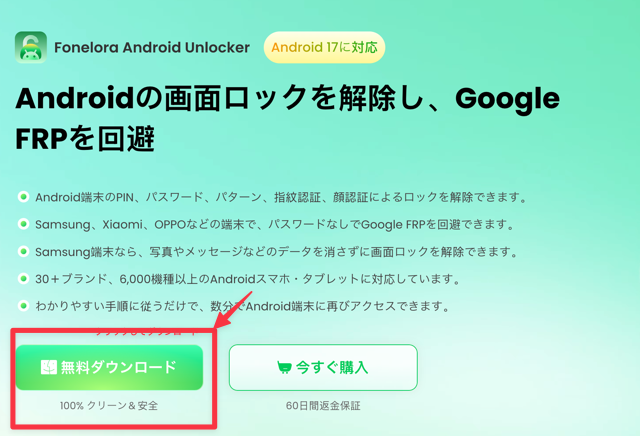
ダウンロードしたインストーラーをダブルクリックして実行し、画面に表示される案内に従ってインストールします。
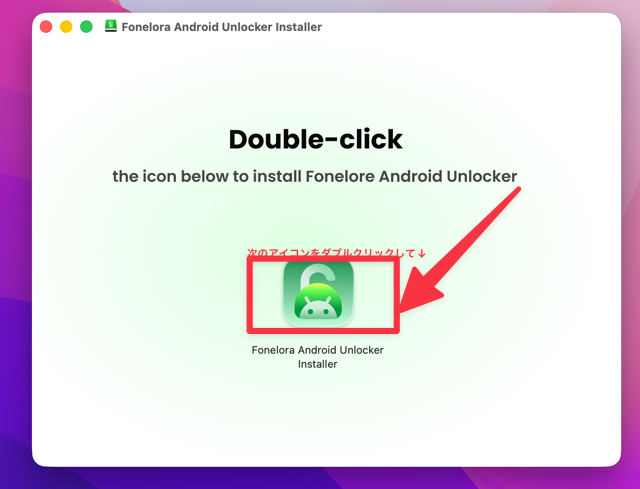
インストールが完了したら、Fonelora Android Unlockerを起動します。
Step2:「画面ロックの解除」機能を選択してスマホを接続する
ソフトを起動すると、画面に利用できる機能が表示されます。今回はAndroidの画面ロック解除を試すため、「画面ロックの解除」を選択しました。
次に、AndroidスマホをUSBケーブルでパソコンに接続します。
この時、USBケーブルやパソコン側の接続ポートによっては、スマホが正しく認識されないこともあります。接続しても反応がない場合は、別のUSBケーブルやポートに変更してみてください。
Step3: 解除用の構成ファイルの準備
スマホを接続したら、「開始」ボタンをクリックします。すると、解除に必要な構成ファイルの準備が自動的に始まります。
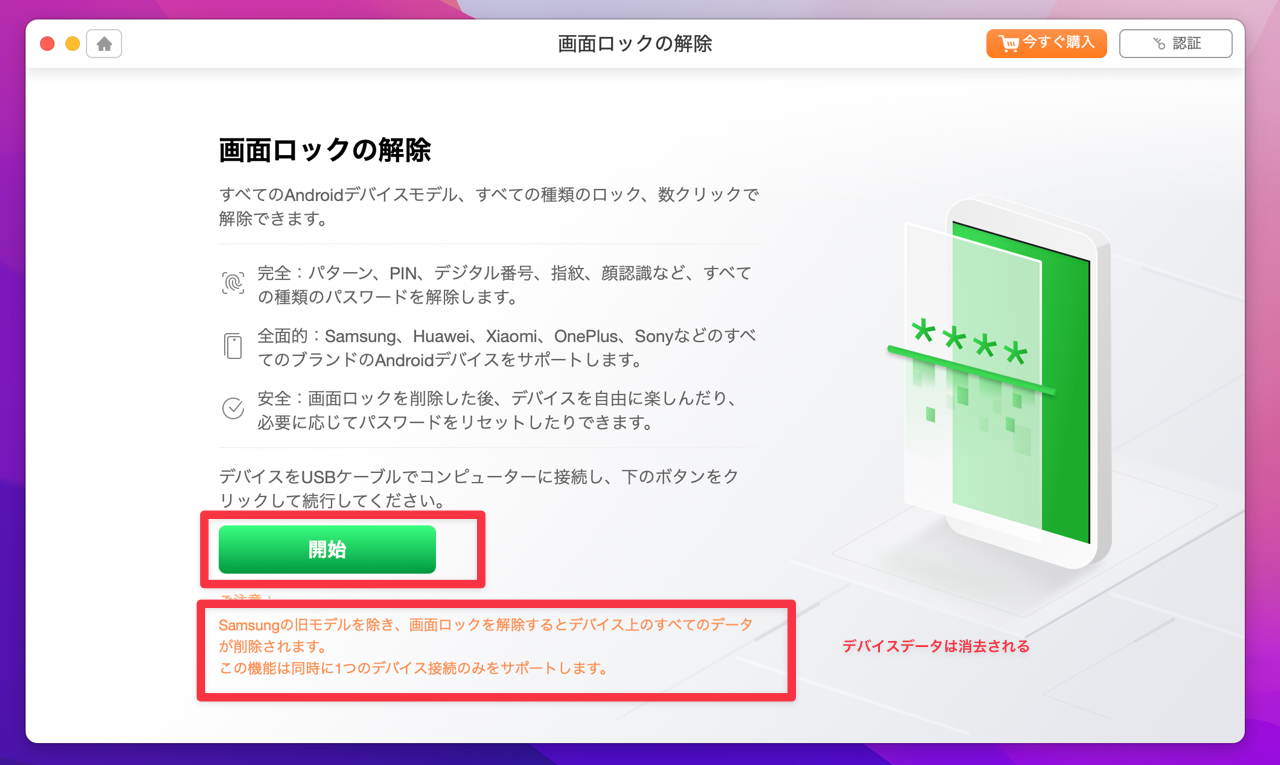
この処理には、ネットワーク環境などによって数分から数十分かかることがあります。すぐに終わらない場合もあるので、完了するまでしばらく待ちましょう。
Step4: 解除モードを選択し、スマホをリカバリーモードに設定する
構成ファイルの準備が完了したら、画面上の「今すぐ解除」をクリックします。すると、次のような解除モードの選択画面が表示されます。ここでは、デバイスのデータを保存するモードと、データを消去するモードの2つが用意されています。
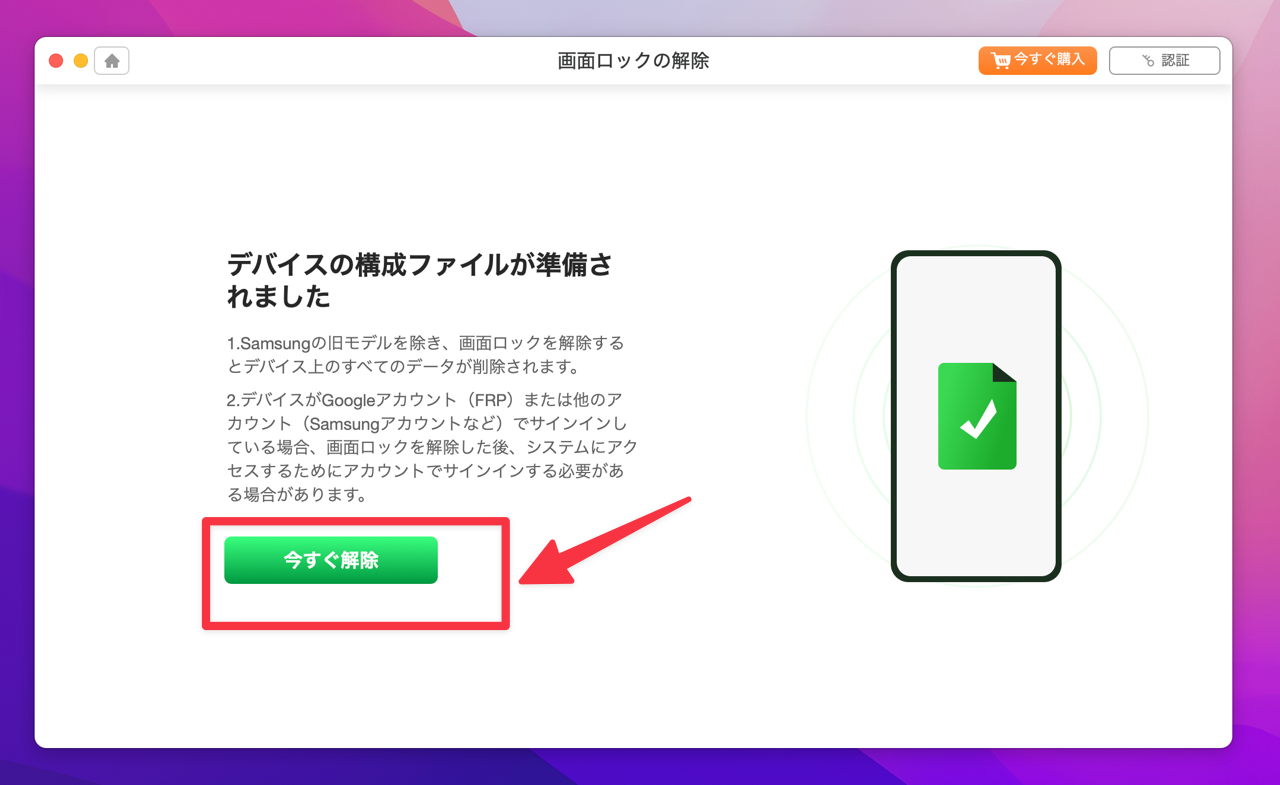
できれば写真や連絡先などのデータを残したまま解除したいところですが、データ保存モードは対応機種が限られており、非常に古い一部のデバイスのみが対象です。
今回使用した端末ではデータ保存モードを利用できなかったため、「デバイスのデータ消去」を選択しました。
モードを選択すると、次にスマホをリカバリーモードに設定するよう案内されます。画面に表示される手順を確認しながら、スマホをリカバリーモードに切り替えましょう。
Step5:画面ロックの解除を開始する
スマホをリカバリーモードに設定すると、画面ロック解除の処理が自動的に始まります。
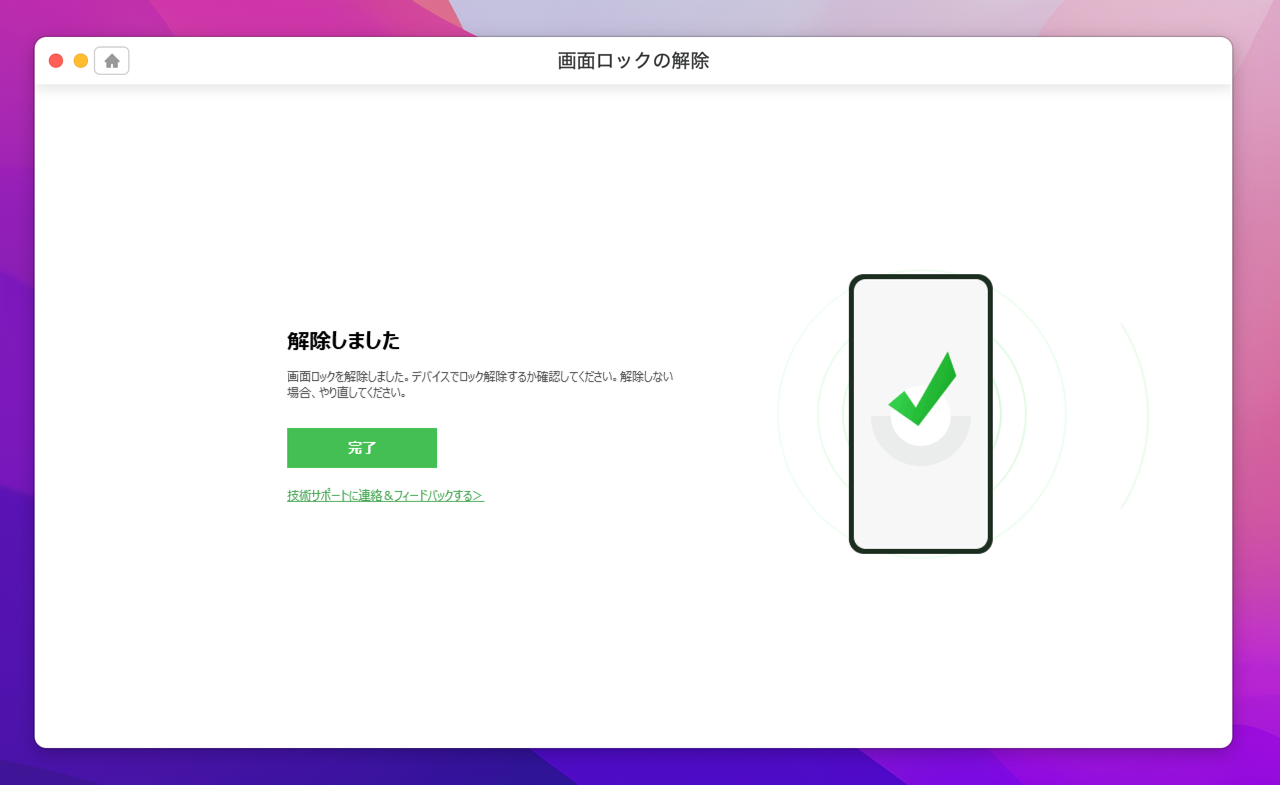
処理中はUSBケーブルを抜かず、スマホとパソコンの接続を維持したまま完了を待ちます。途中で接続を切ると、処理に影響する可能性があるため注意してください。なお、今回選択したのはデータ消去モードです。写真や連絡先などを残したい場合は、安易に操作を進めないでください。バックアップの有無や、メーカーが案内している正規の復旧方法を先に確認しておくことをおすすめします。
実際に画面ロックを解除できた?
今回はSamsung Galaxy S20を使って、Fonelora Android Unlockerの画面ロック解除を試しました。実際の検証環境と結果は以下のとおりです。
- 使用端末: Samsung Galaxy S20
- Androidバージョン: Android 10(One UI 2.1)
- ロックの種類: パターン
- パソコンのOS: macOS 26.5.1
- 解除結果: 成功
- データの状態: 消去
- 操作にかかった時間: 32分25秒
今回の検証では、パソコンに接続したGalaxy S20はソフトに認識され、画面の案内に沿って操作を進めたところ、最終的に画面ロックを解除できました。解除までにかかった時間は32分です。
ただし、今回の解除では端末内のデータが消去されました。ロックを解除できたことは確認できましたが、写真や連絡先などのデータを残したまま解除できたわけではありません。
公式情報では、Samsungの一部の対応機種について、データを消去せずに画面ロックを解除できる方法も案内されています。ただし、対象となる機種や条件は限られており、すべてのSamsung端末で利用できるわけではありません。まして、ほかのAndroidブランドでも同じようにデータを残せるとは限りません。画面ロックを解除することだけでなく、保存されているデータを残せるかどうかも重要です。自分の端末がデータ保存モードの対象になっているか、操作を始める前に必ず確認しておきましょう。
Part4:FoneloraのFRPバイパス機能を確認!Googleアカウント認証にも対応?
画面ロックの解除とは別に、Fonelora Android Unlockerには「FRPバイパス」という機能も搭載されています。
ただし、今回はFRPが有効になっているAndroid端末を持っていないため、実際に解除できるかどうかは検証できませんでした。そのため、この機能については実機での検証結果ではなく、公式サイトの案内を参考にしてください。具体的なFRPバイパスの手順についても、公式サイトで確認できます。
Part5:Fonelora Android Unlockerの実際使用感|メリットとデメリット
ここまでFonelora Android Unlockerの機能と操作の流れを見てきました。実際に利用することを考えると、便利な点だけでなく、事前に理解しておきたい制限もあります。
5.1:Fonelora Android Unlockerのメリット
①画面ロックとFRPに対応する2つの機能を搭載
Fonelora Android Unlockerの特徴は、画面ロック解除とFRPへの対応機能が一つのソフトにまとまっていることです。PINやパターンを忘れてしまった場合と、初期化後にGoogleアカウント認証で先に進めなくなった場合では、必要な対処が異なります。それぞれに対応する専用機能が用意されているため、問題に応じて使い分けられるのは便利な点です。
②対応機種が多い
公式サイトによると、Fonelora Android Unlockerは30種類以上のブランド、6,000以上の機種のロック解除に対応しています。日常的によく使われているブランドや機種も幅広くカバーされています。
③操作手順を画面で確認できる
コマンド入力などに慣れていない人にとって、デバイスをリカバリーモードに設定する方法が画面に表示されるのは助かるポイントです。
5.2:Fonelora Android Unlockerのデメリット・注意点
①画面ロック解除時にデータが消去される場合が多い
これは特に注意したい点です。製品ページには、Samsungスマホの一部でデータを残したままロックを解除できると記載されています。しかし、実際にはAndroid 6など、ごく一部の古い機種に限られます。大切なデータが保存されている場合は、Foneloraを使う前に、まずメーカーに問い合わせてみることをおすすめします。
②デバイスをリカバリーモードに設定する手順は少し複雑
デバイスをリカバリーモードに設定する手順は少し複雑で、操作に失敗する可能性もあります。特にスマホの操作に慣れていない方にとっては、ワンクリックでリカバリーモードに切り替えられると、より使いやすいと感じました。
③解除の成功は機種や条件によって異なる
公式サイトでは高い成功率が紹介されていますが、メーカーが公表している数値と、すべてのユーザーが同じ結果を得られることは別です。対応機種であっても、実際の端末の状態やOSのバージョンによって結果が変わる可能性があります。購入前に、自分の端末が対応しているかを確認しておきましょう。
Part6:Fonelora Android Unlockerの料金&価格
Fonelora Android Unlockerは、ほかのロック解除ソフトと同じく無料でダウンロードできます。ただし、実際にロックを解除するには、有料版へのアップグレードが必要です。
Fonelora Android Unlockerの価格
| プラン | 通常価格 | 販売価格 |
| 月間プラン | 9,580円 | 3,980円 |
| 年間プラン | 12,780円 | 6,380円 |
| 買い切り版 | 17,480円 | 8,880円 |
※2026年11月15日時点の価格です。すべては税込価格です。
Fonelora Android Unlockerには、月間プラン、年間プラン、買い切り版の3つの料金プランが用意されています。
いずれのプランも、1台のパソコンで最大5台のAndroidスマホのロック解除に利用できます。主な違いは利用期間と料金です。
また、Fonelora Android Unlockerは、機能ごとに料金が分かれているわけではありません。一度購入すれば、画面ロック解除とFRPバイパスの両方の機能を利用できます。
ブラックフライデーやクリスマスなどのセール時期には、通常よりお得な価格で購入できる場合もあります。購入を検討している方は、公式サイトで最新の販売価格を確認してみてください。
Part7:Fonelora Android Unlockerの安全性をチェック
スマホのロック解除を扱うソフトなので、機能だけでなく安全性も気になります。特に、スマホをパソコンに接続して操作するソフトの場合、どこからダウンロードするのか、インストール時に不要なソフトが一緒に入らないか、個人情報の取り扱いはどうなっているのかなども確認しておきたいところです。
今回は、Fonelora Android Unlockerの公式サイトとインストーラーの両方を、ウイルス対策ツール「VirusTotal」にアップロードしてスキャンしました。その結果、どちらも不審なファイルや脅威は検出されませんでした。
ただし、ウイルス検査で何も検出されなかったからといって、ソフトの安全性が完全に保証されるわけではありません。今回の検査結果は、あくまで確認時点での参考情報として捉えてください。
Part8: Fonelora Android Unlockerの評判は?
Fonelora Android Unlockerについて調べる際は、公式サイトの説明だけでなく、実際に利用した人の感想も参考にしたいところです。
ただし、Fonelora Android Unlockerはリリースされて間もないソフトのため、現時点では参考にできるユーザーの口コミや評判をほとんど確認できませんでした。
今後、利用者の口コミなど新しい情報が確認できた場合は、こちらにも追記する予定です。
Part9:Fonelora Android Unlockerはどんな人におすすめ?
ここまで、Fonelora Android Unlockerの機能や使い方、注意点を紹介してきました。最後に、どのような人なら利用を検討できるのかを整理します。
Fonelora Android Unlockerをおすすめできる人
- PINコードやパスワード、パターンを忘れてしまい、Androidスマホにアクセスできなくなった人
- パソコンを使って画面ロックの解除を試したい人
- 自分の端末が公式の対応機種・対応条件に含まれている人
- 初期化後のFRP認証について、正当な所有権のある端末で対応方法を探している人
特に、コマンド入力などの操作に慣れていない人にとって、画面上の案内に沿って進められるソフトは選択肢の一つになると思います。
Fonelora Android Unlockerをおすすめしにくい人
反対に、次のような人にはおすすめしにくいです。
- どのAndroidスマホでもデータを消さずに解除できると思っている人
- 写真や連絡先など、端末内のデータを絶対に失いたくない人
- 使用している端末が公式の対応条件に含まれていない人
- パソコンやUSB接続環境を用意できない人
特に、データを残すことが最優先なら、いきなりロック解除ソフトを使うのではなく、Googleフォトやクラウドサービスなどにバックアップが残っていないかを先に確認してください。
また、FRPの認証で困っている場合も、まずはGoogleアカウントの復旧や端末の正規の所有者への確認を優先しましょう。
まとめ
今回は、Androidの画面ロック解除とFRPに対応する「Fonelora Android Unlocker」を紹介しました。
このソフトには、PINやパスワードなどの画面ロックに対応する「画面ロックの解除」と、初期化後のGoogleアカウント認証に関係する「FRPロックのバイパス」という2つの機能が搭載されています。
パソコンから操作できるため、複雑なコマンド入力に慣れていない人にとっては、選択肢の一つになるでしょう。
ただし、注意したいのは、すべてのAndroid端末で同じように使えるわけではないことです。対応機種やAndroidのバージョンによって利用条件が異なり、画面ロック解除の際にデータが消去される場合もあります。
特に、スマホ内の写真や連絡先を残したい人は、購入前にデータ保持の条件をよく確認してください。
Fonelora Android Unlockerを検討する際は、まず自分の端末が対応しているかを確認し、データ消去の可能性や料金、返金条件まで理解したうえで判断することをおすすめします。
Fonelora Android Unlockerの公式サイトをチェック >>
<関連記事>