こんにちは、ミホです。
この間Redditで「脱獄なしでPokémon GOの位置偽装方法はあるか」というお問い合わせを見かけました。
実際、このタイプの質問はSNSや掲示板で増えている印象があります。脱獄やRoot化は端末の保証が切れるリスクがあるため、できるだけ避けたいというのが本音ですよね。
そんな中で見つけたのが「Fonelora Location Changer」です。2026年4月にリリースされたばかりの新しいツールで、PCとスマホを接続するだけでGPS位置を変更できるという触れ込みでした。
正直なところ、新しいソフトはレビューが少なく実態がわかりにくいので、今回は実際にダウンロードして使ってみることにしました。
この記事では、インストールから実際の操作画面、料金プラン、そして気になる安全性まで、使ってみてわかったことを正直にまとめていきます。
目次:
- Part1:Fonelora Location Changerとは?
- Part2:実際に使ってみた|インストールから位置変更までの手順
- Part3:Fonelora Location Changerを実際に使って感じたメリットとデメリット
- Part4:Fonelora Location Changerのユーザー評判
- Part5:料金プランと無料体験版の制限
- Part6:安全性について正直に考える
- よくある質問
- まとめ
Part1:Fonelora Location Changerとは?
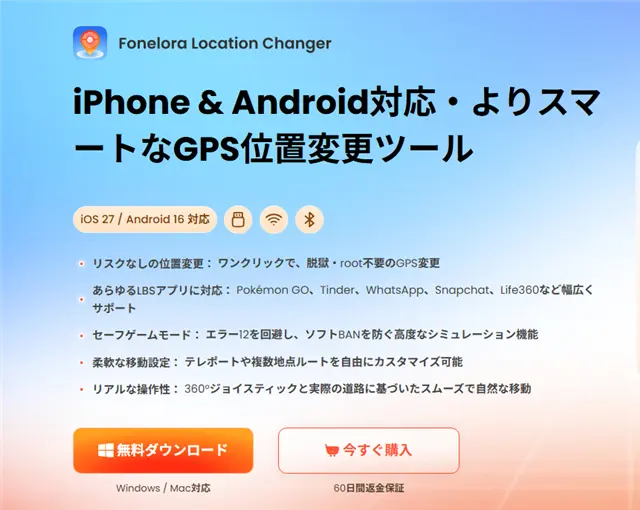
Fonelora Location Changerは、PCを経由してiPhone・AndroidのGPS位置情報を変更できるソフトです。脱獄やroot化なしで利用できる点が最大の特徴で、位置情報ゲームやSNS用途で注目を集めています。
仕組みとしては、スマホ単体で完結するアプリではなく、PC側にソフトをインストールしてスマホと接続するというデスクトップ連携型です。「PCがないと使えない」という制約はありますが、その分OSの内部を直接書き換えるような危険な操作をせずに済む、という設計思想のようです。
1.1:Fonelora Location Changerの対応OS・対応デバイス
執筆時点(2026年8月)の情報では、以下の環境に対応しています。
- PC側:Windows 10 / Windows 11・macOS 10.15以降
- iOS側:iOS 7.0 – iOS 26まで対応(脱獄不要)
- Android側:Android 5.0 – Android 16まで対応(Root化不要)
筆者の手元にあるiPhone 14 ProはiOS 18で、問題なく接続できました
1.2:どんなアプリに使われているのか
公式の案内によると、位置情報ゲームから、SNS・メッセージアプリ、家族の位置共有アプリまで、あらゆるLBSアプリに対応するようです。
ここで一つ触れておきたいのですが、「対応アプリが広い」ということは、裏を返せば使い方によって意味合いが大きく変わるということでもあります。一人で楽しむゲームでの利用と、他の人が関わる位置共有アプリでの利用とでは、影響を受ける相手がいるかどうかが全く違います。この点は記事後半の「安全性について正直に考える」で詳しく扱います。
Fonelora Location Changerの公式サイトはこちら→
Part2:Fonelora Location Changerを実際に使ってみた|インストールから位置変更までの手順
ここからは、実際にFonelora Location Changerを公式サイトからダウンロードして操作した手順を順番に解説します。パソコン操作に慣れていない方も、この手順通りに進めれば迷わず使えるはずです。
2.1:Fonelora Location Changerのダウンロード・インストール
ダウンロードからインストールまでは、たった2ステップで完了します。思っていたよりずっと簡単でした。
手順①:Fonelora Location Changerのダウンロード
Fonelora Location Changerの公式サイトを開き、バナーにあるオレンジ色の「無料ダウンロード」ボタンをクリックするだけで、使用しているOSに合ったインストーラーが自動的にダウンロードされます。ファイルサイズは10.5MBほどと軽量で、5秒もかからずダウンロードが完了しました。
手順②:インストールを実行
ダウンロードしたインストーラー(fonelora-lc-jp-setup.exe)をダブルクリックすると、自動でインストールが始まります。所要時間はおよそ20秒。あっという間に完了しました。
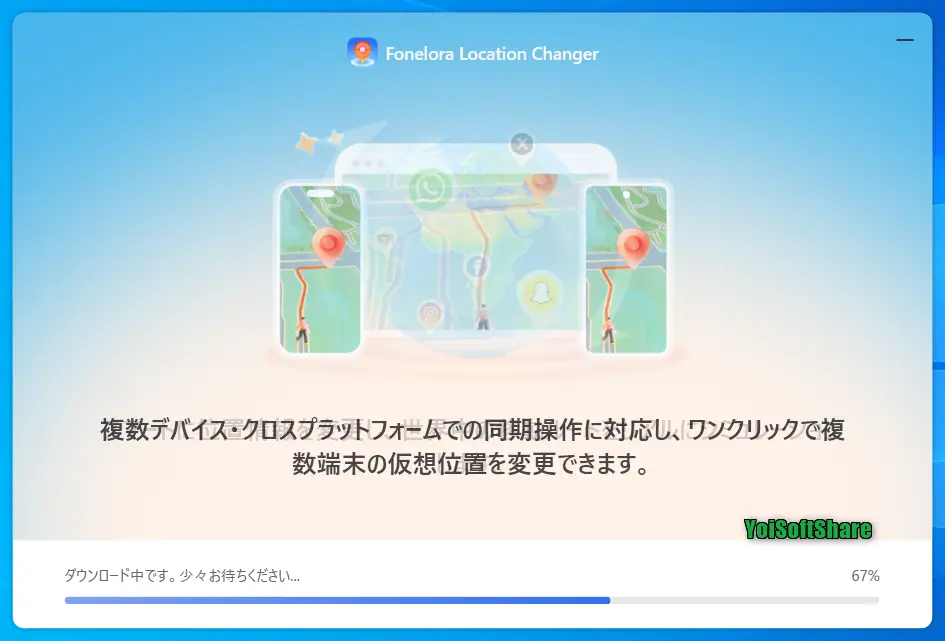
インストール完了後にはプライバシーポリシーの確認とインストール先フォルダの選択画面が表示されます。このあたりの順番は他のソフトと比べてやや独特な印象で、通常は先に確認・選択を済ませてからインストールが始まるソフトが多い中、Foneloraは先にインストールを走らせてから後で設定を確認する流れになっていました。
2.2:Fonelora Location Changerで位置を変更する方法
この部分では、Fonelora Location Changerを使ってPokémon GOの位置を変更してみます。実際の操作の流れを一緒に見ていきましょう。
手順①:Fonelora Location Changerを起動し、モードを選択
インストールしたFonelora Location Changerを開くと、まず「ゲームモード」と「汎用モード」の2つから選ぶ画面が表示されます。簡単に言うと、ゲームモードはPokémon GOのような位置情報ゲームに、汎用モードはSnapchatやTinderといったSNSアプリに向いている、という違いです。それぞれの詳しい使い分けは公式ガイドページに掲載されているので、気になる方はそちらも参考にしてみてください。
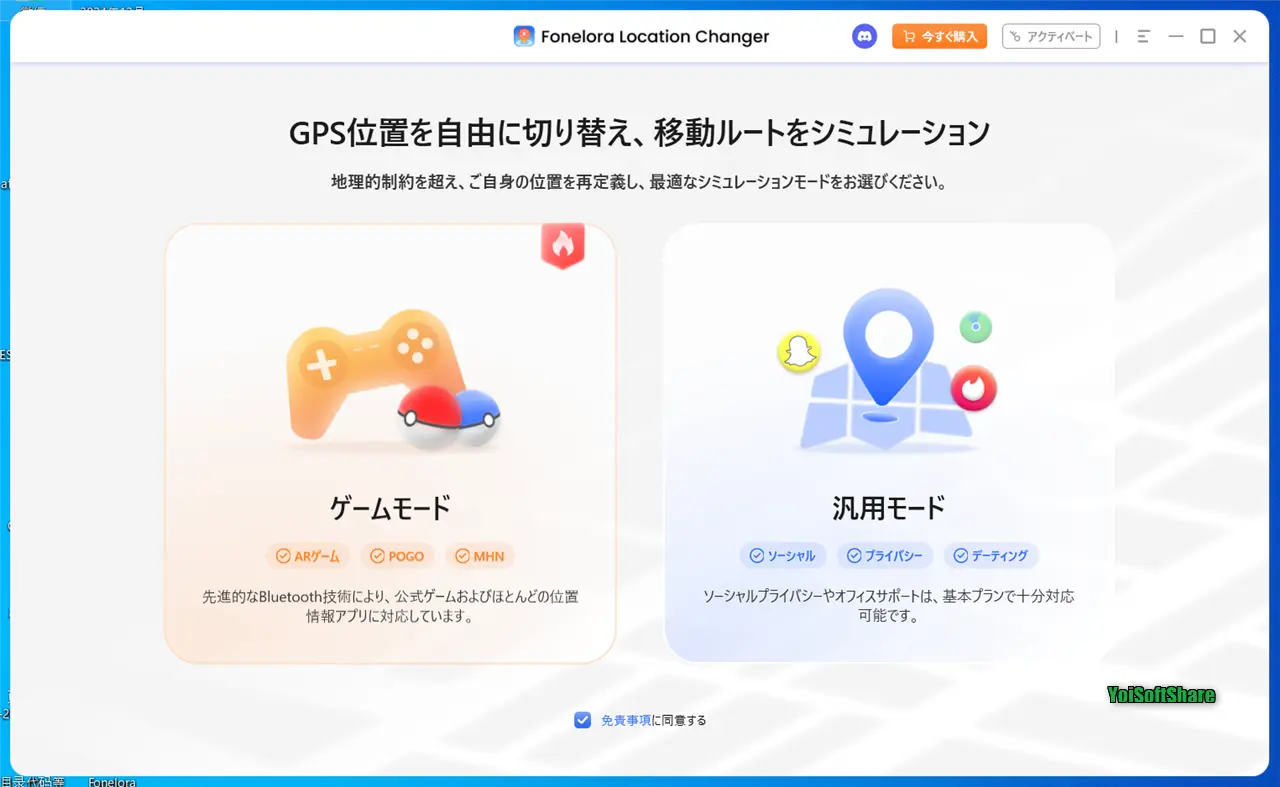
今回はPokémon GOで試すため、「ゲームモード」を選択しました。
手順②デバイスを接続
筆者のAndroidスマホはかなり古い機種だったため、今回はiPhone 14 Proを接続して試すことにしました。
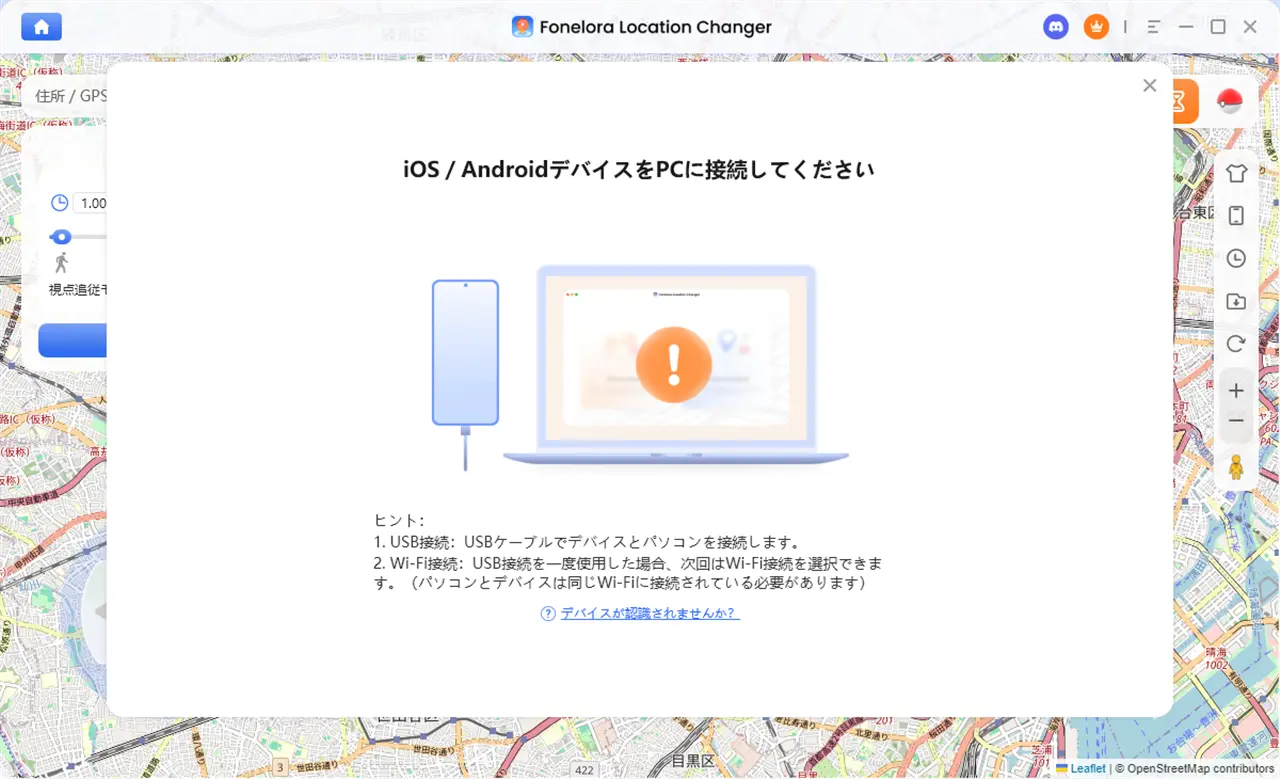
初回接続時はUSBケーブルでの接続が必須です。一度接続を済ませてしまえば、それ以降はUSB・Wi-Fi・Bluetoothのどの方法でも接続できるようになります。今回はUSBケーブルでiPhoneとパソコンをつなぎました。
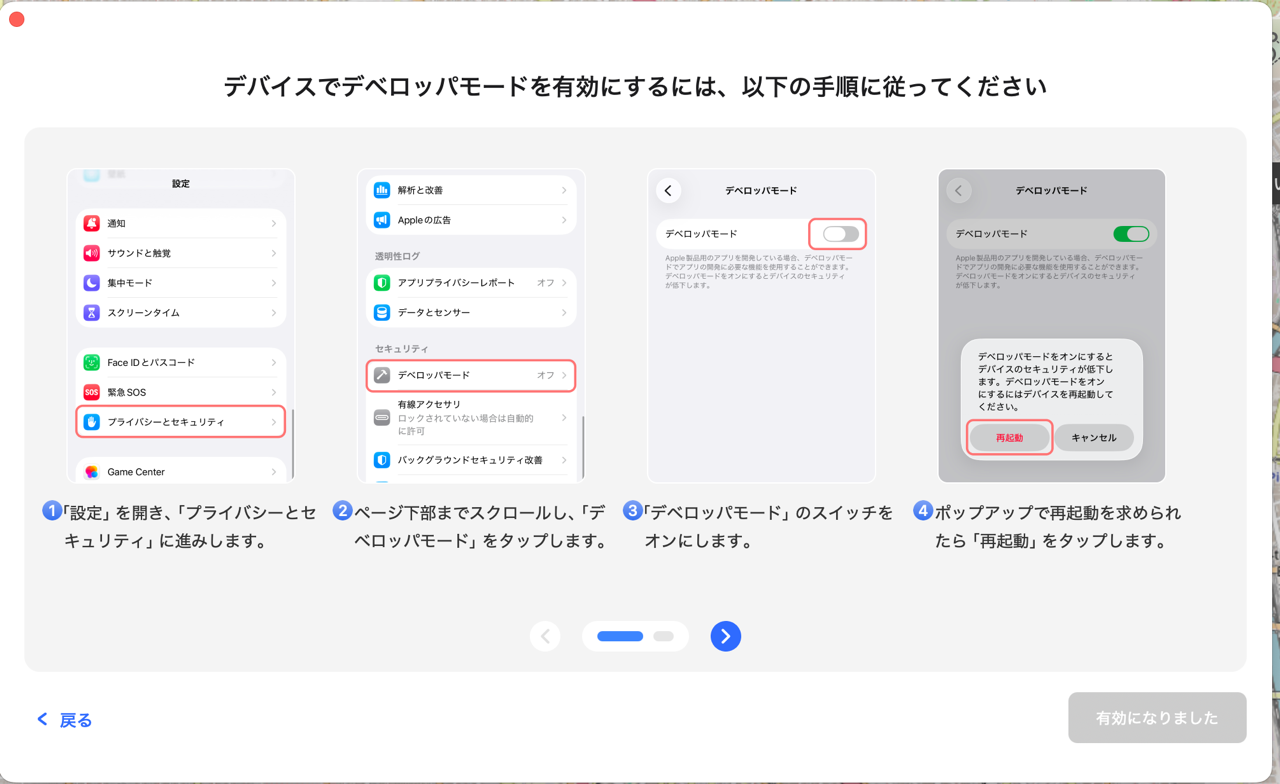
初回接続時は、iPhoneでPCを信頼したうえで、「設定」からデベロッパモードを有効にする必要があります。設定が完了すれば、正常に接続できます。デベロッパモードの有効化手順は、以下の画像を参考にしてください。
接続が完了すると、Fonelora Location Changerの画面上に接続済みのデバイスが表示されます。
手順③:移動モードを選んで位置を変更する
Fonelora Location Changerには、以下の5つの移動モードが用意されています。
- テレポートモード:好きな場所へワンクリックで瞬間移動
- ジャンプテレポートモード:登録済みの場所をワンクリックで切り替え
- シングルスポットモード:2地点間の移動をリアルに再現
- マルチスポットモード:複数の地点を経由する移動をシミュレーション
- GPSジョイスティックモード:ジョイスティックで自由に位置を操作
それぞれのモードの細かい違いは公式ガイドページで詳しく解説されているので、興味のある方はぜひ確認してみてください。
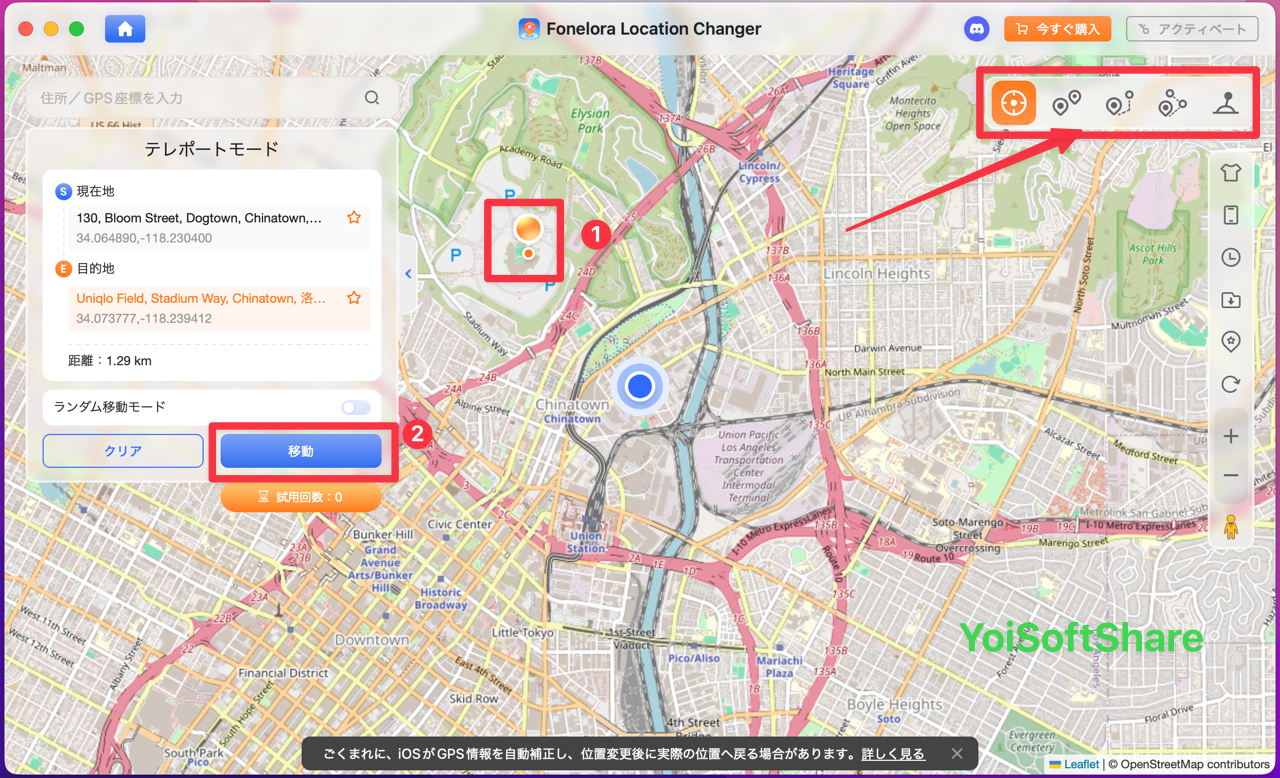
まずは、一番基本的な「テレポートモード」を使ってみます。
右上から「テレポートモード」を選び、マップ上で移動先をクリックするだけでOKです。選択した場所は左側に表示されるので、問題なければ「移動」をクリックすると、GPS位置がすぐに変更されました。操作はとてもシンプルで、初めてでも迷うことはありませんでした。
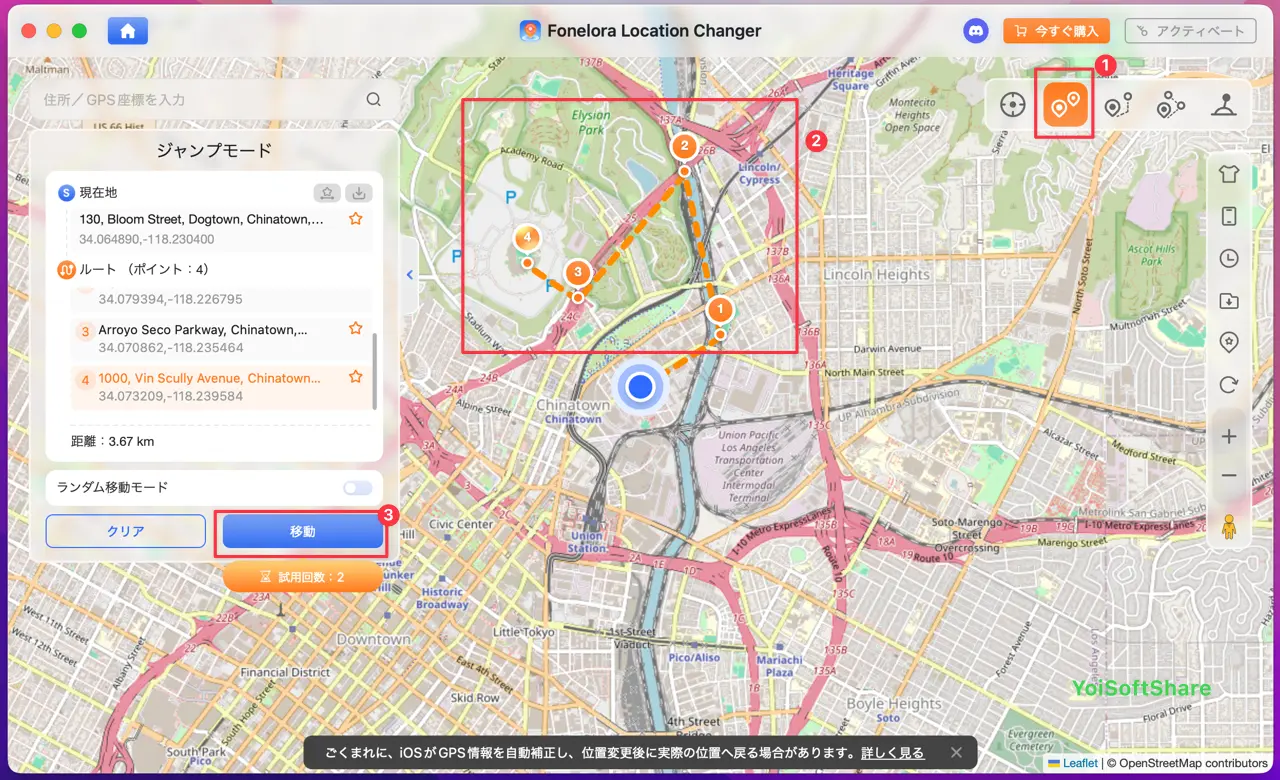
次は、「ジャンプテレポートモード」を使ってみました。
このモードでは、複数の目的地をまとめて設定できます。マップ上で行きたい場所を順番にクリックするだけで、移動ルートが自動で作成されるので、とても分かりやすいと感じました。
設定が完了したら、「移動」をクリックするだけで、登録したルートに沿ってGPSが順番に移動します。
Fonelora Location Changerの無料版を公式サイトからダウンロード→
Part3:Fonelora Location Changerを実際に使って感じたメリットとデメリット
実際に各モードを試しながら使ってみたところ、全体的に操作は分かりやすく、初心者でも扱いやすい印象を受けました。一方で、気になった点もいくつかあったため、ここでは実際に使って感じたメリット・デメリットを率直にご紹介します。
メリット:
①操作が簡単で、初心者でも迷わない
数回クリックするだけで位置情報を変更できるので、パソコン操作に慣れていない方でも特に困ることはないと思います。
②複数デバイスの同時接続が可能
一台だけでなく複数のデバイスを同時に接続できるため、家族や友人と一緒に楽しみたい場合にも便利です。
③無料版が意外と実用的
無料版には「ジョイスティックモード」のみ20分の利用時間制限がありますが、それ以外のモードには時間制限がなく、各モード2回まで試せます。無料版にしてはかなり良心的な設定だと感じました。
デメリット:
①初回のデバイス接続にやや時間がかかる
初めてスマホを接続する際、想定していたよりも時間がかかりました。2回目以降の接続はスムーズです。
②ジョイスティックモードで多少の引っかかりがある
ジョイスティックモードを使っているときに、操作が若干カクつく場面がありました。
まとめ:実際に使ってみた印象としては、操作が分かりやすく、初心者でも扱いやすい位置情報変更ソフトだと感じました。まずは無料版で使い勝手を試してみて、自分に合っていると感じたら有料版を検討してみるとよいでしょう。
Part4:Fonelora Location Changerのユーザー評判
X(旧Twitter)やReddit、レビューサイトなどでFonelora Location Changerの口コミを調査しましたが、現時点では実際のユーザーによる評価はまだ多く見つかりませんでした。
その理由として、Foneloraは比較的新しい製品であり、サービス開始から日が浅いため、利用者数やレビューの蓄積がまだ十分ではないことが考えられます。
今後ユーザー数が増え、新しい評価が集まってきた際には、この記事も随時更新していく予定です。
Part5:料金プランと無料体験版の制限
Fonelora Location Changerは有料ソフトですが、無料体験版も用意されています。まずは、無料版でどこまで試せるのかを見ていきましょう。
5.1:Fonelora Location Changer無料版で試せる範囲
無料版では、以下の範囲で機能を試すことができます。
- 同時に接続できるスマホは1台のみ
- 各移動モードはそれぞれ2回まで利用可能
- 利用できるマップテーマは1種類のみ
- スマートクールダウンタイマーは利用可能
一方、有料版にアップグレードすると、同時に最大5台のスマホを接続できるようになり、各移動モードの利用回数制限もなくなります。マップテーマも4種類に増え、GPXファイルのインポート・エクスポートやBluetoothモードといった機能も、すべて制限なしで使えるようになります。
無料版と有料版の細かい違いは公式サイトにも掲載されているので、最新の情報を確認したい方はそちらも合わせてチェックしてみてください。
5.2:Fonelora Location Changerの月額・年額・買い切りの価格表
無料版で操作感を確認できたところで、続いては実際に有料版を使う場合の料金を見ていきましょう。プランは月額・3か月・年額・買い切りの4種類があり、それぞれWindows版とMac版で価格が異なります。
| プラン詳細 | 月額プラン | 3か月プラン | 年額プラン | 買い切りプラン |
| Windows版 | 1,580円(税込) | 3,180円(税込) | 7,980円(税込) | 11,180円(税込) |
| Mac版 | 2,380円(税込) | 3,980円(税込) | 9,580円(税込) | 12,780円(税込) |
Fonelora Location Changerも他の多くのソフトと同じく、Mac版の価格はWindows版よりやや高めに設定されています。
価格だけを見ると月額プランが最も安く感じますが、長く使うことを考えると必ずしもお得とは言えません。Windows版の価格を例に、簡単に計算してみましょう。
- 月額プラン=1,580円
- 3か月プラン=3,180円 = 月額プランの約2倍
- 年額プラン=7,980円 = 3か月プランの約2.5倍 = 月額プランの約5倍
- 買い切りプラン=11,180円 = 年額プランの約1.4倍 = 月額プランの約7倍
つまり、契約期間が長くなるほど、1か月あたりのコストは下がっていくということです。年額プランは月額プランの5倍の価格ですが、12か月分使えることを考えると実質1か月あたり約665円まで下がり、買い切りプランも長期的に使うほど1か月あたりのコストがどんどん安くなっていきます。
「とりあえず1か月だけ試してみたい」という場合は月額プランで十分ですが、半年以上の継続利用を考えているなら、年額プランや買い切りプランの方がお得になります。
2026年7月23日(木)追記:
Fonelora様からブログ読者限定で、10OFFの特別クーポンをいただいている。決済画面でクーポンコード「FLCAFF10」を入力すると、3か月プラン、年間プラン、買い切り版は販売価格からさらに10%割引の価格で購入できます。
※月間プランはクーポンの適用対象外となりますので、ご注意ください。
Fonelora Location Changerの公式購入ページで最新価格をチェック→
Part6:安全性について正直に考える
ここまで機能や使い方を紹介してきましたが、「安全に使えるか」というのは、このソフトを語るうえで一番気になる点だと思います。ただ「安全性」と一口に言っても、実際にはソフト自体の安全性と、使い方による安全性は別の話です。ここでは、その2つを分けて、実際に検証した内容をもとに整理していきます。
6.1:ソフト自体は安全か?ウイルス・不審な挙動をチェック
まず最初に確認すべきは、「このソフト自体にウイルスが含まれていないか」「インストール後に不審な動作がないか」という、最も基本的な安全性です。
ウイルススキャンの結果
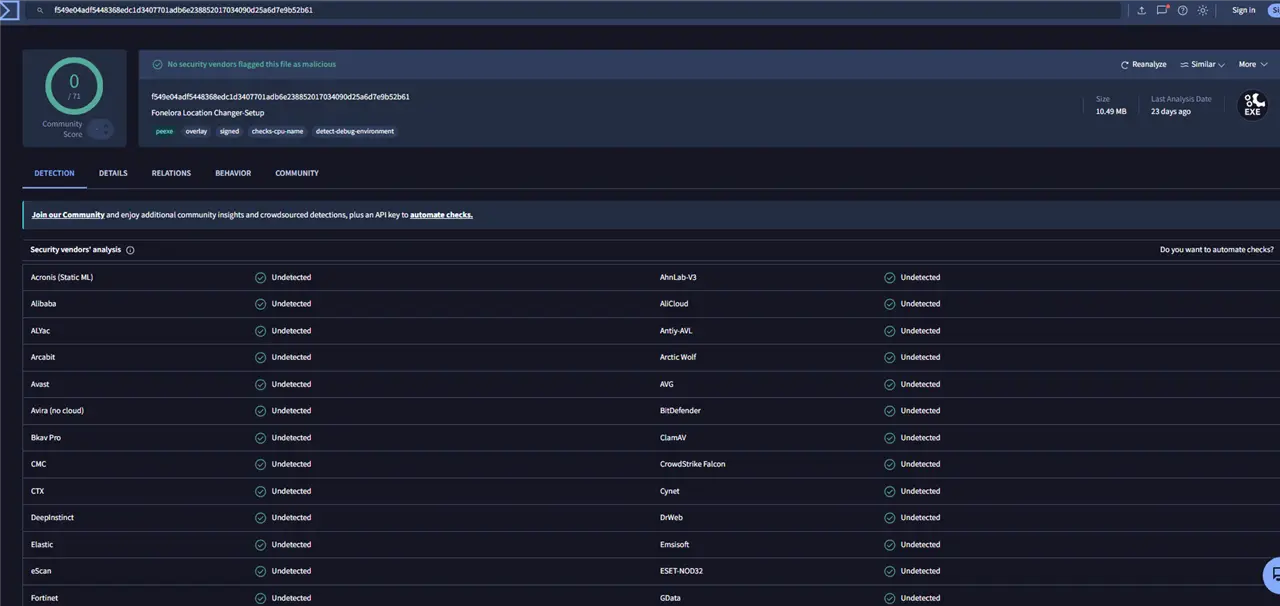
ダウンロードしたインストーラー(fonelora-lc-jp-setup.exe)を、VirusTotalでスキャンしました。
結果は、検出エンジン71個中71個が「問題なし」という判定で、ウイルスや不審なプログラムは検出されませんでした。
インストール・利用中の不審な誘導の有無
もう一つ気になるのが、インストール中や使用中に、知らないうちに他のソフトを一緒に入れられたり、関係のないサイトに誘導されたりしないかという点です。
実際に使ってみたところ、インストール時に余計な同梱ソフトの提案などはありませんでした。利用中にポップアップが表示されるのは、無料版で回数制限のある機能を使い切った際に「有料版へアップグレードしませんか」という案内が出る場合のみで、それ以外の不要な誘導は見当たりませんでした。
この2点を確認した上で、ソフト自体の安全性については問題ないと判断しています。
6.2:使い方による安全性——規約違反・他者への影響
ソフト自体に問題がないとわかった上で、次に考えるべきは「使い方によって生まれるリスク」です。これはソフトの問題ではなく、利用する側の判断が問われる部分です。
利用規約違反のリスク(Pokémon GO等のゲーム)
Pokémon GOをはじめとする位置情報ゲームの多くは、利用規約でGPS位置の偽装行為を明確に禁止しています。クールダウンタイマーなどの機能を使ったとしても、規約上は違反行為に該当することに変わりはありません。実際に、こうしたツールの利用が発覚した場合、一時的なペナルティだけでなく、アカウントの永久停止に至るケースも報告されています。「検知されにくい」ことと「規約に違反していない」ことは、まったく別の話だという点は理解しておく必要があります。
家族追跡アプリ・マッチングアプリへの利用は「他者への偽装」になりうる
ここが特に注意してほしい点です。
Pokémon GOのようなゲームでの利用は、基本的に自分一人の中で完結する話です。規約違反のリスクはあっても、誰かを直接騙すわけではありません。
一方で、Life360のような家族の位置共有アプリや、Tinderのようなマッチングアプリで位置情報を偽装する場合は話が変わってきます。家族が「今どこにいるか」を確認するために使っているアプリで位置を偽れば、それは家族に対する裏切りになり得ます。マッチングアプリで実際とは違う場所にいるかのように見せることも、相手に対する欺きになります。こうした使い方は単なる「規約違反」ではなく、自分以外の誰かを直接騙す行為になり得るということです。
6.3:妥当な利用シーンと、推奨しない利用シーンの線引き
最後に、筆者なりの線引きを整理しておきます。
妥当と考えられる利用シーン
自分のプライバシーを守るため、不要なアプリに正確な位置情報を渡したくない場合
開発者やテスターが、位置情報機能の動作確認のために使う場合
一人で完結する位置情報ゲームで、規約違反のリスクを理解した上で自己判断で使う場合
推奨しない利用シーン
家族・パートナーなど、自分の位置を信頼して確認している相手を欺くために使う場合
マッチングアプリなどで、相手に誤った情報を伝えるために使う場合
何らかの認証や本人確認の回避を目的に使う場合
ソフト自体は技術的にきちんと作られている印象ですが、どんなツールも使い方次第で誰かを傷つける可能性があるという点は、紹介する側としてきちんと書いておきたいと思いました。
Fonelora Location Changerの無料版を公式サイトからダウンロード→
よくある質問
Q:Fonelora Location Changerは無料で使えますか?
A:無料体験版が用意されています。ただし、各移動モードは2回までの利用制限があり(ジョイスティックモードのみ20分の時間制限)、本格的に使い続けるには有料版へのアップグレードが必要です。
Q:脱獄やRoot化は必要ですか?
A:必要ありません。PCにソフトをインストールし、スマホをUSB・Wi-Fi・Bluetoothで接続するだけで使えるため、端末本体に手を加える必要はありません。
Q:Pokémon GOで使うとアカウントが停止されますか?
A:Pokémon GOの利用規約では位置情報の偽装行為自体が禁止されており、規約違反に該当します。クールダウンタイマーなどの機能で検知されにくくする工夫はされていますが、「検知されにくい」ことと「規約違反ではない」ことは別の話です。利用は自己責任の範囲で判断してください。
Q:ウイルスなど、ソフト自体に危険性はありますか?
A:筆者がVirusTotalでスキャンした結果、ウイルスや不審なプログラムは検出されませんでした。インストール中も不要な同梱ソフトの提案などはなく、ソフト自体の安全性については問題ないと判断しています。
まとめ
ここまで、Fonelora Location Changerの使い方から料金プラン、そして安全性まで、実際に使ってみた内容をもとに紹介してきました。
操作自体はシンプルで、パソコン操作に慣れていない方でも迷わず使える設計になっています。ソフト自体の安全性についても、ウイルススキャンや使用中の挙動を確認した範囲では特に問題は見られませんでした。料金プランは複数用意されているので、長く使うつもりなら年額・買い切りプランの方がお得です。
一方で、このソフトを使う上で一番大切なのは「どう使うか」だと思います。Pokémon GOのような位置情報ゲームでの利用は規約違反のリスクを理解した上での自己判断になりますし、Life360やマッチングアプリのような、誰かが自分の位置を信じて確認しているアプリで使うことは、その相手を欺く行為になり得ます。便利なツールだからこそ、使い方には気をつけてほしいと感じました。
まずは無料版で操作感を確かめてみて、自分の使い方に合うかどうかを判断してみてください。
【著者】ミホ — ソフト開発社でプロダクトマネージャー歴10年。これまで200本以上のソフトをテスト経験。個人ブログでもデータ復元の実例を発信中。
<関連記事>