こんにちは、ミホです。
「MP4に変換するフリーソフトでおすすめはありますか?また、無知なので教えていただきたいのですが、そういったフリーソフトは安全なのでしょうか?」–Yahoo 知恵袋
以前、Yahoo!知恵袋でこんな質問を見かけました。
日頃から動画を編集する機会が多い方ならおなじみだと思いますが、iPhoneで撮影したMOV形式の動画をMP4に変換したり、動画からGIFを作成したりすることがありますよね。
こうした動画形式の変換には、専用のソフトやオンラインツールを利用する方法があります。ネットで検索すれば、無料で使える動画変換ソフトもたくさん見つかります。
ただ、実際に使ってみると、少し困ることもあります。例えば、無料ソフトだと思ってダウンロードしたのに、いざ動画を変換しようとすると「有料版にアップグレードしてください」というポップアップが表示され、結局無料では変換できなかったこともあります。
オンラインの動画変換ツールも手軽で便利ですが、サイトによっては広告が画面いっぱいに表示されたり、誤ってクリックするとギャンブルサイトやアダルトサイトなどに誘導されたりすることもあります。こうした点を考えると、無料だからといって安心して使えるとは限りません。
そこで今回は、私が普段から愛用している動画変換ソフト「Free HD Video Converter Factory」を紹介したいと思います。
Free HD Video Converter Factoryでできることや安全性、実際のユーザーからの評判を紹介しながら、動画を変換したときの画質や使い勝手も自分で確かめてみました。
MP4・GIF・MOV・WMVなどの動画形式を変換できる無料ソフトを探している方は、ぜひ参考にしてみてください。
目次:
- Part1:Free HD Video Converter Factoryとは?基本情報を解説
- Part2:Free HD Video Converter Factoryのできること
- Part3:Free HD Video Converter Factoryで動画を変換してみた|画質・速度・操作を検証
- Part4:Free HD Video Converter Factoryを実際に使って感じたメリット・気になる点
- Part5:Free HD Video Converter Factoryの評判は?ユーザーの口コミを調査
- Part6:Free HD Video Converter Factoryの安全性をチェック
- Part7:無料版では足りない?有料版との違いもチェック
- Part8:高機能動画変換ソフトUniConverterをおすすめ
- よくある質問
- まとめ
Part1:Free HD Video Converter Factoryとは?基本情報を解説
「Free HD Video Converter Factory」という名前を見ると、無料でHD動画を変換するためのソフト、というイメージが浮かぶと思いますね。
実際にこのソフトは、WonderFox社が開発したWindows向けの動画・音声変換ソフトです。
動画をMP4、AVI、MOV、MKVなどの形式に変換できるほか、音声もMP3、WAV、FLAC、AAC、OGGなど、さまざまな形式に変換できます。
操作もそれほど難しくありません。変換したいファイルを追加して、出力形式を選び、変換を実行するというシンプルな流れなので、動画形式変換ソフトを初めて使う方でも比較的扱いやすいと思います。
また、基本的な動画・音声変換機能を無料で利用できるのも特徴です。
対応形式や詳しい機能については、Free HD Video Converter Factoryの公式サイトでも確認できます。
Part2:Free HD Video Converter Factoryでできること
Free HD Video Converter Factoryは、名前の通り動画変換を中心としたソフトですが、実際にはそれだけではありません。
動画や音声の形式変換に加えて、動画からの音声抽出やオンライン動画のダウンロードなどにも対応しています。
主な機能をまとめると、次のとおりです。
① 動画形式の変換
動画ファイルをMP4、AVI、MOV、MKV、WMV、MPG、AV1、Apple ProResなど、さまざまな形式に変換できます。
異なる形式の動画を再生したい場合や、スマホやほかのデバイスで再生できる形式に変更したい場合にも便利です。画質をできるだけ維持しながら変換できるのも特徴です。
② 音声形式の変換
動画だけでなく、音声ファイルの形式変換にも対応しています。
MP3、WAV、FLAC、AAC、OGG、AIFF、Opusなど、幅広い形式に変換できるため、再生する機器や用途に合わせてファイル形式を変更できます。
③ オンライン動画のダウンロード
YouTubeなどの動画共有サイトから、動画や音楽をパソコンに保存する機能も用意されています。
オンライン上の動画をローカルに保存して、後からパソコンで再生したい場合にも利用できます。
④動画の簡単な編集
動画の形式を変換するだけでなく、簡単な編集にも対応しています。例えば、動画の不要な部分をトリミングしたり、画面の一部をクロップしたり、映像の向きを回転させたりできます。
そのほか、エフェクトやウォーターマーク(透かし)を追加することもできます。専用の動画編集ソフトを使うほどではないけれど、変換前に少し動画を調整したいという場合にも便利です。
このように、Free HD Video Converter Factoryは、動画や音声の形式を変換するだけでなく、簡単な動画編集や動画ダウンロードまで一つのソフトで行えるのが特徴です。
Free HD Video Converter Factoryの機能を公式サイトで詳しく見る >>
Part3:Free HD Video Converter Factoryで動画を変換してみた|画質・速度・操作を検証
ここからは、Free HD Video Converter Factoryを実際に使って、動画を変換してみます。
無料ソフトとは言え、本当に無料で最後まで変換できるのか、画質や音質はどうなのか、変換にどれくらい時間がかかるのかも気になるところです。
今回は、実際の操作画面を見ながら、ダウンロードから動画変換までの流れをご紹介します。初めて使う方は、使い方の参考にしてみてください。
Step1:Free HD Video Converter Factoryをダウンロード・インストール
Free HD Video Converter FactoryはWindows版のみ提供されています。
まずは公式サイトを開き、緑色の「無料ダウンロード」ボタンをクリックして、インストーラーをダウンロードします。
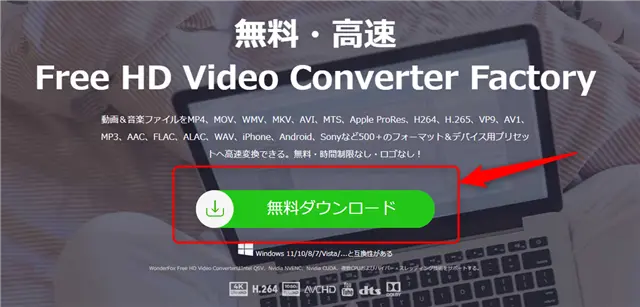
保存した「hd-video-converter.exe」のインストーラーをダブルクリックして起動し、画面の案内に従ってインストールを進めます。
Step2:動画ファイルを追加する
インストールが完了したら、Free HD Video Converter Factoryを起動します。
起動すると、次のような画面には「変換」と「ダウンロード」の2つの機能が表示されます。今回は動画の形式を変換したいので、「変換」を選択します。
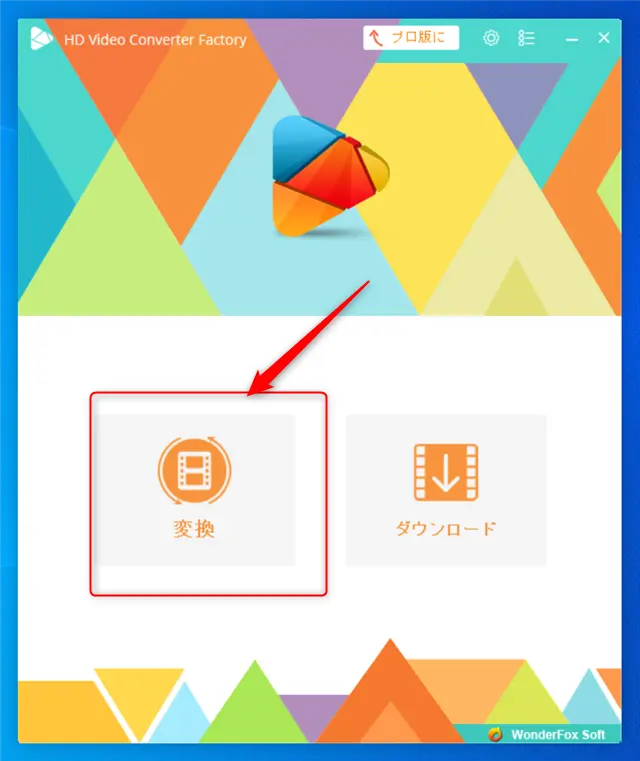
動画の追加方法は2つあります。
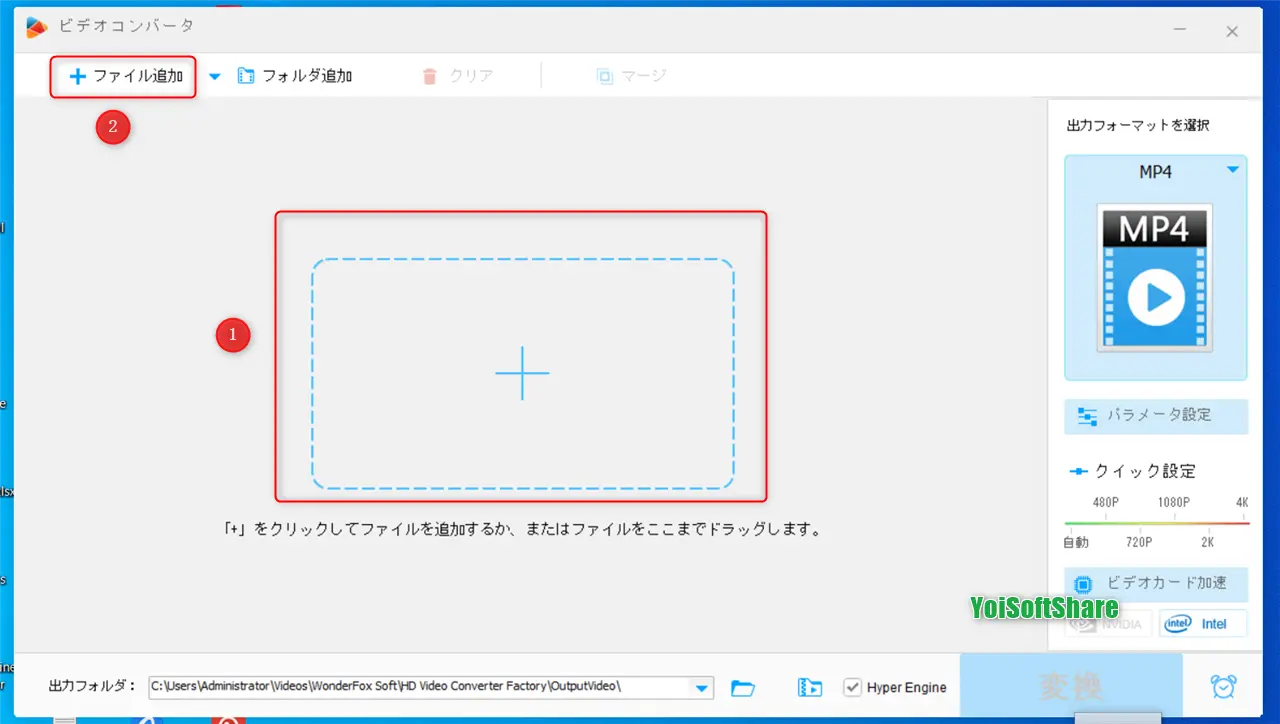
1つ目は、画面中央にある大きな「+」マークのエリアに、変換したい動画ファイルをドラッグ&ドロップする方法です。
もう1つは、「+ファイル追加」をクリックして、パソコン内から動画を選択する方法です。
どちらも簡単なので、自分が使いやすい方法で追加すればOKです。
Step3:変換する動画形式を設定する
動画を追加すると、元のファイル形式や解像度、再生時間、ファイルサイズなどの情報が表示されます。今回のテストでは、出力形式はデフォルトでMKVに設定されていました。
右側に表示されているMKVのエリアをクリックすると、出力形式を選択する画面が開きます。ここにはさまざまな動画形式が用意されており、用途や再生するデバイスに合わせて選べます。
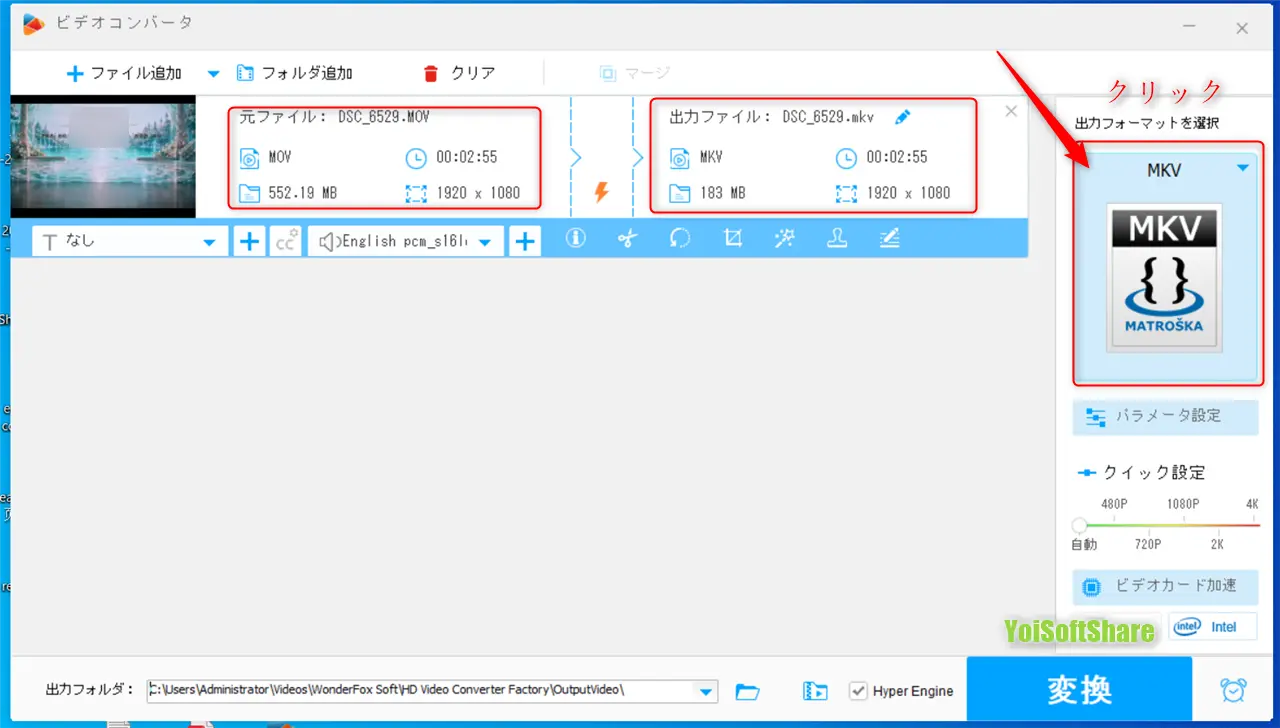
今回は、一般的に使いやすい「MP4」を選択しました。
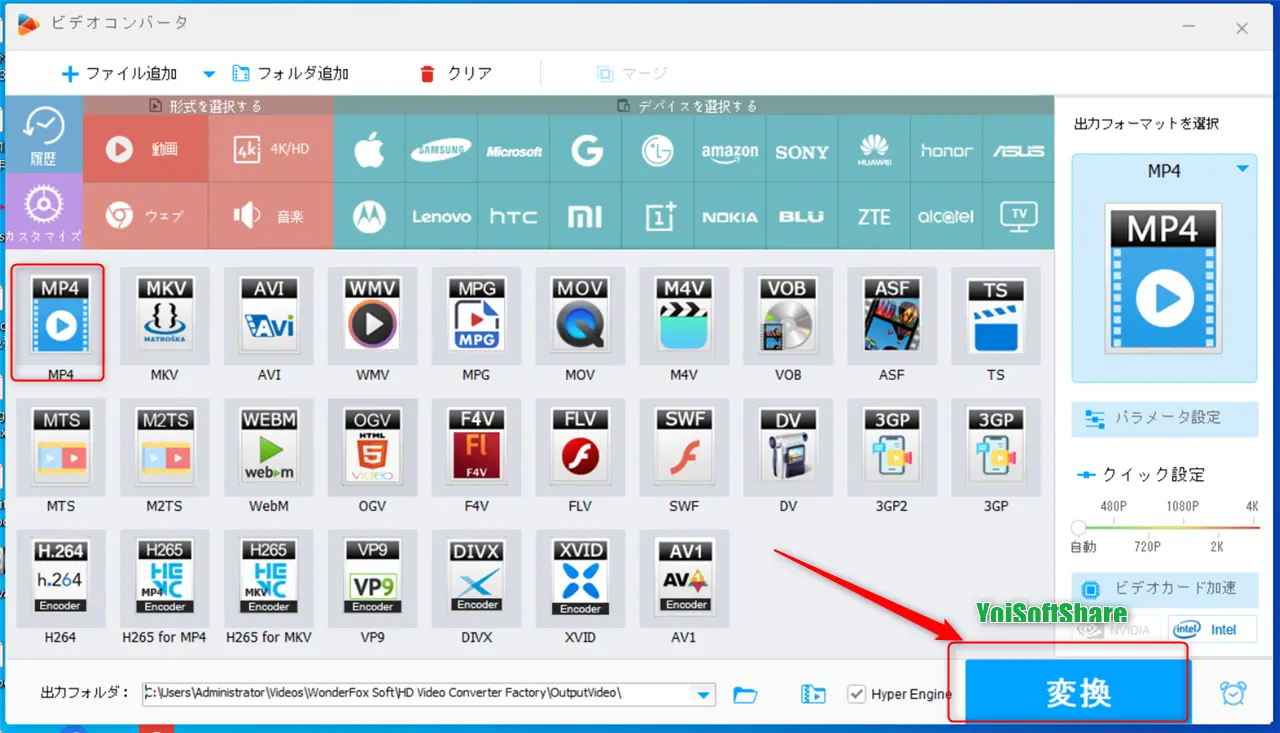
選択すると最初の画面に戻り、出力形式もMP4に切り替わりました。動画の変換が自動的に始まります。
Step4:変換後の動画を確認する
あとは変換が終わるまで待つだけです。
今回試したのは、ファイルサイズ552MB、再生時間2分55秒のMOV動画です。解像度は1920×1080のままMP4に変換しました。
私の環境では、MP4への変換に約5分10秒かかりました。M4V形式への変換も試してみましたが、こちらは約6分でした。
変換が完了したら、結果画面にある「開く」をクリックして、保存された動画を確認できます。
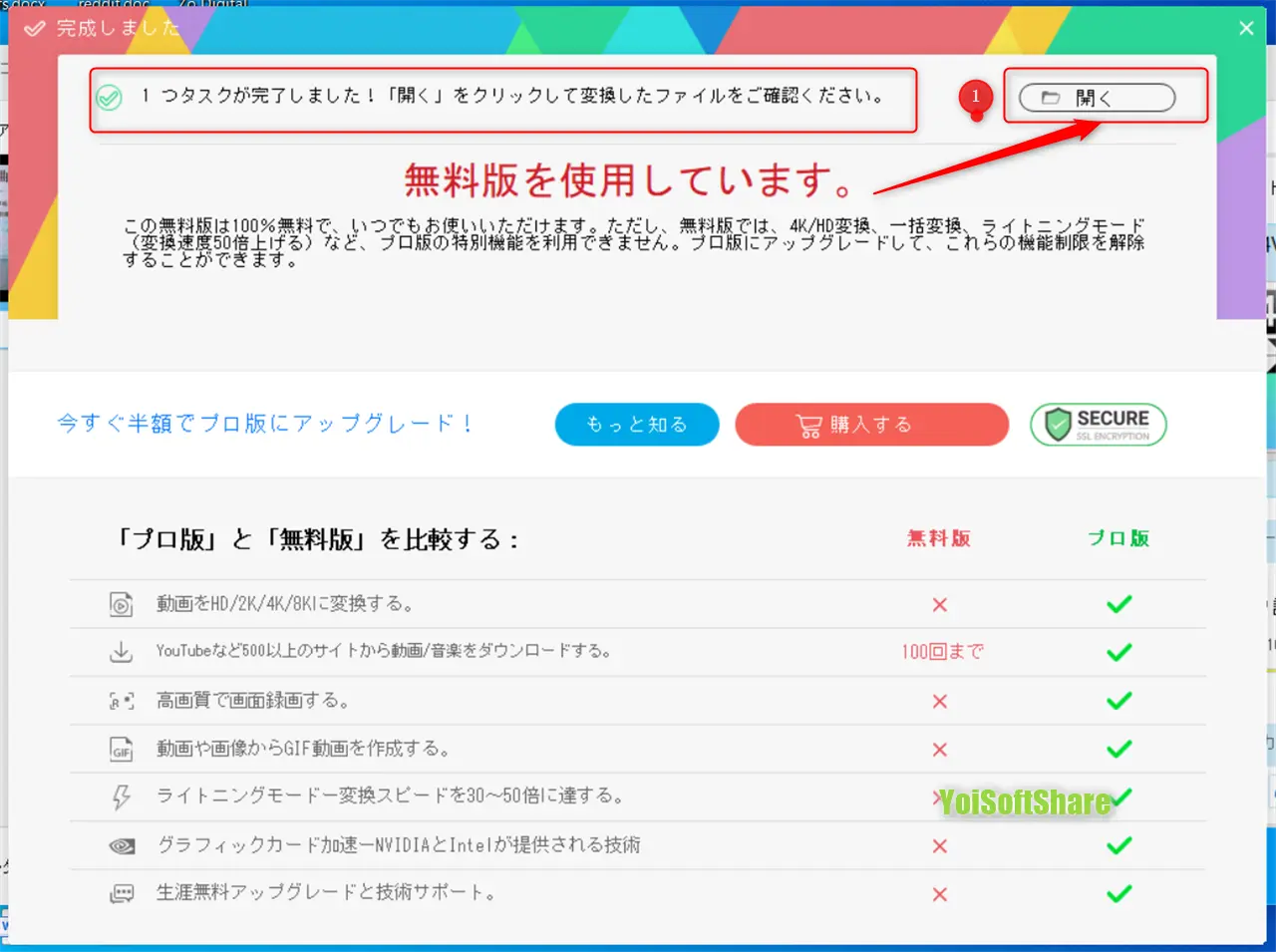
実際に再生してみたところ、変換後も解像度は1920×1080のままで、目で見た限りでは画質の劣化もほとんど感じませんでした。音声についても、特に気になる変化はなく、問題なく再生できました。
無料ソフトなので、変換後の画質や音質が少し心配でしたが、今回のテストでは十分満足できる結果でした。
少なくとも、今回試した動画については、無料の範囲内でも問題なく形式を変換できました。
Free HD Video Converter Factoryを公式サイトからダウンロード→
Part4:Free HD Video Converter Factoryの実際の使用感|使って感じたメリット・気になる点
実際に使ってみて、無料でここまでの機能が使えるのは、個人的にはかなりうれしいところです。動画の変換結果も期待していた以上でした。ただ、使っていて気になったところがまったくないわけではありません。
ここでは、実際に操作して感じた良かったところと、もう少し改善してほしいところをまとめました。
良いと思ったところ
① 対応している動画・音声形式が豊富
無料版でありながら、500種類以上の一般的な動画・音声形式に対応しています。
MP4やMOV、AVI、MKVなどの動画形式はもちろん、MP3、WAV、FLACなどの音声形式にも対応しているので、形式の違いで困る場面はかなり減ると思います。
動画や音声の形式を変換したいだけなら、無料版でも十分活用できる機能が揃っています。
② 機能がシンプルで、初めてでも使いやすい
画面には「変換」と「ダウンロード」という2つの機能が分かりやすく表示されています。
動画を追加して、出力形式を選び、変換ボタンをクリックするだけなので、複雑な設定はほとんど必要ありません。初めて動画形式変換ソフトを使う方でも、画面を見ながら操作すれば、それほど迷わずに使えると思います。
③ 変換後も画質・音質を十分維持できた
今回のテストでは、1920×1080のMOV動画をMP4に変換しましたが、変換後も解像度はそのまま維持されていました。
実際に動画を再生してみても、画質や音質に目立った劣化は感じませんでした。無料ソフトだからといって、変換結果まで妥協する必要がなかったのは良かったです。
気になったところ
① 動画の変換には少し時間がかかる
今回のテストでは、552MBの動画をMP4に変換するのに約5分10秒、M4Vへの変換には約6分かかりました。
極端に遅いわけではありませんが、動画のファイルサイズが大きい場合や、何本もまとめて変換したい場合は、少し待つことになりそうです。
②4K・8Kなどの高解像度への変換には有料版が必要
無料版では、動画の解像度を自由に変更できるわけではなく、4Kや8Kなど、より高い解像度へのアップスケールには対応していません。
例えば、1080Pの動画を4Kに変換したい場合や、より高画質な動画として書き出したい場合は、有料版を利用する必要があります。
日常的な動画形式の変換であれば無料版でも十分ですが、高解像度への変換を重視する方は、この点に注意してください。
実際に使って感じたこと
今回使ってみて、Free HD Video Converter Factoryは、動画形式の変換を中心に使いたい人にとって、十分実用的な無料ソフトだと感じました。
対応形式が豊富で、操作もシンプルですし、今回のテストでは変換後の画質や音質にも満足できました。もちろん、変換速度や画面デザインなど、もう少し改善してほしい部分はあります。それでも、動画形式の変換が主な目的であれば、わざわざ有料ソフトを購入しなくても、まずはこれで試してみる価値があると思います。
特に、動画変換ソフトを初めて使う方や、たまにMP4・MOV・M4Vなどの形式を変換したい方には、使いやすい選択肢です。
Free HD Video Converter Factoryを公式サイトからダウンロード→
Part5:Free HD Video Converter Factoryの評判は?ユーザーの口コミを調査
ネットでFree HD Video Converter Factoryの評判を調べてみたのですが、無料版についての口コミはあまり多くありませんでした。
一方、Pro版の「HD Video Converter Factory」は利用している人が比較的多く、ユーザーの口コミも見つかります。
私も調べてみたところ、Free HD Video Converter FactoryとPro版のHD Video Converter Factoryは、別々のソフトではなく、同じプログラムをベースにしています。無料版では、一部の機能に制限が設けられている仕組みです。
そのため、今回はPro版も含めたHD Video Converter Factoryのユーザーの声を集めてみました。無料版を検討している方にとっても、ソフトの使いやすさや気になる点を知る参考になると思います。
実際にどのような口コミがあるのか、さっそく見てみましょう。
ユーザーの評判・口コミ
良いポイント:
①動画からの変換の幅が広いのが良い
・動画からプラットフォームや用途ごとに適した動画拡張子に変えられるのが良い。
・さらに拡張子を指定した上で音声のみのデータ抽出にも対応しているのも嬉しい。
②動画フォーマット変換とサイズ変換が簡単
社内の作業標準を動画形式で作成するにあたり、スマホや一眼レフカメラで撮影したフォーマットもサイズもバラバラの動画を単一形式、同一サイズに変換する際に使用しています。
他の高性能ビデオ編集ソフトと比較すると見劣りしますが、普段使いの機能が充実している割に価格安く、そこまで高性能や高画質を要求しない動画編集であればこれで十分だと思います。
改善してほしいポイント:
①現状でとくに不満はないが、強いて言うなら動画をGIFに変換する際に圧縮できる機能があると良い→そのままの状態だと結構容量が大きく、カクついてしまうことがあるため。
②中国系の企業なので、サポートに関しては問い合わせした内容に対してマニュアル的な回答しか得られなかったことと、アプリケーション内の日本語表記が少しおかしいところが見受けられるのが気になります。
出典:ItReviews
Part6:Free HD Video Converter Factoryの安全性をチェック
Free HD Video Converter Factoryの安全性について調べてみると、Yahoo!知恵袋でも関連する質問が投稿されており、その閲覧数はなんと15,563回に達していました。
やはり、無料ソフトとなると「本当に安全なの?」「無料で使える代わりに、個人情報を抜き取られたりしない?」と不安になる方も多いのでしょう。
私もここは気になったので、今回はウイルス対策ツールを使って、Free HD Video Converter Factoryの安全性を実際に確認してみました。
1)検証に使用したツール:
VirusTotal:
2)今回チェックしたのは、次の2つです。
① Free HD Video Converter Factoryの公式サイトURL
② Free HD Video Converter Factoryのインストーラー
3)VirusTotalでチェックした結果
まず、公式サイトのURLをスキャンしたところ、91のセキュリティエンジンのうち、脅威として検出されたものは0件でした。
続いて、実際にダウンロードしたインストーラーもチェックしてみました。こちらは65のセキュリティエンジンでスキャンした結果、同じく検出は0件でした。
また、実際に無料版を使っている間も、怪しいポップアップや不自然な広告などは表示されませんでした。
さらに、もう一つ試してみたことがあります。
インターネットの接続を切断した状態でFree HD Video Converter Factoryを起動し、動画の形式変換を実行してみました。すると、オンラインに接続していない状態でも、問題なく変換を完了できました。
この結果から、少なくとも今回試した動画変換処理については、動画をオンラインサービスにアップロードする必要はなく、パソコン内で処理できることが分かりました。
もちろん、これだけでソフトによる情報収集が一切ないと証明できるわけではありません。ただ、今回のVirusTotalによる検査でも特に気になる結果はなく、実際の使用中にも不審な動作は見られませんでした。
私自身は、公式サイトからダウンロードしたFree HD Video Converter Factoryを利用することについて、現時点で大きな不安は感じませんでした。
Free HD Video Converter Factoryを公式サイトからダウンロード→
Part7:無料版では足りない?有料版との違いもチェック
前のパートでも紹介したように、Free HD Video Converter FactoryとPro版のHD Video Converter Factoryは、同じプログラムをベースにしています。
そのため、無料版を使ってみて「もう少し機能が欲しい」「無料版ではできないことも試してみたい」と感じた場合は、ソフト内からPro版へアップグレードすることもできます。
ただ、実際に無料版と有料版では何が違うのでしょうか? また、わざわざ料金を払ってPro版にアップグレードする価値はあるのでしょうか?この点については、別の記事「HD Video Converter Factoryは無料版がある?使い方は?」で、無料版と有料版の機能や制限、使い方の違いを詳しく紹介しています。
Pro版へのアップグレードを検討している方や、無料版で十分なのか迷っている方は、購入する前にぜひこちらの記事もチェックしてみてください。
【2026年最新】HD Video Converter Factory 無料版でできること・ できないこと|制限・使い方を徹底解説
Part8:動画変換だけじゃない!多機能なUniConverterもおすすめ
動画の形式変換をもっと幅広く行いたい方には、Wondershareの「UniConverter」もおすすめです。
Wondershareと聞いてピンとこない方もいるかもしれませんが、動画編集ソフト「Filmora」を開発している会社です。初心者でも扱いやすいソフトを数多く提供しています。
UniConverterの魅力は、対応する動画形式が1,000種類以上と幅広いこと。MP4やMOVなど、よく使われる形式はもちろん、さまざまな動画形式の変換に対応しています。
また、単なる動画変換ソフトにとどまらず、AIによる動画の高画質化や動画圧縮、DVD作成、動画の背景削除など、動画を扱ううえで便利な機能も搭載されています。
動画の形式を変えるだけでなく、画質を改善したり、ファイルサイズを小さくしたり、DVDに保存したりしたい場合にも活用できます。
UniConverterの詳しい機能や特徴、実際の使い方、ユーザーからの評判については、以下の記事で紹介しています。動画変換ソフトを探している方は、こちらも参考にしてみてください。
UniConverter16が新登場!機能や使い方、評判、安全性などを徹底解説
よくある質問
①Free HD Video Converter Factoryは安全に使えますか?
はい、Free HD Video Converter Factoryは安全に使えます。パート6で安全性の検証を行いましたところ、ホームページもインストーラーもどちらでも変なファイルを検出されていません。
ただし、どんなソフトでもダウンロード元には注意が必要です。利用する場合は、非公式のダウンロードサイトではなく、WonderFoxの公式サイトから入手することをおすすめします。
②Free HD Video Converter Factoryで変換された動画は画質は落ちますか?
動画変換によって画質が劣化するかどうかは、変換時の設定によって異なります。例えば、MP4からMOVへ変換する場合でも、動画を再エンコードすると、ビットレートやコーデックの設定によっては画質が低下することがあります。
できるだけ元の画質を維持したい場合は、出力解像度を元動画と同じにし、ビットレートも極端に低く設定しないことがポイントです。
③Free HD Video Converter Factoryは本当に無料で利用できますか?
はい。Free HD Video Converter Factoryは、基本的な動画・音声変換機能を無料で利用できるソフトです。
無料版でも、MP4、MOV、AVI、MKVなど、さまざまな形式への変換に対応しています。また、動画の簡単な編集や圧縮、音声の抽出なども利用できます。
さらに、通常の動画変換に利用時間の制限がなく、出力動画にウォーターマークも付いていません。
④無料の動画変換ソフトのおすすめは?
無料の動画変換ソフトをお探すなら、Free HD Video Converter Factoryがおすすめです。日常的な動画形式の変換であれば無料版でも十分です。
⑤Free HD Video Converter Factoryは4kの動画を1080pへ変換できますか?
はい、 HD Video Converter Factoryの無料版で4kの動画を1080pへ変換できます。逆は無料版でできません。有料版へアップグレードする必要があります。
まとめ
今回は、無料で使える動画変換ソフト「Free HD Video Converter Factory」を紹介しました。
実際に使ってみると、無料版でも日常的な動画形式の変換に対応しており、動画のフォーマットを手軽に変更したい方には使いやすいソフトだと感じました。
安全性についても確認したところ、公式サイトとダウンロードしたインストーラーのスキャンでは、ウイルスなどの脅威は検出されませんでした。また、インターネットに接続していないオフライン環境でも動画変換を実行できることを確認しています。
もちろん、無料版には一部機能や出力設定の制限があるため、すべての用途に対応できるわけではありません。それでも、普段の動画形式の変換が主な目的なら、まずは無料版から試してみる価値はあると思います。
できるだけ費用をかけずに動画を変換したい方は、Free HD Video Converter Factoryを一度チェックしてみてはいかがでしょうか。
Free HD Video Converter Factoryを公式サイトからダウンロード→
<関連記事>