パソコンのデータが突然消えてしまい、どうすればいいのかわからずに困っていませんか?大切な写真や仕事のファイルが消えてしまうと、焦ってしまうのは当然です。データを取り戻そうと自己流で対応すると、かえって状況を悪化させることもあります。
この記事ではパソコンのデータ復旧が必要な症状や復旧前に注意すべき点、業者に依頼する判断基準などを詳しく解説します。記事を読めば、データトラブルの原因を正しく理解し、最適な対処法を選べるようになります。
パソコンのデータ復旧は、症状に応じた適切な対処が重要です。データの損失や破損が発生した場合は症状をよく観察し、適切な対処法を選択してください。自力での復旧が難しい場合や重要なデータの復旧が必要な場合は、エーワンデータ株式会社などのデータ復旧業者に相談することをおすすめします。
目次:
- Part 1: パソコンのデータ復旧とはアクセスできなくなったデータを取り戻す作業
- データが消失・破損する主な原因
- 論理障害と物理障害の違いと見分け方
- Part 2: パソコンのデータ復旧が必要になる症状・トラブル一覧
- パソコンが起動しない・電源が入らない
- ブルースクリーン(青い画面)が表示される
- 「フォーマットしますか?」と表示される
- ファイルやフォルダが開けない・認識しない
- 異音・異臭がする(カチカチ音・焦げた臭いなど)
- 誤ってデータを削除・上書きしてしまった
- パソコンを水没・落下させてしまった
- Part 3: パソコンのデータ復旧前に必ず確認すべき注意点
- 何度も再起動を繰り返さない
- フォーマット(初期化)をしない
- チェックディスクやデフラグを実行しない
- 復元ソフトを安易にインストールしない
- 異音・異臭がある場合は自力での復旧を避ける
- Part 4: データ復旧業者に依頼すべきケースと判断基準
- 自力での復旧が難しい場合
- 物理障害が疑われる場合
- 重要なデータの復旧が必要な場合
- Part 5: パソコンのデータ復旧は症状に応じて適切に対処しよう
Part 1: パソコンのデータ復旧とはアクセスできなくなったデータを取り戻す作業
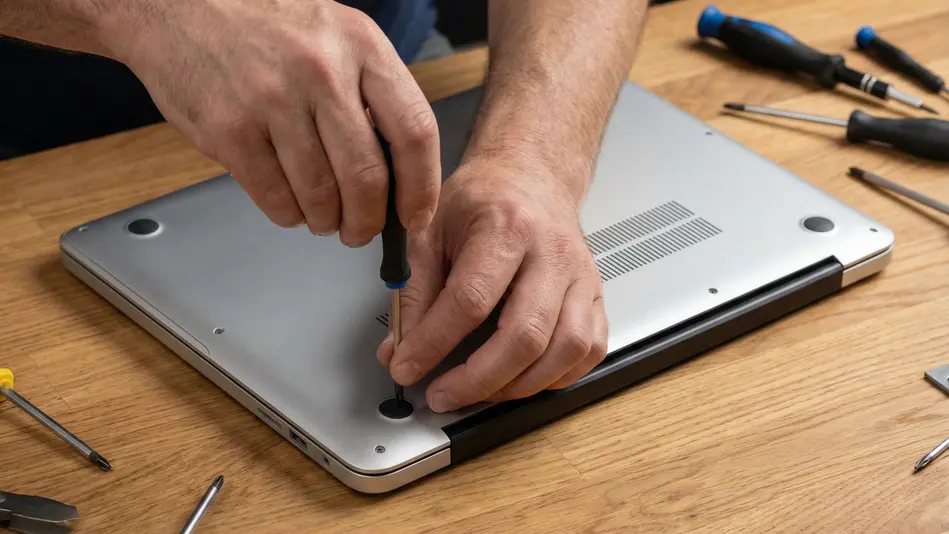
パソコンのデータ復旧は、誤削除やシステム障害などでアクセスできなくなったデータを取り戻す作業です。データ復旧の基本的な仕組みを理解しておくと、トラブル発生時に適切な対応ができます。
データが消失・破損する主な原因
データが消失・破損する原因は多岐にわたります。主な原因は以下のとおりです。
- ハードウェアの故障
- ソフトウェアの不具合
- ヒューマンエラー
- ウイルス感染
- 電源トラブル
- 自然災害
- 経年劣化
データの消失や破損を防ぐためには、定期的なバックアップや適切なメンテナンスが重要になります。ウイルス対策ソフトの導入や、重要なデータの複数箇所への保存なども効果的な対策です。
論理障害と物理障害の違いと見分け方
論理障害と物理障害はデータの消失や破損の原因となる2つの主要な障害です。論理障害は、データの構造やファイルシステムに問題が生じた状態を指します。物理障害は、ハードウェア自体に損傷がある状態を意味します。論理障害と物理障害の主な特徴や具体例は以下のとおりです。
| 障害タイプ | 特徴・具体例 |
| 論理障害 | ・ファイルの誤削除
・フォーマットの実行 ・ファイルシステムの破損 ・ウイルス感染 |
| 物理障害 | ・ハードディスクの異音、焦げ臭い匂い
・水没や落下による損傷 ・電源が入らない状態 |
論理障害はソフトウェア的な問題であるため、データ復旧ソフトを使って自力で復旧できる可能性があります。物理障害はハードウェアの修理や部品交換が必要になるため、専門業者への依頼が必要です。データの消失や破損が発生した場合は、まず症状をよく観察し、どちらの障害に該当するかを判断しましょう。
パソコンのデータ復旧が必要になる症状・トラブル一覧

パソコンのデータ復旧が必要になる症状やトラブルを以下にまとめました。
- パソコンが起動しない・電源が入らない
- ブルースクリーン(青い画面)が表示される
- 「フォーマットしますか?」と表示される
- ファイルやフォルダが開けない・認識しない
- 異音・異臭がする(カチカチ音・焦げた臭いなど)
- 誤ってデータを削除・上書きしてしまった
- パソコンを水没・落下させてしまった
パソコンが起動しない・電源が入らない
パソコンの不具合は「電源が入らない状態」と「起動しない状態」に大別されます。前者は電源ユニットやケーブル、バッテリーの不備が主な原因ですが、後者はメモリの不具合やOSの破損が疑われます。
データ復旧が真に必要となるのは、ストレージ自体が物理的に故障しているケースです。どちらの場合も内部のストレージ(HDD/SSD)が無事であれば、別のPCにつないでデータを取り出せる可能性があります。
トラブルに直面したら、電源ケーブルやバッテリーの接続を再点検し、別のコンセントでも動作するか試してください。ただし、ストレージから「カチカチ」と異音がしたり、認識されなかったりする場合は物理故障のサインです。
通電を繰り返すとデータ破壊が進むため、すぐに使用を中止し、専門業者へ相談することをおすすめします。
ブルースクリーン(青い画面)が表示される
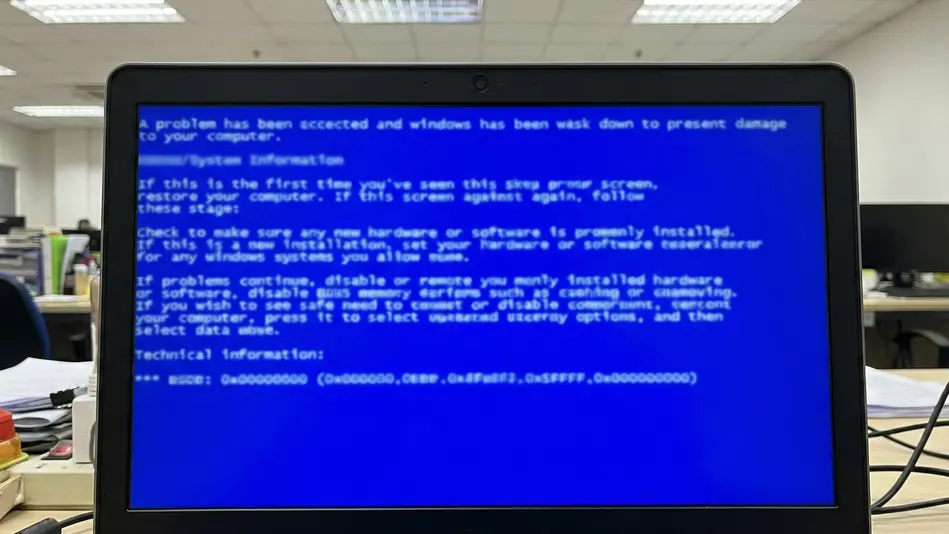
ブルースクリーンは、Windowsの深刻なエラーを示す画面です。ブルースクリーンが表示される主な原因は以下のとおりです。
- ハードウェアの故障
- ドライバーの不具合
- ソフトウェアの競合
- メモリの問題
- ハードディスクの損傷
エラーメッセージには、問題の原因を特定するための情報が含まれています。ドライバーの更新やソフトウェアのアンインストールで解決できる場合もありますが、ハードウェアの故障が原因の場合は部品の交換が必要です。
「フォーマットしますか?」と表示される
「フォーマットしますか?」と表示される症状は、ハードディスクや外付けドライブのファイルシステムが破損していることを示しています。主な原因は以下のとおりです。
- 不適切な取り外し
- 電源トラブル
- ウイルス感染
- ファイルシステムの破損
- デバイスドライバーの問題
- 物理的な故障
「フォーマットしますか?」と表示された場合、データが必要であればフォーマットを実行しないでください。クイックフォーマットの場合、データ領域は上書きされないため、追加の書き込みをしなければ復旧できる可能性があります。ただし、フルフォーマットの場合はデータが完全に消去されます。
論理障害の場合はデータ復旧ソフトを使ってデータの救出を試みることができますが、物理障害の場合はデータ復旧ソフトでは対応できないため、専門業者への相談が必要です。まずは別のUSBポートやケーブル、別のPCでの接続確認を行い、原因を切り分けることをおすすめします。
ファイルやフォルダが開けない・認識しない

ファイルやフォルダが開けない、認識しない症状は、データの損失や破損の可能性を示しています。主な原因は以下のとおりです。
- ファイルシステムの破損
- ハードディスクの不良セクタ
- ウイルス感染
- アクセス権限の問題
- ファイルの破損
ファイルやフォルダが開けない場合は、まず別のパソコンで同じファイルやフォルダを開いてみましょう。別のパソコンでも開けない場合は、ファイルシステムの修復やデータ復旧ソフトの使用を検討してください。
異音・異臭がする(カチカチ音・焦げた臭いなど)
異音や異臭はハードウェアの異常を示すサインであり、深刻な損傷の可能性がありますが、原因によっては軽微な場合もあります。主な原因例には以下があります。
- ハードディスクの不良(磁気ヘッド障害・モーター故障など)
- 電源ユニットやマザーボードの過熱・焼損
- 冷却ファンへのホコリ蓄積やケーブル干渉
- コイル鳴き(必ずしも故障ではない場合あり)
- その他の部品の故障
特に「カチカチ」「カタカタ」という音がHDDから聞こえる場合や、焦げた匂い・煙がある場合は深刻な故障の可能性が高いため、直ちに電源を切り、再通電しないでください。HDDの物理障害の場合、通電を続けると記録面に傷が入り、データ復旧が困難になることがあります。原因の特定や安全な修理には専門業者への相談をおすすめします。
誤ってデータを削除・上書きしてしまった
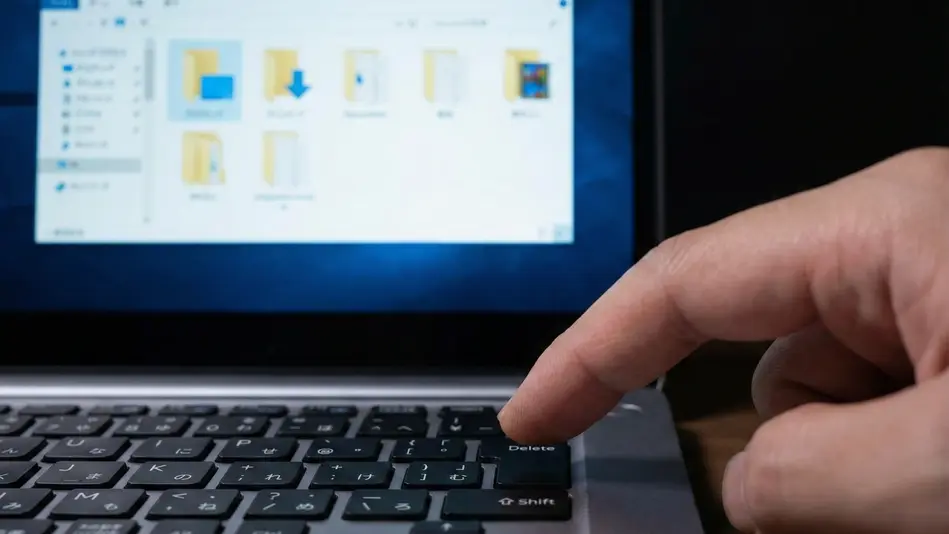
誤ってデータを削除した場合、状況によってはデータを復旧できる可能性があります。主な発生要因は以下のとおりです。
- ファイルの誤削除
- フォーマットの実行
- データの上書き
- ゴミ箱を空にする操作
- システムの初期化
HDDの場合は削除直後でまだ新しいデータで上書きされていなければ、復旧できる可能性があります。SSDの場合、TRIM機能が有効な環境(Windows 7以降では標準で有効)では、削除後すぐにデータが物理的に消去されるため、復旧は非常に困難です。
物理的にデータが上書きされた場合、復旧は原則不可能な点には注意が必要です。データ消失に気づいたら、直ちに機器の使用を停止し、新たな書き込みを避けてください。重要なデータの場合は、早急に専門業者に相談することをおすすめします。
パソコンを水没・落下させてしまった
水没や落下などの物理的な破損は、データの損失や機器故障の原因となります。主な原因は以下のとおりです。
- 水没による基板の腐食・短絡
- 落下によるストレージの損傷
- 衝撃による部品の破損
- 異物の混入
- その他の物理的な損傷
水没した場合はすぐに電源を切り、取り外し可能なバッテリーは速やかに取り外しましょう。内蔵バッテリー機種の場合は無理に分解せず、電源を切った状態で専門業者に相談してください。電源を入れたままにしておくと基板の腐食が進行し、データの復旧が困難になります。
落下した場合、HDD搭載機ではディスクの物理損傷が生じやすいため、直後の通電は避けてください。SSD搭載機は衝撃に比較的強いものの、基板やコネクタ等が損傷する可能性があります。
水没や落下などの物理的な破損が疑われる場合は、自己診断のために電源を入れ直さず、専門業者による診断を受けてください。
Part 2: パソコンのデータ復旧前に必ず確認すべき注意点

パソコンのデータ復旧を行う前に、いくつかの重要な注意点があります。注意点を守ることでデータの損失を最小限に抑え、復旧の成功率を高められます。主な注意点は以下のとおりです。
- 何度も再起動を繰り返さない
- フォーマット(初期化)をしない
- チェックディスクやデフラグを実行しない
- 復元ソフトを安易にインストールしない
- 異音・異臭がある場合は自力での復旧を避ける
何度も再起動を繰り返さない
パソコンが正常に起動しない場合、何度も再起動(特に電源ボタン長押しによる強制終了)を繰り返すのは避けてください。再起動を繰り返すと残っていたデータが消去されたり、上書きされたりする危険があります。
再起動を繰り返すことで発生する可能性のある問題は以下のとおりです。
- ファイルシステムの破損
- システムの整合性の乱れ
異音や認識エラーが出ている場合、むやみに通電を続けたり、再起動を繰り返すことで内部部品に傷がつき、データが二度と読み取れなくなるリスクがあります。再起動は1〜2回程度に抑え、症状が改善しない場合は専門業者に相談しましょう。
OSのメニューからの通常の再起動と電源ボタン長押しによる強制終了では、ストレージへの影響が異なります。問題が発生している場合は強制終了を繰り返さず、セーフモードでの起動や回復環境の利用を検討してください。
フォーマット(初期化)をしない

パソコンから「フォーマットしますか?」と促されても、データを守りたい場合は安易に実行しないでください。フォーマットを実行するとデータの管理情報が初期化され、復元作業の難易度が大幅に上がってしまいます。
特に、Windows Vista以降の「フルフォーマット」は全領域にデータを上書きするため、復旧不能なケースも少なくありません。一方、管理情報のみを消去する「クイックフォーマット」であればデータ本体が残る可能性もあります。
誤ってフォーマットを実行してしまった場合は、直ちに使用を中止してください。大切なデータが含まれているなら、追加の操作は一切行わず、早急に専門業者へ相談することをおすすめします。
チェックディスクやデフラグを実行しない
機器の不調やデータ消失のトラブルが発生している際は、チェックディスクやデフラグを実行しないでください。データの損失や破損のリスクを高めるため、ハードディスクを取り外して別のパソコンにつないで「デフラグ」や「ドライブの最適化」を行ってはいけません。
Windows 10にはデフラグ機能が搭載されており、初期設定では週1回自動実行されます。通常のメンテナンスとしては問題ありませんが、機器の不調やデータ消失トラブルが発生している場合は、自動実行を含めデフラグは行わないようにしましょう。
復元ソフトを安易にインストールしない

復元ソフトを安易にインストールすると、データの損失や破損のリスクが高まります。復元ソフトをインストールすると発生する問題は以下のとおりです。
- データが上書きされる
- システムが不安定になる
- マルウェアに感染する
- 復旧の難易度が上がる
- 専門業者への依頼が必要になる
復元ソフトを使用する場合は別のパソコンにインストールし、対象のハードディスクを接続して使用してください。復元ソフトの使用には注意が必要で、誤った操作をするとデータの損失や破損のリスクが高まります。
異音・異臭がある場合は自力での復旧を避ける
異音や焦げ臭い・化学臭などの異臭を感じたら、ただちに電源を切り、パソコンの使用を中止してください。異音や異臭はハードウェアの不具合を示している可能性があり、通電を続けるとデータ損失や二次被害のリスクが高まります。
異音や異臭がする場合の対処法は以下のとおりです。
- 電源を切る
- ACアダプタや電源コードを抜く
- 取り外し可能なバッテリーの場合のみ取り外す
- 専門業者やメーカーサポートに相談する
異音の原因がホコリの蓄積など軽微なケースもあります。HDDからのカチカチ音など物理障害が疑われる場合は、自己判断での分解や通電継続を避け、専門業者に相談することをおすすめします。
Part 3: データ復旧業者に依頼すべきケースと判断基準
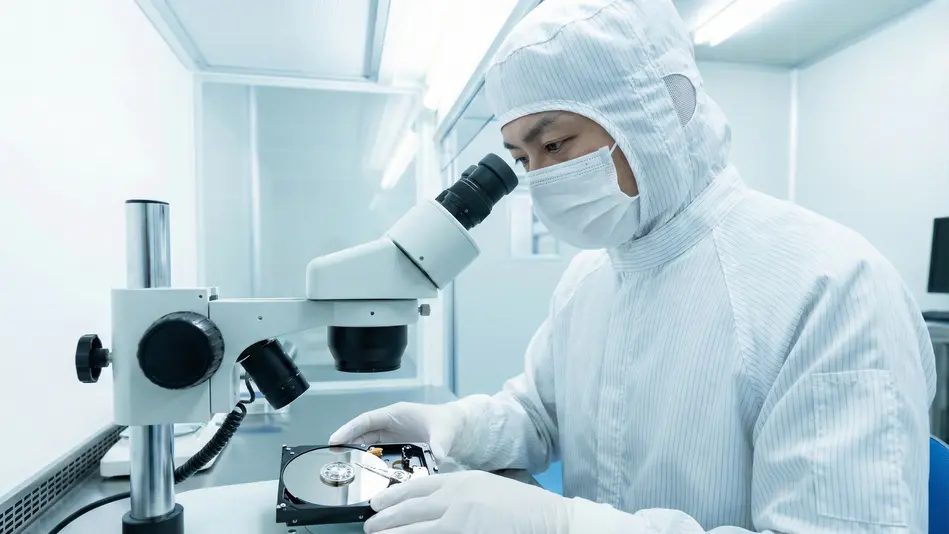
データ復旧業者は専門的な知識と技術を持っているため、安全なデータの復旧が可能です。データ復旧業者に依頼すべきケースは、主に以下のとおりです。
- 自力での復旧が難しい場合
- 物理障害が疑われる場合
- 重要なデータの復旧が必要な場合
自力での復旧が難しい場合
自力での復旧が難しい症状や障害は、主に以下のとおりです。
- ハードディスクの物理的な損傷
- SSDのコントローラチップの故障
- 水没や落下による損傷
- 異音や異臭がする場合
- ファイルシステムの深刻な破損
上記の症状や障害は、専門的な知識と技術が必要です。自力での復旧を試みると、データの損失や破損のリスクが高まります。
物理障害が疑われる場合

物理障害はハードウェアの損傷を伴うため、専門的な知識と技術が必要です。物理障害の主な症状は以下のとおりです。
- ハードディスクの異音
- 焦げ臭い匂い
- 水没や落下による損傷
- 電源が入らない状態
- その他の部品の損傷
物理障害が疑われる場合はすぐに電源を切り、パソコンの使用を中止してください。電源を入れたままにしておくと、ハードウェアの損傷がさらに進行し、データの復旧が困難になります。
重要なデータの復旧が必要な場合
重要なデータの復旧が必要な場合は、最初からデータ復旧業者に相談することをおすすめします。データ復旧業者に相談するメリットは以下のとおりです。
- 高い復旧率
- 適切な診断と対処法
- データの安全性の確保
- 時間と労力の節約
- 専門的なアドバイス
自力での復旧を試みると、データの損失や破損のリスクが高まります。重要なデータの復旧が必要な場合は、データ復旧業者(エーワンデータ株式会社)などに相談することをおすすめします。
Part 4: パソコンのデータ復旧は症状に応じて適切に対処しよう

パソコンのデータ復旧は症状に応じた適切な対処が大切です。データの損失や破損が発生した場合は、まず症状をよく観察し、適切な対処法を選択してください。自力での復旧が難しい場合や重要なデータの復旧が必要な場合は、エーワンデータ株式会社などのデータ復旧業者に相談しましょう。
データの損失や破損を防ぐためには、定期的なバックアップや適切なメンテナンスが重要です。ウイルス対策ソフトの導入や、重要なデータの複数箇所への保存なども効果的な対策です。データ復旧の基本的な知識を身に付けておくと、トラブル発生時に適切な対応ができます。
エーワンデータ株式会社(A1Data)は単なる「修理屋さん」ではなく、日本のデータ復旧業界を黎明期から支え続けてきた、いわば「データの救急救医」のような存在です。
🌟 エーワンデータが選ばれる理由
- 国内トップクラスの「技術力」と「実績」
累計8.5万件以上の復旧実績。他社で「復旧不可能」と断られた重度障害のHDDやNASでも、エーワンデータの独自技術で救い出せたケースが多々あります。
- 圧倒的な「信頼性」
官公庁や大手企業からも長年指名されるほどのセキュリティ体制と誠実さ。あなたのプライバシーを最優先に守りながら、作業を進めます。
- 成功報酬型料金体系
まずは無料診断で、何が助かるのか、いくらかかるのかを明確に提示。納得いかないまま作業が進むことはありません。さらにお客様が求めているデータが復旧できなければ料金は一切発生しない
<関連記事>