こんにちは、ミホです。
普段から数多くのITツールやガジェットをレビューしている私にとって、「データ復元ソフト」というジャンルは、少しばかり“飽き”を感じてしまう分野でもありました。どれも似たり寄ったりで、結局は「見た目を変えただけの似たような技術じゃないの?」と感じることが多かったからです。
ところが、最近このブログに届くメッセージを見ていたら、Stellar Data Recoveryについての質問がやけに多いことに気づきました。
「ミホさん、これ有名だけど無料版で本当に戻るの?」
「結局、有料版に誘導されるだけなんじゃ…?」
こうした皆さんのリアルな疑問に、正直な答えを出したい。そう思い、私自身で無料版をダウンロードして徹底的に レビューします。
この記事では、Stellar Data Recoveryを実際に使ってみて分かった「無料版のリアルな境界線」を、ありのままにお伝えします。データ復元ソフトをお探しの方は、ぜひこの記事を読んでみてください。
目次:
- Part1:Stellar Data Recoveryとは?製品概要と実績
- Part2:Stellar Data Recoveryのできること&特徴
- Part3:【検証】Stellar Data Recoveryの使い方と復元能力を徹底チェック
- Part4:Stellar Data Recoveryの実際使用感(メリット・デメリット)
- Part5:【迷ったらこれ】エディション別の違いと、失敗しない選び方
- Part6:Stellar Data Recoveryのリアルな評判(良い口コミ・悪い口コミ)
- よくある質問
- まとめ:Stellar Data Recoveryはどんな人におすすめ?
Part1:Stellar Data Recoveryとは?製品概要と実績
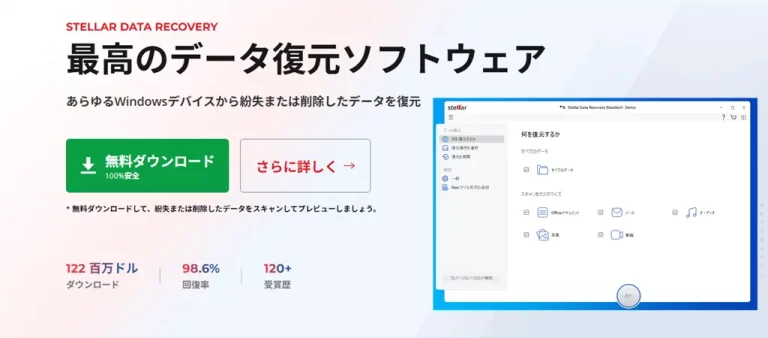
「Stellar Data Recovery」の名前を聞いて、ピンとくる方はかなりのIT通かもしれません。
このソフトを一言で表すなら、データ復元界の「ベテラン中のベテラン」。1993年の誕生以来、30年以上もこの分野一筋で生き残ってきたインド発の老舗ブランドです。
Stellar Data Recoveryは、紛失したり誤って削除したりしたデータの復旧はもちろん、暗号化されたドライブや破損したドライブ、さらには最新の4Kセクタハードディスクからのデータ復元にも対応している本格派です。
特筆すべきは、その操作感。アップル製品を彷彿とさせるような洗練されたデザインで、専門知識がなくても直感的に操作できるのが魅力です。
その実力は世界的にも評価されており、海外の有名なレビューサイト「TrustPilot」では、5点満点中4.9点(レビュー数1,318件以上)という驚異的なスコアを叩き出しています。老舗でありながら、今なおユーザーから厚い信頼を得ていることがわかりますね。
Stellar Data Recoveryの公式サイトはこちら>>
Part2:Stellar Data Recoveryのできること&特徴
Stellar Data Recoveryの魅力は、単に「消えたファイルを探す」だけでなく、「トラブルの現場に寄り添った解決力」を持っている点です。具体的にどんなことができるのか、注目の特徴を整理しました。
-
あらゆるデータ紛失シーンに対応
「ゴミ箱を空にしてしまった」という単純なミスから、以下のような少し厄介な状況までカバーしています。
- フォーマットしたドライブ: 間違えて初期化したUSBメモリや外付けHDD。
- 認識されないパーティション: 突然消えてしまったドライブ領域。
- クラッシュしたシステム: Windowsが起動しなくなったパソコンからの救出。
-
最新の「4Kセクタドライブ」を完全サポート
最近の大容量HDD(10TB以上など)で増えている「4Kセクタ」形式。実は古い復元ソフトだと、この形式に対応できずエラーになることがありますが、 Stellar Data Recoveryはこのあたりの最新技術にもしっかり対応しています。
-
復元前に中身を完全に確認できる「プレビュー機能」
私が無料版を使っていて一番「助かるな」と思ったのがこれです。
復元ボタンを押す前に、写真やドキュメントの内容をその場で確認できます。「せっかく復元したのにファイルが壊れていて開けない」という二度手間(と時間の無駄)を防げるのは、ユーザー目線の大きなメリットです。
-
高度な「ビデオ・写真修復」機能(※上位版)
これは Stellar Data Recoveryの代名詞とも言える特徴ですが、単なる復元に留まらず、「壊れて再生できない動画」や「ノイズが入った写真」を修復する機能を備えています。
「データは見つかったけど、壊れていて見られない…」という、復元ソフトあるあるの絶望を救ってくれる最後の砦です。
-
高い安全性(読み取り専用スキャン)
「復元ソフトを入れることで、さらにデータが壊れるのが怖い」という方も多いはず。 Stellar Data Recoveryはドライブに負荷をかけない「読み取り専用」でスキャンを行うため、元のデータを上書きしたり傷つけたりする心配がありません。
次のパートでは、実際にStellar Data Recoveryを使って、データの検出力と復元力を検証しながら、使い手順もステップバイステップで画像付きでご紹介します。続きを読みましょう。
Part3:【検証】Stellar Data Recoveryの使い方と復元能力を徹底チェック
「使い方は簡単」とよく言われますが、実際はどうなのか?今回は私が実際にStellar Data Recoveryを使って、データを復元するまでの流れを追いながら、その「実力」を検証してみました。それでは、一緒にチェックしよう。
3.1:Stellar Data Recoveryの導入
まずは準備として、動作環境をサクッと確認しておきましょう。
メモリ: 4GB以上 (8GB推奨)
HDD空き容量: インストール用に250MB以上
OS: Windows 7〜11、Windows Server各版、および macOS 10.13〜最新の macOS Tahoe 26 まで幅広く対応しています。
最近のPCであれば問題なく動くスペックですね。StellarはWindows版とMac版の両方が用意されていますが、今回は私のWindows環境を使って検証を進めていきます。
Step 1:インストーラーをダウンロード
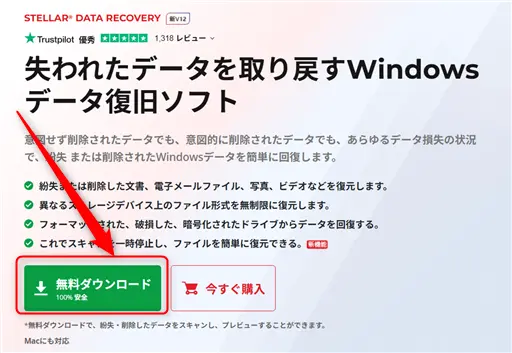
Stellar Data Recoveryの公式製品ページを開き、緑の「無料ダウンロード」ボタンをクリックして、インストーラー(StellarDataRecovery.exe)がパソコンにダウンロードされます。
Step2:インストールを実行
ダウンロードしたファイルをダブルクリックして実行しましょう。
すると言語設定の画面が表示されますので、「日本語」が選択されていることを確認してOKをクリックします。
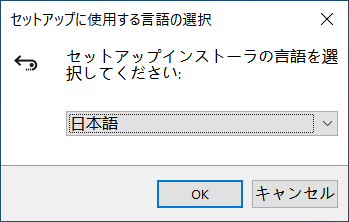
あとはセットアップウィザードの指示に従って「次へ」を進めていくだけでOK。インストール自体は数分もかからず、あっという間に完了しました!無事に終わったら、さっそくソフトを起動してみましょう。

3.2:Stellar Data Recoveryの使い方
今回は検証のために、あらかじめUSBメモリ内のテスト用フォルダ「Test(写真150枚入り)」を削除しておきました。これがどこまで戻るのか、実際に操作しながら見ていきましょう。
ステップ1:復元したいデータの種類を選ぶ
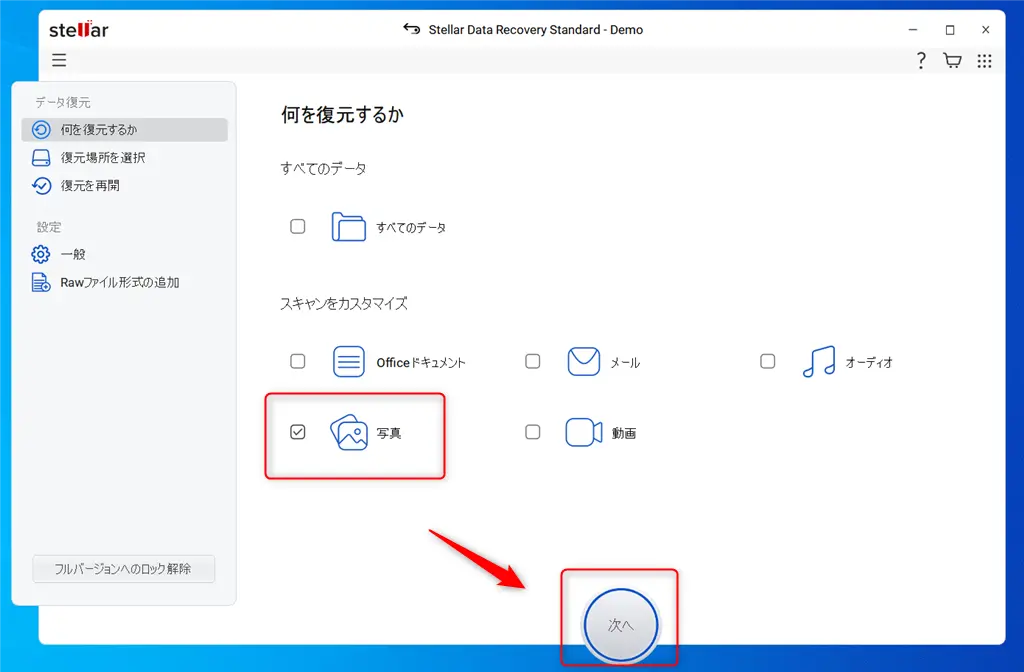
ソフトを起動すると、まず「何を探したいか」を選択する画面になります。
ここで便利なのが、「すべてのデータ」をスキャンするのではなく、写真やビデオなど特定のファイル形式に絞り込める点です。スキャン時間の短縮にもなるので、私はいつも必要なものだけをチェックするようにしています。種類を選んだら「次へ」をクリックします。
ステップ2:スキャン場所(ドライブ)の選択
次に、データを紛失した場所を選びます。
「スキャン」ボタンを押すと、まずは通常のクイックスキャンが始まります。もしここでお目当てのファイルが見つからなくても、画面下の「詳細スキャン(ディープスキャン)」をオンにすれば、より深く探してくれるので安心です。
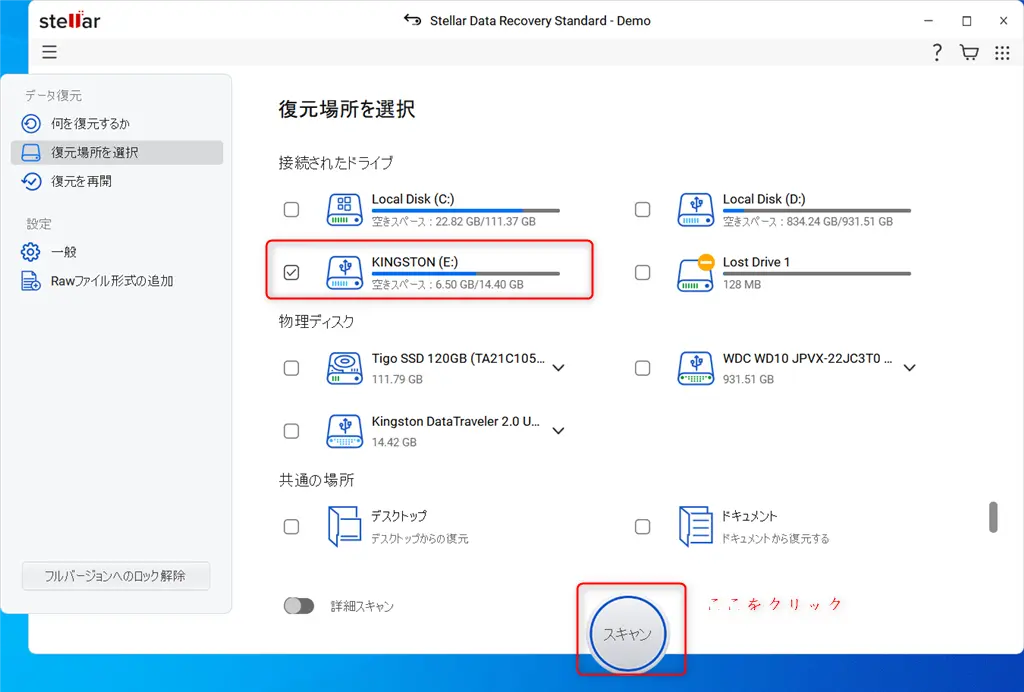
【Mihoの検証メモ】
今回、16GBのUSBメモリをスキャンしたところ、わずか数秒で完了しました。 正直、予想以上の早さで驚きました……!
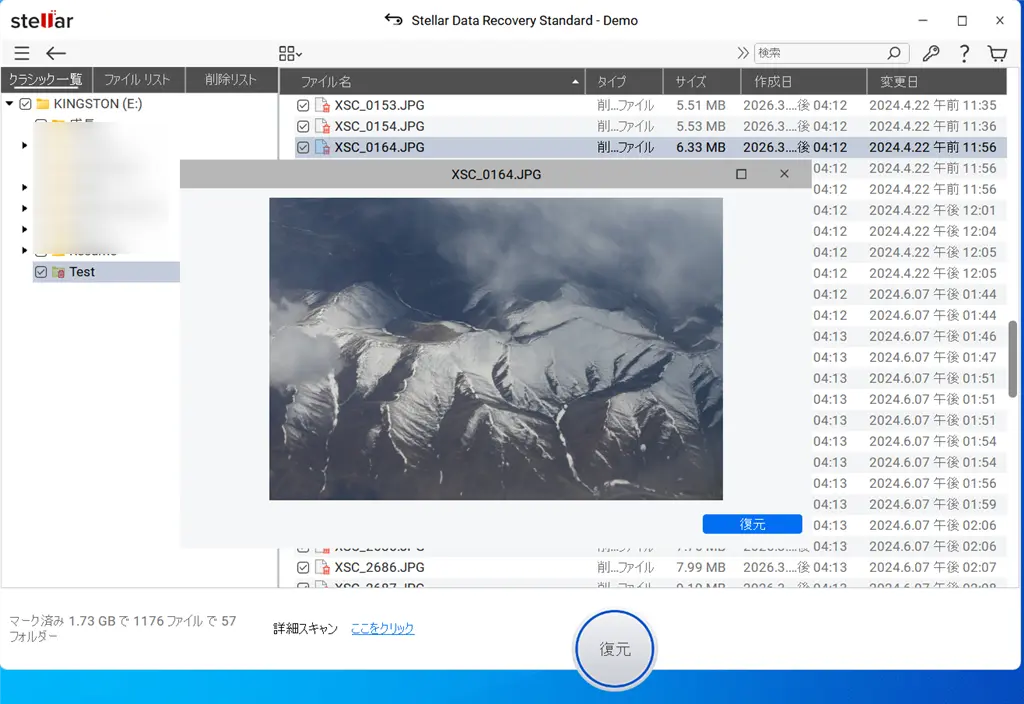
ステップ3:プレビューで中身を確認
スキャンが終わると、検出されたファイルがズラリと表示されます。Stellarの無料版を使う上で、ここが一番重要なポイントです。
Stellarの場合、一覧画面ではファイル名だけのリストですが、確認したいファイルをダブルクリックすると別ウィンドウで完全にプレビューできます。この「ダブルクリックで完全に開く」という仕様は、他の復元ソフトとは少し違うユニークな点ですね。
ステップ4:いよいよ復元(1GBの壁を検証)
復元したいファイルにチェックを入れて、画面右下の「復元」ボタンをクリックします。無料版の最大のメリットは、最大1GBまで実際に自分のパソコンに保存できること。
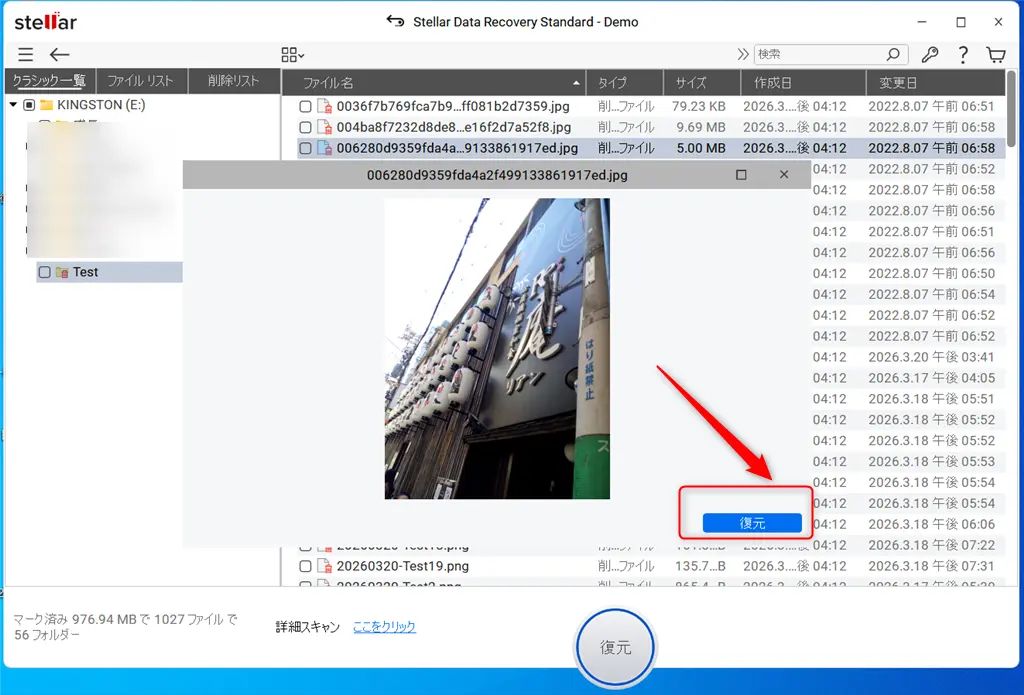
> 今回の結果:
削除した150枚の写真のうち、かなりの数がプレビューでき、そのまま復元することに成功しました!「スキャンするだけ」で終わらないのが、Stellar無料版の本当に太っ腹なところだと実感しました。
Part4:Stellar Data Recoveryの実際使用感(メリット・デメリット)
Stellar Data Recoveryを実際に使ってみて感じたのは、非常に優れた部分がある一方で、いくつか注意すべき点も隠れているということです。
ここでは、私が使用中に感じたメリットとデメリットを正直にお伝えします。皆さんのツール選びの参考になれば幸いです。
■ メリット:ここが良かった
① 迷うことのないシンプルな操作性
「ファイル形式の選択」>「保存場所の選択」>「復元」という、わずか3ステップで作業が完結しますね。専門知識がなくても直感的に操作できる点は、大きな強みだと感じました。
② クイックスキャンのスピードと正確さ
クイックスキャンにかかる時間はわずか数秒でした。非常に短時間でありながら、削除したデータを的確に検出してくれる「精度の高さ」には少し驚きました。
③ 高精細なプレビュー機能
検出されたデータはリスト化され、中身をプレビューで確認できます。画質も良く、復元前に「本当にこのファイルで合っているか」をしっかり判断できるのは安心感があります。
④ 1GBまで無料復元が可能
「無料版はスキャンのみ」というソフトが多い中、Stellarは1GBまで実際にデータを保存できます。少量のデータ救出であれば、無料版だけで十分に完結できますね。
■ デメリット:気になった点
① 10MB以上のファイルはプレビュー不可
サイズが10MBを超えると、プレビューが表示されなくなってしまいます。大きな動画ファイルなどの場合、実際に復元してみるまで中身が確認できないのは、少し不便に感じました。
② インストーラーの種類が分かりにくい
Windows版には2種類のパッケージが存在します。「1GB無料復元ができる版」と「できない版」があるため、ダウンロード時に注意しないと二度手間になってしまいます。これは改善してほしい点ですね。
③ 詳細スキャン時のメモリ負荷
「ディープスキャン(詳細スキャン)」を実行すると、PCのメモリ不足に関するポップアップが表示され、スキャンを中断せざるを得ない場面がありました。負荷が高い作業になるため、PCのスペックによっては動作が不安定になる可能性があります。
■ 総評
正直な感想として、Stellar Data Recoveryは予想以上に実用的なソフトでした。
デザインも洗練されており、データの検出スピードや正確さについては、老舗ならではの技術力を感じます。
1GBまでなら無料で復元できるため、万が一のデータ紛失の際、まずはこのソフトで「どこまで戻せるか」を試してみる価値は十分にあると思います。
Part5:【迷ったらこれ】エディション別の違いと、失敗しない選び方
Stellar Data Recoveryには、先ほどご紹介した通り便利な無料版が用意されています。ただ、実際に使ってみると「あ、ここは有料版じゃないとダメなんだ」という境界線が見えてくるはずです。
「せっかくインストールしたのに、やりたいことができなかった…」という失敗を避けるために、無料版の制限と、自分にぴったりの有料プランを見極めるポイントを整理しました。
■ Stellar Data Recovery「無料版」でできること
Stellarの無料版は、最大1GBまでであれば有料版と同じ精度のスキャンと復元が可能です。写真やビデオ、ドキュメントなど、対応するファイル形式にも差はありません。
ただし、有料版とは「対応できるトラブルの深さ」に違いがあります。
- 無料版でOK: 誤って削除したファイルの復元、フォーマットしたドライブ(NTFS, exFAT, FAT16/32)、BitLockerで暗号化されたドライブからの復元など。
- 有料版が必要: 消えたパーティションの救出、起動しないPCからのデータ移行、CD/DVDの復元、そしてStellarの強みである「動画・写真の修復」などは有料版限定の機能です。
公式サイトからStellar Data Recoveryの無料版をダウンロード>>
■ Stellar Data Recoveryの有料版プランと価格
Stellar Data Recoveryは他のソフトと違って、エディションが5つもあって少し複雑ですよね。でも、個人で使うなら実質「標準版・Pro版・プレミアム」の3択だと考えてOKです。
| エディション | 主な機能 | Windows版 | Mac版 |
| Standard (標準版) | 削除データの復元(写真・ビデオ・メール等) | 7,699円(税込) | ー |
| Professional (Pro版) | 標準機能 + パーティション復元、クラッシュしたPCの復元 | 11,329円(税込) | 11,329円(税込) |
| Premium (プレミアム版) | Pro機能 + 破損した写真・動画の修復 | 12,374円 | 12,374円 |
| Technician | Pro機能 + 仮想マシンの復元、Linux/RAID対応(法人向け) | 28,874円~ | 28,874円~ |
■ 結局、あなたはどのプランを選ぶべき?
「どれがいいか決められない!」という方へ、私の率直なアドバイスです。
まずは「無料版」でスキャンを!
Stellar Data Recoveryは「スキャンとプレビュー」までは無料で完璧にできます。まずは無料版で中身を見て、「あ、これなら救えそう!」と確信してから課金するのが一番賢いやり方です。それに、1GBまで復元できるので、データ量の少ない場合は、これで十分。
迷ったら「Pro版」が一番無難
標準との価格差は2,000円ほどですが、パーティション復元ができる安心感は大きいです。
動画を救いたいなら迷わず「プレミアム版」
「復元した動画がカクカクして再生できない」というトラブルは非常に多いです。最初から修復機能がついたプレミアムを選んでおけば、二度手間にならずに済みます。
Part6:Stellar Data Recoveryのリアルな評判(良い口コミ・悪い口コミ)
私一人の検証結果だけでは、まだ不安に思う方もいるかもしれません。そこで、SNSや掲示板などで実際にこのソフトを使ったユーザーたちの「生の声」を調査してみました。
良い評価だけでなく、気になるマイナスな意見も隠さずピックアップしたので、リアルな実力をチェックしてみてください。
良い口コミ
①僕は今年、数年分の写真データがお空に飛んでってしまったんですが、これ(STELLAR DATA RECOVERY)で全部復旧できました。
②Mac移行中に外付けhddがマウントされなくなってしまって困ったけど何とかなったのでメモ
この復元ソフト、フリー版は復元できる容量に限りがあるからダメ元だったけどスキャンしたらなぜかhhdがマウントされて普通に触れる状態に。助かった。
③上記件ですが、結論STELLAR DATA RECOVERY の有料版$79.9ほどの課金でデータ復旧→中身250GBほどだったので別のSDへリカバリー→HDDのフォーマットでなおりました。なおサブスクは1年間利用可能。もし今後同じ状況になったらお声がけください。色々とアドバイス頂きありがとうございました!
悪い口コミ
①ディスクユーティリティ → ダメ
diskutil → ダメ
fsck_hfs → ダメ
Stellar Data Recovery が良いらしいという情報を得てスキャン中。残り40時間……
②RecoveritとかStellar Data Recoveryとか頼ってみるかな・・・1日中やってもダメだった・・・
③こちらの記事にあった Stellar Data Recovery Technician for Mac を使用 スキャンに丸一日かかるみたい
ソース:X
■ ユーザー評判のまとめ:実際に使われているからこその「本音」
寄せられた口コミを分析してみると、「他の方法でダメだったデータが救えた」という成功体験が多く、復元能力の高さは折り紙付きと言えそうです。特にMacユーザーの間でも信頼されているのが印象的でした。
一方で、悪い口コミで目立ったのは「スキャン時間が長すぎる」という不満です。
ただ、これらの投稿は2022年ごろのものが中心でした。今回私が最新版でテストした限りでは、スキャン速度はかなり改善されており、数秒から数分で完了するシーンも多かったです。
おそらく開発側でスキャンアルゴリズムの最適化が進んでいるため、過去のレビューほど待たされる心配はなさそうです。「時間はかかるもの」と覚悟していた私にとっても、このスピードアップは嬉しい誤算でした。
結論として、「時間はかかってもいいから、とにかく確実に救いたい」という層に選ばれ続け、今はさらに「スピード」も兼ね備えつつある、非常にポテンシャルの高いソフトだと感じました。
よくある質問
Stellar Data Recoveryについて、読者の方からよくいただく質問をまとめました。
Q:Stellar Data Recoveryに無料版はありますか?
A:はい、あります。
Stellar Data Recoveryは無料版を提供しており、最大1GBまでのデータを実際に復元して保存することができます。「スキャンだけ無料」というソフトが多い中で、実際にファイルを書き出せるのはかなり良心的ですね。まずは無料版で「自分の消えたファイルがプレビューできるか」を確認することをおすすめします。
Q:Stellar Data Recoveryは安全ですか?(ウイルスなどの心配は?)
A:非常に安全なソフトと言えます。
Stellarは30年以上の実績がある老舗ブランドであり、世界中の大手企業でも導入されています。私自身もインストールして検証しましたが、ウイルスやマルウェアの検出はなく、動作も安定していました。また、スキャンは「読み取り専用」で行われるため、復元作業によって元のデータがさらに壊れるといった心配もありません。
Q:SDカードのデータも復元できますか?
A:はい、可能です。
PCのハードディスクだけでなく、SDカード、USBメモリ、外付けHDDなど、ほとんどのストレージメディアに対応しています。デジカメでうっかり消してしまった写真や、スマホのmicroSDカードのデータ復旧にも強い味方になってくれますよ。
まとめ:Stellar Data Recoveryはどんな人におすすめ?
今回じっくり検証してみた結果、Stellar Data Recoveryは「老舗の安定感」と「初心者への優しさ」を兼ね備えた、非常に完成度の高いソフトだと感じました。
結論として、このソフトは特に以下のような方に最適です。
「難しい操作は苦手…」という初心者の方
操作画面がとにかくシンプルで分かりやすく、迷うことなく復元まで進めることができます。
「まずは無料で救いたい」予算重視の方
無料版で1GBまで復元できるのは、業界内でもかなり太っ腹な仕様です。写真やドキュメントなど、データ量が少ない場合は、無料版だけで十分に解決できてしまいます。
「復元できるか確信が持てない」慎重派の方
高精度なプレビュー機能があるため、課金する前に「本当に戻るかどうか」を自分の目で確認できるのが最大の安心ポイントです。
「消えたデータ、どうにかして取り戻したい…」
そう悩んでいるなら、まずはStellar Data Recoveryの無料版で、スキャンを試してみてください。意外なほどあっさりと、あの大切なデータが画面に表示されるかもしれませんよ。
公式サイトからStellar Data Recoveryの無料版をダウンロード>>
<関連記事>