iPhoneで撮った写真をPCに転送して、「あれ、開けない?」と手が止まった経験はありませんか?
原因は、拡張子の「.heic」。
これ、Windowsだとプレビューすらできなかったり、サイトのアップロードでエラーが出たりと、地味にストレスが溜まるんですよね。
特に写真が何百枚もあると、1枚ずつ変換するなんて到底無理。「とにかく一括で、手軽にJPGにしたい」というのが本音だと思います。
そこで定番として名前が挙がるのが、無料で使える iMazing Converter です。
「ドラッグ&ドロップだけでOK」という手軽さから愛用者が多い一方で、「たまに途中で止まる」「変換できないファイルがある」「色味が微妙に変わる気がする」といった、少し気になる口コミもちらほら見かけます。
この記事では、そんなネット上の評判も踏まえつつ、iMazing Converterを実際に使い倒している私が、その使用感や注意点をできるだけ「正直に」まとめました。
「これって本当に使い続けて大丈夫?」「もっと効率的なツールがあるんじゃない?」と迷っている方は、ぜひ本音のレビューをチェックしてみてください。
今回は、検証のために500枚の写真を実際に変換し、その安定性も確かめてみました。
ちなみに、このツールの開発元が手掛ける多機能な管理ソフトについても、こちらの記事 「iMazingの無料版と有料版の比較、使い方などのご紹介」で詳しく解説しています。写真の転送だけでなく、バックアップやデータ管理も一括で行いたい方は、あわせて参考にしてみてください。
目次:
- Part1:iMazing Converterとは?基本情報をわかりやすく解説
- Part2:iMazing Converterの使い方【初心者向け】
- Part3:実際に使って分かったメリット・デメリット
- Part4:他の方法との違いを比較
- Part5:iMazing Converterを実際に使って感じた安全性について
- よくある質問(FAQ)
- まとめ
Part1: iMazing Converterとは?基本情報をわかりやすく解説
1.1:iMazing Converterの概要
iMazing Converter は、iPhoneで撮影したHEIC形式の画像を、一般的なJPGやPNGに変換できる無料ソフトです。
以前は「iMazing HEIC Converter」という名前でしたが、現在は画像だけでなく、動画(HEVC/H.265からMP4/H.264)の変換にも対応します。それに伴い、名前もシンプルに「iMazing Converter」へと変更されました。
WindowsとMacの両方に対応しており、インストール後すぐに使えるのが最大の魅力です。「難しい設定は抜きにして、とりあえずHEICをサクッとどうにかしたい」という場面で、まず名前が挙がる定番ツールです。
1.2:iMazing Converterの主な特徴とできること
機能は非常にシンプルですが、日常使いには十分すぎるスペックが揃っています。
- 画像変換: HEIC → JPG / PNG
- 動画変換: HEVC (H.265) → MP4 (H.264)
一括処理: 複数のファイルやフォルダをまとめて変換
メタデータ保持: 撮影日時や場所などの「EXIF情報」をそのまま残せる
特に、「一括変換」の安定感は特筆すべき点です。数十枚から数百枚単位の写真でも、ウィンドウにまとめてドラッグ&ドロップするだけ。手動で1枚ずつ変換する手間を考えれば、このシンプルさは大きなメリットと言えます。
Part 2:iMazing Converterの使い方と実機検証
ここからは、実際に iMazing Converter を使いながら、その操作手順を詳しく解説していきます。
「一括変換ができる」「EXIFやGPS情報も保持される」といったスペック上の話だけでなく、「大量のファイルを放り込んだ時に本当に問題なく動くのか?」という点もあわせて検証しました。
今回の検証条件はこちらです。
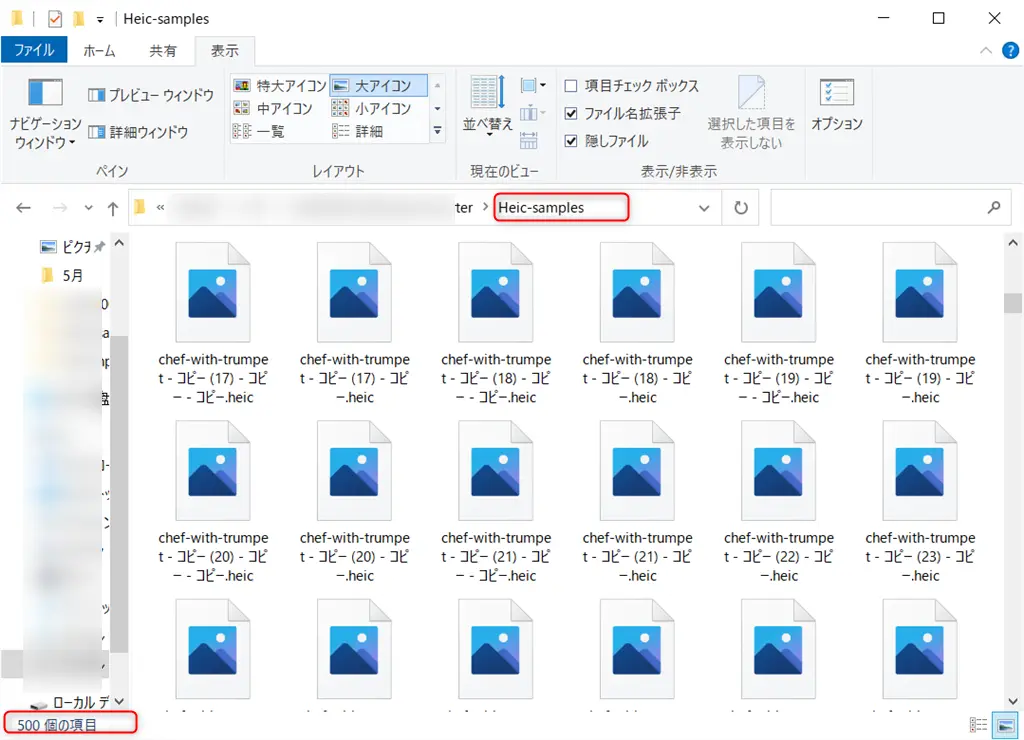
事前準備: HEIC画像 500枚 を1つのフォルダに用意
(枚数が多い場合の挙動や処理スピードをチェックします)
Step 1:公式サイトからダウンロード&インストール
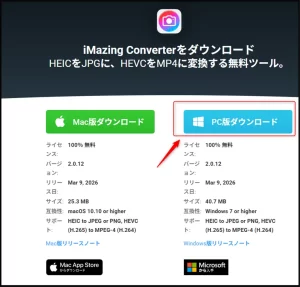
安全のため、必ず iMazing公式サイトからダウンロードしましょう。App StoreやMicrosoft Store版もありますが、今回は公式サイトの「無料ダウンロード」ボタンから入手しました。
ダウンロードしたインストーラー(iMazingConverterWindows.exe)をダブルクリックして実行し、画面の指示に従ってインストールを完了させます。

Step 2:HEICファイルをドラッグ&ドロップ
起動すると、中央に大きな余白があるだけの非常にシンプルな画面が表示されます。
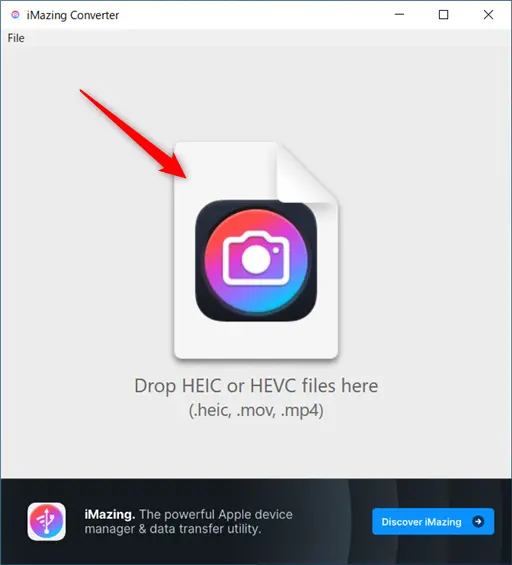
準備しておいた500枚の画像が入ったフォルダを、そのまま画面中央にドラッグします。
- 複数ファイル選択:OK
- フォルダごとドラッグ:OK
【検証結果】
500枚の読み込みは一瞬でした。私の環境では、わずか2秒ほどで全ての画像がリストアップされました。※さらに枚数が多い場合は、少し読み込みに時間がかかる可能性があります。
Step 3:出力形式・画質・EXIFの設定
ファイルを読み込むと、画面下部に設定項目が表示されます。主な設定は以下の3つです。
- 出力形式: JPG または PNG
- 画質(Quality): スライダーで調整
- EXIF設定: 「Keep EXIF data」のチェック(撮影情報を残すかどうか)
今回は、「高画質」「EXIF保持」「解像度は元のまま」という最も負荷のかかる設定で試しました。
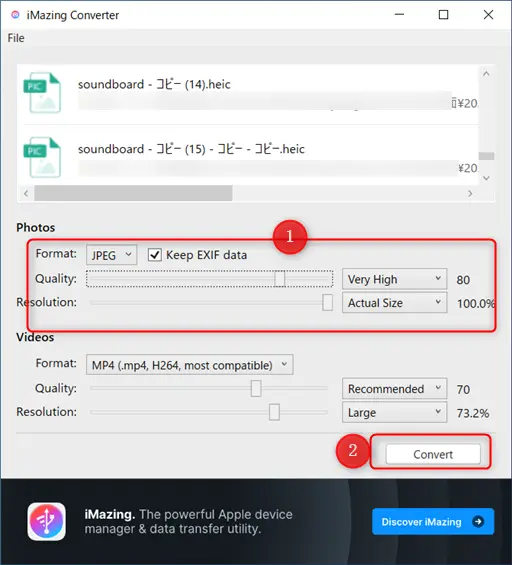
Step 4:「Convert」をクリックして変換開始
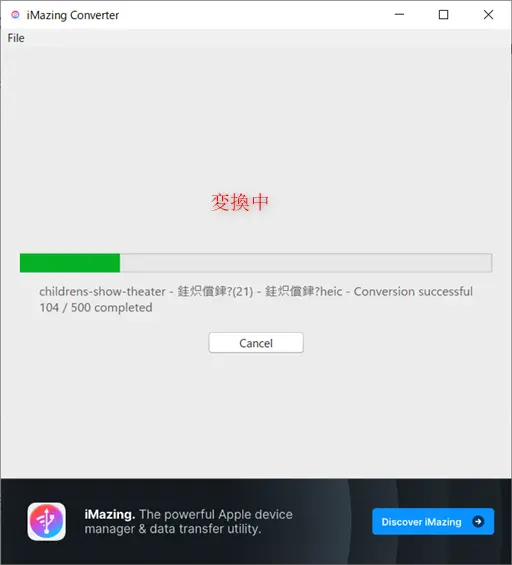
設定が終わったら、右下の「Convert」をクリックします。保存先を聞かれるので、今回は分かりやすく「変換後フォルダー」を新規作成して指定しました。
【スピード検証】
- 15:48:51 変換開始
- 15:52:06 変換完了
- 合計所要時間:2分15秒
500枚をわずか2分強で処理できました。1枚あたり約0.27秒という計算になり、スピード感は十分です。
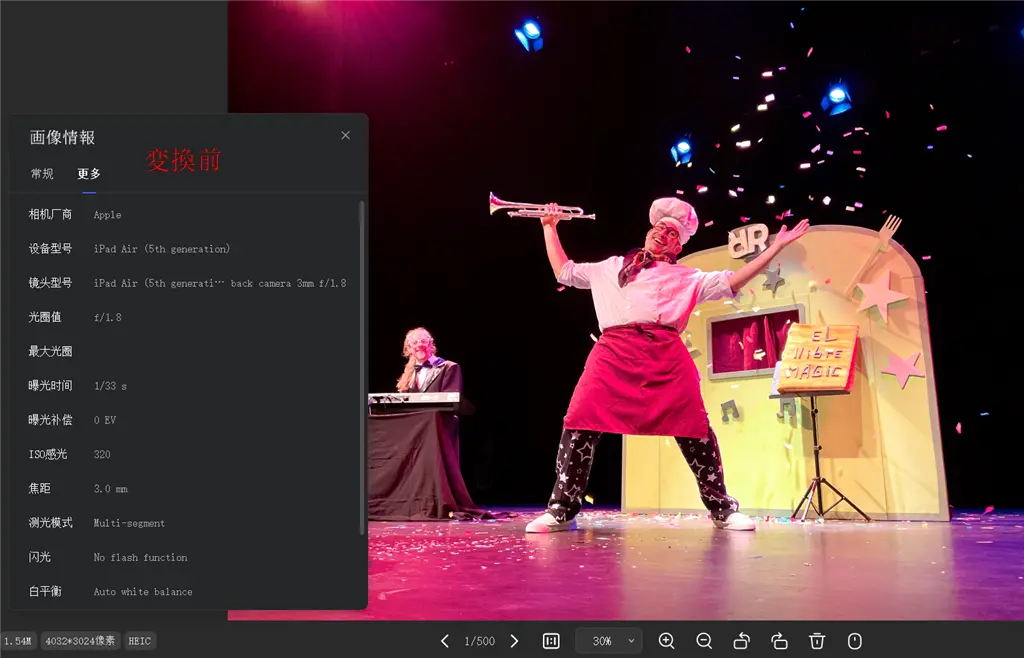
Step 5:変換結果の確認(EXIF情報の保持)
変換後、写真のプロパティを確認したところ、撮影日時や位置情報などのEXIFデータはしっかりと保持されていました。
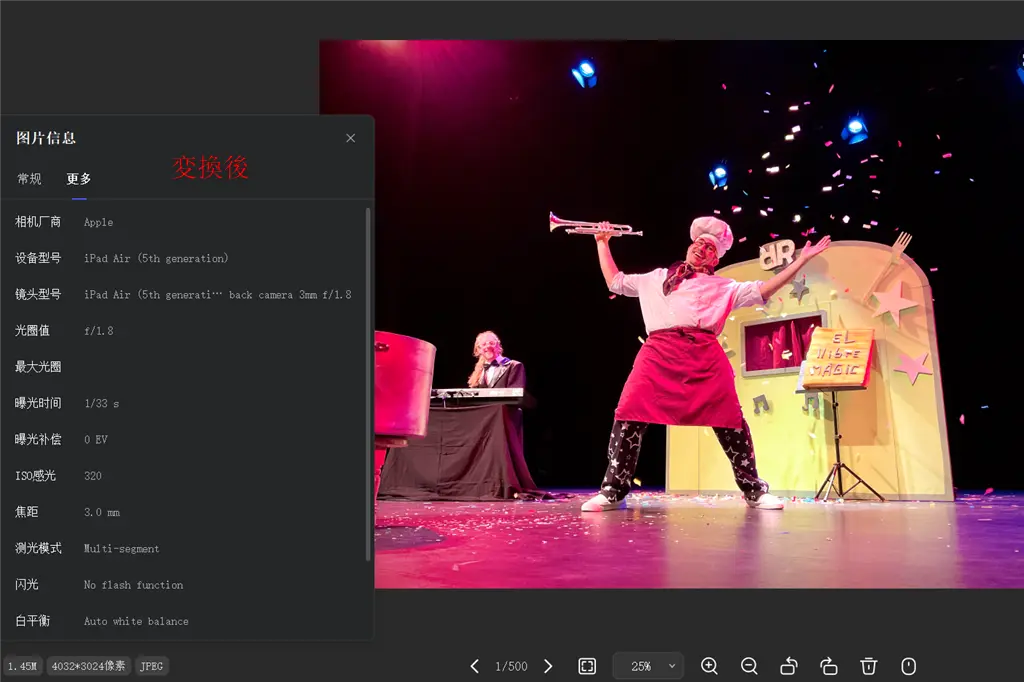
以上、実際の検証を交えた iMazing Converter の使い方解説でした。
iMazing Converterを公式サイトからダウンロード→
Part3:実際に使って分かったメリット・デメリット
これまで多くの HEIC 変換ツールを試してきましたが、iMazing Converterを500 枚という大量の画像でテストして分かった「真の実力」を深掘りします。単なるスペック表には載っていない、リアルな使用感をお届けします。
✅ メリット
①無駄を削ぎ落としたシンプルな操作性
このソフトの最大の良さは、UI(操作画面)に一切の迷いがないことです。広告表示や有料版へのしつこい誘導もなく、起動してすぐに作業を開始できます。この「シンプルでノイズのない設計」は、作業効率を重視するユーザーにとって大きなポイントです。
②大量ファイルでも安定した処理能力(検証済み)
ネット上の口コミでは「枚数が多いと途中で止まる」という声もありましたが、今回の 500枚連続変換テストでは、フリーズやエラーは一度も発生しませんでした。 最後の一枚までスムーズに処理が完遂されたため、安定性については信頼して良いと言えます。
③撮影情報を守る、精度の高いメタデータ(EXIF)保持
写真愛好家にとって重要な「EXIF情報の引き継ぎ」も完璧でした。撮影日時、カメラ機種、露出設定(F値/シャッタースピード)、GPS位置情報など、全てのデータが正確に保持されています。画質や色味の変化も肉眼では判別できないレベルで、オリジナルに忠実な変換が可能です。
④完全無料で広告なし、という高い完成度
これだけの安定性と品質を備えながら、全機能を無料で、しかも広告なしで提供している点は非常に良心的です。
❌ デメリット
①日本語設定の場所が分かりにくい(Windows版)
公式サイトには日本語対応とありますが、現行の Windows 版では設定内に言語切り替え項目が見当たりませんでした。とはいえ、操作は「ドラッグ&ドロップ」と「Convertボタン」を押すだけなので、英語が苦手な方でも直感的に使えるはずです。
②変換後にファイルサイズがわずかに増加する
これはソフトの問題ではなく、高圧縮なHEICをJPGに変換する際の仕様ですが、サイズは若干増える傾向にあります。
検証データ: 741MB(変換前)→ 762MB(変換後)
増加分: 約21MB(3%程度の増加)
最高画質(100%)に設定すると、オリジナルより少し容量を食うことになります。ストレージの節約よりも、互換性を優先したい場面に向いています。
総評:iMazing Converter は使うべき?
結論から言うと、「MacやiPhoneの写真をWindowsでも快適に扱いたい」と考えている全ての方におすすめできる優良ソフトです。
ファイルサイズが微増するという弱点はありますが、画質や色彩の再現性が非常に高く、何より「一括で、しかも無料で」これほど安定して動くツールは貴重です。HEIC変換で迷っているなら、まずはこのソフトを試しておけば間違いありません。
Part4:他の方法との違いを比較
HEICを変換する方法は他にもありますが、どれも一長一短です。実際に私がサブ機やメイン機で試した「本音の評価」を比較表にまとめました。
HEIC変換方法・徹底比較ツールマップ
| 変換方法 | ここが「推し」 | ここが「ダメ(槽点)」 | 私の評価(オススメ度) |
| iMazing Converter | 操作が直感。一括処理が爆速。 | 日本語設定が見当たらない。 | ★★★★☆ |
| Windows純正プラグイン | 標準アプリで開ける。 | 一括変換ができない。 そもそも導入が面倒。 | ★★☆☆☆ |
| オンライン変換サイト | インストール不要。 | 広告が怪しい。プライバシーが不安。 | ★☆☆☆☆ |
| 専門ツール (Photoshop等) | 画質調整がプロ仕様。 | 高額。初心者には難解すぎる。 | ★★★☆☆ |
比較表からも分かる通り、結論としては iMazing Converter を選んでおけば間違いありません。
理由は非常にシンプルです。
たとえ変換したい写真が数枚であっても、あるいは今回の検証のように 500 枚という大量の画像であっても、iMazing なら「これ一つで全てカバーできる」からです。インストールさえ済ませれば、操作に迷う時間はゼロ。学習コストも一切かからず、しかも完全無料という点は、他の追随を許さない圧倒的なメリットと言えます。
また、「ローカル(自分のPC内)で処理が完遂する」という安心感も大きなポイントです。大切な写真のデータを外部サーバーに送るリスクを冒す必要はありません。
もちろん、「どうしてもソフトをインストールするのが面倒」という場面もあるでしょう。
もし、変換したい写真が 1〜2枚程度 しかなく、かつ他人に知られても困らないようなプライバシー性の低い写真であれば、オンラインツールでサクッと済ませるのも一つの手です。
Part5:iMazing Converterを実際に使って感じた安全性について
ITツールを使う上で、機能と同じくらい気になるのが「セキュリティ(安全性)」ですよね。特に大切な写真は、プライバシーの塊です。
今回、私が実際に検証して感じた「iMazing Converter が信頼できる理由」を 3 つのポイントでまとめました。
-
「完全オフライン」での変換を確認
最も重要なポイントは、変換処理がインターネット上ではなく、全て「自分のパソコン内(ローカル)」で行われているという点です。
実際にネット接続を切断した状態でテストしてみましたが、何の問題もなく変換できました。つまり、画像データが外部サーバーにアップロードされることは一切ありません。これなら、プライベートな写真や機密性の高い画像も安心して処理できます。
-
EXIF情報の削除機能でプライバシーを守る
「ネット上に写真を上げたいけれど、撮影場所や日時は知られたくない」という場合もありますね。
iMazing Converter には、変換時にEXIF情報を削除するオプションが備わっています。これにチェックを入れるだけで、目に見えないプライバシー情報(GPSや撮影機器データ)をカットした状態でJPG化できるため、SNSへの投稿も安心です。
-
開発元「DigiDNA」の実績と信頼性
このソフトの開発元は、iPhone管理ソフトの老舗として世界的に有名なDigiDNA社です。
長年にわたり Appleデバイス向けの信頼性の高いソフトウェアを提供している企業であり、怪しい広告ウェアなどが混入している心配もありません。
もし「それでも公式サイトから直接入れるのは少し不安……」という方は、MacのApp StoreやMicrosoft Storeからダウンロードすることをおすすめします。AppleやMicrosoft の審査を通過しているという点でも、大きな安心材料になるはずです。
よくある質問(FAQ)
Q1. iMazin Converterは安全ですか?
はい、基本的に安全なソフトです。ローカルで処理するため、画像が外部に送信されることはありません。それに、MacのappStoreとMicrosoftからのダウンロードもサポートしています。
Q2. 完全無料で使えますか?
はい、無料で制限なく利用できます。変換回数や機能制限もありません。ウォーターマークも付いていません。
Q3. 画質は劣化しますか?
JPGに変換する以上、多少の変化はあります。特にファイルサイズ増加が発生することがあります。
Q4. EXIFデータは保持されますか?
基本的には保持されますが、一部の情報が正しく引き継がれないケースもあります。
まとめ
今回の検証を通して、iMazing Converterは単なる「無料ツール」以上の価値があることが分かりました。
500枚という大量の画像でも、画質を落とさず、かつEXIF情報を保ったままわずか2分強で処理できる安定性は、数ある変換ソフトの中でもトップクラスです。
もちろん、変換後のファイルサイズが微増するといったJPG特有の性質はありますが、それを差し引いても「操作のシンプルさ」「完全無料・広告なし」「ローカル処理の安全性」というメリットは非常に魅力的です。
- 大量の写真を一括で処理したい方
- プライバシーを重視し、オンラインサイトを使いたくない方
- 難しい設定抜きで、とにかく今すぐ変換したい方
これらの方にとって、iMazing Converterはまさに「必携のツール」と言えます。
HEICの扱いに少しでも不便を感じているなら、iMazing Converterを一度使ってみてはいかがでしょう。
iMazing Converterを公式サイトからダウンロード→
<関連記事>