※当ページのリンクには広告が含まれています。
こんにちは、ミホです。
仕事でPDFを扱う機会が多いと、PDFファイルの作成や編集、変換などでPDFソフトが必要になることがありますよね。
PDF編集ソフトを探してみると、さまざまな製品があります。その中でも、Adobe Acrobatの代替ソフトとしてよく名前が挙がるのが「PDFelement(PDFエレメント)」です。
ただ、実際に使ってみる前に、「PDFelementはどこの国の製品?」「無料で使える?」「安全性は大丈夫?」「無料版ではどこまでできる?」など、気になることも多いと思います。
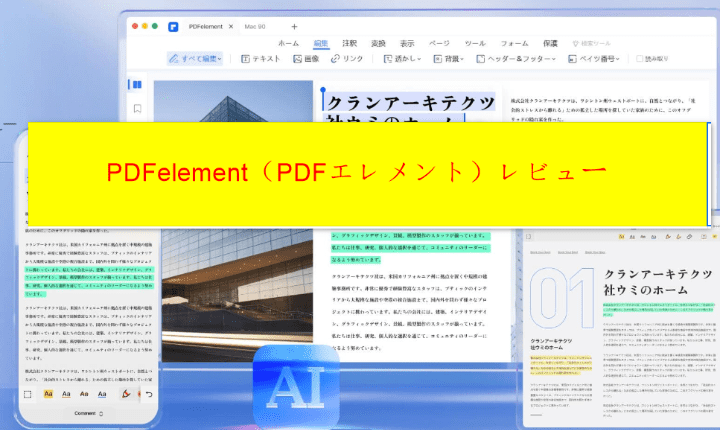
そこで今回は、PDF編集・変換ソフト「PDFelement」を実際に使ってレビューします。 基本的な機能はもちろん、安全性や使い方、無料版でできること、実際の使用感まで詳しく検証してみました。
PDFelementをこれから使おうと思っている方の参考になればうれしいです。
目次:
- PDFelementとは
- PDFelementの導入
- PDFelementの機能概要
- PDFelementの値段・割引情報
- PDFelementの使用感
- PDFelementのユーザー評判
- PDFelementの安全性チェック
- まとめ
Part1、PDFelementとは
まずは、PDFelement(PDFエレメント)がどんなソフトなのか、簡単に紹介します。
PDFelementは、中国の大手企業Wondershareが提供しているPDF編集ソフトです。
Wondershareといえば、動画編集ソフトのFilmoraや、iPhoneのデータ管理で知られるDr.Fone、動画変換ソフトのUniConverterなどを開発している会社なので、名前を見たことがある方もいるかもしれません。
PDFelementは、PDFの編集だけに特化したソフトではありません。PDFの作成や変換、ファイルの結合・圧縮、電子署名、OCRなど、PDFを扱うときによく使う機能が一つにまとめられています。
さらに、AI機能にも対応しており、PDFの内容を要約したり、文章を分析したりといった使い方もできます。
「PDFを読むだけなら無料ツールでもいいけれど、仕事で編集や変換までしたい」という方にとっては、こうした機能が一つにまとまっているのは便利そうです。
では、まずはPDFelementを実際にインストールして、使い始めるまでの流れを見てみましょう。
Part2、PDFelementの導入
2.1、PDFelementの対応OS
PDFelement(PDFエレメント)は、WindowsとMacに対応しているほか、スマートフォン向けのアプリ、オンライン版も用意されています。
- Windows
- Mac
- iOS
- Android
- オンライン版
パソコンでPDFを編集したい場合はWindows版またはMac版を利用でき、スマートフォンではApp StoreやGoogle Playからアプリをインストールして使えます。
2.2、PDFelementをインストール方法
ここでは、Windows版とMac版を例に、実際のインストール手順を紹介します。
1)PDFelementをダウンロード
まず、PDFelementの公式サイトを開き、トップページにある「無料ダウンロード」をクリックします。無料ダウンロード」をクリックすると、使用しているOSに合わせてインストーラーがダウンロードされます。
2)インストーラーを起動
ダウンロードが完了したら、ダウンロードしたファイルをダブルクリックしてインストーラーを起動します。
Windows版は「Wondershare_PDFelement_Installer.exe」というファイルでした。
3)Windows版をインストールする
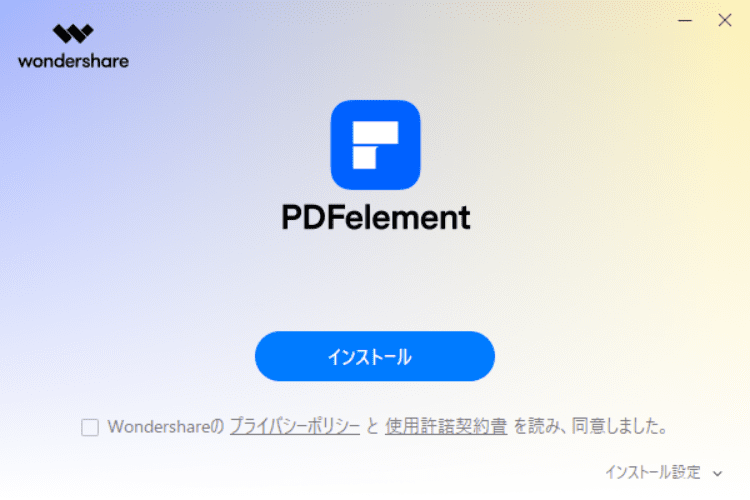
Windowsの場合は、プライバシーポリシーと使用許諾契約書を確認して同意したあと、インストーラー画面の「インストール」をクリックします。あとは、インストールが完了するまで待てばOKです。
Macの場合は、ダウンロードしたインストーラーを開き、PDFelementのアイコンを「アプリケーション」フォルダーへドラッグします。
これでインストールは完了です。
Part3、PDFelementの機能概要&使い方
ここからは、PDFelement(PDFエレメント)でどんなことができるのか、実際の画面を見ながら紹介していきます。
PDFelementには、PDFの編集や変換だけでなく、注釈、ページ整理、OCR、フォーム、セキュリティ、AI機能など、PDFを扱うときに必要になりそうな機能がかなり揃っています。
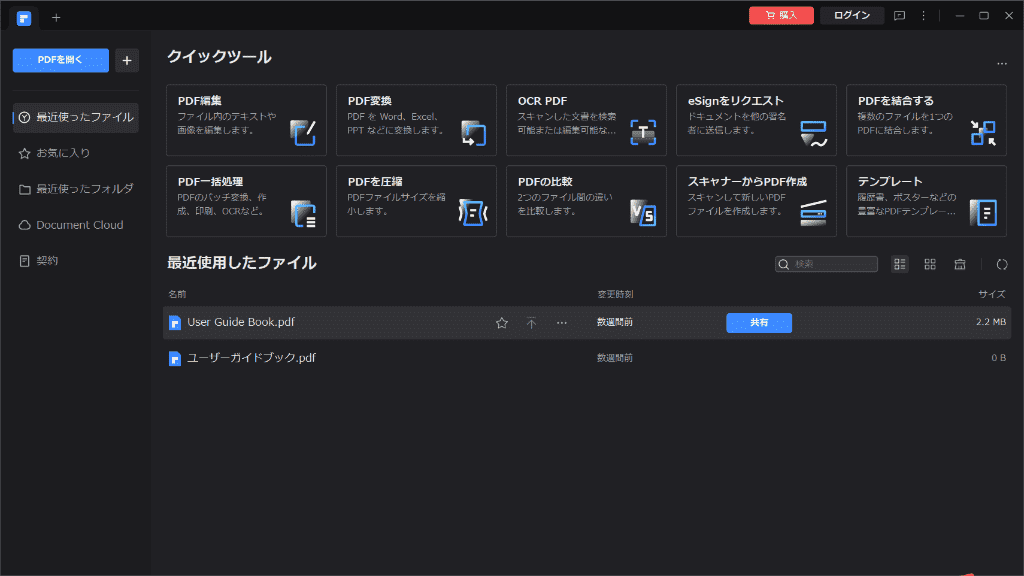
ちなみに、初めて起動したときには「クイックツール」を設定できます。よく使う機能を登録しておけば、次回からすぐにアクセスできるので、普段よく使う機能をまとめておくと便利です。
3.1、PDF編集機能
まずは基本となるPDF編集機能です。
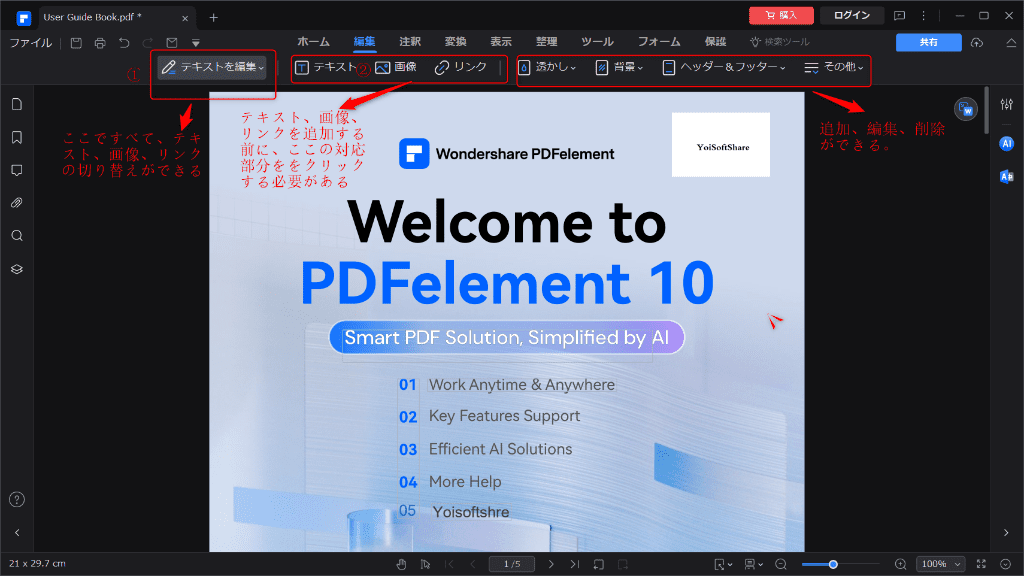
「すべてを編集」「テキストを編集」「画像を編集」「リンクを編集」といった編集モードが用意されており、PDF内の文字や画像、リンクなどを直接編集できます。
例えばテキストを追加したい場合は、「テキスト」を選択して、追加したい場所をクリックするだけです。Wordなどの文書を編集する感覚に近いので、操作はそれほど難しくありません。
また、透かしや背景、ヘッダー・フッター、ページ番号、ベイツ番号などの追加・編集・削除にも対応しています。
3.2、PDF注釈機能
PDFを読むだけでなく、内容にコメントを付けたいときに便利なのが注釈機能です。
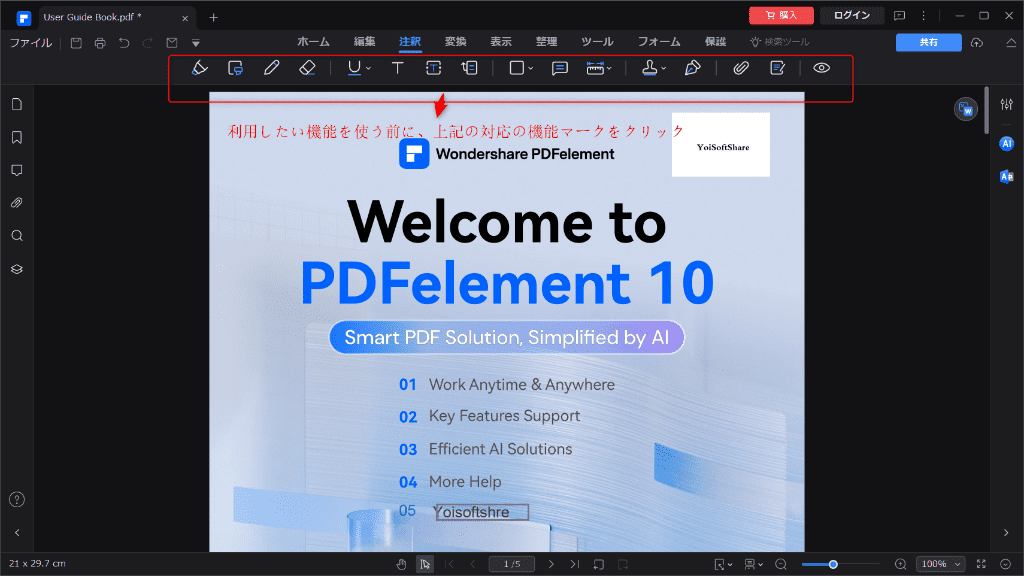
ハイライトやテキスト、図形、ノート、署名、鉛筆など、さまざまな方法でPDFに書き込みができます。スタンプの管理やテキストのマークアップにも対応しています。
使いたい機能を選んで、PDF上でクリックまたはドラッグするだけなので、こちらも操作は分かりやすいです。
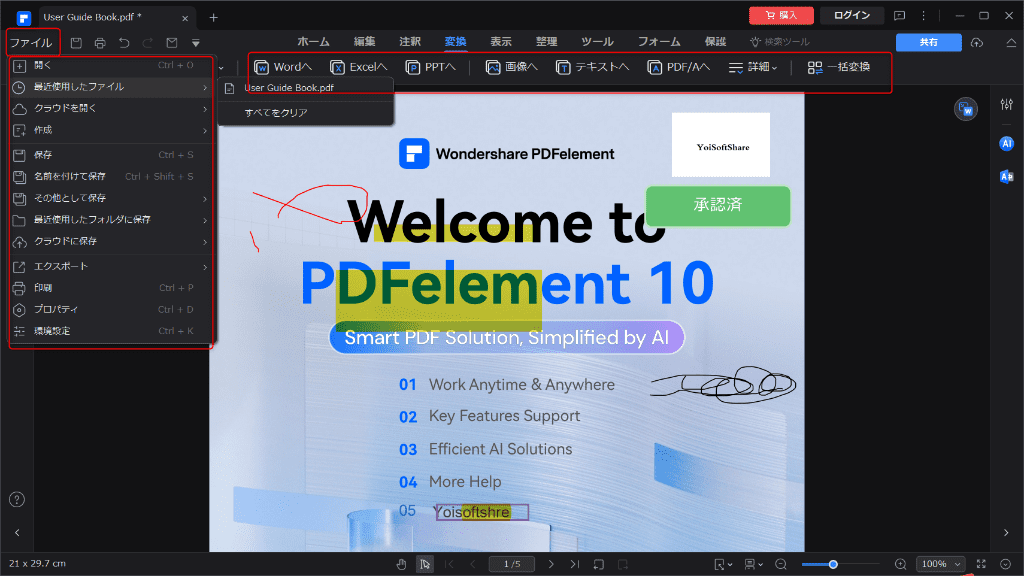
3.3、PDF変換機能
PDFelementは、PDFをほかの形式に変換する機能も充実しています。
PDFの作成方法も、ファイルから作成する方法だけでなく、スキャナーやクリップボード、HTMLから作成する方法が用意されています。
変換については、以下のような形式に対応しています。
PDFelementのPDF変換対応のファイル形式:
|
使い方については、変換したい形式をクリックすれば、チュートリアルに従って、簡単に変換できます。
変換したい形式を選択して、画面の案内に従って進めるだけなので、難しい操作は必要ありません。
また、右上の「ファイル」からローカルやクラウド上のPDFを追加したり、新しいPDFを作成したりすることもできます。
3.4、PDF表示機能
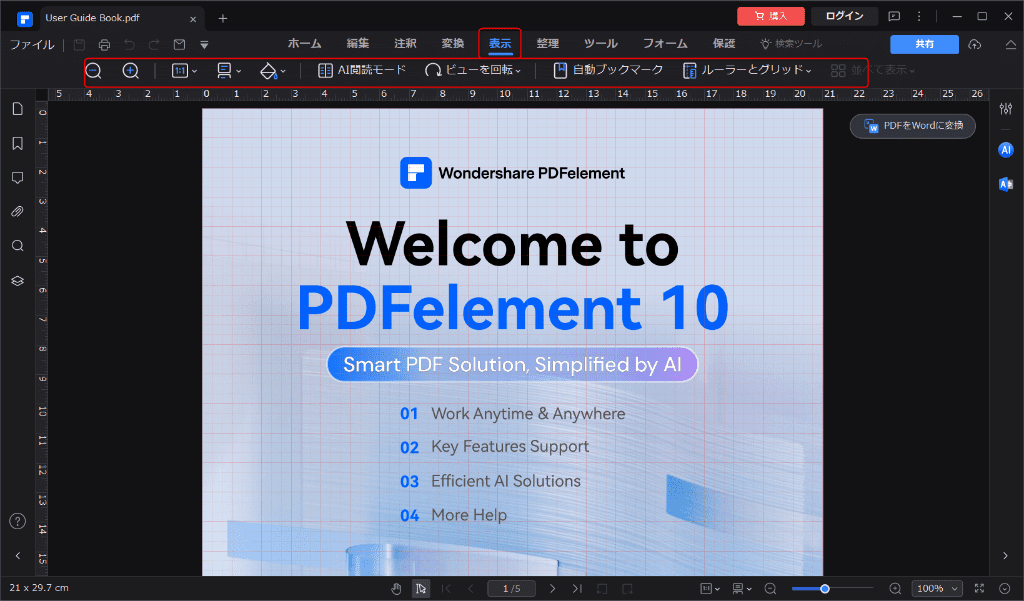
PDFelementは編集だけでなく、PDFを読むための機能も用意されています。
表示倍率を変更できるほか、ライトモード、ダークモード、目に優しいモード、洋書モードなど、読書スタイルに合わせて背景を変更できます。
さらに、AI閲読モードやAIサイドバー、コメントバー、自動ブックマークなども利用できます。グリッドやルーラー、ガイド線を表示することもできるので、PDFの内容や用途に合わせて表示方法を調整できます。
3.5、PDF整理機能
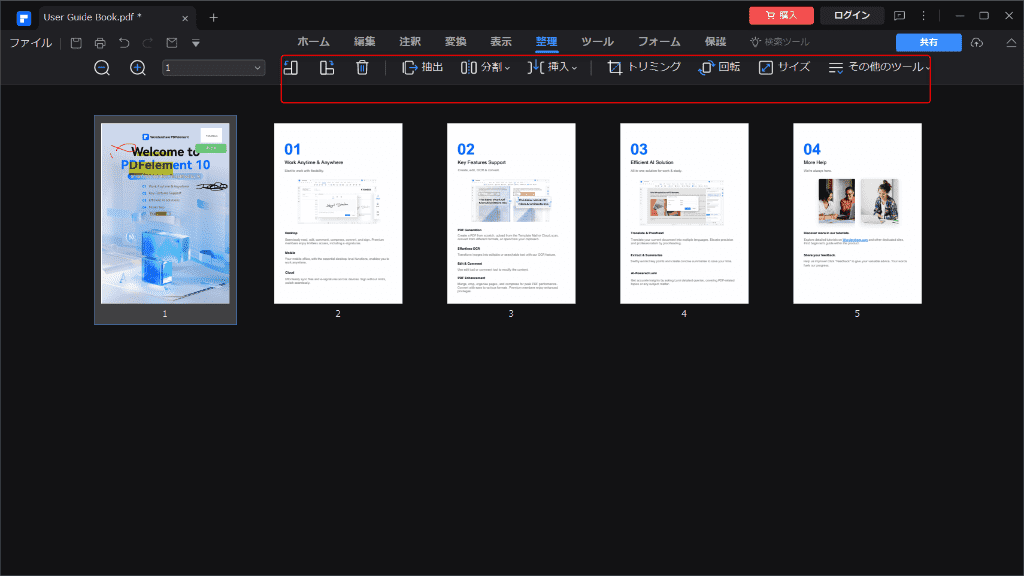
PDFのページを整理したいときにも、PDFelementが役立ちます。
不要なページの削除やページの抽出、分割、追加、置き換えなどができるほか、ページの回転やトリミングにも対応しています。
さらに、すべてのページを同じサイズに揃えたり、ページラベルを設定したりすることもできます。複数ページのPDFを後から整理したいときには、こうした機能がまとめて使えるのは便利です。
3.6、ツール機能
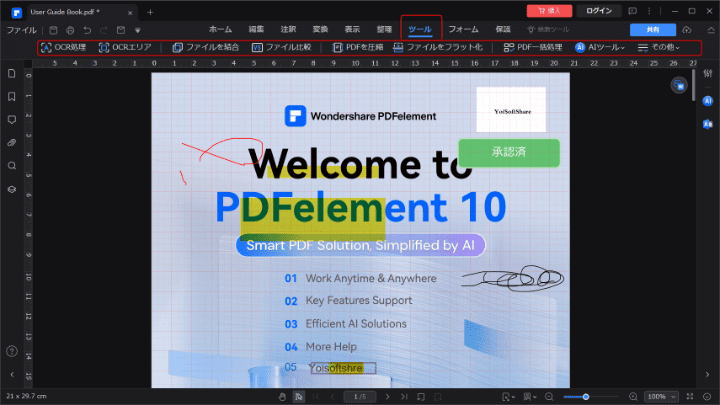
「ツール」には、PDFをより細かく扱うための機能がまとめられています。例えば、以下のような機能があります。
OCR処理とOCRエリア:PDFファイルをスキャンして、テキストに変換し、編集、検索することができます。
ファイルを結合:複数のファイルを1つのファイルにまとめることができます。
ファイルを比較:2つの文書を比較して、違いをハイライトすることができます。
PDFを圧縮:PDFファイルサイズを縮小して、PDFファイルを最適化することができます。
ファイルをフラット化:PDF上の注釈、フォームフィールド、レイヤーをフラット化できます。
PDF一括処理:PDFファイルを一括変換、一括圧縮、一括OCR、一括印刷など、ファイルをまとめて処理することができます。
AIツール:AIの能力を利用し、PDFファイルの内容を要約、校正、翻訳、Markdownに変換、または、AIで生成した内容を検出することができます。
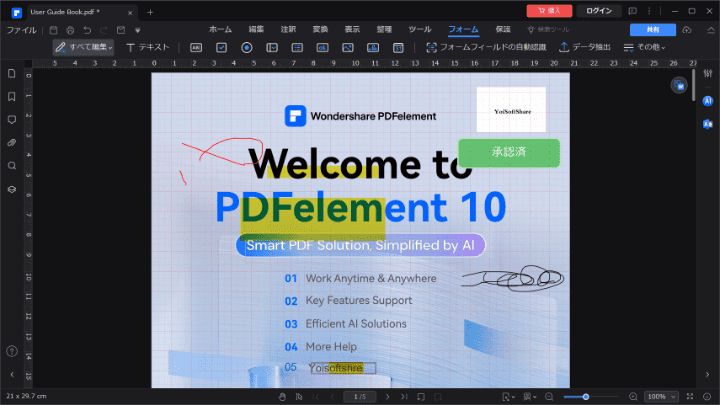
3.7、フォーム機能
PDFフォームを作成するときには、テキストだけでなく、チェックボックス、ボタン、コンボボックス、リストボックス、画像、デジタル署名、日付など、さまざまな項目を追加できます。
フォーム付きの申請書や書類を作成したい場合にも利用できます。
3.8、PDF保護機能
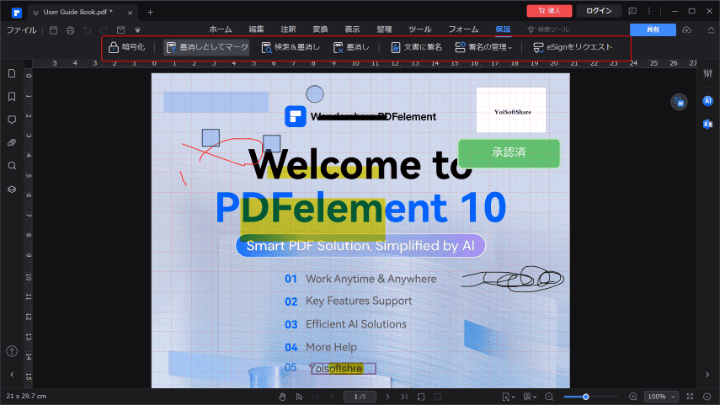
仕事でPDFを扱うなら、編集機能だけでなくセキュリティ面も気になるところです。
PDFelementでは、PDFにパスワードを設定して不正なアクセスを防ぐ暗号化機能を利用できます。
また、特定の文字や範囲を検索して墨消しする機能や、文書へのデジタル署名、署名の検証・削除などにも対応しています。
さらに、「eSignをリクエスト」を使えば、ほかのユーザーに文書を送信して署名を依頼することもできます。
このように、PDFelementにはPDFの編集・変換だけでなく、注釈、ページ整理、OCR、フォーム、保護、AIなど、かなり幅広い機能がまとめられています。
PDFを「見る」だけでなく、「編集する・変換する・整理する・共有する」まで一つのソフトで済ませたい人には、かなり使いやすそうな構成です。
Part4、PDFelementの値段・割引情報
PDFelementは有料ソフトですが、一部の機能は無料で利用することもできます。また、登録すれば、一部の有料機能を7日間使用できます。まずは、無料体験版で体験してください。
4.1、PDFelementの無料版でできること
PDFelementには無料版が用意されており、基本的な機能を実際に試すことができます。
ただし、無料版では機能によって利用期間や回数などの制限があります。また、無料版で編集したPDFをエクスポートすると、透かしが入ります。さらに、PDFの圧縮やスクロールキャプチャ、トリミングなど、一部の機能は無料版では利用できません。
無料版で利用できる機能や具体的な制限については、こちらの記事で詳しく紹介しています。
PDFelement無料版の制限・できることを詳しく見る >>
4.2、PDFelementの料金・値段
PDFelementの料金は、通常の個人向けプランに加えて、学生・教職員向けの割引価格も用意されています。
個人向け
| Win版/Mac版 | 1年間プラン | 永続ライセンス |
| PDFelement 標準版 | 4,980円(税込) | / |
| PDFelement プロ版 | 7,280円(税込) | 9,980円(税込) |
学生や教職員の場合は、通常価格より安く購入できる学生・教職員向けプランも利用できます。
学生・教職員向け
| Win版/Mac版 | 1年間プラン | 永続ライセンス |
| PDFelement 標準版 | 3,380円(税込) | 4,380円(税込) |
| PDFelement プロ版 | 5,580円(税込) | 7,580円(税込) |
※2026年9月14日時点の価格です。
Win版とMac版の価格は同じですが、購入時は実際に使用するOSに対応したライセンスを選んでください。
また、グループ・チーム向けのプランも用意されています。法人や複数人で利用する場合は、公式サイトで詳細を確認しておくとよいでしょう。
現在はキャンペーンも実施されており、通常の料金のまま、同時に利用できるデバイスを無料で追加できます。
今すぐ公式サイトでPDFelementの最新価格をチェック→
Part5、PDFelementの使用感
PDFelementの評判や口コミを調べてみると、「機能が豊富」「使いやすい」といった声がある一方で、「動作が重い」「OCRの精度が気になる」といった意見も見かけます。
そこで、実際にPDFelementを使ってみて、こうした評判は本当なのかも含めてチェックしてみました。
ここでは、実際の操作を通して感じた良かったところと、少し気になったところを正直にまとめます。
良いところ:
① PDFに関する機能がかなり豊富
PDFの作成から編集、注釈、変換、ページ整理、OCR、AIによる要約まで、PDFを扱うための機能が一通り揃っています。
これだけの機能を一つのソフトにまとめて使えるので、用途ごとに別のPDFソフトを用意する必要がなく、個人的にはコストパフォーマンスも良いと感じました。
② UIが分かりやすく、初めてでも使いやすい
PDFelementのUIは比較的シンプルで、各機能が分かりやすく整理されています。
画面上には機能名がそのまま表示されているものも多く、「これは何の機能だろう?」と迷いにくいのが良いところです。初めて使う人でも、基本的な操作ならそれほど戸惑わないと思います。
③ 日本語にしっかり対応している
個人的に安心感があったのが、日本語に対応していることです。
ソフトの表示を日本語に切り替えられるだけでなく、日本語でのサポートも用意されています。PDFソフトは機能が多いだけに、分からないことが出てきたときに日本語で確認できるのは助かります。
イマイチなところ:
① 機能が多い分、動作が少し重く感じることがある
PDFelementはかなり多くの機能を搭載していて、AI機能も利用できます。
そのためか、使う環境によっては動作が少し重く感じることがありました。特に複数の機能を使っているときは、パソコンのスペックによって快適さに差が出るかもしれません。
② OCRの変換精度が少し気になる
OCR機能は便利ですが、日本語の認識精度については、もう少し改善してほしいと感じました。
例えば、今回試したところ、日本語の「け」が「ft」と認識されたり、「0」が「〇」になったりするケースがありました。
すべての文字が正確に認識されるわけではないので、OCR後は内容を一度確認したほうがよさそうです。
Part6、PDFelementのユーザーレビュー
良い評判:
1、今までPDF編集ソフトとして、他のアプリケーションを使用していました。そのアプリケーションの期限が切れたタイミングで、複数のPDF編集ソフトを価格・使用できる内容・永久版であることを含めて比較・吟味しました。このPDFelementが価格設定も安かったので、まずは無料体験から始めてみました。無料体験だけでも、一般的なPDF閲覧はもちろん、文字の記入や削除等行えることがわかりましたが、編集後保存時にwondershareのマーク?のようなものが付けられるため、永久版で価格も安かったことから有料版を購入しました。購入後、CDが送られてきましたが、PC内へのインストールも説明書を見て行えばすぐに可能でした。有料版では、編集後保存時にwondershareのマーク?のようなものは付きませんでしたし、PDF編集に関してできないことは正直思い浮かばないほど十分なことができています。
PDFelementレビュー5 2、お手軽にPDF編集ができるのが良い点。飲食店経営をしていると、昨今の物価高騰で頻繁にメニューの改訂が必要になり、その度に業者さんに依頼をするのは時間的にも経済的にもよろしくない。ということでPC作業の苦手な私ですが導入してみました。結論からいえば操作は簡単で、これなら誰でも使えるのではと思います。
PDFelementレビュー6 3、直感的なインターフェースがとても気に入っています。どこにどのような機能があるのかを迷うことなく操作ができるのが特徴だと思います。特にPDFファイルの結合、分割については少ないクリック数で処理できる所が良いと思っています。
PDFelementレビュー-7


悪い評判:
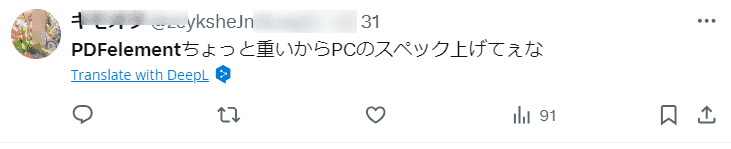
1、PDFelementちょっと重いからPCのスペック上げてぇな
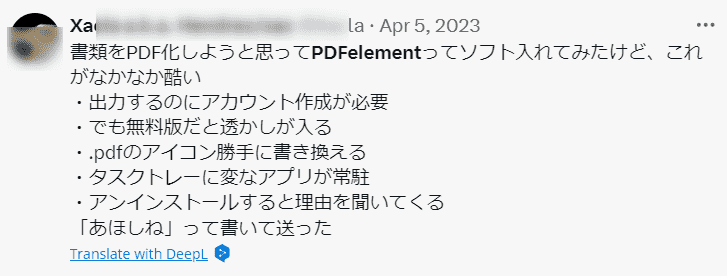
PDFelementレビュー-8 2、書類をPDF化しようと思ってPDFelementってソフト入れてみたけど、これがなかなか酷い、出力するのにアカウント作成が必要、でも無料版だと透かしが入る、pdfのアイコン勝手に書き換える、タスクトレーに変なアプリが常駐、アンインストールすると理由を聞いてくる、「あほしね」って書いて送った。
PDFelementレビュー-9
Part7:PDFelementの安全性チェック
PDFelementを使う前に、「インストールしても大丈夫?」「ウイルスが入っていない?」「個人情報を勝手に取得されたりしない?」と気になる方もいると思います。
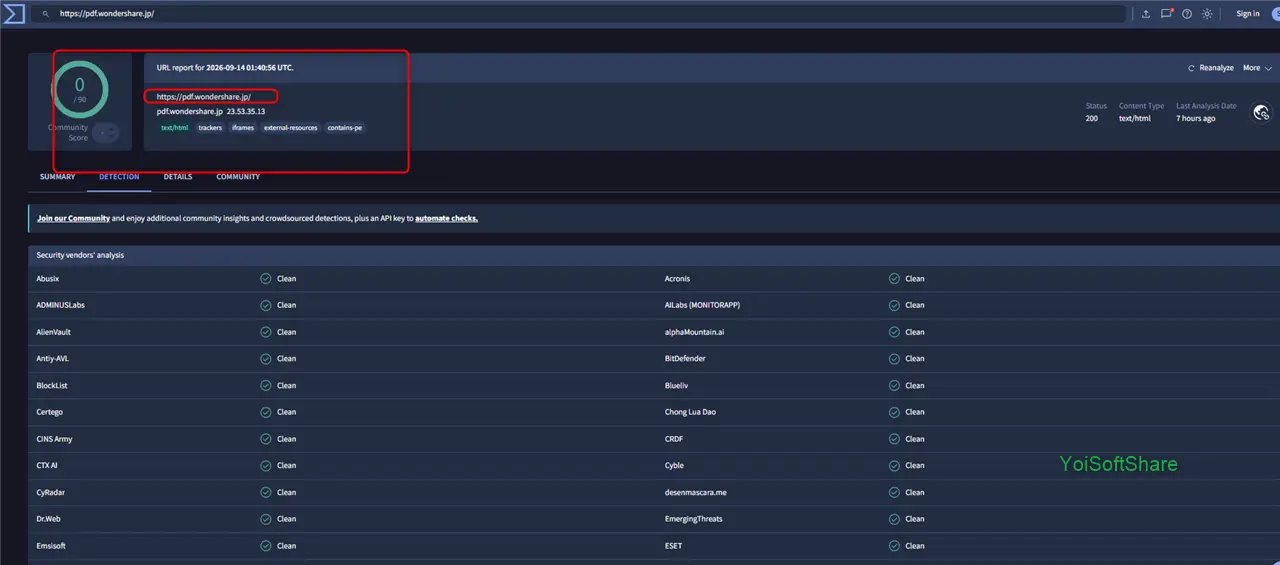
そこで今回も、GoogleのVirusTotalを使って、PDFelementの公式サイトURLと実際のインストールファイルをそれぞれチェックしてみました。
まず、公式サイトのURLをスキャンしたところ、91のセキュリティベンダーすべてで問題は検出されませんでした(0/91)。
一方、インストールファイルについては、71のセキュリティエンジンのうち70件が「Undetected」だったものの、VBA32だけが以下のように検出しました。
BScope.Adware.Win32.Wondershare
今回の検出は「Adware(アドウェア)」という判定で、一般的に広告表示やプロモーションなどに関連するソフトウェアの挙動を指します。少なくとも今回の結果では、複数のセキュリティベンダーがウイルスやトロイの木馬として一斉に検出した、という状況ではありません。
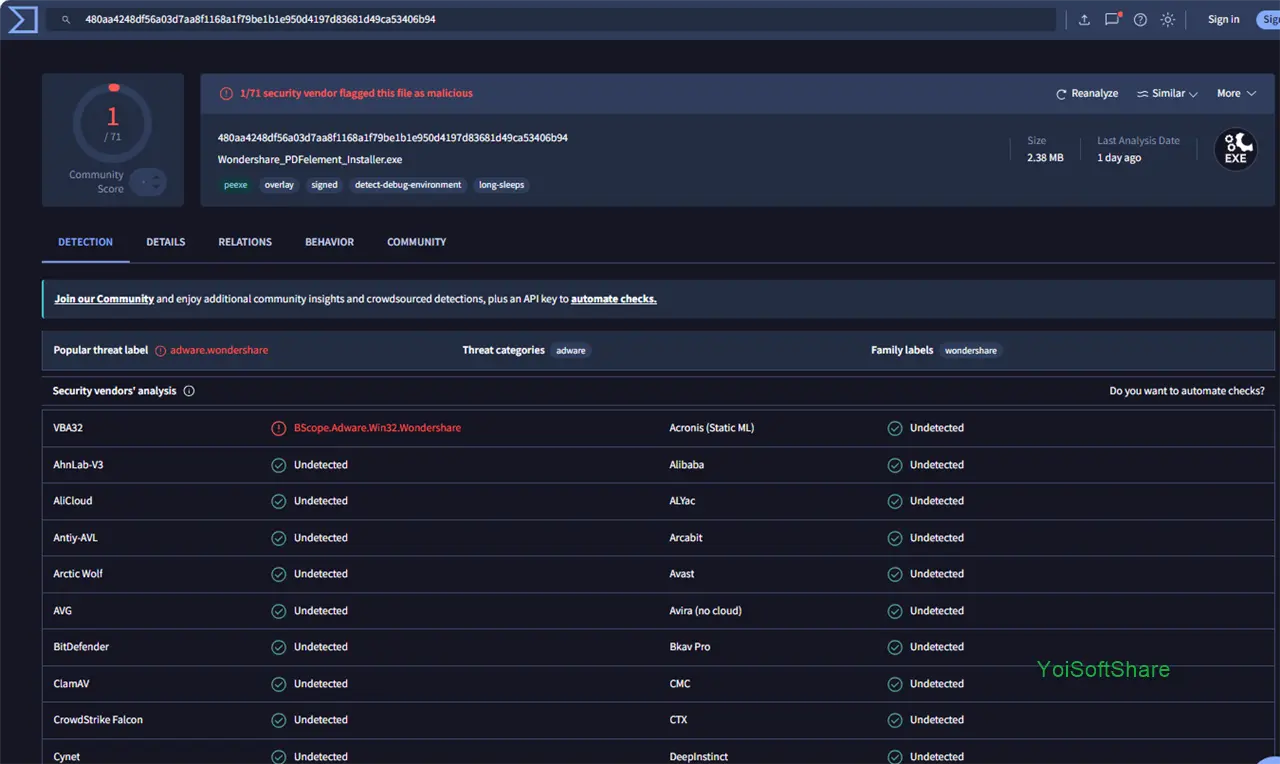
ただし、1件とはいえ検出結果が出ている以上、「完全に問題なし」と断定するのは避けたほうがよいでしょう。VirusTotalは複数のセキュリティエンジンの判定をまとめて確認できるサービスであり、1つのエンジンだけが検出した場合でも、その内容を確認しておくことが大切です。
私自身は今回の結果を確認したうえで、公式サイトから入手したPDFelementを通常の用途で使用することについて、現時点で大きな不安は感じませんでした。
ただし、個人情報や機密情報を含むPDFを扱う場合は、どのソフトを使う場合でも、必要以上の情報を入力・アップロードしないなどの注意はしておいたほうが安心です。
まとめ
PDFelement(PDFエレメント)は、PDFファイルの作成、編集、変換、圧縮、署名、OCR処理などの機能を備えた包括的なPDFソフトです。市販の多くのPDF編集ソフトよりも、機能が豊富です。それに、シンプルなユーザーインターフェースで、初心者から上級者まで、誰でも簡単に使えると思います。価格面でも、同類のPDF編集ソフトの中で、一番コストパフォーマンスが良いです。興味があれば、無料体験版から試してみましょう。
関連記事: