こんにちは、ミホです。
先日、YouTube動画のダウンロード方法について調べものをしていたところ、Yahoo知恵袋でこんな相談を見かけました。
YouTube動画を高品質で安全にダウンロードする方法?
学生なのですが、授業の予習と復習のために、YouTubeの解説動画を高画質のMP4で保存したいと思っています。ただ、慣れていないので、どの方法が安全で確実なのかよく分かりません。特に youtube ダウンロード 高 画質 に対応したツールやアプリについて、利用したことがある方の意見を伺いたいです。
できれば、画質を落とさずに保存できて、操作が難しくないものだと助かります。MacでもWindowsでも使える方法、あるいはWebサービスでも構いません。学習目的で動画を整理したいので、youtube ダウンロード 高 画質 を手軽に行うおすすめの方法があればぜひ教えてください
実は、YouTubeやNetflixなどの動画配信サービスにはDRM(デジタル著作権保護)が施されているため、市販のダウンローダーでは保存できないケースが非常に多いんです。
また、保存できても「広告が入る」「字幕が消える」「音声が欠ける」など、品質面で問題が出ることもあります。
ちょうどその時、DRM保護付き動画にも対応できるという「Keeprix(キープリックス)」を見つけ、半信半疑で試してみたのですが……
想像以上に高性能で、実用性の高さに驚きました。
そこで今回は、Keeprixでできることや特徴、使い方、無料版の制限、そして筆者の実体験ベースの使用感を、できるだけ分かりやすくまとめてレビューします。
動画ダウンローダーを探している方や、「安全に高画質で保存したい」、「DRM対応のツールが知りたい」という方は、ぜひ参考にしてみてください。
免責事項(オンライン動画ダウンロードについて)
本記事で紹介している Keeprix を含む動画ダウンロードツールは、個人の学習・研究・自宅でのオフライン視聴など、私的利用の範囲内でのみ使用することを前提としています。
Netflix、Amazon Prime Video、Disney+、Hulu、YouTube などの各配信サービスでは、
動画のダウンロードや保存に関して独自の利用規約が定められており、
それらの規約に反する利用(再配布・アップロード・商用利用など)は禁止されています。
また、著作権保護(DRM)に関する法律や各国の規制は随時変更される可能性があります。
本記事の内容は執筆時点の情報に基づいており、ユーザーによる利用結果や法律・規約の変更について、筆者および当サイトは一切の責任を負いません。
ツールを利用する際は、必ずご自身で最新の法律および利用規約をご確認のうえ、適切な範囲でご利用ください。
目次:
- Part1:Keeprixとは?基本情報を解説
- Part2:Keeprixの特徴(おすすめポイント)
- Part3:Keeprixの使い方
- Part4:Keeprixの実際使用感
- Part5:Keeprixの無料版制限と料金プラン
- Part6:Keeprixのおすすめ方
- まとめ
- よくある質問
Part1:Keeprixとは?基本情報とできることを解説
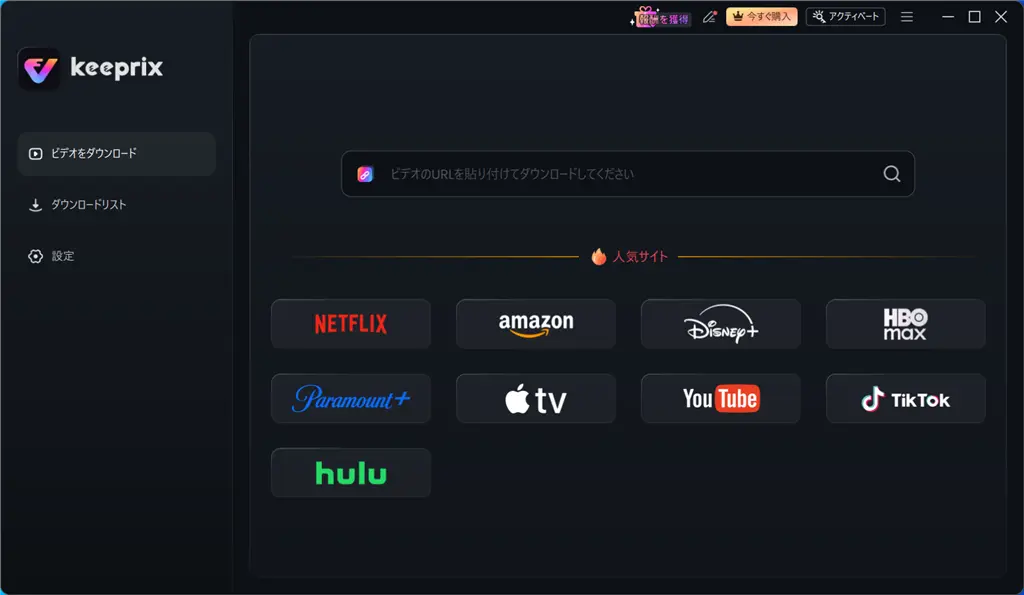
Keeprixは、YouTube や Netflix、Amazon Prime Video、Hulu などの配信サービスに対応した動画ダウンロードソフトです。
SNS動画にも強く、TikTok などの短編動画もロゴなしで保存できるので、学習用に動画をまとめたいときなどにも便利です。
一般的な動画ダウンローダーと違い、KeeprixはDRM(著作権保護)が付いたストリーミング動画も、視聴用としてそのまま高画質で保存できるのが大きな特徴です。オンライン環境に左右されず、好きなタイミングで動画を見返したい方に向いているツールです。
Part2:Keeprixの特徴
Keeprixには、動画保存に必要な機能がしっかり揃っており、初心者でも迷わず使えるのが魅力です。実際に触って感じたポイントをまとめました。
- ① 動画配信サービスの動画ダウンロード
Keeprix最大の強みは、対応するプラットフォームの多さです。YouTubeはもちろん、Netflix・Amazon Prime Video・Hulu・Disney+・Apple TV・TikTokなど、普段よく使うほとんどのサービスから動画を保存できます。「同じツールで全部ダウンロードできる」便利さは、大きなメリットでした。
- ② 高画質のまま保存(最大1080p)
Keeprixは、動画を最大1080pの高画質で保存できます。形式は MP4 / MKV に対応しており、設定が難しい操作もありません。動画のクオリティを落としたくない方でも、安心して使える設計だと感じました。
- ③ダウンロード画質・音声・字幕を細かく選べる
Keeprixは、動画を保存するときに、解像度、形式、音声トラック、字幕などを細かく選べます。特に海外ドラマの学習などで、「欲しい字幕だけを付けて保存できる」点はとても便利です。用途に合わせて柔軟に調整できるのは、Keeprixの強みと言えます。
- ④ 広告なしで快適に視聴
無料ダウンローダーの中には、広告が混ざったり、ロゴが入るものもありますよね。
Keeprixではそういった心配がなく、動画本編だけを安全に保存できます。無料版でも広告混入なしなので、ストレスなく使えるところが好印象でした。
- ⑤ シンプルで使いやすい操作画面
PCがあまり得意でない方でも、ほとんど迷うことがないUIです。
- 動画URLをコピー → Keeprixに貼り付けるだけ
- 解析後にダウンロードをクリックするだけですぐにダウンロード開始
さらに、Keeprix内で動画サービスのページを開けば、各動画の下に自動でダウンロードアイコンが表示される仕組みになっています。普段ブラウザで動画を見る感覚で、気になった動画をすぐに保存できるのは、とても便利でした。
✨ Keeprixは「配信サービスに強い」初心者向けダウンローダー
総合的に見ると、Keeprixはサブスク動画を確実に高画質で保存したい人向けのツールです。操作が簡単で、画質・音声・字幕まで細かく選べるので、初めて動画ダウンロードツールを使う方にも安心しておすすめできます。
Part3:Keeprixの使い方
Keeprixは現在、Windows版とMac版が提供されており、PCにインストールして利用するタイプのソフトです。ここでは、実際にYouTube動画をダウンロードする流れを例に、使い方を紹介します。
3-1:Keeprixの導入方法
Step①:Keeprixのダウンロード
まずは、Keeprixの公式サイトを開き、「無料ダウンロード」ボタンをクリックします。使用しているOSに合わせて、適切なKeeprixのインストーラーが自動でダウンロードされます。

Step②:Keeprixをインストール
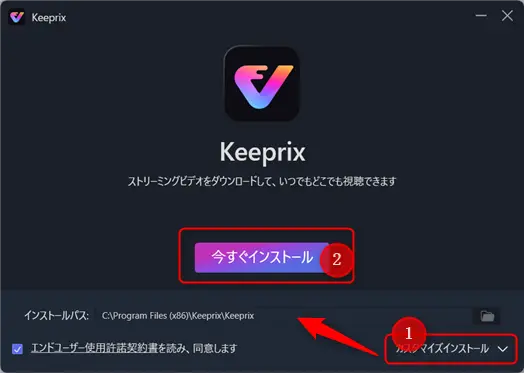
ダウンロードしたファイルをダブルクリックするとインストール画面が開きます。インストール先を変更したい場合は「カスタマイズインストール」をクリックして設定できます。
準備が整ったら「今すぐインストール」を押して完了するまで待つだけです。インストール自体は数秒〜数十秒で終わるので、とても手軽です。
3-2:実際にKeeprixでYouTube動画をダウンロードしてみる
Step①動画を検索
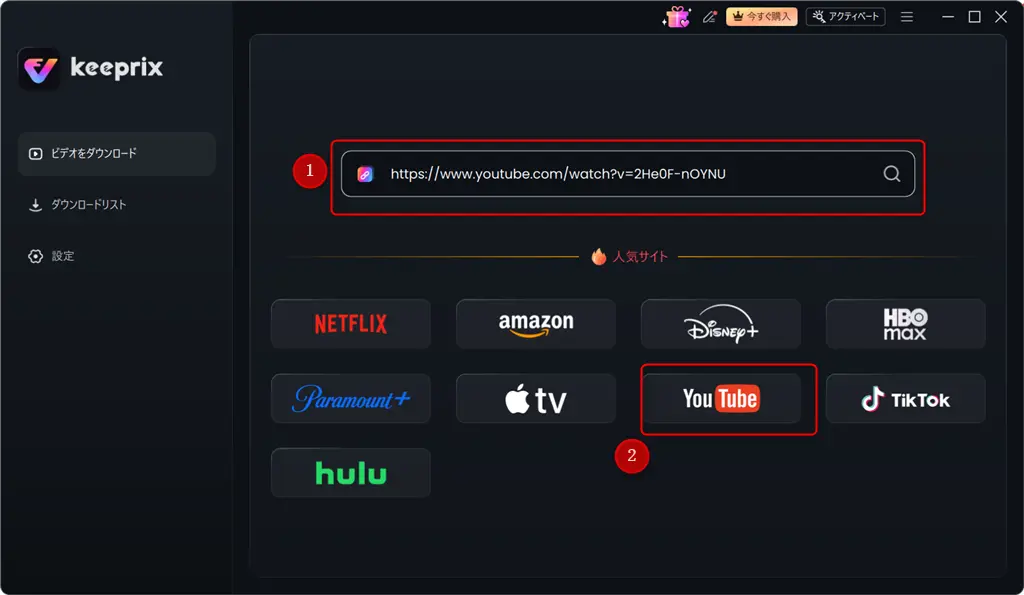
Keeprixをダブルクリックして起動します。ここでは動画を探す方法は2つあります。
■ 方法1:URLを貼り付ける
YouTubeの動画リンクを上部の検索バーに貼り付け、検索すると、該当の動画が自動で読み込まれ、再生画面が表示されます。
■ 方法2:Keeprix内からYouTubeを開く
ホーム画面に並んだアイコンの中から「YouTube」をクリックすると、YouTubeのプラットフォームがそのまま開きます。普段のブラウザと同じ感覚で検索し、保存したい動画を探せます。
Step②ダウンロード設定
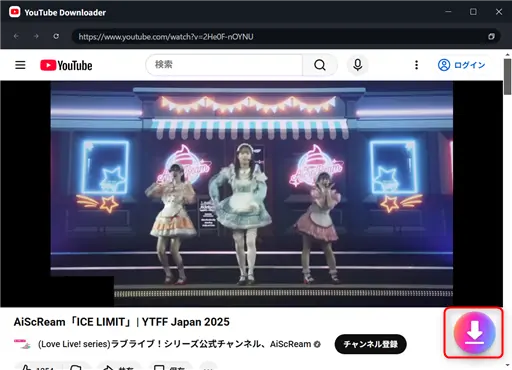
動画ページの右下にある大きな「ダウンロード」アイコンをクリックすると、設定画面が表示されます。
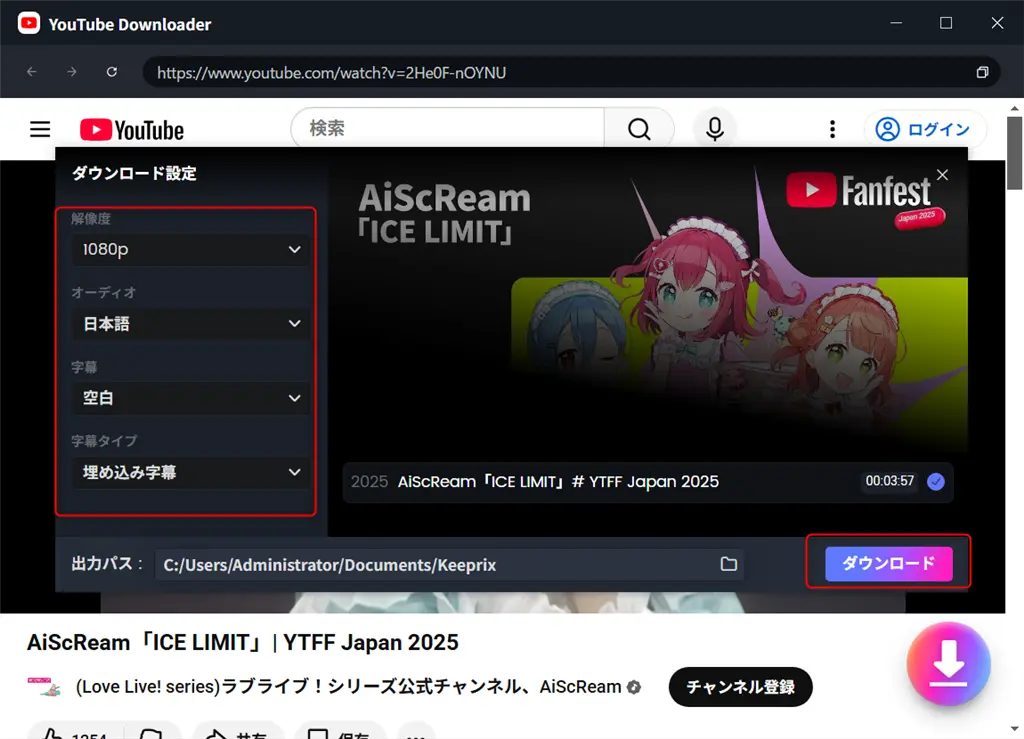
設定できる項目は以下の通り:
- 解像度(最大1080p)
- 形式(MP4 / MKV)
- 音声トラック
- 字幕言語
- 字幕タイプ
- 保存先フォルダー
必要な設定を選んで「ダウンロード」をクリックすると、動画がダウンロードリストに追加され、処理が開始されます。
Step③ダウンロードした動画を確認
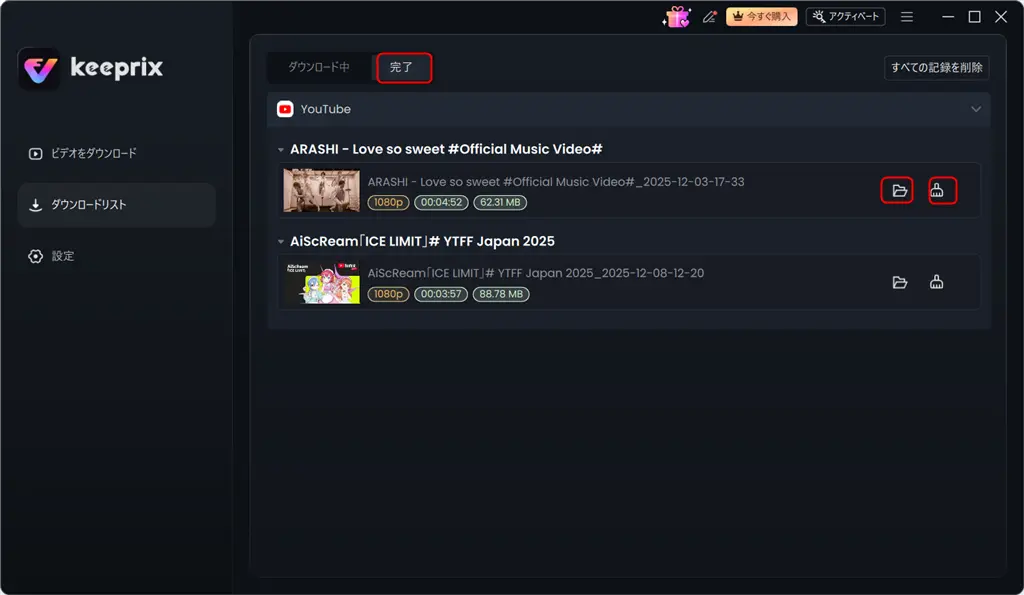
ダウンロードが完了した動画は、「完了」タブで確認できます。フォルダーマークをクリックすると、保存された動画ファイルをPC上で直接開けます。
また、リストから削除したい場合は、お掃除アイコンをクリックするだけです。
※配信サービスの注意点
公式によると、プライベート動画や視聴権限が必要な動画は、ログインしないとダウンロードできません。
YouTubeはもちろん、Netflix・Amazon・Disney+・Hulu・HBOなどのサブスク動画を保存する場合も、各サービスのアカウントでログインする必要があります。
Part4:Keeprixを実際に使ってみた感想
実際にKeeprixを使って、いくつかの動画をダウンロードしてみました。率直な感想としては、「使いやすさ」「ダウンロードの速さ」「対応サービスの幅広さ」にかなり驚かされました。
ここでは、筆者が感じた 良かったポイント と 気になったポイント を整理して紹介します。Keeprixの導入を検討している方は、ぜひ参考にしてみてください。
◆ 良かったポイント
① 画面がシンプルで初見でも迷わない
UIがとても分かりやすく、必要な機能だけがすっきり並んでいるので、初めて使う人でも戸惑いなく操作できます。
② 複数動画の一括ダウンロードに対応
アニメやドラマのように話数が多い作品でも、まとめてダウンロードできるのは非常に便利。手間が一気に減ります。
③ ダウンロード速度がかなり速い
3分・約88MBの動画なら、体感では1分もかからず保存完了しました。
このスピード感は他のツールと比べても十分優秀だと思います。
④ DRM付き動画でもしっかり保存できる
一般的なWebダウンローダーでは弾かれてしまうDRM保護付き動画も、Keeprixなら安定して保存できました。対応力が高いのは大きな魅力です。
⑤ 無料版でも高画質がダウンロード可能
無料版だからといって画質が落ちることはなく、1080pの綺麗な映像をそのまま保存できます。まず試してみたい人にも親切です。
◆ 気になったポイント
① サブスク動画はログインが必須
Netflix・Amazon・Disney+・Hulu・HBOなどの動画を保存する際は、各サービスのアカウントにログインする必要があります。
他国の作品を保存したいけれど、その地域のアカウントを持っていない…という人には少しハードルになるかもしれません。
② 対応サービスは今後の伸びに期待
主要プラットフォームはほぼカバーしていますが、TVerなど一部の国内サービスはまだ非対応です。ここは今後のアップデートに期待したい部分です。
◆ 総評
総合的に見て、Keeprixは「シンプルで使いやすく、対応力も強い」優秀な動画ダウンロードソフトだと感じました。特に、サブスク動画を安定して保存したい人にとっては、かなり頼れる1本になると思います。
Part5:Keeprixの無料版制限と料金プラン
5-1:Keeprixの無料版制限
Keeprixには「無料版」と「有料版」がありますが、実際に試してみたところ、両者の違いはダウンロードできる動画の数だけでした。解像度や画質、字幕の選択など、基本的な機能は無料版でも問題なく使えます。
つまり、
- まずは動作を確認したい方
- 雰囲気だけ掴みたい方
であれば、無料版だけでも十分に体験可能です。しっかり使えるので、初回でも「どんな感じのツールか」を判断しやすいと感じました。
5-2:料金プランと価格
Keeprixには複数の有料プランがあり、利用期間に応じて選びやすい構成になっています。
| プラン | 1ヶ月払いプラン | 年間プラン | ライフタイムプラン |
| Windows版 | 7,880円(税込) | 15,780円(税込) | 25,280円(税込) |
| Mac版 | 7,880円(税込) | 15,780円(税込) | 25,280円(税込) |
一見すると1ヶ月プランが一番安く感じますが、短期利用の方向けです。
長期的に利用する場合は、年間プランまたはライフタイムプランのほうが圧倒的にコスパが良いですね。
理由としては:
- 月額を2回支払うと、ほぼ年額と同じ金額になる
- 2年間使うなら、年額プランよりライフタイムのほうが約25%お得
という価格構造になっているためです。
Keeprixの購入保証について
Keeprixでは、購入したユーザー向けに業界最長クラスの60日返金保証が用意されています。もしダウンロードに失敗した場合は全額返金に応じてくれます。
さらに、
- 自動更新プランはいつでも無料でキャンセル可能
- 支払い情報はSSL暗号化通信で保護
と、ユーザー側の安心感も配慮されています。
まとめ:無料版=動作確認、有料版=本格利用向け
Keeprixは無料版でも十分に使用感をつかめますが、実際に動画を継続して保存したい場合は有料版が必須です。
配信サービスのDRMコンテンツにも対応し、字幕や音声の選択肢も豊富なので、学習用途にも娯楽用途にも幅広く使えるツールだと感じました。
Part6:Keeprixはどんな人におすすめ?
Keeprixは、Netflix・Amazon Prime Video・Disney+・Hulu・HBO・Paramount+・Apple TV・YouTube・TikTokなど、主要なプラットフォームから高画質動画をMP4/MKVで高速ダウンロードできるツールです。ここでは、実際に使ってみた印象も含めて、向いている人・注意が必要な人を整理してみました。
✔ Keeprixが向いている人
- オフラインで快適に視聴したい人
通勤中や出張先、Wi-Fiが不安定な環境でも、広告や読み込みを気にせずサクサク再生できます。ストレスなく動画を観たい方にぴったりです。
- 学習・研究用途で高画質の動画を保存したい学生・研究者
講義動画や解説コンテンツを高画質で残しておきたい場合に便利。繰り返し再生しながら学べるのは大きなメリットです。
- 字幕・音声トラックを選んで保存したい人
多言語字幕や音声を選択して保存できるので、語学学習や家族で視聴したい場面でも活躍します。
- プレイリストやシリーズ作品をまとめて保存したい人
複数動画の一括ダウンロードに対応しているため、ドラマのまとめ保存や講義シリーズの整理にも向いています。
- Windows/Mac 両環境で使いたい人
どちらのOSでも動作するので、デバイスを変えても同じ使い勝手で利用できます。
✖ 向いていない、または注意が必要な人
- 著作権や配信サービスの規約を厳密に気にする人
DRMや各サービスの規約に関わる部分は慎重な判断が必要です。利用前に必ず規約を確認し、適切な範囲で使うことをおすすめします。
- 必要なときだけ、少しだけ動画を保存したいライトユーザー
たまに数本保存する程度なら、配信サービス内のオフライン機能や無料ツールで十分な場合もあります。
- 追加ツールは使わず、配信サービスの課金だけで完結したい人
「公式アプリのオフライン再生で間に合っている」という方は、外部ツールを利用する必要性はあまり高くありません。
一言まとめ(筆者の感想)
Keeprixは、「高画質で残したい」「字幕も音声も自由に選びたい」「複数の配信サービスを使っている」という方に特にマッチするツールです。
教材の保存や長距離移動での視聴、シリーズ作品のまとめ保存など、オフライン視聴を快適にしたい人には間違いなく便利だと感じました。
ただし、著作権やサービス規約の扱いはとても重要なポイントなので、その部分だけは事前に確認してから利用するのがおすすめです。
まとめ:Keeprixは「手軽さ」と「実用性」が魅力の動画ダウンロードツール
今回は、Keeprixの機能や使い方、無料版の制限、実際の使用感などをまとめてご紹介しました。
実際に使ってみて感じたのは、操作のわかりやすさとダウンロードの安定性がとても優れているという点です。特に、主要プラットフォームに幅広く対応し、字幕や音声トラックも柔軟に選べるのは大きな魅力でした。
無料版でも基本的な機能は十分に体験できますが、長期的に利用したい方やシリーズ作品をまとめて保存したい場合は、有料版のほうがストレスなく使えると感じます。
一方で、配信サービスの規約や著作権に関しては注意が必要です。ツールの利便性に頼りすぎず、適切な範囲で活用することをおすすめします。
総じて、Keeprixは「高画質で動画を保存したい」「複数サービスを使っている」「字幕や音声もこだわりたい」といったユーザーにぴったりのツールです。オフライン視聴をもっと快適にしたい方は、ぜひ一度試してみてください。
よくある質問(FAQ)
Q1. Keeprixは安全に使えますか?
はい。Keeprixは公式サイトからダウンロードすれば安全に利用できます。インストール時に不要な広告ソフトが入ることもなく、操作画面もシンプルで安心して使える設計になっています。ただし、非公式サイトから入手するのは避けてください。
Q2. 無料版でも高画質でダウンロードできますか?
できます。無料版でも1080pの高画質で保存可能で、機能の制限もほとんどありません。唯一の制限は「ダウンロードできる動画の数」で、動作確認や短期利用には無料版でも十分です。
Q3. NetflixやAmazonなどのサブスク動画も保存できますか?
可能です。KeeprixはNetflix、Amazon Prime Video、Disney+、Hulu、HBOなど主要な配信サービスに対応しています。ただし、視聴権限が必要な作品は、事前にアカウントへログインする必要があります。
Q4. DRM保護のある動画もダウンロードできますか?
はい。Keeprixの大きな特徴のひとつが、DRM付き動画(著作権保護された作品)も視聴用として保存できる点です。ただし、利用は私的目的に限られ、配信サービスの規約もあわせて確認することをおすすめします。
Q5. ダウンロード速度はどれくらいですか?
環境にもよりますが、筆者のテストでは3分ほど(約88MB)の動画が1分以内で完了しました。一般的なWebダウンローダーよりも高速で安定しています。
Q6. スマートフォンでも使えますか?
現時点では、KeeprixはWindows版とMac版のみ対応しており、スマホアプリはありません。スマートフォンで利用したい場合は、パソコンに保存した動画を転送する形になります。
Q7. 返金保証はありますか?
はい。Keeprixは購入後60日間の返金保証があります。ダウンロードが正常にできなかった場合など、条件を満たせば全額返金されるため安心です。