こんにちは、ミホです。
今回は、PDF編集ソフトについてご紹介したいと思います。
日常の業務や作業の中で、PDFファイル内の文字を修正したり、日付を調整したり、データを少し変更したい場面は意外と多いですよね。
「PDF 編集」で検索すると、オンラインPDF編集サービスやPDF編集ソフトが数多く見つかります。
しかし、実際に使ってみると、保存時に大きなウォーターマークが入ってしまい、資料として使えない……そんな経験をした方も多いのではないでしょうか。
私自身も同じような悩みを抱えていた中で見つけたのが、JOPDFという無料のPDF編集ソフトです。
JOPDFは無料で使えるにもかかわらず、編集・変換・注釈などの機能が一通り揃ったオールインワン型のPDF編集ツールです。コストをかけずにPDFを編集したい方にとって、非常に魅力的な選択肢だと感じました。
そこで本記事では、JOPDFの機能概要、特徴、使い方、実際の評判や安全性まで、分かりやすく徹底解説していきます。
無料PDF編集ソフトを探している方は、ぜひ最後までチェックしてみてください。
PDF編集ソフトSwifDoo PDFのレビューはこちら>>
目次:
- Part1:JOPDFとは?基本情報を解説
- Part2:JOPDFのできること&特徴
- Part3:JOPDFの使い方|PDF編集&PDF作成
- Part4:JOPDFの実際使用感
- Part5:JOPDFの安全性
- 最後に
Part1:JOPDFとは?基本情報を解説
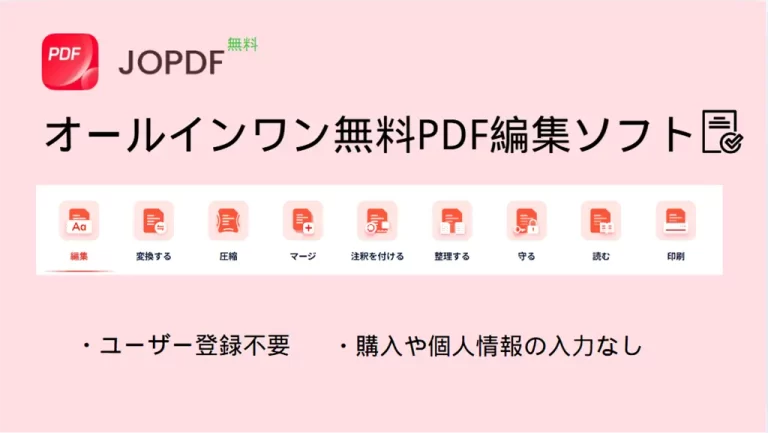
JOPDFは、JOPDFチームが開発したオールインワン型の無料PDF編集ソフトです。
PDFの編集・変換・注釈追加・ページ管理など、日常的によく使う機能を1本でまとめて利用できます。機能がかなり充実しているにもかかわらず、完全無料で利用でき、面倒なユーザー登録も不要なのは大きなポイントです。
実際に使ってみても、テキスト編集やページ操作などは実用レベルで、「無料だから我慢して使う」という印象はありません。有料のPDF編集ソフトほど多機能というわけではありませんが、無料でここまで使えるなら十分だと思います。
Part2:JOPDFのできること
実際にJOPDFを触ってみて感じたのは、機能構成はとてもシンプルで、大きく分けると「PDF編集」と「PDF作成」の2つに集約されているという点です。
細かい機能はいくつかありますが、やっていること自体はこの2軸に収まっているので、「何ができるソフトなのか分からない」という迷いはあまりありませんでした。
ここでは、JOPDFでできることをマインドマップ形式で整理しています。
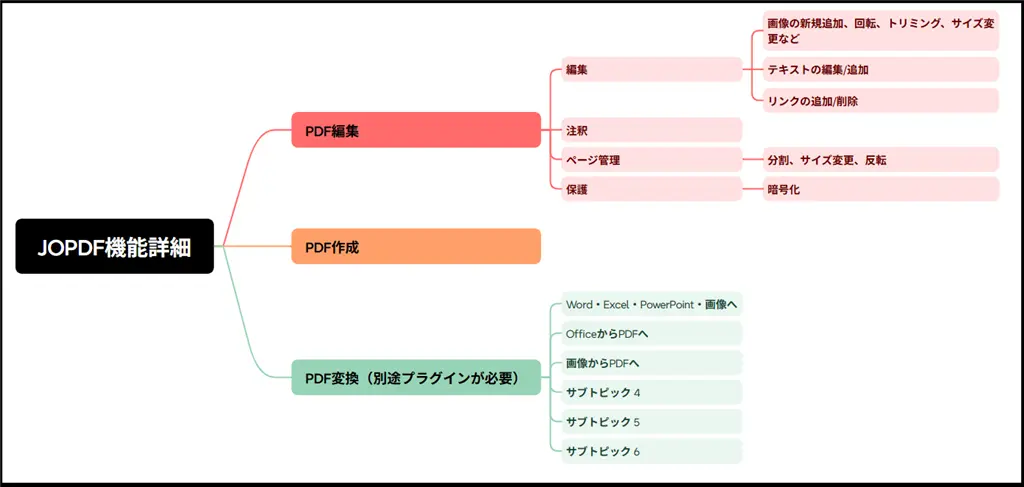
一覧で見ることで、「どこまで無料でできるのか」「自分の用途に合っているか」を、感覚的に把握しやすくなると思います。
Part3:JOPDFの使い方|PDF編集&PDF作成
ここからは、実際に私がJOPDFを使ってPDFを編集した流れをもとに、基本的な使い方をご紹介します。といっても、特別な設定や事前準備はほとんど不要で、「起動して、触りながら覚える」タイプのソフトという印象でした。専門知識がなくても、安心して使いましょう。
3-1:JOPDFのインストール
JOPDFはオンラインツールではないため、利用するには、パソコンにインストールしておく必要があります。
Step1:JOPDFのインストーラーをダウンロード
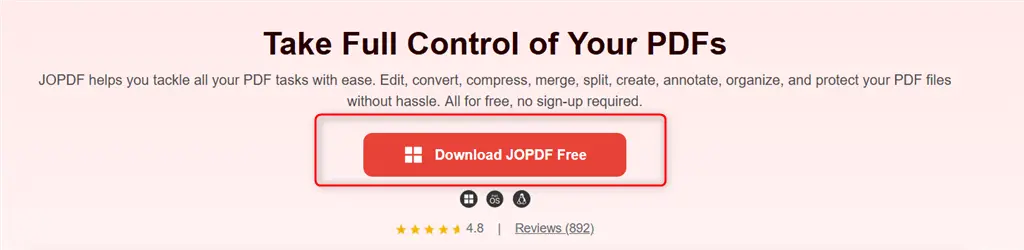
まずは、JOPDFの公式サイトからインストーラーをダウンロードします。
トップページにある「Download JOPDF free」ボタンをクリックすると、すぐにパソコンに適したインストールファイルが自動的に保存されます。ユーザー登録やメール入力なども求められなかったので、気軽に始められる印象です。
Step2:JOPDFをインストール
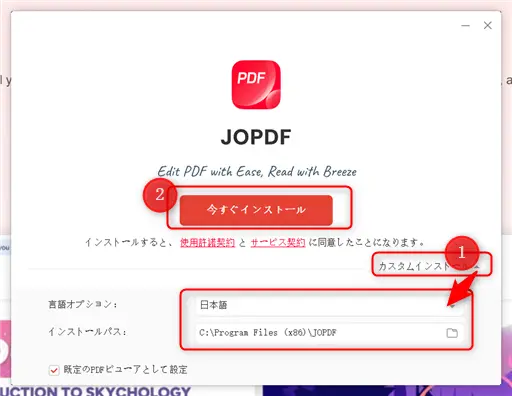
ダウンロードが完了したら、インストーラーをダブルクリックして実行します。初期画面では「カスタムインストール」を選択することもでき、ここで表示言語やインストール先フォルダを変更できます。
設定が終わったら、「インストール」ボタンをクリックするだけで、インストールが自動的に始まります。特に迷うような項目はなく、基本的には画面の案内に従って進めれば問題ありませんでした。
Step3:JOPDFを起動
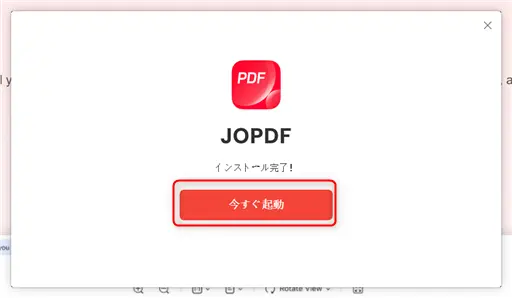
インストールが完了すると、完了画面が表示されます。ここで「今すぐ起動」ボタンをクリックすると、そのままJOPDFを起動できます。
起動後すぐにメイン画面が表示され、アカウント登録なども不要だったため、「インストールしてすぐ使える」という点は、個人的にもかなり好印象でした。
3-2:JOPDFでPDFファイルを編集する方法
ここからは、実際にJOPDFを使ってPDFファイルを編集してみます。操作自体はとてもシンプルなので、PDF編集が初めての方でもイメージしやすいと思います。
Step1:PDFファイルを追加
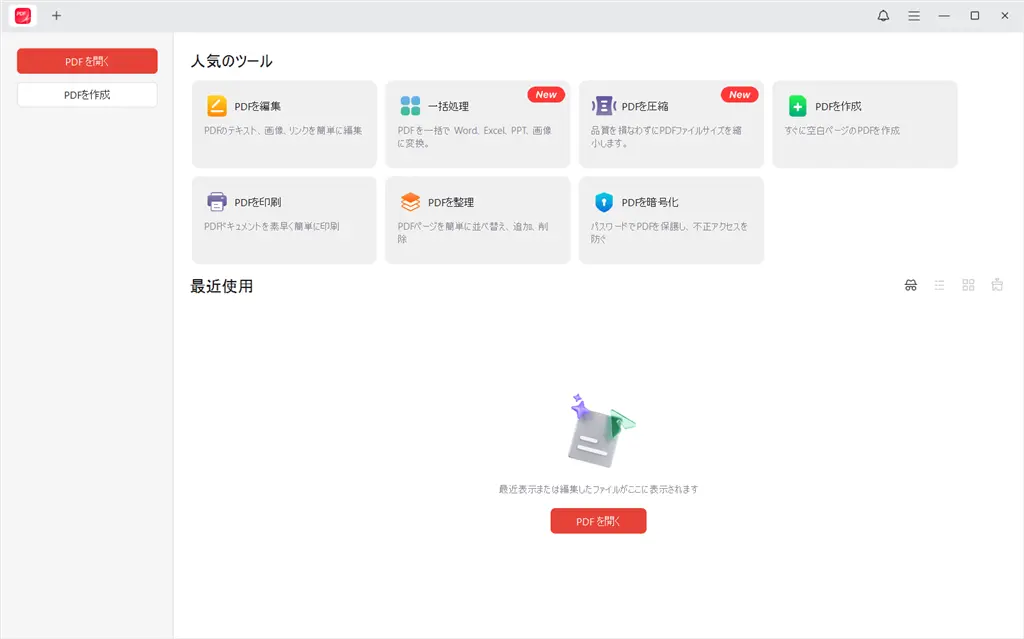
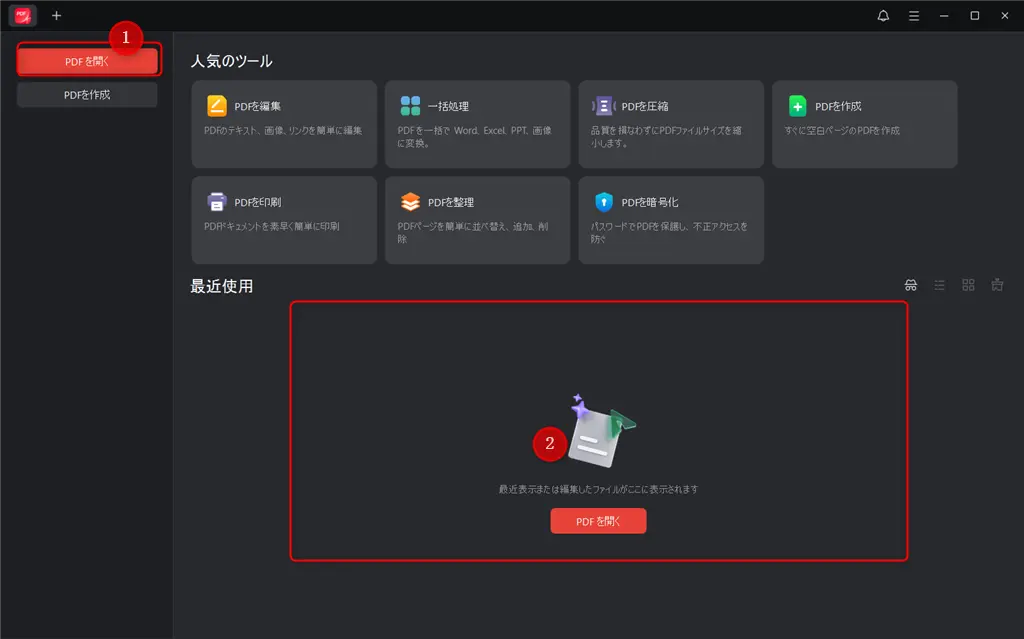
JOPDFをダブルクリックして起動します。すると、以下のようなメイン画面が表示されます。画面上にある「PDFを開く」ボタンをクリックし、編集したいPDFファイルを選ぶだけでOKです。
また、ドラッグ&ドロップにも対応しており、編集したいPDFファイルを②の赤枠エリアにそのままドラッグするだけで、すぐに読み込まれました。
Step2:PDFファイルを編集する|文字・画像を編集
PDFを開くと、画面上部に編集メニューが表示されます。ここでは「編集」「変換」「注釈」「ページ管理」「保護」などの機能が並んでいます。
今回は「編集」をクリックします。「すべて編集」タブ内の「テキストを編集」を選ぶと、既存の文字をクリックして内容を修正したり、新しく文字を追加することができます。
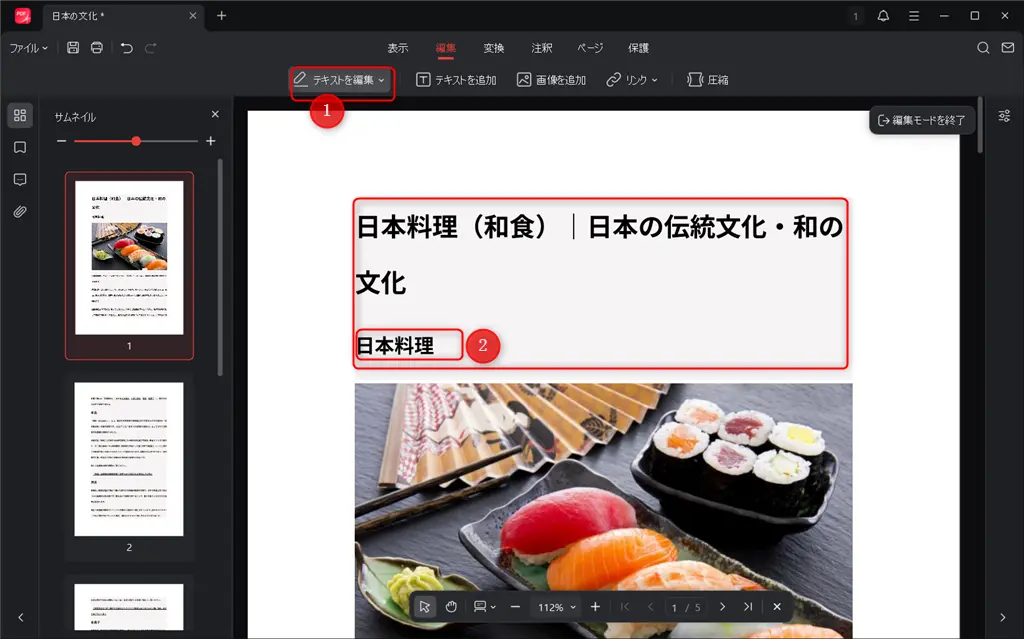
実際に使ってみた印象としては、誤字修正や日付の変更など、軽めの編集であれば十分スムーズでした。フォントや文字サイズの調整も最低限は用意されているため、「ちょっと直したい」という用途なら問題なく対応できます。
画像についても、追加・回転・サイズ変更が可能です。資料にロゴを差し込む、簡単な図を入れるといった使い方なら、特に不便は感じませんでした。
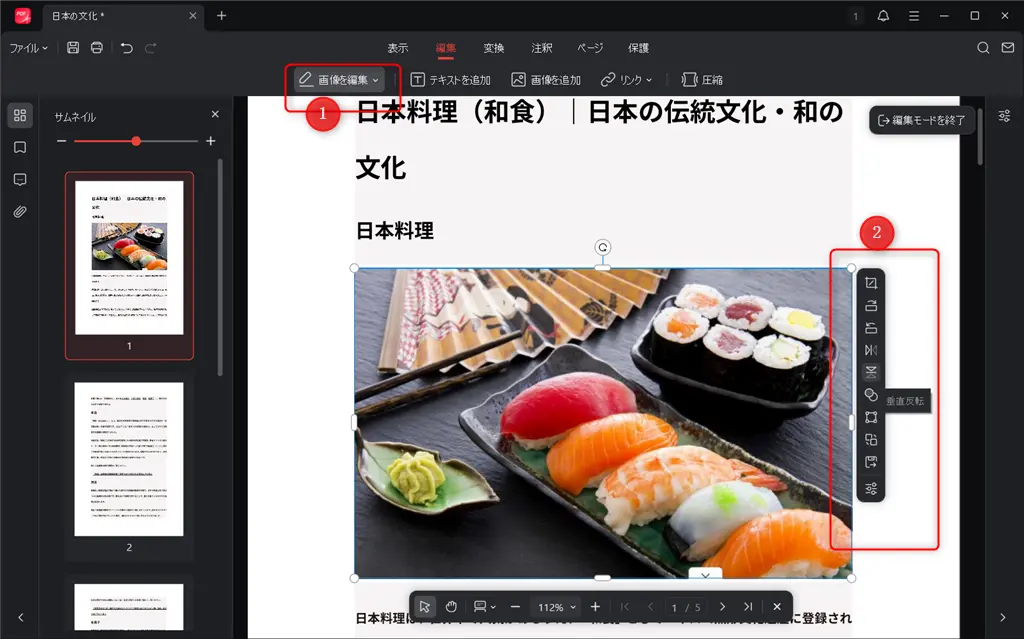
Step3:PDFファイルを編集する|注釈を追加する
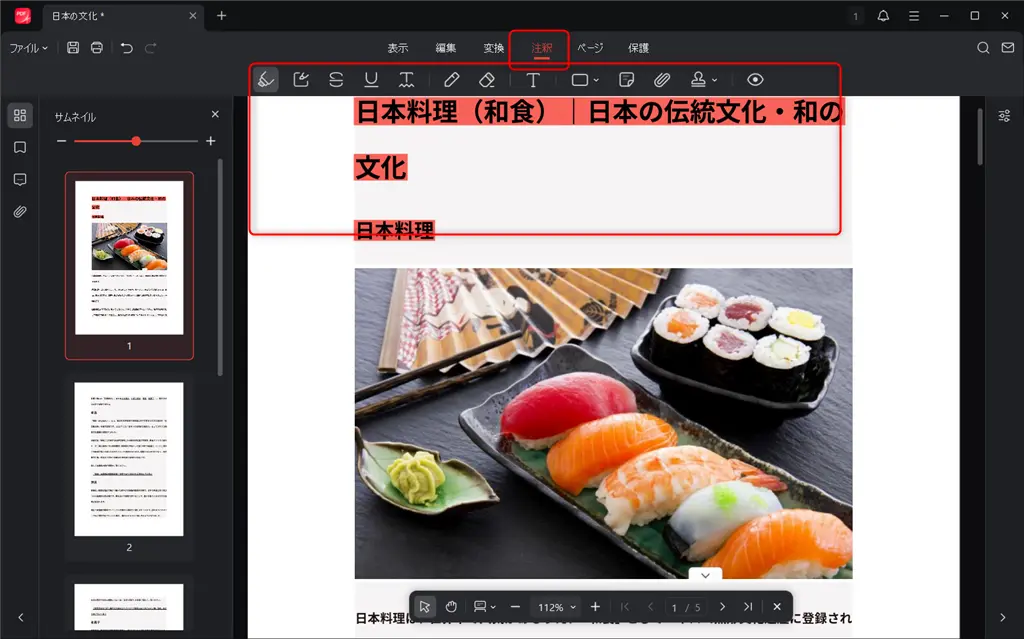
PDFにコメントやメモを入れたい場合は、「注釈」機能を使います。ハイライト、下線、テキストコメントなど、基本的な注釈機能が一通り揃っています。
PDFを確認しながらポイントを書き残したり、後で見返すためのメモを入れる用途には、ちょうどいい使い心地だと感じました。
Step4:保存・書き出し
編集が終わったら、左上の保存アイコンをクリックするだけで、そのまま保存できます。無料ソフトによくある大きなウォーターマークが入ることもなく、そのまま実用レベルのPDFとして書き出せたのは、正直かなり好印象でした。
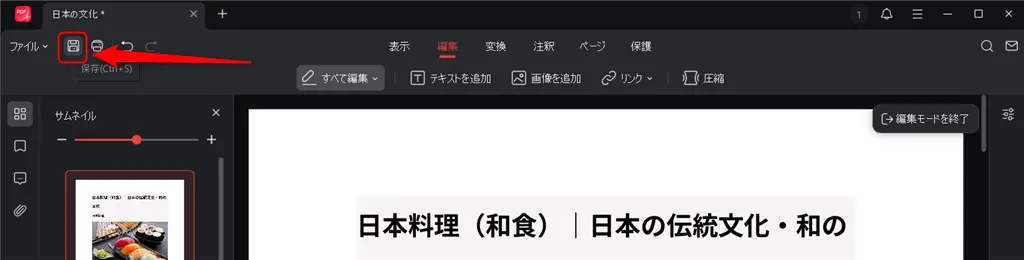
以上が、JOPDFを使ったPDF編集の基本的な流れです。特別な設定や難しい操作は必要なく、「開く → 直す → 保存する」というシンプルな使い方ができるため、ちょっとしたPDF編集用途であれば、十分実用的なソフトだと感じました。
Part4:JOPDFの実際使用感
ここからは、実際にJOPDFをインストールして使ってみた率直な感想をまとめます。機能面だけでなく、「使いやすさ」「引っかかりを感じた点」なども含めて、良かったところ・気になったところを正直に書いていきます。
良いところ
① 登録不要・完全無料で使える
まず一番ありがたいと感じたのが、アカウント登録が一切不要な点です。
インストール後すぐに起動して、そのままPDF編集を始められるので、「とりあえず今すぐ編集したい」という場面でもストレスがありませんでした。個人情報の入力を求められないのも、個人的には好印象です。
② 動作が軽く、基本的な編集は問題なし
実際に文字の修正や画像の追加、注釈の挿入などを試してみましたが、操作自体はシンプルで分かりやすい印象です。
高機能なPDFソフトほどの多彩さはないものの、「ちょっと直したい」「簡単に編集したい」という用途であれば、十分に使えると感じました。気になるところ
気になった点
①機能ごとにプラグインを追加インストールする必要がある
使いたい機能によっては、別途プラグインのダウンロード・インストールが求められます。しかも機能ごとにプラグインが分かれているため、何度か使っていると少し手間に感じました。個人的には、もう少し最初からまとまっていると嬉しいところです。
総評
実際に使ってみて感じたのは、「PDFの基本的な編集ができれば十分」という方には、JOPDFはかなり良い選択肢だということです。お金をかけずに、実用レベルの編集ができる点は大きな魅力だと思います。
一方で、PDFの要約やAI機能など、より高度な作業を求める場合は、Tenorshare PDNobのような有料ソフトを検討するのも現実的だと感じました。
Part5:JOPDFの安全性
ソフトをインストールする前に、やはり気になるのが「安全性」の部分ですよね。私自身も、初めて使う無料ソフトの場合は必ず事前にチェックするようにしています。
そこで今回も、いつも通りJOPDFの安全性を確認してみました。
まずは、ウイルス対策サービス VirusTotal を使って、JOPDFのインストーラーをスキャンしました。
その結果、「71社中1社のみが警告を出している」という表示が確認されました。
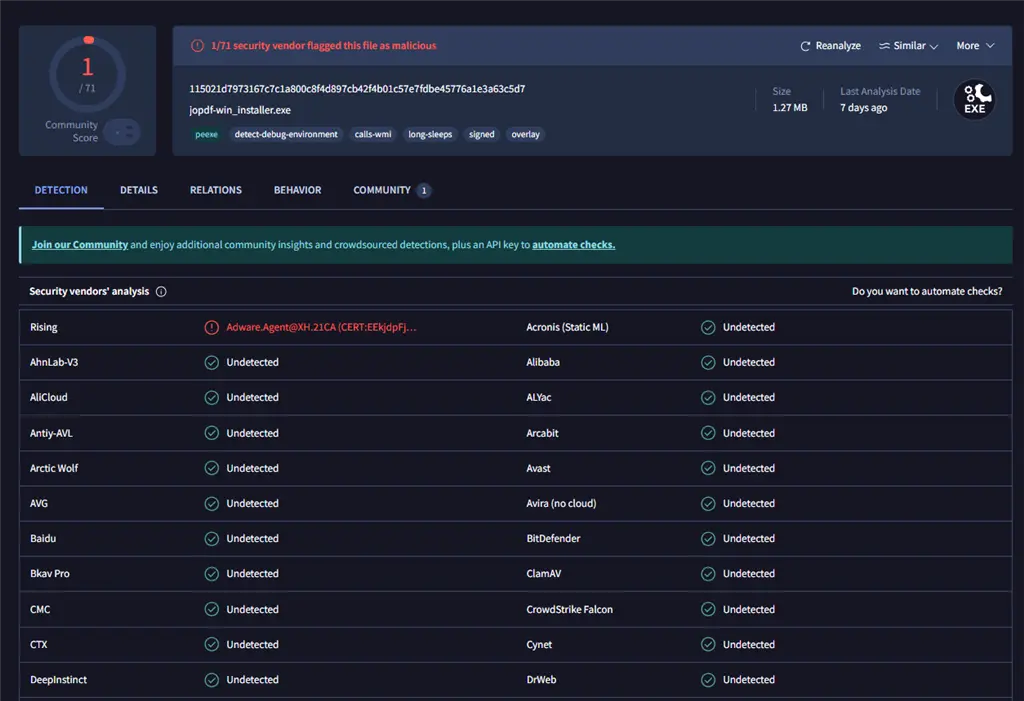
正直に言うと、この結果を見たときは少し気になりました。ただ、以前ソフトの開発側とやり取りした際に聞いた話では、一部のセキュリティベンダーがまだソフトを検知データベースに正式登録していない場合、このような例外的な警告が表示されることがあるとのことでした。
念のため、次にJOPDFの公式サイト
👉 https://www.jopdf.com/
についても同様にスキャンを行いましたが、こちらは問題なしという結果でした。
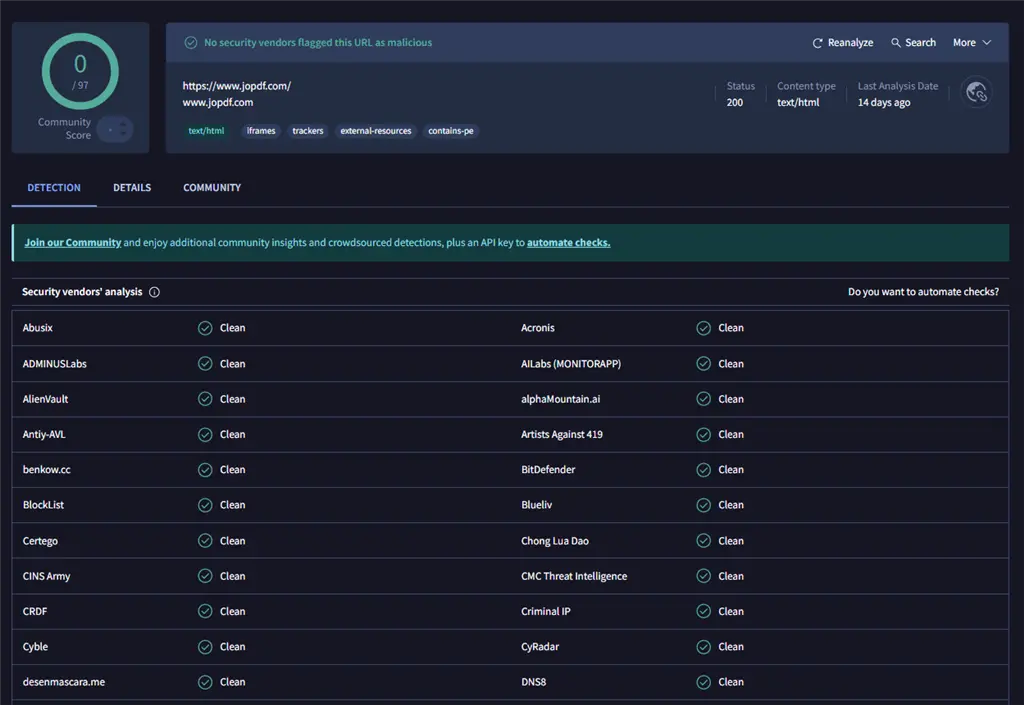
実際に使ってみた体感としても、
・ユーザー登録不要
・購入や個人情報の入力なし
・オフライン環境でも利用可能
といった点から、データが外部に送信されるリスクはかなり低いと感じています。
個人的には、「軽くPDFを編集したい」「一時的に使いたい」といった用途であれば、過度に心配する必要はなく、安心して使えるソフトだと思います。
最後に
以上は、無料PDF編集ソフトJOPDFに関するご解説でした。
確かにTenorshare PDNobのような高機能さや、最新のAI機能が揃っているわけではありません。
ただ、ちょっとした文字修正、画像の差し替え、注釈の追加といった日常的なPDF編集であれば、登録不要・完全無料でしっかり役割を果たしてくれます。
特に、
「ウォーターマークが入らない無料PDF編集ソフトを探している」
「一時的にPDFを直したいだけで、有料ソフトは使いたくない」
という方にとっては、試してみる価値のある選択肢だと思います。
一方で、PDFの要約やAI機能、より高度な編集が必要な場合は、Tenorshare PDNob などの有料ソフトを検討するのも一つの方法です。
用途に合わせてツールを使い分けることで、無駄な出費を抑えつつ、作業効率を上げることができます。
「まずは無料でPDF編集をしたい」そんな方は、JOPDFから試してみてはいかがでしょうか。
<関連記事>