こんにちは、ミホです。
少し前に、AIでいろいろなジャンルの音楽を生成できる「Singify」を紹介しました。音楽の知識がなくても、思いついたイメージをそのまま曲にできるのは本当に便利で、個人的にもかなり気に入っています。
ただ、実際に使っていると、「今度は作る側じゃなくて、聴く・保存する側をもっと楽にしたい」と思う場面も増えてきました。
そんなときに見つけたのが、SongGetです。
SongGetは、オンライン音楽のダウンロードを中心に、形式変換などもまとめて行える音楽ソフト。いわゆる多機能だけど難しいタイプではなく、必要なことをシンプルにこなせる印象でした。
この記事では、実際に触ってみた感想をもとに、SongGetでできること、使い勝手、評判や安全性まで、できるだけ正直にまとめています。「オンライン音楽を手元に保存して、もう少し自由に扱いたい」そんな方の参考になれば嬉しいです。
目次:
- Part1:SongGetとは?基本情報を解説
- Part2:SongGetの特徴
- Part3:SongGetの使い方|SongGetを使ってSpotify音楽をダウンロードする方法
- Part4:SongGetの実際使用感|評判
- Part5:SongGetの料金プラン&価格
- Part6:SongGetの安全性をチェック
- まとめ
- よくあるご質問
Part1:SongGetとは?基本情報を解説
SongGetは、メディア関連ソフトの開発に定評のある Leawo社 が提供している、オンライン音楽のダウンロードに対応したオールインワン型の音楽ソフトです。
SongGetを使えば、お気に入りの音楽はもちろん、プレイリストやアルバム、シングル曲、さらにはポッドキャストまで、オンライン上の音楽コンテンツをまとめてローカルに保存できます。一度保存してしまえば、ネット環境を気にせずオフラインで再生できるのも大きなメリットです。
操作方法についても特に難しい点はなく、これまでに ABEMAやAmazonなどの動画をダウンロードできる「CleverGet」を使ったことがある方なら、かなり馴染みやすいと感じるはずです。
内蔵ブラウザから音楽サイトにアクセスし、そのままダウンロードする仕組みなので、初めて使う場合でも戸惑う場面はほとんどありませんでした。オンライン音楽を自分の環境に保存して自由に使いたいと考えている方にとって、SongGetは十分検討する価値のあるツールだと思います。
Part2:SongGetのできること&特徴
SongGetは、音楽のダウンロードを中心に、「保存したあとにどう使うか」までしっかり考えられた機能が揃っているツールです。
ここでは、実際に使ってみて分かったできることと特徴を整理して紹介します。
2-1:SongGetのできること
① 多くのオンライン音楽サービスに対応
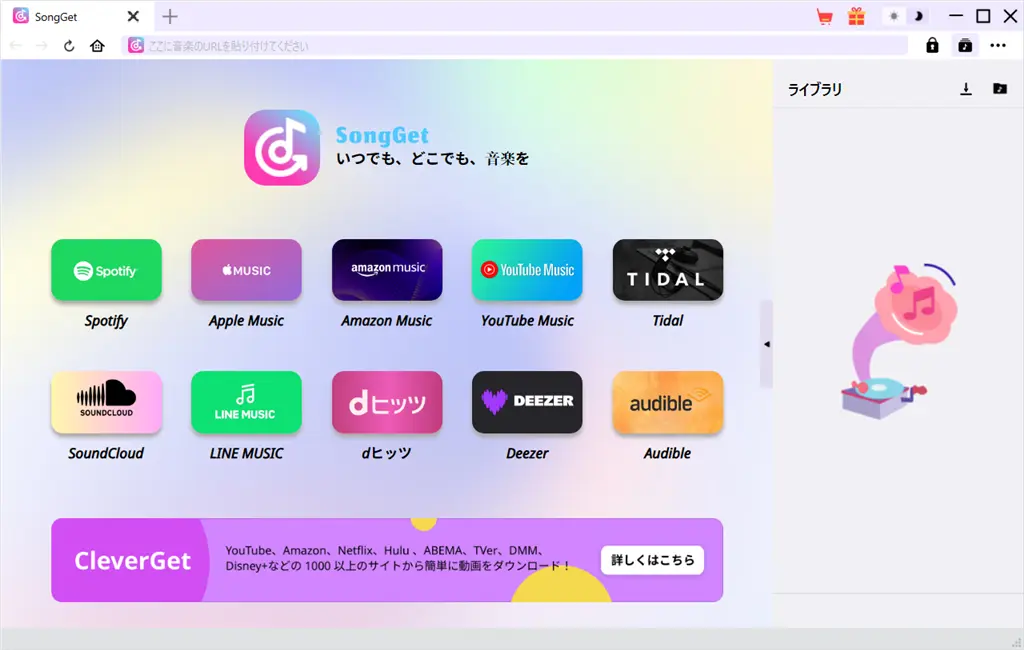
SongGetは、Spotify、Amazon Music、Apple Music、LINE Music、YouTube Musicをはじめ、Audible、SoundCloud、TIDAL など、主要な音楽サービスに幅広く対応しています。
普段使っているサービスがそのまま使えるので、「このサービスは非対応だった…」というストレスはほとんど感じませんでした。
② DRM保護付きの音楽も保存可能
音楽配信サービスの多くは DRM 保護がかかっており、そのままでは他のデバイスやプレイヤーで再生できないケースもあります。
SongGetでは、この DRM を解除したうえで、曲・アルバム・プレイリスト・ポッドキャストなどをDRMフリーの音楽ファイルとして一括保存 できます。
③ 音楽の形式変換に対応
ダウンロードした音楽は、MP3 / WAV / M4A / FLAC / OPUS など、複数の形式に変換可能です。スマホ用、車載オーディオ用、高音質再生用など、用途に合わせて形式を選べるのは便利だと感じました。
④ 広告を自動で削除
配信サービス特有の広告音声も自動的に削除されるため、保存後は広告なしのクリーンな音楽だけを再生できます。オフライン再生時に広告が入らないのは、地味ですが満足度の高いポイントです。
2-2:SongGetの特徴
一見すると、よくある音楽ダウンロードソフトのように見えますが、実際に使ってみると、SongGetならではの強みがいくつかあります。
✅ 音楽をまとめて管理できるオールインワン設計
Spotify、Apple Music、YouTube Musicなど、複数のサービスを横断して音楽を変換・保存できるため、「サービスごとにツールを分ける必要がない」のが大きなメリットです。
✅ 作業用・生活BGMの確保に向いている
お気に入りのプレイリストを広告なしでオフライン再生できるので、勉強中や仕事中のBGM、移動中の再生用としても使いやすいと感じました。
✅ 初心者でも迷いにくい操作性
複雑な設定はほとんどなく、内蔵ブラウザから音楽を選んで保存するだけのシンプルな流れです。音楽ダウンロード系のソフトを初めて使う方でも、操作で困る場面は少ないと思います。
ここまで、SongGetで「何ができるのか」「どんな特徴があるのか」を見てきました。機能だけを見ると便利そうですが、実際に気になるのは 「本当に操作しやすいのか?」 という点ですよね。
そこで次は、SongGetを実際に使いながら、音楽をダウンロードするまでの流れを一緒に確認していきましょう。今回は例として、YouTube Musicの楽曲を保存する手順を紹介します。
Part3:SongGetの使い方|SongGetを使ってSpotifyの音楽をダウンロードする方法
SongGetはブラウザ上で使うオンラインツールではなく、パソコンにインストールして使用するデスクトップソフトです。まずは、インストール手順から確認していきます。
3-1:SongGetのインストール
Step1:SongGetのダウンロード
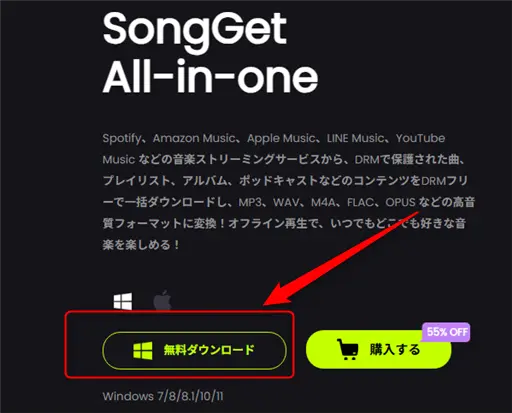
SongGetの公式サイトにアクセスし、「無料ダウンロード」ボタンをクリックします。使用しているパソコンのOS(Windows / Mac)に合わせて、適切なインストールファイルが自動的にダウンロードされます。
Step2:SongGetのインストール
ダウンロードが完了したら、インストーラーをダブルクリックして実行します。インストール先を変更したい場合は、①「参照」ボタンをクリックしてフォルダを指定できます。問題なければ、②「インストール」ボタンをクリックすると、インストールが自動的に開始されます。インストールが完了するまで、しばらく待ちましょう。
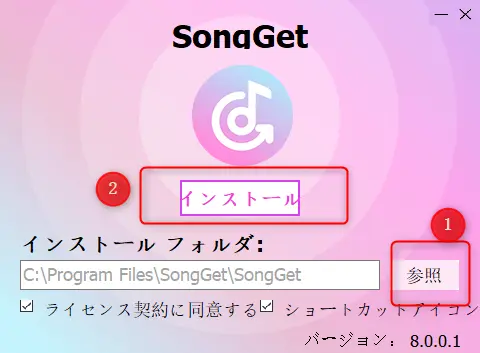
※ Windows版のインストーラー容量は約289MBで、私の環境では 1分程度でインストールが完了しました。
3-2:SongGetでSpotifyから音楽を保存する手順
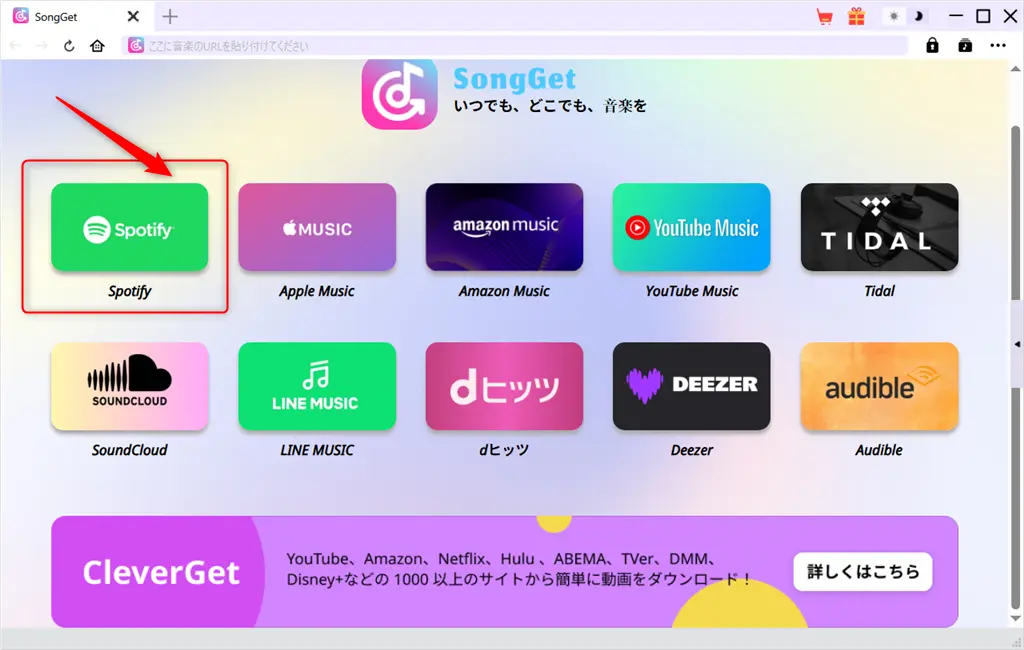
SongGetを起動すると、メイン画面には内蔵ブラウザが表示されます。この画面には、Spotifyをはじめとする主要音楽サービスへの入口が用意されており、さらに画面上部にはURL入力欄もあるため、
- プラットフォームのアイコンからアクセスする
- 楽曲やプレイリストのURLを直接貼り付ける
といった、2通りの使い方が可能です。
操作感は普段ブラウザで音楽を探すのとほぼ同じなので、初めて使う方でも迷う場面は少ないと思います。
それでは実際に、SongGetを使ってSpotifyから音楽をダウンロードしてみましょう。
Step1:SongGetでSpotifyを開く
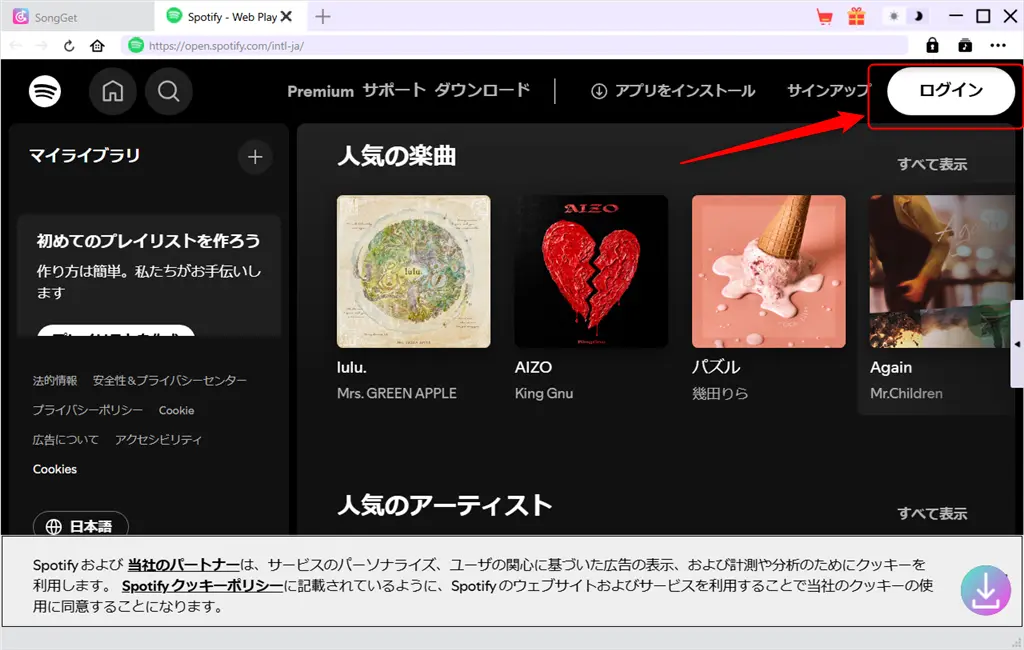
ホーム画面からSpotifyをクリックすると、内蔵ブラウザ上でSpotifyの公式画面が表示されます。
初回利用時はSpotifyアカウントへのログインが必要です。右上の「ログイン」ボタンから通常通りログインすればOKで、ログイン後も公式サイトと同じUIのまま操作できるため、違和感はありませんでした。
Step2:保存したい楽曲・プレイリストを解析
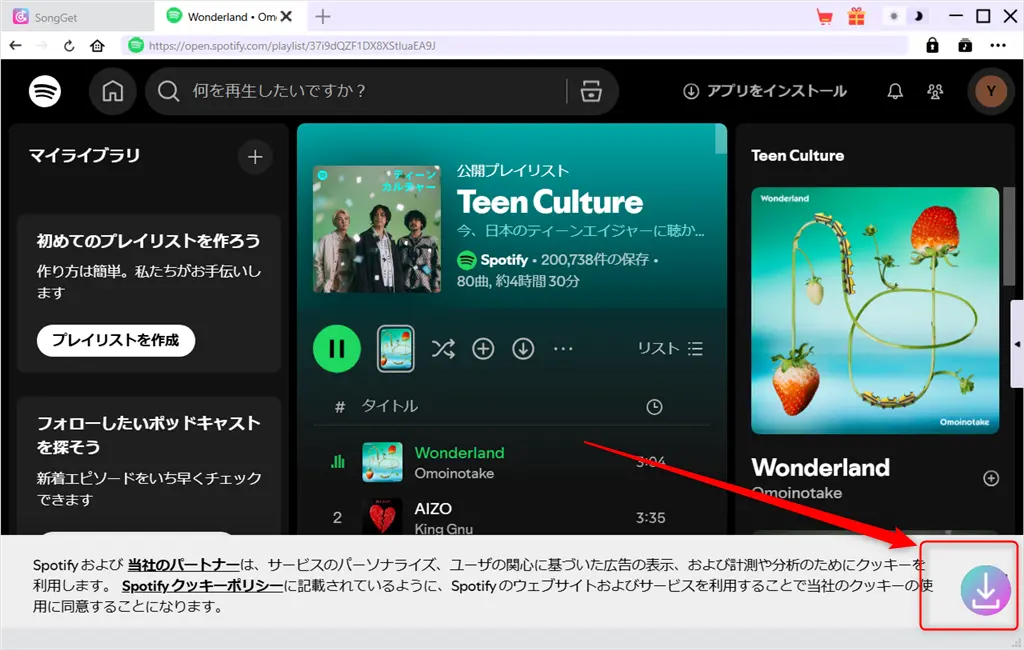
保存したい楽曲やプレイリストを開くと、SongGetが自動的に音楽データを認識し、「ダウンロード」アイコンが有効になります。
このアイコンをクリックすると、楽曲の解析が始まります。特別な操作は不要で、再生・表示するだけで認識される点はかなり楽に感じました。
Step3:音質・形式を確認してダウンロード
解析が完了すると、楽曲一覧が表示されます。プレイリストの場合は、すべての曲がリストアップされるため、
- まとめて一括ダウンロード
- 必要な曲だけを選択して保存
といった使い分けも可能です。
また、保存形式や音質もこの画面で設定できます。MP3やFLACなど一般的な形式が揃っており、用途に合わせて自由に選べます。設定を確認したら、「ダウンロード」ボタンをクリックすると保存が開始されます。
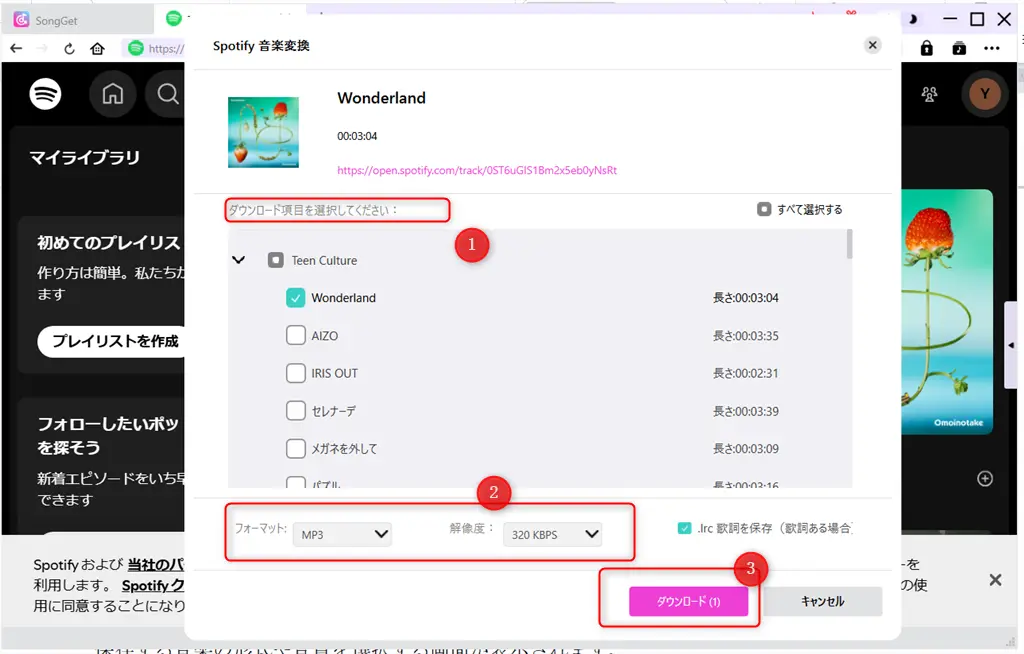
※無料版では、最大3曲までダウンロード可能です。
Step4:ダウンロード完了を確認
ダウンロード中は進行状況が画面上に表示され、1曲あたりの処理時間も短く、待たされる印象はありませんでした。
完了後はSongGet内のライブラリからすぐに再生でき、保存先フォルダを開いて直接ファイルを確認することも可能です。
実際にオフライン再生してみましたが、音質の劣化やノイズも特に感じられず、そのまま普段使いできるレベルだと感じました。
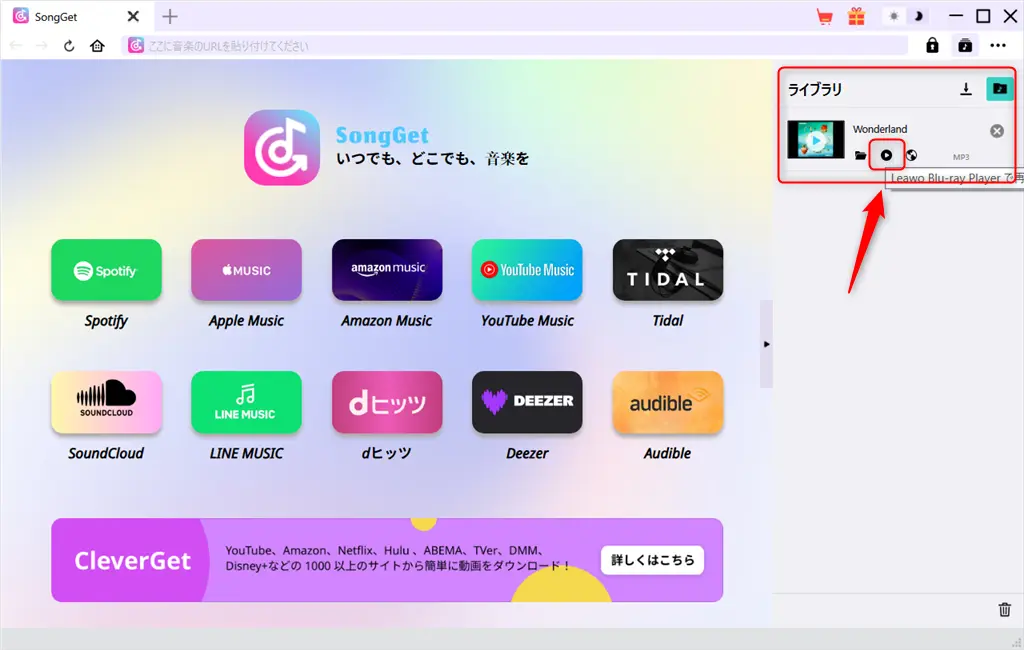
このように、SongGetでの音楽ダウンロード手順は非常にシンプルです。複雑な設定はほとんどなく、画面の流れに沿って操作するだけで、誰でもスムーズに音楽を保存できます。
なお、Amazon Music、Apple Music、LINE Music、YouTube Music、Audible、SoundCloud、TIDAL など、ほかの音楽サービスでも基本的な操作手順はSpotifyとほぼ同じです。初めての方でも、安心して使える設計だといえるでしょう。
Part4:SongGetの実際使用感
SongGetを実際に使ってみて、まず印象に残ったのはソフト全体のデザインと操作感です。いわゆる「ダウンロード専用ツール」というよりも、ブラウザを操作している感覚にかなり近く、初めて触っても迷う場面はほとんどありませんでした。
ここでは、実際に使って感じた良かった点と少し気になった点を、正直にまとめていきます。
良かった点
① 内蔵ブラウザ型で直感的に操作できる
SongGetは内蔵ブラウザを使って音楽サービスにアクセスする仕組みなので、普段使っているSpotifyやYouTube Musicをそのまま操作する感覚で使えます。「どこをクリックすればいいのか分からない」と感じることがなく、初心者にも優しい設計だと感じました。
② 複数の楽曲・プレイリストを一括ダウンロードできる
1曲ずつ保存する必要がなく、プレイリストやアルバムをまとめて解析・ダウンロードできるのは大きなメリットです。曲数が多い場合でも、作業が一気に終わるのはかなり楽でした。
③ 無料版でも最大3曲まで試せる
無料版でも実際にダウンロードして音質や操作感を確認できるため、「いきなり購入するのは不安」という方でも安心して試せます。使用感を確認してから有料版を検討できる点は好印象です。
④ プレイリスト内の楽曲を一度に検出できる
プレイリストを開くだけで、収録されている楽曲を自動でまとめて検出してくれるため、手動で曲を選び直す手間がありません。日常的にプレイリスト単位で音楽を管理している方には、特に便利だと感じました。
気になった点
① 無料版の制限がやや厳しめ
無料版ではダウンロードできる曲数が限られているため、本格的に使う場合は有料版が前提になります。試用としては十分ですが、継続利用には制限を感じる場面もありました。
② 環境によっては動作が不安定になることがある
使用中、ごくまれに動作が重くなったり、処理が止まる場面がありました。致命的ではありませんが、今後のアップデートで安定性が向上するとより安心して使えそうです。
総評
SongGetは、操作の分かりやすさと機能の充実度を両立した音楽ダウンロードツールだと感じました。特に「難しい設定はしたくない」「普段使っている音楽サービスのまま保存したい」という方には、相性の良いソフトです。細かい制限や改善点はあるものの、用途が合えば十分に使う価値のある、便利で実用的なツールといえるでしょう。
Part5:SongGetの料金プラン&価格
SongGetは、まず使用感を確認できる無料版と、制限なく使える有料版が用意されています。いきなり課金しなくても、実際のダウンロード体験ができる点は安心できるポイントです。
ここでは、無料版と有料版の違い、そしてどんな人にどのプランが向いているのかを分かりやすく整理します。
5-1:SongGetの無料版と有料版の違いは?
結論から言うと、無料版と有料版の違いは「ダウンロードできる曲数」だけです。
無料版の特徴
- 最大 3曲までダウンロード可能
- 対応する音楽サービスは有料版と同じ
- 保存できる音楽形式(MP3 / FLAC / WAV など)も同一
- 音質の選択肢も有料版と変わらない
つまり、無料版でも機能制限や音質制限は一切なく、SongGet本来の性能をしっかり体験できます。
5-2:SongGetの料金プランについて
SongGetの有料版は、「オールインワン版」を中心に、利用スタイルに応じて複数の購入方法が用意されています。
まず、オールインワン版の価格は以下の通りです。
SongGetオールインワン版の価格詳細:
| プラン | 年間プラン | 永続ライセンス |
| 通常価格 | 19,799円 | 72,589円 |
| 販売価格 | 16,829円(税込) | 32,669円(税込) |
永続版は一見高く感じますが、現在は割引が適用されており、長期的に使う予定がある方にとっては、結果的にコスパの良い選択肢といえます。
また、SongGetはオールインワン版だけでなく、単一プラットフォーム向けのライセンスも用意されています。例えば、特定の音楽サービスのみを利用する場合は、そのプラットフォーム専用プランを購入することも可能です。
単一プラットフォーム向けプラン:5,278円(税込)〜
「Spotifyだけ使いたい」「YouTube Musicだけ保存できれば十分」といった方であれば、無理にオールインワン版を選ばず、自分の利用頻度や用途に合わせて購入できる点は大きなメリットだと感じました。
まずは無料版で使用感を確認し、必要に応じて単一プランまたはオールインワン版を選ぶのが、失敗しにくい選び方です。
Part6:SongGetの安全性をチェック
音楽ダウンロード系のソフトを使う際に、「ウイルスは大丈夫?」「怪しい広告が出ない?」といった安全性は、どうしても気になるポイントです。
そこで今回は、実際の検証結果と使用体験をもとに、SongGetの安全性についてチェックしてみました。
① VirusTotalでインストールプログラムと公式サイトを検証
まず、SongGetの公式サイトおよびインストールプログラムを、マルウェア検査サービス「VirusTotal」で確認しました。
その結果、ウイルス・マルウェアともに検出されず、特に問題は見つかりませんでした。少なくとも、配布元やインストーラー自体に不審な挙動は見られず、一般的なセキュリティ基準から見ても、安心して利用できるレベルだと判断できます。
② 使用中に広告や怪しいポップアップは表示されない
実際にSongGetを使用している間も、強制的な広告表示や、不審なポップアップ、外部サイトへの誘導などは一切ありませんでした。インストール時に余計なソフトが同時に入ることもなく、操作中に警告画面が出るようなこともありません。
このあたりは、「いかにもダウンロードソフトらしい不安感」がなく、落ち着いて使えるポイントだと感じました。
総合的な安全性評価
検証結果と実際の使用感を踏まえると、SongGetはセキュリティ面で大きな不安要素は見当たらないソフトです。
- 公式配布元が明確
- ウイルスチェックでも問題なし
- 使用中に広告・ポップアップなし
「音楽を安全にローカル保存したい」という目的であれば、過度に心配する必要はなく、安心して使えるツールといえるでしょう。
最後に
SongGetは、オンライン音楽をローカルに保存したい方にとって、非常に実用的なツールだと感じました。
内蔵ブラウザ型の設計により操作は直感的で、対応サービスも多く、初めて使う場合でも戸惑うことはほとんどありません。
特に印象的だったのは、無料版と有料版で音質や機能に差がなく、違いが「ダウンロード曲数」だけという点です。
まずは無料版で使い勝手や音質を確認し、必要に応じて有料版へ切り替えられるのは、安心して選びやすいポイントだと思います。
プレイリストやアルバムをまとめて保存したい方、複数の音楽サービスを日常的に使っている方にとっては、SongGetは作業を大きく効率化してくれる存在です。まずは無料版から一度試してみてはいかがでしょうか。
よくあるご質問
Q1:SongGetの利用は違法になりませんか?
SongGet自体は、音楽の保存や形式変換を行うためのソフトウェアであり、ソフトそのものが違法というわけではありません。
ただし、実際の利用にあたっては、各音楽配信サービスの利用規約や、著作権に関するルールを守る必要があります。一般的には、個人で楽しむ目的といった私的利用の範囲内であれば、問題になりにくいケースが多いとされています。
一方で、ダウンロードした音楽を再配布・販売・商用利用する行為は、規約や法律に抵触する可能性があります。そのため、SongGetを利用する際は、各サービスの利用規約を確認したうえで、自己責任のもとで使用することをおすすめします。
Q2:SongGetは返金保証サービスがありますか?
はい、返金保証があります。
SongGetを購入後、万が一満足できなかった場合でも、購入日から14日以内であれば、公式の返金ポリシーに基づき、全額返金を申請することが可能です。
<関連記事>