ブログ運営や日常のPC作業をしていると、「うっかり消してしまった」「フォーマットしてしまった」というデータトラブルは、誰にでも一度は起こります。
私自身も、外付けHDDのデータが突然認識されなくなったことをきっかけに、いくつかのデータ復元ソフトを実際に試しました。
その中で、最初に使ったのがEaseUS Data Recovery Wizard です。復旧率が高く、評判も良い。「とりあえずこれを使えば間違いない」と言われる理由は、実際に使ってみてよく分かりました。
ただし、すべての人・すべての状況にとって最適とは限りません。
- 無料版では復元できなかった
- スキャン結果は出るが、価格が気になる
- 別のソフトの方が合っている気がする
こうした理由から「EaseUS の代替ソフトはあるのか?」と探している方も多いはずです。
この記事では、EaseUS Data Recovery Wizard が合わないケースを整理したうえで、用途別におすすめできる代替データ復元ソフトをわかりやすく紹介します。
目次:
- Part1:なぜ EaseUS の「代替ソフト」を探す人が多いのか
- Part2:EaseUS Data Recovery Wizard の代替ソフト比較一覧
- Part3:結局どれを選べばいいのか?
- まとめ
- よくある質問
Part1:なぜ EaseUS Data Recovery Wizardの「代替ソフト」を探す人が多いのか
EaseUS Data Recovery Wizardは、数あるデータ復元ソフトの中でも完成度が非常に高いソフトです。実際に使ってみると、「定番」と言われる理由がよく分かります。
例えば、
- スキャン精度の高さは業界トップクラスで、削除済みデータやフォーマット後のファイルも幅広く検出してくれます。
- 公称では復元率7%とされており、実使用でも検出ファイル数の多さや安定感は強く感じました。
- また、日本語UIは不自然さが少なく、操作フローも分かりやすいため、データ復元ソフトを初めて使う方でも迷いにくい設計になっています。
- 最新版では、SSR技術も新たに導入され、断片化しやすい古いUSBメモリやSDカードの復元性能が強化されている点も評価できます。
このように、復元率・スキャン精度・機能面の完成度という点では、EaseUS Data Recovery Wizardは間違いなく優秀なソフトです。
ただ、検索してみると「代替ソフト」「他の選択肢」を探している人が意外と多いことにも気づきます。実際に使ってみて感じた理由は、主に次の3つでした。
① 無料版の制限が思ったより厳しい
無料版ではスキャンとプレビューまでは可能ですが、実際の復元には容量制限があります。「復元できそうなのに、最後で止まる」という感覚は、人によってはストレスになるかもしれません。
2026年5月18日(月)追加: EaseUS Data Recovery Wizardはを40%OFFで購入 (一番お得)
EaseUSは現在、サマーセールを開催しています。EaseUS Data Recovery Wizardのプロ版を50%OFFで購入できます。。キャンペーンページは英語表示のため、直接クーポンをコピーして使用することををおすすめします。
クーポンコードを利用して、決済時に記入することも可能です。ほどんどの製品のご購入に適用されます。
クーポンコード:【SUMMER70】
有効期間:5月15日(金)~ 6月30日(火)まで
② 復元したい用途が限定的な場合もある
誤削除のみ、SDカードのみ、動画ファイルだけ、といった用途が明確な人にとっては、EaseUSの多機能さが少しオーバースペックに感じられることもあります。
③ 価格とコスパの判断が分かれやすい
復旧率を考えると妥当な価格設定ですが、「一度しか使わない可能性が高い」という方にとっては、やや高く感じるのも事実です。
そのため、「EaseUSは優秀だと分かっているけれど、自分の用途にもっと合うソフトがあるかも?」と考え、代替ソフトを探す人が多いのだと思います。
Part2:EaseUS Data Recovery Wizard の代替ソフト比較一覧
前述の通り、EaseUS Data Recovery Wizardは非常に完成度の高いデータ復元ソフトです。
ただし、「無料でどこまで使いたいか」「復元したいデータの種類」「使用頻度」によっては、ほかのソフトの方が合っているケースも少なくありません。
そこでここからは、用途別に選びやすいEaseUSの代替データ復元ソフトを紹介していきます。
まずは全体像を把握しやすいよう、主要ソフトを表で比較してみましょう。
主要データ復元ソフトの比較一覧
| ソフト名 | 対応OS | 復旧傾向・特徴 | 無料版 |
| EaseUS Data Recovery Wizard | Windows / Mac | 総合力が高く、断片化データにも強い | 最大2GBまで無料復元 |
| Recoverit | Windows / Mac | 動画・写真などメディアファイルに強い | 最大500MBまで無料復元 |
| 4DDiG Data Recovery | Windows / Mac | シンプル操作・初心者向け | 最大2GBまで無料復元 |
| MiniTool Power Data Recovery | Windows | 軽量・高速スキャン | 最大1GBまで無料復元 |
| Recuva | Windows | 簡易的な復元向け | 完全無料 |
それぞれ復元性能や得意分野、無料版の制限が異なるため、「どれが一番優れているか」ではなく、「どれが自分に合っているか」が重要になります。
以下では、各ソフトについて概要・メリット・デメリット・おすすめな人の順で、ご解説していきます。
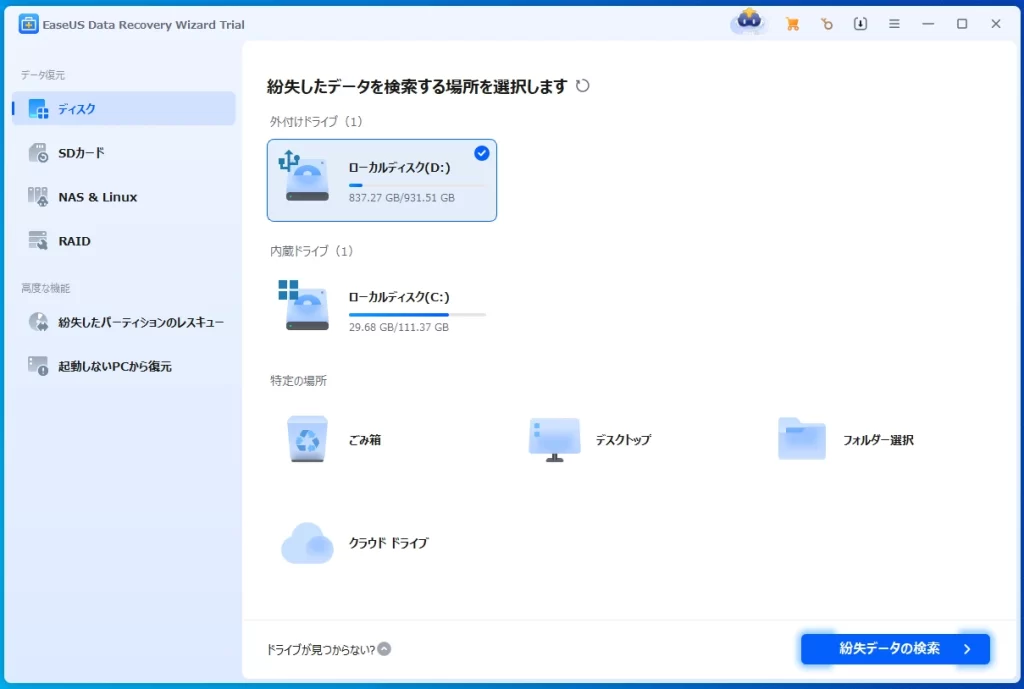
① EaseUS Data Recovery Wizard
総合力重視・復元成功率を最優先したい方向け
概要
EaseUS Data Recovery Wizardは、データ復元ソフトの中でも対応範囲・復元精度・安定性のバランスが非常に高い定番ソフトです。
誤削除・フォーマット・パーティション消失・外付けストレージ障害など、幅広いトラブルに対応しており、特に最新版ではSSR技術の導入により、断片化した古いUSBメモリやSDカードの復元精度が向上しています。多少価格は高めですが、「確実性を重視する場面」では、今も第一候補に挙がる存在です。
特徴
- 高い復元率(公称7%)
- 無料でNAS復元
- 断片化データに強いSSR技術を搭載
- 3ステップで1000+種類のファイルを復元
- 日本語UIが自然で安心感がある
デメリット
- 無料版は2GBまで
- 有料版はやや高価格帯
向いてる人
- 重要なデータを確実に復元したい
- 多少コストがかかっても成功率を重視したい人
なお、EaseUS 自体の詳しい使用感や評判については、▶︎ EaseUS Data Recovery Wizard の評判 で詳しく解説しています。
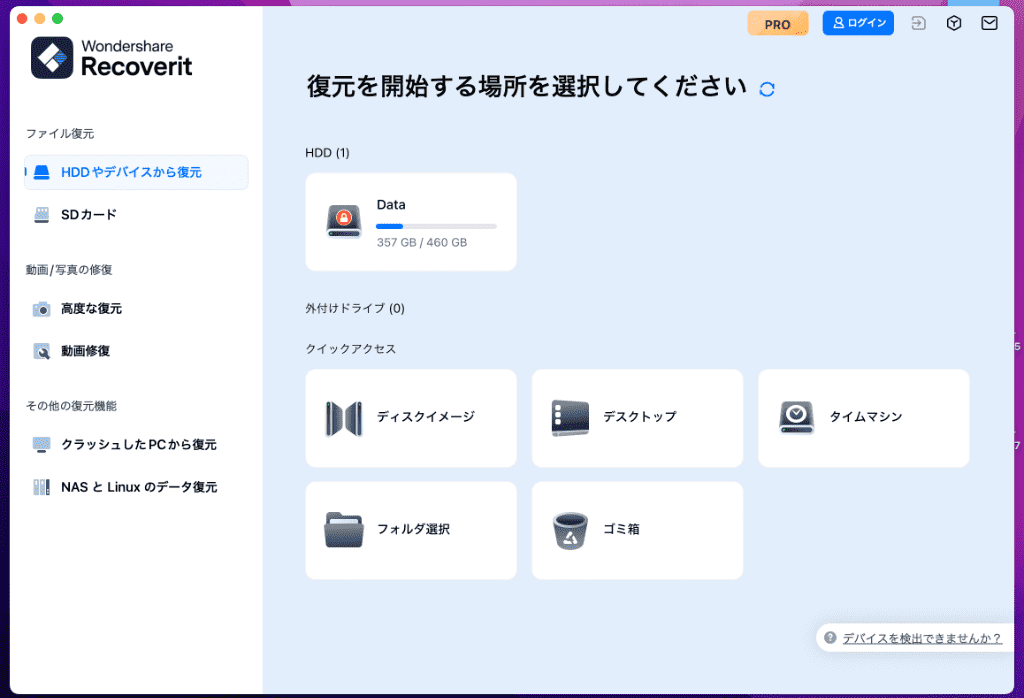
② Recoverit
動画・写真など大容量メディアファイルの復元に強い
概要
Recoveritは、Wondershareが提供するデータ復元ソフトで、特に動画・写真といったメディアファイルの復元に力を入れている点が特徴です。一般的な復元に加え、破損した動画ファイルを再構築する専用機能も用意されており、カメラ・ドローン・スマホなどから撮影した映像データの復元用途で選ばれることが多いソフトです。
特徴:
- AI搭載のデータ復元ソフト
- キャノン、ソニー、GoPro、DJIなどのデータ復元対応
- 破損動画の修復に対応
- 写真・動画ファイルの検出精度が高い
- メディアタイプのデータ復元に強力
デメリット:
- 無料復元は500MBまでと少なめ
- 動画修復機能は有料限定
向いている人
- 動画・写真がメイン
- メディア復元を重視したい人
③ 4DDiG Data Recovery
操作の分かりやすさを重視した初心者向けソフト
概要
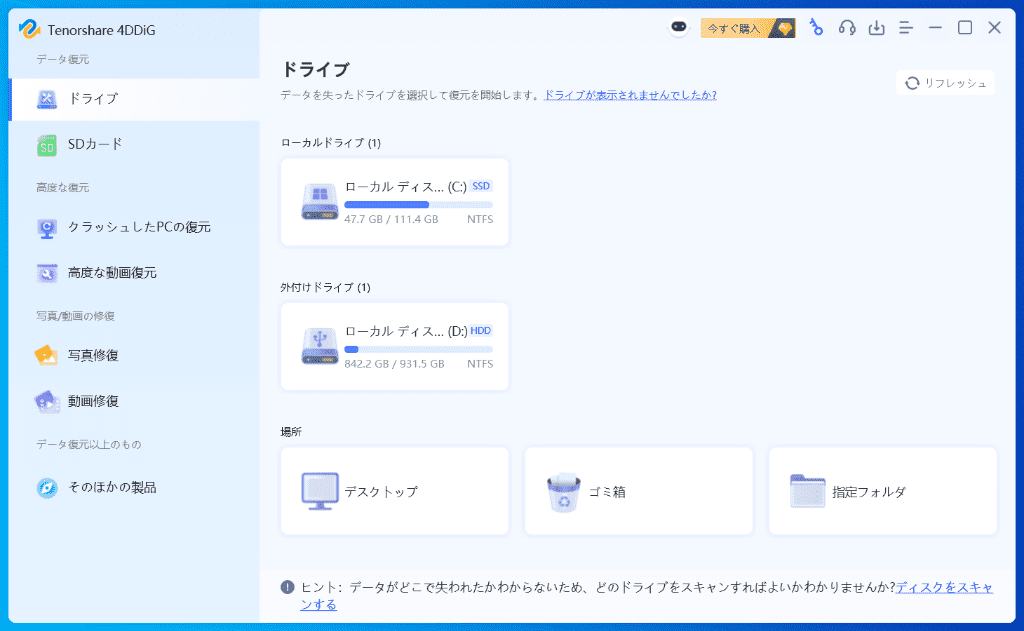
4DDiG Data Recoveryは、「迷わず使えること」を重視して設計されたデータ復元ソフトです。
スキャン対象の選択から復元までの流れが非常にシンプルで、専門知識がなくても直感的に操作できるUIが特徴です。
高度なカスタマイズは少ないものの、日常的な誤削除や軽度なデータトラブルには十分対応できます。操作手順が非常にシンプルで、「とりあえず復元したい」という場面では安心感があります。検出数は EaseUS より少なめですが、逆に言えば迷いにくいです。
特徴
- 画面が直感的で迷いにくい
- 無料版で2GBまで復元可能
- スキャン速度が比較的速い
デメリット
- 高度な復元にはやや弱い
向いている人
- 復元ソフトを初めて使う
- 操作の分かりやすさを最優先したい人
④ MiniTool Power Data Recovery
軽量・スピード重視のWindowsユーザー向け
概要
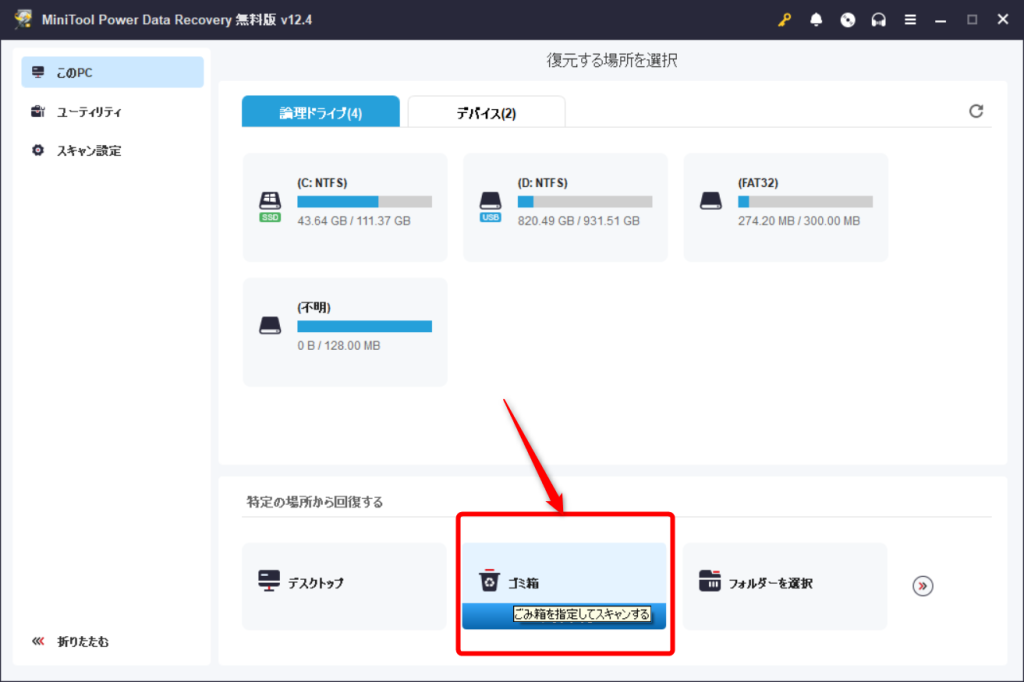
MiniTool Power Data Recoveryは、Windows専用のデータ復元ソフトで、動作が軽く、古めのPCでも比較的快適に使える点が評価されています。
ファイル復元だけでなく、消失パーティションの検出・復旧にも対応しており、シンプルながら実用性の高い構成になっています。ただし、日本語表現はやや機械的で、UIの分かりやすさは EaseUS に劣る印象です。
特徴
- 起動が速く、動作が軽快
- 無料で1GBまで復元可能
- パーティション復旧に対応
デメリット
- Mac非対応
- UIはやや古め
向いている人
- PCスペックが高くない
- 速度と軽さを重視したい人
- Windows専用で問題ない
⑤ Recuva
軽度な誤削除を完全無料で試したい方向け
概要
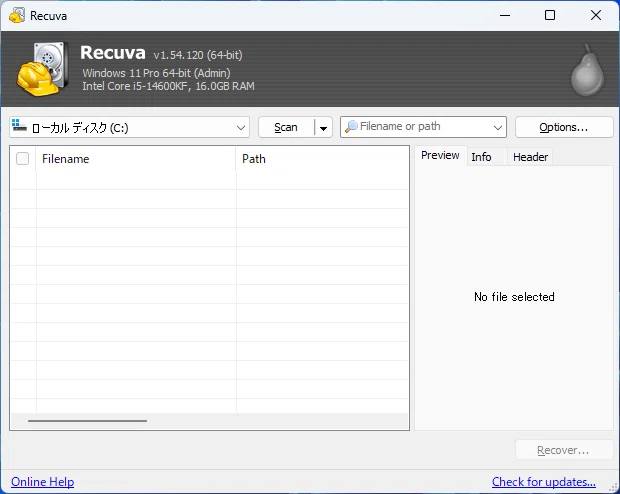
Recuvaは、完全無料で利用できる老舗のデータ復元ソフトです。
最近削除したファイルや、ごみ箱から消したデータなど、軽度な誤削除の復元に特化したシンプルなツールとして根強い人気があります。高度な復元には向きませんが、「まず無料で試したい」という場面では有力な選択肢です。
特徴
- 完全無料
- インストール・操作が簡単
- 誤削除ファイルの復元に向いている
デメリット
- 深いスキャンや破損データ復元は弱い
- 日本語対応は限定的
向いている方
- とりあえず無料で試したい
- 最近削除した軽いデータを復元したい人
このように、「EaseUSが合わない=性能が劣る」ではなく、用途が違うだけというケースがほとんどです。
Part3:結局どれを選べばいいのか?
実際に複数のデータ復元ソフトを使い比べてみて感じた結論は、意外とシンプルでした。
失敗したくないなら「EaseUS」。
復元率・対応できるトラブルの幅・操作の分かりやすさ。これらを総合的に見ると、EaseUS Data Recovery Wizardはやはり一歩抜けた存在です。
「大事なデータを確実に取り戻したい」「選択で後悔したくない」という場合は、まずEaseUSを選んでおけば大きく外すことはありません。
用途がはっきりしているなら「代替ソフト」
一方で、復元したい内容や条件が明確な場合は、用途特化型のソフトを選ぶ方が満足度は高くなります。
- 動画・写真の復元が中心 → Recoverit
- とにかく簡単に使いたい → 4DDiG Data Recovery
- 動作の軽さ・スピード重視 → MiniTool Power Data Recovery
- 無料で軽く確認したいだけ → Recuva
判断のポイントは1つだけ。結局のところ、「万能型を選ぶか」「目的特化型を選ぶか」この視点で考えると、自分に合ったソフトが見えてきます。
「まずは確実性を優先したい」のか、「特定の用途を効率よくこなしたい」のか——その違いが、最適な選択を分けるポイントです。
まとめ
EaseUS Data Recovery Wizardは、現在でも「まず試してみる価値のあるデータ復元ソフト」であることは間違いありません。復元率の高さや対応範囲の広さを重視するなら、今でも有力な選択肢のひとつです。
一方で、利用目的や予算、データトラブルの内容によっては、代替ソフトの方が結果的に満足度が高くなるケースも確実に存在します。
あらかじめ自分の状況に近い選択肢を把握しておくことで、「必要以上に高いソフトを買ってしまった」「別のソフトの方が合っていたかもしれない」といった無駄な出費や遠回りを避けることができます。
なお、価格面が気になる場合は、EaseUS Data Recovery Wizardのクーポンやキャンペーン情報を事前に確認したうえで判断するのがおすすめです。
EaseUS Data Recovery Wizard を割引価格で購入する
よくある質問
①EaseUS の無料版だけで十分ですか?
軽い確認用途なら可能ですが、本格的な復元には有料版が必要になるケースが多いです。
②代替ソフトの方が復旧率は高い?
一般的な誤削除・フォーマットでは、EaseUS の安定感は依然として高いと感じました。
③安全性は問題ありませんか?
ここで紹介したソフトは、いずれも実績のあるメーカー製で、通常使用でのリスクは低いです。
<関連記事>
EaseUS Data Recovery Wizardの安全性を徹底的に調査!
EaseUS Data Recovery Wizardの無料版制限と有料版との違いを徹底解説