こんにちは、ミホです。
大切な動画が消えてしまった時のあの瞬間……頭が真っ白になりますよね。「嘘だろ?」と何度もカードを確認したくなる気持ち、痛いほどよく分かります。
実は、私も愛用している古いCCDカメラで撮影した動画を、自分の誤操作で全削除してしまった経験があります。あの時のショックと言ったらありませんでした。
でも、まだ諦めないでください。
結論から言うと、SDカードの動画は適切に対処すれば復元できる可能性が高いです。
この記事では、私が実際に無料ソフトを使って動画を取り戻した実体験を元に、初心者でも安全に復元するための手順を分かりやすく解説
目次:
- Part1:【重要】SDカードの動画が消えたら、今すぐやってはいけないこと
- Part2:SDカードのデータ消失、なぜ起きたのか?(原因の切り分け)
- Part3:ソフトを使う前に、まず「バックアップ・同期先」を確認しよう
- Part4:SDカード動画を復元できるソフト4選
- Part5:初心者でも成功率を上げる「復元準備」
- Part6:実体験!復元ソフトで動画を救出する手順
- Part7:これでもダメな場合は「専門業者」を頼る判断基準
- Part8:今後同じことを繰り返さないために
- FAQ:よくある質問
- まとめ
Part 1:動画が消えたら「まずやること・やってはいけないこと」
SDカードから動画が消えたと気づいた瞬間、本当にショックですよね……。でも、まだ諦めないでください!データが戻る可能性は十分に残っています。
ただし、復元率を左右する「絶対に避けるべき行動」がいくつかあります。これ以上データを失わないために、まずは以下の4つだけは今すぐストップしてください。
【やってはいけないNG行動】
- 新しい撮影をしない(新しいデータが古い動画に上書きされてしまいます)
- フォーマット(初期化)をしない(復元が極めて難しくなります)
- 復元ソフトをSDカードに直接インストールしない(これも上書きの原因になります)
- 何度も抜き差しをしない(接触不良やさらなる破損を招く恐れがあります)
実は、データが消えた直後、ファイルの実体はまだカードの中に「隠れている」状態です。一番怖いのは、焦ってカメラやPCを操作し、その場所に新しいデータを「上書き」してしまうことです。
何よりも大切なのは、「今すぐSDカードを機器から抜き、これ以上使わないこと」。まずはここを徹底しましょう。
Part 2:SDカードのデータ消失、なぜ起きたのか?
SDカード内の動画が消えた原因は、大きく分けて「論理障害」と「物理障害」の2つがあります。まずは今の状況がどちらに当てはまるか、確認してください。
| 障害の種類 | 主な症状(目安) | 復元の可能性 |
| 論理障害 | 誤削除、フォーマット要求、エラー表示 | ソフトで解決できる可能性が高い |
| 物理障害 | 認識しない、異音、発熱、端子の破損 | 即刻中止!専門業者へ相談 |
-
論理障害(データは残っているが読めない状態)
カード自体は壊れていませんが、ファイルシステムやデータ管理の情報が混乱している状態です。
よくある原因:
- 誤操作による削除
- パソコンやカメラで「フォーマットしてください」と表示される
- 動画ファイルのリンクが切れている
対処法:
専用のデータ復元ソフトを使えば、高い確率で元の動画を取り戻せます。
-
物理障害(カード自体が壊れている状態)
カードの内部チップや端子が物理的に損傷している状態です。
危険なサイン:
- パソコンに接続しても全く認識されない
- カードが異様に熱くなる
- 抜き差しを繰り返すと、たまに認識するがすぐ切れる
- 物理的に割れている、水没した
対処法:
絶対に自分で操作しないでください。 復元ソフトを実行すると、壊れたチップに負担がかかり、データが完全に消滅します。この場合は迷わずデータ復元専門業者に依頼しましょう。
不安な場合は、無理をせず専門業者に診断してもらうのが、大切な動画を守るための最善策です。
SDカードが認識しない・「フォーマットしてください」と表示された時に写真・動画を復元する方>>
Part3:ソフトを使う前に、まず「バックアップ・同期先」を確認しよう
復元ソフトを使う前に、実はもっと簡単に動画が見つかる可能性があります。以下の場所を一度チェックしてみてください。
- スマホのクラウド自動バックアップ:Googleフォト、iCloud写真など、撮影と同時に自動でバックアップされる設定になっていないか確認しましょう
- パソコンの同期フォルダ:過去にSDカードの中身をパソコンにコピーしたことがないか、「ピクチャ」フォルダやデスクトップを確認しましょう
- 予備のSDカードや古いカード:同じカメラ・機種で複数のSDカードを使い回している場合、別のカードに残っていることもあります
もしどこかにコピーが残っていれば、これから紹介する復元作業をする必要はありません。念のため確認してから、次のステップに進みましょう。
Part4:おすすめのSDカード動画を復元できるソフト4選
「復元ソフトってたくさんあって、どれを選べばいいか分からない……」そんなふうに迷っていませんか?私も最初はそうでした。
そこで今回は、復元率の高さや「本当に動画を取り戻せるか」という信頼性で定評のあるソフトを4つ厳選しました。まずは以下の比較表を参考にしてみてください。
| ソフト | 無料復元容量 | 動画修復 | 初心者向け | 特徴 |
| EaseUS | 2GB | 〇 | 〇 | SSR技術でデータ復元に強い |
| PhotoRec | 無制限 | ❎ | ❎ | 完全無料(上級者向け) |
| Stellar Data Recovery | 1GB | ❎ | 〇 | Macとの相性が抜群 |
| Wondershare Recoverit | 500MB | 〇 | 〇 | 動画修復機能 |
-
EaseUS Data Recovery Wizard(信頼性重視・最新技術搭載)
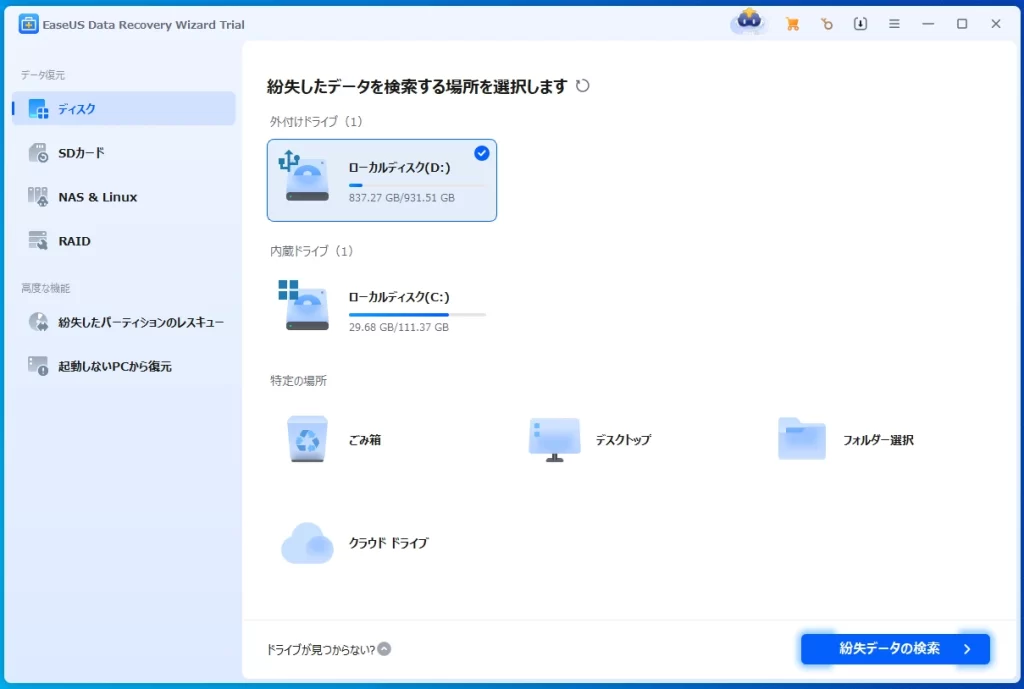
特徴: データ復元業界の定番ソフトです。最新バージョンで導入された「SSR技術」のおかげで、断片化してしまった動画の再構築能力が大幅にアップしています。
おすすめ理由: 過去バージョンより復元率が最大30%向上しており、他社と比較してもデータ検出率の高さが際立ちます。「動画ファイルが細かく分断されていて再生できない……」という悲劇を一番防ぎやすいのがこれです。直感的な操作画面で、初心者でも迷わず使えるのが魅力ですね。
EaseUS Data Recovery Wizardの無料版を公式サイトから無料ダウンロード→
-
PhotoRec(完全無料にこだわるなら)
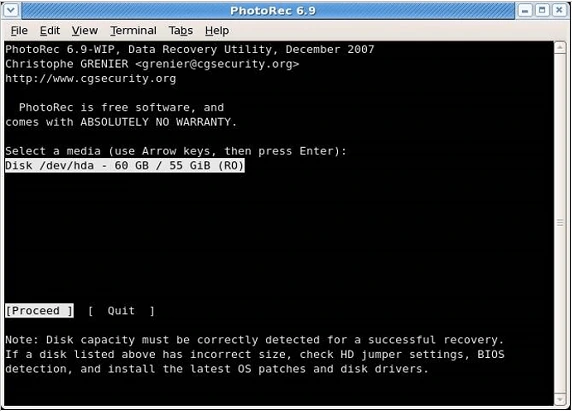
特徴: 非常に強力なオープンソースの復元ツールです。
おすすめ理由: 完全無料で使えるのは大きな強みです。ただ、操作画面が黒い背景に文字が並ぶ形式(CUI)のため、パソコン操作に慣れていない方には少しハードルが高いかもしれません。「PCの扱いに慣れているので、まずは無料ですべてやりたい」という上級者向けです。
-
Stellar Data Recovery(Mac/Win両対応)
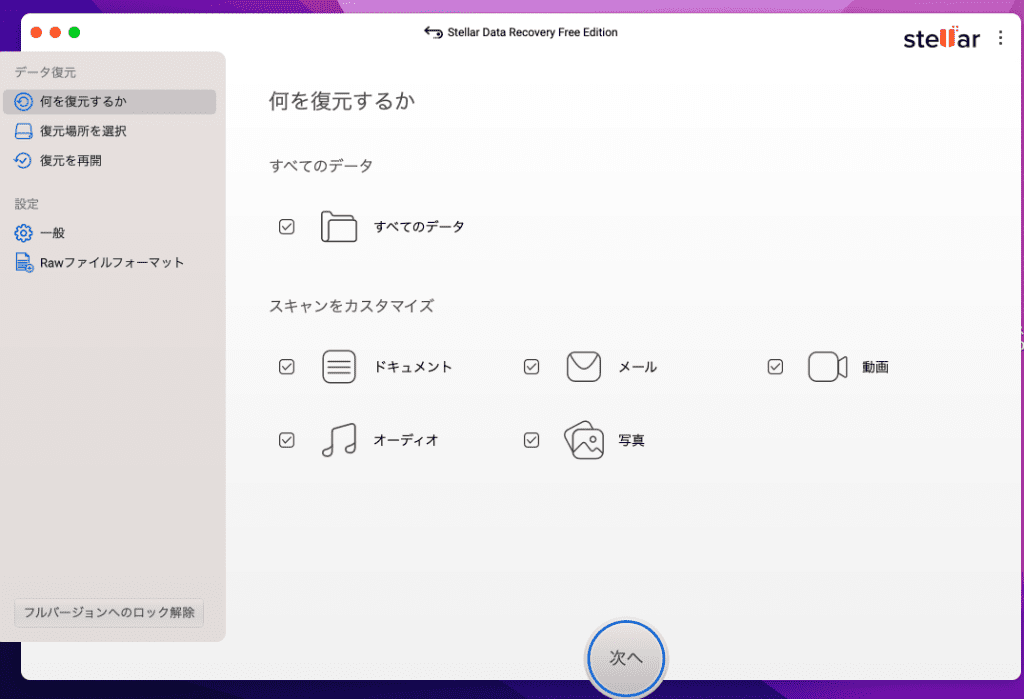
特徴: 洗練されたモダンなデザインで、直感的に操作できます。
おすすめ理由: 特にMacユーザーからの評価が高く、復元アルゴリズムも非常に強力です。インターフェースが使いやすいので、エラー画面などでパニックになりたくない方におすすめです。
Stellar Data Recoveryの公式サイトはこちら→
-
Wondershare Recoverit(動画復元に強み)
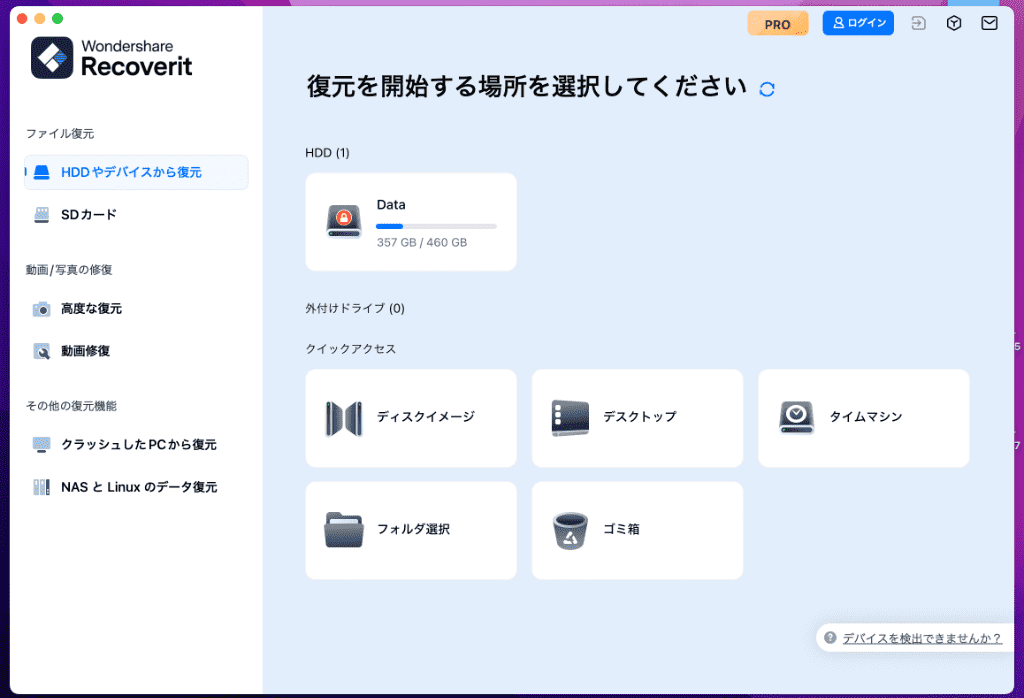
特徴: 動画復元に特化した独自の技術を持っており、壊れた動画ファイルの修復機能が非常に優秀です。
おすすめ理由: 「データは見つかったけど再生できない」といったトラブルが心配な方や、動画の復元成功率を少しでも上げたい方に適しています。無料と称するソフトの多くは「スキャンまでは無料」ですが、実際にデータを保存するにはライセンス購入が必要なケースが大半です。
Wondershare Recoveritの公式サイトはこちら→
今回ご紹介した4選のうち、PhotoRecだけは「完全無料」で利用できます。
一方、残りの3つ(EaseUS、Stellar、Recoverit)は有料ソフトですが、どれも「無料スキャン」に対応しており、それぞれの制限容量(EaseUS:2GBまで、Stellar:1GBまで、Recoverit:500MBまで)以内であれば、無料のままデータを復元することも可能です。
私が一番おすすめしたいのは、「まずは無料版でスキャンし、自分の動画が見つかるか確認すること」です。
Part 5:初心者でも成功率アップ!復元前の「準備とチェック」
いざ復元ソフトを使おうと焦ってしまいますが、接続環境が不安定なまま作業を始めると、途中でエラーが起きて復元が失敗する原因になります。
作業を始める前に、以下の3つのチェックを済ませておきましょう。
①PCがSDカードを認識しているか
PC上でSDカードが反応しているか確認しましょう。もし何をしても全く反応がない場合は「物理障害」の可能性が高いため、これ以上の操作は禁物です。
ただし、判断を急ぐ前に、もう一つ試してほしいことがあります。それは「別のカードリーダーや別のパソコン・スマホで試してみる」ことです。SDカード自体には問題がなく、読み込み側の機器やケーブル、カードリーダーとの相性の問題で認識されないだけ、というケースも意外と多くあります。可能であれば、別の機器で一度試してから、物理障害かどうかを判断するようにしましょう。
②書き込み禁止スイッチはオフか
SDカード側面の小さなレバーが「LOCK」側になっていないか確認してください。
③【重要】ソフトは「PC本体」にインストールすること
復元したいSDカードの中にソフトをダウンロードしてはいけません。復元したいデータの上に新しいデータが上書きされ、復元率が劇的に下がります。ソフトは必ずPC(デスクトップ等)にインストールし、復元データの保存先も「PC内の別のフォルダ」を指定してください。
Part 6:実体験!復元ソフトで動画を救出する手順
「どのソフトを使えばいいの?」と迷う方も多いはず。ネット上には数多くのツールがありますが、私が実際に使って信頼できたEaseUS Data Recovery Wizardを使った復元手順を紹介します。
-
なぜEaseUSを選んだのか?
- ネットで調べると多くのソフトが出てきますが、初心者には以下の3つの基準で選ぶのがおすすめです。
- 知名度と信頼性: 有名なソフトは利用者が多く、ネット上に使い方の情報が豊富です。
- プレビュー機能: 「復元できた!」と思って保存したら、ファイルが破損していて見られない……という悲劇を防ぐため、「復元前に中身を確認(プレビュー)できること」が必須条件です。
- 操作のシンプルさ: パニック状態で複雑な操作はできません。「スキャンして、選んで、保存する」という3ステップで完結するものが理想です。
また、EaseUSの最新版には「SSR技術」という強力なアルゴリズムが搭載されています。
SDカードのような長期間使うメディアは、データが細かく分断(断片化)されやすく、従来のソフトでは「復元できても動画が再生できない」というトラブルが起きがちでした。しかし、この最新技術によりデータの再構築能力が大幅に向上し、復元成功率が最大30%上がっています。 「復元したのに壊れていて見られない…」というリスクを減らしたい方にとって、非常に心強い味方になります。
-
【実体験】初心者でもできる動画復元ステップ
私もこの方法で、思い出の動画を無事に取り戻せました。画面の指示に従うだけなので、一つずつ落ち着いて進めていきましょう。
手順①:ソフトのインストール
まず、パソコン(Windows/Mac)にEaseUS Data Recovery Wizardをダウンロード・インストールします。
ソフトをインストールする際、絶対に復元したいSDカード内にはインストールしないでください。 また、保存先もSDカード以外の場所(PCのデスクトップや外付けHDD)を選んでください。SDカードに保存しようとすると、他のデータが上書きされ、復元が完全に失敗します。
手順②:SDカードを接続し、スキャンを開始
- ソフトを起動し、カードリーダーでパソコンにSDカードを接続します。
- ソフトのメイン画面から「SDカード復元」を選択。
- SDカードが認識されたら、右下の「紛失したデータの検索」ボタンをクリック。
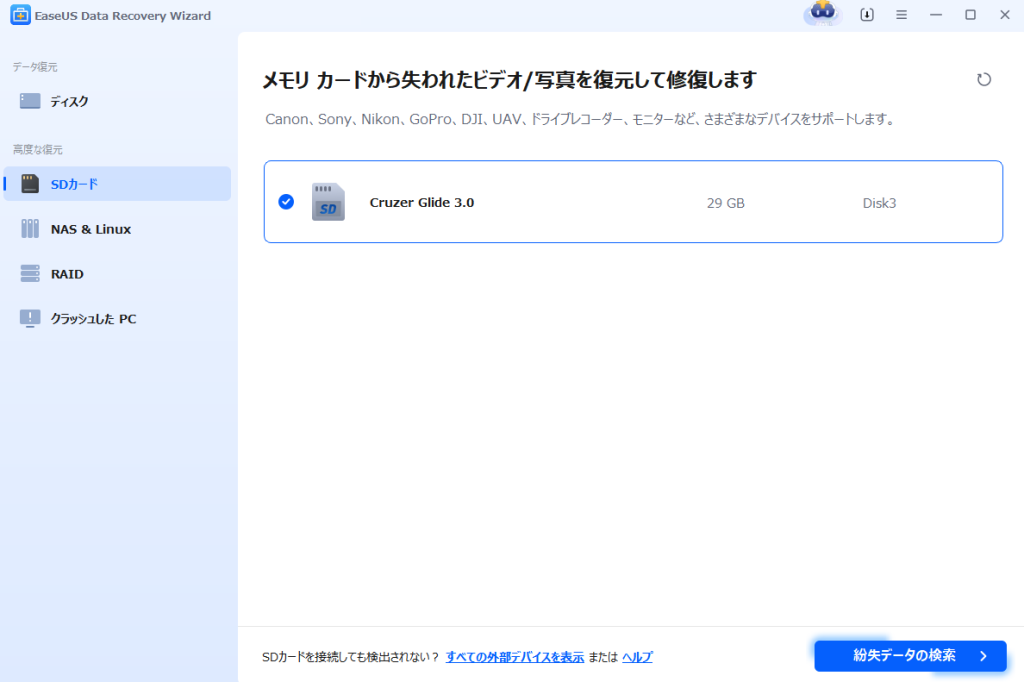
自動的にスキャンが始まります。ファイルが多くて見つけにくい場合は、検索バーやフィルター機能で「ビデオ(.mp4など)」だけに絞り込むとスムーズです。
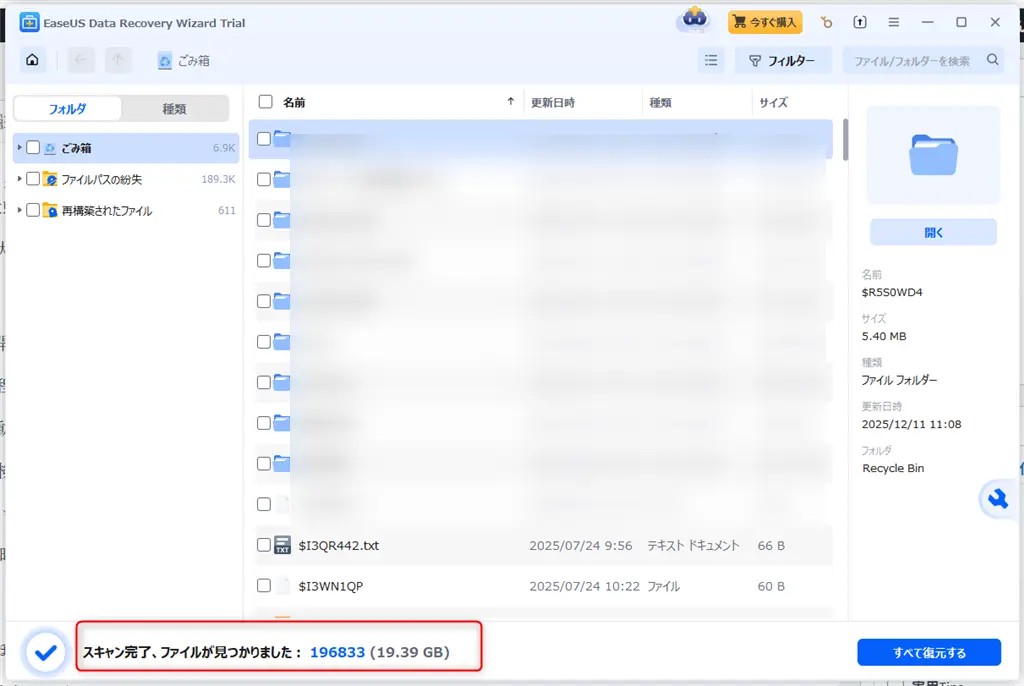
手順③:プレビュー機能で動画を確認する
スキャンが完了すると、消えた動画ファイルがリストアップされます。ここで、復元したい動画をダブルクリックしてみてください。映像が問題なく再生できれば、成功する可能性は非常に高いです。
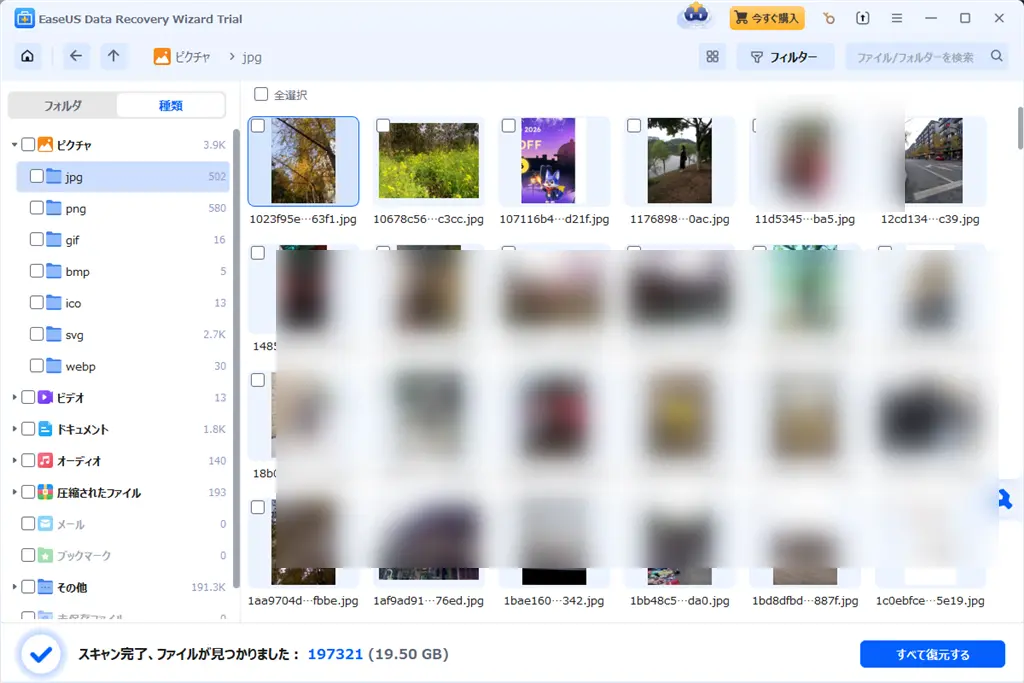
手順④:パソコンに保存(復元)する
プレビューで確認できたら、動画にチェックを入れて、右下の「復元」ボタンをクリックします。
保存先を選択する画面が出たら、必ず「SDカード以外(PCのローカルフォルダなど)」を指定して保存してください。
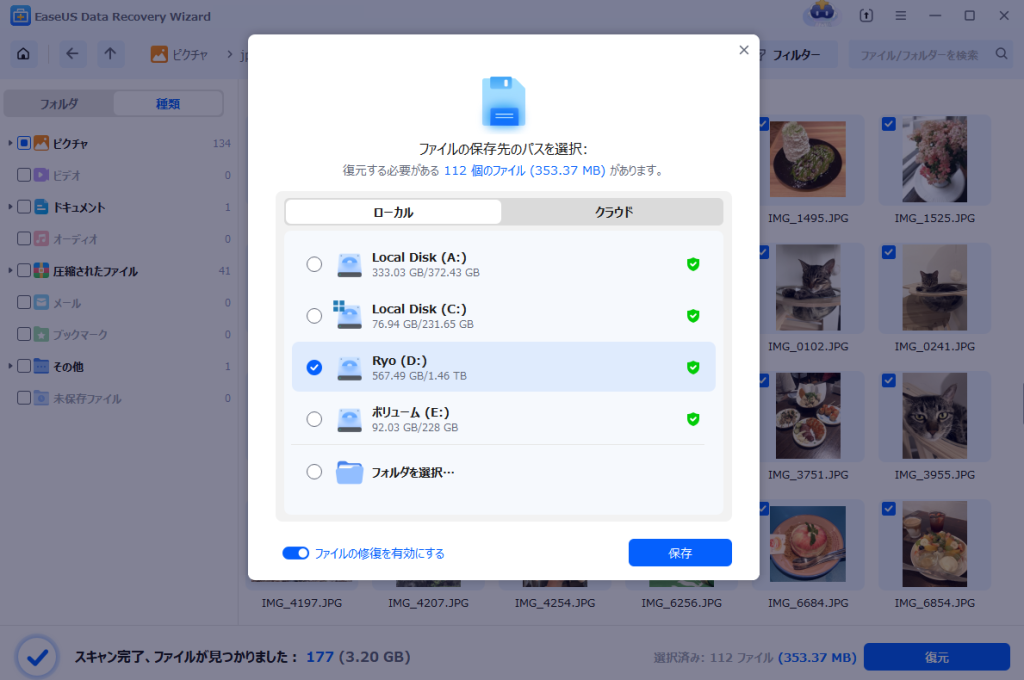
EaseUS Data Recovery Wizardの無料版を公式サイトから無料ダウンロード→
2026年9月29日(火)に追記:
当サイトでは、EaseUS公式より特別に提供いただいた限定クーポンコード「YOISOFT30」をご利用いただけます。
このクーポンは、EaseUS Data Recovery Wizard ProのWindows版Mac版の両方に対応しており、通常公開されているキャンペーンやクーポンよりもお得な割引価格で購入できる特別なクーポンです。
EaseUS Data Recovery Wizardの購入を検討している方は、ぜひ以下のクーポンコードをご利用ください。
- クーポンコード:YOISOFT30
- クーポンの有効期間:2026年12月31日(木)
- 対象製品:EaseUS Data Recovery Wizard Pro(Windows版+Mac版)
- クーポンの利用方法:購入手続き時にクーポンコード「YOISOFT30」を入力するだけ
Part 7:復元ソフトで解決できない場合(専門業者への相談判断基準)
もし、この記事で紹介したソフトを使ってもデータが見つからない、あるいはスキャンすらできない場合は、これ以上無理に自分で操作しないでください。
SDカードの状態が物理的に悪化している可能性が高く、何度もパソコンに繋ぐだけで、データが完全に消滅(破壊)してしまうリスクがあるからです。以下の項目に一つでも当てはまるなら、専門のデータ復旧業者への相談を検討してください。
【緊急サイン】専門業者を頼るべき「物理障害」のチェックリスト
以下の症状がある場合、家庭用ソフトでの復元はほぼ不可能です。これ以上通電すると致命的な故障になるため、すぐにSDカードを機器から抜いてください。
- 全く認識しない: パソコンに繋いでも、デバイスマネージャーや管理画面にすら一切表示されない。
- 物理的な破損: 端子が折れている、カードが割れている、水没させた。
- PCがフリーズする: SDカードを接続した途端、パソコンが重くなったり、動かなくなったりする。
- 異常な発熱・異音: カードが異常に熱くなる(※SDカードに物理的な可動部はないため、異音はPC側からのエラー音であることが多いです)。
- 「フォーマットしてください」と繰り返す: 毎回エラーが出て、読み込みがループする。
なぜ専門業者が必要なのか?
業者では、以下の「家庭では絶対に再現できない環境」で作業を行います。
- クリーンルーム: チップが露出した状態でもデータが読み取れる、ホコリ一つない環境。
- 専用の読み取り機: 制御基板が壊れていても、メモリチップから直接データを吸い出す高度な機械。
- 熟練のエンジニア: 故障のパターンを見極め、最も負担の少ない方法でデータを救出する技術。
業者を選ぶ時のポイント
「どこでも同じ」ではありません。後悔しないために、以下の2点を確認しましょう。
- 「初期診断」が無料の業者を選ぶ: 物理障害は、開けてみないことには復旧できるか分かりません。まずは無料で診断してくれるところを選びましょう。
- 「復旧不可なら費用0円」を明言している業者を選ぶ: 「データが戻らなかったのにお金だけ取られた」という事態を防ぐため、成功報酬型の業者を選ぶのが鉄則です。
最後に:復元は「時間との勝負」です 「データが消えた」という事実は変わりませんが、その後の対応次第で、救出できる確率は大きく変わります。もし今回、この記事の方法で解決しなかったとしても、それはあなたのせいではなく、カードの状態が限界を迎えていた証拠です。無理をせず、専門家の力を借りることも、動画を救うための立派な選択肢です。
Part8:今後同じことを繰り返さないために
今回の記事の方法で無事に動画を取り戻せた方も、これから復元を試す方も、ぜひ今後のために簡単な予防策を取り入れてみてください。
- 撮影後はこまめにパソコンやクラウドへコピーする:SDカードはあくまで「一時的な保存場所」と考え、大切な動画は早めに別の場所へバックアップする習慣をつけましょう
- クラウド自動バックアップを有効にする:Googleフォトやスマホのクラウドサービスを設定しておけば、撮影と同時に自動でバックアップされ、今回のようなトラブルのリスクを大きく減らせます
- SDカードは定期的に交換する:SDカードにも寿命があります。書き込み回数の多いカード(ドライブレコーダーなど)は特に劣化が早いため、数年おきの交換をおすすめします
- 複数枚のSDカードを使い分ける:1枚に頼らず、用途や期間で使い分けることで、万が一のトラブル時にも被害を最小限にできます
今回の経験を「次への備え」に変えられれば、あの時のショックも少しは報われるはずです。
FAQ:よくある質問
Q:フォーマットしてしまったのですが、復元できますか?
A: はい、クイックフォーマットであれば復元できる可能性は十分にあります。フォーマットは「データの管理情報(目次)」を初期化するようなもので、データ本体はまだカード内に残っていることが多いからです。ただし、フォーマット後に新しい写真や動画を撮影してしまうとデータが上書きされるので、今すぐSDカードを抜いて作業を開始してください。
Q:AndroidスマホのSDカードの動画も復元できますか?
A: はい、可能です。スマホ本体からSDカードを取り出し、カードリーダーを使ってPCに接続すれば、カメラのSDカードと同じ手順で復元作業ができます。
Q:ドライブレコーダー(ドラレコ)の動画も復元できますか?
A: はい、多くの場合対応可能です。ただし、ドラレコは「古い動画を自動的に消して新しい動画を上書き保存する(ループ録画)」という性質があるため、データが非常に消えやすいです。トラブルが起きたら一刻も早くカードを抜いて録画を停止させることが、復元成功の絶対条件です。
Q:復元できたはずの動画が再生できません
A: 非常に悔しいですが、動画ファイルが断片化(データがバラバラの状態)していたり、記録時に破損していたりする可能性があります。Part 4で紹介したEaseUS Data Recovery Wizardのような「動画修復機能」を持つソフトを使用すると、壊れた動画を再構築して再生できるようになる場合があります。諦めずに修復機能を試してみてください。
最後に
ここまで読んでいただき、ありがとうございました。
SDカードの動画が消えてしまった時、その喪失感は言葉にできないほど辛いものです。私もCCDカメラで撮影した大事な動画を消してしまった時は、目の前が真っ暗になりました。
最後にもう一度だけ、一番大切なことをお伝えします。
新しいデータを保存しないこと
物理的に異常があるなら無理にソフトを使わないこと
この2つさえ守れば、あなたの動画が戻ってくる可能性は十分にあります。
今まさにパニックになっているかもしれませんが、まずは落ち着いて、一つずつ手順を進めてみてください。この記事が、あなたの消えた思い出を取り戻すための「確かな手助け」になれば幸いです。
<関連記事>