【ご利用にあたっての注意事項】 本記事で紹介するツールの活用は、「私的使用のための複製(著作権法第30条)」の範囲内で行ってください。ダウンロードした動画は、個人の学習やオフラインでの視聴のみに使用し、二次配布や無断転載、商用利用は厳禁です。
各プラットフォーム(Xなど)の利用規約を遵守し、ご自身の責任においてご利用ください。
著作権保護されたコンテンツや、違法にアップロードされた動画のダウンロードは絶対に行わないでください。
あくまで個人の学習効率を向上させるための「視聴環境の最適化」を目的とした情報共有であり、違法行為を助長するものではありません。
導入:動画をダウンロードしたかった理由
最近、X(旧Twitter)のタイムラインやスレッドを見ていると、非常に有益なAIの解説動画をよく目にします。「これは後で何度も見返して勉強したい!」と思う動画に出会うことが多いですよね。
私も先日、素晴らしいAI動画を見つけ、いつでもオフラインで学習できるように保存しようとしました。しかし、動画のダウンロードボタンを押してみると「プレミアム(有料版)へのアップグレードが必要です」との表示が…。
「たまに動画を保存したいだけなのに、そのために月額料金を払うのはちょっと抵抗がある…」
そう思って代わりの方法を探した結果、「CleverGet」というツールに辿り着きました。これを使えば、Xの有料プランに入っていなくても、驚くほど簡単に動画を保存できたので、その体験をシェアします。
目次
- 1. CleverGetとは?
- 2. CleverGetでXの動画を保存する手順
- 3. 使ってみて感じたCleverGetの3つの特徴
- ① 対応している動画サイトが圧倒的に多い
- ② 高画質(最大8K)でのダウンロードが可能
- ③ブラウザ内蔵型だから「安全・確実」
- ④スレッド内の動画も「一括ダウンロード」
- 4. CleverGetの料金プラン
- まずは「無料体験版」で試すのがおすすめ
- 長期利用なら「製品版」が圧倒的にコスパ良し
- 料金プラン比較イメージ
- 5.よくある質問(FAQ)
- 6 .まとめ
1. CleverGetとは?
CleverGet(クレバーゲット)は、オンライン上の動画を高品質でダウンロードするための専用ブラウザ搭載型動画ダウンロードソフトです。
YouTubeやX(旧Twitter)はもちろん、通常は保存が難しいストリーミングサイトなど、多種多様なプラットフォームに対応しています。ブラウザ感覚で動画ページを開くだけで、自動的に動画を解析してくれるのが最大の特徴です。
2. CleverGetでXの動画を保存する手順
実際に私がXの動画を保存した際の手順を解説します。
-
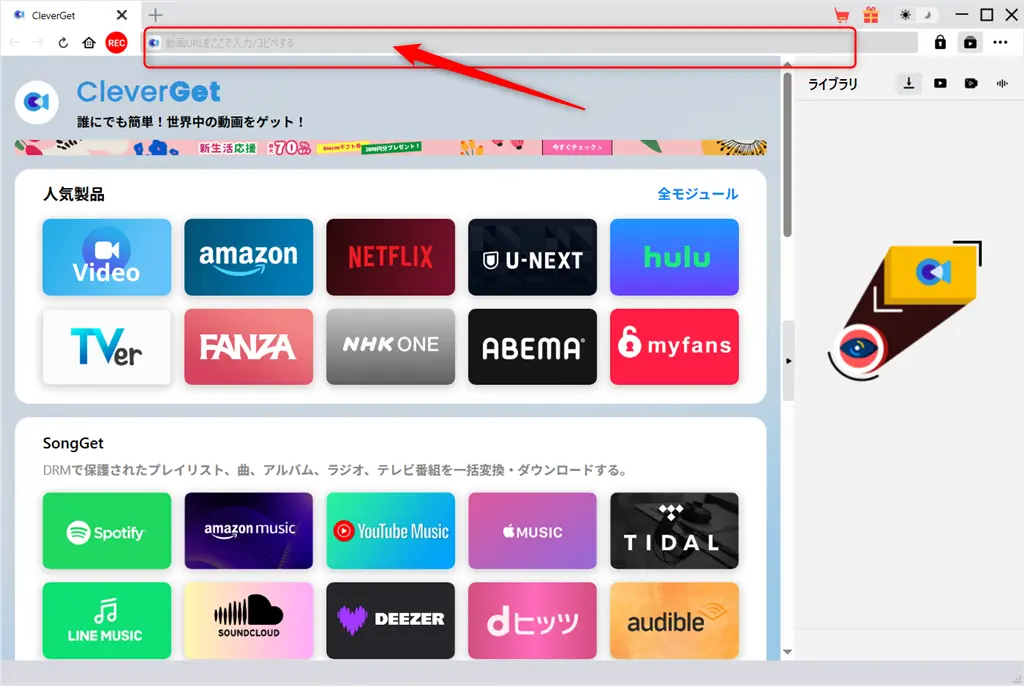
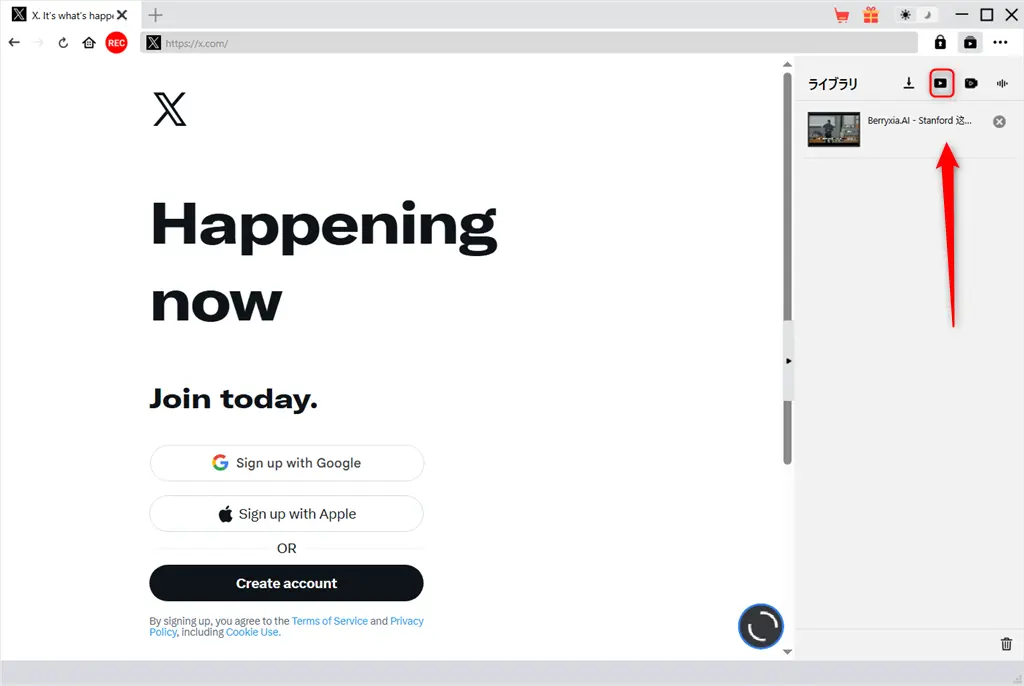
URLを貼り付ける:CleverGetを起動し、上部の検索バーに保存したいXのポストURLを貼り付けます。
2.動画を解析:動画ページが表示されると、ソフトが自動でダウンロード可能な動画を検出します。
3.品質を選んで実行:画面右側にダウンロードオプションが表示されるので、好みの解像度(1080pなど)を選択して「ダウンロード」をクリックするだけ。
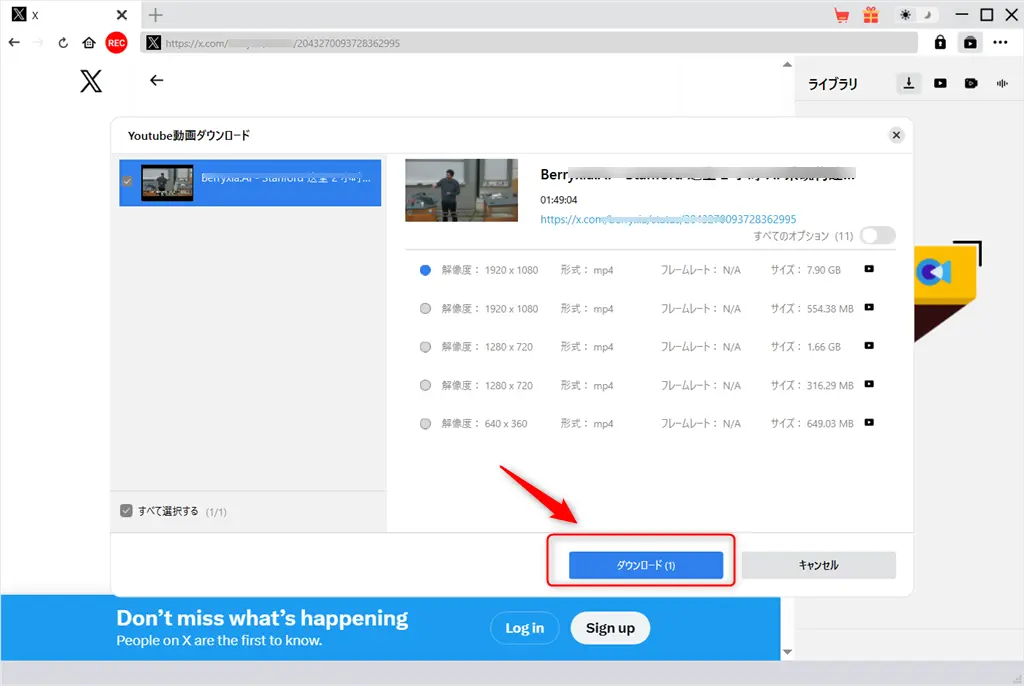
これだけで、パソコンのローカルフォルダにMP4形式で保存されました。
3. 使ってみて感じたCleverGetの3つの特徴
① 対応している動画サイトが圧倒的に多い
Xだけでなく、Amazonプライム、Netflix、Hulu、U-NEXT、ABEMA、Disney+、DMM、FANZA、FOD、TVer、YouTube、Twitch、さらにはTiktokなど、主要なSNSや動画サイトのほとんどをカバーしています。これ一つあれば、サイトごとにツールを使い分ける必要がありません。
ダウンロード対応サイトの詳細はこちらで確認できます。
② 高画質(最大8K)でのダウンロードが可能
せっかくの解説動画も、文字が潰れて見えないと意味がありません。CleverGetはフルHD(1080p)や、ソースによってはそれ以上の高解像度に対応しているため、細かいスライド資料付きのAI解説動画も鮮明に保存できました。
③ブラウザ内蔵型だから「安全・確実」
一般的にXの動画を保存しようとすると、URLを貼り付けるだけの「Webサイト型」の無料サービスを思い浮かべる方も多いかもしれません。しかし、それらは**「広告が多すぎて怪しい」「ウイルス感染が不安」「せっかく貼ったのに解析に失敗する」**といったデメリットがつきものです。 その点、CleverGetはソフト自体にブラウザが内蔵されている「ソフト型」。変な広告に惑わされることもなく、自分のブラウザで動画を再生するような感覚で、安全かつスムーズに解析できるのが大きなメリットです。
④スレッド内の動画も「一括ダウンロード」
AIの解説などは、1つのポストだけでなく「スレッド(ツリー形式)」で複数の動画に分かれて投稿されていることがよくありますよね。 CleverGetなら、そのスレッドに含まれる複数の動画をまとめて検出・保存することが可能です。一つずつURLをコピーして貼り直す手間が省けるので、シリーズものの解説動画をセットで保存して一気に勉強したい時には、この効率の良さが本当に助かります。
4. CleverGetの料金プラン
CleverGetの導入を検討されている方に向けて、賢い選び方をまとめました。
まずは「無料体験版」で試すのがおすすめ
CleverGetには非常に良心的な無料体験版が用意されています。
-
3本まで無料でダウンロード可能:動画の長さや解像度に制限はありません。
-
製品版と同じ機能を試せる:高画質なAI解説動画も、まずは無料でそのまま保存できるか試せます。
「たまにしか動画を保存しない」という方なら、まずはこの無料枠だけでも十分にその便利さを実感できるはずです。
長期利用なら「製品版」が圧倒的にコスパ良し
頻繁に動画を保存して学習ライブラリを作りたい場合は、制限のない製品版への移行がおすすめです。選び方は大きく分けて2通りあります。
-
シングルモジュール(単体購入) 「X(旧Twitter)の動画さえ保存できればいい」という方向けに、特定のサイト専用の機能だけを購入するプランです。
-
All-in-One(全機能セット版)★一番人気 YouTube、Instagram、TikTokなど、対応している全てのサイト(1000以上!)で利用できるセットプランです。個別に買うよりも圧倒的にコスパが高く、将来的に他のサイトの動画も保存したくなった時に困りません。
料金プラン比較イメージ
(※価格はセール状況によって変動するため、最新情報は公式サイトをご確認ください)
YouTube動画ダウンロード 10857円
Netflix動画ダウンロード 13574円
U-NEXT動画ダウンロード 13574円
TVer動画ダウンロード 13574円
CleverGet All-In-One 23900円から~(税込)
上記を見るとわかる通り、特定のサイト専用のソフトを2つ買うだけで、全てのサイトに対応した「All-In-One版」の価格を超えてしまいます。
X(旧Twitter)だけでなく、YouTubeや他の配信サービスも利用する可能性があるなら、最初からAll-In-One版を選んでおくのが最もコスパが高く、賢い選択だと言えます。
最新のセール情報や他のプランを確認する:
[CleverGet 公式購入サイトはこちら>>]
よくある質問(FAQ)
-
Q:スマホでも使えますか?
-
A:CleverGetはPC用ソフト(Windows/Mac)です。じっくり大画面で動画を整理・視聴したい学習目的の方に最適です。
-
-
Q:無料でどこまでできますか?
-
A:無料版でも機能自体は製品版と同じように試せます。まずはご自身の環境で動画が解析できるか確認することをおすすめします。
-
-
Q:安全ですか?
-
A:公式に提供されているソフトウェアであり、ウイルス等の心配なく利用可能です。
-
まとめ
XのPremiumアカウントがなくても、CleverGetを活用すれば、有益なAI解説動画をいつでも手元に残せるようになります。
オフラインで動画を視聴できれば、通勤中やスキマ時間を使って、電波状況を気にせず「動画で勉強」する効率がグッと上がります。もし「保存したい動画があるけれど、Premiumは高いな…」と悩んでいる方は、ぜひ一度試してみてください!
<関連記事>