こんにちは、ミホです。
「PDFを編集したいだけなのに、なぜこんなに悩むんだろう」そんな経験はありませんか?
Adobe Acrobatは業界標準のPDF編集ソフトですが、個人向けのProプランでも年間239.88ドルと、気軽に購入できる価格ではありません。
一方で、無料のPDF編集ツールでは編集機能やOCR機能に制限があり、本格的な用途では物足りなく感じることもあります。
そこで候補になるのが、Adobe Acrobatより手頃な価格で利用できるEaseUS PDF Editorです。
ただし、一部では「動作が重い」「サポート対応がいまひとつ」といった意見もあり、価格だけを見て選んでよいのか迷う方もいるでしょう。
そこで今回は、EaseUS PDF Editorを数週間使い込み、編集機能・OCR精度・動作の安定性・料金プランを詳しく検証しました。Acrobatの代わりになるのか、正直にお伝えします。
目次:
- Part1:EaseUS PDF Editorとは?できること・基本機能を紹介
- Part2:EaseUS PDF Editorの使い方|実際に使って検証する
- Part3:実際に使って分かったEaseUS PDF Editorのメリット・デメリット
- Part4:EaseUS PDF Editorの料金プラン
- Part5:EaseUS PDF Editorの安全性を検証
- Part6:EaseUS PDF Editorレビューまとめ|Acrobatの代替になる?
Part1:EaseUS PDF Editorとは?できること・基本機能を紹介
EaseUSは2004年に設立されたソフトウェア企業で、データ復旧やバックアップ、ディスク管理ソフトを中心に多くの製品を提供しています。
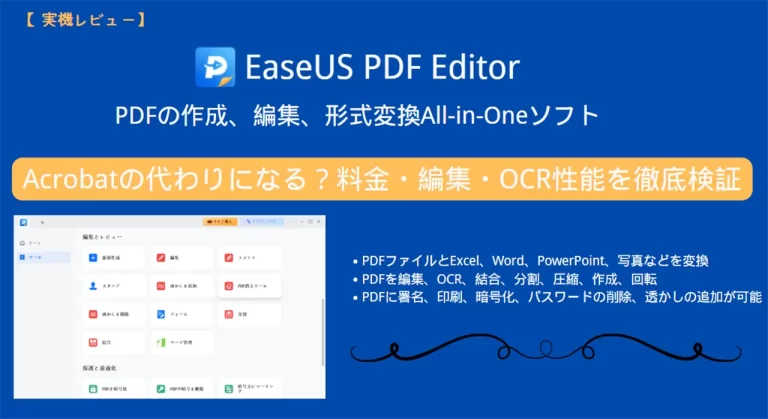
現在では、動画編集や画面録画ツールなど幅広いジャンルのソフトを展開しており、EaseUS PDF Editorもそのラインナップの一つです。Windows・Macの両方に対応しており、PDFの編集から変換、OCR、セキュリティ設定まで幅広い機能を搭載しています。
EaseUS PDF Editorは、単なるPDF編集ツールではなく、以下のような機能を備えたオールインワン型のPDFソフトです。
- PDF変換機能:PDFとWord、Excel、PowerPoint、画像形式との相互変換に対応
- OCR機能:スキャン文書や画像内の文字を編集可能なテキストへ変換
- 注釈・コメント機能:ハイライト、図形、付箋、スタンプなどでPDFに書き込み可能
- フォーム作成・入力機能:チェックボックスやラジオボタンを使った入力フォームを作成可能
- 電子署名機能:手書き署名やデジタル署名に対応
- セキュリティ機能:パスワード設定、権限管理、機密情報の墨消し処理などを利用可能
一通りのPDF編集機能を備えているため、Adobe Acrobatのような総合PDFソフトと比較されることもある製品です。
ただし、実際に仕事や日常用途で使えるレベルなのかは、機能数だけでは判断できません。次のセクションから、編集・変換・OCRなどの主要機能を実際に試した結果を詳しく紹介します。
Part2:EaseUS PDF Editorの使い方|実際に使って検証する
このパートでは、EaseUS PDF Editorの導入方法から、実際に各機能を使った検証結果まで詳しく紹介します。
PDF編集ソフトを初めて使う方でも迷わないように、ダウンロード・インストールの手順から、編集やOCRなどの主要機能の使い方まで、実際の操作画面を交えながら解説していきます。
それでは、まずはEaseUS PDF Editorの導入方法から見ていきましょう。
2.1 EaseUS PDF Editorをダウンロード・インストールする方法
偽サイトや不正なファイルを避けるため、EaseUS PDF Editorは公式サイトからダウンロードすることをおすすめします。
ここからは、実際にEaseUS PDF Editorをダウンロードしてインストールする流れを紹介します。
手順①:インストーラーをダウンロード
まず、EaseUS PDF Editorの公式製品ページを開き、「無料ダウンロード」ボタンをクリックします。

クリックすると、使用しているOSに合わせたインストーラーが自動的にダウンロードされます。
今回試したWindows版のインストーラーは容量が約124MBで、ダウンロードは5秒未満で完了しました。
手順②:インストールを実行
ダウンロードしたインストーラーをダブルクリックして起動します。
最初に表示されるのは、インストール言語の設定画面です。使用したい言語を選択し、「OK」をクリックします。
続いて、画面の案内に沿って使用許諾契約書への同意、インストール先、デスクトップアイコンの作成有無などを設定すると、インストールが開始されます。
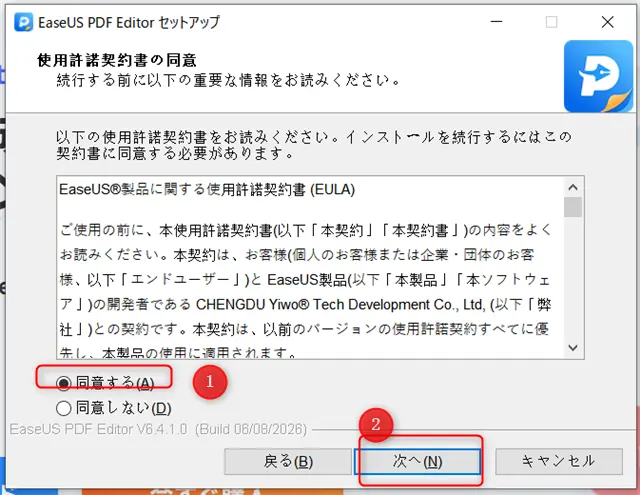
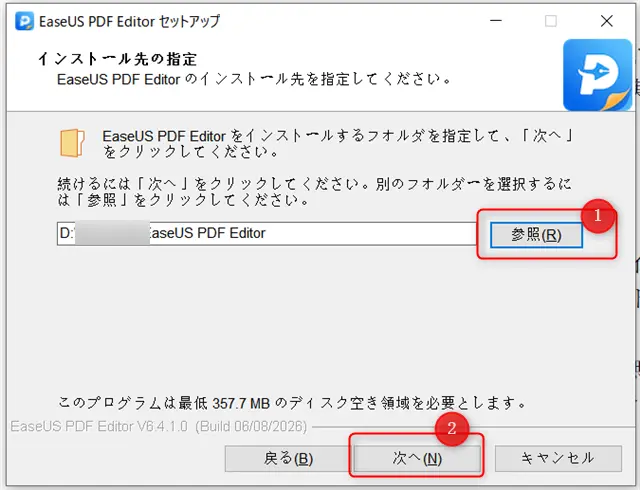
今回の環境では、1分未満でインストールが完了しました。
なお、一般的なソフトではインストーラー起動後、契約への同意や保存先の設定などを1つの画面でまとめて行うケースが多いため、EaseUS PDF Editorのインストール手順は初めての方には少し分かりにくく感じるかもしれません。
2.2:EaseUS PDF Editorの機能を実際に検証してみた
EaseUS PDF Editorには、PDF編集だけでなく、ファイル変換やOCR、注釈、電子署名など、日常業務で役立つさまざまな機能が搭載されています。
ただ、機能が多いからといって、実際の作業で本当に使いやすいとは限りません。
そこで、このパートでは、普段よく使われるPDF編集・変換・OCRなどの主要機能を実際に試し、操作のしやすさや処理の精度を含めて詳しく検証していきます。
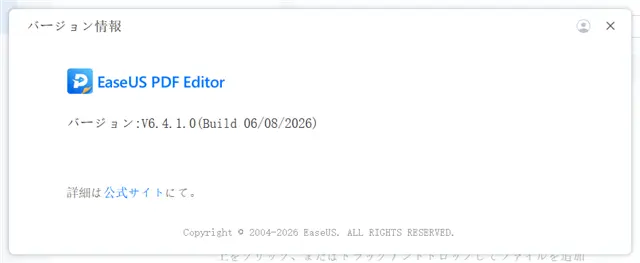
検証用のバージョン:V6.4.1.0(作成日:2026年6月8日)
2.2.1 PDFを編集する方法|テキスト・画像編集を試す
まずは、PDF編集ソフトとして最も基本となる「テキスト編集」と「画像編集」の使い勝手を検証しました。
今回は、実際のPDFファイルを使いながら、文字の修正や追加、画像の挿入・置き換えなど、普段よく使う編集機能を一通り試してみます。
Step1:PDFファイルを開く
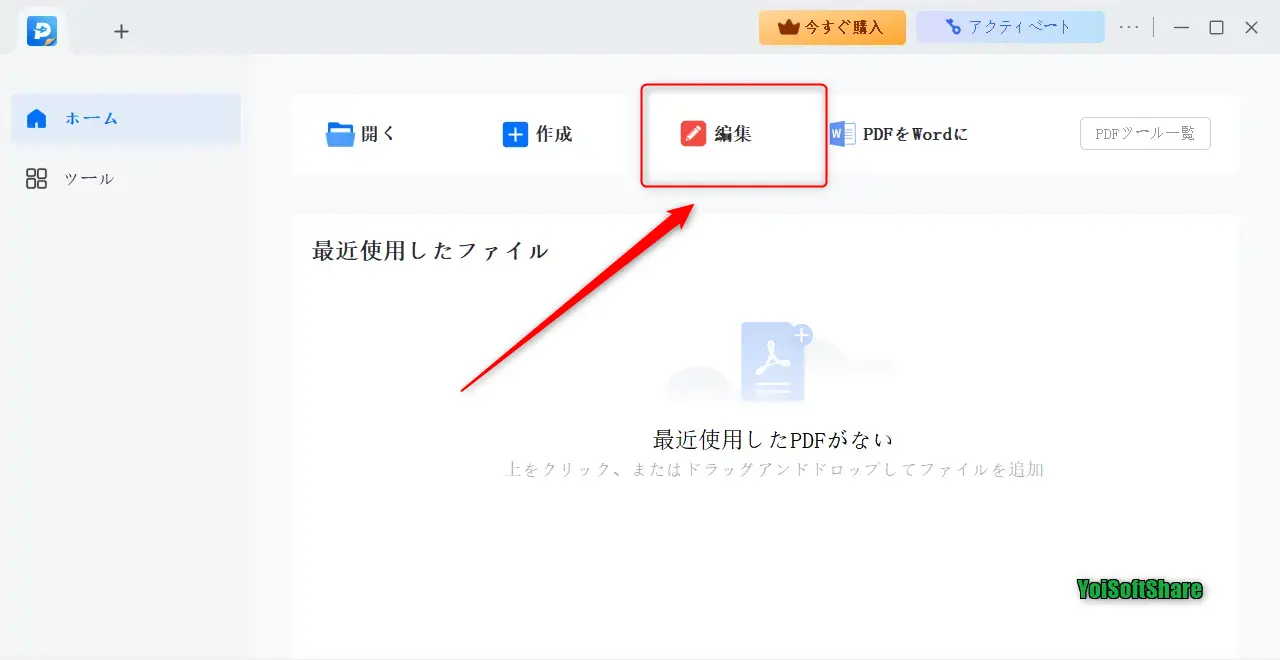
EaseUS PDF Editorを起動し、「ホーム」の「編集」をクリックして編集したいPDFファイルを開きます。
ファイルを読み込むと、すぐに編集画面が表示されました。画面レイアウトはWordに近い印象で、初めて使うソフトでも戸惑うことはありませんでした。
Step2:テキストを編集する
まずは既存の文章を修正してみました。
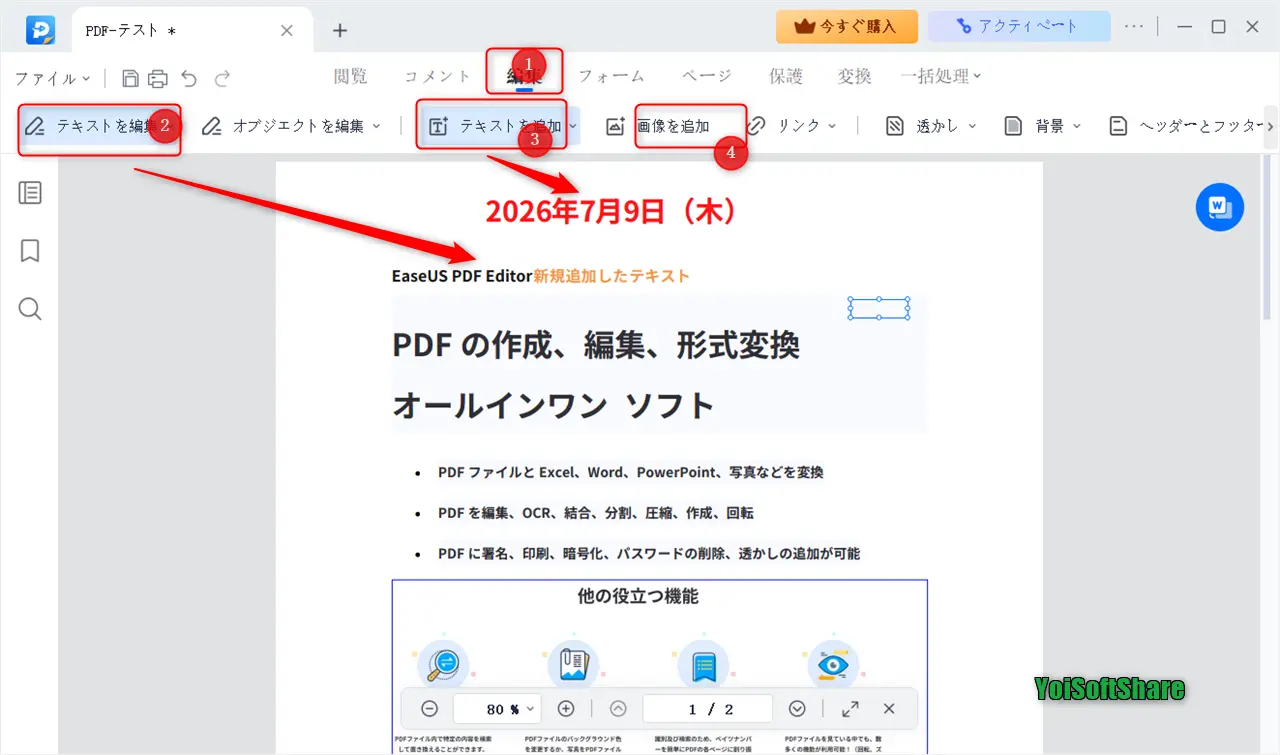
「テキストを編集」をクリックして文字を選択すると、そのまま文字を編集できます。実際に数か所の文章を書き換えてみましたが、元のフォントや文字サイズを維持したまま自然に編集できました。
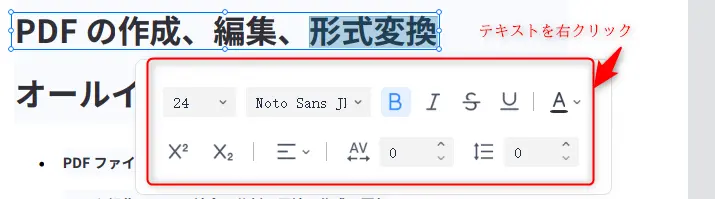
さらに、フォントや文字サイズ、太字、文字間隔、文字揃えなども細かく調整できるため、レイアウトを崩さず修正できる点は便利だと感じました。
続いて「テキストを追加」も試しました。クリックした位置にそのまま文字を入力できるため、追記や補足コメントを入れたい場合でも操作は非常にスムーズです。
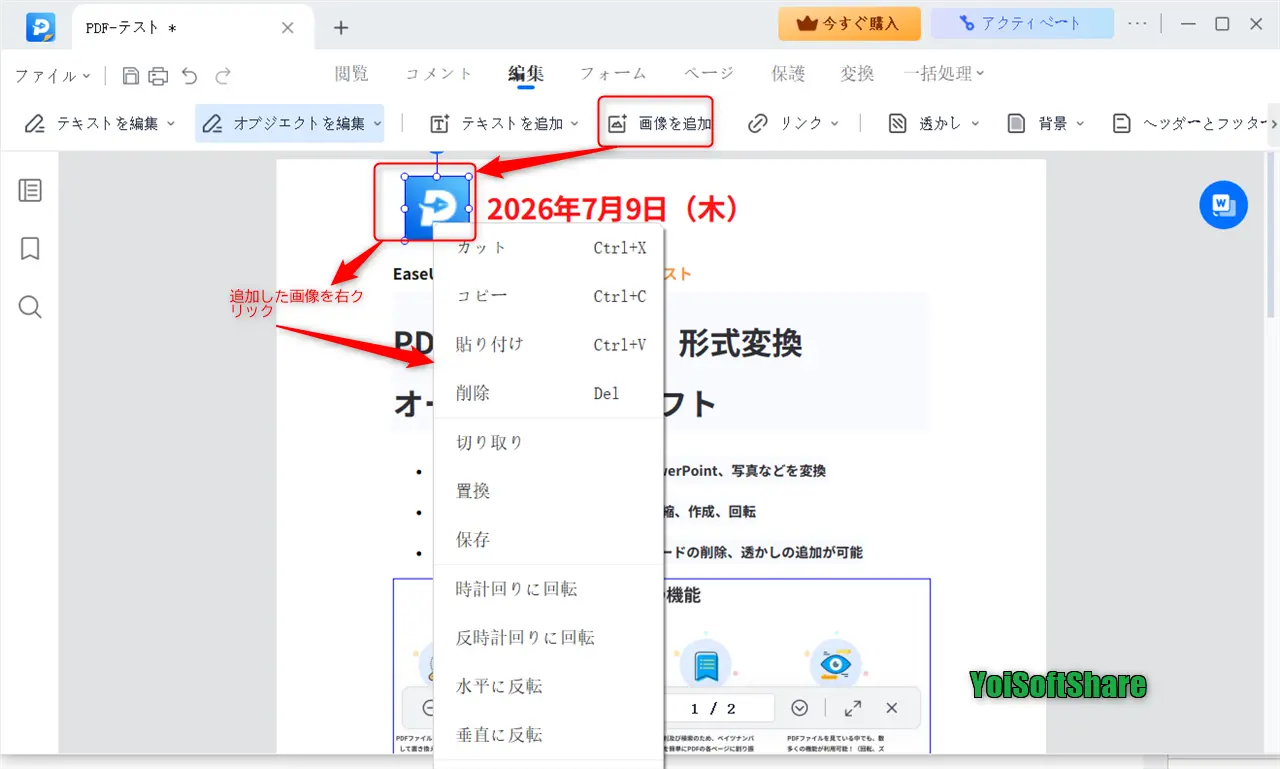
Step3:画像を追加・編集する
次に画像編集も試してみました。
「画像を追加」をクリックして画像ファイルを選択すると、PDF内の好きな位置へ簡単に挿入できます。サイズ変更や移動もドラッグ操作で行えるため、画像付きの資料を編集する場合でも扱いやすい印象でした。
既存の画像についても、右クリックから削除・置き換え・回転・反転などの操作が可能です。複雑な設定は必要なく、直感的に編集できました。
実際に使って感じたこと
一通り試してみましたが、基本的なPDF編集で困る場面はほとんどありませんでした。
特に操作画面がシンプルで、Wordを使ったことがある方であれば違和感なく使い始められると思います。
Adobe Acrobatほど細かな編集機能はありませんが、契約書や申請書の修正、資料への追記といった日常的な用途であれば、十分実用的なレベルだと感じました。
2.2.2 PDF変換機能を検証|WordやExcelへの変換精度は?
続いて、PDF変換機能を試してみました。
EaseUS PDF Editorでは、PDFをWord・Excel・PowerPointへ変換できるほか、画像ファイルとの相互変換にも対応しています。今回は、実際に2ページのPDFファイルを使って、WordとExcelへの変換精度を確認しました。
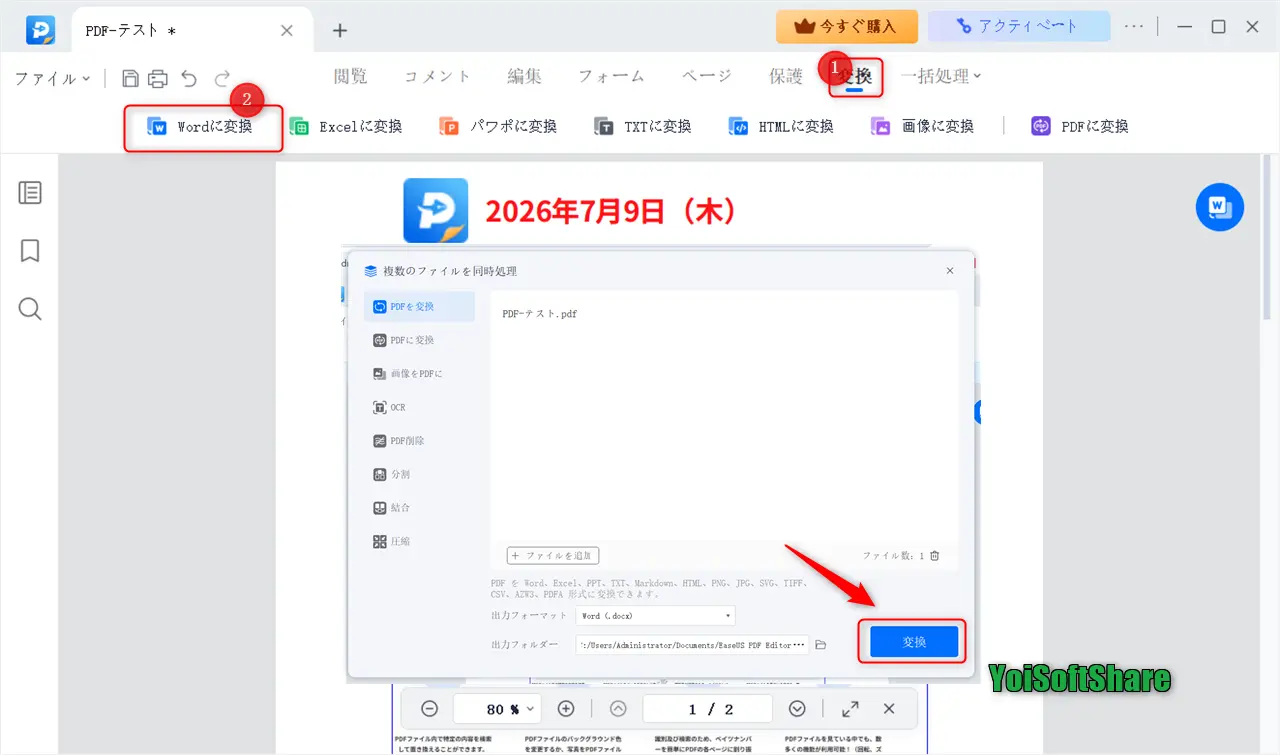
まずWordへ変換したところ、レイアウトの崩れはほとんどなく、文字・画像・表も問題なく再現されていました。文章中心の資料であれば、そのまま編集できるレベルだと感じます。
一方で、表の中に文字が多く含まれている部分では、セルの区切りは正しく再現されていたものの、一部の文字の並び順がわずかにずれる箇所も見られました。
続いてExcelへの変換も試しました。今回は1ページのみの変換でしたが、内容はシート上に問題なく反映され、簡単な表データであれば十分活用できる印象です。
実際に試してみた印象としては、契約書や社内資料、レポートなど一般的なPDFの編集・再利用であれば、変換精度は十分実用的なレベルだと感じました。
2.2.3 OCR機能を試す|スキャンPDFをどこまで認識できる?
続いて、OCR機能の認識精度を検証してみました。
まず、「ツール」画面から「OCR」を選択し、OCR処理を行いたいPDFファイルを開きます。
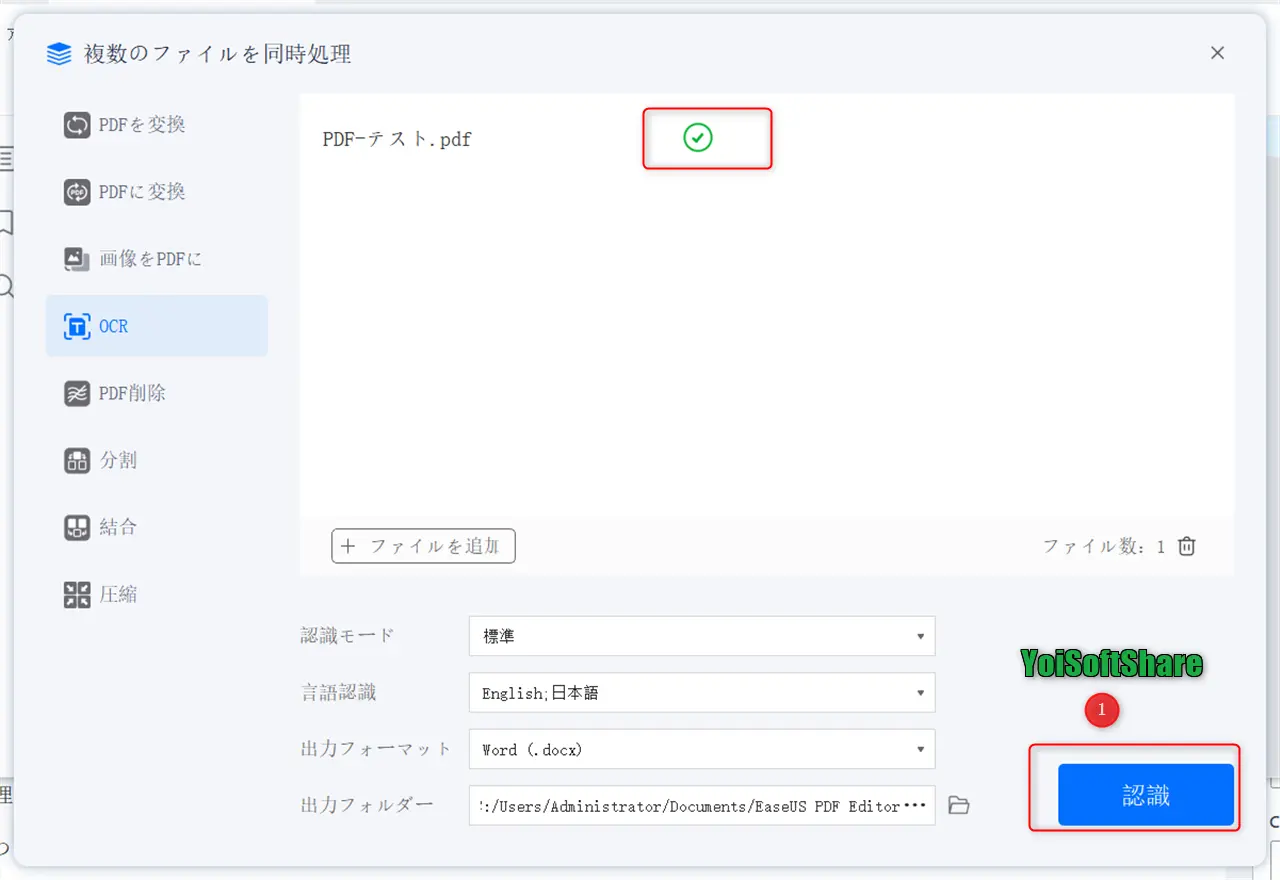
今回は、多段組みや表組み、画像を含む実際のPDF書類を使って認識精度を確認しました。
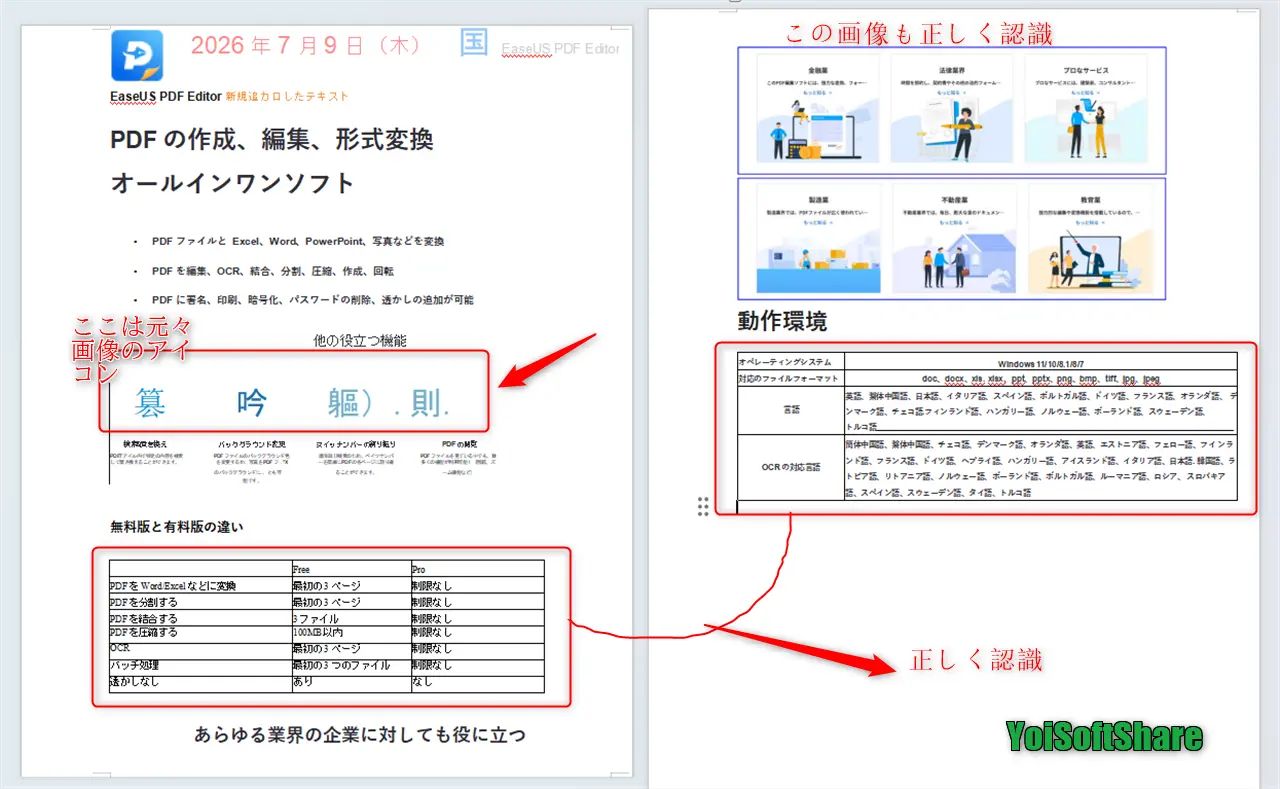
実際に試してみたところ、文字の認識精度は非常に高く、誤認識はほとんど見られませんでした。文章だけでなく、表内のテキストもしっかり認識されており、通常の文書であれば十分実用的なレベルだと感じます。
一方で、一部の画像アイコンは正しく再現されないケースがありました。
なお、EaseUS PDF EditorでOCR機能を利用するには、画像ファイルを一度PDFへ変換してから処理する必要があります。画像ファイルを直接OCR処理できるようになれば、さらに使い勝手が向上すると感じました。
処理速度についても確認しましたが、今回は1ページあたり約5秒でOCR処理が完了し、待たされるストレスはほとんどありませんでした。
総合的に見ると、契約書や社内資料、一般的なスキャン文書であれば十分実用的なOCR性能だと感じました。
2.2.4:PDFへの注釈機能を試してみた
続いて、注釈機能を試してみました。
チームで資料を確認したり、修正点を共有したりする場面では、注釈機能の使いやすさが作業効率に大きく影響します。EaseUS PDF Editorには、ハイライト、下線、取り消し線、図形(矢印・四角・丸など)、付箋、スタンプなど、日常的によく使う注釈ツールがひと通り揃っています。
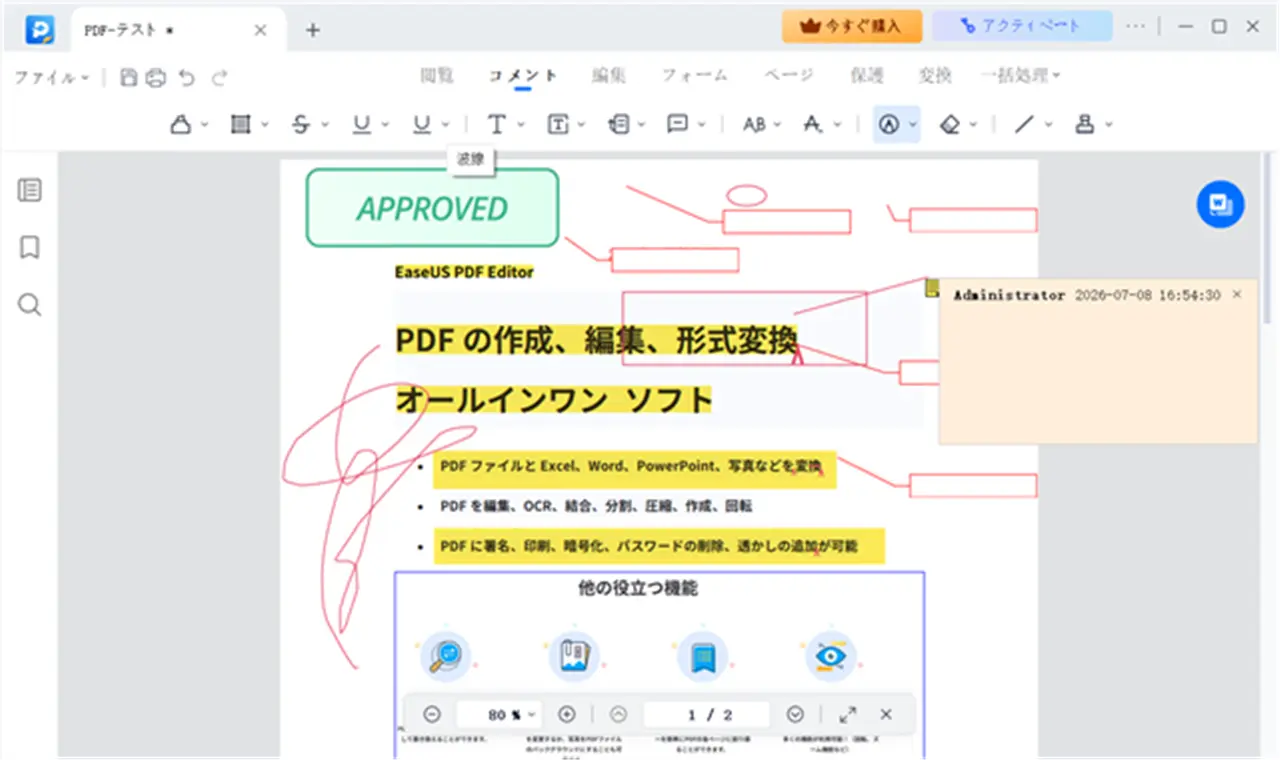
実際に使ってみると、ハイライトは色を自由に変更でき、重要な箇所を見やすく整理できました。図形の挿入や配置もスムーズで、資料の修正箇所を視覚的に伝えたい場面でも扱いやすい印象です。
コメント機能では、テキストに吹き出し形式でコメントを追加できる「コールアウト」に対応しています。修正内容や補足説明を書き込めるため、チームメンバーへのフィードバックや校正作業にも活用しやすいと感じました。
2.2.5 PDFへの保護機能と電子署名を使ってみた
署名機能については、手書き風の署名とデジタル署名の両方に対応しています。実際に試してみると、マウスやトラックパッドで署名を描けますし、文字で入力でき、画像の署名を追加することもできます。どれも簡単に署名を追加でき、1分未満で署名できます。
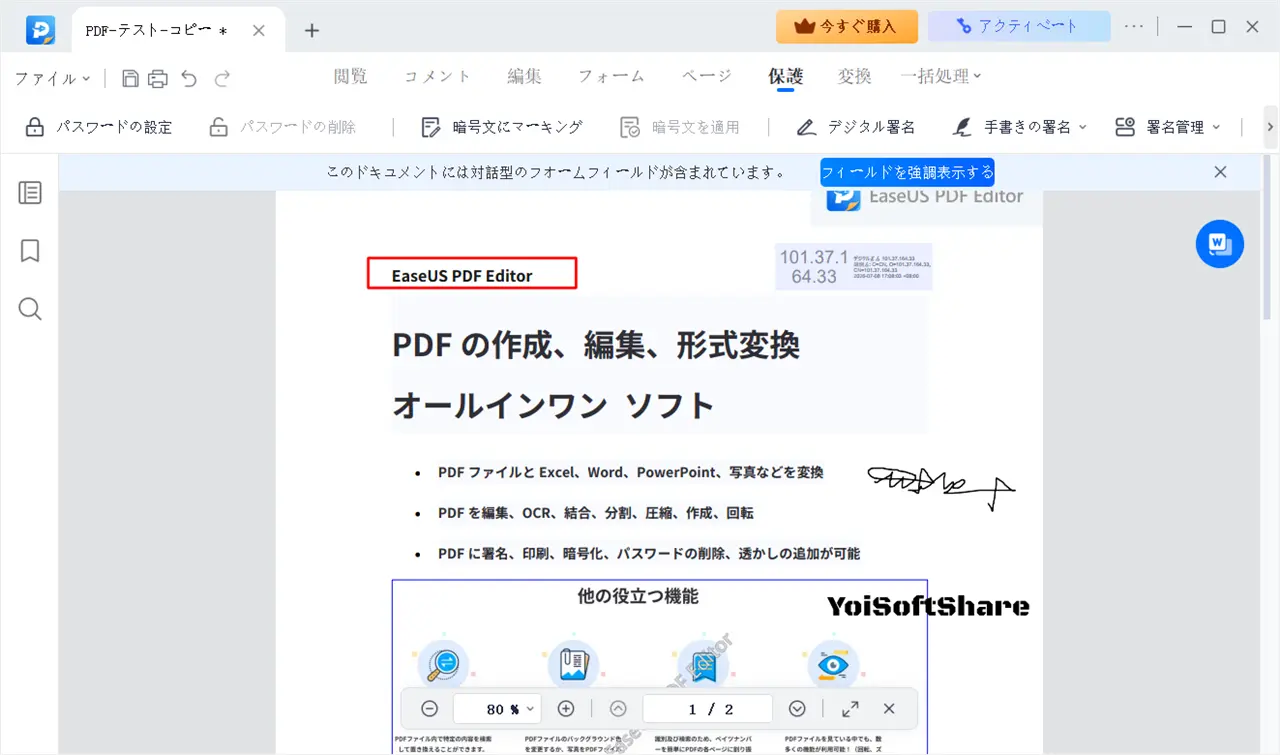
契約書のような重要書類にサインする場合、署名の法的効力や証跡管理が気になるところですが、監査証跡(タイムスタンプなど)があります。
総じて、フォーム作成・署名機能は日常的な用途には十分実用的であると思います。
最後に、セキュリティ関連の機能も簡単に確認してみました。
EaseUS PDF Editorには、PDFへのパスワード設定や編集権限の制限、墨消し(黒塗り)機能など、ビジネスシーンで役立つ基本的なセキュリティ機能が一通り搭載されています。
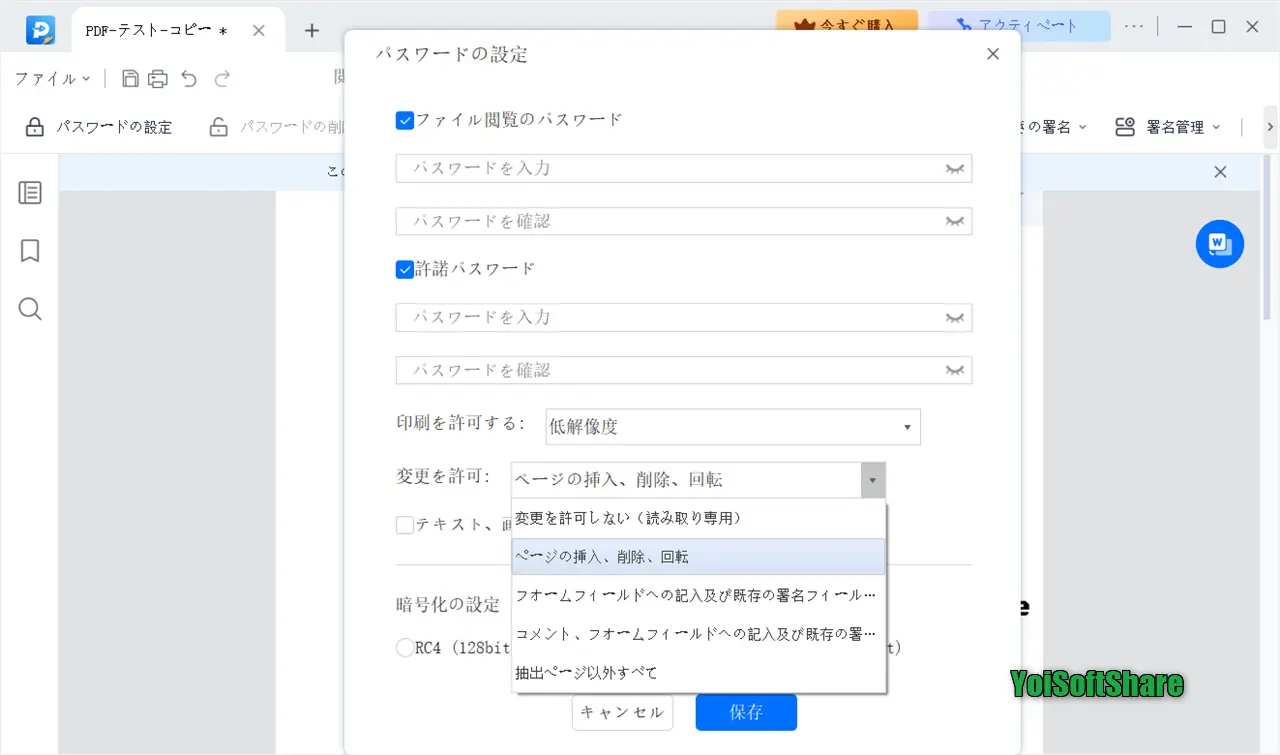
実際に試したところ、閲覧用パスワードと編集用パスワードをそれぞれ設定できるほか、印刷やコピーの可否なども細かく制限できました。設定画面も分かりやすく、初めて使う方でも迷うことは少ないと思います。
また、墨消し機能についても試してみましたが、機密情報を手軽に隠せるため、契約書や個人情報を含む書類を扱う際には便利な機能だと感じました。
Part3:実際に使って分かったEaseUS PDF Editorのメリット・デメリット
ここまで、PDF編集や変換、OCR、注釈機能などを一通り試してきました。
実際に数週間使ってみると、EaseUS PDF Editorは「Adobe Acrobatの廉価版」というよりも、日常的なPDF作業に必要な機能をバランスよく備えた実用的なPDF編集ソフトという印象を受けました。
ここでは、実際に使って感じたメリットと気になった点をまとめます。
良かった点
① Wordに近い操作画面で、初心者でも扱いやすい
実際に最も好印象だったのは、操作画面の分かりやすさです。
PDFを開くとWordに近いレイアウトで編集できるため、文字の修正や画像の追加、ページ編集なども直感的に操作できました。ツールの配置もシンプルで、目的の機能を探して迷う場面はほとんどありません。PDF編集ソフトを初めて使う方でも比較的スムーズに使い始められると思います。
② 日常用途なら十分なPDF変換・OCR精度
WordやExcelへの変換では、一般的な文書であればレイアウトの崩れは少なく、そのまま編集できるレベルでした。
OCRについても、日本語の文字認識精度は高く、通常のスキャン文書であればほとんど修正することなく利用できます。
もちろん、多段組みや複雑なレイアウトでは多少の修正が必要になるケースもありましたが、この価格帯のソフトとしては十分満足できる精度だと感じました。
③ 必要な機能がひと通り揃っており、コストパフォーマンスが高い
PDF編集だけでなく、変換、OCR、注釈、電子署名、パスワード保護など、日常業務で利用する機能は一通り搭載されています。
Adobe Acrobatほど多機能ではありませんが、「普段使いに必要な機能はほぼ揃っている」という安心感がありました。価格を考えると、コストパフォーマンスは非常に高いと感じます。
気になった点
① 複雑なレイアウトでは一部手直しが必要
Wordへの変換やOCRでは、シンプルな文書は問題なく処理できましたが、表組みや多段組みなど複雑なレイアウトでは、一部の文字配置やレイアウトが崩れることがありました。
一般的な資料では大きな問題はありませんが、レイアウトを完全に維持したい場合は、変換後に軽く確認・修正した方が安心です。
② チームでの共同編集にはやや物足りない
注釈機能やコメント機能は使いやすい一方で、複数人によるリアルタイム共同編集やクラウドを利用したコラボレーション機能には対応していません。
個人利用や社内での簡単なレビューには十分ですが、大人数で共同編集を行う用途にはAdobe Acrobatなどの上位ソフトの方が適しているでしょう。
③ 一部機能には改善してほしい点もある
例えばOCRは画像ファイルを直接読み込めず、一度PDFへ変換する必要があります。
また、細かな部分では改善を期待したい点もありましたが、通常のPDF編集作業で大きなストレスを感じる場面はほとんどありませんでした。
まとめ
実際に使ってみて感じたのは、EaseUS PDF Editorは「高機能なPDFソフト」ではなく、「必要な機能を無理なく使えるPDFソフト」ということです。
Adobe Acrobatのような高度な編集機能や共同編集機能を求める方には物足りない部分もありますが、個人利用や中小企業での業務、学校資料や契約書の編集など、日常的なPDF作業であれば十分活躍してくれるソフトだと感じました。
特に、「Adobe Acrobatは高すぎるけれど、無料ソフトでは物足りない」と感じている方にとっては、有力な選択肢の一つになるでしょう。
Part4:EaseUS PDF Editorの料金プラン
EaseUS PDF Editorは有料ソフトですが、購入前に試せる無料体験版も用意されています。
まずは無料版でどこまで使えるのかを確認し、そのうえで自分に合った料金プランを選ぶのがおすすめです。
4.1:EaseUS PDF Editorの無料版でできること
公式サイトの情報と実際に試した結果をもとに、無料版で利用できる主な機能をまとめました。
- PDFの編集(保存時にウォーターマークが入ります)
- PDFの変換・分割・結合・OCR(最初の3ページまで利用可能)
- PDFの圧縮(100MBまで対応)
- バッチ処理(3ファイルまで)
また、電子署名機能も利用できますが、保存したPDFにはEaseUSのウォーターマークが追加されます。
そのため、無料版は「操作感を試したい」「機能を一通り確認したい」という方には十分ですが、実際の業務や提出用の書類を編集する場合は、有料版を利用した方が使い勝手は良いでしょう。
EaseUS PDF Editorの無料版を公式サイトからダウンロード→
4.2:EaseUS PDF Editorの料金プラン
EaseUS PDF Editorには、月額・年間・買い切り(永久ライセンス)の3つのプランが用意されています。機能面に違いはなく、異なるのは利用期間のみです。それでは、各プランの価格を見てみましょう。
| プラン | 月間プラン | 年間プラン | 永久版 |
| 価格(税込) | 3,949円 | 6,589円 | 10,549円 |
※2026年7月8日時点の公式価格です。
短期間だけ利用したい場合は月間プランでも十分ですが、数か月以上利用する予定があるなら、年間プランまたは永久ライセンスの方がコストパフォーマンスは高くなります。
特に、PDFの編集や変換を日常的に行う方であれば、一度購入すれば追加費用が発生しない永久ライセンスがおすすめです。
一方、「急ぎで書類を編集したい」「一時的にPDF編集ソフトが必要」という場合は、月間プランでも十分でしょう。
自分の利用頻度や用途に合わせて選べば、無駄なく導入できると思います。
なお、EaseUSでは期間限定セールが実施されることも多く、通常価格より安く購入できる場合があります。最新のキャンペーン情報については、次の章で紹介します。
2026年8月5日(水)追記: EaseUS PDF Editorを50%OFFで購入
EaseUSは現在、新学期応援キャンペーンを開催しています。EaseUS PDF EditorのWindows版ライセンスを50%OFF、Mac版は25%OFFで購入できます。キャンペーンページは英語表示のため、直接クーポンをコピーして使用することををおすすめします。年内最大クラスの割引率になっていますので、絶対にお見逃しなく!
EaseUS新学期応援キャンペーン2026 クーポンコードを利用して、決済時に記入することも可能です。ほどんどの製品のご購入に適用されます。
クーポンコード:【BTS2026】
有効期間:8月5日(水)午後14時から~ 9月30日(水)まで※キャンペーン終了後でも、一定期間はクーポンコードが利用できる場合があります。ただし、利用可否は購入時にご確認ください。

今すぐEaseUS PDF Editorの公式購入ページで最新価格をチェック→
Part5:EaseUS PDF Editorの安全性を検証
PDF編集ソフトを選ぶ際、機能や価格だけでなく、安全性も重要な判断ポイントになります。
今回は、EaseUS PDF Editorのインストーラーについて、ウイルス対策の観点から簡単に確認してみました。
まず、公式サイトからダウンロードしたEaseUS PDF EditorのインストーラーファイルをVirusTotalでスキャンしたところ、脅威の検出数は0件でした。
また、実際にインストールして数週間使用しましたが、利用中に不自然なポップアップが表示されたり、不要なソフトのインストールを促されたりするような場面はありませんでした。
もちろん、どのソフトでも100%安全と言い切ることはできません。そのため、インストールする際は第三者サイトではなく、必ず公式サイトからダウンロードすることをおすすめします。
今回の検証では、EaseUS PDF Editorを通常利用する範囲において、特に不安を感じるような問題は確認できませんでした。
Part6:EaseUS PDF Editorレビューまとめ|Acrobatの代替になる?
ここまで、EaseUS PDF Editorの編集機能、PDF変換、OCR、注釈、セキュリティ機能などを実際に試してきました。
総合的に見ると、EaseUS PDF Editorは「Adobe Acrobatとまったく同じ高機能なPDFソフト」ではありませんが、日常的なPDF編集やビジネス用途であれば十分活用できる、コストパフォーマンスの高いPDF編集ソフトだと感じました。
特に、テキストや画像の編集、PDF変換、OCRなどの基本機能は実用レベルで、操作画面もシンプルなので、PDF編集ソフトを初めて使う方でも扱いやすい印象です。
一方で、複雑なレイアウトの文書処理や、チームでのリアルタイム共同編集など、より高度な機能を求める場合は、Adobe Acrobatのような上位ソフトの方が適しているでしょう。
ただ、個人利用や小規模な業務で「PDFの修正・変換・文字認識ができれば十分」という方にとっては、高額なAcrobatを契約する前に検討する価値がある選択肢だと思います。
購入を迷っている方は、まず無料版から試してみるのがおすすめです。無料版でも基本的な操作感や主要機能を確認でき、利用開始時にアカウント登録やクレジットカード情報の入力も必要ありません。
実際に自分のPDFファイルで編集や変換を試してみて、必要な機能が揃っているか確認してから有料版を検討すると安心です。
「Adobe Acrobatは高すぎるけれど、無料のPDFツールでは機能が足りない」と感じている方にとって、EaseUS PDF Editorはバランスの取れた選択肢の一つになるでしょう。
EaseUS PDF Editorの無料版を公式サイトからダウンロード→
<関連記事>