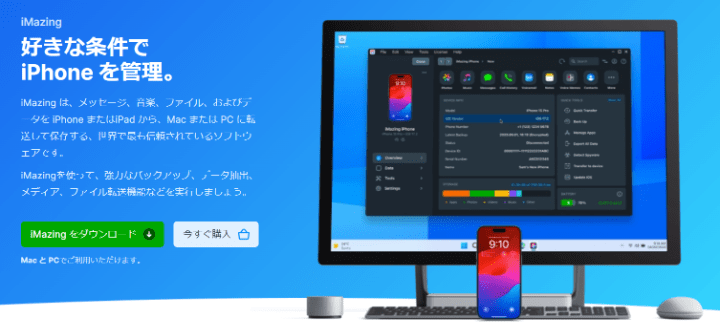
「iMazingって無料で使えるの?」
「無料版と有料版の違いは?」
「実際に買う価値はあるの?」
このような疑問を持って検索している方も多いのではないでしょうか。
iMazingは、iPhoneやiPadのデータをPCで管理できる人気ソフトですが、無料版では利用できる機能にいくつか制限があります。特に、メッセージや写真のエクスポート数などは大きく制限されているため、用途によっては有料版が必要になるケースも少なくありません。
この記事では、実際にiMazingを使ってみた経験をもとに、
・iMazing無料版でできること
・無料版の具体的な制限
・有料版をおすすめするケース
・基本的な使い方
をわかりやすく解説します。「無料版で十分なのか、それとも購入すべきか」を判断したい方は、ぜひ参考にしてください。
| 目次: |
iMazingとは
iMazingはスイスのDigiDNA社が開発したiPhone、iPad、iPod用のデータ管理ソフトです。
iMazingを使うと、iPhoneとパソコン間で簡単にデータをやり取りできます。データの転送だけじゃなくて、バックアップや復元機能も充実しています。
iMazingを使えば、iPhoneのデータを手軽に管理できるので、特に機種変更の際にとても便利です
iMazingの主な機能
iMazingには多くの便利な機能が搭載されています。詳しく見ていきましょう。
iMazingが対応しているデータタイプ:
写真、動画、ミュージック、メッセージ、WhatsAppメッセージ、通話履歴、ボイスメール、ブック、メモ、ボイスメモ、Safari、アプリなど、合計11種類以上のデータを管理できます。
iMazingの機能詳細
- ファイルやデータをパソコンにからiPhone、iPad、iPodに転送。
- iPhone、iPad、iPodを有線または無線でパソコンにバックアップ。
- 写真、動画、音楽などのメディアファイルをパソコンに転送。
- SMSメッセージやWhatsAppメッセージを閲覧、検索、パソコンにエクスポート。
- 通話履歴やボイスメール、ブック、メモ、ボイスメモをパソコンにエクスポート。
- iPhone、iPadのアプリをパソコンに転送し、逆にパソコンからデバイスにインストール。
- iPhone、iPad、iPod上のデータを丸ごとまたは選択してパソコンや別のデバイスに移行。
- iPhone、iPad、iPod上のスパイウェアを検出して、デバイスの安全を守る。
- デバイスのバッテリーの健康状態やストレージの使用状況を確認できる。
- デバイスを管理し、シングルアプリモードなどの管理設定を適用。
- デバイスの構成プロファイルを作成し、デバイスにインストール可能。
iMazingの無料版
iMazingには無料版が用意されており、基本的な機能を試すことは可能です。
ただし正直に言うと、無料版は「体験版」と考えたほうがいいです。
以下の比較表を見てもらうとわかるのですが、特に「転送・エクスポート系」の機能はかなり厳しく制限されています。
| 機能 | 無料版 | 有料版 |
| クイック転送 |
○ |
○ |
| 無制限のバックアップ |
○ |
○ |
| 自動バックアップ |
○ |
○ |
| リングトーン |
○ |
○ |
| 電池診断 |
○ |
○ |
| プロフィール |
○ |
○ |
| デバイスを削除 |
○ |
○ |
| コンテンツを閲覧 |
○ |
○ |
| デバイスコンソール |
○ |
○ |
| デバイス情報を確認 |
○ |
○ |
| スパイウェアを検出 |
○ |
○ |
| 写真の移行 |
50項目転送可能 |
無制限 |
|
メッセージの移行 |
25項目転送可能 |
無制限 |
| WhatsAppの移行 |
25項目転送可能 |
無制限 |
| ミュージックの移行 |
50項目転送可能 |
無制限 |
|
書籍の移行 |
5項目転送可能 |
無制限 |
|
ボイスメモの移行 |
3項目転送可能 |
無制限 |
| カレンダーの移行 |
10項目転送可能 |
無制限 |
| 連絡先の移行 |
10項目転送可能 |
無制限 |
|
Safari履歴の移行 |
20項目転送可能 |
無制限 |
| メモの移行 |
5項目転送可能 |
無制限 |
| 通話履歴の移行 |
5項目転送可能 |
無制限 |
|
ボイスメールの移行 |
1項目転送可能 |
無制限 |
| ファイル転送 |
100項目転送可能 |
無制限 |
|
エクスポートをバックアップ |
10項目転送可能 |
無制限 |
| デバイス間でのデータ転送 |
☓ |
○ |
|
監理 |
☓ |
○ |
| Configurator |
☓ |
○ |
|
選択したデータをエクスポート |
☓ |
○ |
| iOSをインストール |
☓ |
○ |
表を眺めているだけだと「まあそんなもんかな」で終わってしまうので、実際に使ってみて感じたことを正直に書きます。
メッセージ25件制限は、思ったより早く壁にぶつかります。
LINEやSMSのトーク履歴って、普段どのくらいあるか意識していますか?家族や友人との会話、仕事のやりとりを含めると、あっという間に数百件・数千件になっています。25件というのは、正直「試し見」レベルです。「バックアップを取りたい」という目的では、無料版では実質機能しないと思ってください。
写真50件制限も、機種変更のタイミングだと足りません。
iPhoneに保存している写真が50枚以下という人は、今の時代ほとんどいないと思います。写真の移行目的で使う場合は、無料版で「操作感を確認する」ことはできますが、全部移すには有料版が必要です。
逆に「バックアップを取るだけ」なら無料で十分です。
バックアップ機能自体(データの保存)は無料版でも回数制限なく使えます。「とりあえずiPhoneのバックアップだけ取りたい」「電池の状態を確認したい」という用途なら、無料版で十分です。
結局、有料版を買うべき人はこんな人
私が使ってみて「これは有料版じゃないと無理だな」と感じたのは、以下のような場面でした。
→ 買う価値がある人
- LINEやSMSのトーク履歴を丸ごとバックアップしたい
- 機種変更のときに写真・音楽・アプリデータをまとめて移行したい
- iCloudを使わずにローカルでしっかりバックアップを管理したい
→ 無料版で十分な人
- バックアップを取るだけでいい
- 電池の状態やストレージの確認がしたい
- まず操作感を試してみたい
まずは無料版で操作感を確認して、制限を実感してから判断するのが一番だと思います。
iMazingの価格
iMazingの価格詳細(2026年現在)
| プラン | 1台 | 3台 | 5台 | 10台 | 15台 | 20台 |
| 個人向け、サブスクリプション(年間) | $29.99 | $39.99 | $49.99 | $69.99 | $79.99 | / |
| 個人向け、サブスクリプション(年間)ファミリー | / | / | / | / | / | $89.99 |
※年間サブスクリプションのみの提供です。以前あった買い切りプランは現在販売されていません。
※価格はドル表示です。日本円での支払い金額は決済時のレートによって変動します。
どのプランを選べばいい?
個人で使う場合、1台プラン($29.99 / 年)から始めるのが無難です。
iPhoneとiPadの両方を管理したい場合でも、基本的には「メインで使うデバイス1台」で十分なケースがほとんどです。家族全員分まとめて管理したいなら、20台まで使えるファミリープラン($89.99 / 年)がコスパ的に優れています。
年間サブスクリプションになったことについて、正直な感想
以前は買い切りプランがあったので「一度払えば終わり」という安心感がありました。サブスクリプションへの移行は、正直に言うとユーザーにとってメリットが減った変更です。
ただ、$29.99 / 年(約4,500円前後)という金額で考えると、月換算で約375円です。iPhoneのデータを安全に管理できるツールとして見れば、許容できる範囲だと個人的には感じています。
特に毎年iOSがアップデートされる中で、iMazingも継続的にアップデートされ続けることを考えると、サブスクリプションモデルのほうが長期的なサポートの面では安心とも言えます。
iMazingのセール情報
①バージョンアップクーポン配布中50%OFF
現在、iMazingでは特別な割引キャンペーンを実施中です。古いバージョンのiMazingからiMazing 3にアップグレードする際には、50%OFFのクーポンコードを利用できます。詳細はこちら>

②ニュースレター登録で10%OFF
iMazingの公式サイトでメールアドレスを登録すると、10%オフのクーポンコードをゲットできます。このクーポンを使えば、iMazingのすべての製品を10%オフで購入することが可能です。公式サイトへ移動→

③教育向け学割30%OFF
学生や教育関係者の方は、学校のドメイン(「.edu」、「.ac」、「.sch.uk」など)のメールアドレスを使用して、30%OFFの割引クーポンコードを申し込むことができます。詳細はこちら→

ぜひ以上のキャンペーン情報を活用して、お手頃な価格でiMazingを購入しましょう。
iMazingの使い方
iMazingの導入
iMazingはパソコン用のソフトですので、まずはパソコンにダウンロードしてインストールしてください。
STEP1:iMazingの公式ダウンロードページから、ご利用のパソコンのシステムに合わせてiMazingをダウンロードします。公式ダウンロードページへ移動→
STEP2:ダウンロードが完了したら、ダブルクリックしてインストーラーを実行します。
STEP3:Windows版の場合、「はい」をクリックして、その後「次へ」ボタンをクリックするとインストールが始まります。インストールが完了するまで、しばらくお待ちください。
STEP4:Mac版の場合は、iMazingのアイコンを「アプリケーション」フォルダにドラッグすることで、インストールが完了します。
iMazingの使い方
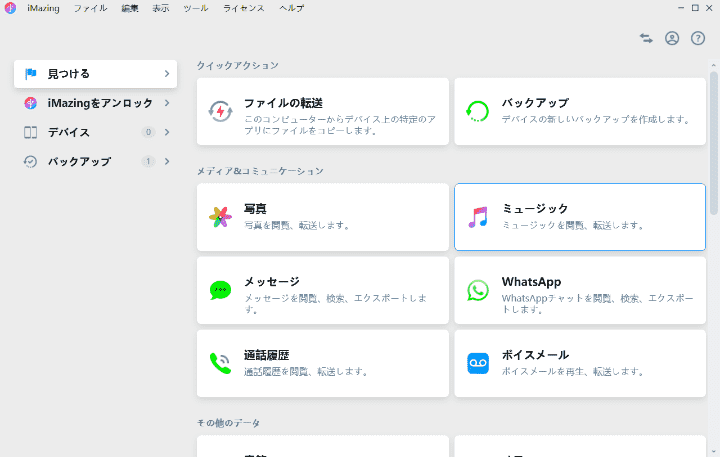
STEP1:iMazingを起動します。デフォルトでは、次の画面が表示されます。
STEP2:USBケーブルを使って、iPhoneをパソコンに接続します。
STEP3:接続されたiPhoneが認識されると、次のような画面が表示されます。この画面では、デバイスの詳細情報やストレージの使用状況を確認でき、データのエクスポートも可能です。

STEP4:写真、音楽、メッセージなどの項目をクリックすると、それぞれの詳細画面に移動します。ここでデータを自由に転送でき、右側のクイックアクションからは、クイック転送やバックアップ、アプリ管理などの機能を簡単に利用できます。すべての機能が直感的に使えるので、安心して使ってください。

STEP5:概要の下に表示されているデータを選択すると、管理可能なすべてのデータ種類が一覧で表示されます。転送したいデータの種類をクリックすれば、その詳細画面が開きます。エクスポート、インポート、削除などの操作を行えます。

STEP6:ツールセクションでは、クイックセクションと同様の機能が揃っており、クイック転送やバックアップ、アプリ管理、別のデバイスへの転送、バックアップの復元などが簡単に行えます。

STEP7:設定メニューでは、バックアップの暗号化、保存先、バックアップスケジュールなど、バックアップに関する詳細な設定が可能です。

要するに、iMazingは多機能でありながら、ユーザーインターフェースが非常にシンプルで分かりやすいため、専門知識がない初心者でも簡単に操作できます。また、iMazingのデザインはAppleのスタイルを意識しており、Appleユーザーにとっても非常に使いやすいと感じることでしょう。
iMazingの評価
良い点:
- iphoneやipadを使っている方は多いと思いますが、ituneではできないことや面倒なことが簡単にできます。
- iCloudを使用せずにデータなどのバックアップが簡単に出来るのが気に行ってます。
イマイチな点:
- バックアップサイズが圧縮されてなさそうでHDDの容量圧迫されます。
- WindowsPCからiPhone15へ曲(MP3)を登録したところ、タイトルが文字化けした。
iMazingに関する評価は、非常に高いものが多いです。不具合の報告もほとんど見られず、安心して使用できるソフトとして定評があります。また、iMazingは非常に安全性が高く、ユーザーの個人情報を一切保存しないため、プライバシー面でも信頼できます。世界中の多くのユーザーに愛用されています。興味があれば、ぜひiMazingを使ってみてください。
まとめ
iMazingは、iPhoneやiPadのデータ管理をより自由に行える便利なツールです。
無料版でも基本的な操作を試すことはできますが、エクスポート件数や転送回数に制限があるため、本格的にデータ管理を行いたい場合は有料版の方が快適に利用できます。
特に、
・LINEやメッセージ履歴のバックアップ
・写真や動画の大量保存
・iPhoneデータの移行
といった用途で使う場合、iMazingは非常に使いやすいツールの一つです。
まずは無料版で操作感を試し、必要に応じて有料版へアップグレードするのがおすすめです。
関連記事: