
※当ページのリンクには広告が含まれています。
「AnyTransって、無料でどこまで使えるんだろう?」
そう思って調べている方は多いと思います。私もAnyTransを使い始める前、同じことが気になって、インストール前にいろいろ調べた記憶があります。
結論から言うと、AnyTransには無料版があります。ただし、使える機能と転送できるデータ数にしっかり制限があります。
この記事では、実際に無料版を試してわかったことをもとに、
- 無料版でできること・できないこと
- 有料版との具体的な違い
- 価格とおすすめのプラン
をまとめました。「無料版で十分か、それとも有料版を買うべきか」を判断したい方の参考になれば嬉しいです。
目次:
- Part1:AnyTransとは
- Part2:AnyTransの主な機能
- Part3:AnyTrans無料版のできること
- Part4:AnyTransの値段・価格
- Part5:AnyTransの使い方
- Part6:AnyTransを使ってみた感想
Part1:AnyTransとは
AnyTransは、iMobie社が開発したiPhone・iPad向けのデータ管理ソフトです。MacとWindowsの両方に対応しています。
iPhoneとパソコンの間でデータをやりとりする方法は、標準ではiTunesかFinderを使うのが一般的ですが、どちらも「できることに制限がある」と感じた経験がある方も多いのではないでしょうか。AnyTransはその制限を超えて、写真・音楽・メッセージ・LINEデータなど27種類のデータを自由に転送・管理できるのが特徴です。
特に機種変更のタイミングで使う方が多く、「新しいiPhoneへのデータ移行をまるごとお任せできるソフト」として知られています。
Part2:AnyTransの主な機能
AnyTransで管理できるデータの種類は全部で27種類と非常に豊富です。主な機能をざっくりまとめると以下のとおりです。
|
機能 |
概要 |
| デバイス管理 | 写真・音楽・動画・メッセージなど27種類のデータをiPhoneとパソコン間で転送 |
| 機種変更 | 古いiPhone・AndroidからデータをまるごとiPhoneに移行 |
| バックアップ管理 | iPhoneをバックアップ・復元。内容のプレビューも可能 |
| LINEデータ移行 | LINEのトーク履歴をバックアップ・移行・復元 |
| iCloud管理 | iCloudのデータをパソコンに転送・管理 |
| HEIC変換 | iPhoneで撮影した写真をJPGやPNGに変換 |
このほかにも、着信音の作成・アプリ管理・画面ミラーリングなどの機能も搭載されています。
ただし、これらの機能のすべてが無料版で使えるわけではありません。次のセクションで、無料版でできることとできないことを具体的に確認していきましょう。
Part3:AnyTransの無料版でできること?
まず結論から言うと、AnyTransの無料版は「お試し版」と考えるのが正直なところです。
基本的な操作感を確認することはできますが、実際にデータを管理するツールとして継続的に使うには、すぐに制限の壁にぶつかります。
無料版と有料版の機能比較表
| 機能 | 無料版 | 有料版 |
| HEIC形式変換 | ○ | ○ |
| アプリ管理 | ○ | ○ |
| 画面ミラーリング | ○ | ○ |
| iCloud管理 | ○ | ○ |
| デバイス管理のデータ転送数 | 各データ種類ごとに3日以内30項目まで | 無制限 |
| iTunesデータ管理 | 3日以内30項目まで | 無制限 |
| 機種変更機能 | ☓(接続確認のみ) | ○ |
| バックアップ管理 | バックアップ&プレビューのみ | バックアップ&プレビュー&復元 |
| LINEデータ移行 | バックアップのみ | バックアップ、iPhoneに復元、ほかのiPhoneに移行 |
比較表を見て感じたこと
数字だけ見ると「30項目あれば十分では?」と思う方もいるかもしれません。でも実際に使ってみると、思ったより早く壁にぶつかります。
①「3日間30項目」制限が意外と厳しい理由
例えば写真を転送しようとする場合、iPhoneに保存している写真が30枚以下という方は今どきほとんどいません。旅行の写真だけでも軽く100枚を超えることがありますし、日常のスナップを含めれば数百〜数千枚になる方が大半です。30項目という制限は「機能のお試し」としては十分ですが、「実用」としては全く足りません。
②機種変更機能は無料版では実質使えない
AnyTransを検討する理由として「機種変更のデータ移行をしたい」という方は多いと思います。しかし無料版では、デバイスの接続確認まではできても、実際のデータ移行は一切できません。この機能を目的にインストールした場合、無料版では何もできないまま終わります。
③LINEバックアップは無料でできるが、復元はできない
これが個人的に一番わかりにくいと感じた部分です。LINEのバックアップ自体は無料版でも可能です。ただし、そのバックアップをiPhoneに復元したり、別のiPhoneに移行したりするには有料版が必要です。「バックアップを取った」という安心感はありますが、いざ使おうとすると有料版が必要なことに気づく、という流れになりやすいです。
無料版で十分な人・有料版が必要な人
1)無料版で十分な人
- HEIC変換や画面ミラーリングだけ使いたい
- まず操作感を確認してから購入を決めたい
2)有料版が必要な人
- 機種変更のデータ移行をしたい
- 写真・音楽・メッセージを大量に転送したい
- LINEのトーク履歴をしっかりバックアップして復元もしたい
- iPhoneのデータを定期的に管理したい
正直に言うと、「AnyTransを使う理由がある人」のほとんどは有料版が必要になります。 無料版はあくまで「試してから決める」ためのステップと考えるのがおすすめです。まずは、AnyTransの無料版をダウンロードしてデータの転送を体験しましょう。
それでは、AnyTransの有料版の価格を見てみましょう。
Part4:AnyTransの値段・価格
Part3で確認したとおり、AnyTransを本格的に使うには有料版が必要になるケースがほとんどです。「じゃあ実際いくらかかるの?」という疑問に答えるために、現在提供されている3つのプランをまとめました。
プラン別の料金
| プラン | 年間プラン | ライフタイムプラン | ファミリープラン |
| ライセンスタイプ | 1年購読版 | 買い切りタイプ | 買い切りタイプ |
| 通常価格 | 4980円 | 7980円 | 9980円 |
| 値引き | 1000円OFF | 2000円OFF | 3000円OFF |
| 期間限定販売価格 | 3980円 | 5980円 | 6980円 |
| 対応PC/Mac台数 | 1 台 | 1 台 | 5台PCs & Macs |
※価格は変動する場合があります。最新の価格は公式サイトでご確認ください。
どのプランを選べばいい?私の考え
3つのプランを見て「どれにすればいいかわからない」と感じる方も多いと思うので、正直な見解を書きます。
①「機種変更のときだけ使いたい」なら年間プラン(3,980円)
データ移行が終わったら使わなくなる、という方には年間プランが合っています。1年後に更新しなければそれで終わりなので、必要な期間だけ使えるのがメリットです。
②「長く使い続けるつもり」ならライフタイムプラン(5,980円)が断然お得
年間プランを2年使うと7,960円かかります。ライフタイムプランは5,980円の一度払いで、その後ずっと使い続けられます。「iPhoneを使い続ける限り定期的に使いそう」という方には、ライフタイムプランのほうが2年目以降はコストがゼロになるので圧倒的にお得です。
個人的には、迷ったらライフタイムプランをおすすめします。 年間プランとの差額はわずか2,000円です。その2,000円で「毎年更新する手間」と「2年目以降の費用」が不要になると考えると、割に合う選択だと思います。
③家族や複数台で使うならファミリープラン(6,980円)
5台まで使えて6,980円なので、1台あたり約1,400円という計算になります。家族全員のiPhoneを管理したい方や、自宅に複数台のパソコンがある方にはコスパが非常に高いプランです。
さらにお得に買う方法|限定クーポンあり
実は、当サイト限定のクーポンコードをご用意しています。上記の割引価格から、さらに15%OFFで購入できます。
クーポンコード:【IMP15】
決済画面でこのコードを入力するだけで割引が適用されます。各プランへの適用後の価格は以下のとおりです。
|
プラン |
割引価格 | クーポン適用後 |
お得 |
| 年間プラン | 3,980円 | 約3,383円 | 約597円お得 |
| ライフタイムプラン | 5,980円 | 約5,083円 | 約897円お得 |
| ファミリープラン | 6,980円 | 約5,933円 | 約1,047円お得 |
特にライフタイムプランにクーポンを使うと、通常価格7,980円のソフトが約5,083円で手に入ります。これが現時点で一番お得な買い方です。
クーポンを使ってAnyTransを購入する →
Part5:AnyTransの使い方
ここでは、AnyTransを使用して、iPhone上の写真をパソコンに保存する方法をご紹介します。
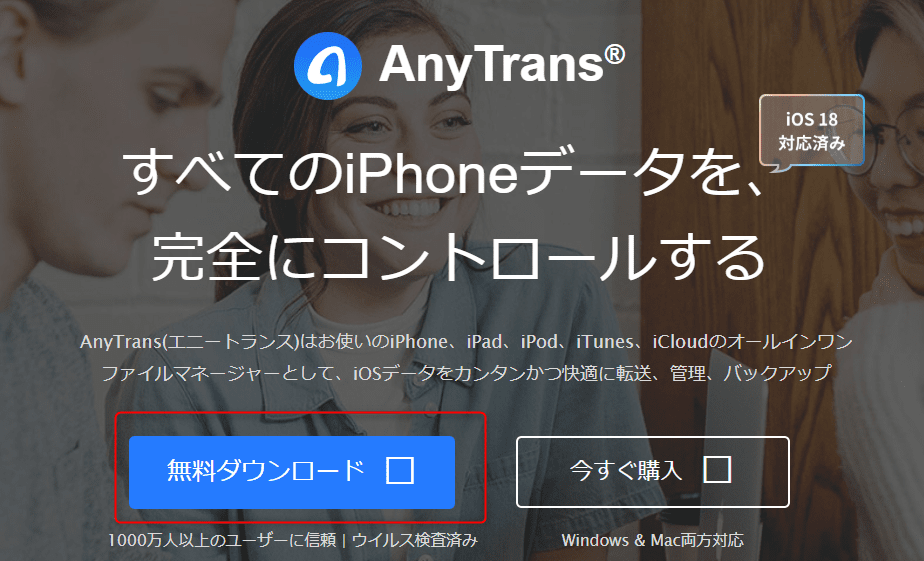
Step1:AnyTransを公式サイトからパソコンにダウンロードしてインストールします。
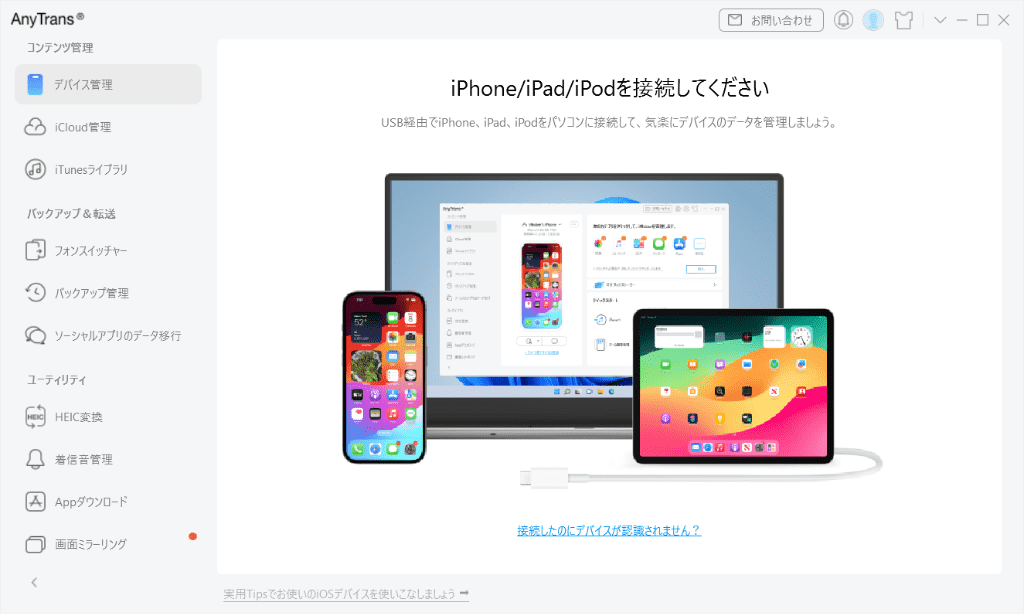
Step2:AnyTransを起動し、iPhoneをUSBケーブルでパソコンに接続します。
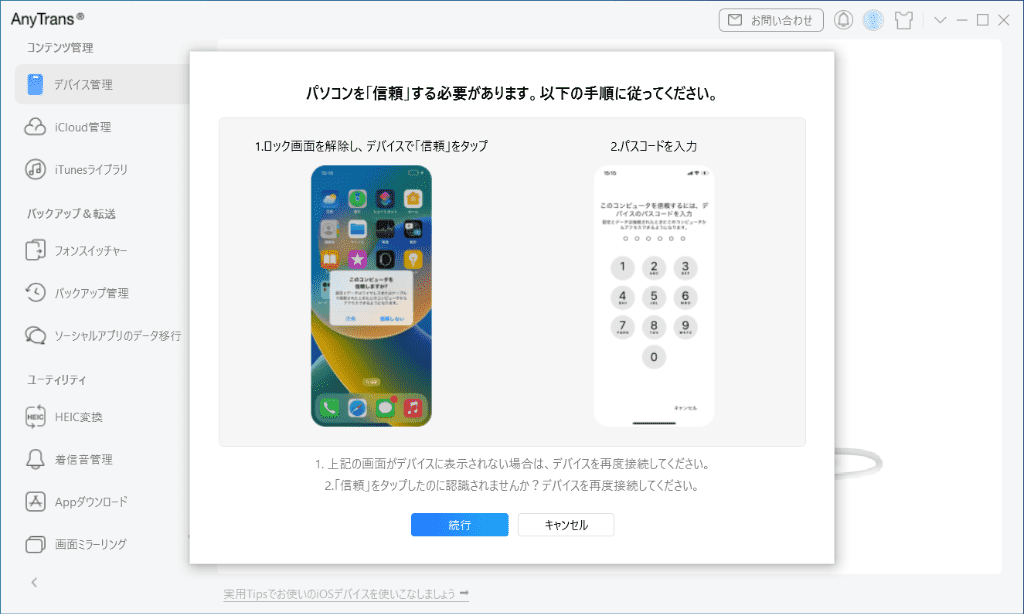
Step3:iPhoneをAnyTransに接続すると、iPhoneに「このコンピュータを信頼しますか?」とのポップアップが表示され、「信頼」をタップしてから、「続行」ボタンをクリックします。
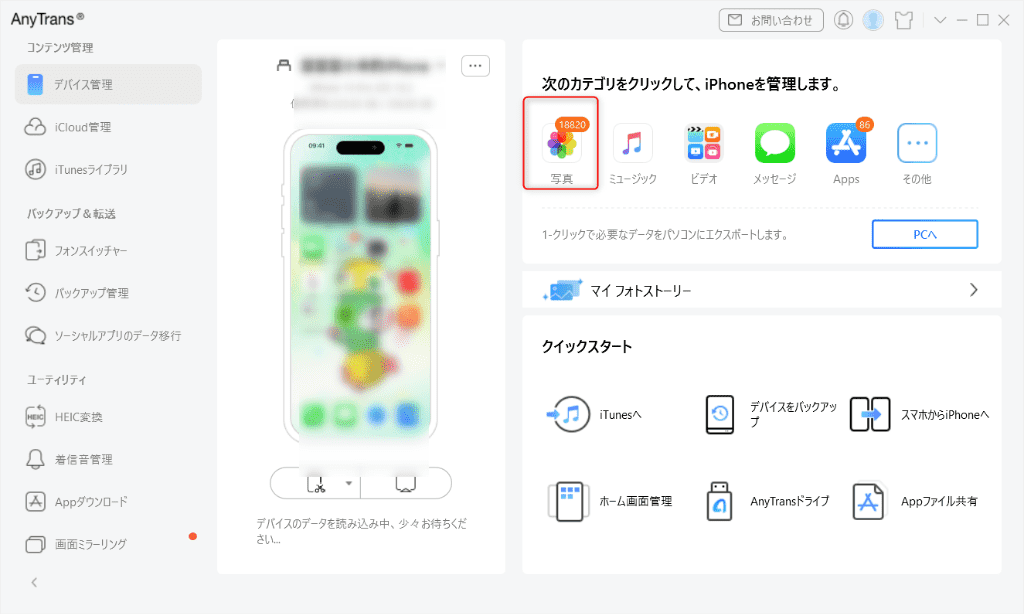
Step4:写真のアイコンをクリックして、写真の詳細画面に入ります。
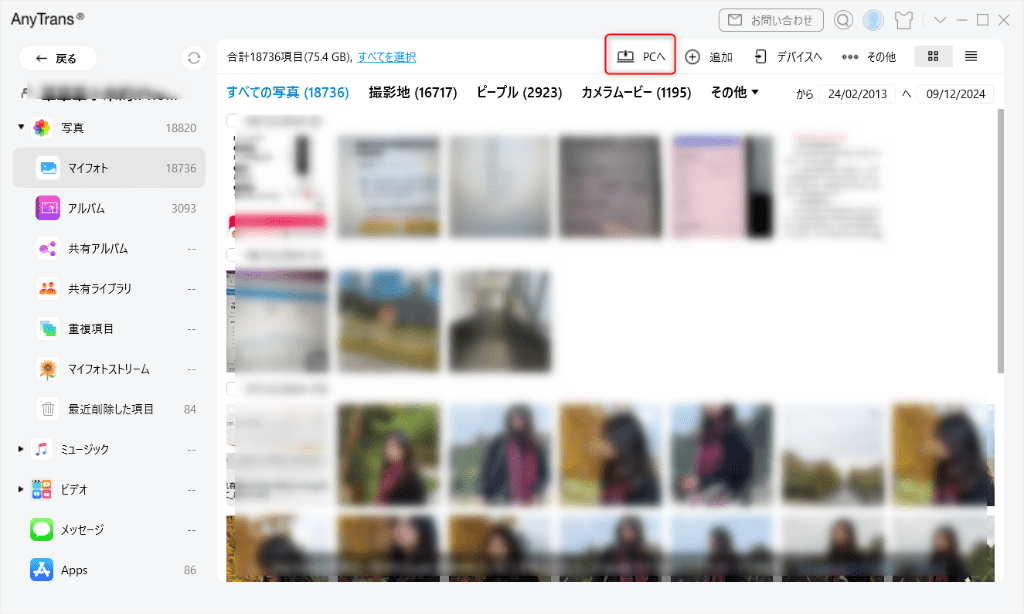
Step5:転送したい画像を選択し、右上の「PCへ」をクリックすると、写真をiPhoneからパソコンに転送できます。
Part6:AnyTransを使ってみた感想
AnyTransを実際に使ってみて一番驚いたのは、操作のシンプルさです。iPhoneをつないだ瞬間にデータの種類が一覧で表示されて、転送したいものを選んでクリックするだけ。「どこを押せばいいかわからない」という場面が一度もありませんでした。
転送速度も想像以上でした。100枚の写真をパソコンに移すのにかかった時間は、ほぼ1分以内。正直、もっと時間がかかると思っていたので、拍子抜けするくらいあっさり終わりました。
ひとつ正直に言うと、無料版の制限はやっぱり早い段階でぶつかります。「ちょっと試すだけ」のつもりがすぐに上限に達してしまうので、本格的に使うなら最初から有料版を選んだほうがストレスがないと思います。
まずは無料版をインストールして操作感を確認してから、購入を決めるのがおすすめです。
関連記事: