「USBのファイル復元について教えてください。原因はわからないのですが、使用していたUSBを開くと、ファイルやデータが読み取れなくなっていました(破損しているのでしょうか?)」
Yahoo!知恵袋を見ていると、こうしたUSBデータトラブルの相談が数多く投稿されています。
実は、筆者自身もまったく同じ経験をしたことがあります。
ある日、同僚に貸していたUSBメモリが戻ってきたのですが、中身を開いてみると、保存していたファイルやデータがまったく読み取れない状態になっていました。
USBメモリの中には仕事で使う重要なファイルが入っていたため、正直その瞬間は頭が真っ白になりました。
その後、インターネットで調べながらいくつかの復元方法を試しましたが、どれも思うような結果は得られません。
友人からは「フォーマットすればまた使えるよ」と言われましたが、大切なデータが入っている以上、簡単に初期化する気にはなれませんでした。
そんなときに私を助けてくれたのが、EaseUS Data Recovery Wizardです。
この記事では、筆者の実体験をもとに、USBデータ復旧を自分で行う方法を、初心者の方にも分かりやすく解説します。同じようにUSBメモリのデータトラブルで悩んでいる方は、ぜひ最後まで読んでみてください。
目次:
- Part1:USBのデータが消える・読み取れなくなる主な原因
- Part2:USBデータ復旧は自分でできる?できるケース・できないケース
- Part3:USBデータ復旧を自分で行う前に必ず確認すべき注意点
- Part4:【無料で試せる】USBデータ復旧を自分で行う方法
- Part5:EaseUS Data Recovery WizardでUSBデータを復旧する手順
- Part6:USBデータ復旧を業者に依頼すべきケースと費用目安
- FAQ(よくあつ質問)
- まとめ
Part1:USBのデータが消える・読み取れなくなる主な原因
USBメモリのデータが突然消えたり、ファイルが開けなくなったりする原因は一つではありません。
原因を正しく把握することで、自分でUSBデータ復旧ができるかどうかの判断もしやすくなります。
ここでは、よくある原因を分かりやすく整理します。
- 誤ってファイル・フォルダを削除した
最も多いのが、操作ミスによる削除です。USBメモリでは、削除したファイルはゴミ箱を経由せずに消えることがほとんどです。ただし、データ自体はすぐに消去されない場合が多く、自分で復旧できる可能性が高いケースです。
- USBメモリをフォーマットしてしまった
「使用するにはフォーマットが必要です」と表示され、誤って初期化してしまうケースも少なくありません。フォーマット後に新しいデータを書き込んでいなければ、自分で復旧できる可能性は十分にあります。
- USBメモリの論理障害(ファイルシステムの破損)
USBは認識されているものの、ファイルが開けない・文字化けするといった場合は論理障害が原因のことがあります。この場合も、ソフトを使えば復旧できる可能性があります。
- 正しく取り外さなかったことによるエラー
「安全な取り外し」を行わずにUSBを抜くと、データ構造が壊れ、読み取れなくなることがあります。物理的な故障でなければ、自分で復旧を試せるケースが多いです。
- ウイルス・マルウェアの影響
ウイルス感染により、ファイルが消えたように見えることがあります。実際にはデータが残っている場合もあり、適切な対処で復元できる可能性があります。
- 物理的な故障・破損
USBがまったく認識されない、折れた・水没したといった場合は物理障害の可能性が高く、自分でのデータ復旧は困難です。
このように、USBデータが消える原因にはさまざまなパターンがありますが、削除・フォーマット・論理障害などの場合は、自分で復旧できる可能性が高いのが特徴です。
次のパートでは、「USBデータ復旧は本当に自分でできるのか?」について、できるケース・できないケースを具体的に解説します。
Part2:USBデータ復旧は自分でできる?できるケース・できないケース
USBメモリのデータトラブルが起きたとき、多くの方が気になるのは「業者に頼まなくても、自分で復旧できるのか?」という点でしょう。結論から言うと、状況によってはUSBデータ復旧を自分で行えるケースは少なくありません。ここでは、判断の目安を分かりやすく整理します。
①自分でUSBデータ復旧ができるケース
以下のような状態であれば、専門業者に依頼しなくても、自分でデータ復旧できる可能性が高いと考えられます。
- USBメモリがパソコンに正常に認識されている
- 誤って削除した、またはフォーマットしてしまっただけ
- 「ファイルが壊れています」などのエラーが表示されるが、容量は認識されている
- USBを抜き差しした後からデータが見られなくなった
これらは主に論理的なトラブルに該当し、復元ソフトを使うことで改善できる可能性があります。初心者の方でも、操作手順に沿って進めれば対応できるケースが多いのが特徴です。
②自分でのUSBデータ復旧が難しいケース
一方、次のような場合は、自分での復旧は難しく、無理な操作は避けたほうがよいでしょう。
- USBメモリがまったく認識されない
- 接続すると異音や異臭がする
- 折れた、水没した、強い衝撃を受けた
- パソコンを変えても症状が改善しない
これらは物理障害の可能性が高く、ソフトでの復旧は期待できません。無理に通電や操作を続けると、データを完全に失うリスクもあります。
③判断に迷った場合のチェックポイント
「できるか、できないか分からない」という場合は、次のポイントを目安にしてみてください。
- USBの容量が正しく表示されているか
- 別のパソコンでも認識されるか
- エラーメッセージが表示されるか
これらが確認できる場合は、まずは自分でUSBデータ復旧を試す価値があります。
Part3:USBデータ復旧を自分で行う前に必ず確認すべき注意点
USBデータ復旧は自分で行えるケースも多いですが、復旧前の操作を間違えると、復旧率が大きく下がってしまうことがあります。ここでは、初心者の方でも必ず押さえておきたい注意点を、簡潔にまとめます。
- 復旧前にUSBをフォーマットしない
- 上書き保存は絶対に避ける
- 可能であれば別のパソコンで確認する
- 復旧したデータはUSB以外に保存する
間違った操作が、USBデータ復旧の成功率を大きく下げてしまうこともあります。
次のパートでは、初心者でも試しやすい「USBデータ復旧を自分で行う具体的な方法」を、無料で使える手段を中心に解説します。
Part4:【無料で試せる】USBデータ復旧を自分で行う方法(初心者向け|成功率高い)
USBデータ復旧を自分で行う方法はいくつかありますが、初心者にとって最も現実的で成功率が高いのが、USBデータ復旧ソフトを使う方法です。
その理由は、主に以下の3点にあります。
① 時間コストが低い
USBのデータが消えた・読み取れなくなった場合、早めに対処するほど復旧できる可能性が高くなります。
データ復旧ソフトであれば、すぐにダウンロードしてスキャンを開始でき、無駄な時間をかけずに確認できます。
② 無料で試せるソフトが多く、導入ハードルが低い
多くのUSBデータ復旧ソフトには無料版が用意されており、データのスキャンや復元可能なファイルの確認までは無料で行える場合がほとんどです。中には、一定容量まで無料で復元できるソフトもあります。
③ 操作がシンプルで、初心者でも迷いにくい
ほとんどのUSBデータ復旧ソフトは、「USBを接続 → スキャン → データを確認」の3ステップで操作できます。
専門知識がなくても、画面の案内に従うだけで失われたデータを確認できる点も大きなメリットです。
Part5:EaseUS Data Recovery WizardでUSBデータを復旧する手順
5-1:私がEaseUS Data Recovery Wizardをおすすめする理由
USBデータ復旧ソフトは数多く存在しますが、その中でも私が EaseUS Data Recovery Wizard をおすすめする理由は、単に「復元できたから」だけではありません。
長年の実績と、現在も進化し続けている点が、他のソフトと大きく違うと感じています。
- 約20年にわたる開発実績を持つデータ復旧ソフト
- 10年以上の販売・提供実績があり、継続的にアップデートされている
- 日本の有名ダウンロードサイト「Vector」にてプロレジ大賞を複数回受賞
- 全世界で7,200万人以上のユーザーに利用されている実績
さらに、最新版(Ver.20.1)では復旧技術が大きく強化されています。
新たに採用された SSR(スマートセクター再構築)技術により、USBメモリで発生しやすい断片化されたデータの復旧精度が約30%向上しました。
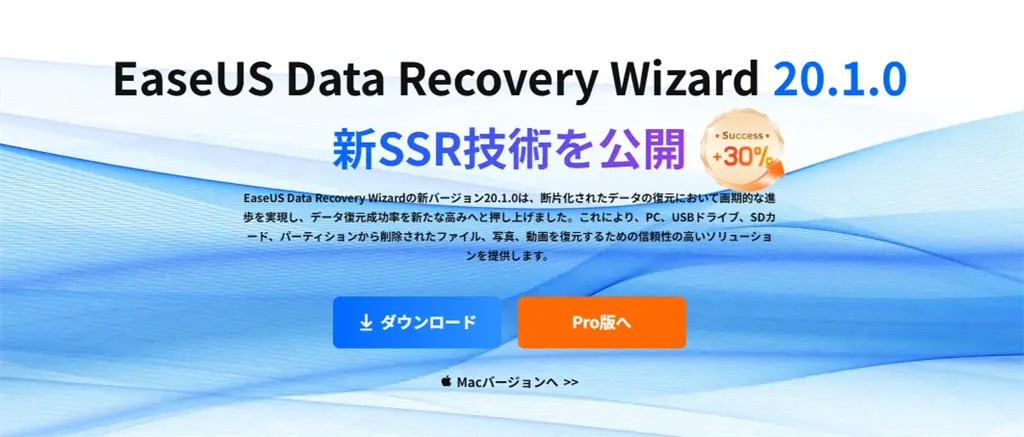
USBデータは、突然の抜き差し、エラー発生時の読み取り失敗、ファイルシステムの軽度な破損などによって、データが断片化してしまうケースが少なくありません。こうした状況でも復旧率が高まる点は、初心者にとって大きな安心材料だと感じます。
また、操作画面は日本語対応で分かりやすく、専門知識がなくても直感的に使える点も魅力です。
「本当に自分で復旧できるのか不安…」という方でも、無料版でUSBの状態を確認できるため、まず試して判断できる点も評価できます。
EaseUS Data Recovery Wizardの公式サイトはこちら→
5-2:EaseUS Data Recovery WizardでUSBデータを復旧する手順
ここからは、実際に EaseUS Data Recovery Wizard を使ってUSBメモリのデータを復旧する手順を、初心者向けに解説します。操作はシンプルで、基本的には以下の3ステップだけです。
※事前に、EaseUS Data Recovery Wizardの公式サイトからソフトをパソコンにダウンロードし、インストールしておきましょう。
Step1:USBメモリをパソコンに接続する
EaseUS Data Recovery Wizardをダブルクリックして起動します。
その後、データを復旧したいUSBメモリをパソコンに接続します。USBメモリが正しく認識されると、画面にドライブ一覧が表示されます。
ドライブ一覧の中から、対象のUSBメモリを選択し、右下に表示される 「紛失データの検索」 ボタンをクリックします。
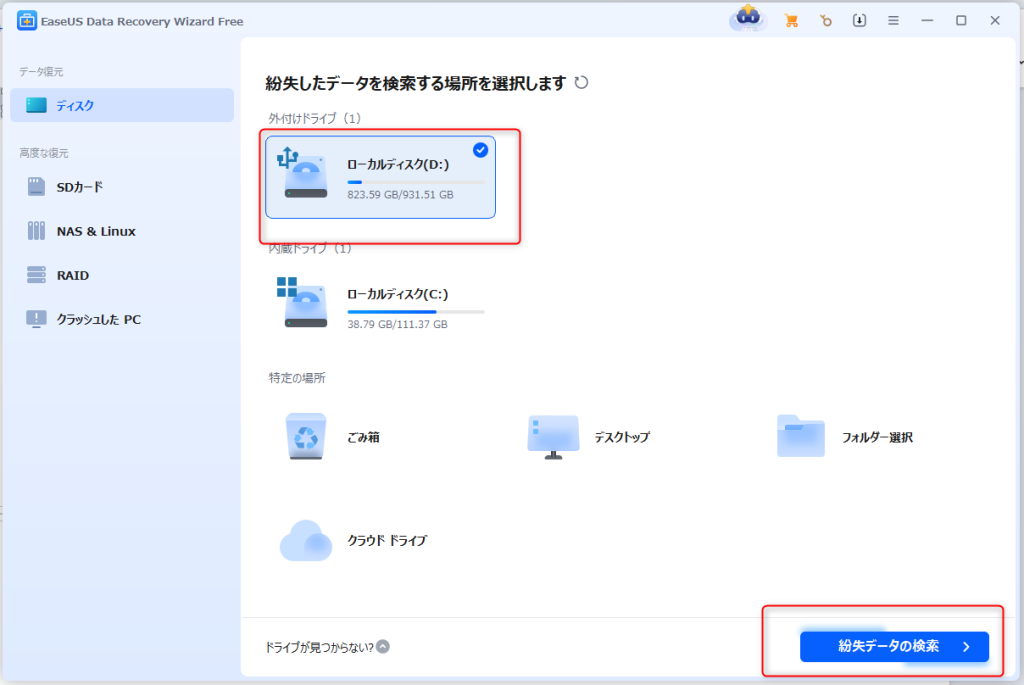
※ この時点では、USBのフォーマットは絶対に行わないように注意してください。
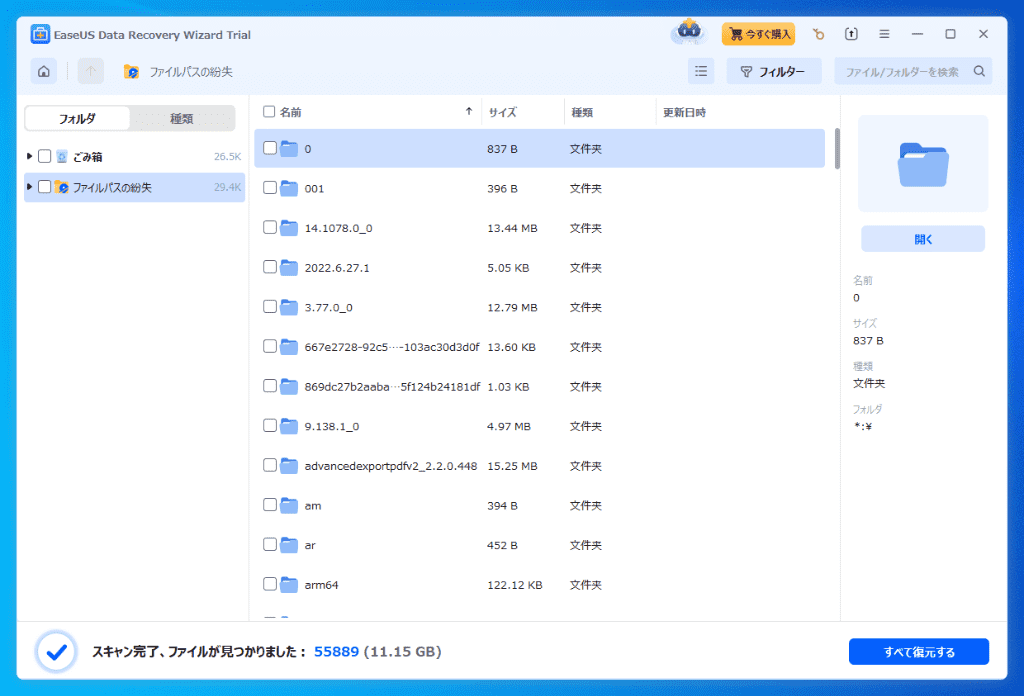
Step2:データのスキャンを待つ
スキャンが始まると、まずクイックスキャンが実行され、続いてディープスキャンが自動的に進行します。スキャン中でも、削除されたファイルや読み取れなくなったデータがリアルタイムで一覧表示されます。
Step3:データの確認&保存
ファイル名・種類・プレビュー機能を使って、復旧したいデータが見つかるかどうかを確認しましょう。
復旧したいファイルを選択し、「復元」 をクリックします。保存先は、元のUSBメモリではなく、必ず別のドライブ(PC本体や外付けHDDなど)を指定してください。
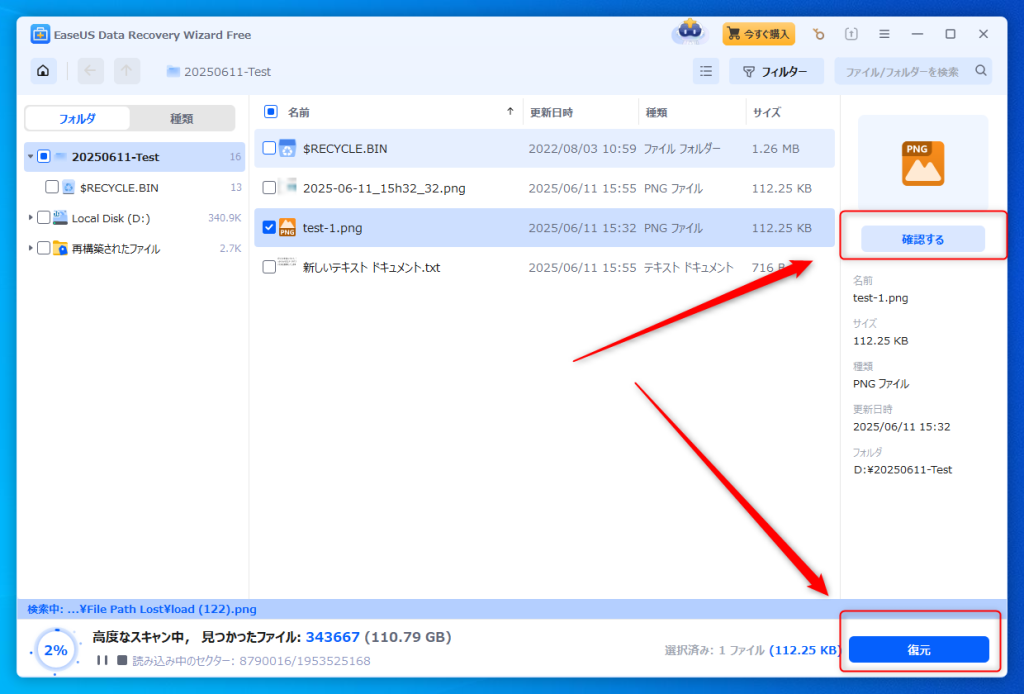
※ USBに直接保存すると、上書きが発生し、復旧率が下がる可能性があります。
Part6:USBデータ復旧を業者に依頼すべきケースと費用目安
USBデータが消えた場合、多くのケースではデータ復旧ソフトを使って、自分で復旧できる可能性があります。
しかし、すべてのUSBトラブルがソフトで解決できるわけではありません。状況によっては、無理に自分で操作を続けることで状態を悪化させてしまうこともあります。
ここでは、USBデータ復旧を業者に依頼した方がよいケースと、あわせて 費用の目安 について解説します。
6-1:USBデータ復旧を業者に依頼すべき主なケース
次のような状況に当てはまる場合は、自分での復旧を続けず、専門業者への相談を検討した方が安全です。
①USBメモリが物理的に破損している
折れた・曲がった・水没した・発熱しているなど
②パソコンに接続してもまったく認識されない
デバイスマネージャーやディスク管理にも表示されない場合
③異音・異臭・過度な発熱がある
これ以上通電すると、チップ自体が損傷する恐れがあります
④重要度が非常に高いデータが保存されている
仕事の重要書類、研究データ、バックアップ不可の写真など
⑤何度も復旧を試して失敗している
上書きや断片化が進み、復旧難易度が上がっている可能性があります
6-2:USBデータ復旧を業者に依頼した場合の費用目安
データ復旧業者の料金は、障害の種類や復旧の難易度、媒体容量によって大きく異なりますが、一般的な目安としては次のようになります:
①軽度の論理障害(削除・フォーマット・ファイルシステムの軽い損傷)
→ 約 1万円〜3万円税込前後
②物理障害(読み取り不能・部品損傷など)
→ 約 3万円〜7万円前後
※ これはあくまで一般的な目安であり、状況によってはこれ以上になる場合もあります。また、簡易診断が無料の業者も多く、まず見積もりだけ取るのがおすすめです。
FAQ(よくある質問)
Q1:USBメモリが認識されません。自分でデータ復旧できますか?
USBメモリがパソコンに接続してもまったく認識されない場合、自分でのデータ復旧は難しいケースが多いです。
特に、
- デバイスマネージャーやディスク管理にも表示されない
- 異音・発熱・物理的な破損がある
といった場合は、無理に操作を続けず、データ復旧業者への相談を検討することをおすすめします。
一方で、ドライブとしては認識されているが開けない場合は、データ復旧ソフトで復旧できる可能性があります。
Q2:USBデータ復旧ソフトは本当に安全ですか?
正規の公式サイトからダウンロードした実績のあるデータ復旧ソフトであれば、基本的に安全性は高いと考えられます。
ただし、非公式サイトや第三者配布サイトや無料をうたう不明なソフトには注意が必要です。
ウイルス感染や個人情報流出のリスクがあるため、必ず公式サイトから入手するようにしましょう。
また、復旧したデータはUSBメモリ以外の場所に保存することも重要です。
Q3:無料版だけでUSBのデータは完全に復旧できますか?
無料版でできる範囲は、ソフトによって異なります。
多くのUSBデータ復旧ソフトでは、データのスキャン、復旧可能なファイルの確認(プレビュー)までは無料で行えますが、実際の復元には容量制限や回数制限がある場合がほとんどです。
そのため、まずは無料版で「復旧できそうなデータが見つかるか」を確認し、必要に応じて有料版を検討するのが現実的な使い方です。
まとめ|USBデータ復旧は、慌てず正しい方法を選ぶことが大切
USBメモリのデータが突然消えたり、読み取れなくなったりすると、誰でも焦ってしまうものです。
しかし、間違った操作をしてしまうと、復旧できたはずのデータまで失ってしまう可能性があります。
今回ご紹介したように、
- USBが認識される
- 物理的な破損がない
- 誤削除や軽度のエラーが原因
といったケースであれば、USBデータ復旧ソフトを使って、自分で復旧できる可能性は十分にあります。
特に、無料版でスキャンやデータ確認ができるソフトを使えば、「復旧できそうかどうか」を判断してから次の行動を決められるため、初心者の方でもリスクを抑えて対処できます。
一方で、USBがまったく認識されない場合や、物理的な破損が見られる場合は、無理に操作を続けず、専門のデータ復旧業者に相談することも大切です。
大切なのは、状況に合った方法を冷静に選ぶこと。
この記事が、「USBのデータをどうすればいいのか分からない…」と悩んでいる方にとって、少しでも判断の助けになれば幸いです。
まずは落ち着いて、USBの状態を確認するところから始めてみてください。
EaseUS Data Recovery Wizardの無料版を公式サイトからダウンロード→
<関連記事>