みなさん、こんにちは。ミホです!
データ復元ソフトって、今は本当にたくさんの種類がありますよね。「どれが一番使いやすいんだろう?」「復元率はどうかな?」「できればコストは抑えたい…」というのが、私たちの正直な気持ちですよね〜。
当サイトではこれまで EaseUS Data Recovery Wizard や Recoverit などを紹介してきましたが、先日、読者の方から「Recuva(レカバー)っていうソフトはどうですか?」というご相談をいただいたんです。
正直に言うと、定番ソフトが優秀すぎて新しい検証には少しドキドキしたのですが、実際に触ってみて…「おっ、これは!」と驚くポイントがいくつかありました!
今回の記事では、実際のレビューに基づいた使いやすさや特徴を、包み隠さずお伝えしていきますね。自力で大切なデータを取り戻したい方は、ぜひ参考にしてみてください!
目次:
- Part1:Recuvaとは? どんなソフトなの?
- Part2:Recuvaの主な特徴とできること
- Part3:「実体験」Recuvaの使い方|実際にデータを復元してみました!
- Part4:使ってみて分かった!Recuvaのメリットとデメリット
- Part5:Recuvaのユーザー評判を調査
- Part6:Recuvaの料金プラン|無料版とPro版の違いは?
- よくある質問
- まとめ
Part1:Recuvaとは?どんなソフトなの?
Recuva(レカバー)は、Gen Digital社が提供している Windowsパソコン向けのデータ復元ソフトです。
「Gen Digital社」と言われても、ピンとこない方が多いかもしれませんね。でも、あの有名なクリーナーソフトCCleanerを開発している会社、と言えば「あ!知ってる!」という方もきっと多いはず。実は私もその一人で、馴染みのあるメーカーだと分かって少し安心しました〜。
Recuvaのすごいところは、パソコン内のデータを戻せるだけじゃないんです。デジカメのSDカードやMP3プレーヤー、さらには「壊れちゃったかも…」と諦めかけている破損したディスクからの復元にも対応しているんですね。
「うっかり消しちゃった!」という時の、心強い味方になってくれそうなソフトです。
Part2:Recuvaの主な特徴とできること
正直に言うと、他の高機能なデータ復元ソフトに比べれば、Recuvaの機能はとってもシンプルです。でも、日常でよくある「うっかり消去」なら、これだけで十分カバーできます。
そして、Recuvaの最大の特徴と言えば…なんといっても「無料版でも復元できるデータ量に制限がない」こと!これには私も「えっ、本当にいいの?」と驚きました。
具体的にどんなことができるのか、サクッとご紹介しますね。
① 復元できるデータの種類
写真や音楽、仕事で使う文書、動画、それにメールまで!私たちが普段よく使っているファイル形式には、ほぼすべて対応しています。
② 復元できるデバイス
Windowsパソコン本体はもちろん、ゴミ箱の中身、デジカメのSDカード、USBメモリ、外付けHDDなど…「書き換えができるデバイス」なら、あらゆるものに対応しています。
さらに、ちょっと諦めモードが入ってしまうような「破損したディスク」からの復元も可能です。
③ データを「完全に」消去する機能
これ、ちょっと意外な便利機能なのですが、Recuvaはデータを戻すだけでなく、「二度と復元できないように消し去る」こともできます!
業界や軍事レベルでも使われる安全な技術(オーバーライト)を使って、ファイルを跡形もなく消去してくれるので、プライバシーを守りたい時にも頼もしいですね。
④ 復元の可能性(ステータス)の表示
スキャン結果の画面では、各ファイルがどの程度の確率で復元できるかを「高確率」「復元不可能」といったステータスで表示してくれます。作業前に、復元の目安がひと目でわかるのが特徴です。
次は、実際にRecuvaを使って、紛失したデータの検出力や復元率をチェックしていきましょう!
Part3:「実体験」Recuvaの使い方|実際にデータを復元してみました!
このパートでは、私が実際にRecuvaを操作しながら、使い方と復元の流れを解説します。
「本当に無料版でデータが戻ってくるの?」という疑問を、皆さんと一緒にスッキリ解決していきたいと思います。
Step①:Recuvaのダウンロード&インストール
まずは、Recuvaの公式ダウンロードページを開きます。
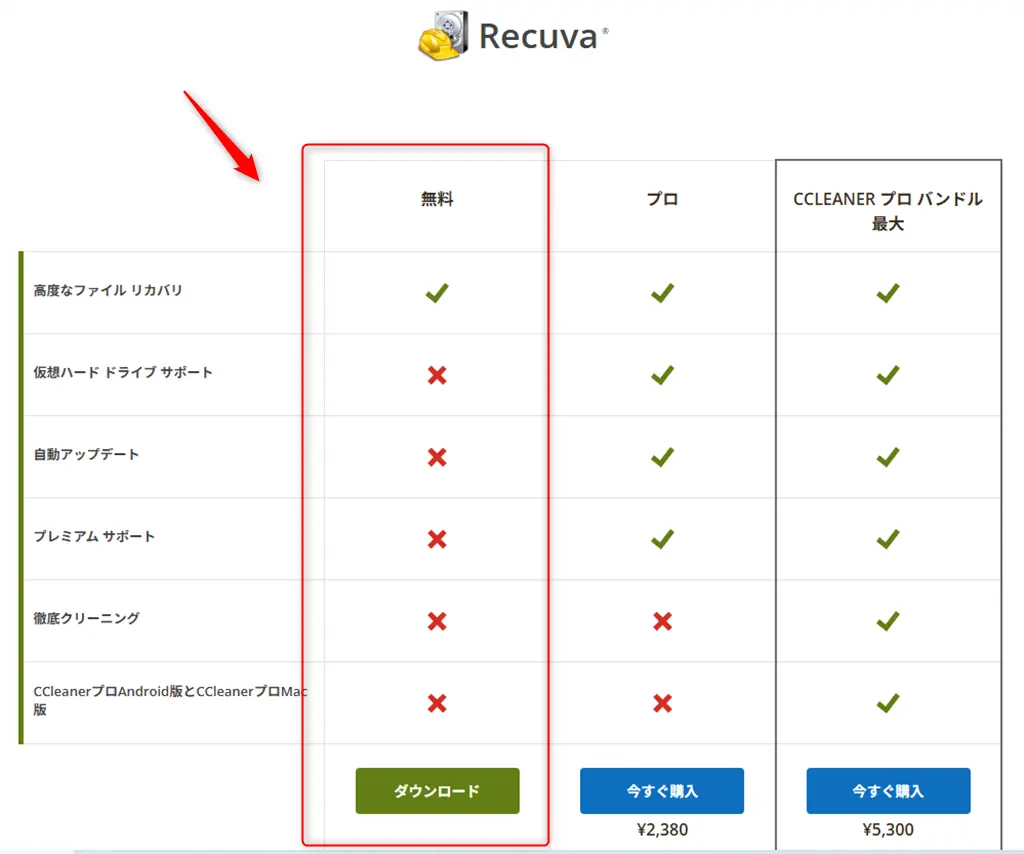
ページに行くとバージョンの比較表が出てきますが、今回は無料バージョンの「ダウンロード」ボタンをクリックしましょう。すると、インストーラー(rcsetup154.exe)が自動的に保存されます。
ダウンロードができたら、ファイルをダブルクリックして実行します!
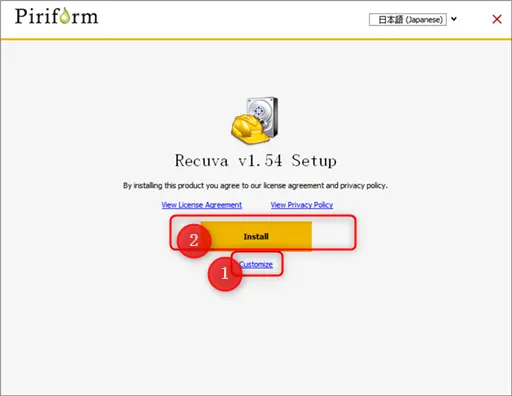
ここで一つポイントですが、「Customize」をクリックすると、ショートカットを作るかどうかなどの細かい設定が選べます。準備ができたら「Install」ボタンををクリックしましょう。
インストールが終わって、オレンジ色の「Run Recuva」ボタンが出てきたら準備完了です!
Step②:Recuvaのスキャン設定
Recuvaを起動すると、親切な「ウィザード画面」が立ち上がります。
基本的には「次へ」をクリックして進めていけばOK!復元したいデータの種類(写真なのか、文書なのか)や、スキャンしたい場所(SDカードやゴミ箱など)を順番に選んでいくだけなので、とっても簡単です。
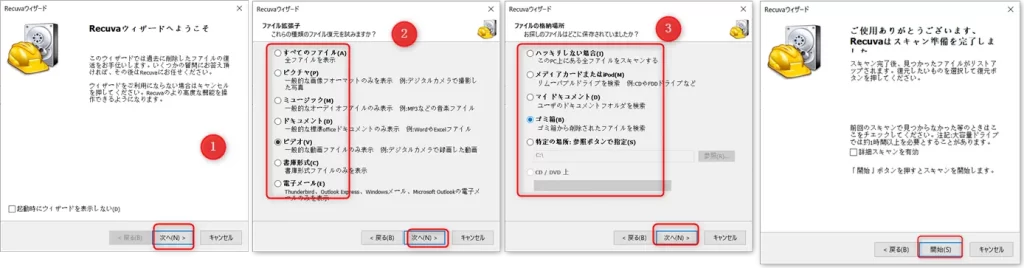
設定がすべて終わったら、最後に「開始」ボタンをクリックしてスキャンを始めましょう!
Step③:スキャン結果を確認
スキャンを開始すると、クイックスキャン自体は数秒ほどでスムーズに完了します。
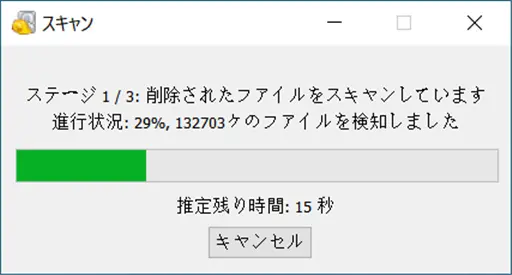
ただ、私の環境で4回ほど試してみたのですが、残念ながらクイックスキャンではデータを検出することができませんでした。(表示された画面は上次の通りです)
もし同じように何も表示されない場合は、「高度な設定に切替」ボタンをクリックしてみてください。そうすると、より詳細に探してくれる「ディープスキャン」の設定画面に移ります。
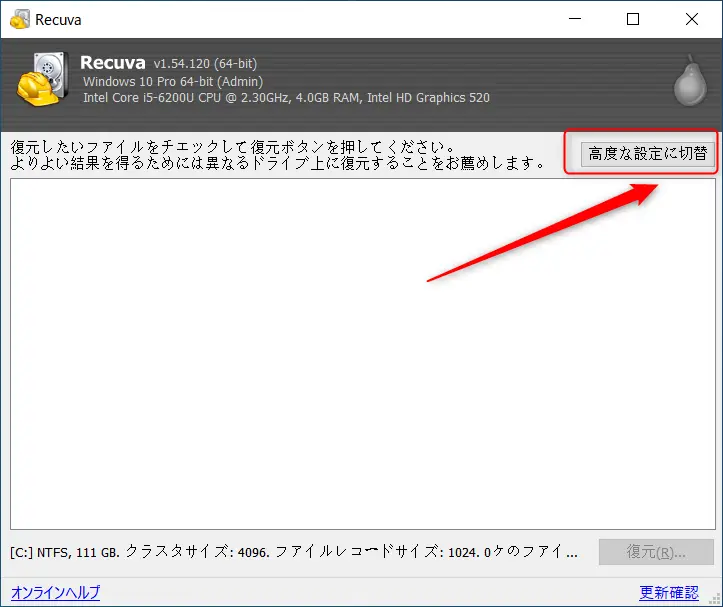
ここで場所やファイル形式を改めて指定して、スキャンを再開します。ディープスキャンといっても、今回の検証では30秒ほどで終わったので、それほど時間はかからない印象ですね。
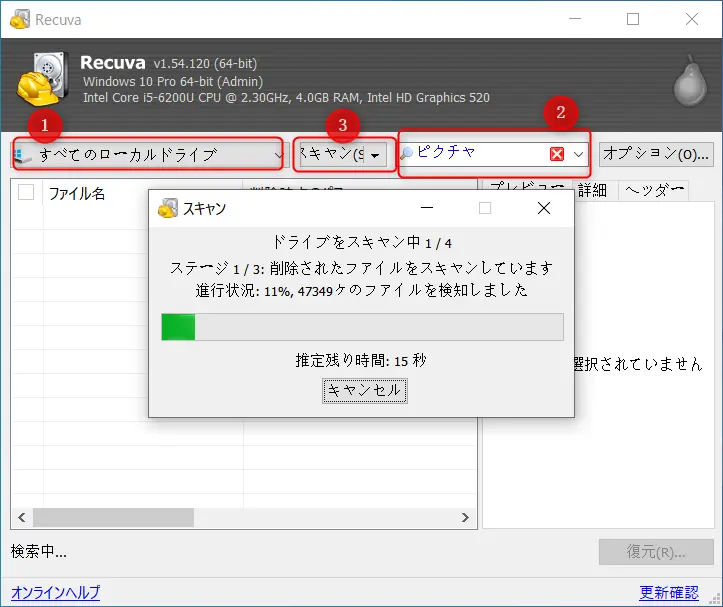
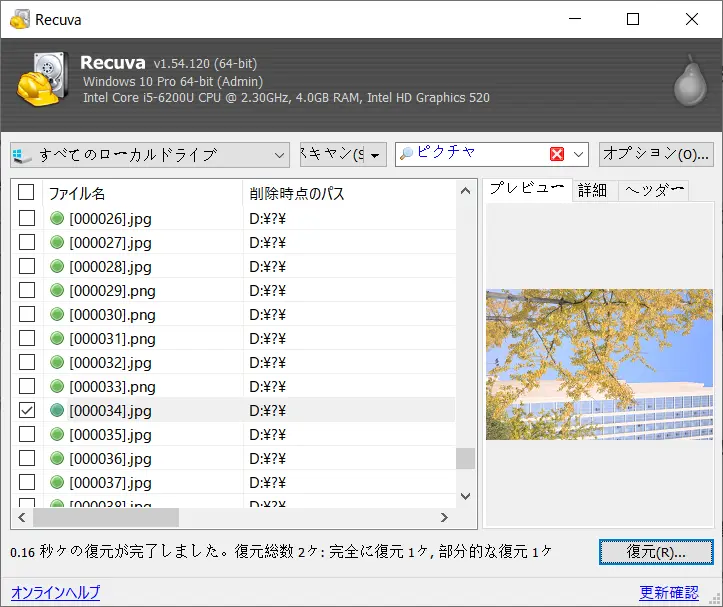
スキャンが終わると、結果がリスト形式で表示されます。
ファイル名をクリックすると右側でプレビューが確認できますし、画面下のスライダーを動かすことで「復元のしやすさ(確率)」もチェックできるので、判断材料として便利だなと感じました。
Step④:データを復元
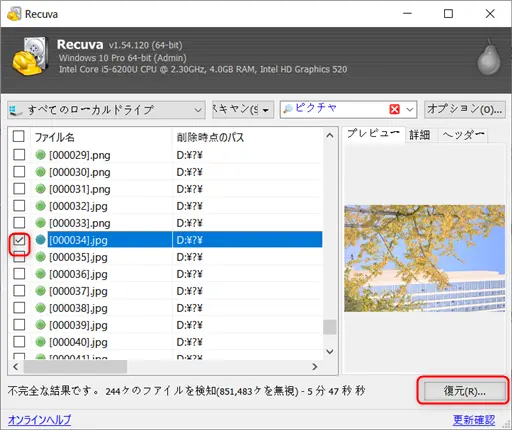
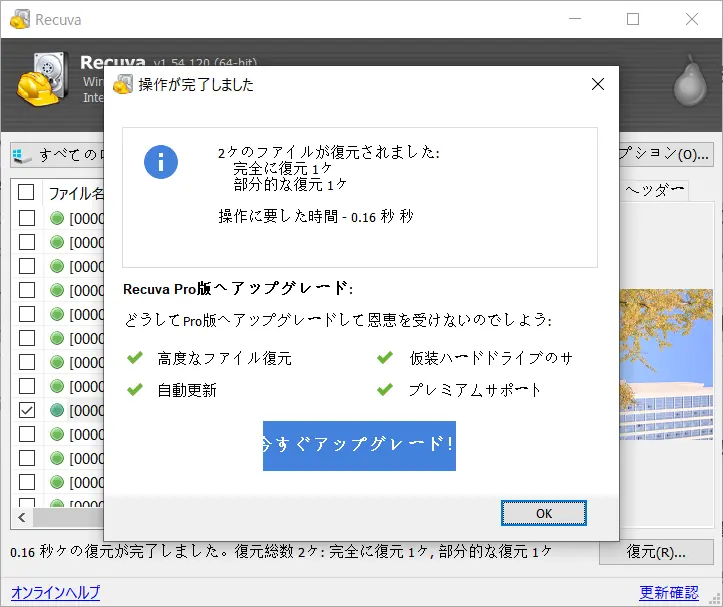
復元したいファイルにチェックを入れて、右下の「復元」ボタンをクリックします。保存先を指定する画面が出てくるので、任意の場所を選んで保存すれば作業は完了です。
まとめ:
実際に Recuva を使ってみて、データのチェックから復元までの操作はとてもシンプルだなと感じました。
複雑な設定に悩まされることもありませんし、何より無料版でデータ量の制限を気にせず使えるのは、大きなメリットですね。
もし「うっかり消してしまった」というトラブルが起きたとき、まずは自分で試せる身近な手段の一つとして、Recuva を検討してみてもいいかもしれません。
Part4:使ってみて分かった!Recuvaのメリットとデメリット
私はこれまで数多くのデータ復元ソフトを実際に使ってきましたが、ここでは Recuva を通して感じた「正直なメリットとデメリット」をまとめておきますね。これから導入を考えている方の参考になれば嬉しいです。
Recuvaのメリット:
① 完全無料で制限なく利用できる
他の復元ソフトだと「無料版は500MBまで」といった制限があることが多いのですが、Recuva はクイックスキャンもディープスキャンも無料で、さらに復元できるデータ量にも制限がありません。ここは、他のソフトにはない大きな強みですね。
②ファイルの復元率がひと目でわかる
スキャン結果の画面で、各ファイルの状態が「復元不可能」「高確率」などと明示されているのが親切だなと感じました。さらに、復元できない場合に「なぜダメなのか」という理由までコメントで説明してくれるのは、無料ソフトとしてはかなり丁寧な作りで驚きました。
Recuvaのデメリット:
初心者の方には少し操作しにくい
EaseUS などの最新ソフトと比べると、操作画面がいかにも「Windowsのツール」という感じで、直感的に動かしにくい部分があります。スキャン結果がすべて一つの画面にリストアップされるため、たくさんのファイルの中から目的のものを見つけ出すのは、少し手間がかかるかもしれません。
総評:
操作性やデザインの面では、EaseUSのようなデータ復元ソフトに一歩譲る部分はありますが、無料でありながらデータ量に制限がないという点は、他にはない大きな魅力です。初心者の方には少し武骨に感じるかもしれませんが、復元率の目安が丁寧に表示されるため、実際に作業を進める上での安心感はしっかり確保されています。
Part5:Recuvaのユーザー評判を調査
前回のパートでは私個人の感想をお伝えしましたが、実際に Recuva を使った他の方々の意見も気になりますよね。そこで、ネット上で見つけたリアルなユーザーの評判をいくつか集めてみました。
ユーザー①:幸い、数時間以上経過してたけどそのあと撮影(上書き)してなかったから、Recuvaで検出→復元できた。
復元した後一部動画ファイルが容量あるのに再生できなかったからFFmpegの再多重化でコピーしたら問題なく再生できるようになった。untruncまでは使わなくて済んだ
ガチで焦った。
ユーザー②:Recuva試してみたのですが、ほとんど復元不可で、復元できたデータもうまく再生や表示ができませんでした…
ユーザー③:Recuvaかけたけど何も出なかった
ユーザー④:「Windowsでファイルをうっかり削除しちゃった時は、Recuvaが結構使えます。無料版でも十分優秀で、デジタルフォレンジックを学んでいた私でも、大事なデータを誤って全消去してしまった時にこれで何度も救われました。」
—— デジタルフォレンジック専攻 卒業生
ユーザー⑤:Recuvaを使ってみたら、データの95%が戻ってきました!
写真が1、2枚足りないけれど、何も戻ってこないよりはずっとマシ。本当に助かりました。
ソース:X(旧Twitter)
これらの評判を見てみると、Recuva でしっかりデータを救出できている人がいる一方で、残念ながら復元できなかったケースもあるようです。
やはり「無料版の復元ソフト」という枠組みの中では、一番におすすめする声が多いのは確かですね。ただ、データの状態や上書きの有無によっては、検出が難しい場合があるのも事実です。
まずは「自分のデータがスキャンで出てくるかどうか」を、一度試してみるのが一番の近道かもしれませんね。
Part6:Recuvaの料金プラン|無料版とPro版の違いは?
「Recuvaは完全無料で使える」とお伝えしてきましたが、実は有料の Pro版 も用意されています。「えっ、何が違うの?」と気になりますよね。
結論から言うと、通常のデータ復元であれば無料版のままで十分です。ただ、仮想ハードドライブ(VHD)の復元といった特殊な機能が必要な場合のみ、有料版が選択肢に入ってきます。
Recuvaの料金プラン
| プラン | 無料版 | Pro版 | バンドル |
| 内容 | Recuva単体 | Recuva単体 | l Recuva単体
l CCleaner プロ l Speccy プロ |
| 価格 | 0円 | 2,380円 | 3,800円(通常5,800円) |
Pro版になると、仮想ハードドライブへの対応に加えて、ソフトの自動アップデートや優先サポートが受けられるようになります。もし仕事などで「より確実なサポートが欲しい」という場合は、他のツールをセットにしたバンドル版が一番コストパフォーマンスが高いですね。
よくある質問
Q1:Recuva は日本語に対応していますか?
はい、日本語で使えますよ。インストール時に「Language」で日本語を選択するか、もし英語版のまま起動してしまったら、「Options」→「General」→「Language」からいつでも変更できるので安心してくださいね。
Q2:Recuva 自体にウイルスなどの危険性はありますか?
基本的には安全なソフトです。開発元の Gen Digitalは CCleaner なども手掛ける有名な企業ですので、公式サイトからダウンロードする分には問題ありません。ただ、偽の配布サイトなどには注意してくださいね。
Q3:復元したファイルが壊れていて開けません。
スキャン結果で「低確率」と表示されていたファイルや、上書きが進んでしまったファイルによく見られる現象です。Recuva でダメな場合は、よりスキャン能力の高い有料ソフト(EaseUS Data Recovery Wizard など)を検討してみるのも一つの手かもしれません。
Q4:Mac でも使えますか?
残念ながら、Recuva は Windows 専用のソフトです。Mac のデータを復元したい場合は、以前ご紹介した EaseUS Data Recovery Wizard や Recoveritなどをチェックしてみてくださいね。
まとめ:まずは「無料」で試せる安心感を
ここまで Recuva の特徴や実際の使い方を見てきましたが、いかがでしたでしょうか?
正直なところ、操作画面が少しレトロだったり、最新の有料ソフトに比べるとスキャンが少し手間に感じる部分はあります。でも、「無料版なのにデータ復元の制限がない」という点は、やはり他にはない大きな魅力です。
大切なデータを失って焦っているとき、高額なソフトをいきなり購入するのは勇気がいりますよね。そんな時、まずはこの Recuva を使って、「自分のデータがまだ残っているか」を確かめてみるのが一番賢い方法かもしれません。
<関連記事>