iPhoneのロック解除で困って検索すると、必ずといっていいほど目にする「4uKey」。公式サイトには「無料ダウンロード」と書いてあるので、誰しも「これを使えばタダで解除できるんじゃ?」と期待しますよね。以前の私もそうでした。
結論から言うと、無料版を使っても実際のパスコード解除やApple IDの削除はできません。あくまで『自分の端末がソフトに認識されるか』を確認するステップまでとなります。
誤解のないように言うと、無料版の役割は「自分のPCとiPhoneがちゃんと通信できるか」「自分の環境でこのソフトが動くか」を事前にチェックすることだけです。そこを確認せずに有料版を買うと、環境の問題で使えなかった時に泣きを見ることになります。
この記事では、無料版で一体どこまでできるのか、そして有料版を買うべきかどうかの判断基準を、本音でまとめました。また、どうしてもお金をかけたくない方向けに、Apple公式の無料解決策も紹介しておきます。高い買い物で失敗しないために、まずはここで自分の状況を冷静に整理してみてください。
これから4uKeyを試そうと思っている方の参考になれば幸いです。4ukeyのレビュー記事も合わせて読みましょう。
目次:
- Part1:4uKey無料版で実際にできること
- Part2:ユーザーが知っておくべき「無料」の限界と注意点
- Part3:4uKey以外で試せるiPhoneロック解除の無料手段
- Part4:どんな時に4uKeyの有料版を検討すべきか?
- Part5:4uKeyの有料版の最新価格は?
- まとめ
Part1:4uKey無料版で実際にできること
このセクションでは、4uKeyの無料版を実際に公式サイトからダウンロードし、インストールして「どこまで使えるのか」を徹底検証します。
検証環境:
- 検証デバイス:iPhone 8
- iOSバージョン:iOS 16
- Windowsバージョン:Windows 10 (64bit)
- 4uKeyバージョン:10.1
それでは準備を整えて、本番のテストに入りましょう。
テストの詳細手順:
手順①:4uKeyのダウンロード&インストール
4uKeyの公式サイトを開き、バナー部分にあるオレンジ色の「無料ダウンロード」ボタンをクリックして、インストーラーをダウンロードします。
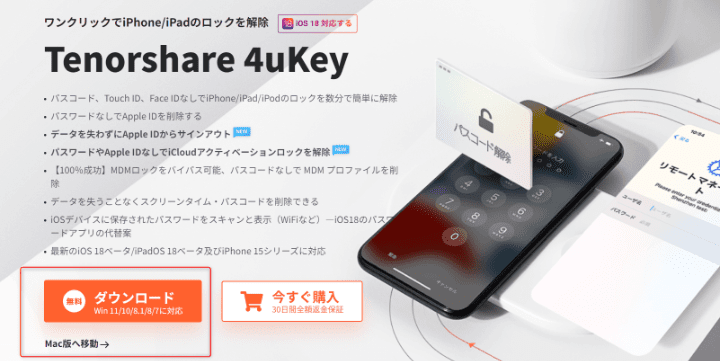
ダウンロードしたファイルをダブルクリックして実行し、画面の指示に従って(日本語を選択、使用許諾契約に同意、インストール先を指定)インストールを完了させます。
手順②:ロック解除したいデバイスをPCに接続
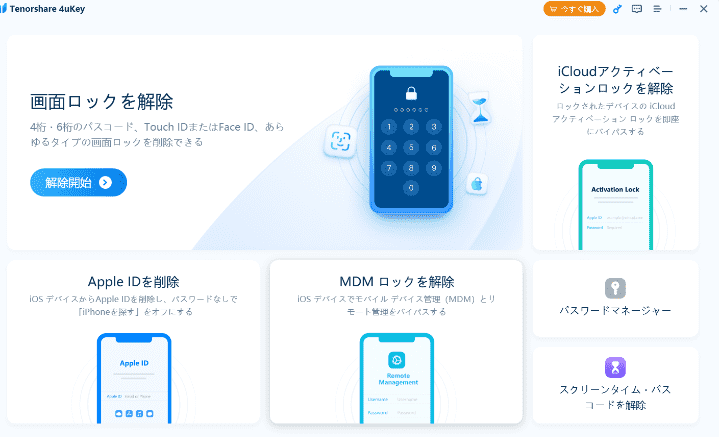
インストールした4uKeyを起動します。メイン画面が表示されたら、「画面ロック解除」機能を選択し、ロックを解除したいiPhone 8をUSBケーブルでパソコンに接続します。
手順③:ファームウェアのダウンロード
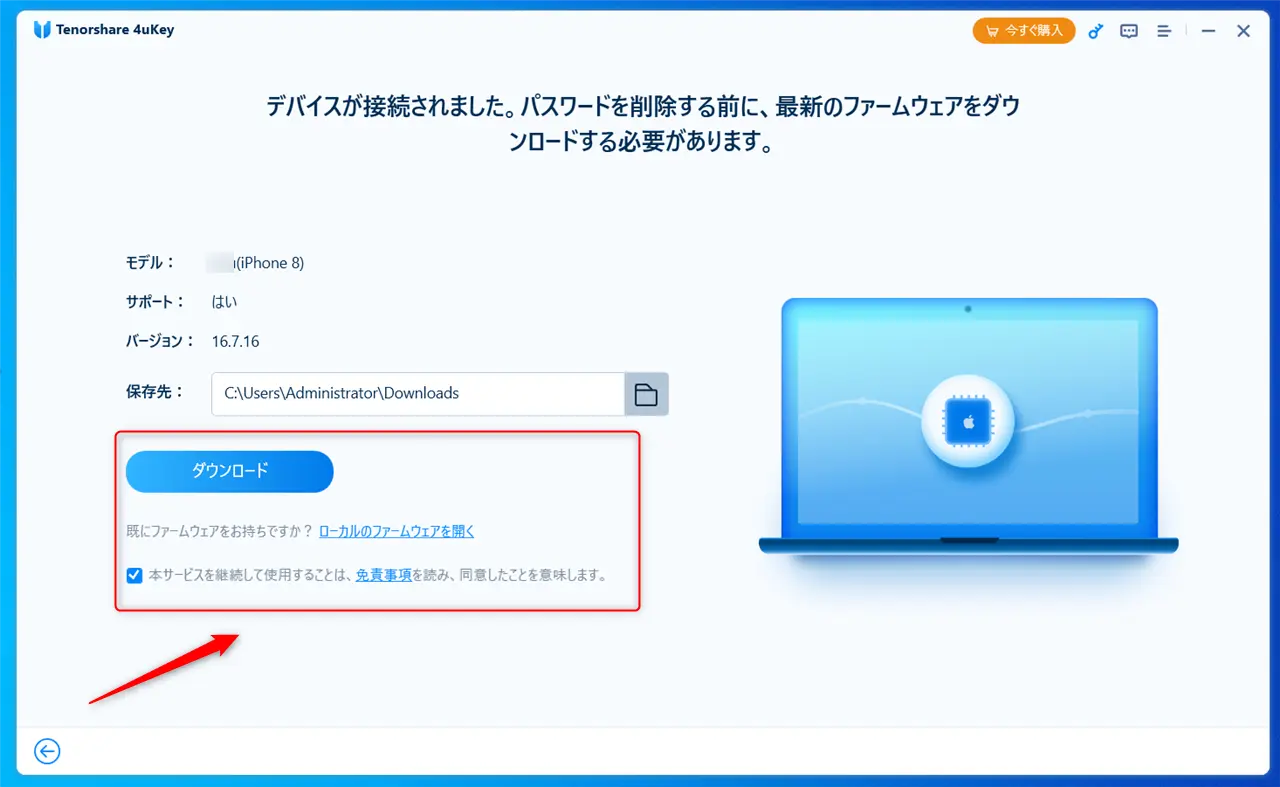
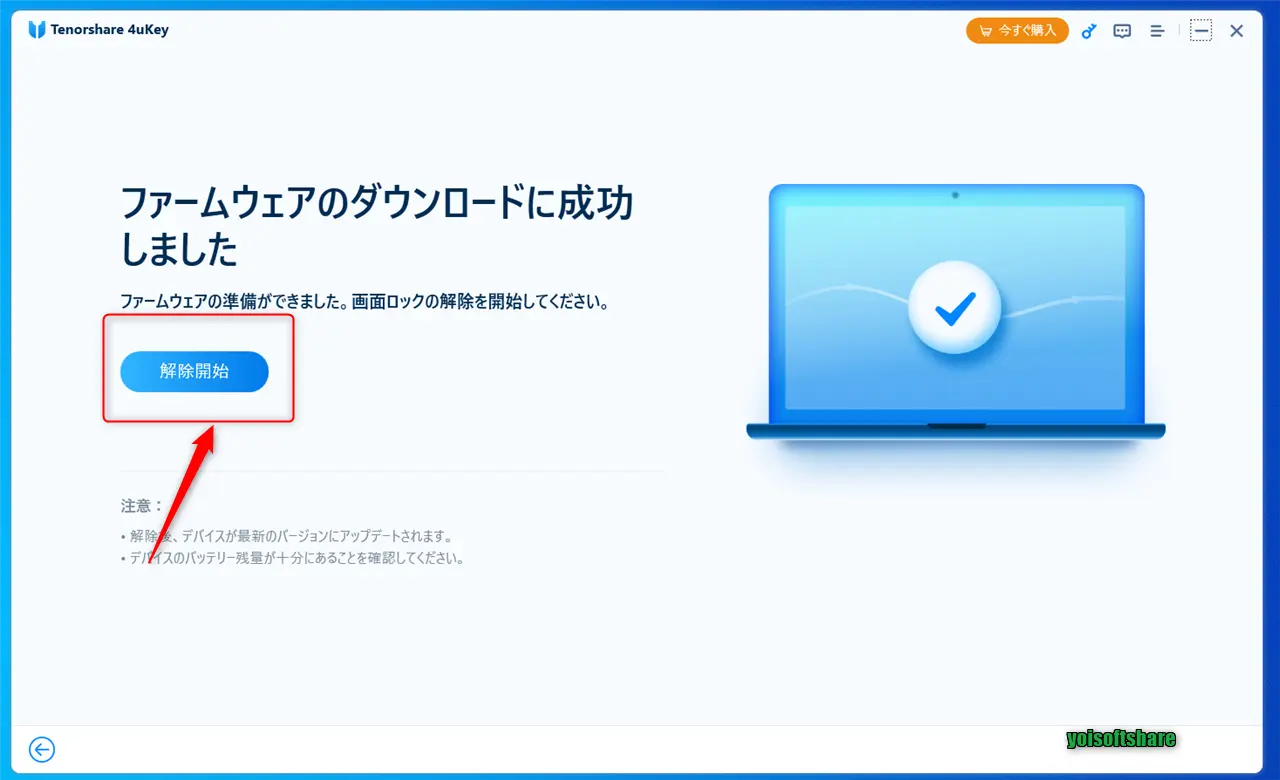
画面の指示に従って進むと、デバイスに適したiOSファームウェアのダウンロード画面に移ります。「ダウンロード」ボタンを押すと、PC内へのデータ保存が始まります(ここまでは無料版でも進めることが可能です)。筆者の場合は、5.62GBのファームウェアのダウンロードは25分ほどかかりました。
手順④:ロック解除を実行(ここで制限が発生)
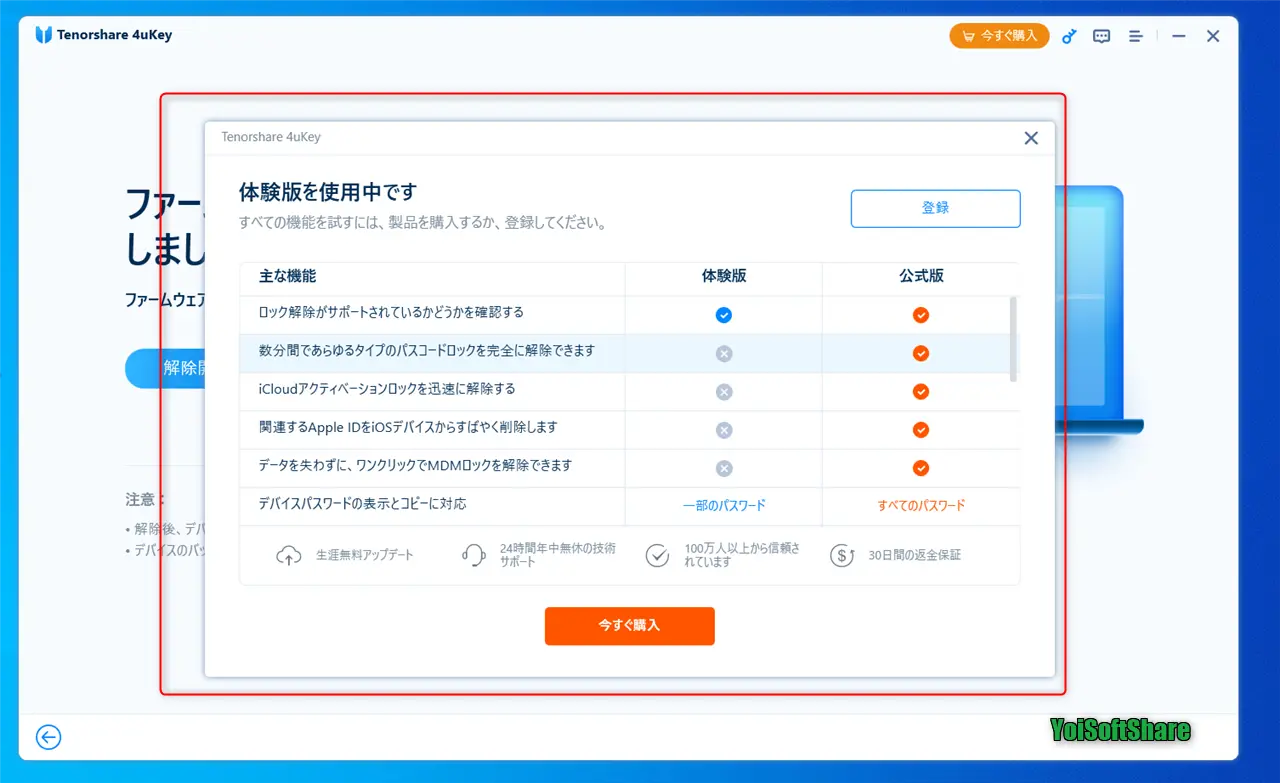
ファームウェアの準備が整い、いざ「解除開始」をクリックすると、無料版では有料版へのアップグレードを促すポップアップ画面が表示されます。ここで料金を支払ってライセンスを購入・認証しない限り、実際のロック解除処理はスタートしません。
他の機能も同様の制限あり
今回のテストでは、画面ロック解除だけでなく「Apple IDの削除」「iCloudアクティベーションロックの解除」「MDM制限の解除」「スクリーンタイムパスコードの解除」なども一通り試してみましたが、いずれの機能も最後の解除ステップ(実行)の手前で有料版へのアップグレードが必要という結果になりました。
まとめ:無料版で確認できる「3つのこと」
実際に検証した結果、4uKeyの無料版は「ロックを解除するソフト」ではなく、**「有料版を買う前に、手元の環境で確実に動くかを確かめるための体験版」**と言えます。具体的には、以下の3点を確認するために活用するのが正解です。
- デバイスの正常な接続確認お使いのiPhoneやiPadが、パソコン上でソフトウェアに正しく認識されているかを確認できます。ケーブルの断線や、PC側のドライバー不具合がないかを事前に切り分けるために非常に重要です。
- 対応可否の自動判定手持ちのデバイスモデルやiOSバージョンが、4uKeyの機能でロック解除を試行できる対象(サポート内)であるかを自動で診断してくれます。
- 操作プロセスのシミュレーション実際のロック解除までにどのような手順が必要か、画面の指示に従ってどこまで操作が進むのかを事前に疑似体験できます。
これらのステップを無料版で確認し、「これなら手元の環境でも安全に作業できそうだ」と納得した上で、有料版のライセンス購入へ進むのが最も失敗のない賢いステップです。
Part2:ユーザーが知っておくべき「無料」の限界と注意点
インターネット上には「iPhoneのロックを完全に無料で解除できる」と謳う情報も散見されますが、これには慎重になる必要があります。
- 「完全無料」を謳う怪しいツールのリスク: 信頼できないフリーソフトや、出所の不明なスクリプトを使用すると、デバイス内にウイルスが混入したり、Apple IDの情報が抜き取られたりするリスクがあります。
- データ消失のリスク: どんな解除手段であれ、パスコードを忘れたiPhoneのロックを解除する場合、デバイス内のデータは原則としてすべて消去されます。ツールを使うかどうかにかかわらず、バックアップがない限り「データを残したまま解除する」ことは非常に困難です。
無料版の4uKeyを試した結果、もしツールがあなたのデバイスを正しく認識できない、あるいはエラーが出る場合は、無理に製品版を購入しても状況が改善しない可能性が高いです。そのような場合は、次項で紹介するApple公式の無料手段をまず優先して試すことを強くお勧めします。
Part3:4uKey以外で試せるiPhoneロック解除の無料手段
有料ソフトを検討する前に、まずはAppleが公式に提供している無料の解決策を試してみるのも手です。パソコン(WindowsならiTunes、MacならFinder)を使って、iPhoneを初期化(工場出荷状態)にすることで画面ロックを強制解除できます。
【大まかな手順】
- iPhoneの電源を完全に切る。
- 各モデルに応じたボタン(音量ボタンやサイドボタン)を長押ししながら、USBケーブルでパソコンに接続する「機種別のリカバリーモードの設定方法」。
- 画面に「リカバリーモード(パソコンのマーク)」が表示されたら指を離す。
- パソコン側に「アップデートまたは復元」の画面が出たら「復元」を選択する。
一見するとこれで解決しそうですが、実際にこの方法を試す前に**知っておくべき重大な注意点(デメリット)**が3つあります。
- パソコンのOSやiTunesのバージョンが古いと、処理の途中で高確率でエラー(不明なエラー)が発生し、作業がストップしてしまうこと。
- リカバリーモードの起動や解除のタイミングがシビアで、慣れていないと何度も失敗して時間がかかること。
- 初期化後に「アクティベーションロック(Apple IDとパスワードの入力)」を求められた場合、それを忘れていると結局iPhoneが使えない(文鎮化する)こと。
「パソコンの操作が苦手」「エラーを出さずに、とにかく一発で安全にロックを解除したい」という場合は、こうした公式の手間やリスクをすべてスキップできる4uKeyのような専用ソフトを導入した方が、結果的に時間もかからず確実です。
Part4:どんな時に4uKeyの有料版を検討すべきか?
前述の無料手段と比較したとき、4uKeyの有料版を検討する価値があるのは、主に以下のような「コストと時間を天秤にかける場面」です。
- Apple公式の復元手順でエラーが解決しない場合: iTunes等のエラーで数時間悩み、ストレスを抱え続けるよりも、ツールで一括自動化する方が結果的に「時給」換算で見て安く済むことは多々あります。
- 技術的な手間を最小限に抑えたい場合: リカバリーモードやファームウェアの管理など、複雑な操作を画面の指示通りにクリックするだけで終わらせたいと考えるなら、有料ツールは非常に強力な時短ツールになります。
- 確実に、安定した環境で作業したい場合: 何回失敗しても復元ができないという精神的な消耗を避け、技術サポートや安定した処理能力を求めるなら、専門ツールへの投資は合理的な判断と言えます。
結局のところ、「自分の時間と手間」をいくらで買い戻すかという判断基準が、有料版を選択する際の最大のポイントです。
Part5:4uKeyの有料版の最新価格は?
4uKey有料版の最新価格無料版のテスト結果からも分かる通り、実際にiPhoneの画面ロックやApple IDの削除を完了させるには有料版の導入が不可欠です。
「自力ではどうしても解決できない」「とにかく手間をかけずに、今すぐ確実にロックを解除したい」という状況であれば、十分に投資する価値があります。
4uKeyの現在の料金プラン(Windows版/Mac版)は以下の通りです。
| プラン | 月間ライセンス | 年間ライセンス | 永久ライセンス |
| Windows版 | 4,450円 | 6,980円 | 7,980円 |
| Mac版 | 5,950円 | 7,980円 | 8,980円 |
| おすすめ度 | ★★☆☆☆(今すぐ1回だけ使いたい方向け) | ★★★☆☆(しばらく予備として持ちたい方向け) | ★★★★★(最もコスパが高くおすすめ!) |
※料金は変更される可能性があるため、必ず[公式購入ページ]で最新情報をご確認ください。
4uKeyの公式購入画面では、お得な20%OFFクーポンが利用可能です。 決済手続きの際に以下のコードを入力するだけで、上記の通常価格からさらに20%引きの価格で購入できます。
- クーポンコード:20UKEY
【クーポン適用後の実質価格(例:Windows版)】
- 月間ライセンス:4,450円 → 3,560円(890円お得!)
- 永久ライセンス:7,980円 → 6,384円(1,596円お得!)
ほんのひと手間で1,500円以上も安くなるので、有料版を購入する際はこのコードのコピーを忘れないようにしてくださいね。
まとめ:無料版を活用して、まずはデバイス接続確認を
iPhoneのロック解除という緊急事態において、情報が多すぎて何が正しいのか判断に迷うのは当然のことです。
結論として、4uKeyの無料版は「すぐにロックを解除できるマジックツール」ではありません。しかし、「自分のデバイスが正常にPCと通信できているか」「このソフトウェアで解決できる見込みがあるか」をコストゼロで診断するための、信頼できるチェックツールであることは確かです。
もし今、あなたがロック解除でお困りであれば、以下の手順で進めるのが最も無駄のないルートです。
- まずは無料版をダウンロードして、デバイスが正常に認識されるか確認する。
- 公式の「リカバリーモード」手順を試し、もしエラーで詰まるようなら無理をしない。
- それでも解決できず、時間と手間を最小限に抑えたい場合にのみ、製品版の利用を検討する。
まずは冷静に、お手元のパソコンで無料版を試すところから始めてみてください。
4ukeyのWindows版を公式サイトから無料ダウンロード→
<関連記事>