こんにちは、ミホです。
図形描画ソフトのEdrawMax(エドローマックス)が気になるけど、実際の使い勝手はどうなんだろう?海外製だけどセキュリティは大丈夫?無料版と有料版、買い切り版のどれを選べば損しない?と悩んでいませんか?
実は私自身も、普段の仕事でフローチャートやプロトタイプ図を作成する際、Axureを利用しているのですが、機能がかなり複雑なこともあり、図を1つ作成するだけでも大量の時間がかかってしまうのが悩みでした。
もっと直感的に、短時間でプロ並みの図を作成できるツールはないか…と探していた時に出会ったのがEdrawMaxです。
ただ、便利そうな反面、ネット上には良い評判だけでなく、動作が重い?解約はスムーズにできるの?といった気になる声もあり、導入前はかなり慎重になりました。
そこで本記事では、購入前に誰もが抱く不安や疑問を、実際に使って全て検証してみようという想いから、じっくり使い倒したリアルな体験談をまとめました。
ネット上のリアルな口コミの検証はもちろん、海外ソフトで一番気になる「安全性や解約手順」、さらには買い切りプランのコスパまで、忖度なしの正直レビューをお届けしますぜひ、ご自身の用途に合うかどうかの判断材料にしてみてください。
| この記事を読むと、以下のことがすべてわかります
✅ EdrawMaxが「怪しい海外ソフト」なのか、実際に安全なのか ✅ 購入前に知っておくべき、自動更新・解約時の注意点 ✅ ITreviewやSNS上のリアルな口コミ(良い点・悪い点の両方) ✅ 無料版・年間プラン・買い切りプラン、結局どれが一番お得なのか ✅ 実際にインストールして使ってみた、率直な使用感と欠点 ✅ draw.io・Lucidchart・Visioなど競合ツールと比べてどう違うのか ✅ あなたの用途にEdrawMaxが向いているかどうかの判断基準 |
目次:
- Part1:EdrawMaxとは?30秒でわかる基本情報を解説
- Part2:【安全性検証】EdrawMaxは危険?安全性を徹底調査
- Part3:【口コミ・評判】ネット上のリアルな声(良い点・悪い点)
- Part4:【実機レビュー】筆者が使って分かったメリット・デメリット
- Part5:EdrawMaxの無料版と有料版の違いは?
- Part6:EdrawMaxをおすすめする人・おすすめしない人
- Part7:【画像付き】EdrawMaxの導入手順・簡単な使い方
- よくある質問
- まとめ
Part1: EdrawMaxとは?30秒でわかる基本情報を解説
EdrawMax(エドラマックス)は、中国の深セン(Shenzhen)に本社を置くWondershare社が開発・提供する、オールインワン型の作図ソフトです。
Wondershare社は2003年に設立され、動画編集ソフト「Filmora」やPDF編集ソフト「PDFelement」など、世界的に知られる複数のソフトウェアを展開している企業です。
EdrawMaxの主な特徴は以下の通りです。
| 項目 | 内容 |
| 開発元 | Wondershare(深セン、中国) |
| 対応OS | Windows / Mac / Linux / Web版 |
| 主な用途 | フローチャート、組織図、マインドマップ、UML図、間取り図、ネットワーク図など280種類以上の |
| テンプレート数 | 10万種類以上 |
| 料金体系 | 無料版・年間プラン・買い切りプランあり |
| 類似ツール | Visio、Lucidchart、draw.io |
一言でいえば、「Microsoft Visioの安価な代替ソフト」として選ばれることが多いツールです。特に、買い切りプランがあることと、豊富なテンプレートが他ツールとの大きな違いになっています。
次は、多くの方が最も気になっているであろう「安全性」について、実際の検証結果を交えて詳しく解説していきます。読み続きましょう。
Part2:【安全性検証】EdrawMaxは危険?安全性を徹底調査
EdrawMaxは海外製ソフトで特に中国企業が開発したソフトに対しては本当に安全なのか?怪しい会社ではないのかといった不安を抱く方が多いのは当然のことです。ここでは、感覚的な安心材料ではなく、実際に確認できる客観的な情報をもとに検証していきま
2-1. Wondershare社の企業実態(登記情報・実績年数)
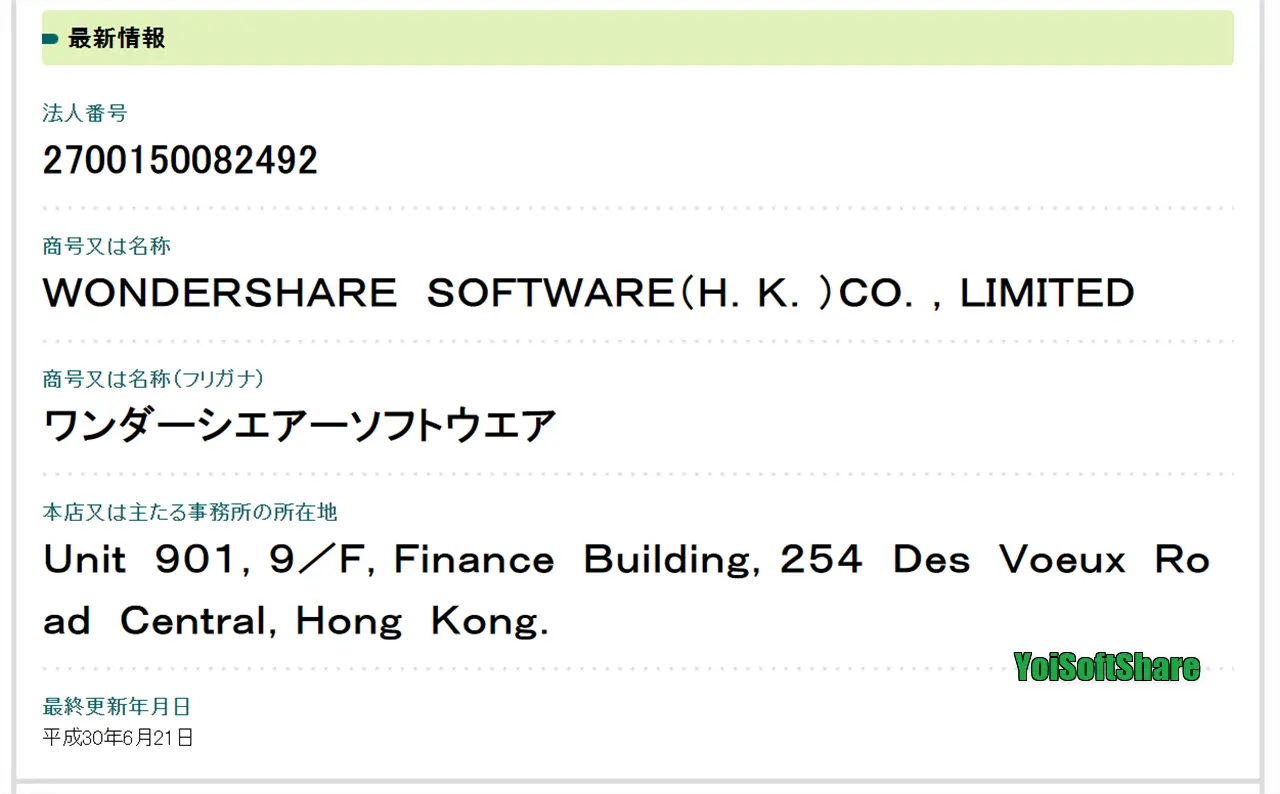
EdrawMaxを開発・提供するのは、万興科技(Wondershare Technology Co., Ltd)という中国広東省深圳市に本社を置く企業です。同社は2003年に中国のシリコンバレーと呼ばれる深センで設立され、2018年1月には中国・深圳証券取引所の創業板(ChiNext、銘柄コード300624)に新規上場しています。
つまり、非上場の実態不明な零細企業ではなく、中国国内の証券取引所に上場している公開企業であり、財務状況や経営情報が一定の透明性のもとで開示される立場にあるということです。

また、日本国内向けには株式会社ワンダーシェアーソフトウェアという日本法人が展開を行っており、深セン本社のほか、日本の東京にもオフィスを構え、世界で1,800人以上の従業員を抱えています。動画編集ソフト「Filmora」やPDF編集ソフト「PDFelement」なども同社の製品であり、EdrawMax単体ではなく、複数の主力製品を20年以上にわたり展開してきた実績があります。
2-2. EdrawMaxのインストーラーのウイルススキャン結果
いくら企業として実在していても、配布されているインストーラー自体が安全かどうかは別問題です。
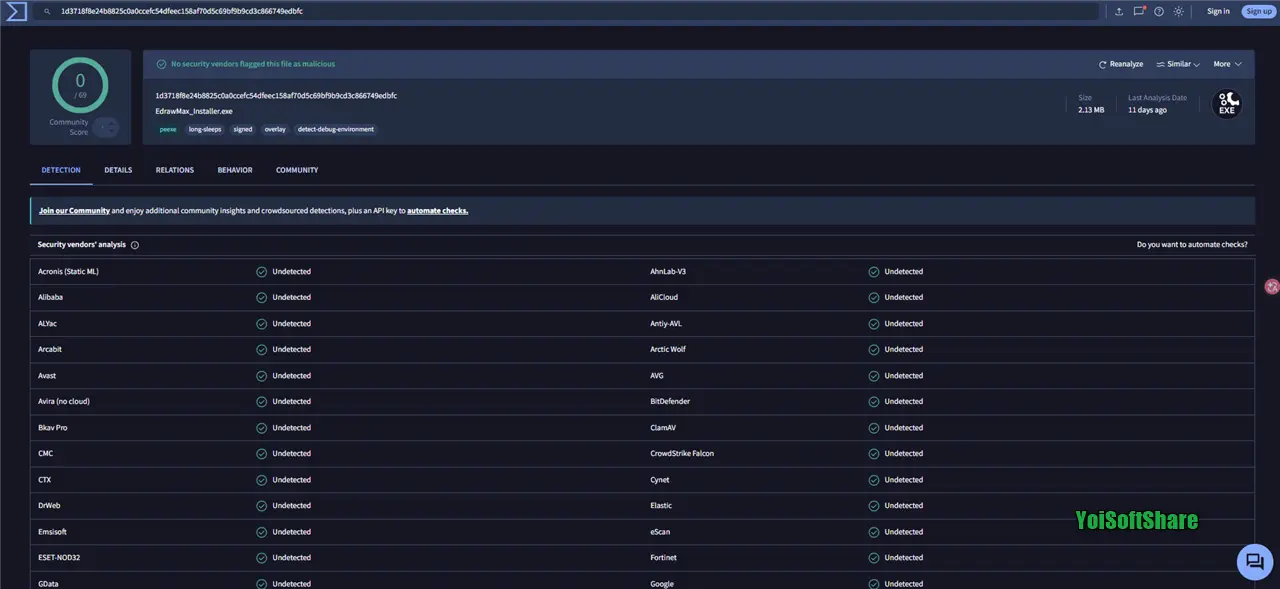
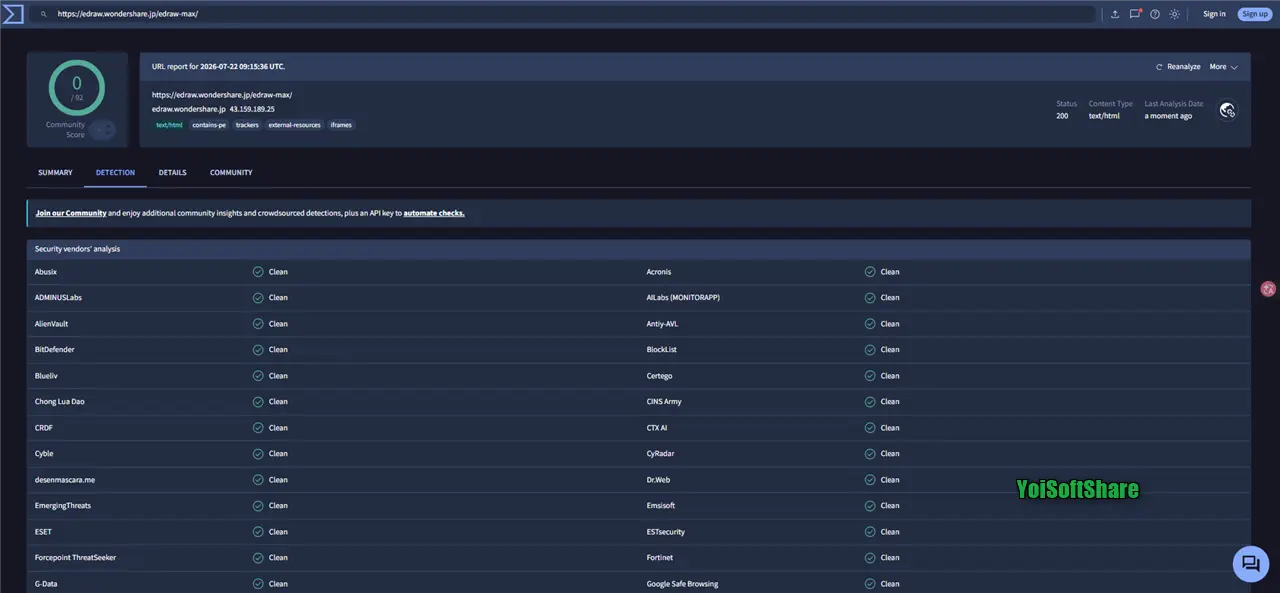
実際にEdrawMaxの公式サイトからダウンロードされたインストーラー「EdrawMax_Installer.exe」とEdrawMaxの公式ページをVirusTotalでスキャンしたところ、主要なウイルス対策エンジン92件で検出されたリスクは0という結果でした(検証日:2026年7月22日)。
2-3. 決済・自動更新の仕組みと注意点
EdrawMaxの年間プランは自動更新(サブスクリプション)が初期設定になっている場合があり、「気づいたら翌年も課金されていた」というトラブルは海外ソフトによくある不満の一つです。
実際に確認したところ、購入時に自動更新をオフにすることはできません。
ただし、購入後はアカウントセンター(マイページ)からいつでもサブスクリプションを解約できるほか、サポートへ連絡して停止を依頼することも可能です。また、更新日の約1週間前にはリマインドメールが届くため、更新前に解約手続きを行うこともできます。
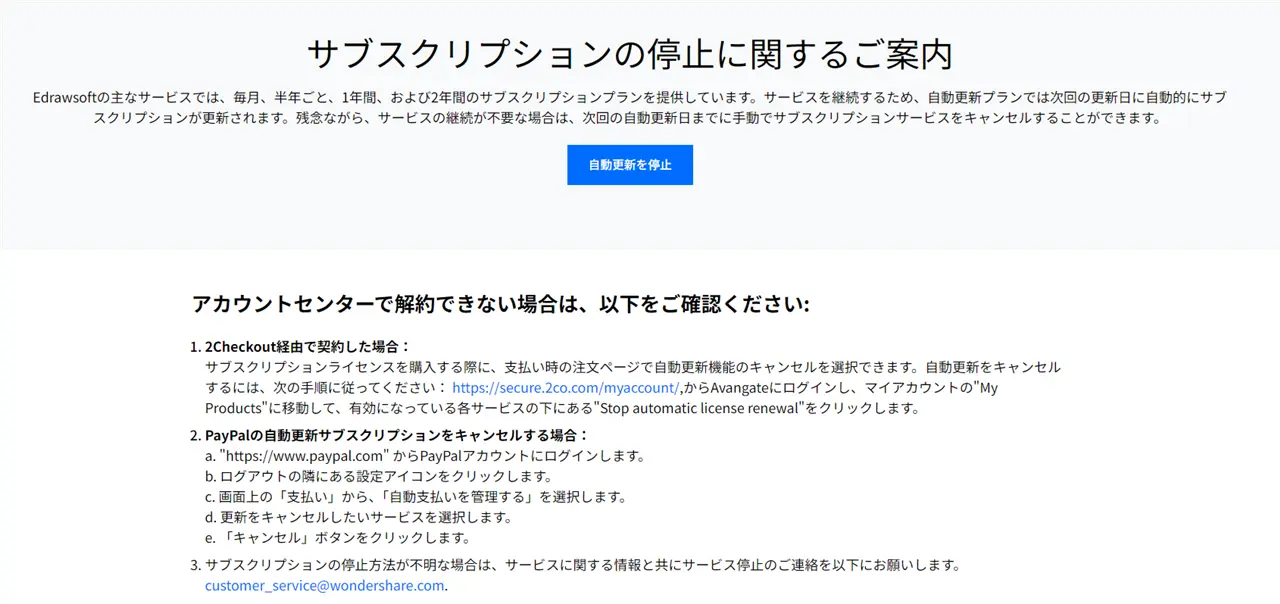
私自身も気になったので、実際にサポートへ問い合わせてみました。約3時間後には日本語で返信が届き、マイページからサブスクリプションをキャンセルする手順を丁寧に案内してもらえました。
個人的には、購入時に自動更新を選べるようになるとより安心ですが、少なくとも解約方法が分かりにくいという印象はありませんでした。
2-4. 返金保証はあるか
公式サイトの記載によると、購入から30日以内であれば返金申請が可能とされています。ただし、実際の返金対応はサポートへの問い合わせを経て行われるため、返金保証をあてにしてまず購入するより、無料版で操作感を十分に確認してから購入する方が安心です。
Part3:【口コミ・評判まとめ】国内外のレビューを徹底検証
EdrawMaxの評判を調べる際、個人ブログの感想だけでは判断材料として不十分かも。ここでは、日本国内の法人向けレビューサイトITreviewと、海外の大規模レビューサイトCapterraとG2の実際のデータを比較しながら、良い評判・悪い評判の両方を整理します。
3-1. ITreview(日本)での評価
ITreview上でのEdrawMaxの総合満足度は2.5(5点満点)で、投稿レビュー数は3件にとどまっています。件数自体が少ないため、日本国内での利用者層はまだ限定的だと考えられます。
良い評価として挙げられている点
- デザイン・クリエイティブ職の利用者(従業員20人未満、無償利用)は、他の作図ツールにはないSVG画像のインポート対応や、フローチャート作成でよく使うアイコンが標準搭載されている点を評価しています。
- IT業界の利用者(従業員1,000人以上、有償利用)は、ビール加工工場の構成図のようなニッチな業種向けテンプレートまで用意されている充実度と、作成した図をExcelやPowerPointに編集可能な形式で書き出せる点を評価しています。
- 人材業界の利用者は、Visioの買い切りライセンスが5万円弱であるのに対し、EdrawMaxは永続ライセンスが1万5千円程度で購入できる価格の安さを評価しています。
改善してほしい点として挙げられている点
- チュートリアルだけでは操作方法が分かりにくく、公式のFAQやガイドを別途確認する必要があったという声
- ショートカットキーがUSキー配列を前提としており、日本語入力キーボードでは対応しないケースがあるという指摘
- AWSの最新サービスアイコンなど業務で必要なアイコンの種類が限られており、無料の作図ツールとの差別化を感じにくいという厳しい意見
3-2. 海外レビューサイト(Capterra・G2)との比較
日本語圏のレビュー件数が少ない一方、海外の大規模レビューサイトには数百件規模のデータがあります。
| プラットフォーム | レビュー数 | 総合評価 |
| ITreview(日本) | 3件 | 2.5 / 5.0 |
| Capterra(海外) | 205件 | 4.5 / 5.0 |
| G2(海外) | 140件 | 4.5 / 5.0 |
数字だけ見ると評価に大きな開きがありますが、内容を見ると理由が見えてきます。
- G2のレビュアーからは、直感的なインターフェースで学習コストが低く、アイコンや操作パネルの配置がわかりやすいという声が多く、中小企業からはコストパフォーマンスの良さが支持されています。
- 一方でCapterraには、支払い済みにもかかわらず作成した図に「unlicensed version」の透かしが入り使用できなかったという具体的なトラブル報告や、サポート対応がユーザーの要望を理解していないという不満も投稿されています。
- プロレビューサイトTechRadarも、豊富なテンプレートとAI生成機能を高く評価する一方、料金プランの分かりにくさとブラウザ版が動作停止しやすい点を弱点として挙げています。
このギャップから見えてくるのは、機能そのものへの評価は総じて高いものの、日本語ローカライズの粗さ(ショートカットキー、チュートリアル、UI表記)が日本語ユーザーの不満として目立ちやすいという構造です。海外では大きな問題にならない部分が、日本のユーザー体験では評価を下げる要因になっている可能性があります。
3-3. X(Twitter)・Redditの声について
正直にお伝えすると、EdrawMaxを主題とした継続的な議論やまとまった投稿は、X(Twitter)・Redditのいずれにおいても本記事執筆時点では確認できませんでした。SNS上の生の声を重視される方は、購入前に「EdrawMax」で実際に検索し、直近の投稿状況をご自身でも確認することをおすすめします。
3-4. まとめ:口コミから見える傾向
- 評価されているのは「価格の安さ」「テンプレートの幅広さ」「直感的な操作性」
- 不満点は「日本語ローカライズの粗さ」「サポート対応の質」「一部プランでのライセンス表示トラブル」
- 日本語圏のレビュー件数はまだ少なく、判断材料としては海外レビューと合わせて見る必要がある
導入を検討する際は、機能面への評価は総じて信頼できる一方、日本語環境特有の使い勝手やサポート対応については、無料トライアルで事前に確認することをおすすめします。
👉 EdrawMaxの無料体験版を試してみる(公式サイト)→
Part4:【実機レビュー】筆者が使って分かったメリット・デメリット
実際にEdrawMaxを使ってみた結果、良かった点と少し気になった点が見えてきました。ここでは、筆者が率直に感じたメリット・デメリットをまとめます。
4.1実際に使って感じたメリット
① テンプレートが非常に豊富で、ほとんどの業務シーンに対応できる
EdrawMaxには10万点以上のテンプレートが用意されており、フローチャートや組織図、マインドマップはもちろん、ネットワーク図や間取り図、UMLなど幅広いジャンルをカバーしています。
ゼロから図を作る必要がなく、目的に近いテンプレートを少し編集するだけで完成度の高い図を作成できるため、作業時間を大幅に短縮できました。
② AI作図機能が想像以上に実用的
AIに作りたい内容を入力するだけで、短時間で図を自動生成してくれます。
初回の生成では細かなレイアウトの乱れが見られることもありましたが、追加で指示を出すだけで修正できるため、アイデア整理やたたき台を作る用途には十分実用的だと感じました。
③ PowerPointに近い操作感で初心者でも扱いやすい
図形の配置や編集、文字入力などの基本操作はPowerPointに近く、初めて使っても戸惑う場面はほとんどありませんでした。
VisioやAxureのように操作を覚える必要が少なく、普段Officeソフトを使っている方なら比較的すぐに慣れられると思います。
4.2実際に使って気になった点
① 起動やAI処理はやや重く感じる場面がある
私の環境では通常の編集作業は問題なく動作しましたが、起動時やAIで図を生成する際は少し待つ場面がありました。
スペックが低めのPCでは、さらに動作が重く感じる可能性があります。
② 作業画面を通常の方法ではキャプチャできなかった
検証中に気付いたのですが、スクリーンショットソフトを起動すると、EdrawMaxの画面が黒く表示され、通常の方法ではキャプチャできませんでした。
レビュー記事やマニュアルを作成する方は、この点をあらかじめ知っておくと安心です。
③無料版は透かしロゴが画面全体に表示される
無料版でもほとんどの機能を試せますが、書き出したファイルには「EdrawMax」の透かしロゴが画面全体に表示されます。操作感を確認するには十分ですが、そのまま提出資料や商用資料として使うのは難しい印象でした。
まとめ
実際に使ってみて最も印象的だったのは、テンプレートの豊富さと操作の分かりやすさです。AI作図も実用的で、図表作成の時間を大きく短縮できると感じました。
一方で、起動時の動作や無料版のウォーターマークなど気になる点もありますが、いずれも致命的な欠点というほどではありません。
仕事や学業で継続的に図表を作成するのであれば、有料版を選ぶ価値は十分あるというのが、今回実際に使ってみた率直な感想です。
Part5:EdrawMaxの無料版と有料版の違いは?
実は、EdrawMaxは無料で利用できます。ただし、無料版では、利用できる図の種類や、エクスポートの形式、ウォーターマークが付いているなどの制限があります。詳細を見てみましょう。
5.1:EdrawMaxの無料版でできること・制限(有料版との違い)
EdrawMaxの無料版(フリー版)は、有料版を購入する前に自分のPCで動作するか、操作感が自分に合うかを検証するための体験版です。
無料版でできることと、主な機能制限の詳細は以下の通りです。
無料版でできること(体験できる範囲)
- 基本作図機能のフル体験:フローチャートやマインドマップ等の作成・編集操作
- Visio / CADファイルのインポート(5回まで):既存のVisioファイルが崩れずに読み込めるかテスト可能
- AI機能の試用:初回500AIトークン付き(AIによる図表自動生成などを体験可能)
- 100MBのクラウド保存**:最大3文件までのクラウド保存・編集
5.2:【購入前に知っておくべき】EdrawMax無料版の5つの制限・デメリット
| 制限項目 | 無料版(フリー版) | 有料版(1年間/永久ライセンス) |
| ファイルの書き出し | 大きな透かしロゴ(ウォーターマーク)が入る | 透かしなし(HD/フルHD高画質出力) |
| 作成できるページ数 | 1ファイル2ページまで | 無制限 |
| 配置できる図形数 | 一般図形:最大60個 / 特定図形:最大120個 | 無制限 |
| テンプレート数 | 使えるのは各カテゴリ最初の2つまで | 数千種類以上が使い放題 |
| Visio一括インポート | 5回までの試用のみ(単体ファイル) | 無制限&複数ファイルの一括インポート対応 |
※なお、利用可能デバイス数(PC3台まで)や初期AIトークン数(500トークン)は、無料版・有料版ともに共通です。
結論:無料版の正しい活用方法
- まずは無料版をダウンロードし、操作感やVisioファイルの読み込み精度(5回まで可能)を確認する。
- 描いた図を「透かしなしで書き出したい」「2ページ以上の図を描きたい」となった段階で有料ライセンス(1年版または買い切り版)を検討するのが最もスムーズです。
5.3:EdrawMax料金プラン・価格
EdrawMaxは、個人・学生・法人向けに複数の料金プランを用意しています。利用できる機能はどのプランでも基本的に同じで、主な違いは利用期間と対象ユーザーです。
| プラン(税込) | 1年間プラン | 2年間プラン | 永続ライセンス |
| 個人向け | 9,800円 | / | 19,600円 |
| 学生・教職員向け | 8,800円 | 14,900円 | / |
| 法人・チーム向け | 16580円/人~ | / | 32980円/人~ |
どのプランがおすすめ?
個人的には、まずは無料版を試してから、自分の利用頻度に合わせて選ぶのがおすすめです。
短期間だけ利用する予定であれば年間プランでも十分ですが、長く使うことを考えているなら、買い切り版(永続ライセンス)の方がコストパフォーマンスは高いと感じました。
実際、個人向けの年間プランは9,800円なので、2年間利用すると買い切り版とほぼ同じ金額になります。3年、4年と使い続けるほど、年間プランの総支払額は買い切り版を上回っていきます。
さらに、年間プランには自動更新の管理という手間がつきまといます。Part2で触れた通り、更新前にはリマインドメールが届くとはいえ、「解約し忘れて課金された」というトラブルはサブスク全般でよくある話です。買い切り版であれば、この管理から完全に解放されます。
そのため、今後も継続して利用する予定があるなら、最初から買い切り版を選ぶのも一つの選択肢です。
なお、執筆時点で学生向けプランの購入画面を確認したところ、手続き中に学生証などの認証は求められませんでした。ただし、この仕様は今後変更される可能性があるため、最新の情報は公式サイトで確認することをおすすめします。
なお、買い切り版(永続ライセンス)を選んだ場合の「アップデート」の扱いにも触れておきます。ver15.00→ver15.01のようなマイナーアップデートは無料で適用されますが、ver15→ver16のようなメジャーバージョンアップは別途購入が必要です。とはいえ、メジャーアップデートの頻度は高くなく、古いバージョンのままでも通常利用に支障はないため、過度に心配する必要はありません。
Part6:EdrawMaxを実際に使って感じた「向いている人・向いていない人」
ここまで機能・料金・安全性について確認してきましたが、最終的に大切なのは自分の用途に本当に合っているかです。
実際に使ってみた経験をもとに、EdrawMaxが向いている人・向いていない人を整理しました。購入前の判断材料として参考にしてください。
⭕ EdrawMaxをおすすめする人
1)Visioの料金やMac対応に悩んでいる人
Visioファイル(.vsdx)に対応しており、Mac版も提供されています。Visioの代替ソフトを探している方や、サブスク費用を抑えたい方には有力な選択肢になります。
2)図を一から作る時間を減らしたい人
豊富なテンプレートが用意されているため、ゼロから作成する必要がありません。ドラッグ&ドロップ中心で、専門的な知識がなくても見栄えの良い図を作成できます。
3)1つのソフトで幅広い図を作りたい人
フローチャートだけでなく、ネットワーク図、UML、間取り図などにも対応しています。用途ごとに複数のツールを使い分けたくない方に向いています。
4)多機能な作図ソフトの操作に不安がある人
PowerPointに近い感覚で操作できるため、本格的な作図ソフトの操作に慣れていない方でも比較的始めやすいと感じました。
❌ EdrawMaxをおすすめしない人
1)完全無料で簡単な図だけ作りたい人
シンプルなフローチャート程度であれば、無料のdraw.io(diagrams.net)でも十分です。
2)UIデザインやプロトタイプ作成が目的の人
ワイヤーフレーム作成には対応していますが、FigmaやAxureのようなUI専用ツールほど高度なデザイン機能やインタラクション機能はありません。
3)リアルタイム共同編集を重視するチーム
共有機能はありますが、複数人で同時編集する用途ではLucidchartやMiroなど、オンライン共同作業に特化したツールの方が向いています。
まとめ:EdrawMaxは幅広い作図を効率化したい人におすすめ
EdrawMaxは、Visioの代替を探している方、テンプレートを活用して効率よく図を作りたい方、1つのソフトで多様な図を作成したい方に向いています。
一方で、無料ツールで十分な用途や、UIデザイン・共同編集など特定分野に特化した用途では、専門ツールの方が適しています。
迷っている場合は、まず無料版で操作感やテンプレートの使いやすさを確認してから判断するのがおすすめです。
Part7:【画像付き】EdrawMaxの導入手順・簡単な使い方
ここからは、失敗せずにすぐ使い始められるよう、「EdrawMaxの無料版のインストール手順」から「基本的な図の書き出し方」までを実際の画面付きで分かりやすく解説します。初めてEdrawMaxを使用する方でも、このガイドを参照すれば、気軽にEdrawMaxで図を作成できます。
7.1:EdrawMaxの導入手順
EdrawMaxは、PCにインストールして使う「デスクトップ版(Windows/Mac/Linux)」のほか、ブラウザ上で動く「Web版」や「スマホアプリ版」も提供されています。
今回は、最も機能が豊富で動作が安定している「デスクトップ版(無料版)」のインストール手順を例に解説します。
Step1:公式サイトからEdrawMaxをダウンロードする
EdrawMaxの公式サイトにアクセスし、トップページの「無料ダウンロード」をクリックします。Windows・Macどちらにも対応しており、お使いの環境に合わせたインストーラーがダウンロードされます。
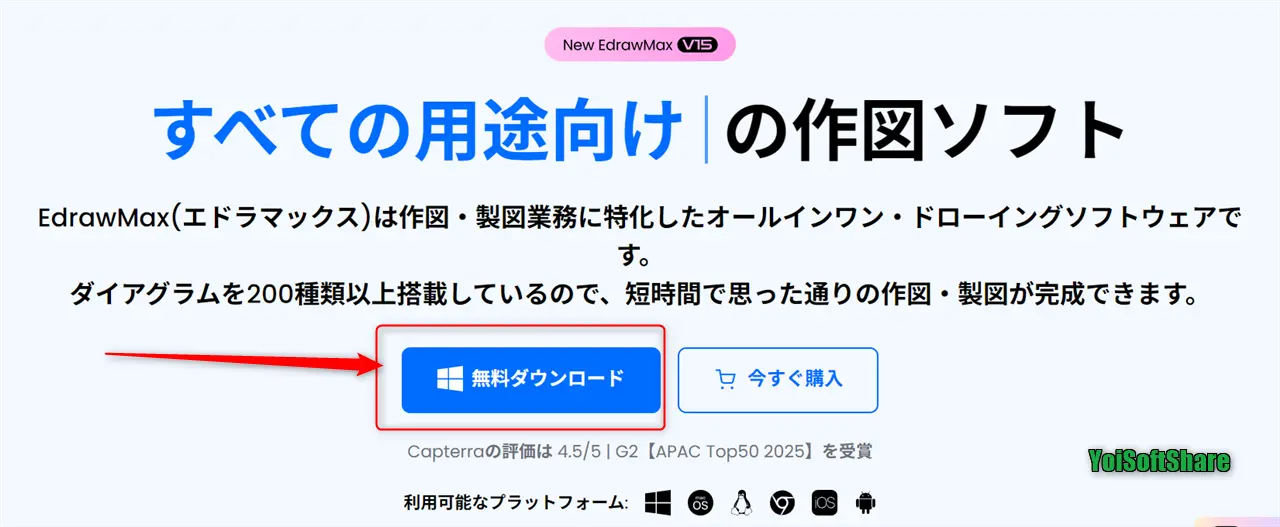
今回試したところ、ダウンロードは10秒もかからず完了しました。
Step 2:EdrawMaxをインストールする
ダウンロードしたインストーラーをダブルクリックして起動します。
インストール画面が表示されたら、インストール先を必要に応じて変更し、「インストール」をクリックするだけです。特別な設定はなく、画面の案内に沿って進めれば問題ありません。
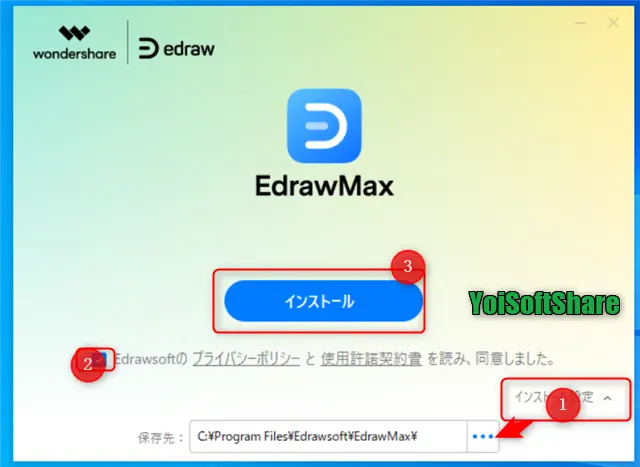
私の環境では約1分でインストールが完了し、そのままEdrawMaxが自動で起動しました。
初めてEdrawMaxを起動すると、利用目的に関する簡単なアンケート画面が表示されます。「どのような図を作成したいですか?」や「職種は何ですか?」といった質問がありますが、回答は必須ではありません。私はそのまま右上の「×」をクリックしてスキップしましたが、特に問題なく利用を開始できました。
※インストール途中に不審なサードパーティ製アプリの同時インストールを迫られるような挙動はありませんでした。安心して進めて大丈夫です。
7.2:EdrawMaxの基本的な使い方(実際に図を作って試してみた)
インストールが完了したら、実際にEdrawMaxで図を作成してみます。
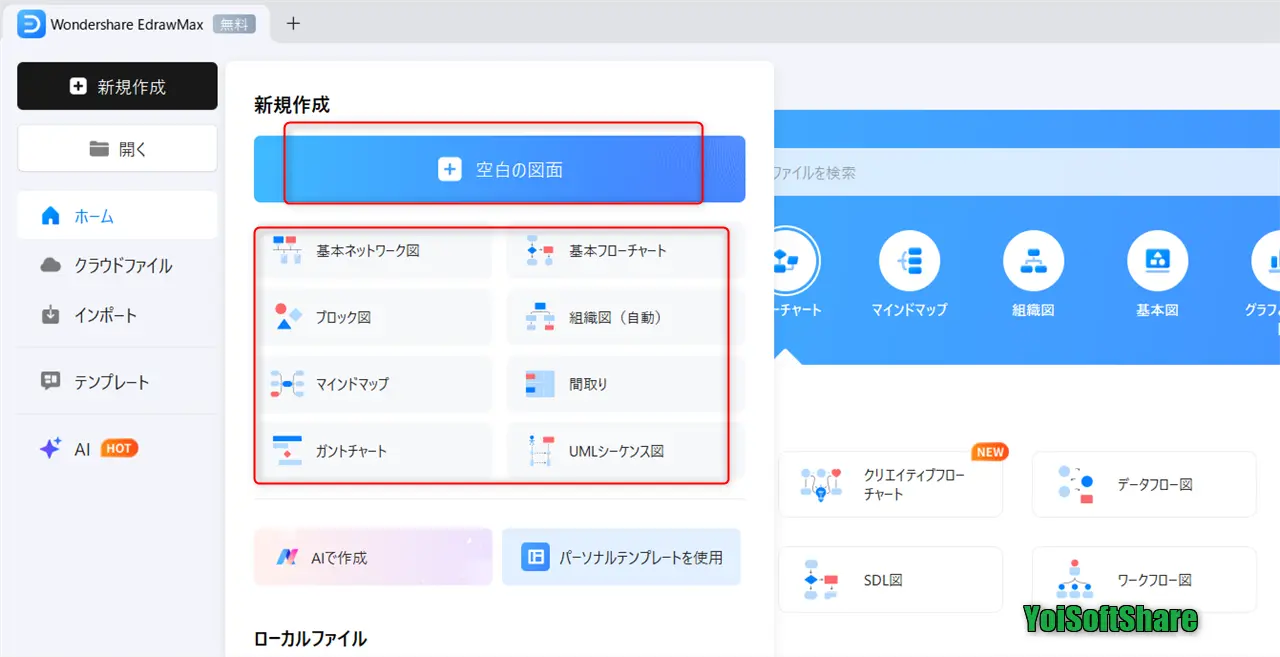
EdrawMaxには、大きく分けて次の4つの作図方法があります。
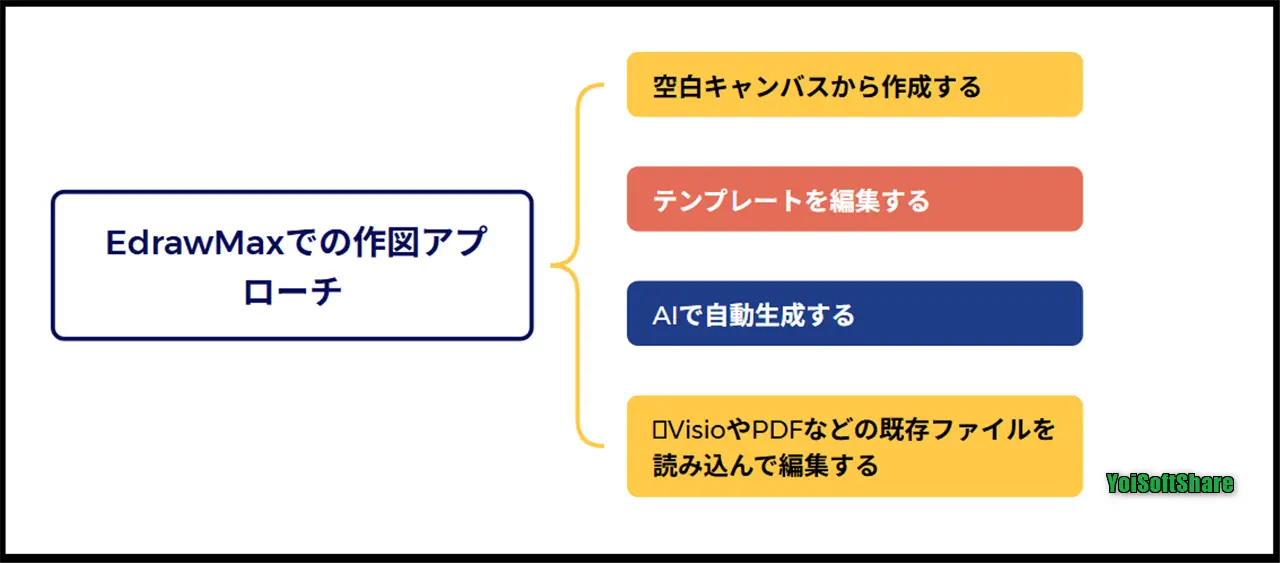
実際に触ってみた印象として、初心者の方であれば「テンプレート」と「AI」を活用するのが最も効率的だと感じました。そこで今回は、テンプレート・AI・空白キャンバスの3つを実際に試してみます。
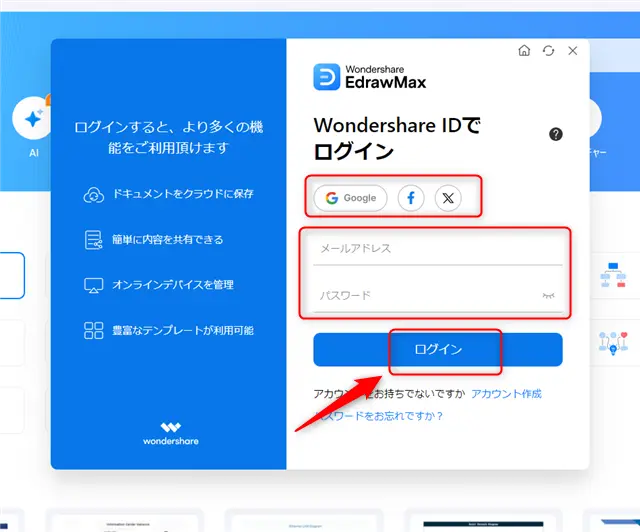
Step 1:アカウントにログインする
EdrawMaxを起動すると、Wondershare IDへのログイン画面が表示されます。
Googleアカウントやメールアドレスなどから簡単に登録でき、数分で利用を開始できました。特別な設定もなく、初めてでも迷うことはありませんでした。
Step 2:テンプレートを使って図を作成する
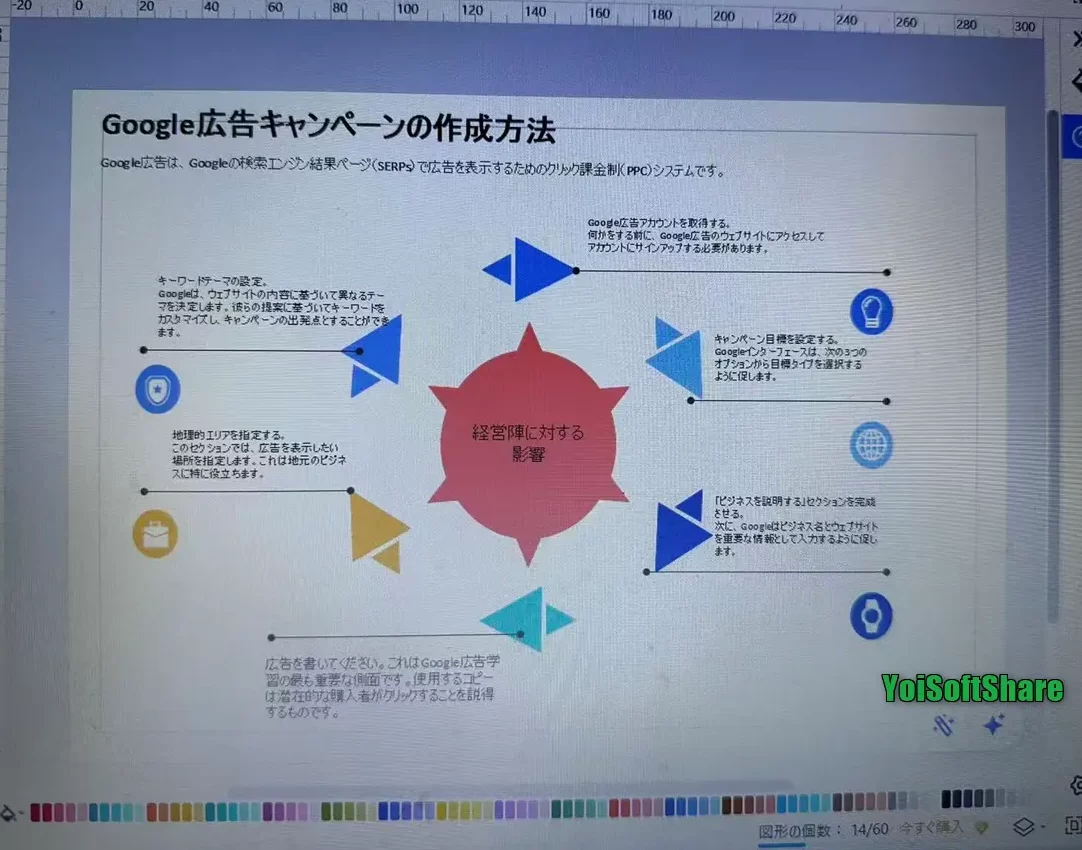
EdrawMaxの大きな魅力の一つが、10万点以上用意されている豊富なテンプレートです。
フローチャートや組織図、マインドマップ、ネットワーク図、UML、間取り図など幅広いジャンルに対応しており、検索するだけで目的に近いテンプレートをすぐ見つけられます。
実際に使ってみると、「ゼロから作る」というより、「完成形に近いテンプレートを少し編集する」という感覚でした。レイアウトや配色も最初から整っているため、一から図形を配置するより圧倒的に作業時間を短縮できます。
個人的には、初めてEdrawMaxを使う方は、まずテンプレートを選んで編集する使い方がおすすめです。
こんな図もEdrawMaxなら作れる
テンプレートの豊富さは文章だけでは伝わりにくいので、実際にどんな図が作れるのか、職種別に試してみました。
理科・教育系:分子構造図や実験器具のイラスト、家系図・人物相関図まで用意されており、授業プリントや教材作成にそのまま使えるレベルの完成度でした。
建築・不動産系:間取り図や街区の設計図テンプレートがあり、専門知識がなくてもドラッグ&ドロップだけでそれらしい図面を作成できました。
電気・エンジニア系:回路図、配線図、ER図、システムアーキテクチャ図など、開発現場で使う図にも対応しており、業種を問わない汎用性の高さを感じました。
マーケティング・SNS系:比較表やインフォグラフィック風の図解も作れるため、Canvaのようなデザインツールとは別の「構造を見せる」用途で活用できそうです。
Step 3:AIで図を作成してみる
続いて、AI作図機能も試してみました。
今回は「血液型の組み合わせ」をテーマにしたシンプルなプロンプトを入力して検証しました。
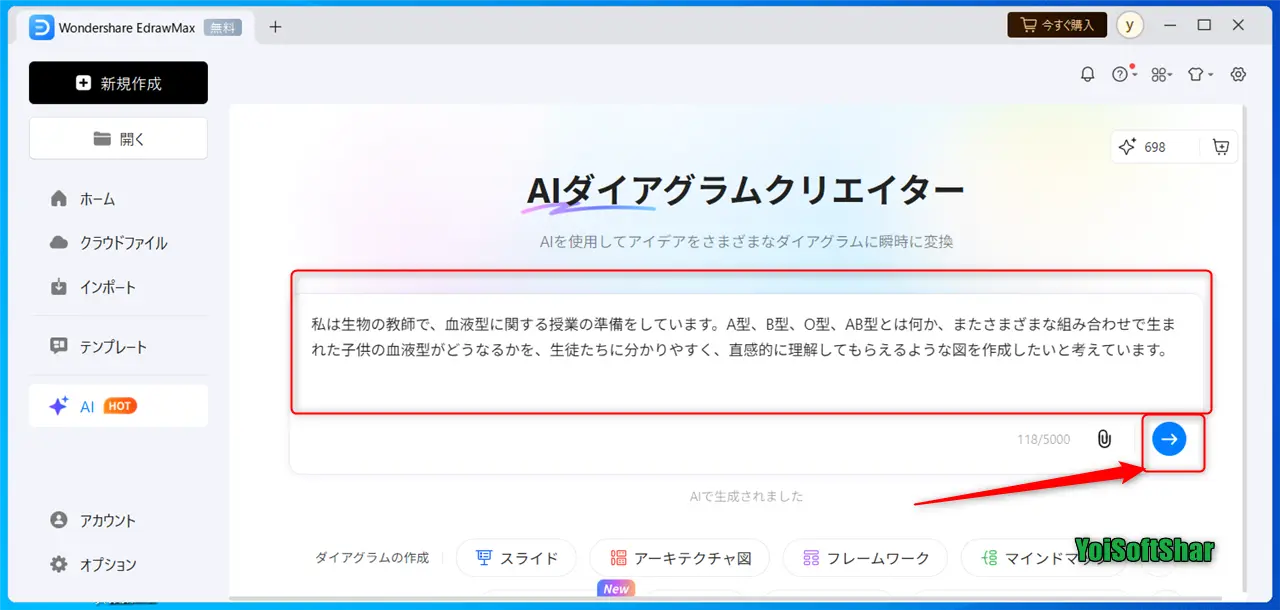
利用規約に同意するとAIが作図を開始し、数十秒ほどで図が完成しました。
初回の生成としては十分見やすい仕上がりでしたが、細かく見ると右上の文字が少し重なっていたり、一部のテキスト配置がやや窮屈になっている部分も見られました。
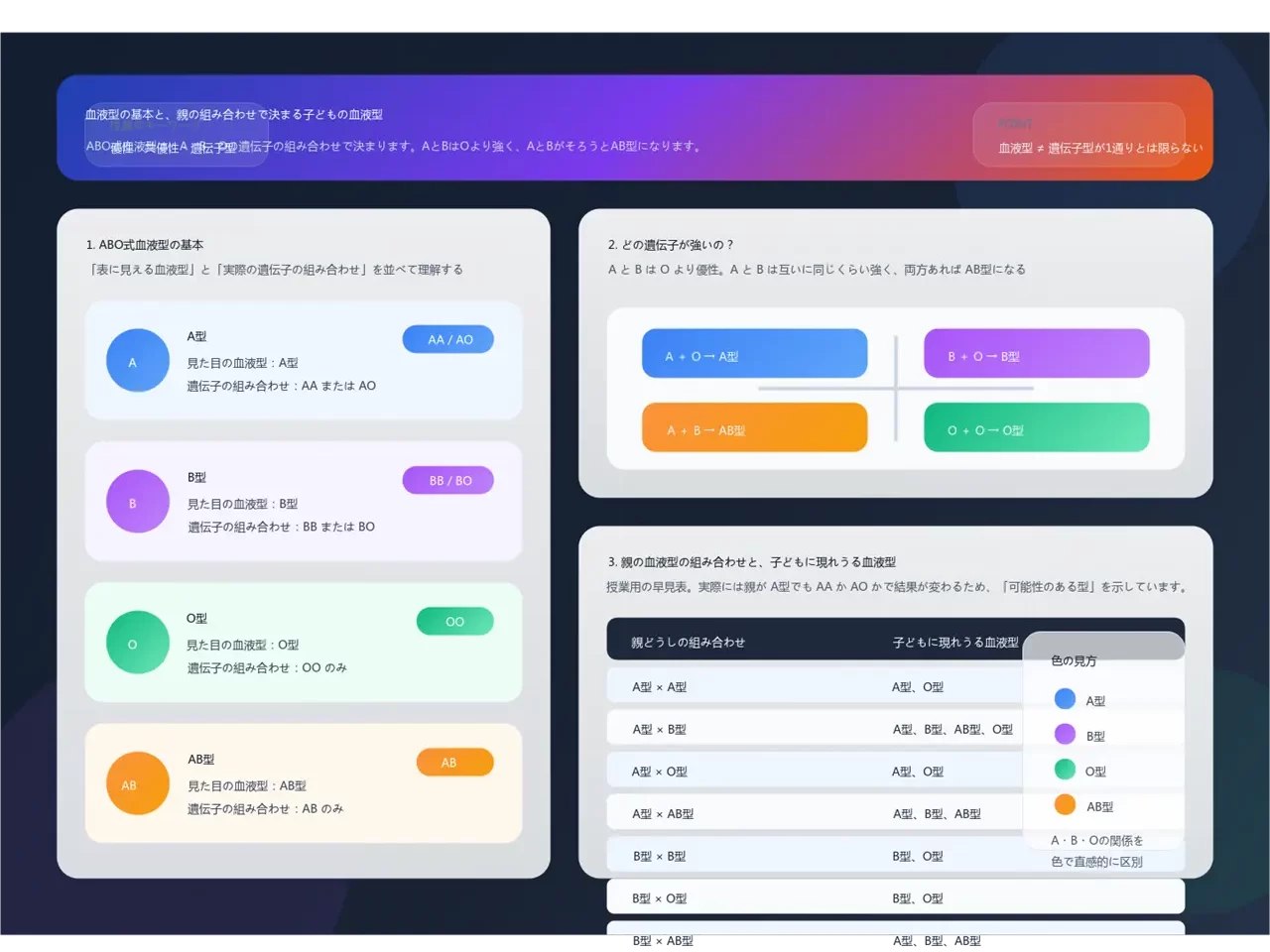
ただ、「この部分を修正してください」と追加で指示するだけでAIが再生成してくれるため、細かな調整はそれほど手間ではありませんでした。
生成した図はそのままダウンロードすることも、キャンバスへ挿入して自分で編集することもできます。
なお、検証中に一つ気になった点もありました。スクリーンショットソフトを起動すると作業画面が黒く表示され、通常の方法では画面をキャプチャできませんでした。レビュー記事を作成する方は、この点を覚えておくとよいでしょう。
Step 4:空白キャンバスから図を作成する
もちろん、AIやテンプレートを使わず、ゼロから図を作成することも可能です。
図形はドラッグ&ドロップで簡単に配置でき、接続線も接続点をドラッグするだけでスムーズに作成できます。
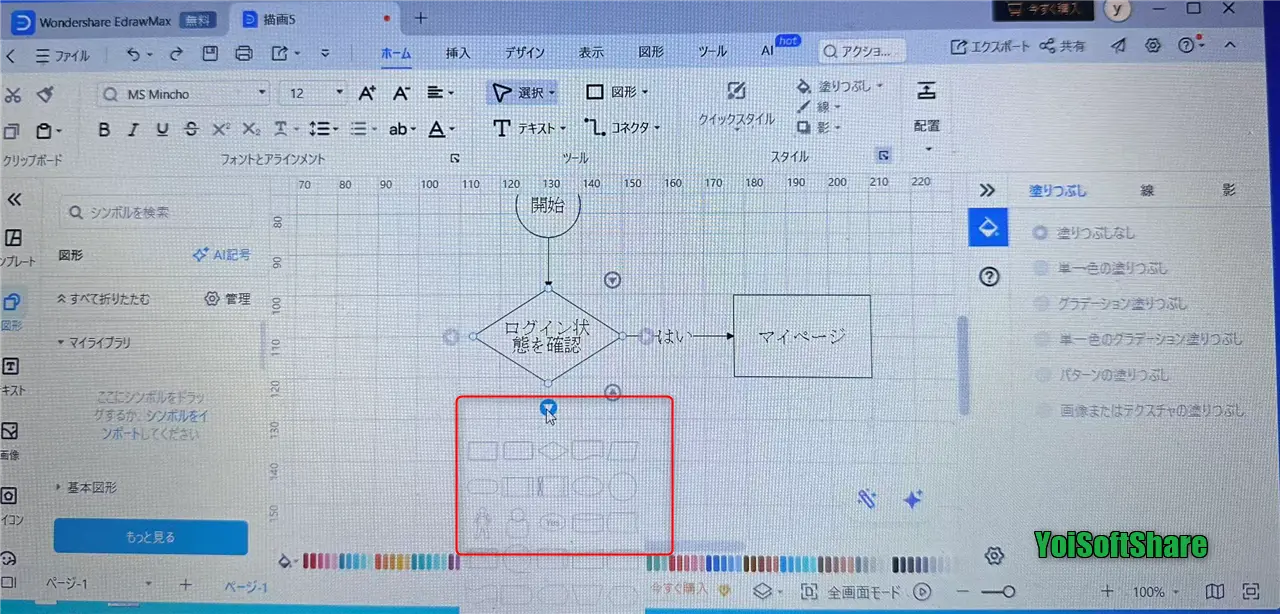
実際の操作感はPowerPointに近く、基本的なフローチャートであれば特に迷う場面はありませんでした。図形の色や線の太さ、フォントなども自由に変更でき、複数オブジェクトの整列機能も使いやすい印象です。
Step 5:作成した図を書き出す
完成した図は、「ファイル」からPNG・PDF・Word・PowerPointなど、さまざまな形式で書き出せます。
ファイル名や保存形式、出力範囲なども細かく設定できるため、プレゼン資料や業務資料として利用する際にも困ることはありませんでした。
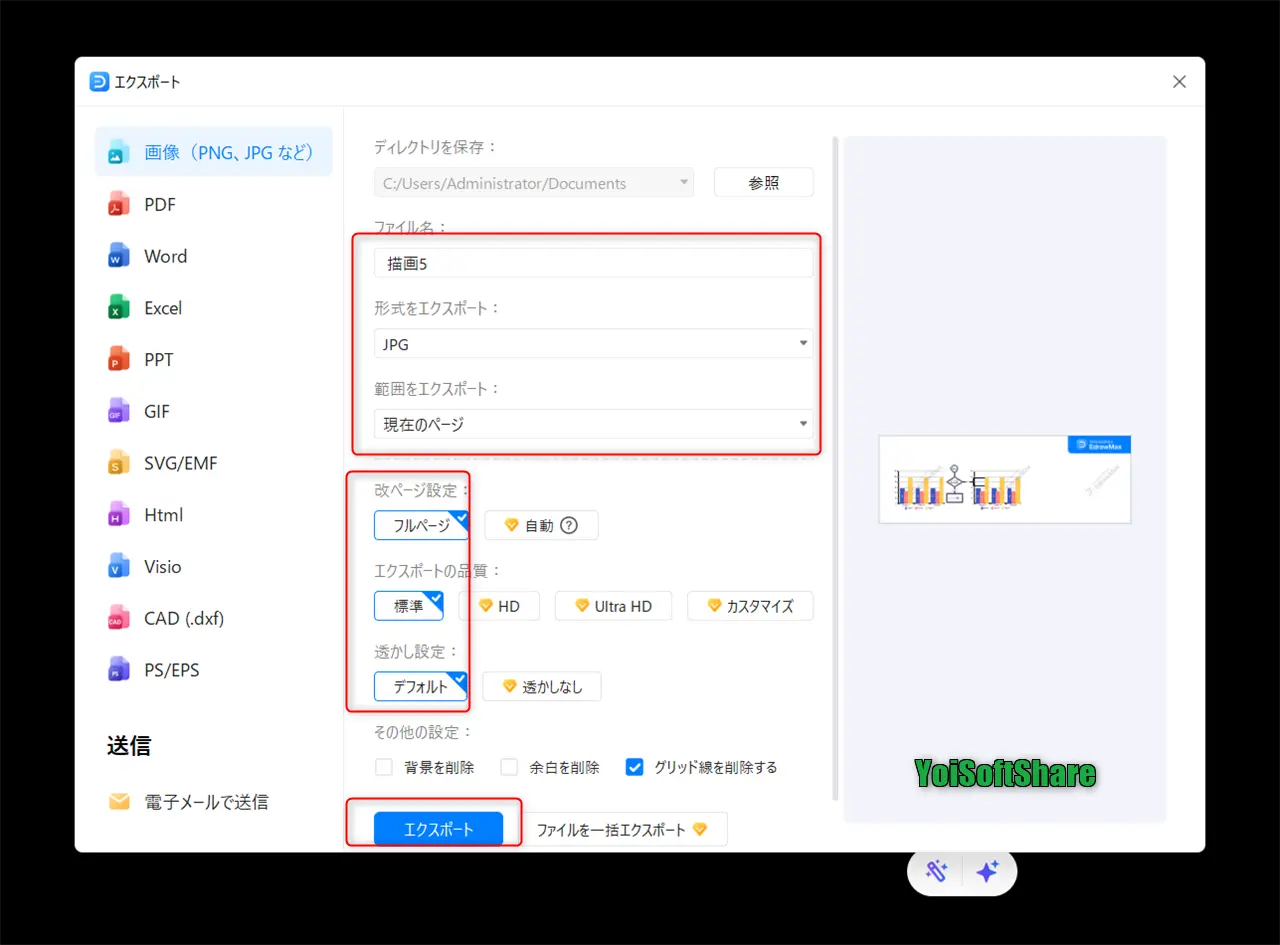
ただし、無料版では書き出したファイルに大きなウォーターマークが入り、高画質での出力にも制限があります。実際に仕事や学校で利用する場合は、有料版を検討した方が快適に使えると感じました。
よくある質問
Q1. EdrawMaxは本当に安全なソフトですか?中国企業のソフトで不安です。
開発元のWondershare社は2003年に深センで設立され、2018年には中国・深圳証券取引所の創業板に上場している公開企業です。実態不明の零細企業ではありません。公式サイトからダウンロードしたインストーラーをVirusTotalで検証した結果についてはPart2で詳しく解説していますので、そちらもご確認ください。
Q2. 自動更新(自動課金)は止められますか?解約手順は?
年間プランは自動更新が初期設定になっている場合があります。アカウントページの「サブスクリプション管理」から手動でオフにする必要があります。
Q3. 買い切り(永続ライセンス)と年間プラン、結局どちらがお得ですか?
短期間だけ使う予定なら年間プラン、2〜3年以上継続して使う見込みなら買い切りプランの方がトータルコストは安くなる傾向にあります。
Q4. 日本語には対応していますか?使いにくい点はありますか?
インターフェース自体は日本語表示に対応していますが、ITreviewのレビューでも指摘されている通り、ショートカットキーがUSキー配列前提になっている場面があり、日本語入力キーボード環境では一部対応していないケースがあります。この点はPart3の口コミまとめで詳しく触れています。
Q5. 無料版でどこまで使えますか?制限はありますか?
無料版でも基本的な作図機能やテンプレートの一部は利用できますが、エクスポート機能や高度なテンプレートには制限があり、機能によっては公式サイトへの誘導(アップグレード案内)が表示されます。
Q6. Visioと比べてどちらがいいですか?
Visioファイル(.vsdx)とは互換性があり、インポート・エクスポートが可能です。価格面ではEdrawMaxの永続ライセンスの方が安価な傾向にありますが、企業標準としてVisioを使っている組織との連携が必要な場合は、Visio側にメリットがあります。
Q7. EdrawMaxとEdrawMindは何が違うのですか?
EdrawMindは同じWondershare社が提供する、マインドマップ作成に特化したツールです。一方EdrawMaxは、マインドマップも含めてフローチャート・組織図・UML図など280種類以上の図に対応するオールインワンツールです。マインドマップだけに用途を絞りたい方はEdrawMind、複数種類の図を1本のソフトでカバーしたい方はEdrawMaxを選ぶとよいでしょう。
Q8. スマホ・タブレットでも使えますか?
iOS版アプリが提供されており、写真やホワイトボードの内容を編集可能な図に変換する機能などが搭載されています。ただしPC版と比較すると機能に差がある点は留意が必要です。
まとめ
EdrawMaxは、Wondershare社という実在するソフトウェア企業が提供しており、開発元の実態が確認できる点は安心材料の一つです。海外レビュー(Capterra・G2)では高く評価される一方、日本国内(ITreview)では操作性に関する厳しめの意見も見られました。ただし、その違いは機能面というより、日本語キーボード環境や細かな使い勝手への評価の差が大きいように感じます。
料金面では、長期的に利用する場合、買い切りプランはVisioと比較してコストパフォーマンスの高い選択肢になります。一方で、無料で簡単な図だけ作りたい場合や、UIデザイン・リアルタイム共同編集を重視する場合は、draw.ioやFigma、Lucidchartなど専門ツールの方が適しています。
EdrawMaxは万能なソフトではありませんが、用途が合えば「幅広い図を1本で作成できる、コストパフォーマンスの高い作図ツール」だと感じました。購入を検討している方は、まず無料版で操作感やテンプレートの使いやすさを確認してから判断するのがおすすめです。
👉 EdrawMaxの無料体験版を試してみる(公式サイト)→
<関連記事>