こんにちは、ミホです。
iPhoneを長く使っていると、写真や動画、連絡先などのデータがどんどん増えていきますよね。
私自身も、iPhoneのデータを整理したり、パソコンにバックアップしたりするときに、「もう少し簡単にできたらいいのに」と思うことがあります。
そんなiPhoneのデータ管理をサポートしてくれるソフトは、現在ではかなり増えています。iMazingやCopyTrans、AnyTransなど、名前を聞いたことがある方も多いのではないでしょうか。
今回取り上げるのは、その中のひとつである「iCareFone」です。
実際に使ってみると、iPhoneのデータをパソコンに転送したり、バックアップしたりする機能が用意されていますが、「本当に使いやすいの?」「無料版でも使える?」「料金はいくら?」「解約は簡単?」など、購入前に気になる点もあります。
そこで今回は、筆者がiCareFoneを実際に使って、基本的な使い方から料金、無料版の制限、口コミ、解約方法まで一つずつ確認してみました。
iCareFoneをこれから使おうと思っている方や、他のiPhone管理ソフトと比較している方の参考になれば幸いです。
目次:
- Part1:iCareFoneとは?基本情報を解説
- Part2:iCareFoneのユーザー評判は?
2.1:良い評判を検証
2.2:気になる評判を検証 - Part3:iCareFoneを実際に使ってみた
3.1:iCareFoneの使い方を解説
3.2:iCareFoneの実際使用感 - Part4:iCareFoneの料金プラン・価格
4.1:無料版はある?できることと制限は?
4.2:料金プランと価格は?お得に購入できる方法は?
4.3:解約・自動更新の停止方法【画像付き手順】 - Part5:iCareFoneの危険性はどう?
- Part6:iCareFoneはどんな人におすすめ?選び方ガイド
まとめ
Part1:iCareFoneとは?基本情報を解説
iCareFoneは、iOSシステム修復ツール「ReiBoot」を開発しているTenorshare社が提供する、iPhone・iPad向けのデータ管理ソフトです。
iCareFoneを使えば、iPhoneやiPadに保存されている写真や動画、連絡先、メッセージなど、20種類以上のデータを制限なしでパソコンへ簡単に転送できます。
逆に、パソコンに保存しているデータをiPhoneへ追加することも可能です。既存のデータを上書きせずに転送できるため、普段のデータ整理はもちろん、iPhoneの機種変更時にも便利です。
また、操作画面は比較的シンプルで、専門的な知識がなくても使いやすい設計になっています。初めてiPhoneのデータ管理ソフトを使う方でも、簡単なクリックだけですぐに使いこなせます。
iCareFoneの主な機能|何ができる?
iCareFoneには、iPhone・iPadのデータを管理するためのさまざまな機能が用意されています。
主な機能をまとめると、以下の通りです。
- 1.データ転送:iPhone・iPadとPC/Macの間で、写真・動画・音楽・連絡先・メッセージなどを転送
- 2.バックアップ:iPhoneのデータを一括、またはカテゴリごとにPC/Macへバックアップ
- 3.データ復元:作成したバックアップからiPhoneへデータを復元
- 4.写真管理:写真の転送・整理、重複写真の検出など
- 5.HEIC変換:HEIC形式の画像をJPGなどの一般的な形式に変換
- 6.その他の機能:iPhoneの診断、開発者モード、画面ミラーリングなど
Part2:iCareFoneの評判・口コミを検証
iCareFoneを購入する前に気になるのが、実際に使った人からの評判ではないでしょうか。
公式サイトを見ると便利そうな機能が並んでいますが、実際の使いやすさやデータ移行の成功率、料金・解約に関する部分は、使ってみなければ分からないところもあります。
そこで今回は、iCareFoneに寄せられている口コミを確認し、特に多く見られる「良い評判」と「気になる評判」を分けてチェックしてみました。
先に結論を言うと、「使いやすい」という声がある一方で、データ移行やサブスクリプションに関する不満もあります。ただし、口コミだけを見て「iCareFoneは危険」「使えない」と判断するのは早いです。
ここからは、それぞれの口コミが実際の使用環境でも当てはまるのか、できるだけ具体的に見ていきます。
2.1:iCareFoneの良い評判は?
まずは、iCareFoneに対する良い口コミから見てみましょう。
「iPhoneのデータ管理が簡単」という口コミ
iCareFoneについては、写真やiPhoneのデータをパソコンから管理しやすいという評価があります。
実際、レビューでは「写真フォルダの管理が簡単」「iPhoneのバックアップや写真管理に便利」「使いやすい」といった声が見られます。数年間iCareFoneを利用しているユーザーからも、iPhoneとパソコン間のデータ管理がシンプルだという評価が寄せられています。
iPhoneの写真をパソコンに移したいだけなら、iCloudやWindowsの標準機能を利用する方法もあります。
それでもiCareFoneを使うメリットは、写真だけでなく、音楽や連絡先、メッセージなど、複数のデータをまとめてパソコンから管理できる点です。「iPhoneのデータをPCでまとめて管理したい」という人ほど、便利さを感じやすいソフトだといえます。
「サポートの対応が早い」という口コミ
もう一つ目立つのが、カスタマーサポートに対する評価です。
iCareFoneのレビューでは、ライセンスの問題や操作方法について問い合わせたところ、迅速に対応してもらえたという声があります。中には、数年間利用していて、必要になったときにサポートへ問い合わせたところ、問題を解決してもらえたというユーザーもいました。
一方で、すべての問い合わせが満足のいく結果になっているわけではありません。
実際に、データ移行がうまくいかなかったというレビューもあるため、「サポートがあるから必ず解決する」とまでは考えないほうがよいでしょう。
ここは後ほど、気になる口コミの中でも詳しく見ていきます。
2.2:iCareFoneの悪い評判は?気になる口コミを検証
良い口コミだけを見ると、とても便利なソフトに見えます。
しかし、購入前に確認しておきたいのは、むしろ「うまく使えなかった」という口コミです。
現在確認できるレビューでは、特に以下のような不満が見られます。
- データ移行がうまくいかなかった
- AndroidからiPhoneへの移行で問題が発生した
- サブスクリプションが自動更新された
- 解約や返金について不満がある
- 一部のiPhoneで正常に動作しなかった
例えば、2026年7月のレビューでは、AndroidからiPhoneへのデータ移行を何度試しても完了できなかったというユーザーがいます。一方で、サポートは何度も対応してくれたものの、最終的に問題を解決できなかったという内容でした。
つまり、「サポートが悪いから使えなかった」という単純な話ではありません。iPhoneのモデル、OS、転送するデータの種類、接続方法などによって結果が変わる可能性があるため、こうした口コミは「iCareFoneでは絶対にデータ移行できない」という意味にはなりません。
ここからは、特に購入前に知っておきたい口コミを一つずつ確認していきます。
「知らないうちに自動更新された」という声は本当?
iCareFoneの口コミで、特に注意しておきたいのがサブスクリプションの自動更新です。
実際にレビューを確認すると、「一度だけ使うつもりで購入したのに、その後も更新された」「解約したつもりだったのに請求された」といった不満が見られます。2026年7月にも、iCareFoneのサブスクリプションが自動更新されたというレビューが投稿されています。
また、PayPalなど購入時に利用した決済サービス側で解約する必要があり、手続きが分かりにくかったというケースも確認できます。
ただし、ここで注意したいのは、「自動更新=勝手に不正請求された」というわけではないということです。
サブスクリプション型のプランでは、契約時の条件に自動更新が設定されている場合があります。
そのため、iCareFoneを一度だけ使いたい場合は、購入前に「料金」だけを見るのではなく、契約期間と自動更新の有無まで確認しておくことが重要です。
実際の解約方法については、パート4で画面付きで詳しく説明します。
LINE移行時のエラーが起こることはある?
iPhoneの機種変更でiCareFoneを検討している人にとって、LINEのデータ移行は特に気になるポイントです。
LINEの移行では、単純にスマートフォン同士を接続するだけではなく、QRコードやアカウント認証など、複数の条件を確認する必要があります。
そのため、エラーが発生した場合は、まず以下を確認してみてください。
- LINEアプリが最新バージョンになっているか
- 新旧スマートフォンのOSが対応しているか
- QRコードによる認証が正常に完了しているか
- 2段階認証などのアカウント認証が必要になっていないか
- USB接続が途中で切れていないか
特にLINEのようなアプリデータは、iCareFoneだけで完結するものではありません。
iCareFone側の問題なのか、LINE側の認証・仕様によるものなのかを切り分けることが重要です。
エラーが出た場合は、表示されたメッセージを確認してから一つずつ原因を確認しましょう。
2.3:口コミを調べて分かったiCareFoneの評価
ここまでの口コミを整理すると、iCareFoneは「誰が使っても問題なく動作するソフト」というより、用途によって評価が分かれやすいソフトだと感じます。
特に、写真やiPhoneのデータをPCから管理したい人からは、使いやすさを評価する声があります。一方で、AndroidからiPhoneへのデータ移行など、環境によってはうまくいかなかったという報告もあります。
また、製品そのものだけでなく、サブスクリプションの自動更新や解約についての口コミは、購入前に必ず確認しておきたいポイントです。
そこで次のパートでは、口コミだけでは分からない部分を実際に確認するため、iCareFoneを自分で使ってみて、操作性やデータ管理のしやすさをチェックしていきます。
Part3:iCareFoneを実際に使ってみた
ここからは実際にiCareFoneを使って、iPhoneをパソコンに接続してデータを管理してみました。今回は、特に利用する機会の多い「iPhoneの接続」「写真・動画の管理」「バックアップ」を中心にチェックしています。
3.1:iCareFoneの使い方を解説
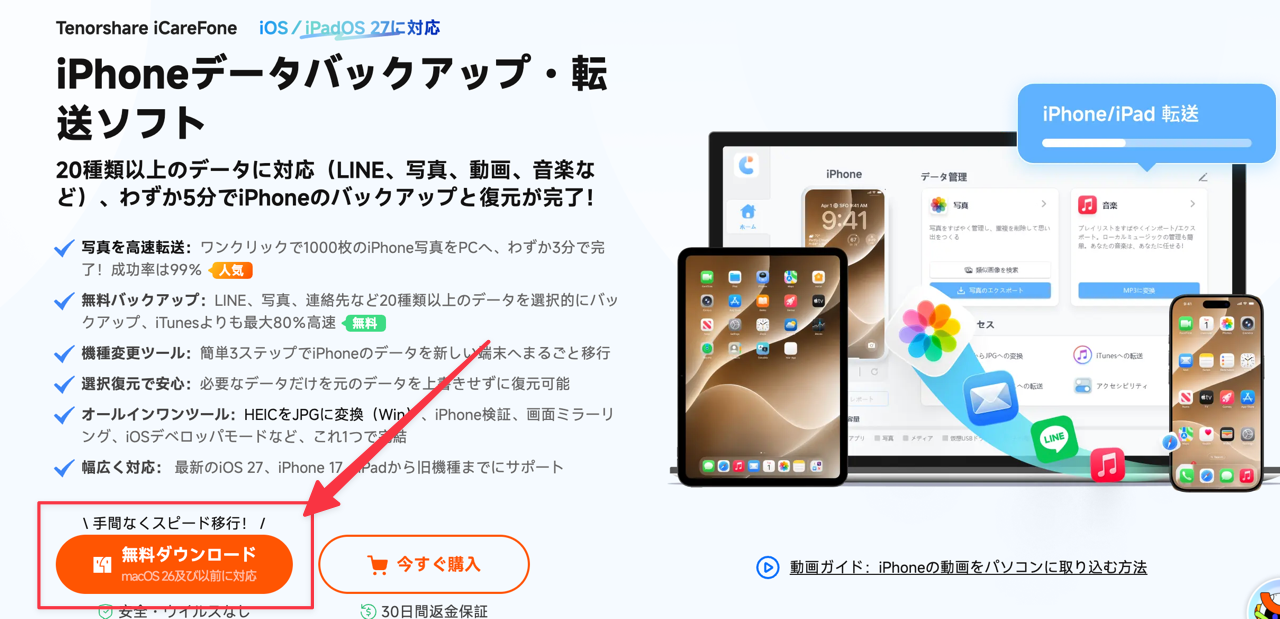
※まずはiCareFoneの公式サイトにアクセスし、製品ページにある「無料ダウンロード」ボタンをクリックします。お使いの環境に合わせたインストーラーが自動的にダウンロードされます。
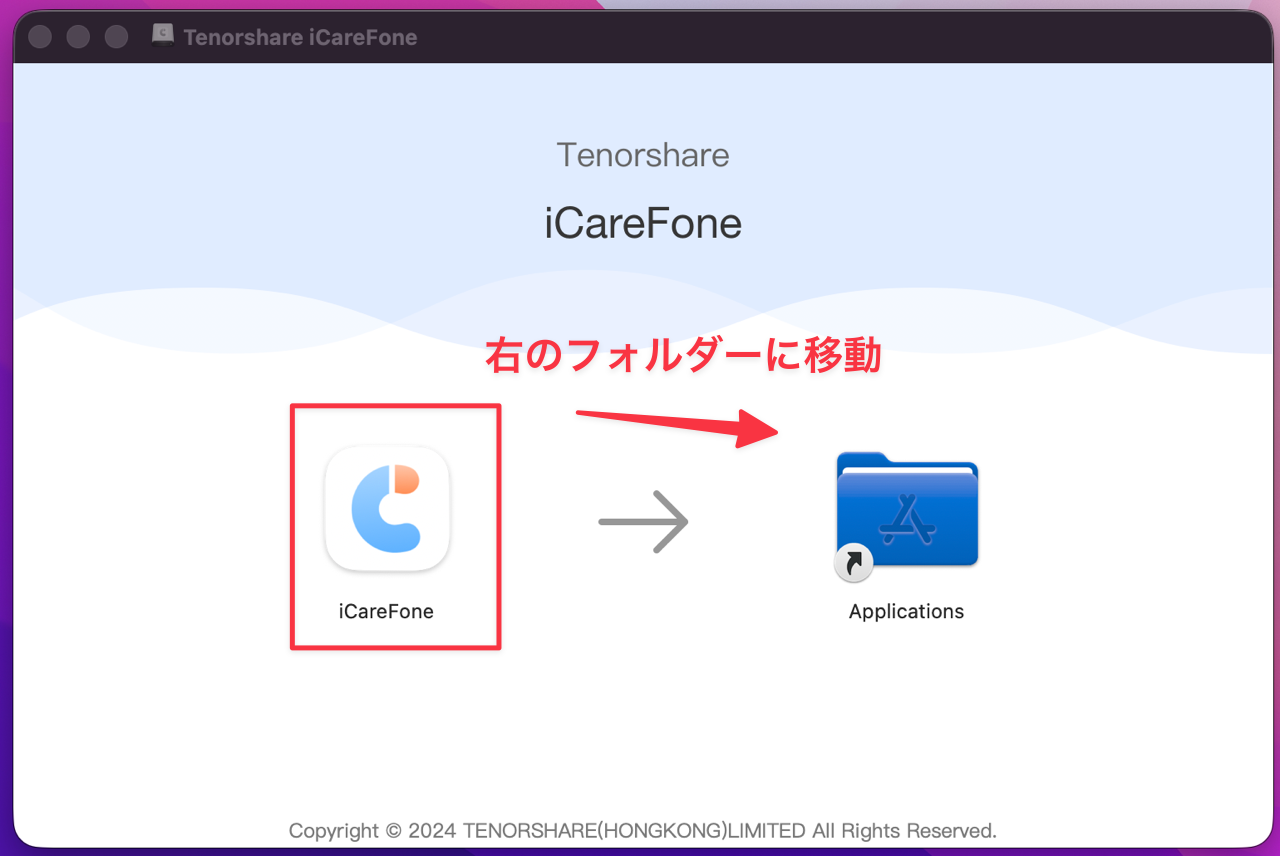
ダウンロードしたインストーラーをダブルクリックして起動し、画面の指示に従ってインストールを進めます。筆者の場合は、1分もかからずにインストールが完了しました。
筆者の検証環境:
- MacBook Air M1(2020年モデル)
- メモリ:8GB
- macOS:26.5.1
- 検証日:2026年8月27日(木)
Step 1:iCareFoneを起動してiPhoneを接続
まずはパソコンにiCareFoneをインストールして起動します。
iPhoneとパソコンをUSBケーブルで接続すると、iPhone側に「このコンピュータを信頼しますか?」という表示が出る場合があります。
この場合は「信頼」をタップし、iPhoneのパスコードを入力します。
接続が正常に完了すると、iCareFoneの画面上にiPhoneの情報が表示されます。
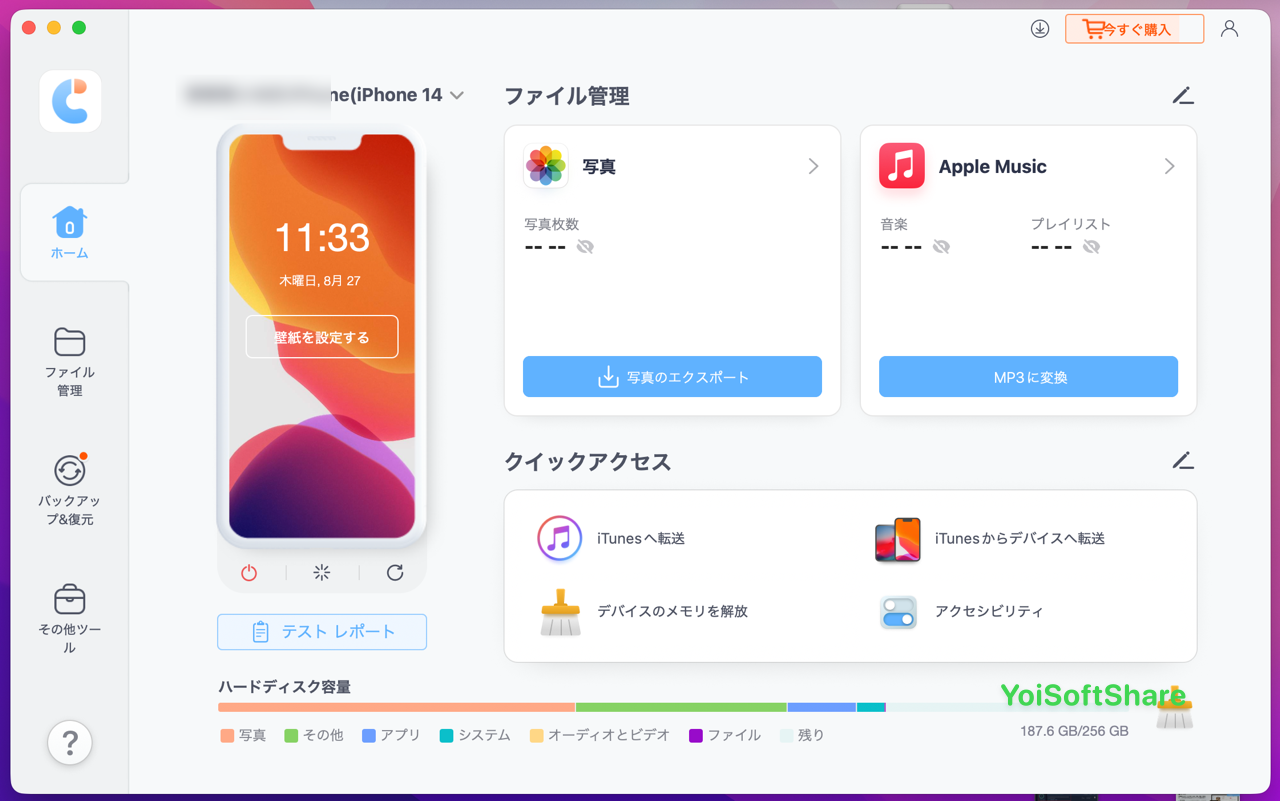
ここまでの操作はそれほど難しくなく、普段からiPhoneをPCに接続したことがある人なら迷いにくいでしょう。
Step 2:管理したいデータを選択&転送
iPhoneが認識されると、写真や動画、音楽、連絡先など、管理できるデータが表示されます。
例えば写真をパソコンに保存したい場合は、「写真」から対象のデータを選択して、パソコン側へ転送します。
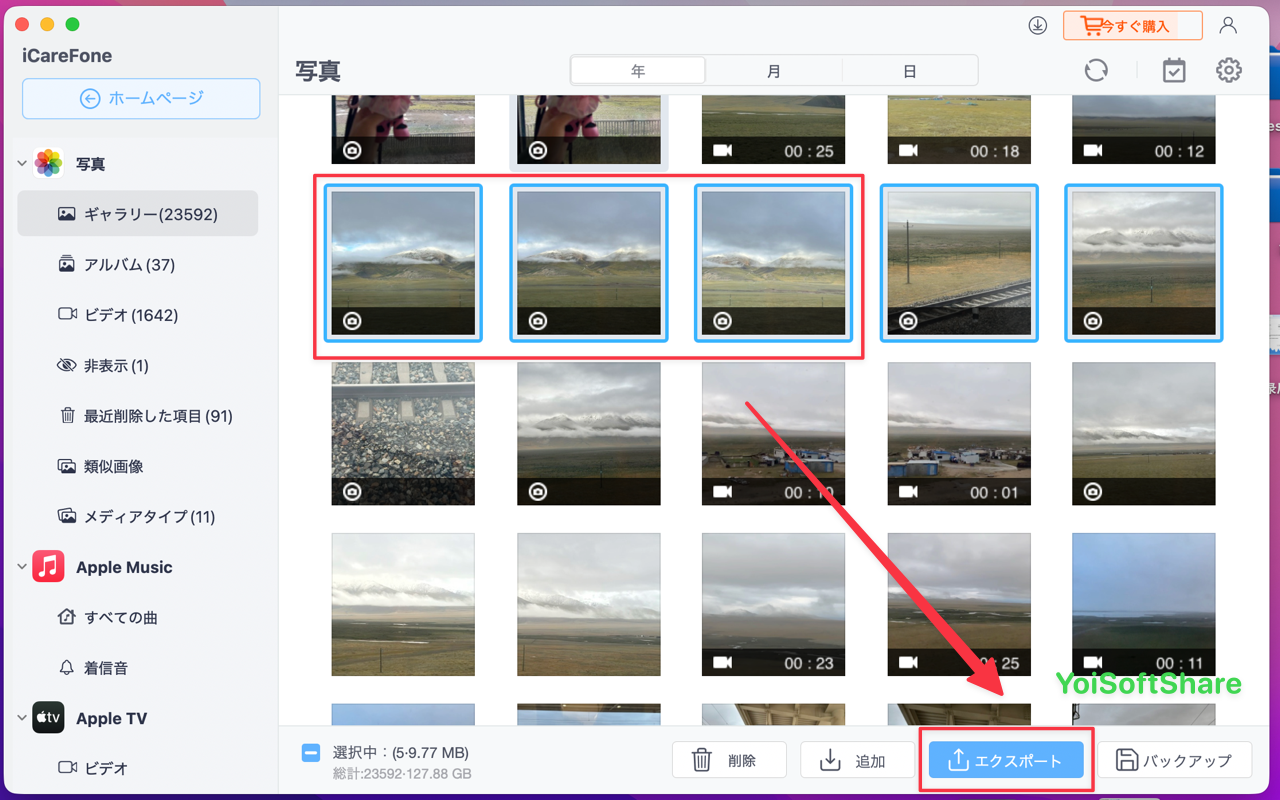
大量の写真を一度に整理したい場合も、iPhoneの画面だけで操作するより、PCの大きな画面で確認できるため作業しやすいと感じました。
Step 3:iPhoneのデータをバックアップ
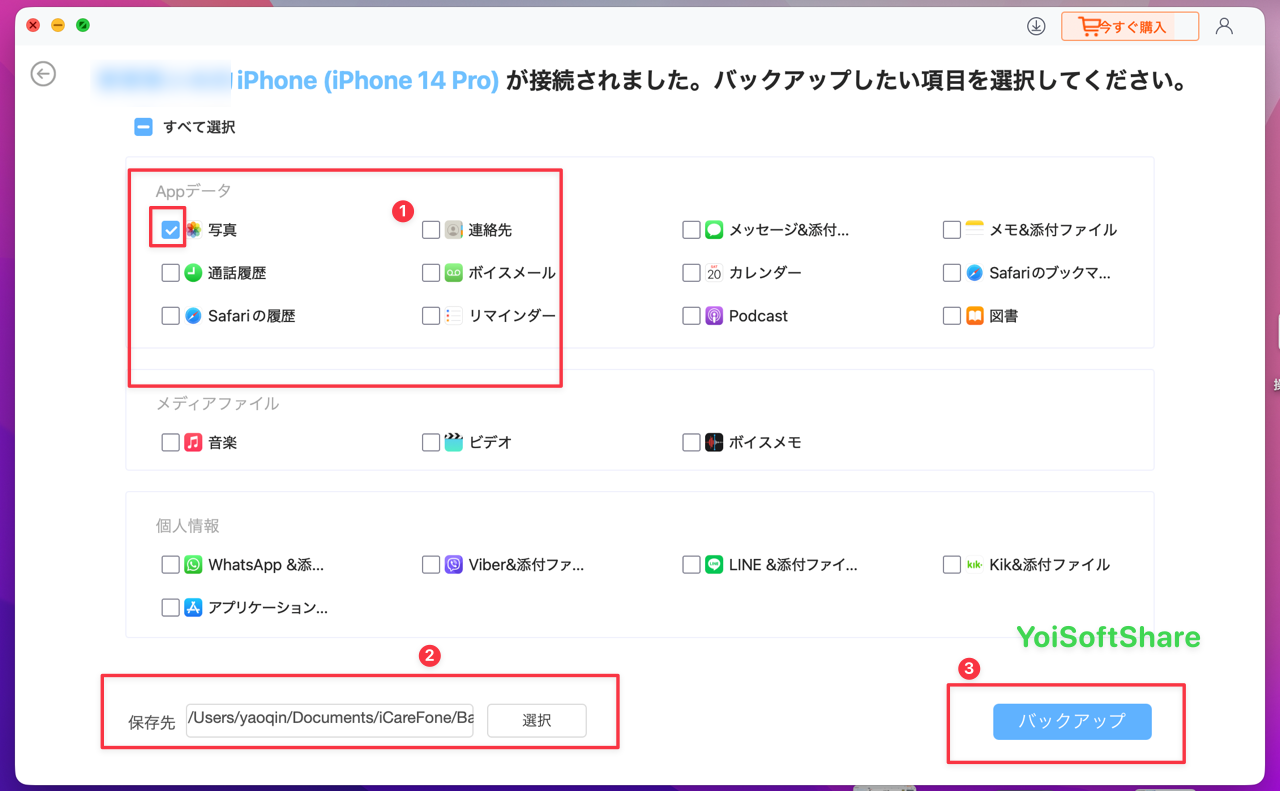
バックアップを作成する場合は、iCareFoneのバックアップ機能から対象となるデータを選択して実行します。
バックアップするデータの種類を確認してから開始できるため、「iPhoneの中身を全部バックアップしたい」という場合だけでなく、必要なデータを中心に管理したい場合にも利用できます。
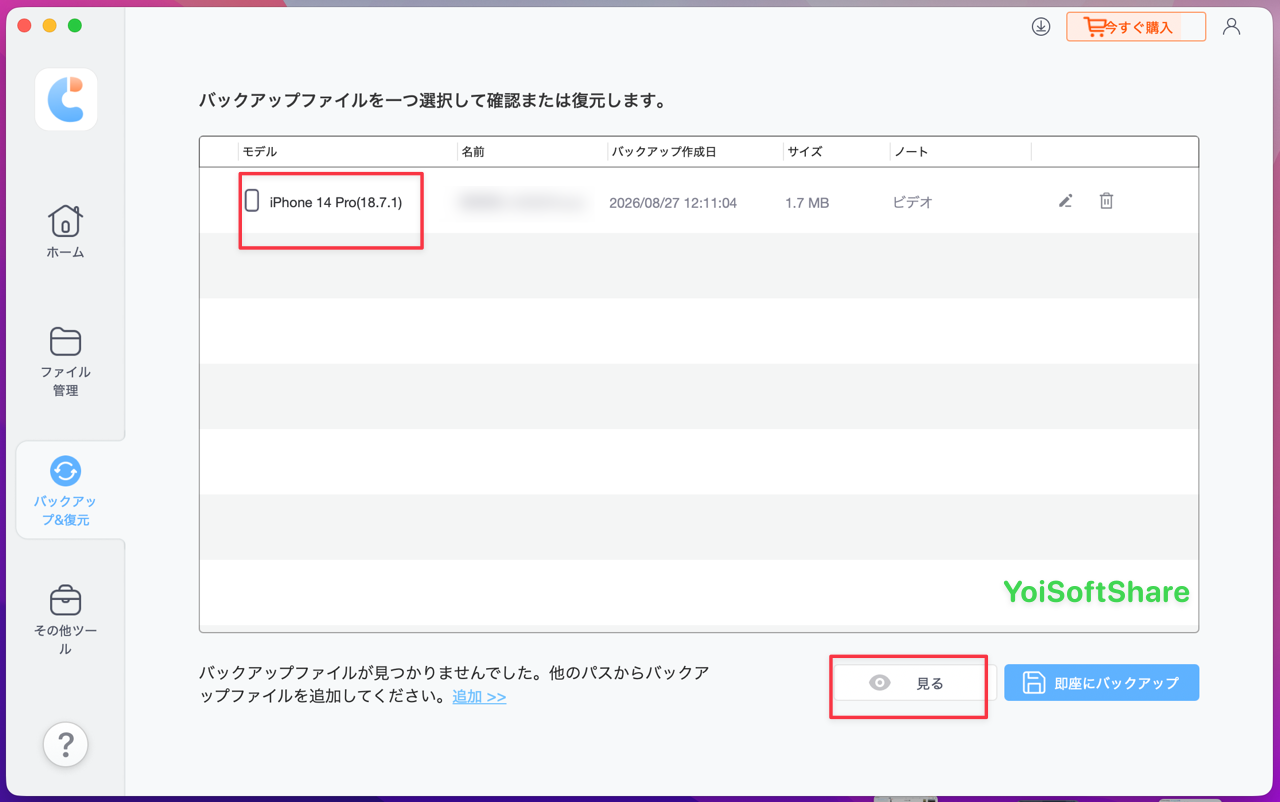
バックアップが完了したら、実際に保存されたデータを確認しておくことをおすすめします。
特に機種変更前のバックアップとして利用する場合は、「バックアップが完了した」という表示だけで安心せず、必要なデータがきちんと保存されているか確認することが大切です。
3.2:実際に使って感じたiCareFoneの使用感
実際に使ってみて、まず感じたのは「iPhoneのデータをPCからまとめて管理できるのは便利」ということです。
iCloudを使って写真を同期したり、iPhone上で一つずつデータを整理したりする方法と比べると、PCの大きな画面でファイルを確認できるため、大量のデータを扱うときには特に使いやすいと感じました。
一方で、すべての機能が最初から直感的に分かるわけではありません。
iCareFoneは写真だけでなく、バックアップやデータ転送など複数の機能を搭載しているため、初めて使う場合は「どの機能を使えばいいのか」を少し確認する必要があります。
とはいえ、基本的なデータ転送やバックアップだけなら、複雑な設定を大量に行う必要はありません。
実際に使って分かったメリット
① デバイスの検出が早い
iPhoneをパソコンに接続すると、まずiPhone側で「このコンピュータを信頼」を許可する必要があります。許可すると、すぐにiCareFoneがiPhoneを認識し、デバイス情報を確認できました。
初回の接続でも認識に時間がかからなかったので、データを急いで転送したいときにも使いやすいと感じました。
② iCloudだけに頼らずデータを管理できる
iCloudは便利ですが、無料で利用できるストレージ容量には限りがあります。iPhoneの写真や動画が増えてくると、容量不足を気にする機会も増えてきます。
iCareFoneを使えば、PC側にデータを保存して管理するという選択肢も取れるため、iPhoneのストレージやiCloudの容量を整理したい人には使いやすい方法の一つです。
③Live Photosの情報もしっかり保持される
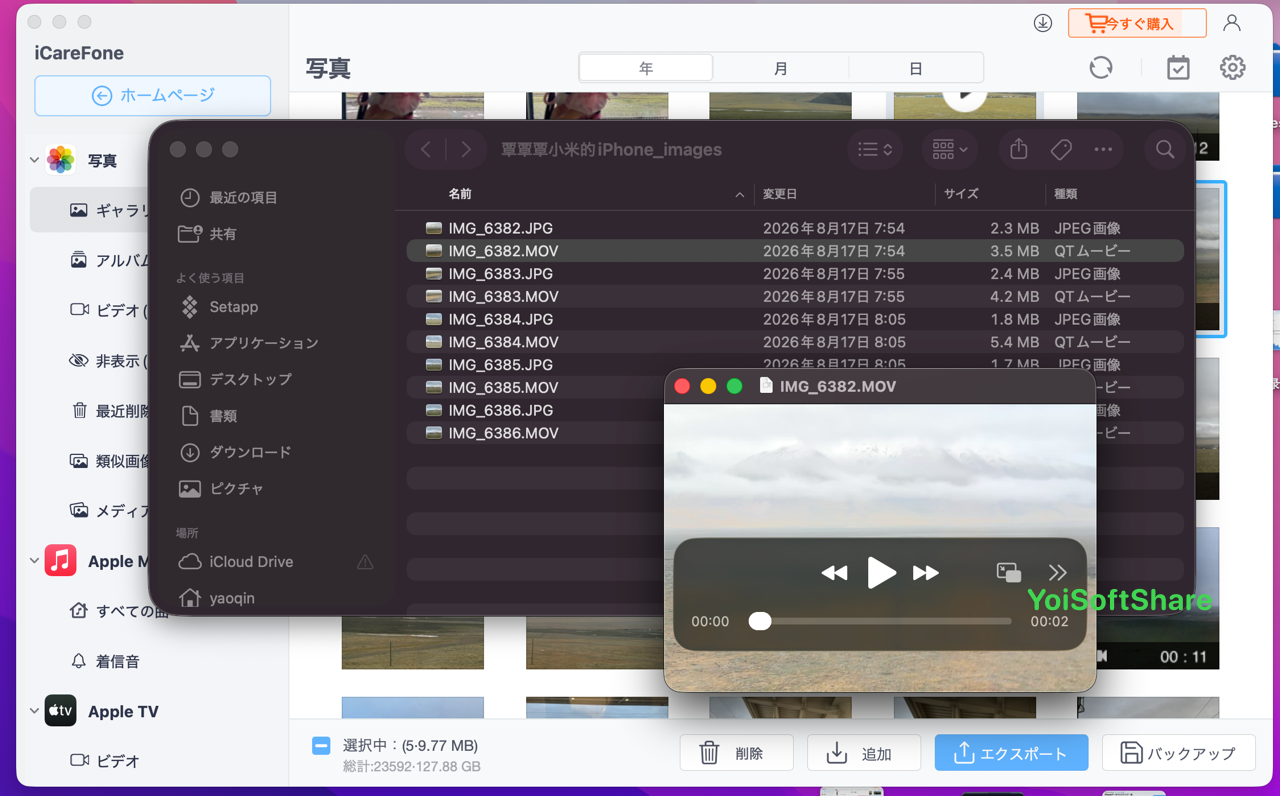
iPhoneのLive Photosをエクスポートしてみたところ、Live Photosとしての情報も正しく認識されました。
パソコンへ書き出す際は、写真がJPG、動画部分がMOVとして保存され、2つのファイルがセットでエクスポートされます。iPhoneで撮影したLive Photosを、できるだけ元の状態に近い形でPCへ移したい場合には便利だと感じました。
実際に使って気になった点
一方で、実際に使ってみて少し気になったところもありました。
① 写真の読み込みには少し時間がかかる
iPhone自体の検出は早いのですが、写真を表示するまでにはやや時間がかかります。また、ギャラリーをいったん別の画面に切り替えてから戻ると、写真が再び最初から読み込まれるような動作もありました。写真の枚数が多い場合は、少し待たされるかもしれません。
② Live Photosは保存するファイル数が増える
Live Photosをエクスポートすると、先ほど紹介したようにJPGとMOVの2つのファイルとして保存されます。そのため、Live Photosが大量にある場合は、その分PC側に保存されるファイル数や必要な容量も増える点には注意が必要です。
まとめ
実際に操作してみた印象としては、iCareFoneは「iPhoneのデータをPCからまとめて管理したい人」には使いやすいソフトだと感じました。
特に、写真や動画を大量に扱う場合や、機種変更前にデータを整理・バックアップしておきたい場合には便利です。
一方で、数枚の写真をPCに移すだけなら、iPhone標準の機能やiCloudなど、無料で利用できる方法でも十分な場合があります。
つまり、iCareFoneは「iPhoneを持っている人なら必ず必要 」というソフトではありません。日常的にiPhoneのデータをPCで管理したいかどうかが、購入するかどうかを判断する一つのポイントになるでしょう。
次のパートでは、iCareFoneの無料版で何ができるのか、有料版にはどのような違いがあるのか、さらに料金プランや解約方法まで詳しく確認します。
Part4:iCareFoneの料金プラン・価格
iCareFoneを実際に使ってみて、「便利そうだけど、購入するほどなの?」と気になった人も多いでしょう
iCareFoneには無料で利用できる機能があるため、いきなり有料ライセンスを購入する必要はありません。
ただし、無料版には機能制限があり、データ転送や復元などを本格的に利用する場合は有料版が必要です。まずiCareFoneの無料版制限についてチェックしましょう。
4.1:iCareFoneの無料版はある?できることと制限
結論から言うと、iCareFoneには無料で利用できる機能があります。
公式の最新情報によると、デバイスデータのバックアップ、iOSアップデートのブロック、デバイス機能(ON/OFF項目)管理、開発者モードの有効化など、いくつかの機能を利用できます。
ただし、すべての機能を無料で利用できるわけではありません。多くの機能に回数・数量の制限があります。たとえば、写真のPCへの転送やバックアップは10個まで、動画・電子書籍・メモなどの管理は2個まで、Apple Musicの変換は3曲までです。HEIC変換や画面ミラーリングにも回数制限があり、バックアップからの復元や重複写真の整理など、一部機能は無料版では利用できません。
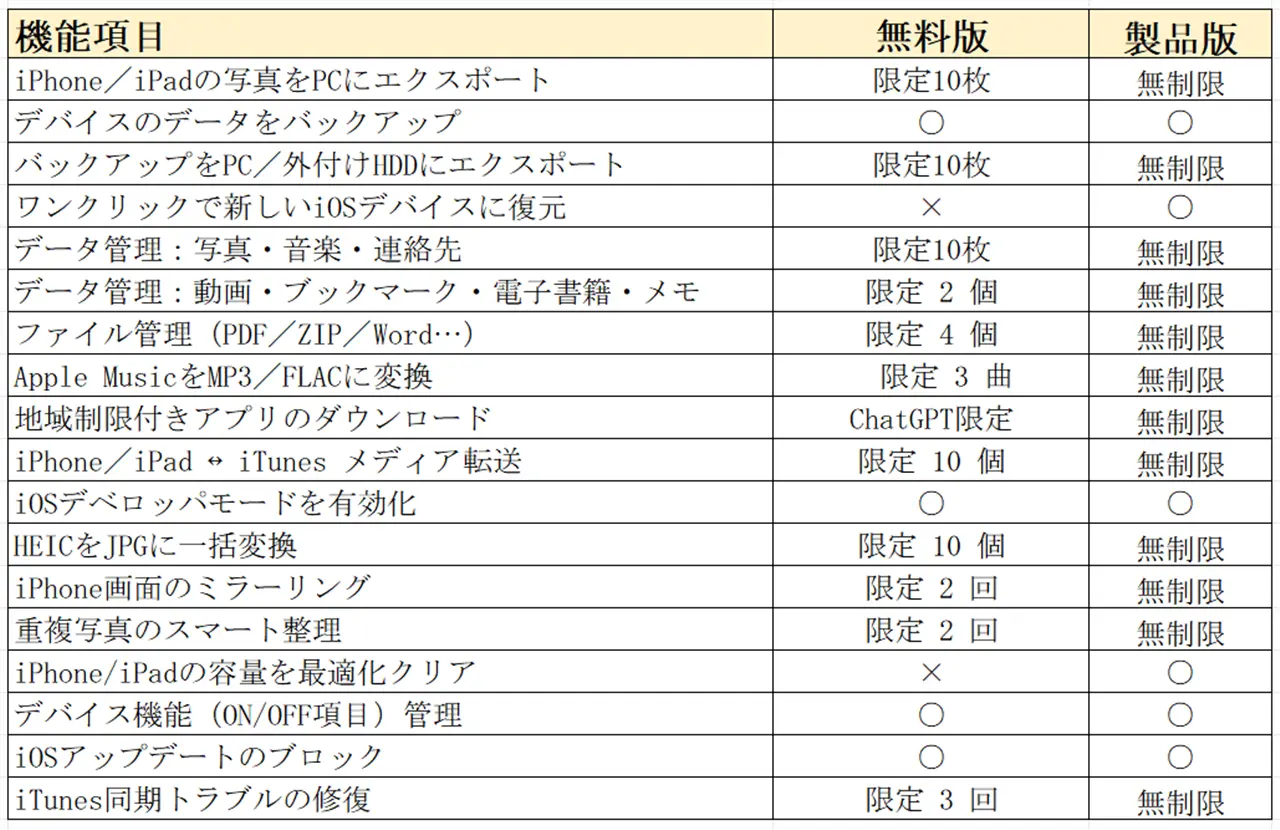
このため、無料版は「本格的に使い続けるための完全無料版」というより、基本機能を試して、自分に必要かどうかを確認するための入口と考えたほうが分かりやすいでしょう。
写真を数枚移動したいだけなら無料の方法でも十分な場合があります。
一方で、iPhoneのデータをPCでまとめて管理したい、バックアップや復元まで行いたいという場合は、有料版のほうが使える機能が大幅に増えます。
4.2:iCareFoneの料金プランと価格は?どれがお得?
2026年8月現在、公式サイトで確認できるiCareFoneの料金は以下のとおりです。価格はキャンペーンによって変動する可能性があるため、購入前には公式サイトで最新価格を確認してください。
| プラン | 料金(税込) | 特徴 | 支払い方式 |
| 月間プラン | 3,480円 | 短期間だけ使う人向け | 自動更新 |
| 年間プラン | 5,980円 | 長期間使う人向け | 自動更新 |
| 永久ライセンス | 6,980円 | 長期間使う人向け | 一括払い |
※上記は公式サイトで確認できた2026年8月時点の表示価格です。Windows版とMac版は同じ価格プランです。
まず注意したいのが、支払い方式の違いです。月間プランと年間プランはどちらも自動更新となっており、解約しない限り次回の更新時に料金が自動的に請求されます。
今後使う予定がない場合は、購入後に自動更新をキャンセルしておくと安心です。なお、ここでいう「解約」は次回以降の自動更新を停止するもので、すでに支払った期間の利用権がなくなるわけではありません。そのため、購入後すぐに解約しても、現在の契約期間が終了するまではそのまま利用できます。
どのプランがお得?
価格だけを比較すると、永久ライセンスがかなりお得です。
月間プランは3,480円なので、2か月利用すると合計6,960円となり、永久ライセンスの6,980円とほぼ同じ金額になります。
さらに、年間プランも5,980円なので、長く使う予定なら永久ライセンスを選んだほうがコストパフォーマンスは高いと言えるでしょう。
ただし、すべての人に永久ライセンスがおすすめというわけではありません。
機種変更などで1〜2回だけ使いたい場合は、月間プランでも十分です。一方、今後もiPhoneのデータ管理やバックアップなどで継続的に使う予定があるなら、永久ライセンスがもっともお得な選択肢だと思います。
なお、公式サイトのクーポンコードを利用すれば、iCareFoneの各プランをさらに25%OFFで購入できます。
4.3:iCareFoneの解約・自動更新を停止する方法
パート2でも紹介したように、iCareFoneには「知らないうちに自動更新された」という口コミがあります。ここは購入前に必ず確認しておきたいポイントです。
公式FAQによると、月間・年間ライセンスは自動更新される仕組みになっており、永久ライセンスは一括払いです。
つまり、1か月だけ使うつもりで月額プランを購入した場合でも、何も手続きをしなければ次回の更新日に料金が発生する可能性があります。
自動更新を停止する基本的な流れ
自動更新を止めたい場合は、次回の更新日を確認し、更新日前に解約手続きを行うのが基本です。
購入方法によって解約手順が異なる場合があるため、まずは購入時のメールや注文情報を確認しておきましょう。
一番簡単なのは、Tenorshareのサポートチームに連絡して解約を依頼する方法です。また、公式ガイドでは4つの解約方法が画像付きで紹介されています。ご自身の購入方法に合った手順を選べば、比較的簡単に解約できます。
解約するとすぐに使えなくなる?
ここも勘違いしやすいところです。
自動更新を停止する目的は、次回の請求を止めることです。そのため、「解約したら購入直後から使えなくなる」という意味ではありません。
実際の契約状態や購入方法によって扱いが異なる場合があるため、解約画面に表示される有効期限も確認しておきましょう。
次のパートでは、「そもそもiCareFoneに個人情報を預けても大丈夫なの?」という疑問について、セキュリティやプライバシー、さらにクラック版の危険性まで詳しく確認します。
Part5:iCareFoneは安全?セキュリティとプライバシーを検証
iPhoneの写真や連絡先、メッセージなどを扱うソフトだからこそ、「iCareFoneに個人情報を預けても大丈夫?」「そもそも安全なソフトなの?」と気になる人もいるでしょう。
特に、iCareFoneは有料ソフトでありながらキャンペーンなどで比較的安く購入できることがあるため、「なぜこんなに安いの?」と疑問に感じる人もいるかもしれません。
また、ネットで検索すると「iCareFone クラック」「iCareFone 無料版」などの情報も見つかります。
そこでここでは、iCareFoneそのものの安全性だけでなく、なぜ正規版を使ったほうがいいのか、個人データはどのように扱われるのかまで確認していきます。
5.1:VirusTotalで安全性をチェック
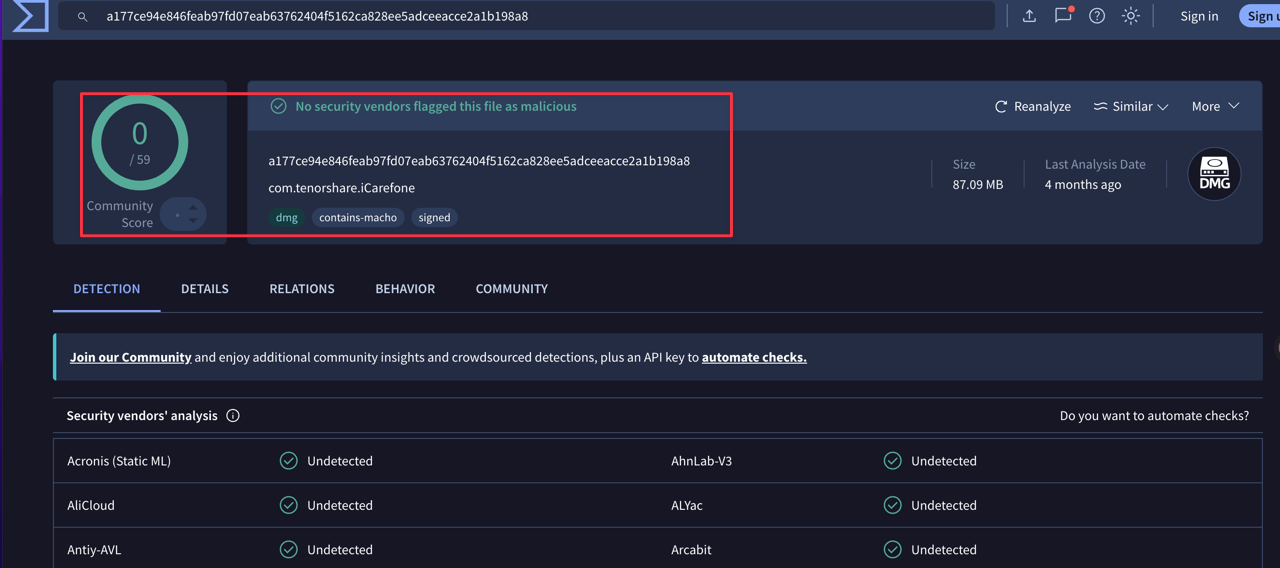
いつも製品レビューで行っているように、今回もVirusTotalを使ってiCareFoneの安全性を確認しました。
今回は、以下の2つをそれぞれチェックしています。
●iCareFoneのインストーラー:ダウンロードしたインストーラーをVirusTotalにアップロードしてスキャン
●iCareFoneの公式サイト:製品ページのURLをVirusTotalのURLスキャンでチェック
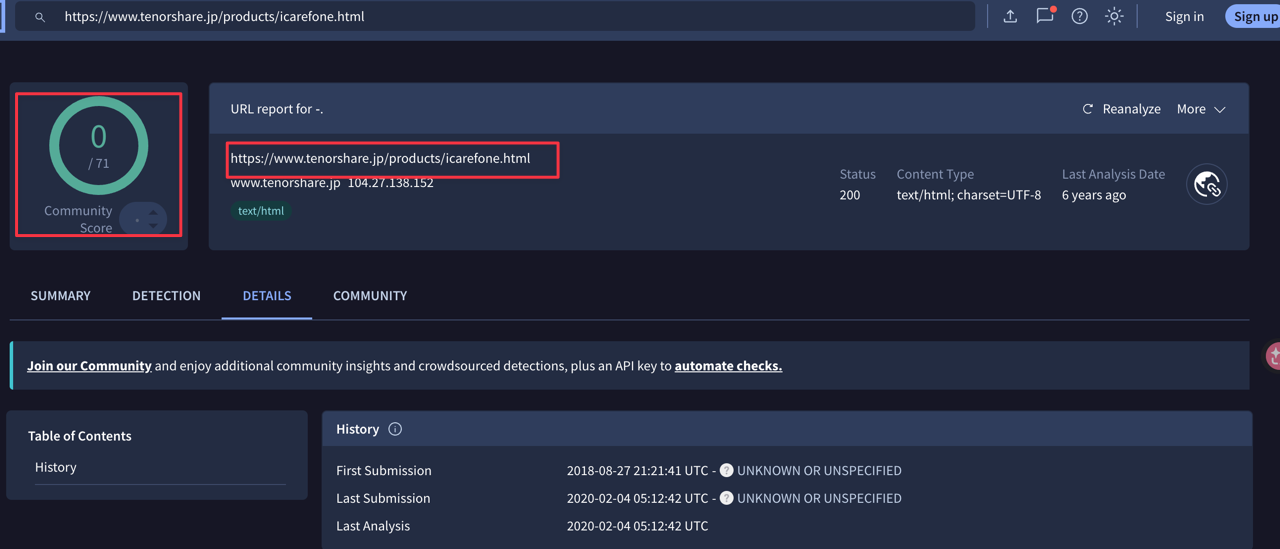
その結果、インストーラーから不審なファイルやマルウェアは検出されず、公式サイトのURLについてもセキュリティ上の問題は検出されませんでした。
今回の検証結果を見る限り、iCareFoneのインストーラーや公式サイトに、明らかに危険と判断される要素は確認できませんでした。
5.2:「クラック版」「無料フル機能版」は使わないほうがいい?
「iCareFoneを無料で使いたい」と検索していると、正規の無料版とは別に、「クラック版」「フル機能版」「アクティベーション不要」などとうたうファイルが見つかることがあります。
しかし、こうした非公式版を使うことはおすすめできません。
理由は単純で、正規版とは違って、配布元やファイルの安全性を確認できないからです。
iCareFoneはiPhoneのバックアップや写真、連絡先など、重要なデータを扱うソフトです。
そのため、正体の分からない改造版ソフトをPCにインストールして、「無料で使えるからお得」と考えるのは非常にリスクがあります。
iCareFoneを無料で試したいのであれば、非公式版ではなく、まず正規の無料機能を利用するほうが安全です。
iCareFoneを安全に使うために確認したいこと
個人的には、iCareFoneの安全性を考えるとき、ソフトそのものだけでなく、「どのように使うか」も重要だと思います。最低限、次の4点は確認しておきましょう。
① 公式サイトからダウンロードする
検索結果に出てきた見知らぬダウンロードサイトではなく、Tenorshareの公式サイトからインストーラーを入手しましょう。
② クラック版・改造版を使わない
無料で使えるからといって、出所の分からない「完全版」「クラック版」をインストールするのは避けたほうが安全です。
③ 購入時は自動更新を確認する
月額・年額プランを購入する場合は、契約期間と自動更新の有無を確認してください。「一度だけ使うつもりだった」という人ほど、ここは重要です。
④ 重要なデータは別の場所にもバックアップする
iCareFoneだけを唯一のバックアップ先にするのではなく、重要な写真や仕事のデータなどは、外付けストレージや別のクラウドサービスなどにも保存しておくと安心です。
Part6:iCareFoneはどんな人におすすめ?
ここまで、iCareFoneの口コミや実際の使用感、料金、解約方法、安全性を見てきました。ここまで読んでも、「結局、自分はiCareFoneを買ったほうがいいの?」と迷っている人もいるでしょう。
iCareFoneは便利な機能をまとめて利用できる一方、誰にとっても必要なソフトというわけではありません。
そこで、実際に使ってみた感想とここまでの比較結果をもとに、iCareFoneがおすすめな人・おすすめしない人を整理してみます。
iCareFoneがおすすめな人
① iPhoneの写真や動画をPCでまとめて管理したい人
iPhoneで撮影した写真や動画が増えてくると、スマートフォンだけで整理するのは少し大変です。
特に大量の写真を整理するときは、PCの大きな画面で一覧表示しながら作業できるほうが便利です。
iCareFoneなら、iPhoneをPCに接続して写真や動画などのデータを管理できます。
- 「iCloudの容量が気になる」
- 「iPhoneのストレージを空けたい」
- 「写真をPCにまとめて保存したい」
という人なら、iCareFoneを利用するメリットを感じやすいでしょう。
② 機種変更のたびにデータ移行が面倒だと感じる人
iPhoneを買い替えるときに面倒なのが、古い端末から新しい端末へのデータ移行です。
Appleの標準機能だけでもデータ移行はできますが、PCにバックアップを残しておきたい場合や、必要なデータを個別に管理したい場合は、専用ソフトがあると便利です。
iCareFoneなら、写真や連絡先などのデータをPC側から管理できるため、「機種変更前に一度データを整理しておきたい」という人にも向いています。
ただし、LINEなどのアプリデータについては、アプリ側の仕様や認証条件にも左右されます。
「iCareFoneを使えば必ずすべてのデータを問題なく移行できる」と考えないことが大切です。
③ iPhoneのデータを定期的にバックアップしたい人
iPhoneを長く使っていると、写真、動画、連絡先などの大切なデータがどんどん増えていきます。
万が一iPhoneが故障したり、データを誤って削除したりしたときのことを考えると、定期的なバックアップは重要です。
iCareFoneを使えば、PCにiPhoneのデータをバックアップしておくことができます。
特に、「iCloudだけに大切なデータを預けるのは少し不安」という人にとって、PC側にもバックアップを残しておけるのはメリットです。
④ iPhoneをPCから管理したい人
iPhoneのデータを一つずつスマートフォン上で操作するより、PCの大きな画面でまとめて確認したい人にも向いています。
例えば、
●大量の写真を整理する
●必要な写真だけPCへ保存する
●連絡先を管理する
●データをバックアップする
といった作業をPC上で行いたい場合です。
「iPhoneを単なるスマートフォンとして使うのではなく、PCと組み合わせて管理したい」という人ほど、iCareFoneのメリットを感じやすいでしょう。
逆に、iCareFoneをおすすめしない人
一方で、次のような人には、わざわざ有料のiCareFoneを購入する必要はないかもしれません。
① 写真を数枚PCに移したいだけの人
例えば、「今日撮った写真を10枚だけPCに移したい」という程度なら、iPhone標準機能やiCloudなど、無料で利用できる方法でも十分です。
このような用途だけであれば、iCareFoneを購入するメリットはそれほど大きくありません。
② iPhoneのデータをほとんどPCで管理しない人
普段からiPhoneだけで写真や連絡先を管理していて、「PCに接続することはほとんどない」という人にも、iCareFoneはオーバースペックになりやすいでしょう。
専用ソフトをインストールしてまで管理する必要がなければ、標準機能だけで十分な可能性があります。
③ 一度だけデータを移行して、その後は使わない人
機種変更で一度だけデータを移行したいのであれば、まず無料版や標準機能で対応できないか確認するのがおすすめです。
それでも有料機能が必要な場合は、短期間だけ利用できるプランを検討する方法もあります。
特に月額・年額プランを利用する場合は、自動更新を忘れないように注意してください。
④ 「とにかく完全無料で使いたい」という人
iCareFoneには無料で利用できる機能がありますが、すべての機能が無料になるわけではありません。
データ転送や復元など、本格的な機能を使いたい場合は有料ライセンスが必要です。
そのため、「有料版と同じ機能を完全無料で使いたい」という人には向いていません。ただし、クラック版などの非公式ソフトを利用するのはおすすめしません。
まとめ
今回は、iCareFoneの評判や口コミだけでなく、実際に使ってみた感想や料金、無料版の制限、解約方法、安全性まで一通り確認してみました。
実際に使ってみて、個人的に便利だと感じたのは、iPhoneとPCの間で写真や動画などのデータを手軽にやり取りできるところです。バックアップも含めて一つのソフトでまとめて管理できるので、iPhoneのデータをパソコンに移したり、整理したりする機会が多い方には使いやすいと思います。
ただ、無料版には利用できる回数や機能に制限があります。まずは無料版で試してみて、自分が使いたい機能を確認してから有料版を検討するのがいいでしょう。
<関連記事>